Cara Menambahkan Ekstensi VPN Unlimited ke Microsoft Edge
Ingin memasang ekstensi VPN Unlimited di peramban Microsoft Edge Anda? Anda dapat mengunduhnya dari Microsoft Store, atau jika ekstensi tersebut tidak tersedia karena suatu alasan, ada cara alternatif untuk menambahkan VPN Unlimited ke Microsoft Edge — pasang ekstensi VPN Unlimited dari Chrome Store.
Pasang ekstensi VPN Unlimited dari Chrome Store
- Buka Microsoft Edge, lalu buka Pengaturan dan lainnya dengan menekan [media-item id="5632"]
- Buka bagian Ekstensi.
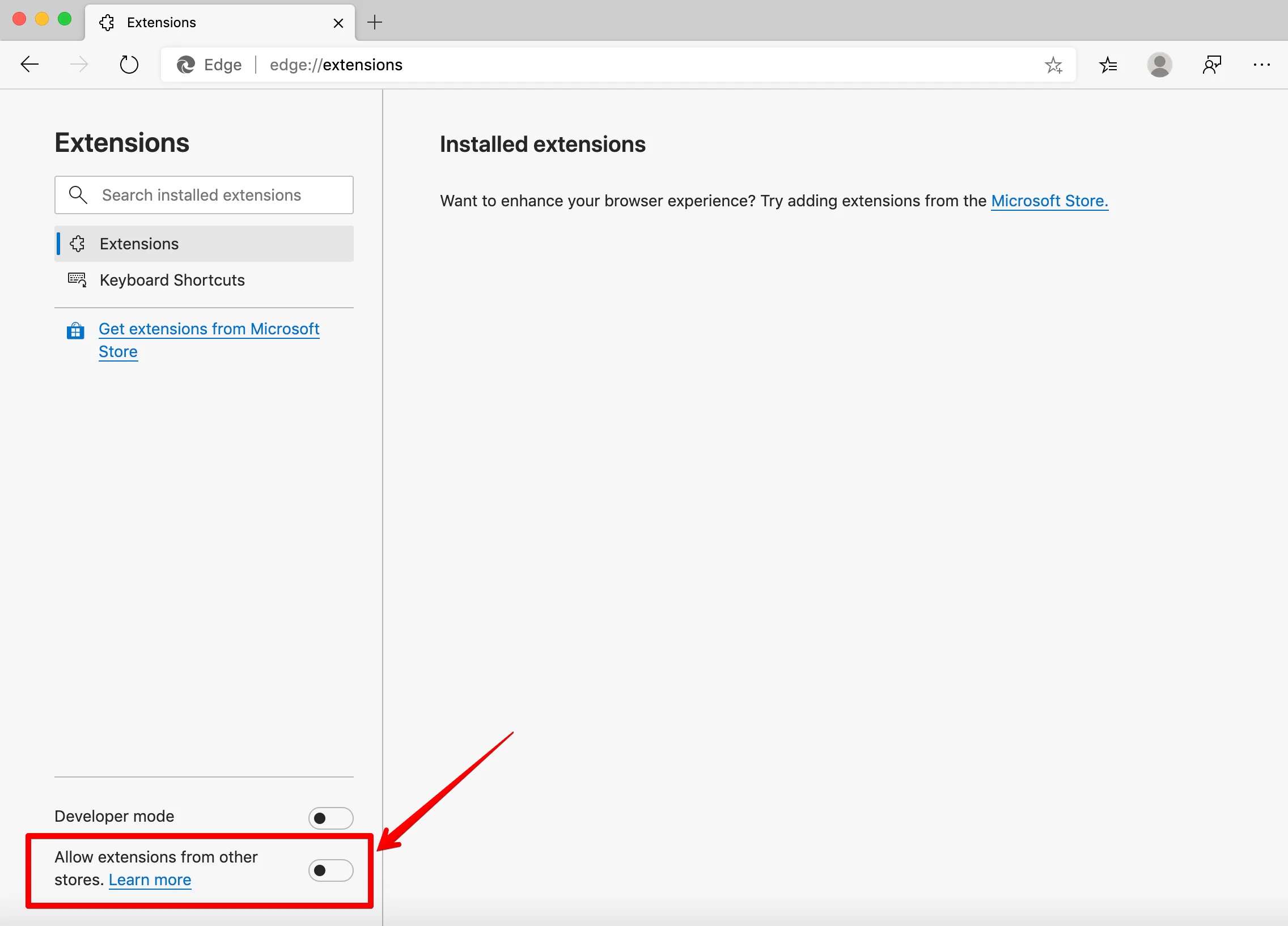
- Aktifkan opsi "Izinkan ekstensi dari toko lain" di pojok kiri bawah.
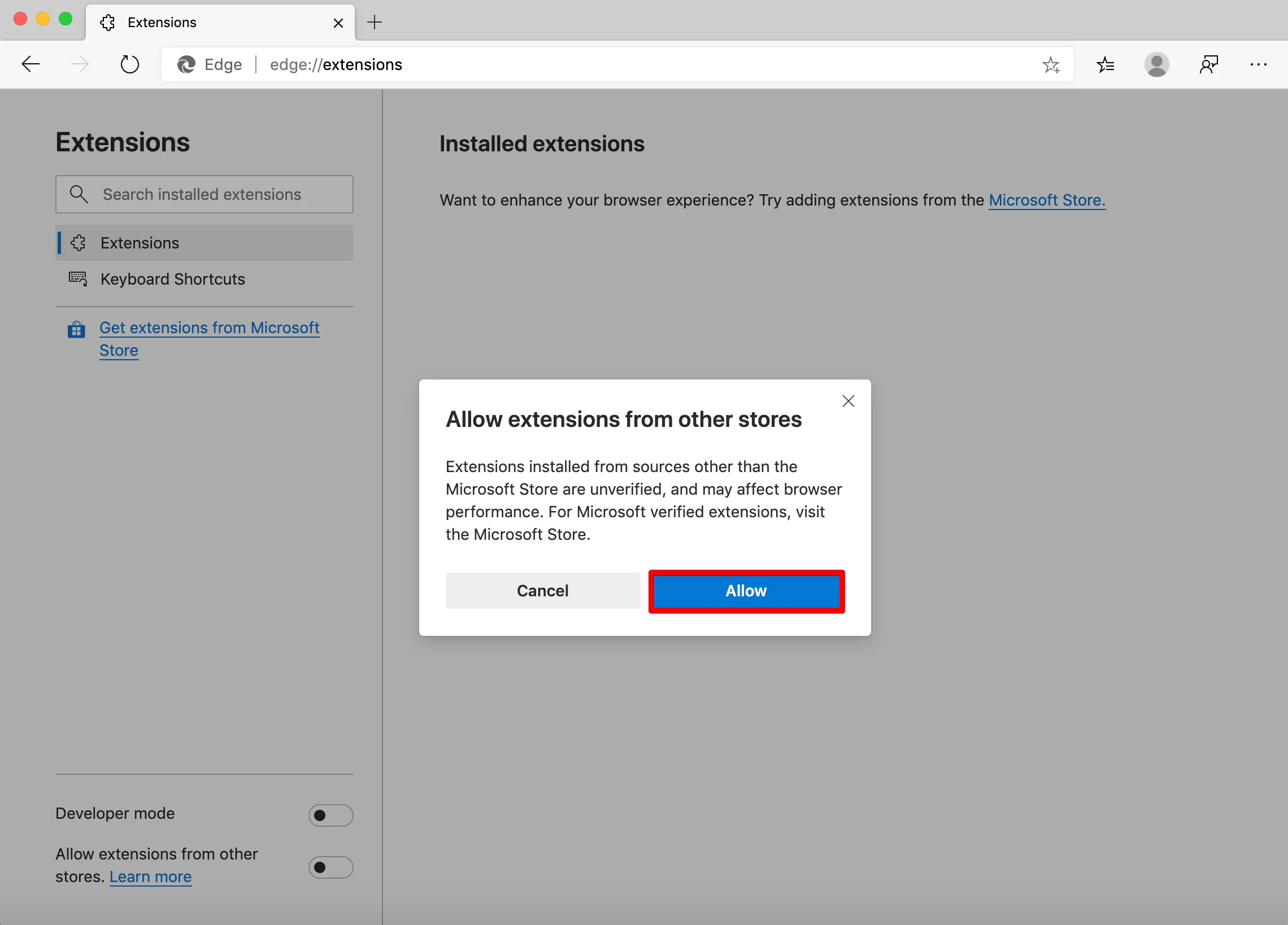
- Klik "Izinkan" pada jendela yang muncul.
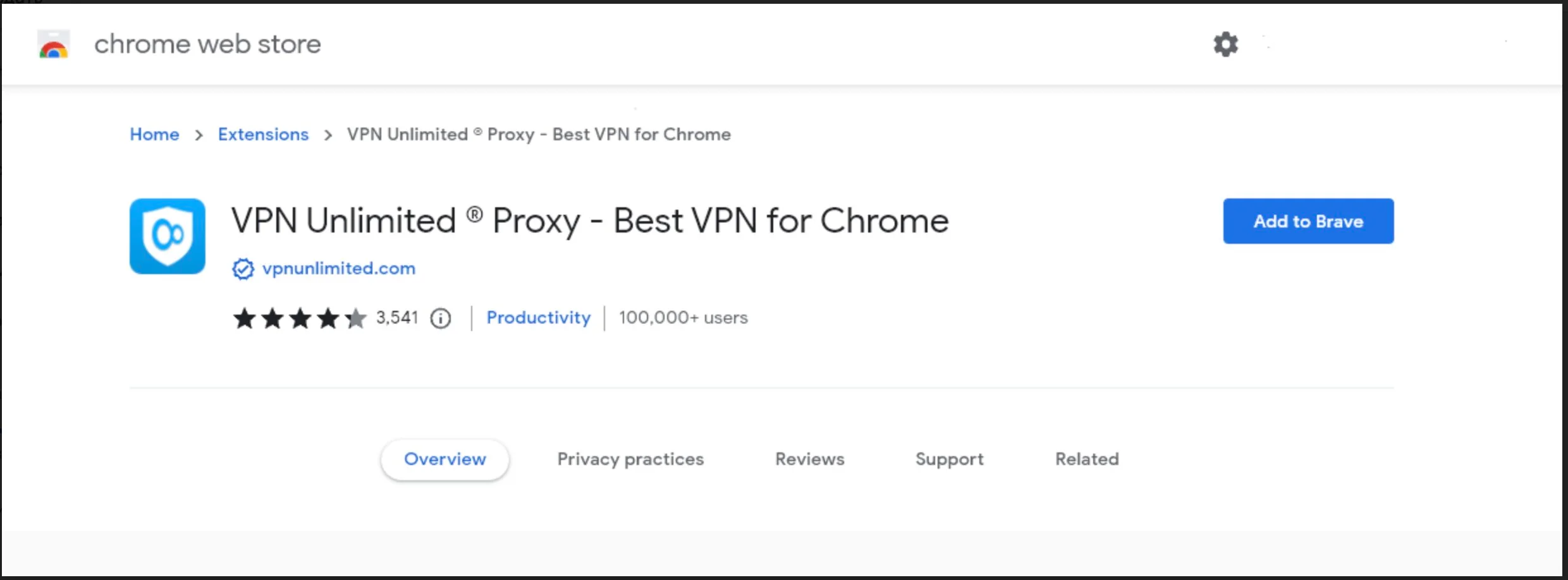
- Klik tautan ini untuk membuka halaman VPN Unlimited di Chrome Store.
- Tekan "Tambahkan ke Brave".
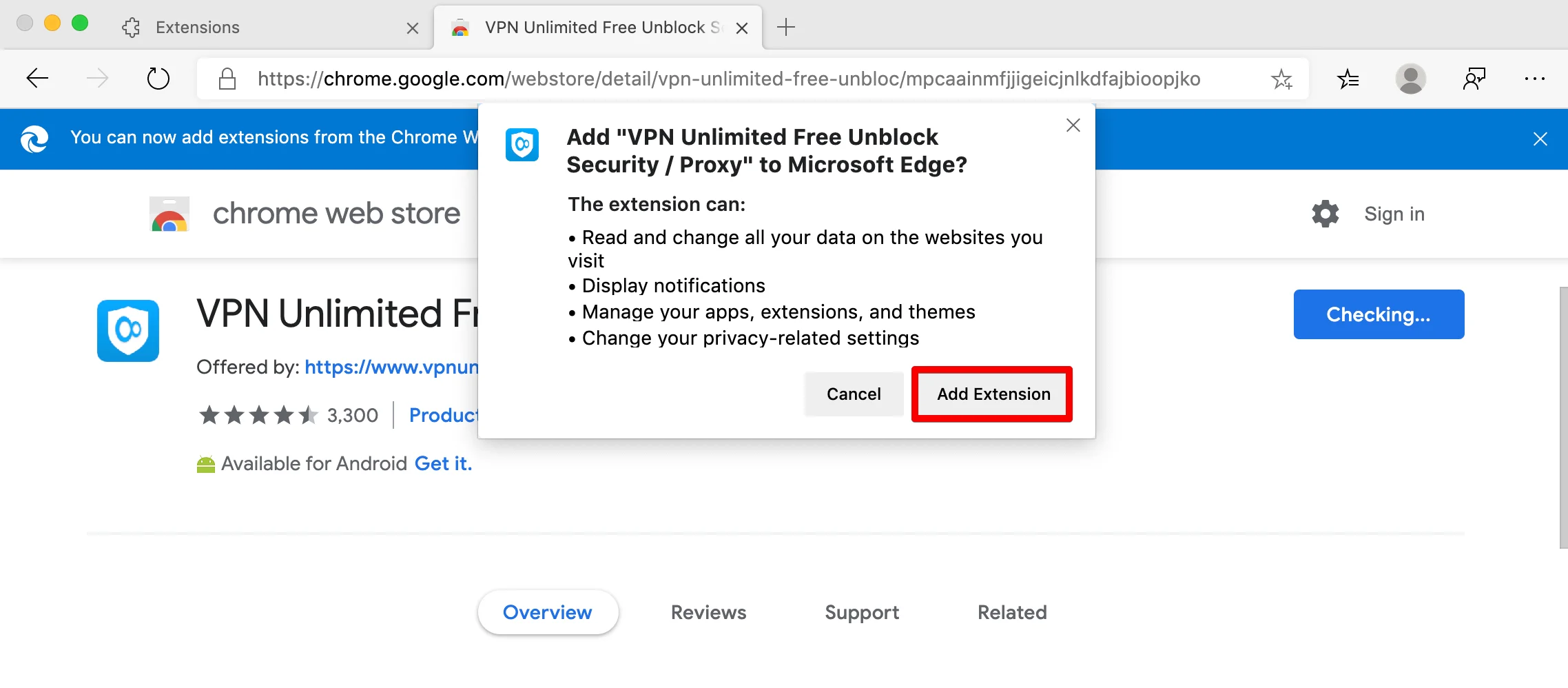
- Konfirmasikan pemasangan dengan menekan tombol "Tambahkan Ekstensi".
Itu saja! Anda akan melihat pesan terakhir yang mengonfirmasi bahwa VPN Unlimited telah ditambahkan ke Microsoft Edge. Klik ikon VPN Unlimited, masuk menggunakan KeepSolid ID Anda, aktifkan koneksi VPN, dan jelajahi web secara privat!

Tambahkan ekstensi VPN Unlimited ke peramban Edge dan mulailah menjelajah internet dengan aman, secara anonim, dan tanpa batasan!



