Cara Mengatur dan Menggunakan VPN Unlimited di Apple TV

Apple TV benar-benar pilihan paling tepat untuk menikmati acara TV dan film favorit Anda. Meskipun Anda tidak dapat mengakses Hulu, ESPN+, dan Max di luar AS, layanan seperti SmartDNS dari KeepSolid dan VPN Unlimited untuk Apple TV dapat menjadi penyelamat bagi para penggemar acara TV dan pecinta film. Atur VPN di Apple TV Anda dan dapatkan akses ke semua konten yang diinginkan.

Metode 1: Atur VPN Unlimited di Apple TV

Metode 2: Konfigurasikan Apple TV Anda untuk menggunakan SmartDNS oleh KeepSolid

Metode 1: Mengatur VPN Unlimited di Apple TV

Jika Anda ingin menggunakan Apple TV untuk menonton konten video yang hanya dapat diakses melalui Jaringan Pribadi Virtual (VPN), kami menyarankan untuk mengaktifkan fitur Apple TV - AirPlay Mirroring. Dengan cara ini, Anda dapat menampilkan layar Mac atau perangkat iOS Anda melalui TV HD yang terhubung ke Apple TV. Video dari Mac atau perangkat iOS Anda akan ditampilkan di layar Apple TV Anda.

Bagaimana cara mengkonfigurasi VPN Unlimited di Apple TV? Hanya perlu beberapa langkah sederhana:

  • Jalankan aplikasi VPN Unlimited di komputer atau perangkat seluler Anda.
  • Hubungkan ke salah satu server VPN kami.
  • Aktifkan AirPlay Mirroring ke Apple TV, atau gunakan Network Sharing (silakan lihat panduan di bawah ini untuk petunjuk lebih lanjut).

Lihat panduan terperinci kami dan atur VPN Unlimited di Apple TV dengan mudah.
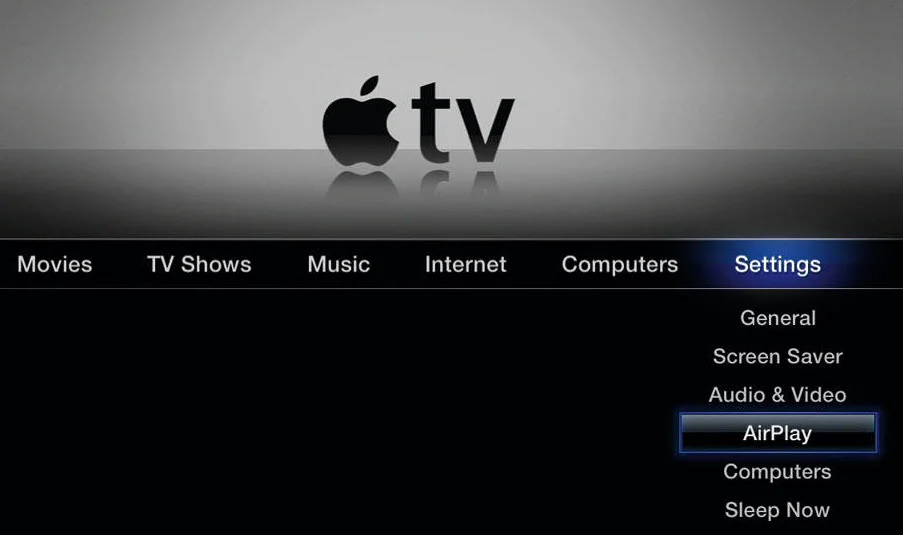
Cukup buka Pengaturan Apple TV Anda > AirPlay > AKTIF untuk mengaktifkan AirPlay dan tonton video favorit Anda menggunakan klien VPN Apple TV kami.

How to use VPN Unlimited on your Apple TV - How to enable AirPlay on Apple TV
  • Pastikan perangkat iOS dan Apple TV Anda terhubung ke jaringan WiFi yang sama.
  • Geser ke atas dari bagian bawah layar iOS Anda untuk membuka Pusat Kontrol.
  • Ketuk tombol AirPlay.
  • Pilih Apple TV Anda dari daftar perangkat yang tersedia.
  • Aktifkan Mirroring. Sekarang konten layar iOS Anda akan ditampilkan di Apple TV Anda.
  • Buka aplikasi VPN Unlimited di perangkat iOS Anda dan sambungkan ke salah satu server VPN kami.

Setelah terhubung ke server VPN, buka video apa pun yang ingin Anda tonton. Berkat VPN kami untuk Apple TV, video apa pun akan ditampilkan di pemutar media digital Anda.

  • Ikuti panduan dari Apple untuk menampilkan layar Mac Anda secara langsung ke Apple TV.
  • Buka aplikasi VPN Unlimited di Mac Anda dan sambungkan ke salah satu server VPN kami.

Setelah terhubung ke server VPN, buka video apa pun yang ingin Anda tonton. Berkat VPN Unlimited untuk Apple TV, video apa pun akan ditampilkan di pemutar media digital Anda.

Anda juga dapat menghubungkan Apple TV ke komputer desktop macOS atau MS Windows Anda dan menggunakan opsi Berbagi Jaringan.

  • Buka Preferensi Sistem di Mac Anda
  • Buka bagian Internet & Nirkabel, lalu klik Berbagi
  • Klik "Berbagi Internet" pada daftar
  • Pilih Airport dari menu tarik-turun
  • Bagikan koneksi Anda dari: > pilih 'Ethernet'
  • Sekarang Apple TV Anda dapat terhubung ke internet melalui Port Ethernet yang menghubungkan Apple TV ke komputer.
  • Masuk ke VPN Unlimited di Mac Anda dan sambungkan ke server VPN yang diperlukan.
  • Hubungkan Apple TV Anda ke Mac, dan kini Anda dapat menggunakan VPN di Apple TV Anda.

Setelah VPN Unlimited dan Apple TV disiapkan, Anda dapat mengakses dan menikmati konten yang diinginkan.

  • Di PC Anda, buka Panel Kontrol, lalu pilih Jaringan dan Internet.
  • Di jendela ini, pilih "Pusat Jaringan dan Berbagi".
  • Buka "Kelola Jaringan Nirkabel" (untuk koneksi nirkabel) - Koneksi Nirkabel > Properti Adaptor.
  • Untuk menggunakan Ethernet atau USB, klik Ubah Pengaturan Adaptor dan navigasikan ke properti koneksi Anda.
  • Pada tab "Sharing", centang kotak "Izinkan Pengguna Jaringan Lain untuk Terhubung Melalui Komputer Ini".
  • Sekarang Apple TV Anda dapat terhubung ke internet melalui Port Ethernet yang menghubungkan Apple TV ke komputer.
  • Masuk ke VPN Unlimited di PC Anda dan sambungkan ke server VPN yang diperlukan.
  • Hubungkan Apple TV Anda ke PC, dan kini Anda dapat menggunakan VPN Unlimited di Apple TV.

Selamat! Meskipun mungkin ada pemblokiran geografis, Anda kini dapat mengonfigurasi VPN Unlimited di Apple TV dan menonton video favorit Anda menggunakan solusi kami.

Metode 2: Mengkonfigurasi Apple TV agar dapat menggunakan SmartDNS dari KeepSolid

SmartDNS memiliki keunggulan signifikan dibandingkan layanan VPN dalam hal streaming. Layanan ini tidak mengenkripsi lalu lintas internet, sehingga kecepatan internet asli Anda tidak terpengaruh dan Anda dapat menikmati pengalaman streaming yang lancar tanpa buffering. 

Ikuti panduan kami tentang cara mengubah DNS di Apple TV dan akses semua film serta acara TV yang Anda inginkan dengan SmartDNS! 

Ringkasan Penggunaan VPN Unlimited di Apple TV

Jika Anda ingin mengakses acara TV, film, dan acara olahraga favorit Anda dari mana saja, VPN Unlimited untuk Apple TV adalah pilihan yang wajib bagi Anda. Unduh VPN Unlimited untuk Apple TV, sambungkan ke server yang diinginkan, lalu gunakan AirPlay Mirroring atau fitur Network Sharing. Selesai. Setelah dikonfigurasi dengan benar, Anda dapat menonton konten yang diinginkan di Apple TV Anda.

Dengan masa uji coba 7 hari dan jaminan pengembalian dana 30 hari, Anda memiliki waktu 37 hari untuk melihat betapa besarnya perbedaan yang bisa diberikan oleh VPN!


App StoreMac App StoreGoogle PlayMicrosoft Store

platform lain

Selain itu, lihat juga penawaran langganan VPN seumur hidup yang unik ini!

