Cara Membayar VPN Unlimited Menggunakan PayPal
Sedang mencari layanan Jaringan Pribadi Virtual (VPN) yang andal dan menerima pembayaran melalui PayPal? Anda sudah menemukannya — perkenalkan VPN Unlimited! Solusi keamanan kami memberikan perlindungan terbaik bagi pengguna saat berselancar di internet, serangkaian fitur yang sangat aman, kerahasiaan data online, serta beragam pilihan metode pembayaran yang paling praktis.
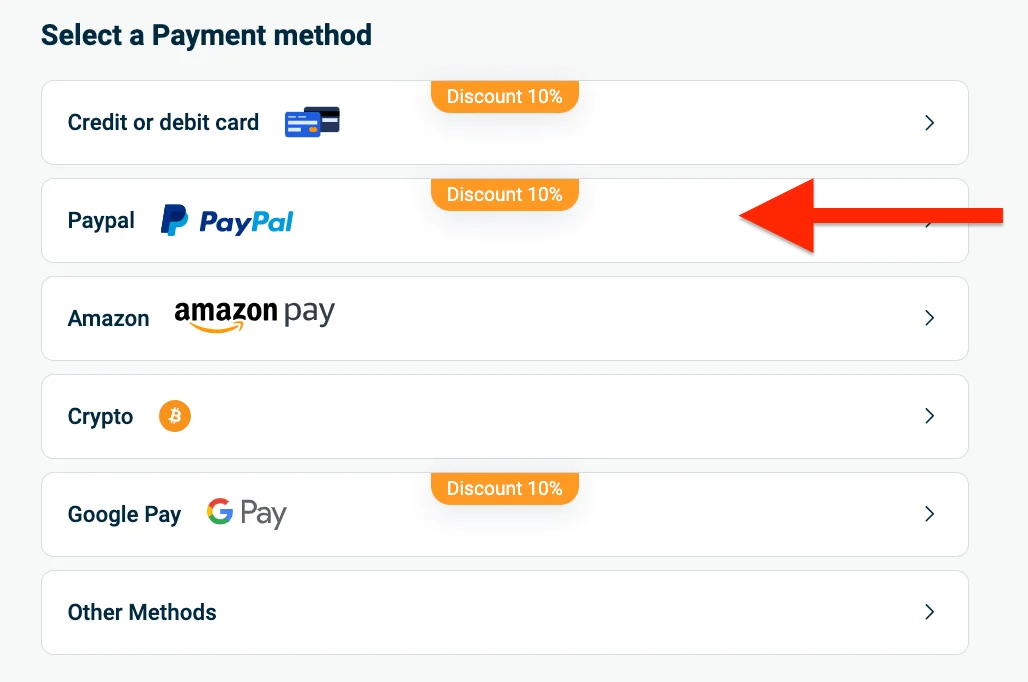
Dan, tentu saja, pembayaran VPN melalui PayPal juga tersedia. Sebagai bonus tambahan, dengan membayar langganan VPN menggunakan PayPal, Anda akan mendapatkan diskon 10% untuk semua langganan VPN Unlimited. Kedengarannya menarik, bukan?
Catatan: VPN Unlimited juga tersedia sebagai bagian dari paket keamanan MonoDefense.
Panduan
ini berisi petunjuk langkah demi langkah tentang cara membayar VPN Unlimited dengan PayPal melalui dua cara berbeda:
- Bagaimana cara membeli VPN dengan PayPal di situs web resmi kami?
- Bagaimana cara menyelesaikan pembayaran VPN melalui PayPal di Ruang Pengguna Anda?
Teruslah membaca untuk mengetahui semuanya!
Cara Membeli VPN Unlimited dengan PayPal di Situs Web Resmi Kami
1. Buka situs web VPN Unlimited > Halaman Harga.
2. Pilih langganan VPN yang paling sesuai untuk Anda.
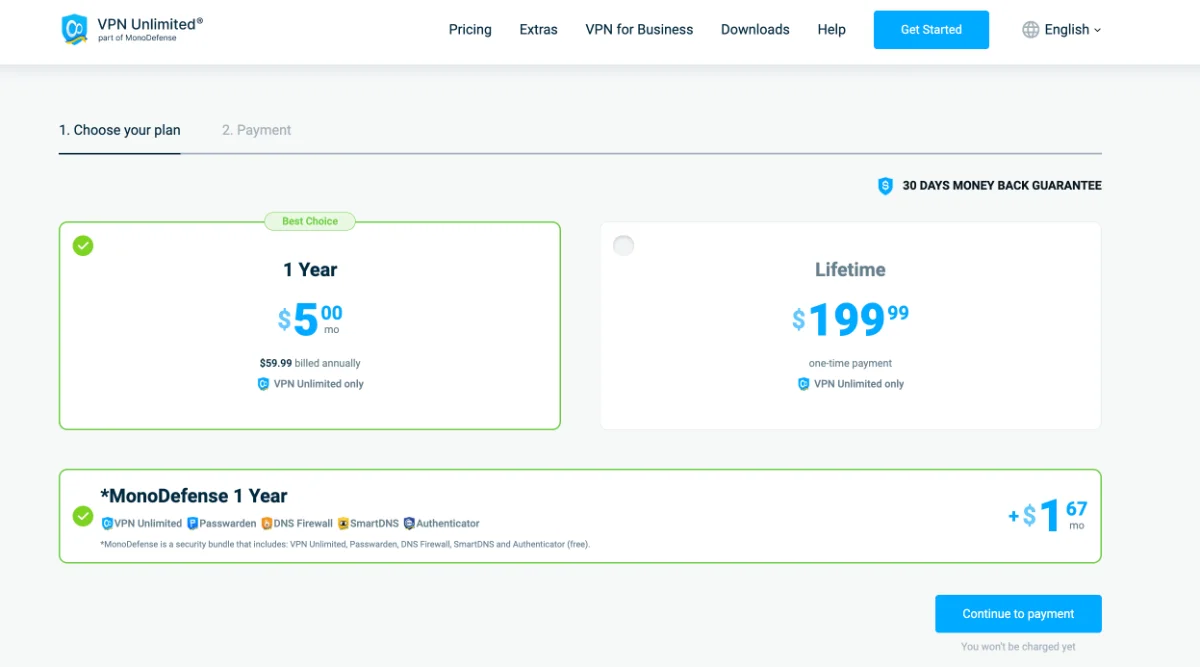
3. Masukkan alamat email Anda
- Jika Anda sudah memiliki KeepSolid ID, cukup masukkan alamat email Anda.
- Jika alamat email ini belum terdaftar, akun KeepSolid Anda akan dibuat secara otomatis setelah proses checkout.
Informasi lebih lanjut mengenai KeepSolid ID dan mengapa Anda membutuhkannya, dapat Anda temukan di halaman ini.
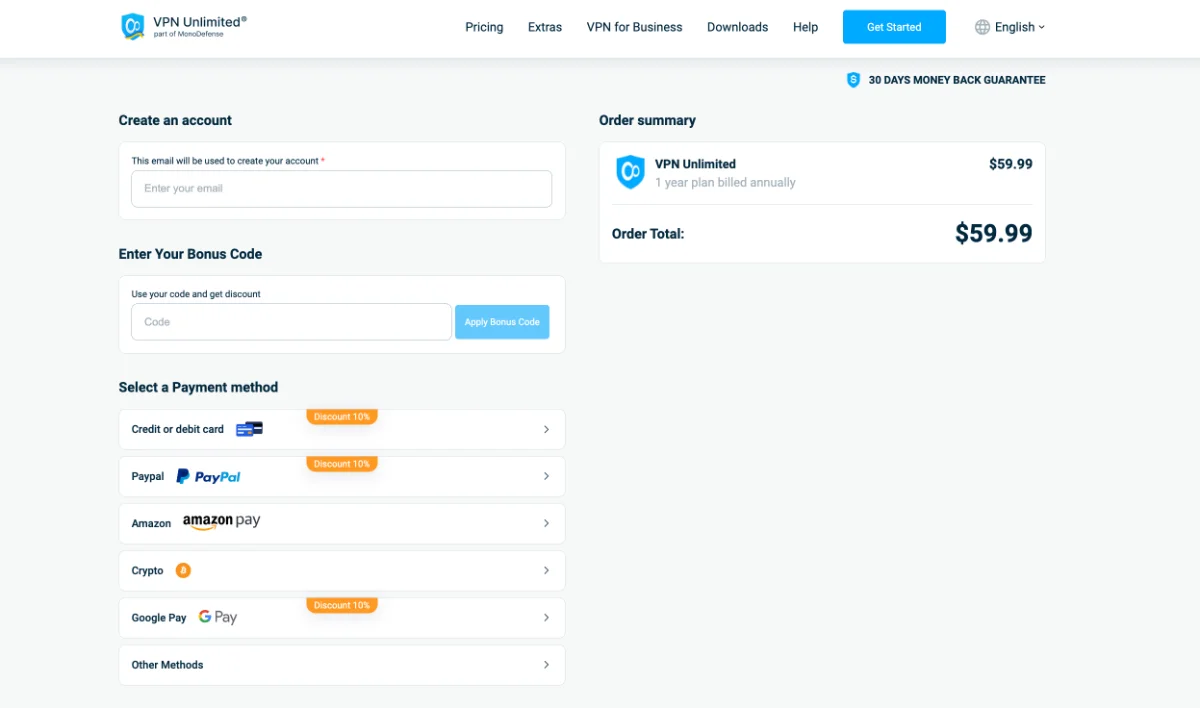
4. Pada bagian Metode Pembayaran, pilih PayPal untuk menyelesaikan pembelian Anda.
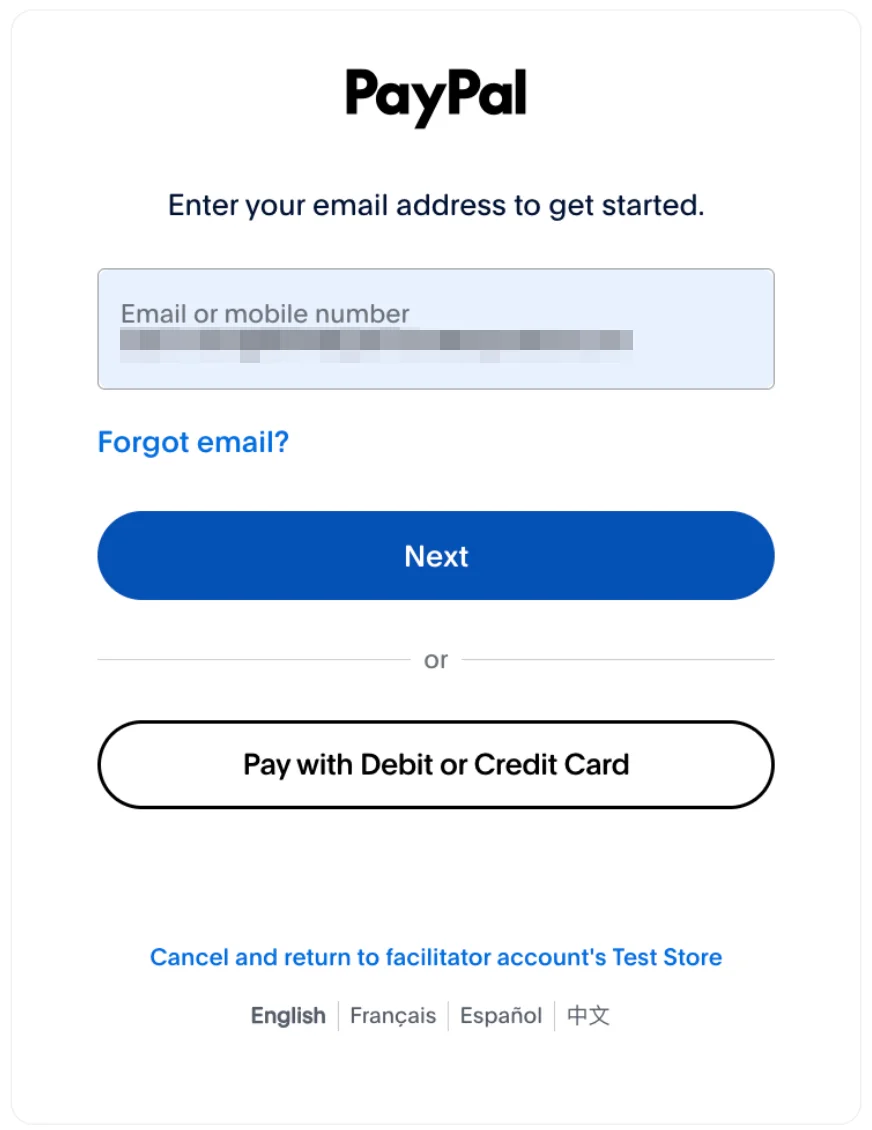
5. Masuk ke PayPal atau buat akun PayPal, lalu bayar menggunakan kartu debit atau kartu kredit
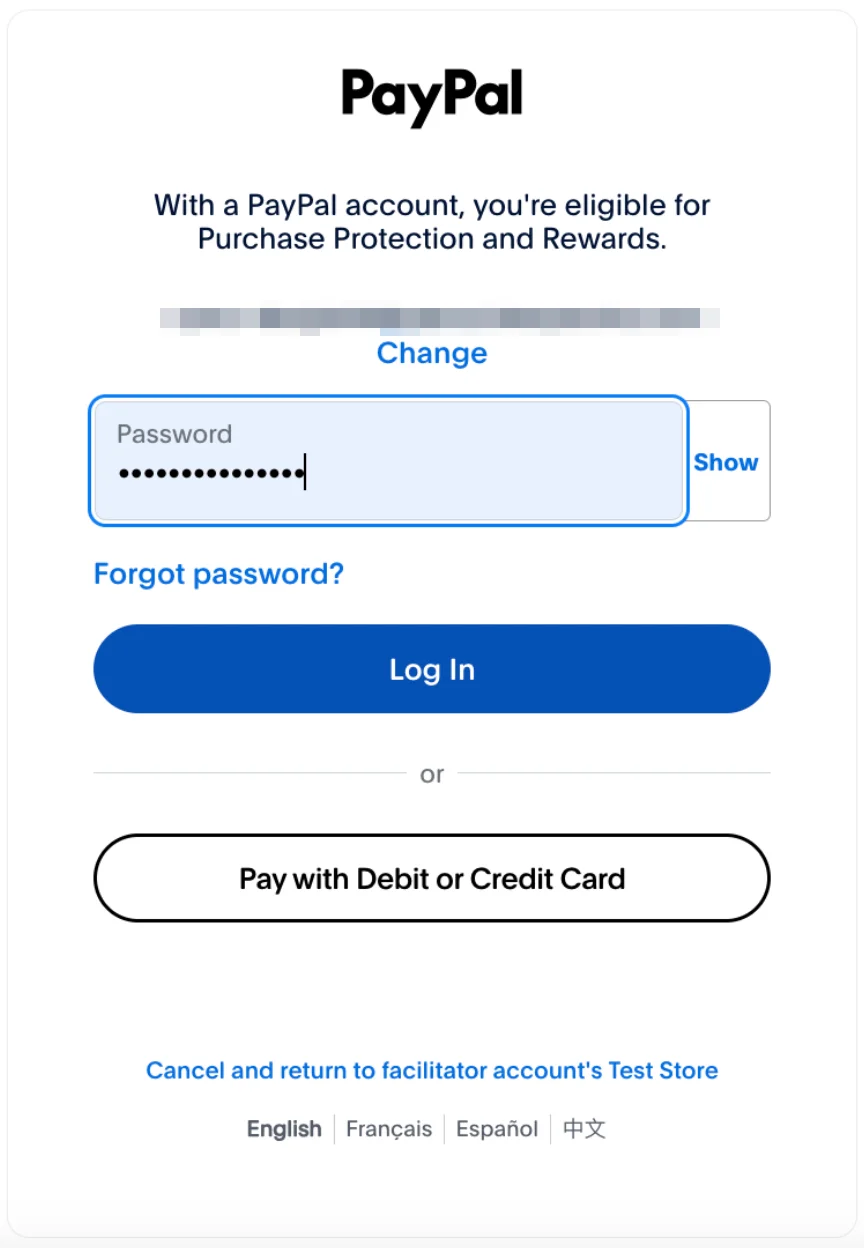
Di layar PayPal, masukkan alamat email yang terdaftar di PayPal dan klik Berikutnya. Kemudian:
- Jika Anda sudah memiliki akun PayPal, masukkan kata sandi Anda dan klik Masuk.
- Jika Anda belum memiliki akun, klik "Buat Akun" dan ikuti petunjuk yang muncul.
- Untuk melakukan pembayaran sebagai tamu tanpa membuat akun PayPal, klik "Bayar dengan Kartu Debit atau Kredit" dan masukkan detail kartu Anda.
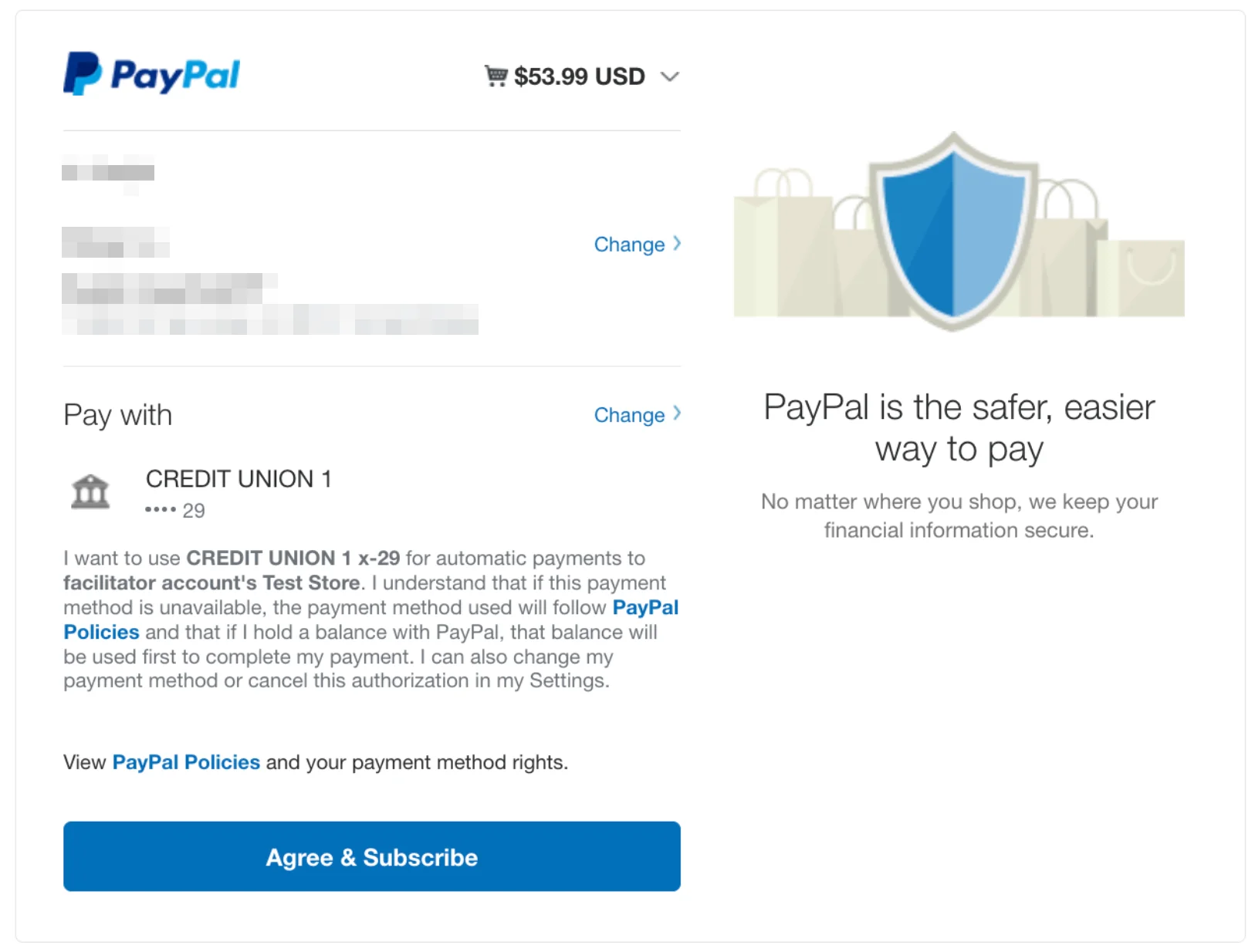
6. Periksa ringkasan pembayaran yang ditampilkan oleh PayPal, lalu klik "Setuju & Lanjutkan".
7. (Hanya untuk akun baru) Amankan akun Anda
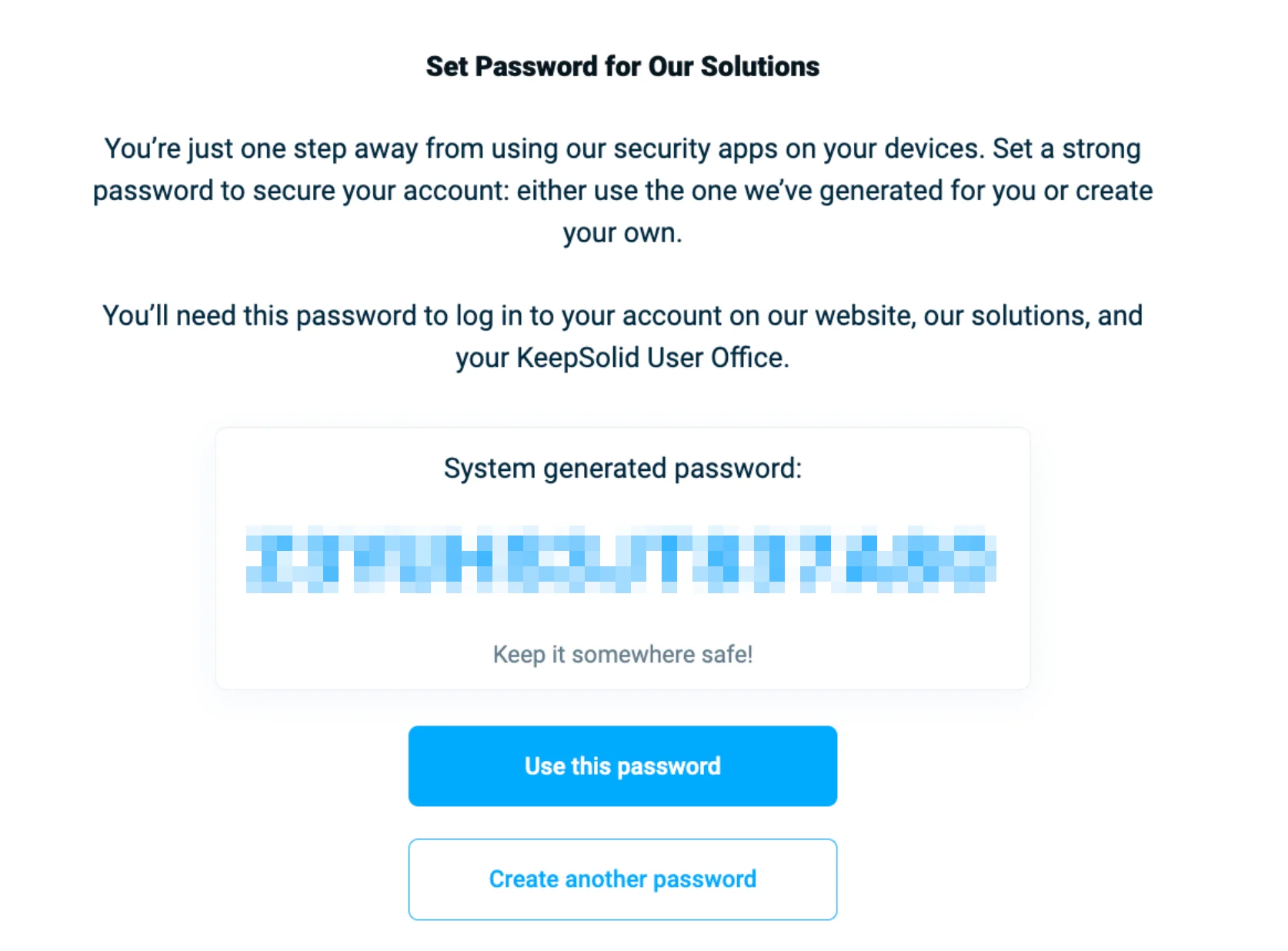
Segera setelah pembayaran, Anda akan diminta untuk mengatur kata sandi untuk KeepSolid ID baru Anda.
- Untuk menggunakan kata sandi yang dibuat oleh sistem kami, klik "Gunakan kata sandi ini".
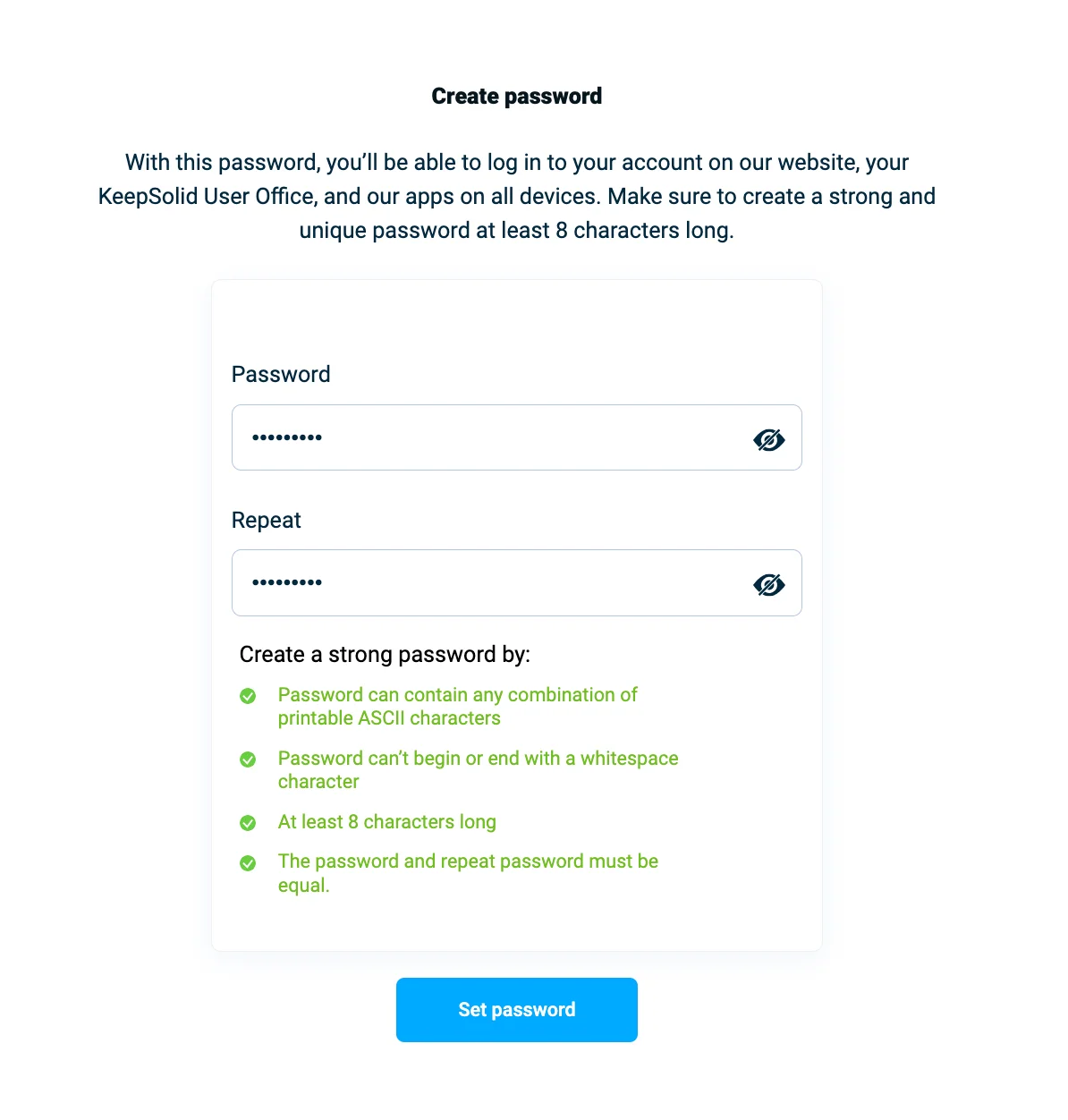
- Untuk membuat kata sandi sendiri, klik "Buat kata sandi lain" dan masukkan kata sandi yang kuat.
- Terakhir, klik "Tetapkan kata sandi".
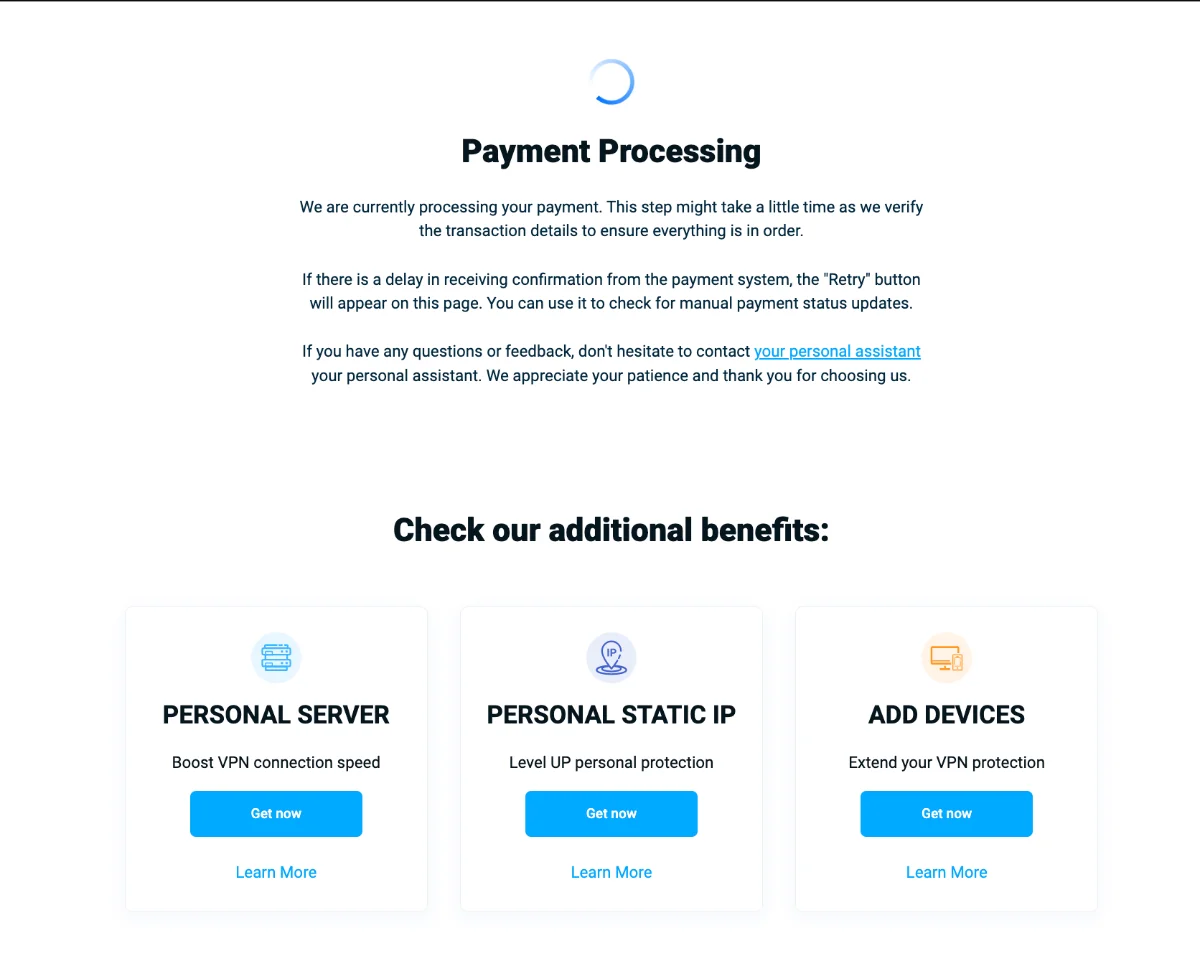
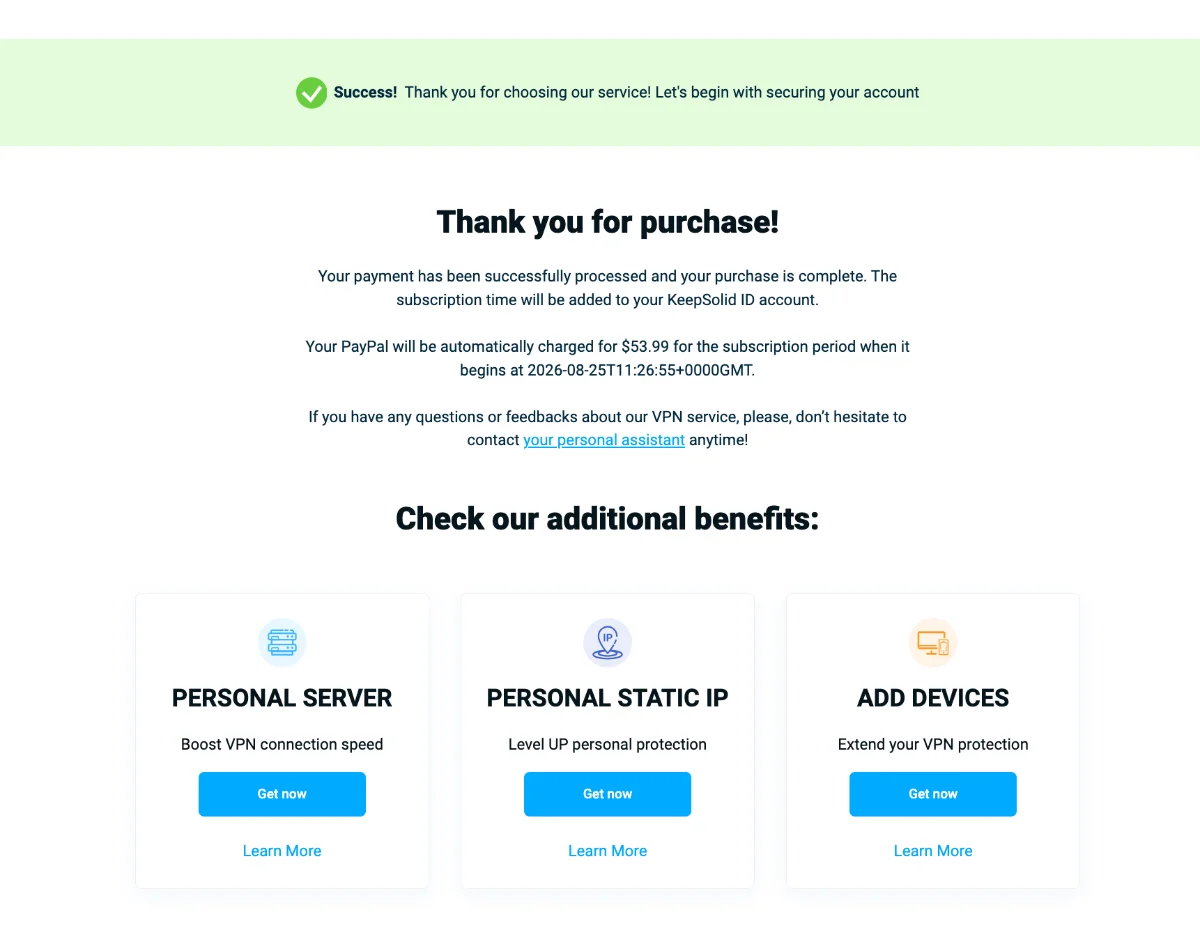
8. Anda akan melihat halaman konfirmasi — selamat, VPN Anda sudah aktif! Jelajahi fitur-fitur tambahan seperti Server Pribadi, IP Statis, dan penambahan perangkat lainnya.
Cara Melakukan Pembayaran PayPal untuk VPN Unlimited di KeepSolid User Office
1. Buka KeepSolid User Office.
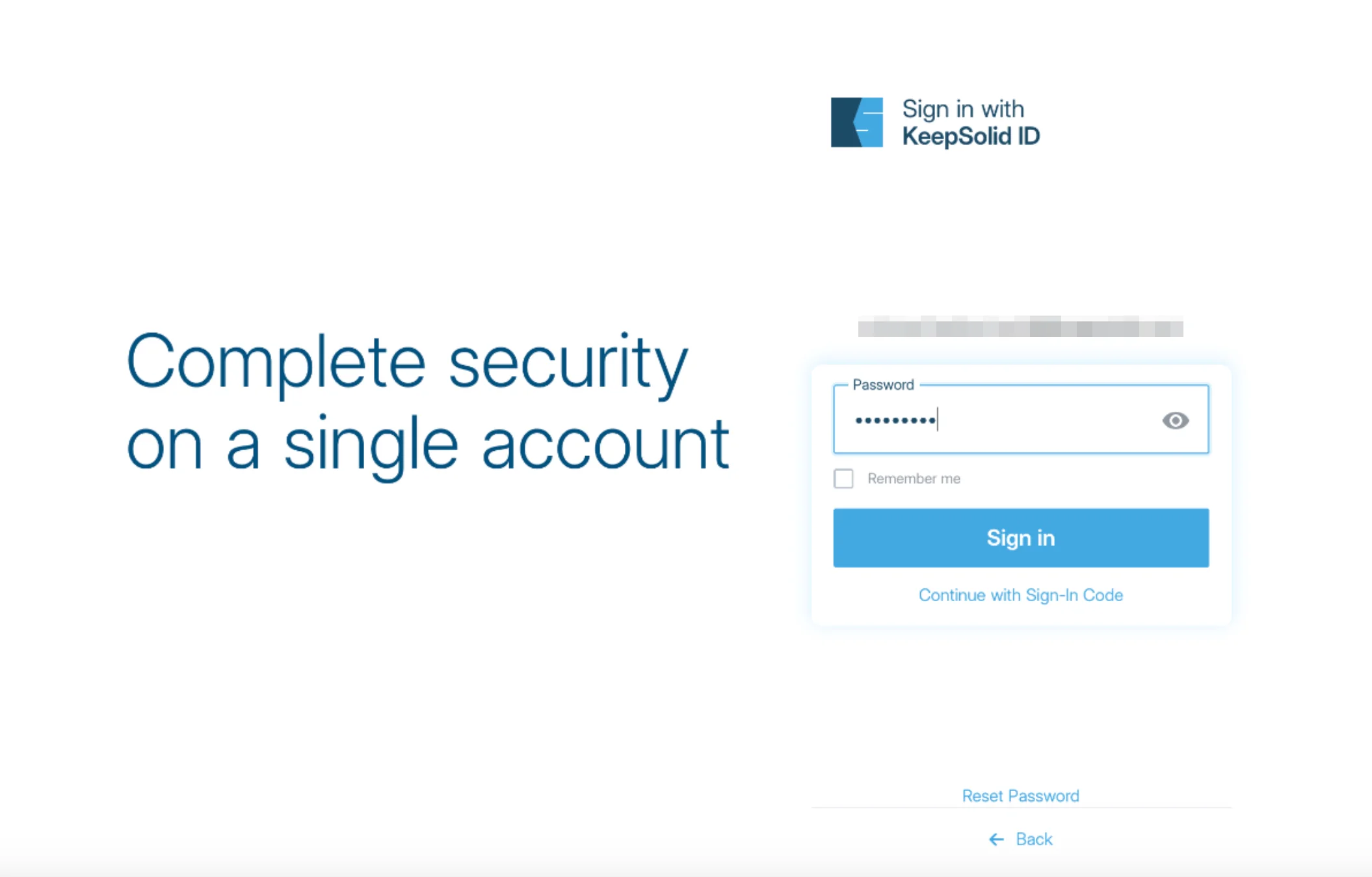
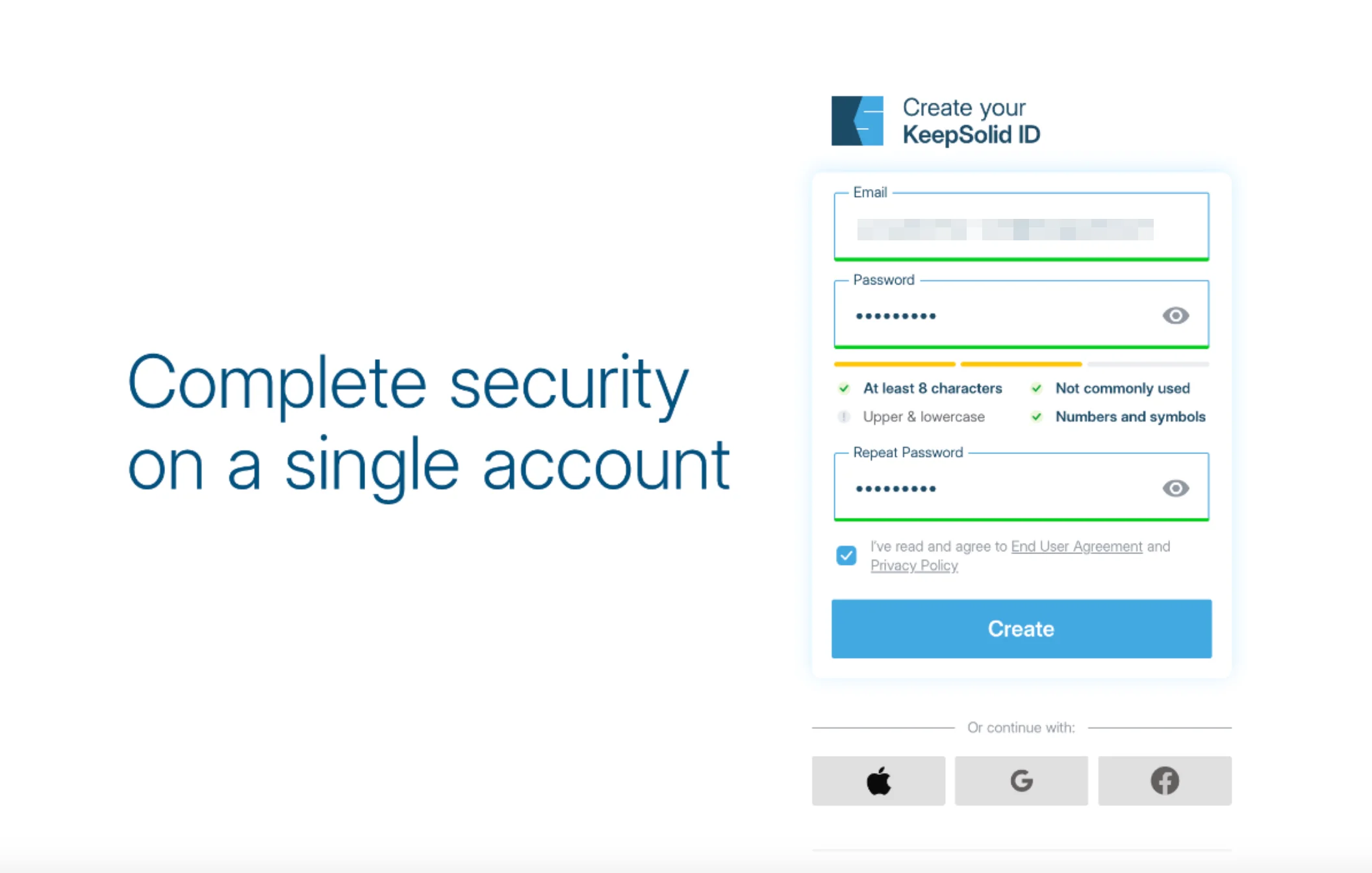
2. Masuk atau buat ID KeepSolid baru:
- Jika Anda sudah memiliki akun: masukkan kata sandi Anda dan tekan Masuk
- Jika Anda belum memiliki akun: masukkan kata sandi Anda dua kali untuk membuat KeepSolid ID baru
Anda dapat menemukan informasi lebih lanjut tentang KeepSolid ID di sini.
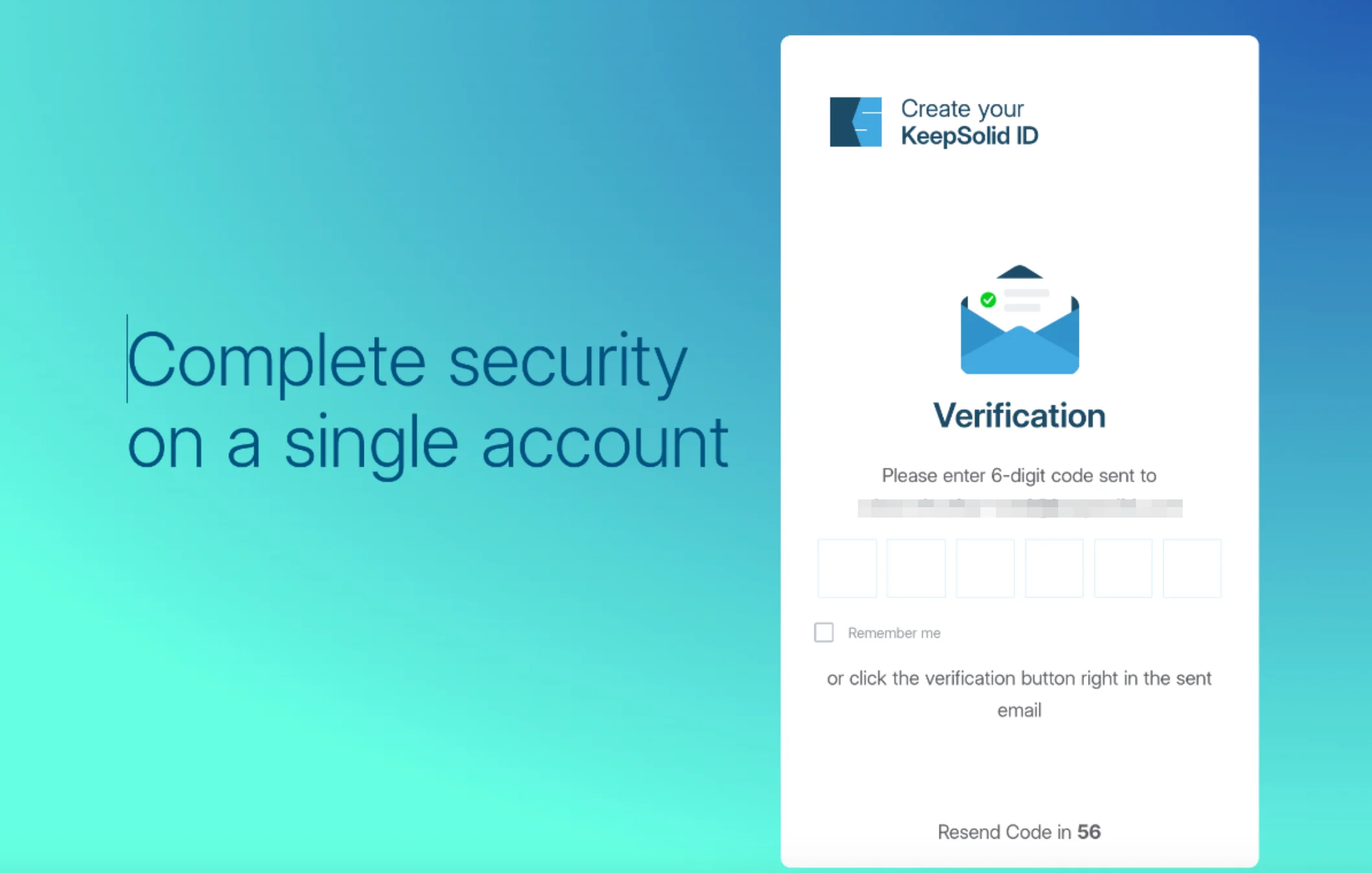
- Periksa kotak masuk Anda untuk menemukan kode verifikasi 6 digit, masukkan kode tersebut pada layar verifikasi, lalu kirimkan.
3. Buka VPN Unlimited
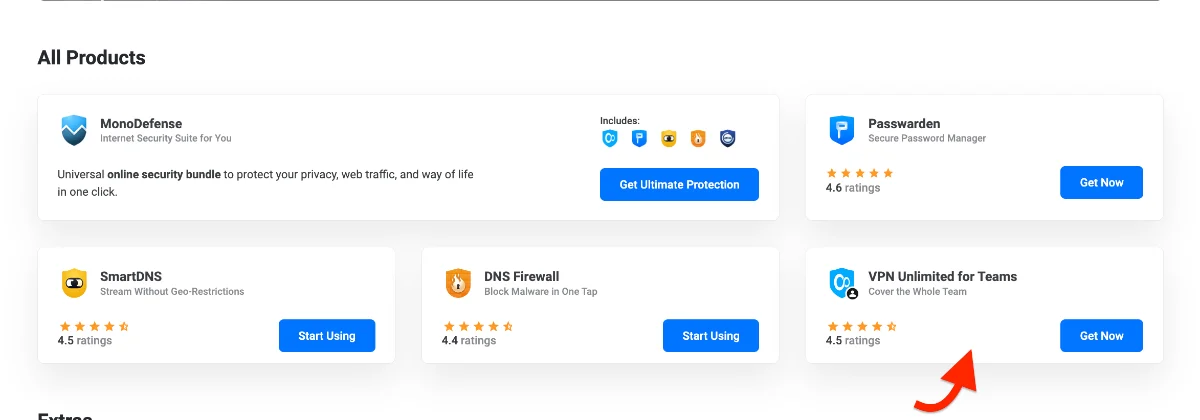
- Di menu sebelah kiri, pilih Produk.
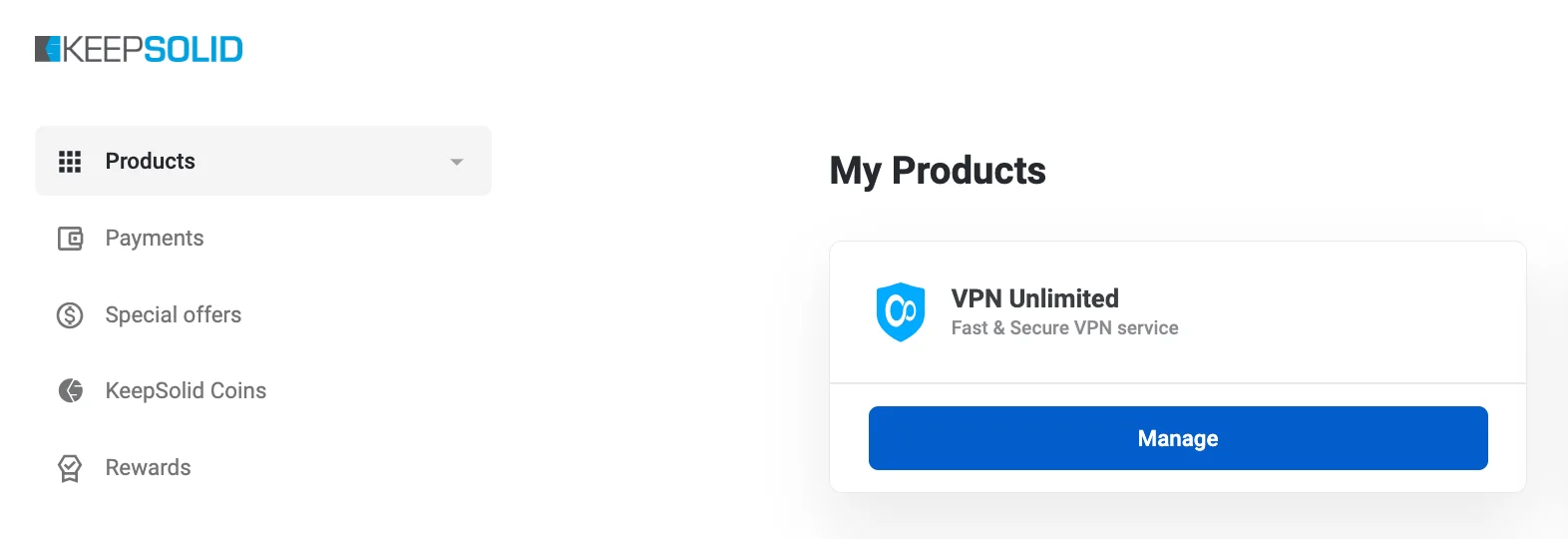
- Di bawah "Semua Produk", cari "VPN Unlimited" dan klik "Dapatkan Sekarang" (atau buka "VPN Unlimited" → "Kelola" → "Paket Pribadi" dan klik "Dapatkan Sekarang").
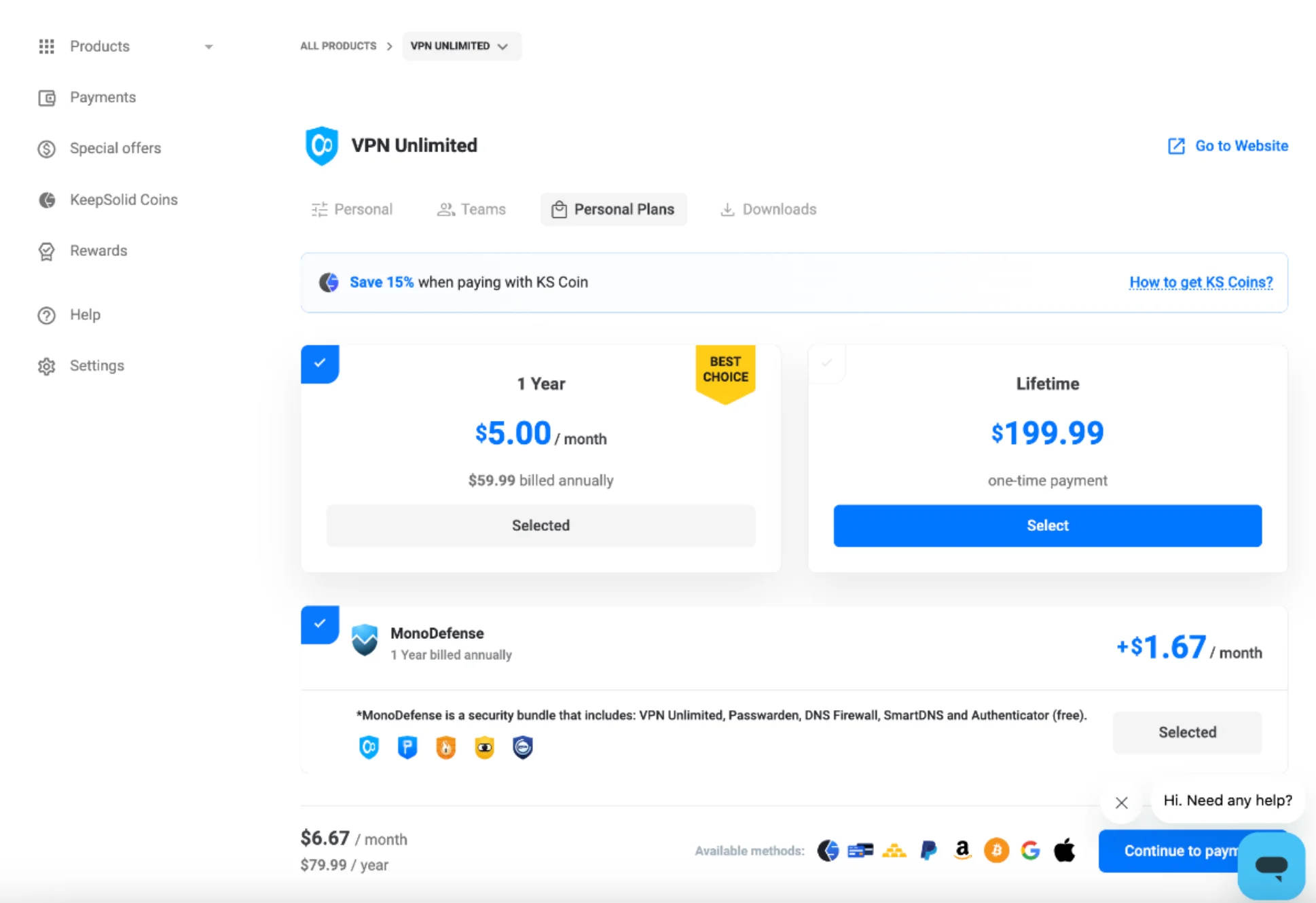
4. Pilih siklus penagihan dan paket yang Anda inginkan, lalu klik “Lanjutkan ke pembayaran”.
5. Pada bagian Metode Pembayaran, pilih PayPal untuk menyelesaikan pembelian Anda.
6. Masuk ke PayPal atau buat akun PayPal, lalu bayar menggunakan kartu debit atau kartu kredit
Di layar PayPal, masukkan alamat email yang terdaftar di PayPal dan klik Berikutnya. Kemudian:
- Jika Anda sudah memiliki akun PayPal, masukkan kata sandi Anda dan klik Masuk.
- Jika Anda belum memiliki akun, klik "Buat Akun" dan ikuti petunjuknya.
- Untuk melakukan pembayaran sebagai tamu tanpa membuat akun PayPal, klik "Bayar dengan Kartu Debit atau Kredit" dan masukkan detail kartu Anda.
7. Periksa ringkasan pembayaran, lalu klik “Setuju & Lanjutkan”.
8. Bagus! Proses pembayaran VPN Unlimited melalui PayPal telah selesai.
Kesimpulan Mengenai Pembayaran VPN dengan PayPal
Mulai sekarang, Anda sudah mengetahui cara membeli VPN dengan PayPal di situs web resmi kami dan di KeepSolid User Office Anda. Namun, jika Anda masih memiliki pertanyaan mengenai pembayaran VPN melalui PayPal, silakan hubungi kami melalui [email protected].
Cara Membayar Layanan VPN Menggunakan Metode Pembayaran Lainnya
Alasan untuk Mulai Menggunakan Layanan VPN Terpercaya Kami
Alasan utama dan terpenting adalah privasi daring yang sangat terjamin. VPN Unlimited menerapkan enkripsi AES 256-bit yang sangat aman, yang mengacak lalu lintas data masuk dan keluar dari perangkat Anda sehingga tampak seperti rangkaian karakter acak bagi pihak ketiga mana pun. Bahkan jika ada orang yang beruntung berhasil mencegat data internet Anda, satu-satunya hal yang dapat mereka lihat hanyalah sekumpulan simbol terenkripsi. Oleh karena itu, Anda tidak perlu khawatir tentang kerahasiaan dan anonimitas online Anda.
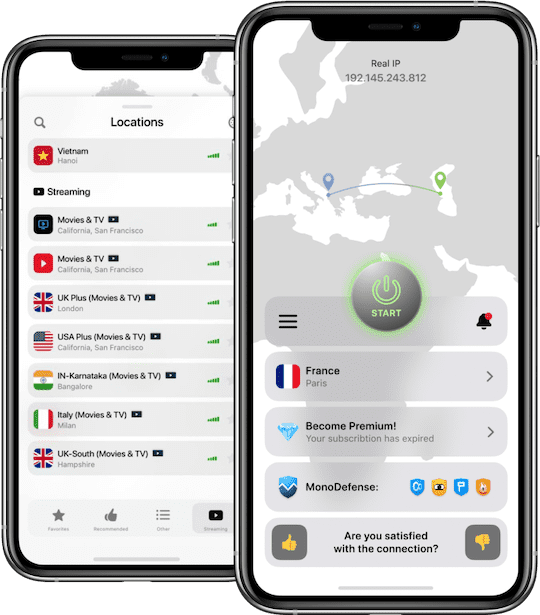
Alasan berikutnya untuk mulai menggunakan solusi Jaringan Pribadi Virtual (VPN) kami adalah akses tak terbatas ke internet. Berkat lebih dari 3.000 server virtual super cepat dan serangkaian protokol VPN yang andal, Anda dapat menjelajah ke mana saja secara virtual dan mengakses konten apa pun yang diinginkan. Hal ini dimungkinkan berkat fitur penyamaran alamat IP. Bagaimana cara kerja fitur ini? Seperti yang kita ketahui bersama, situs web dan aplikasi online sering kali menolak akses pengguna tertentu berdasarkan lokasi geografis mereka. Setiap kali Anda terhubung ke server virtual, VPN Unlimited menyamarkan alamat IP asli Anda (dan dengan demikian lokasi geografis Anda) dengan alamat IP dari server virtual yang dipilih. Mulai saat ini, layanan online akan “berkomunikasi” dengan server VPN yang dipilih. Dan server virtual tersebut, pada gilirannya, memberikan pengguna akses tak terbatas ke konten online yang tidak diblokir. Mulailah menggunakan VPN Unlimited sekarang juga dan nikmati penjelajahan web tanpa batasan serta tanpa penundaan!
Pertanyaan Umum tentang Cara Membeli VPN dengan PayPal
Beli Langganan VPN Unlimited Sekarang Juga
Jangan buang-buang waktu lagi! Pilih paket langganan yang paling cocok untuk Anda sekarang juga dan jelajahi internet secara privat, aman, dan tanpa batasan apa pun!