Bagaimana cookie memengaruhi VPN dan bagaimana cara mengatasinya?

Cookie adalah berkas yang dibuat oleh situs web yang pernah Anda kunjungi dan berisi informasi seperti preferensi Anda atau kredensial masuk untuk sumber daya internet tertentu. Bersama dengan cache peramban, cookie membantu halaman dimuat lebih cepat dan memudahkan Anda menjelajahi web.

Selain meningkatkan pengalaman penjelajahan Anda, beberapa cookie dapat membahayakan privasi Anda dengan melacak situs-situs yang Anda kunjungi. Selain itu, cookie dapat memengaruhi kinerja perangkat lunak VPN Anda, terutama untuk toko online dan layanan streaming, dengan menyimpan informasi mengenai lokasi Anda. Itulah sebabnya terkadang situs web masih dapat mengidentifikasi Anda berada di negara asal meskipun VPN Anda aktif. Oleh karena itu, membersihkan cookie dan cache secara rutin bukan hanya berguna, tetapi juga wajib dilakukan.

Di bawah ini, Anda dapat menemukan panduan tentang cara menghapus cache dan cookie di peramban serta platform paling populer.
1. Klik [media-item id="5174"] dan pilih Preferensi.

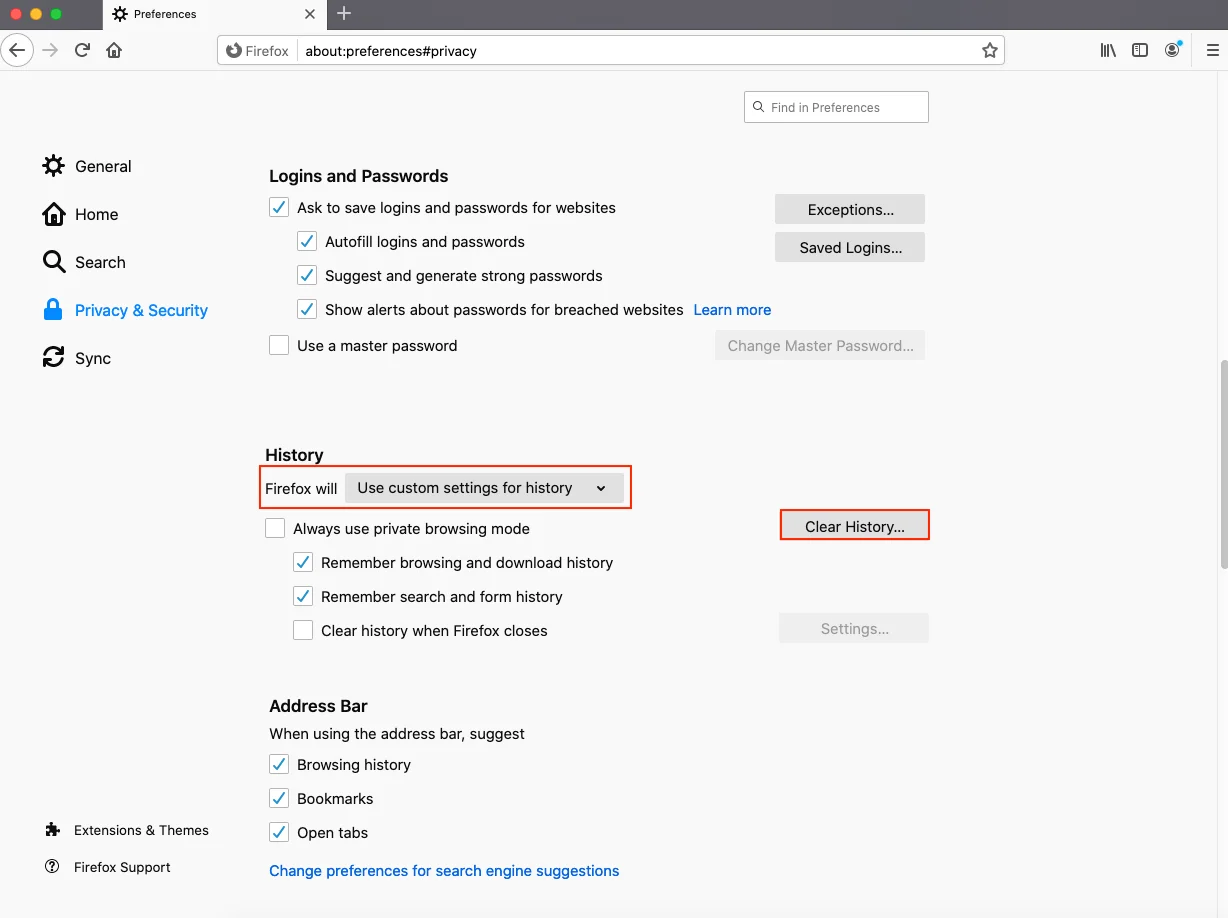
2. Pilih panel Privasi & Keamanan, lalu buka bagian Riwayat.

3. Pada menu tarik-turun di sebelah "Firefox akan", pilih "Gunakan pengaturan khusus untuk riwayat".

4. Klik "Hapus Riwayat".

1-firefox-en_7832

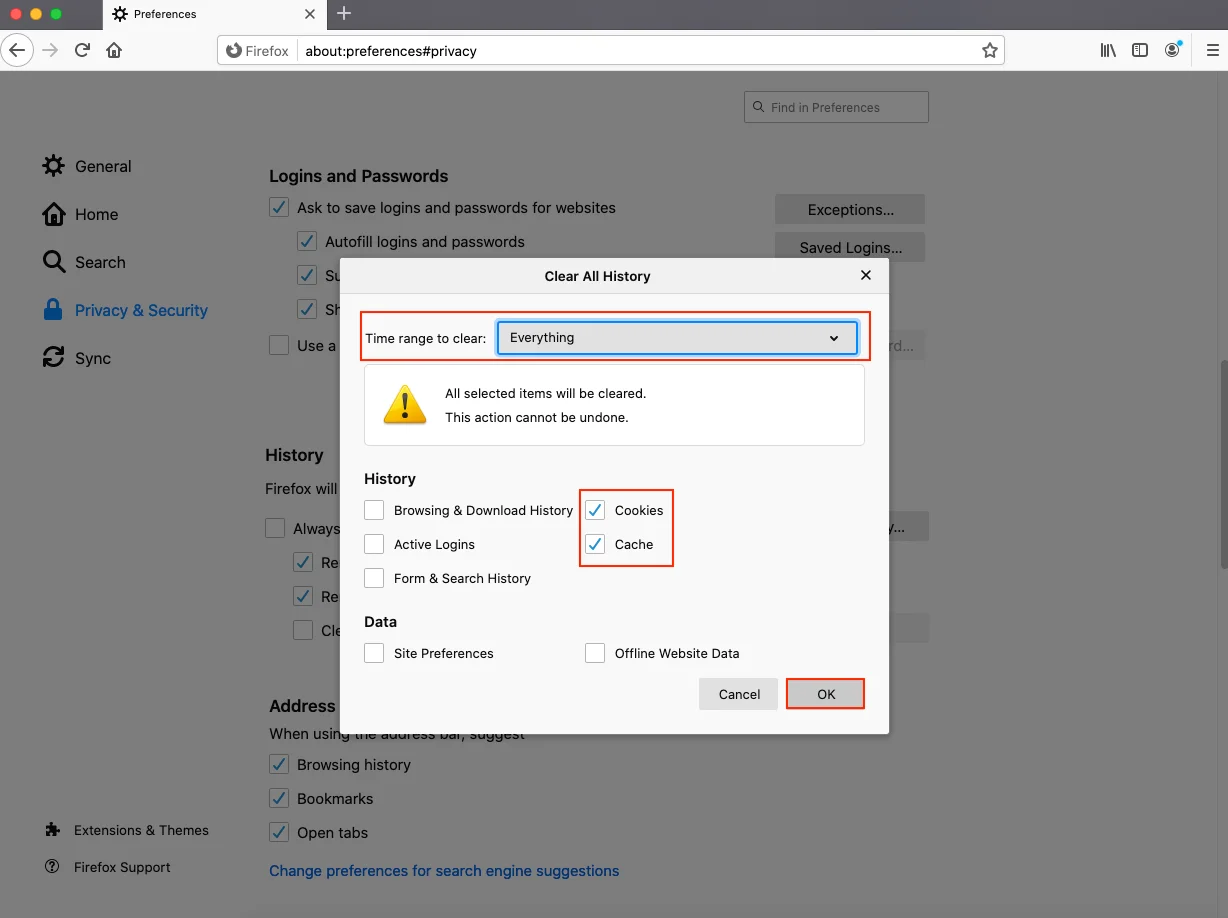
5. Pilih Rentang waktu yang akan dihapus: Semua, lalu centang Cookies dan Cache.

6. Tekan "OK".

2-firefox-en_7831

Hapus seluruh riwayat penelusuran Anda

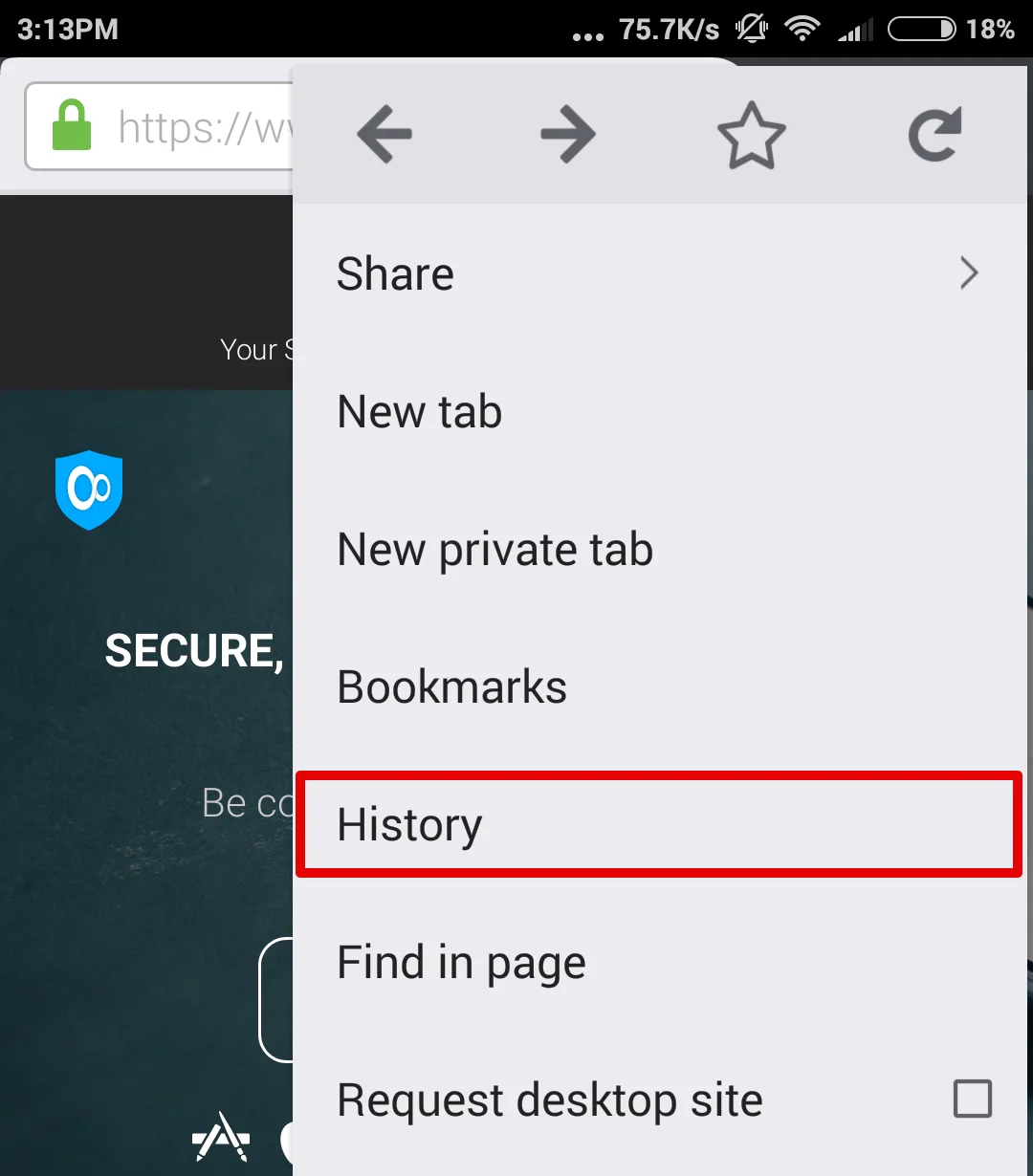
1. Ketuk [media-item id="16723"] dan pilih Riwayat.

How do cookies affect the VPN? - In FireFox for Android - Tap the button and select History

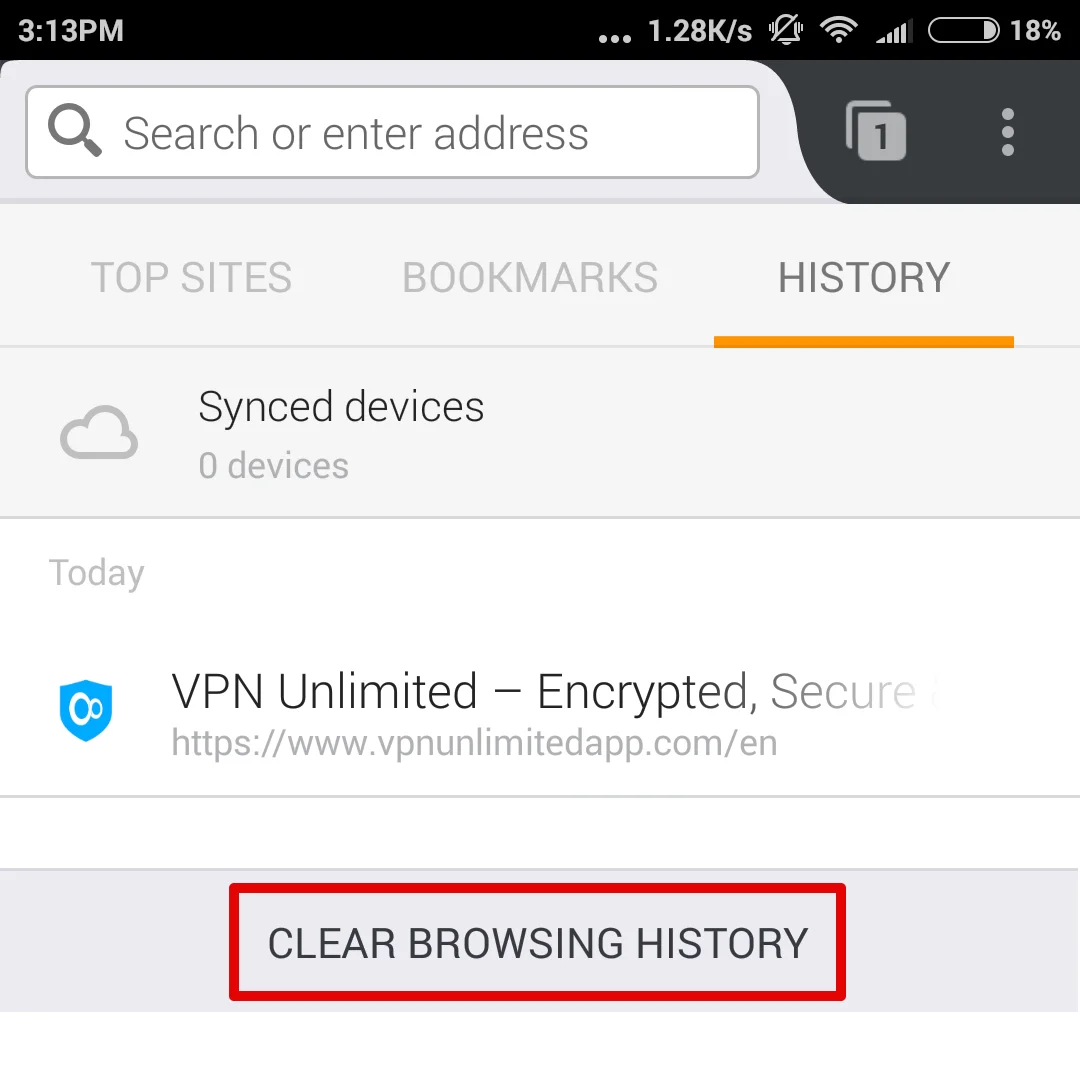
2. Ketuk "Hapus riwayat penelusuran" di bagian bawah panel Riwayat.

How do cookies affect the VPN? - In FireFox for Android - Tap on Clear browsing history

3. Ketuk OK untuk mengonfirmasi.

Hapus item tertentu dari browser Anda

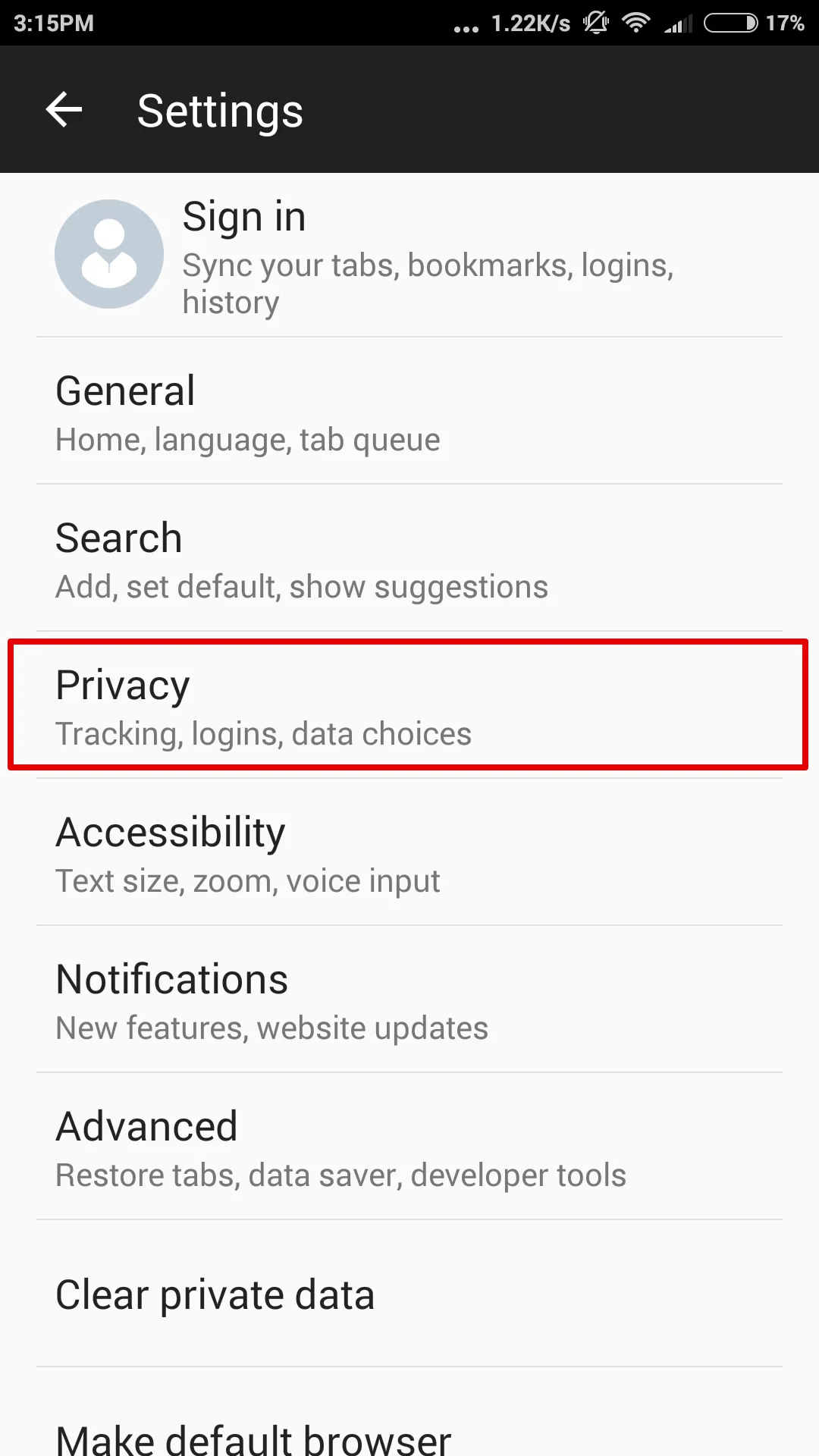
1. Ketuk [media-item id="16723"] dan pilih Pengaturan.

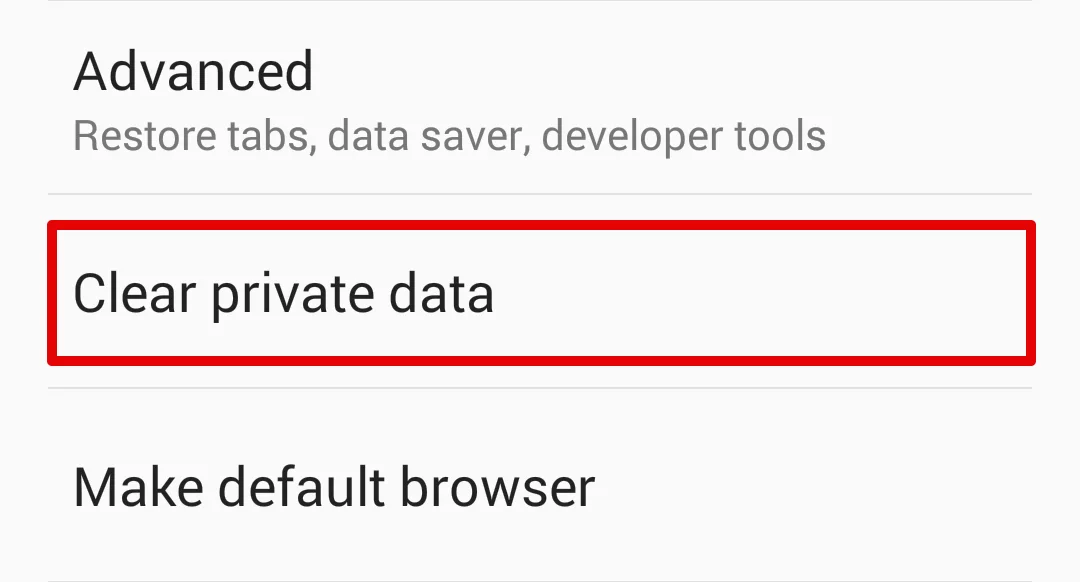
2. Ketuk Hapus data pribadi.

How do cookies affect the VPN? - In FireFox for Android - Tap Clear private data

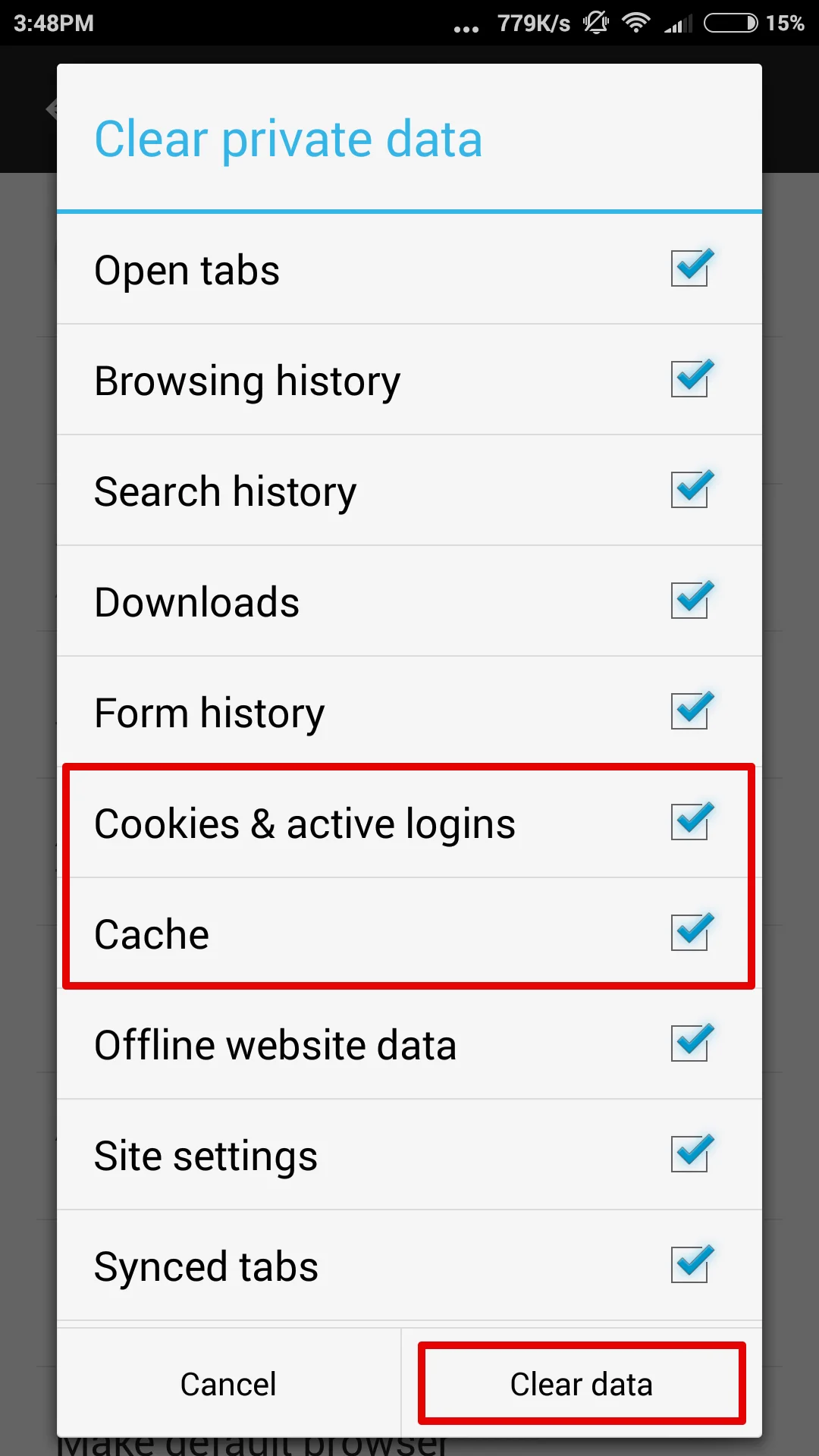
3. Beri tanda centang di samping item yang ingin Anda hapus, lalu ketuk "Hapus data".

How do cookies affect the VPN? - In FireFox for Android - Put a checkmark next to the items you want to clear

Hapus data saat keluar

Opsi ini secara otomatis menghapus data yang dipilih (penanda, riwayat penelusuran atau pencarian, kata sandi yang disimpan, dan lainnya) setiap kali Anda menutup Firefox:

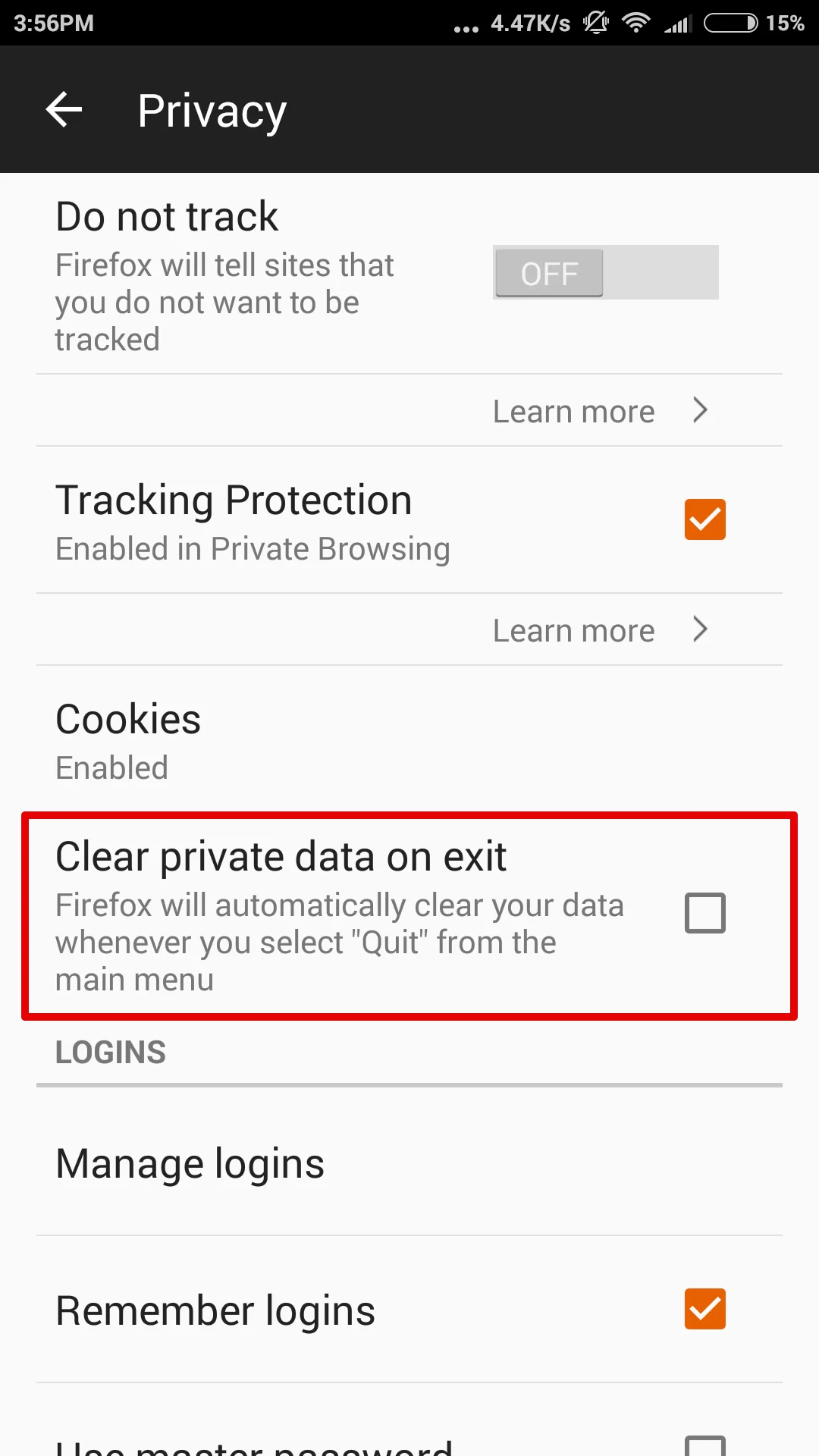
1. Ketuk [media-item id="16723"] dan pilih Pengaturan.

2. Ketuk Privasi, lalu beri tanda centang di samping Hapus data pribadi saat keluar.

How do cookies affect the VPN? - In FireFox for Android - Tap PrivacyHow do cookies affect the VPN? - In FireFox for Android - Put a checkmark next to Clear private data on exit

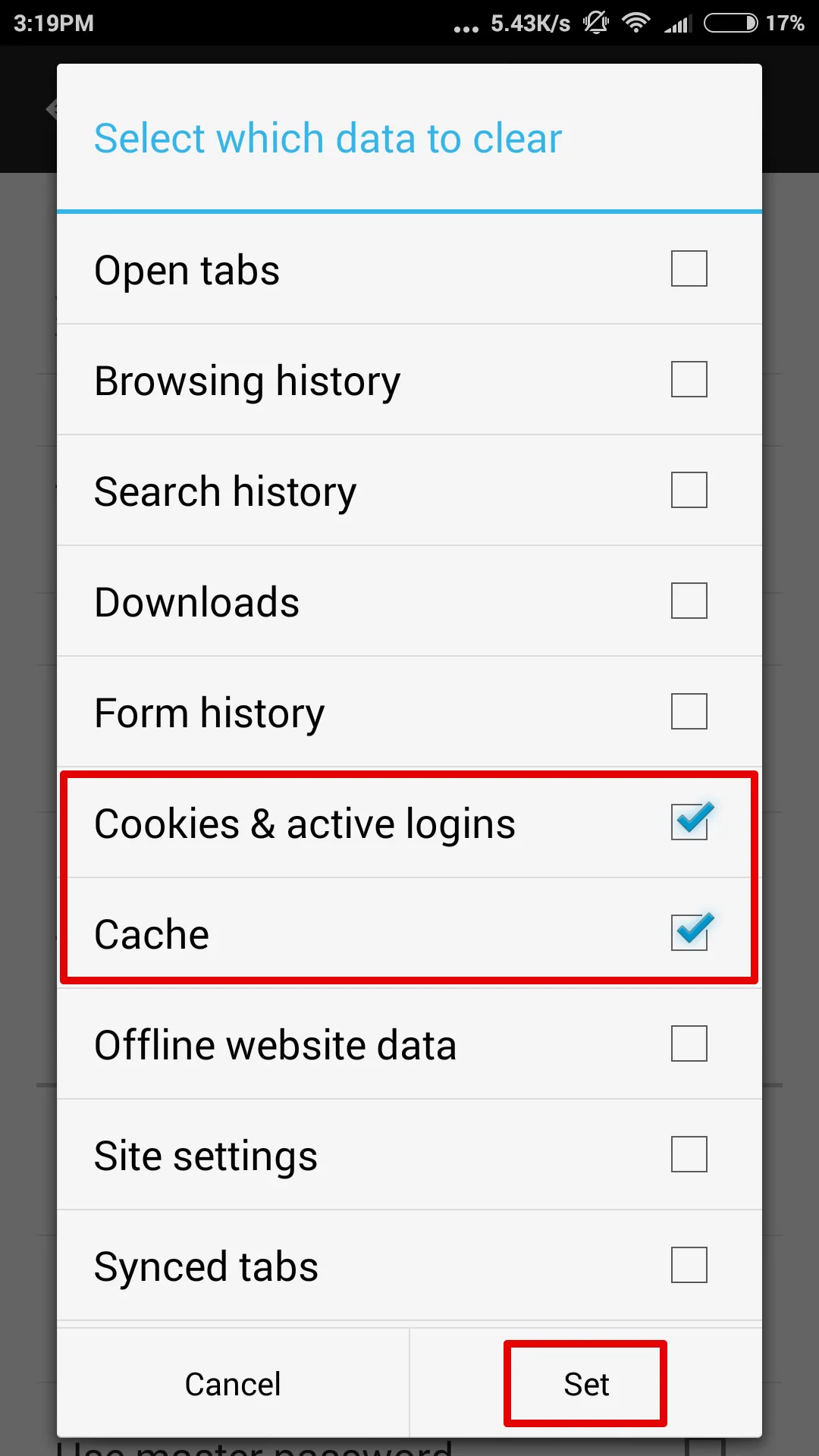
3. Di jendela pop-up, pilih jenis informasi yang ingin Anda hapus setiap kali menutup Firefox. Kemudian ketuk Setel.

How do cookies affect the VPN? - Select the types of information that you'd like to delete each time you quit Firefox

Firefox akan menghapus informasi Anda setiap kali Anda menutupnya melalui opsi "Keluar" di menu.

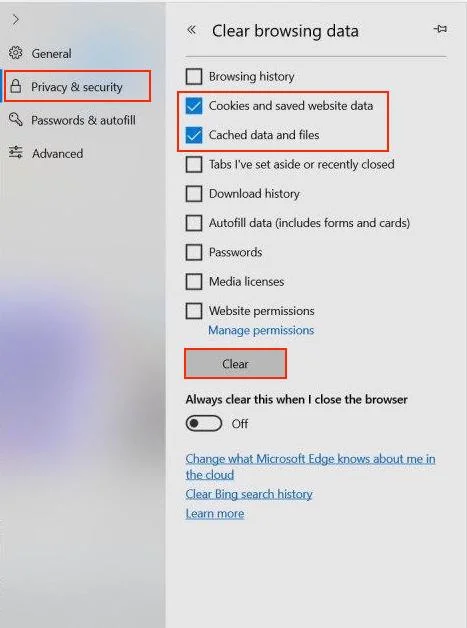
1. Pilih [media-item id="5223"] > Keamanan > Hapus riwayat penelusuran.

CATATAN: Anda juga dapat mengakses menu ini dengan menekan tombol Ctrl + Shift + Delete.

2. Centang kedua opsi "Cookie dan data situs web yang disimpan" serta "Data dan file yang disimpan dalam cache", lalu klik "Hapus".

explorer-cookies-en_7818

1. Buka Chrome di komputer Anda.

2. Di bilah alat browser Anda, klik [media-item id="16723"]> Alat Lainnya > Hapus Data Penjelajahan.

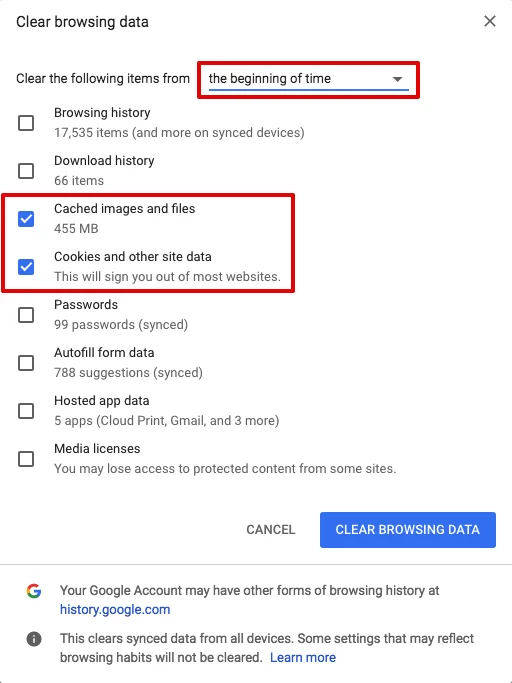
3. Di kotak Hapus data penjelajahan, centang kotak centang untuk Cookie dan data situs lainnya serta Gambar dan file yang disimpan dalam cache.

4. Gunakan menu di bagian atas untuk memilih jumlah data yang ingin Anda hapus. Pilih "Sejak awal" untuk menghapus semuanya.

How do cookies affect the VPN?-In GoogleChrome for PC-Choose beginning of time to delete everything

5. Klik "Hapus data penjelajahan".

1. Di ponsel atau tablet Anda, buka Chrome.

2. Di bilah alat browser Anda, ketuk [media-item id="16723"]

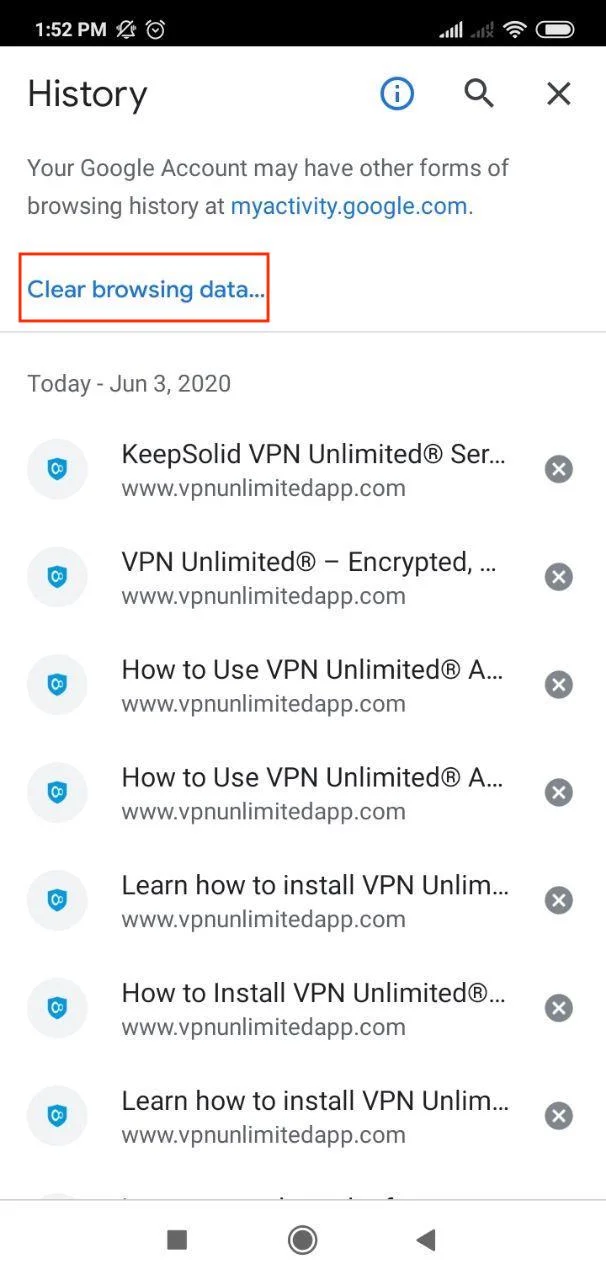
3. Ketuk Riwayat, lalu ketuk Hapus data penjelajahan.

1-chrome-android-en_7819

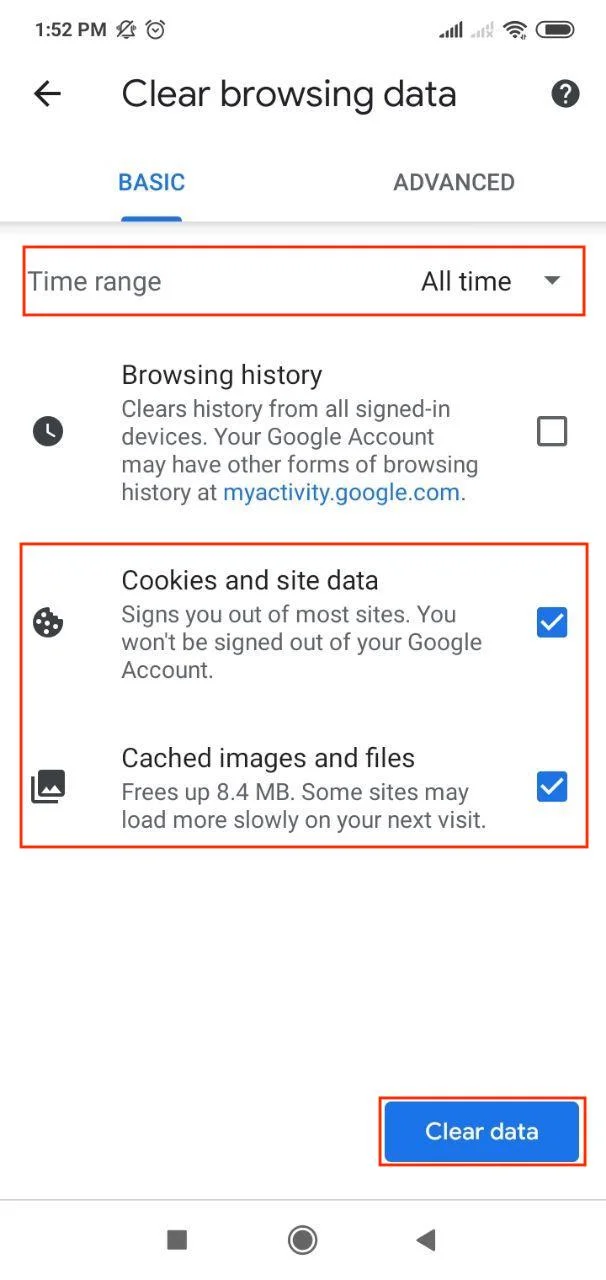
4. Centang kotak centang untuk "Cookie dan data situs" serta "Gambar dan file yang disimpan dalam cache".

5. Gunakan menu di bagian atas untuk memilih jumlah data yang ingin Anda hapus. Pilih "Semua waktu" untuk menghapus semuanya.

2-chrome-android-en_7820

6. Ketuk "Hapus data".

Firefox menyimpan situs web yang telah Anda kunjungi dalam riwayat saat Anda menjelajahi web. Ikuti langkah-langkah berikut untuk menghapus riwayat Anda.

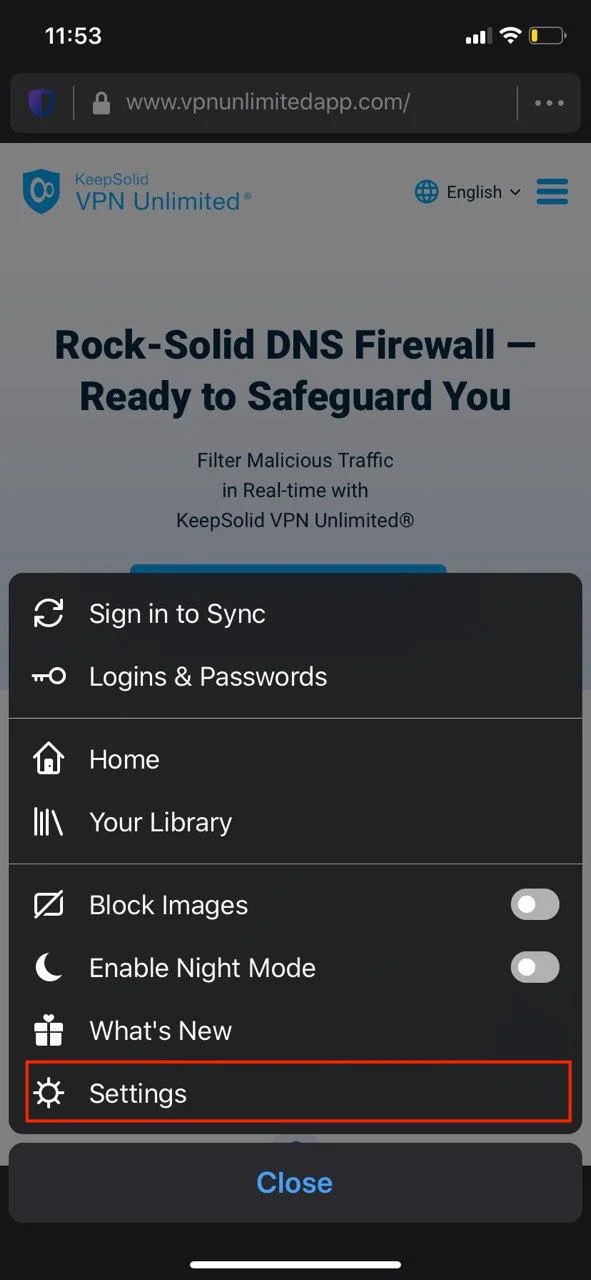
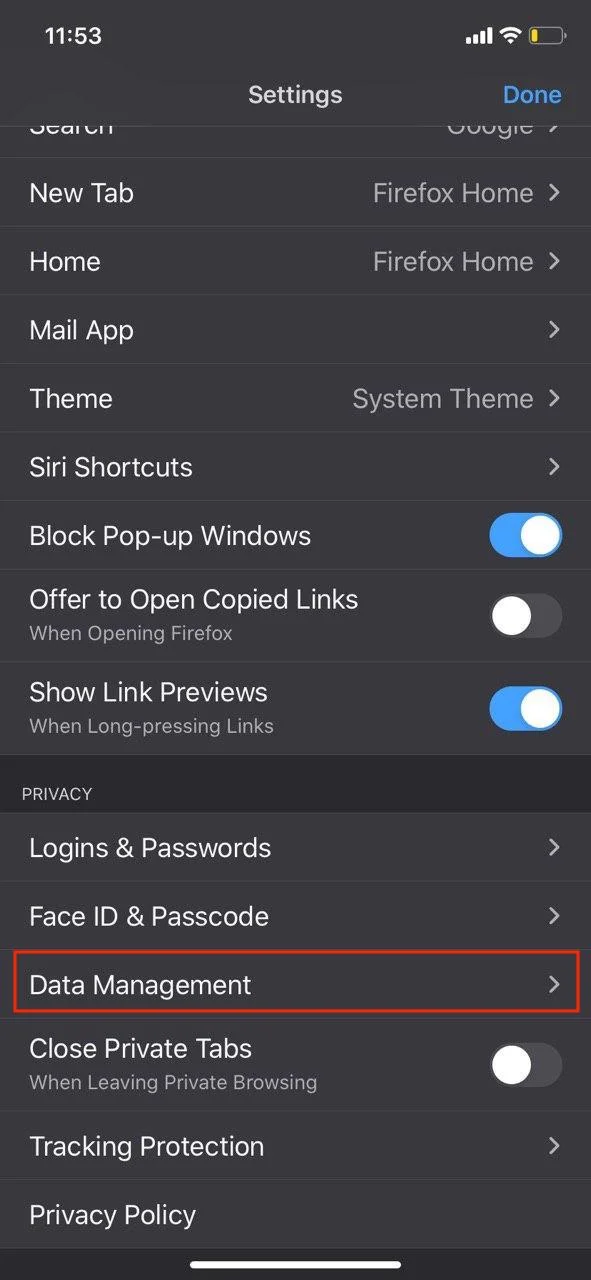
1. Ketuk [media-item id="5174"] di bagian bawah layar.

2. Buka tab Pengaturan, lalu pilih Pengelolaan Data.

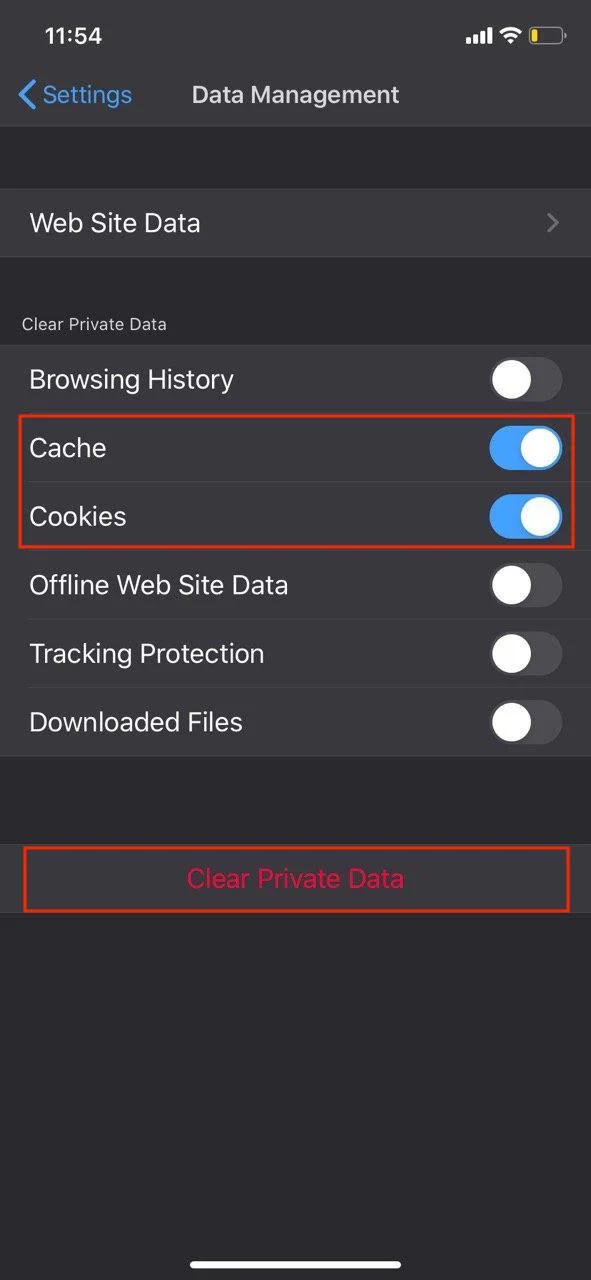
1-firefox-ios-en_78242-firefox-ios-en_7825

3. Pilih jenis informasi yang ingin Anda hapus.

Ketuk "Hapus Data Pribadi" dan konfirmasikan tindakan ini.

Peringatan: Menghapus data pribadi Anda akan menutup semua tab yang sedang aktif.

3-firefox-ios-en_7826

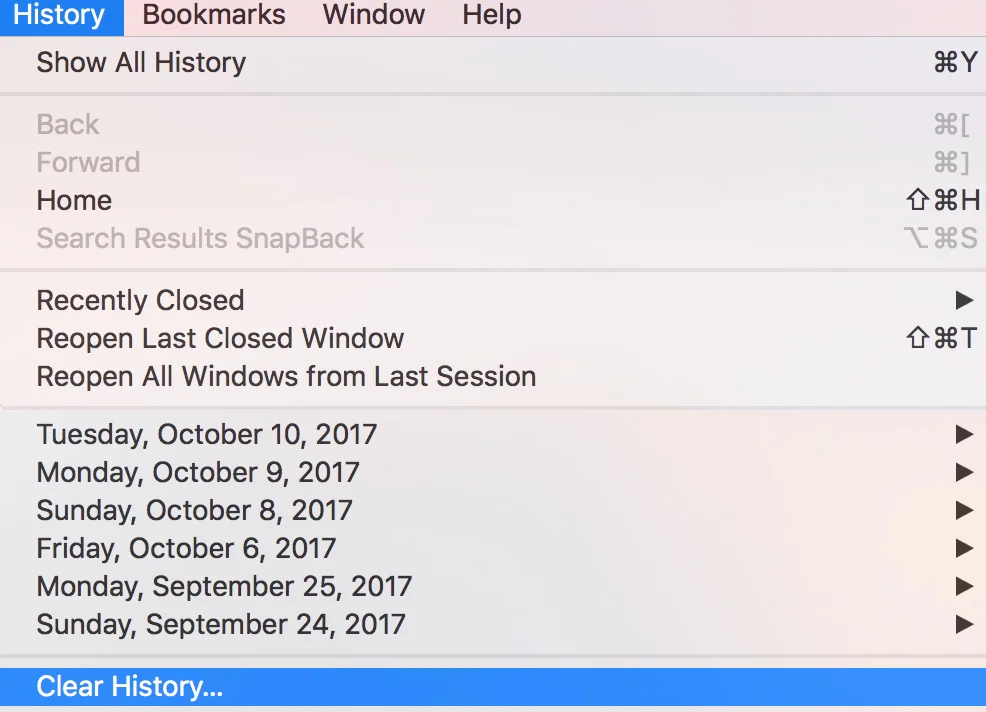
1. Di menu atas, pilih Riwayat > Hapus Riwayat.

How do cookies affect the VPN? - on macOS - Navigate to History>Clear History

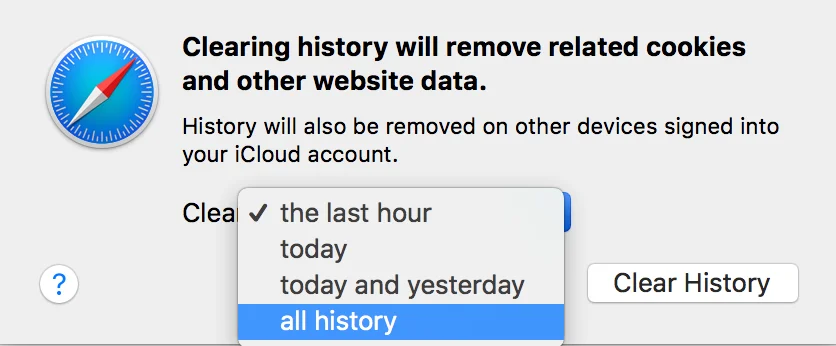
2. Pilih sejauh mana (rentang waktu) Anda ingin menghapus data penjelajahan.

How do cookies affect the VPN? - on macOS - Choose time range you want to clear

Harap diperhatikan bahwa jika Safari di Mac dan perangkat iOS Anda diaktifkan dalam pengaturan iCloud, riwayat penelusuran Anda akan dihapus dari semua perangkat tersebut jika Anda melakukan tindakan ini.

atau

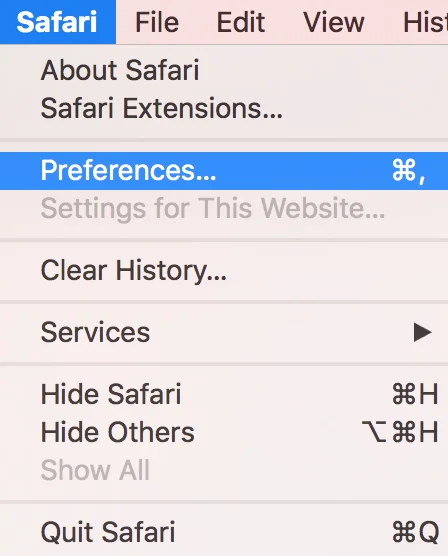
1. Buka pengaturan Safari.

How do cookies affect the VPN? - In Safari on macOS - Open Safari preferences

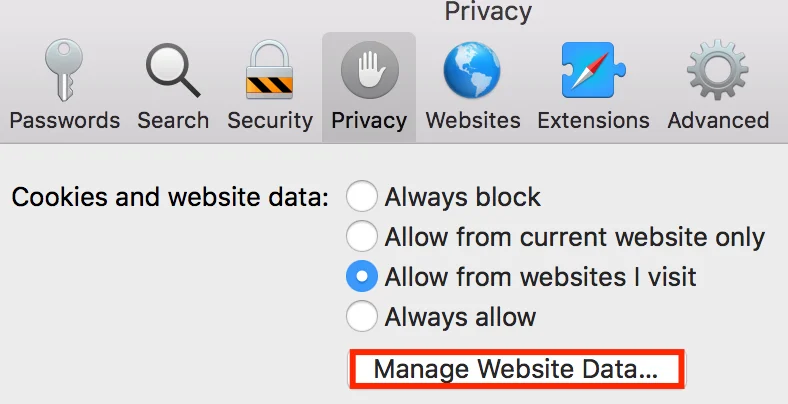
2. Pada tab Privasi, klik Kelola Data Situs Web.

How do cookies affect the VPN? - In Safari on macOS - On the Privacy tab, click Manage WebSite Data

3. Pilih "Hapus Semua".

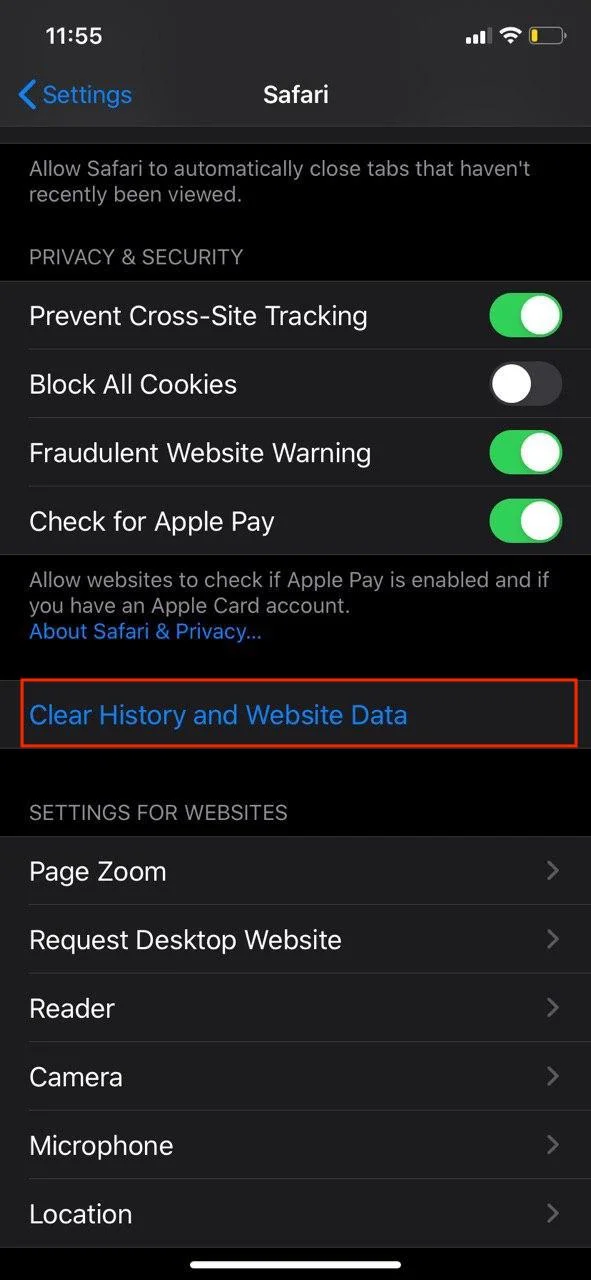
1. Ketuk Pengaturan > Safari > Hapus Riwayat dan Data Situs Web.

Menghapus riwayat, cookie, dan data penjelajahan dari Safari tidak akan mengubah informasi Isi Otomatis Anda.

1_7828

2. Untuk menghapus cookie dan tetap menyimpan riwayat penelusuran, buka Pengaturan di perangkat Anda.

Kemudian buka Safari > Lanjutan > Data Situs Web > Hapus Semua Data Situs Web.

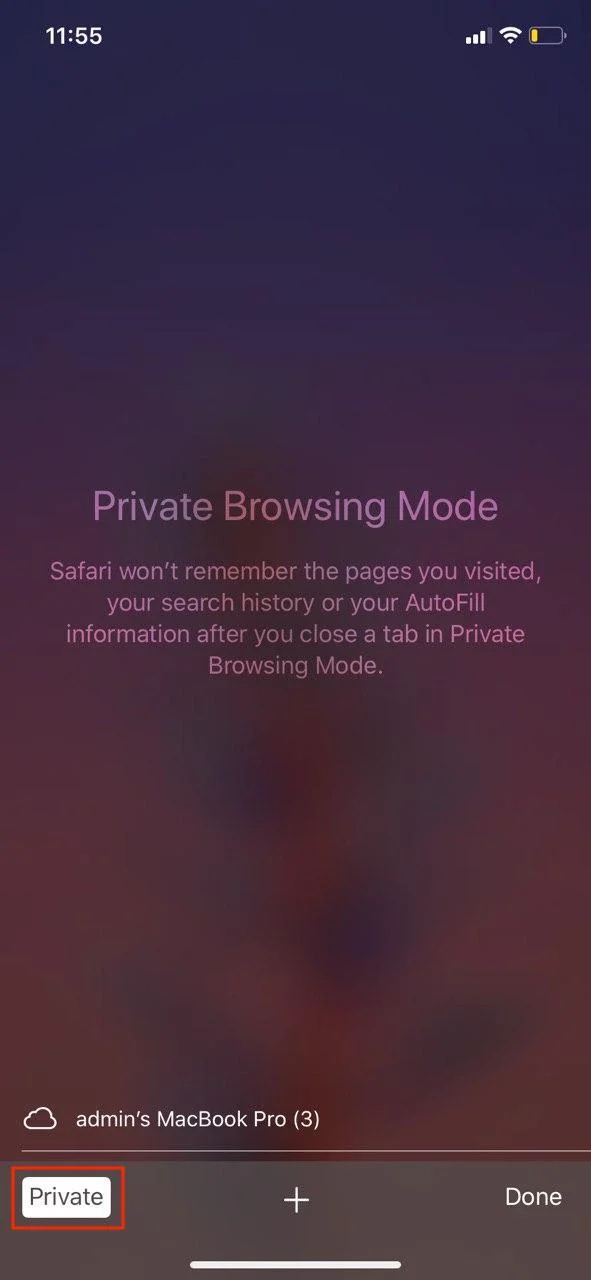
3. Untuk mengunjungi situs tanpa meninggalkan riwayat, buka Safari, lalu ketuk [media-item id="4659"] > Pribadi > Selesai.

2_7827

1. Ketuk ubin aktif Internet Explorer di layar beranda.

2. Ketuk tanda titik tiga (...) di pojok kanan bawah.

3. Gulir ke bawah dan ketuk "Pengaturan".

4. Gulir ke bawah dan ketuk "Hapus Riwayat".

5. Ketuk "Hapus" untuk mengonfirmasi.

6. Tunggu beberapa detik hingga cache dan cookie terhapus. Setelah itu, Anda dapat mengetuk tombol Kembali untuk kembali ke Internet Explorer.

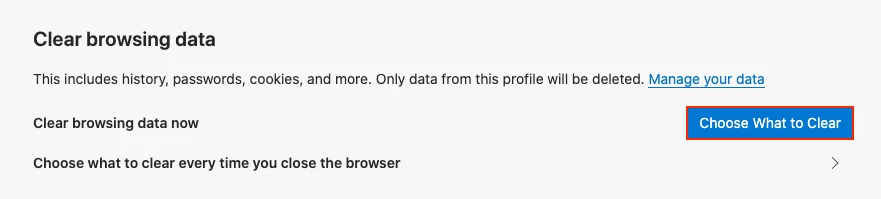
1. Di peramban Microsoft Edge, buka Pengaturan.

2. Pilih Privasi dan Layanan. Di bagian Hapus data penjelajahan, tekan Pilih apa yang akan dihapus.

1-edge-en_7830

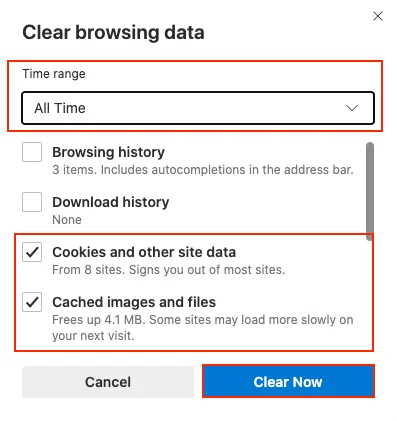
3. Centang kotak centang untuk "Cookie dan data situs web yang disimpan" serta "Data dan file yang disimpan dalam cache", lalu klik "Hapus Sekarang".

2-edge-en_7829

4. Tunggu beberapa detik hingga cache dan cookie terhapus.

Pilih platform dan peramban Anda, ikuti beberapa langkah sederhana yang disebutkan di atas, lalu lanjutkan menjelajah internet dengan aman dan privat.

Jadikan pengalaman menjelajah internet Anda lebih aman dan lebih privat dengan klien VPN kami yang andal!


App StoreMac App StoreGoogle PlayMicrosoft Store

platform lain

Selain itu, silakan lihat juga Penawaran Langganan VPN Seumur Hidup kami!