Cara Membuat Konfigurasi VPN
User Office menawarkan berbagai fitur untuk mengelola akun Anda dan produk KeepSolid yang sedang Anda gunakan. Tidak hanya itu! Kini Anda dapat membuat berkas konfigurasi VPN sendiri. Apa itu Konfigurasi VPN? Jangan khawatir, itu hanyalah sebutan lain untuk Pengaturan VPN. Cara Anda menggunakannya tergantung pada kebutuhan Anda — biasanya diperlukan untuk mengonfigurasi VPN secara manual di perangkat Anda. Gunakan tutorial ini untuk membantu Anda memahami cara mengatur konfigurasi/pengaturan VPN:
Pengaturan VPN apa saja yang perlu Anda atur?
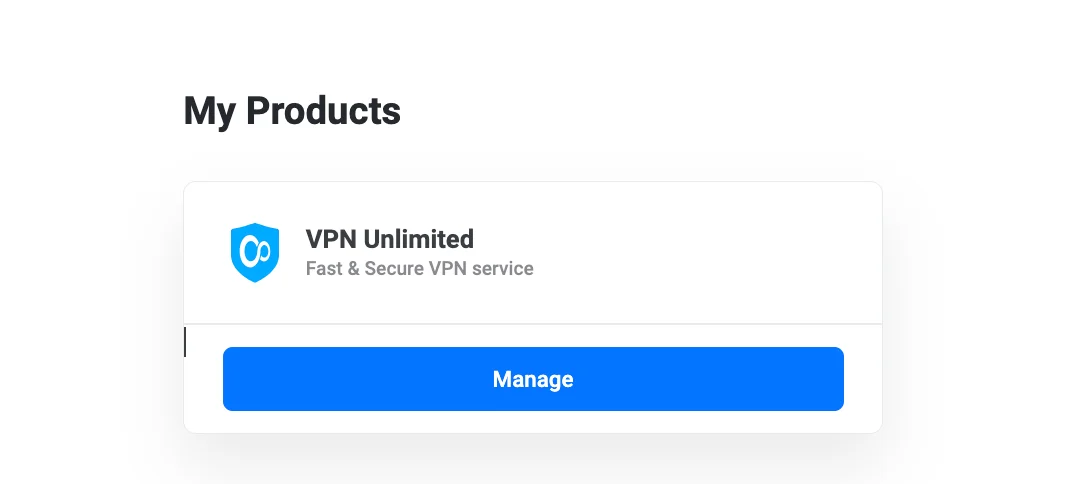
1. Mulailah dengan masuk ke User Office Anda, klik "Kelola" untuk layanan VPN Unlimited, lalu ikuti beberapa langkah sederhana berikut:
- Gulir ke bawah untuk menemukan bagian "Konfigurasi Manual". Di sini Anda akan melihat konfigurasi perangkat manual yang sudah ada (jika ada) dan opsi untuk membuat yang baru.
- Klik "Tambahkan Konfigurasi Manual" untuk membuka jendela dialog pembuatan konfigurasi.

2. Konfigurasikan Pengaturan Anda
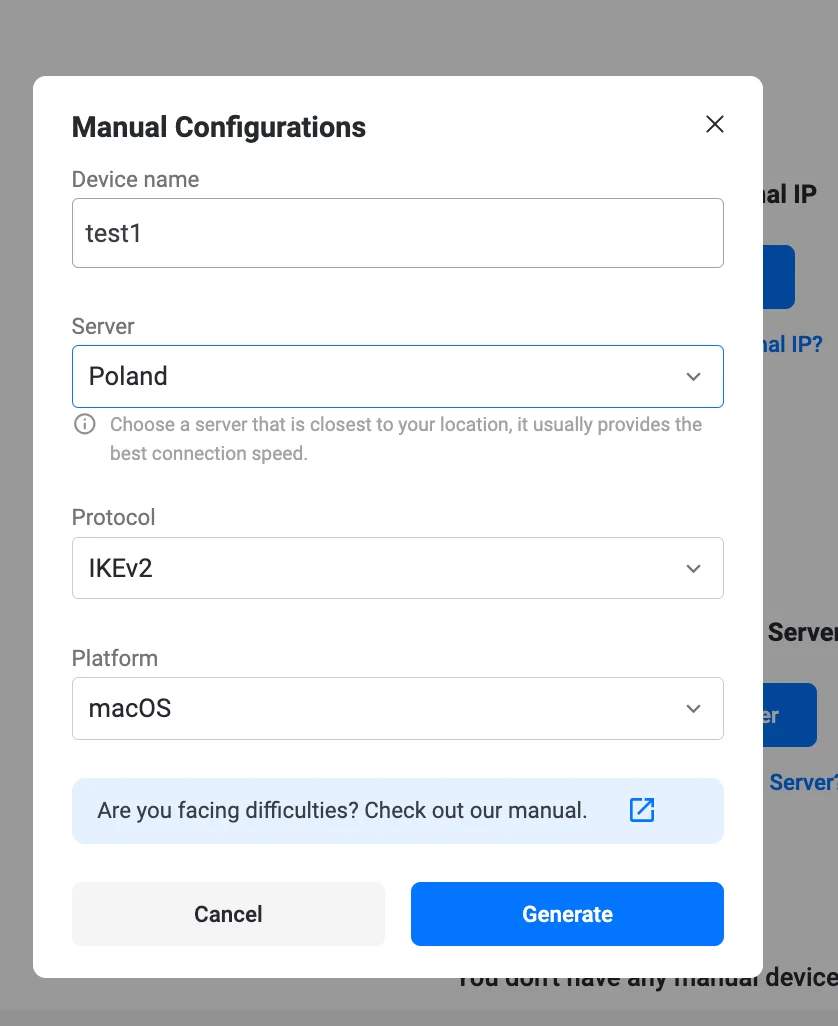
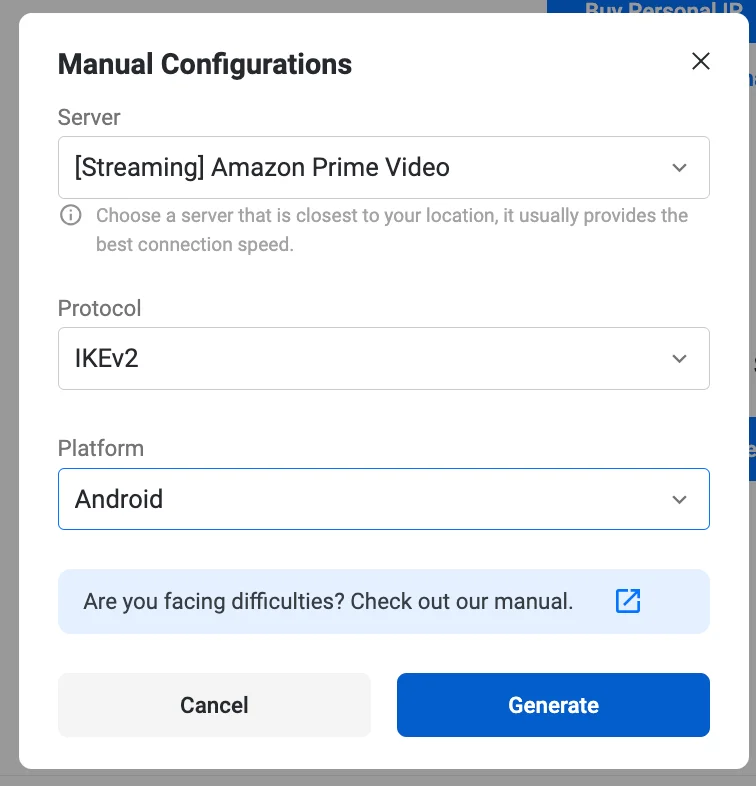
Di kotak dialog Konfigurasi Manual:
- Masukkan nama: Masukkan nama untuk konfigurasi perangkat Anda
- Pilih server: Pilih lokasi server yang Anda inginkan dari menu dropdown
- Pilih protokol: Pilih protokol VPN yang Anda inginkan (IKEv2 atau OpenVPN)
- Pilih platform: Untuk protokol IKEv2, tentukan platform perangkat Anda (macOS, Windows, Android, dll.)
- Tekan "Generate" untuk membuat konfigurasi VPN Anda.
3. Gunakan Data Konfigurasi Anda
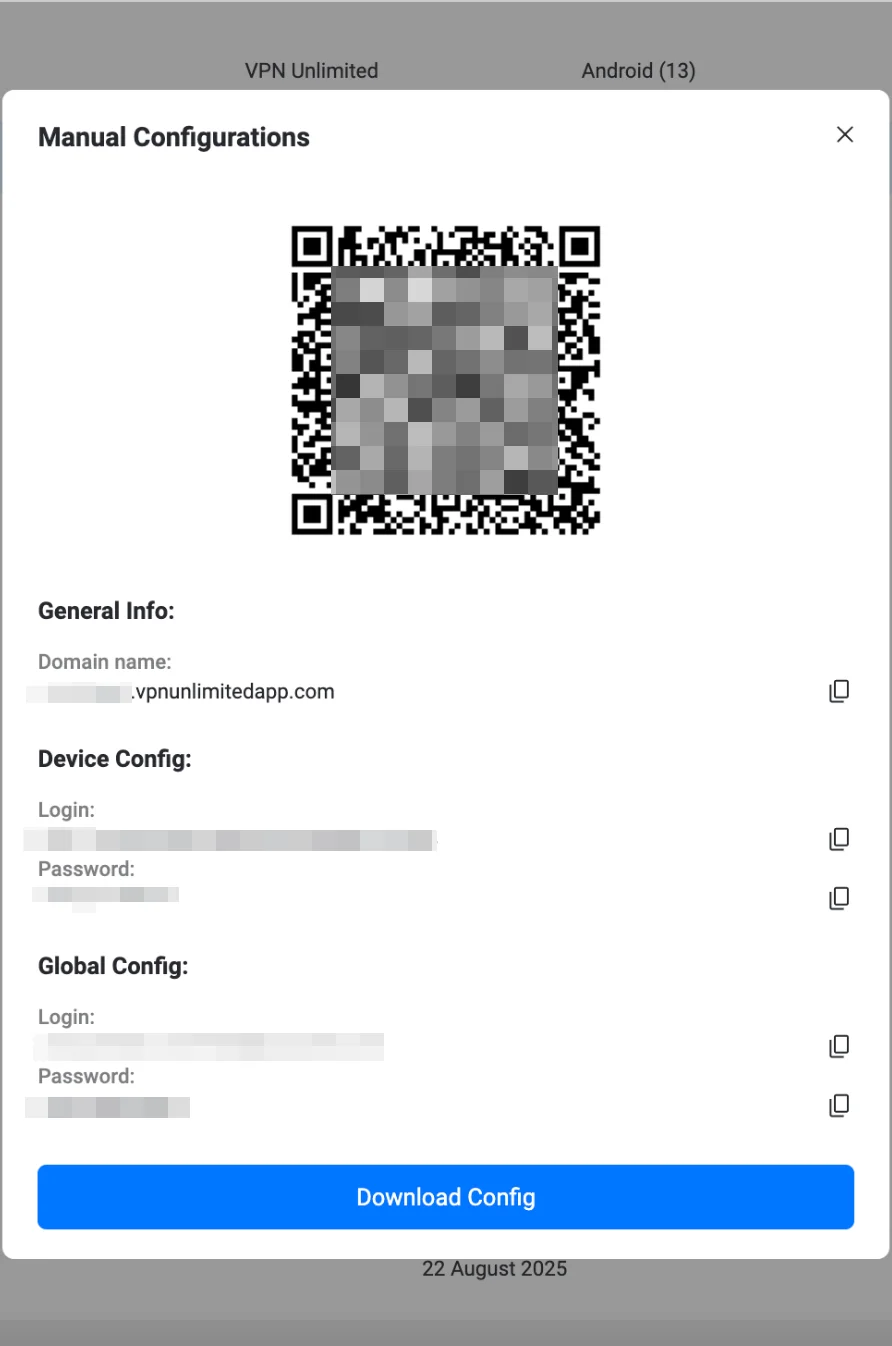
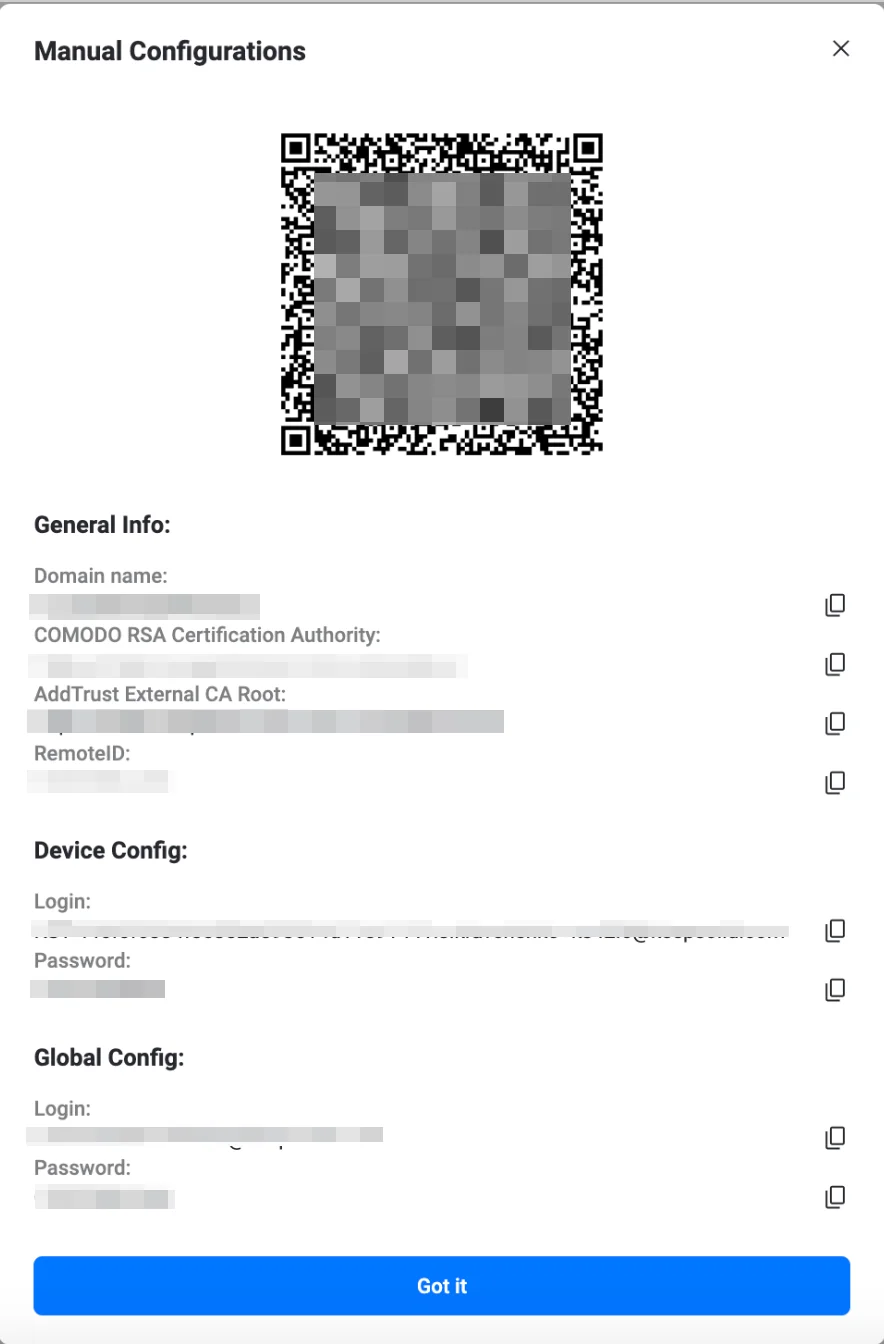
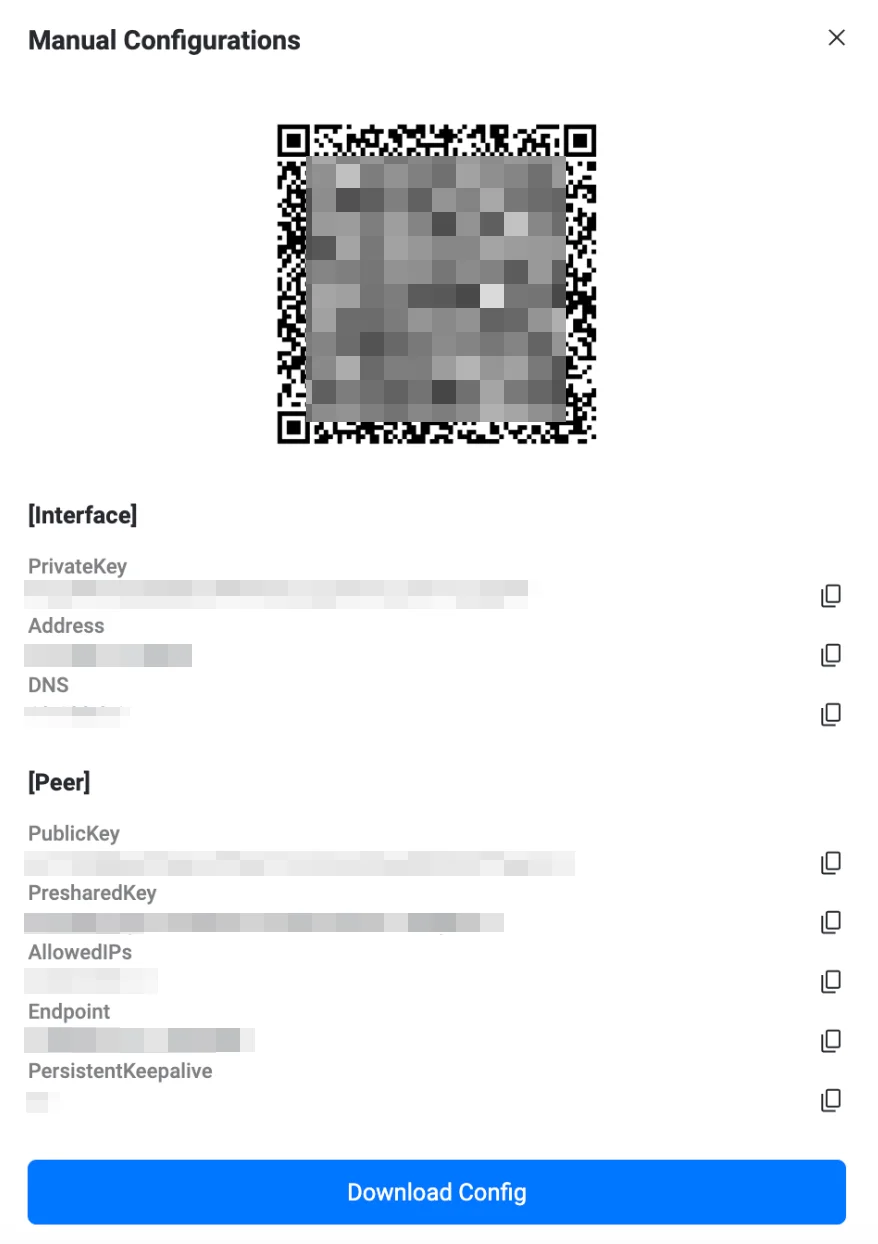
Pada dialog Konfigurasi Manual, Anda dapat:
- Menyalin data yang diperlukan: Salin detail koneksi tertentu sesuai kebutuhan
- Mengunduh konfigurasi: Simpan berkas konfigurasi langsung ke perangkat Anda
4. Memperbarui Konfigurasi yang Sudah Ada
Anda juga dapat memulihkan konfigurasi untuk perangkat yang sudah ada:
- Gulir ke bagian Konfigurasi Manual dan temukan konfigurasi yang ingin Anda perbarui.
- Di sebelah nama konfigurasi yang dipilih, klik Regenerate. Tindakan ini akan membuka kotak dialog konfigurasi dengan pengaturan saat ini yang telah dipilih sebelumnya.

- Anda dapat mengubah lokasi server, protokol, atau platform jika diperlukan.
- Tekan Generate untuk membuat konfigurasi VPN yang diperbarui.
5. Mengakses Data Terbaru
Pada dialog Konfigurasi Manual, Anda dapat:
- Menyalin data yang diperlukan: Salin parameter koneksi yang baru
- Unduh konfigurasi: Simpan berkas konfigurasi yang diperbarui
Data ini mencakup nama pengguna, kata sandi, alamat server, dll., yang akan tersedia baik dalam bentuk teks maupun sebagai kode QR. Untuk IKEv2 di Windows dan OpenVPN® di platform apa pun, Anda juga akan disarankan untuk mengunduh berkas konfigurasi.
Jangan ragu untuk menghubungi layanan dukungan pelanggan kami jika Anda memiliki pertanyaan.
Penting! Harap diperhatikan bahwa Anda harus mengonfigurasi perangkat Anda sendiri menggunakan pengaturan yang dihasilkan, dengan risiko ditanggung sendiri.
“OpenVPN” adalah merek dagang terdaftar milik OpenVPN Inc.
Panduan tentang cara menggunakan konfigurasi VPN manual

Dapatkan uji coba gratis selama 7 hari + jaminan uang kembali selama 30 hari untuk mencoba fitur-fitur VPN Unlimited



