Cara Menginstal Firestick dan Menggunakan VPN Unlimited
di Amazon Fire TV Stick dan Amazon Fire TV Anda
Jika Anda menghadapi pembatasan geografis saat mencoba menonton konten yang diinginkan, VPN untuk Fire TV Stick dan Fire TV adalah solusi terbaik. Selain kebebasan berinternet, hal ini juga akan meningkatkan privasi dan keamanan online Anda.
Meskipun baik Amazon Fire TV maupun Amazon Fire TV Stick tidak dilengkapi dengan klien VPN bawaan, Anda tetap dapat menikmati semua keunggulan layanan VPN Unlimited. Untuk tujuan ini, ada dua pertanyaan yang mungkin muncul: bagaimana cara mengatur Firestick atau menghubungkan VPN ke Amazon Firestick.
Dalam kedua kasus tersebut, VPN Unlimited akan mengenkripsi lalu lintas data Amazon Fire TV Anda dan menyamarkan lokasi asli Anda, sehingga membantu melewati pembatasan geografis. Dengan demikian, Anda dapat dengan mudah mengakses video favorit di Amazon Fire TV Anda meskipun video tersebut tidak tersedia di negara Anda, di mana pun Anda berada.
Catatan: Amazon Fire TV generasi pertama tidak didukung. Anda dapat memeriksa generasi perangkat Anda di sini.
Cara lain untuk mengakses konten yang diblokir secara geografis di Amazon Fire TV Anda adalah dengan mengatur KeepSolid SmartDNS. Tidak seperti VPN, layanan ini tidak mengenkripsi lalu lintas, sehingga Anda dapat menikmati streaming tanpa batasan dan tanpa kehilangan kecepatan sama sekali.
Cara Menggunakan Firestick dengan VPN Unlimited
Cara Mengaktifkan VPN di Fire TV dengan menghubungkannya ke router yang mendukung VPN
Cara Menggunakan Firestick dengan VPN Unlimited
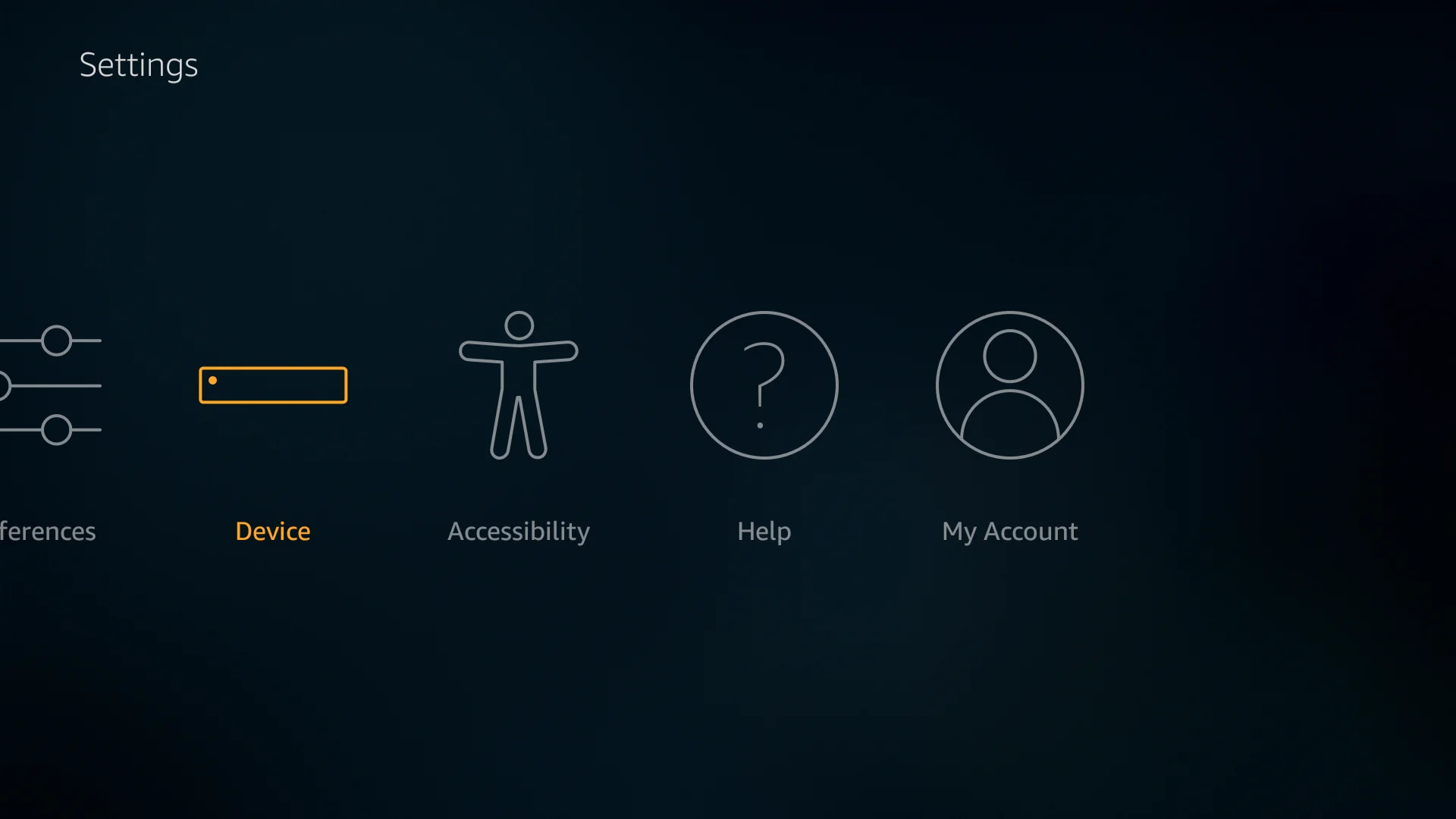
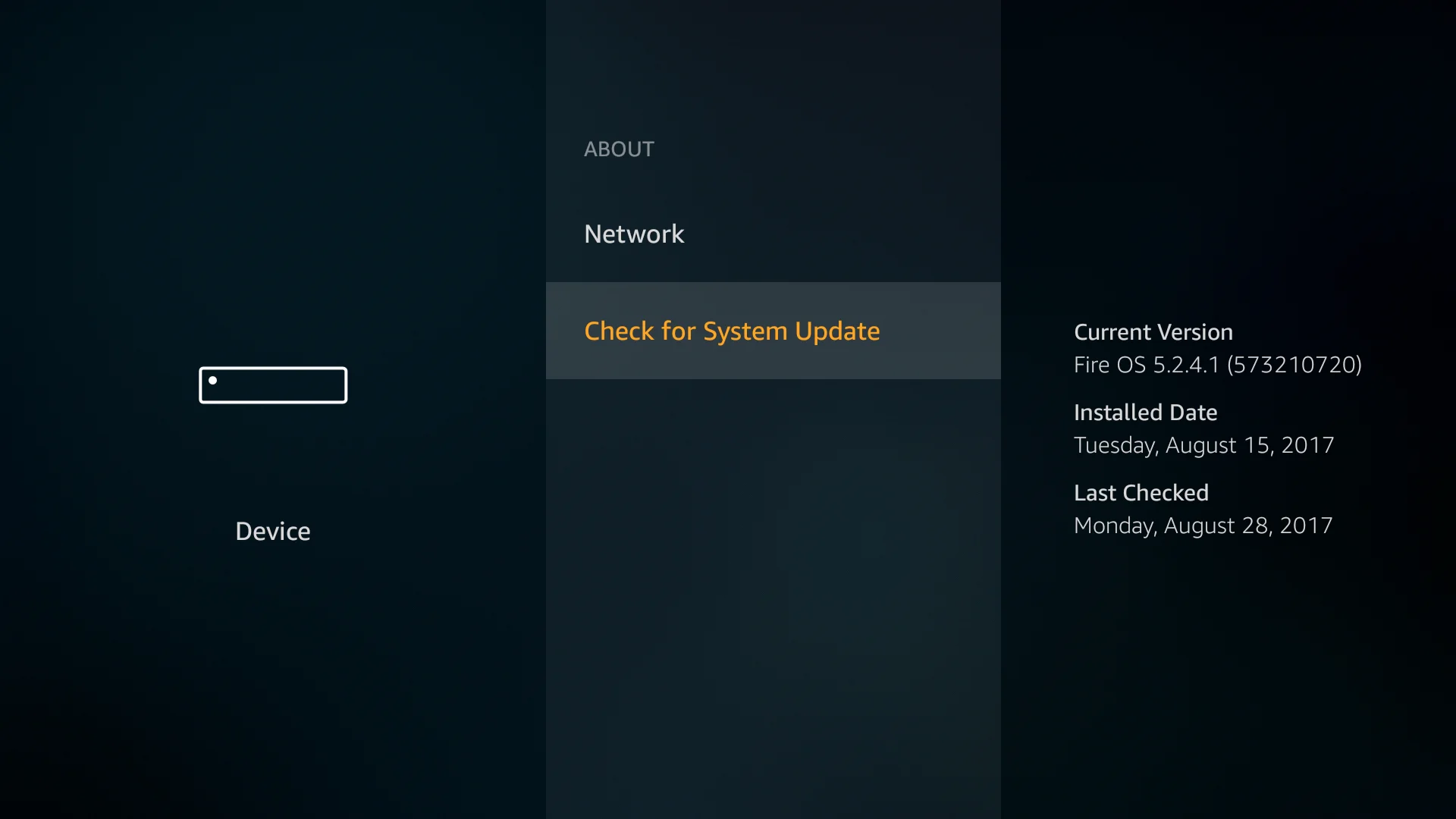
1. Sebelum menginstal VPN di Fire TV, Anda perlu memperbarui firmware Fire TV ke versi terbaru. Bagaimana cara memperbarui Fire TV? Untuk melakukannya, buka Pengaturan > Perangkat > Tentang > Periksa Pembaruan Sistem.
Harap diperhatikan bahwa Anda perlu mengulangi langkah tersebut hingga mendapatkan versi terbaru.
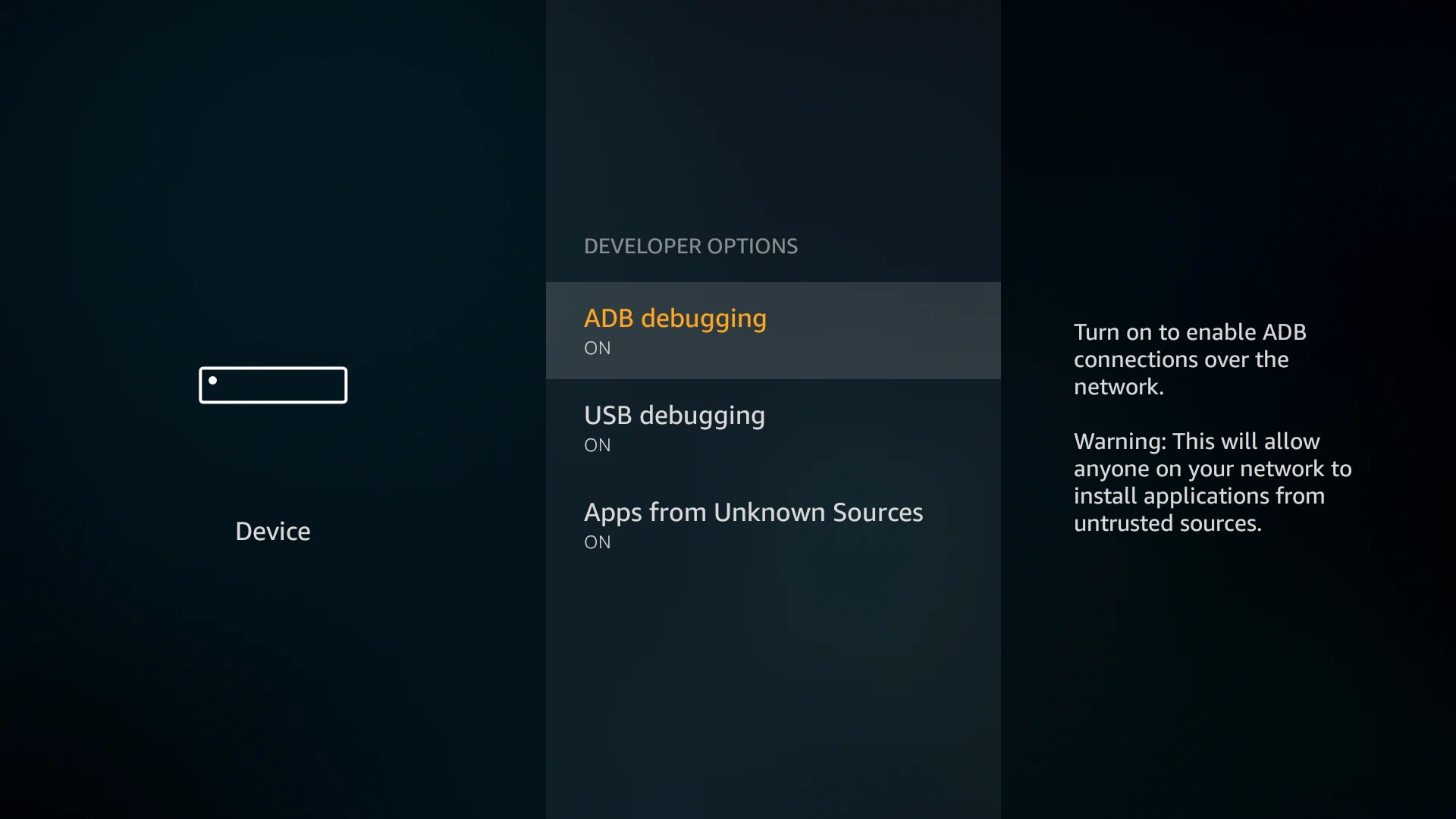
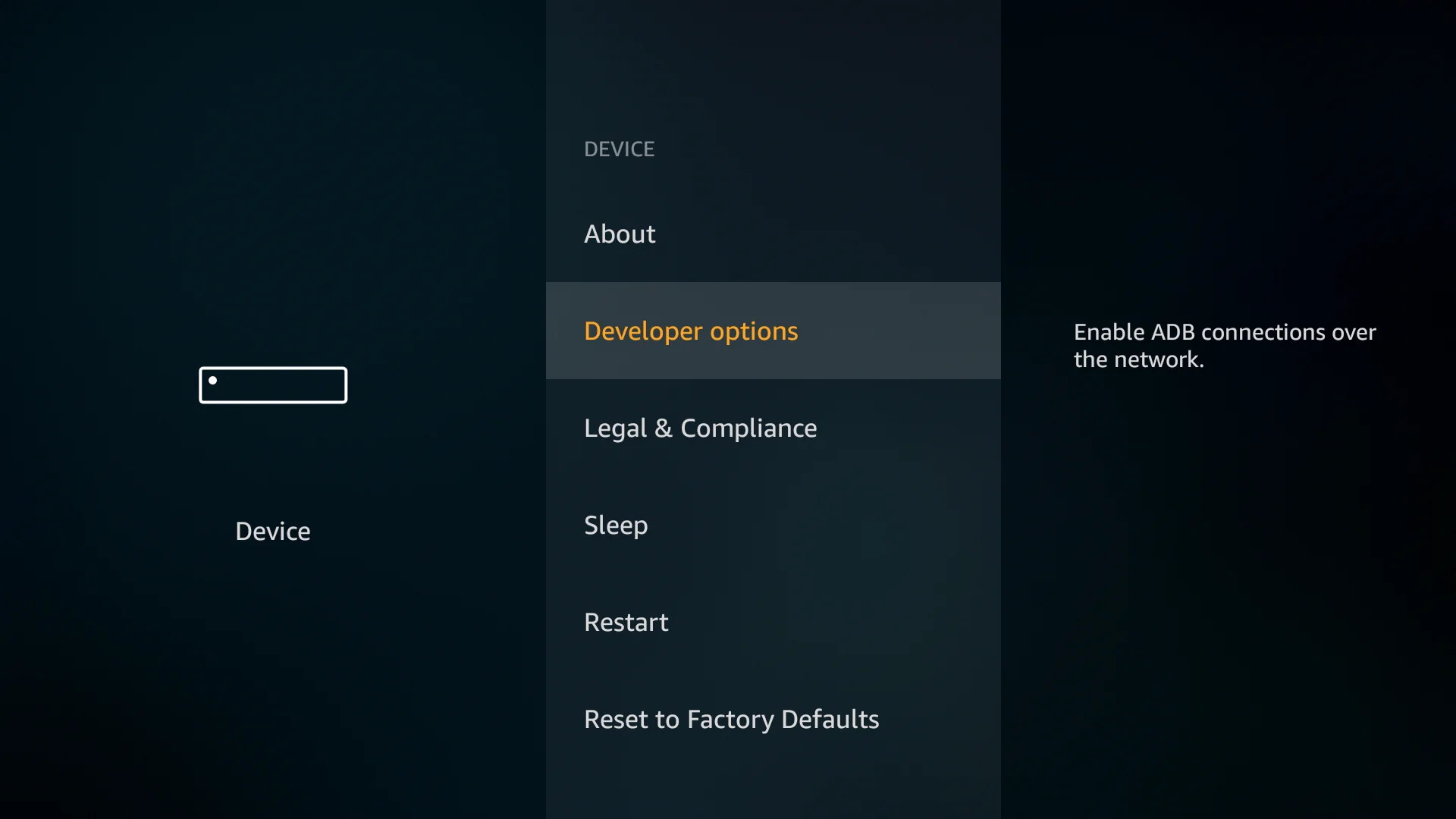
2. Buka Perangkat > Opsi pengembang, lalu pastikan semua fitur di sana sudah diaktifkan.
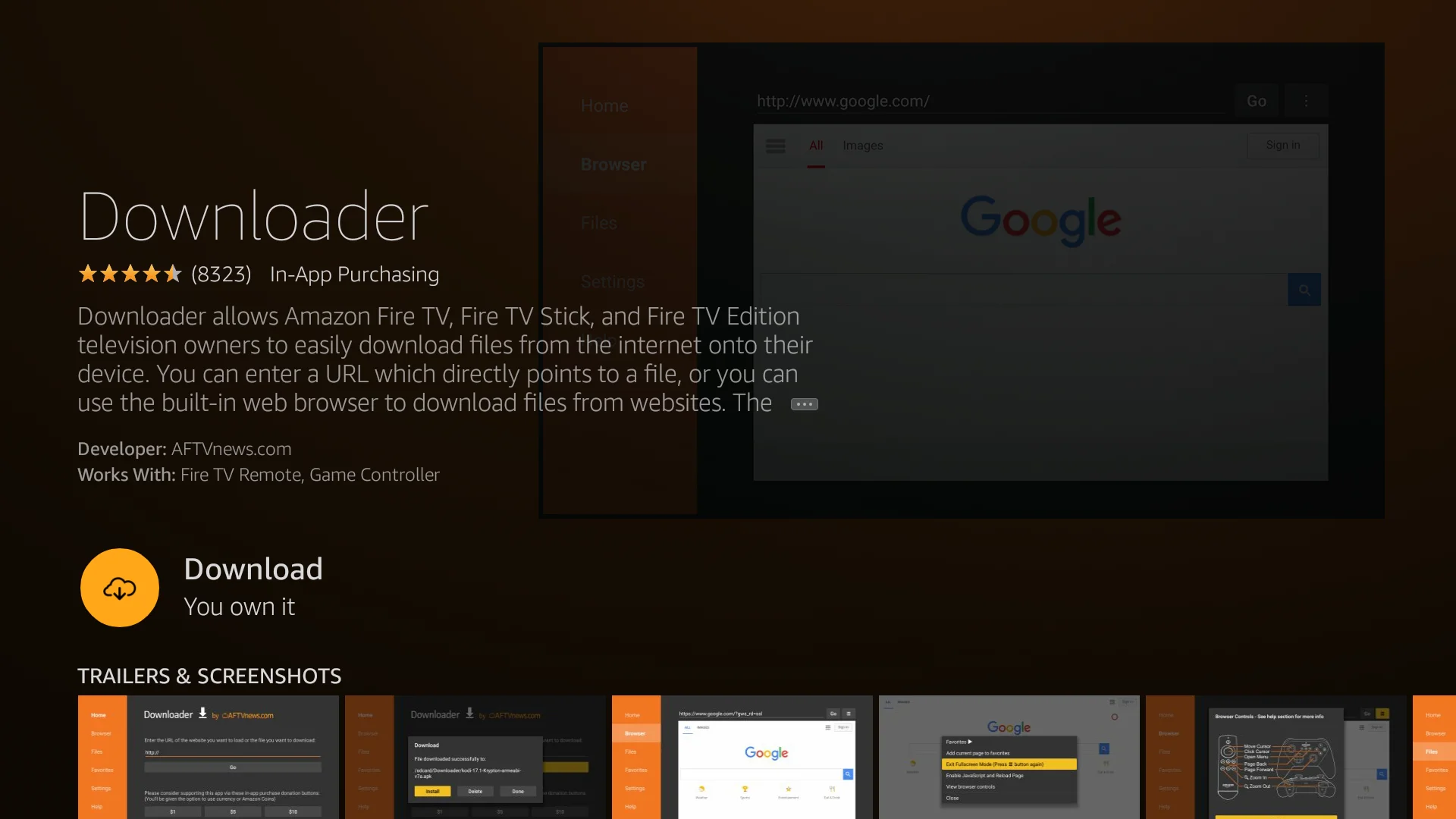
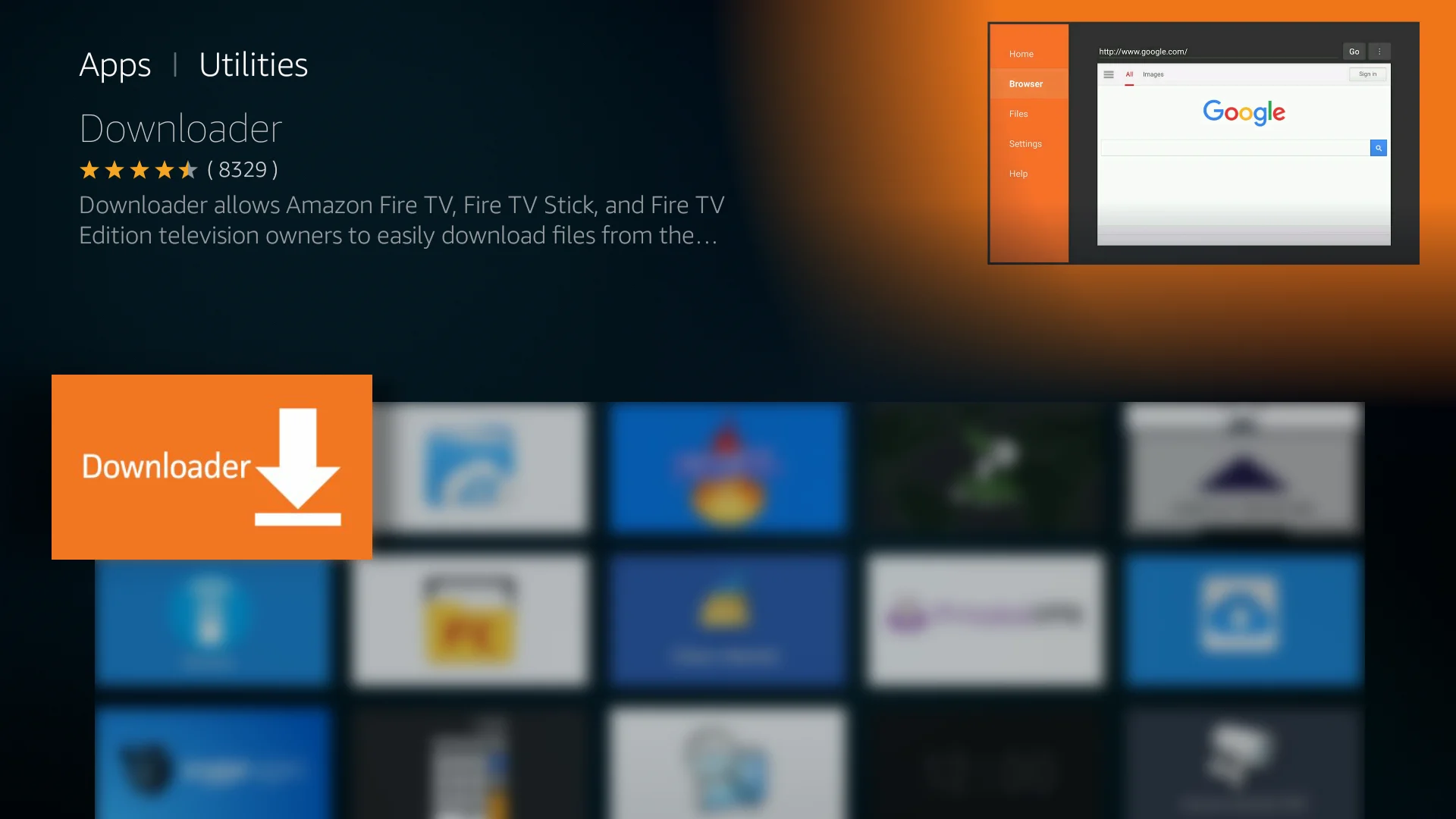
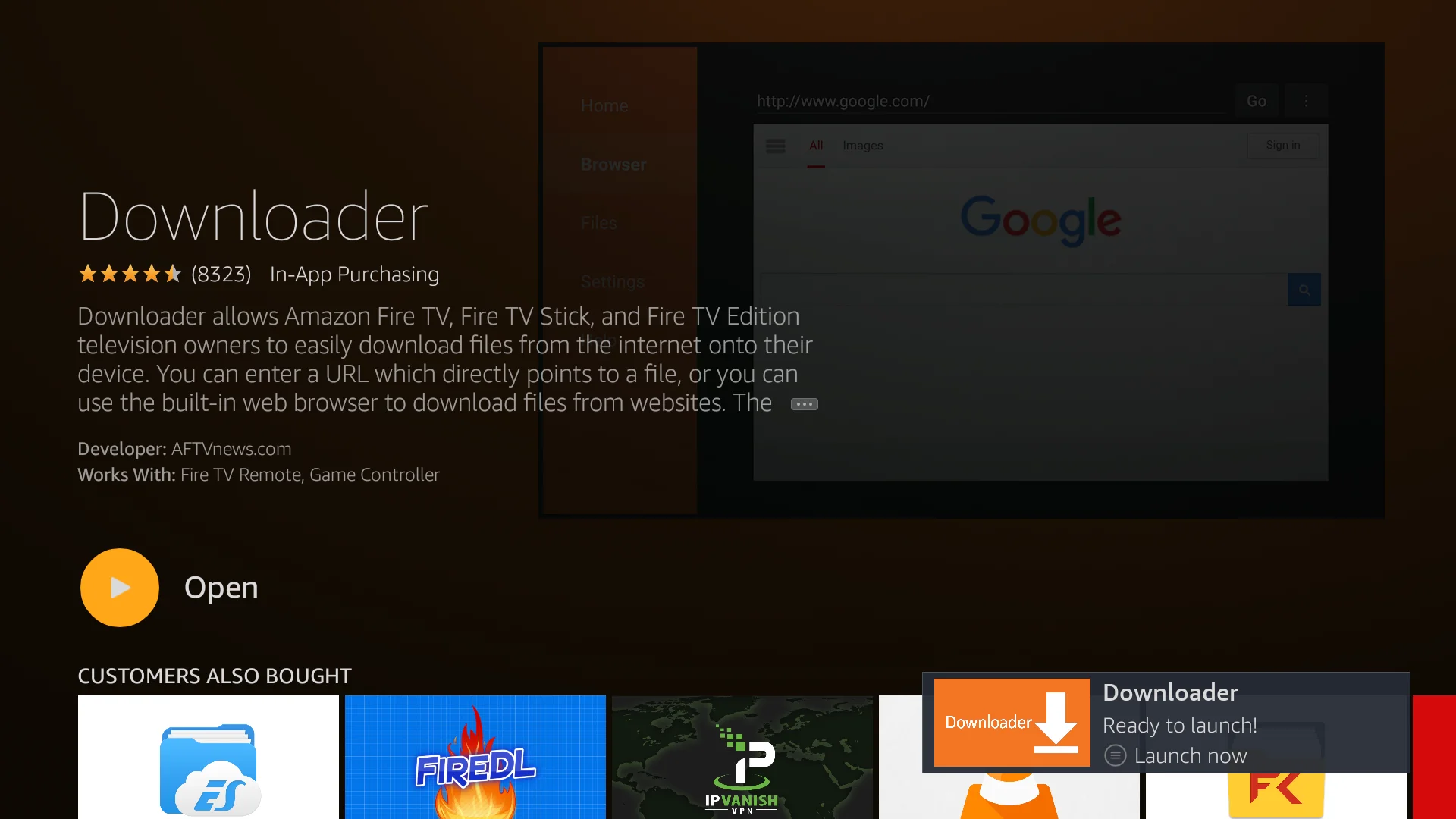
3. Buka Menu Utama > Aplikasi > Utilitas > Instal aplikasi Downloader.
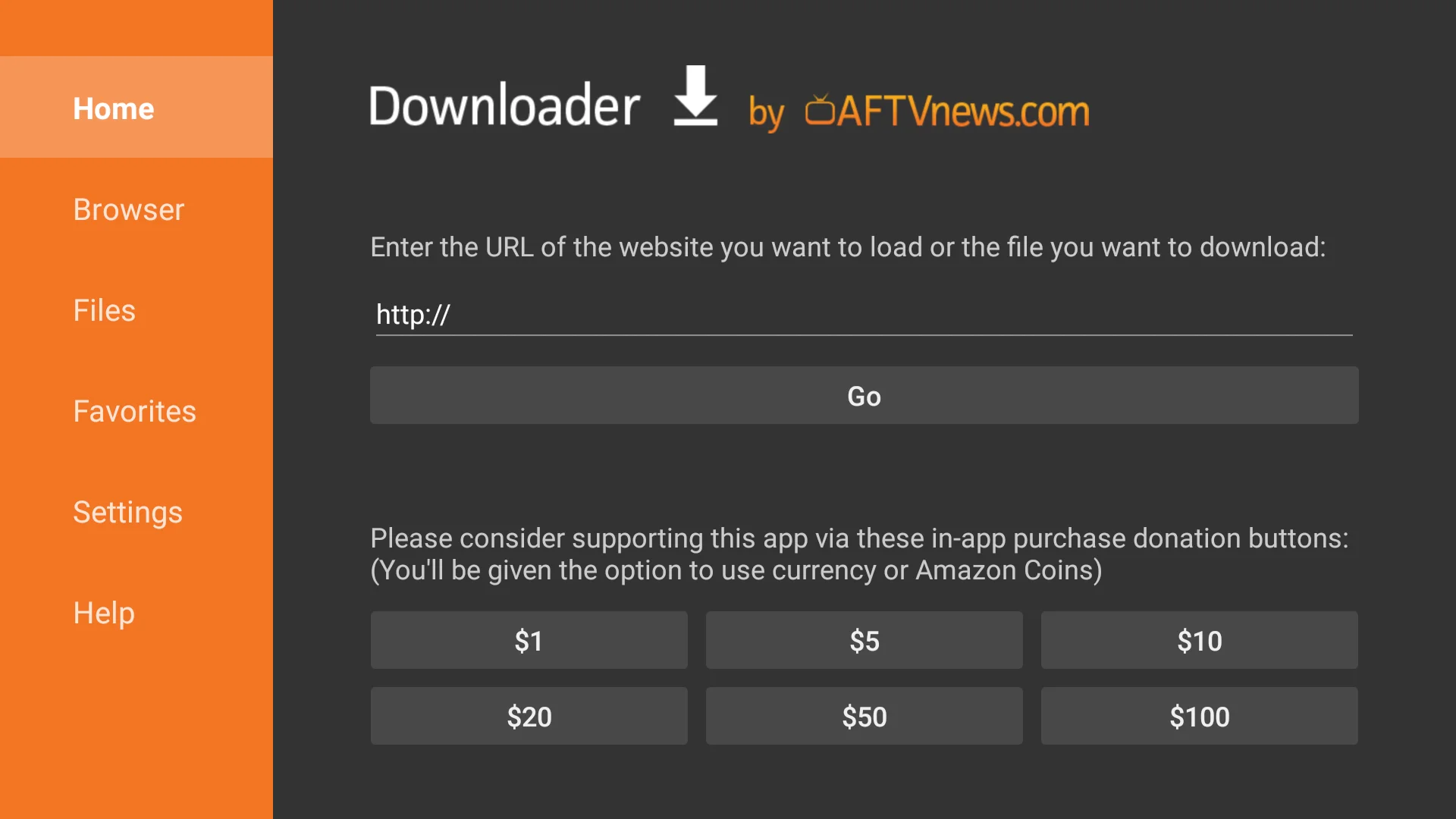
4. Setelah terpasang, buka aplikasi Downloader dan masukkan tautan berikut: https://tinyurl.com/vpnuamaz
5. Proses pengunduhan dan pemasangan aplikasi VPN Unlimited akan dimulai.
Lakukan langkah-langkah instalasi hingga selesai, lalu tekan Selesai di bagian akhir.
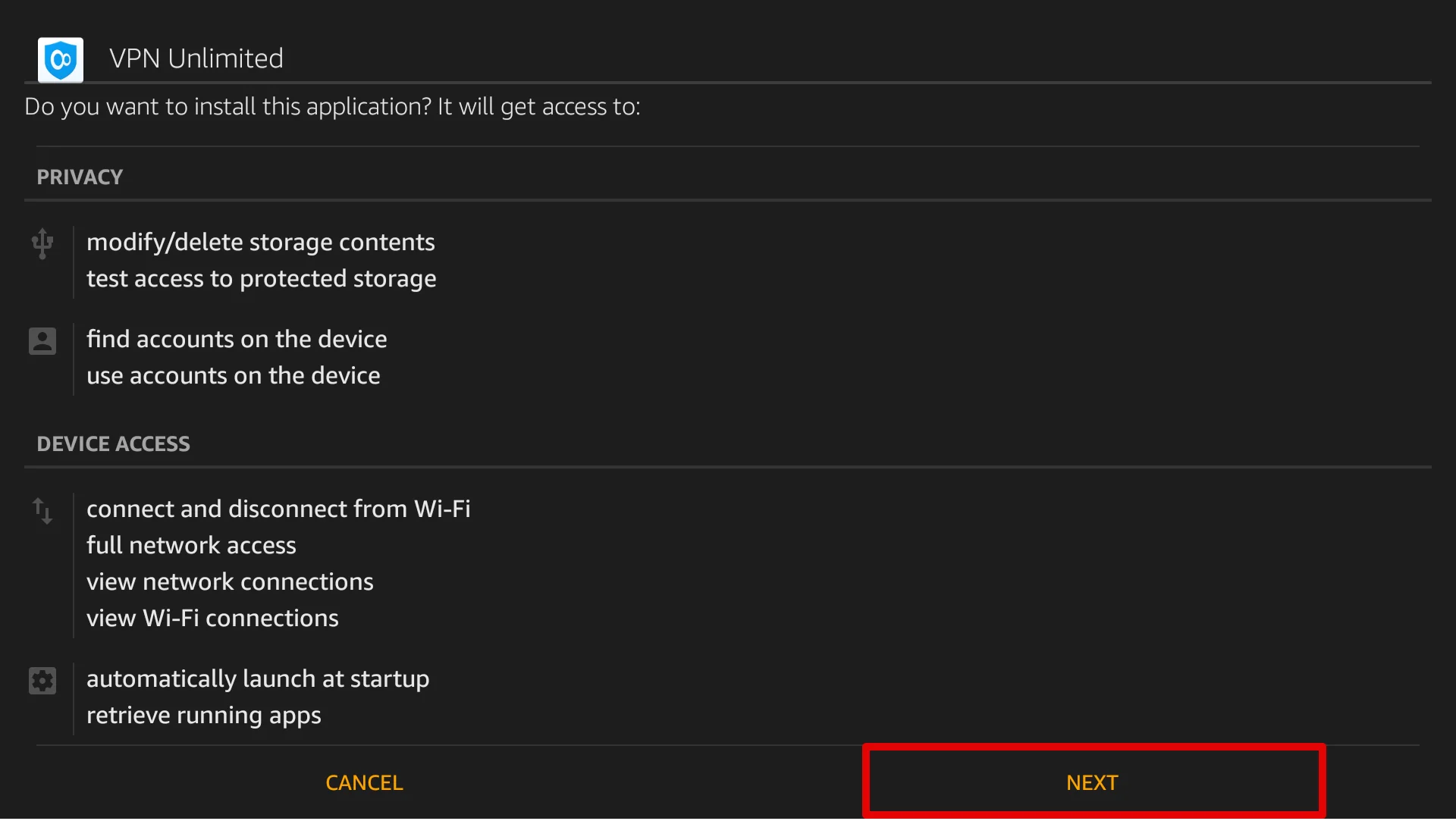
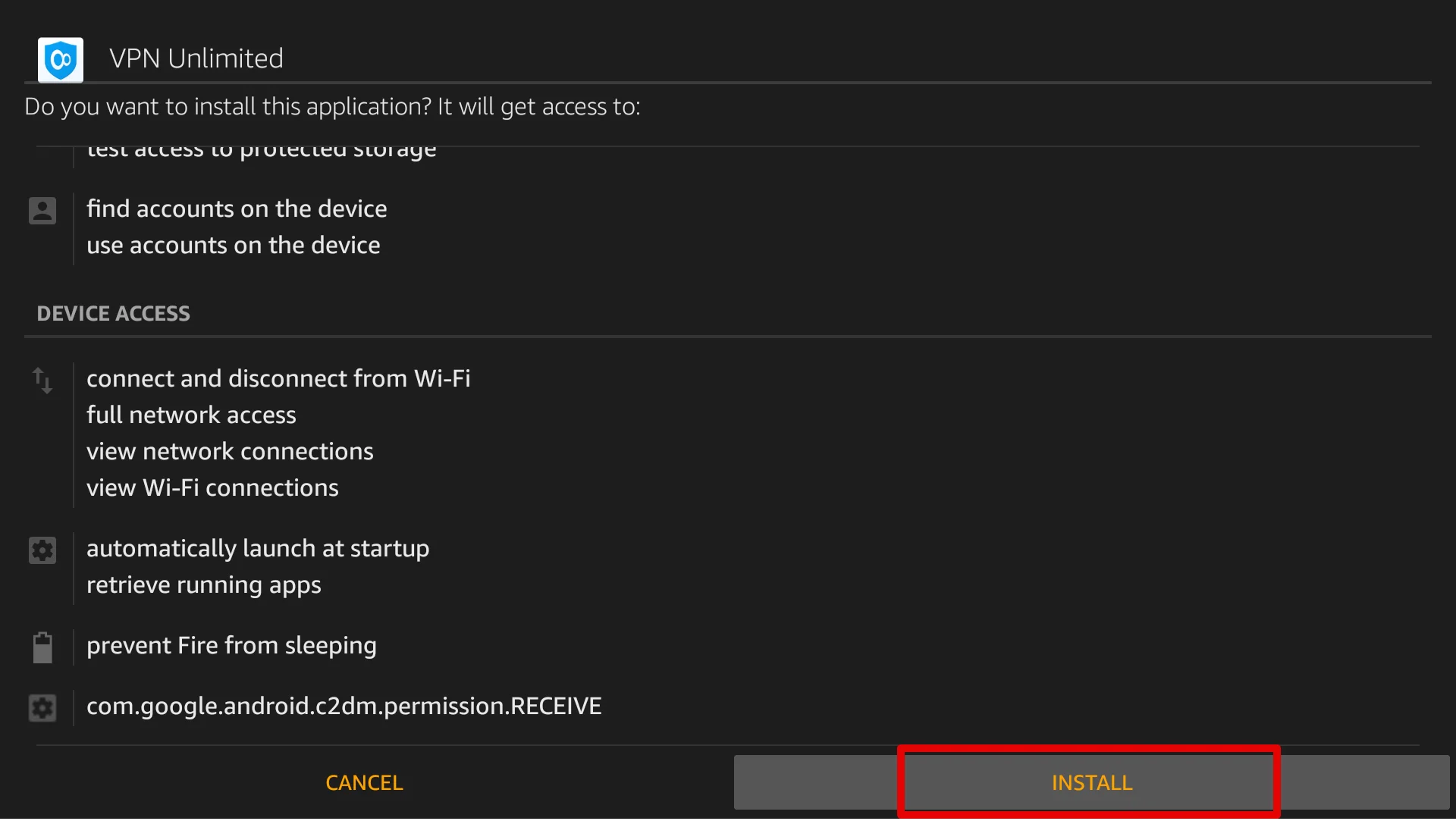


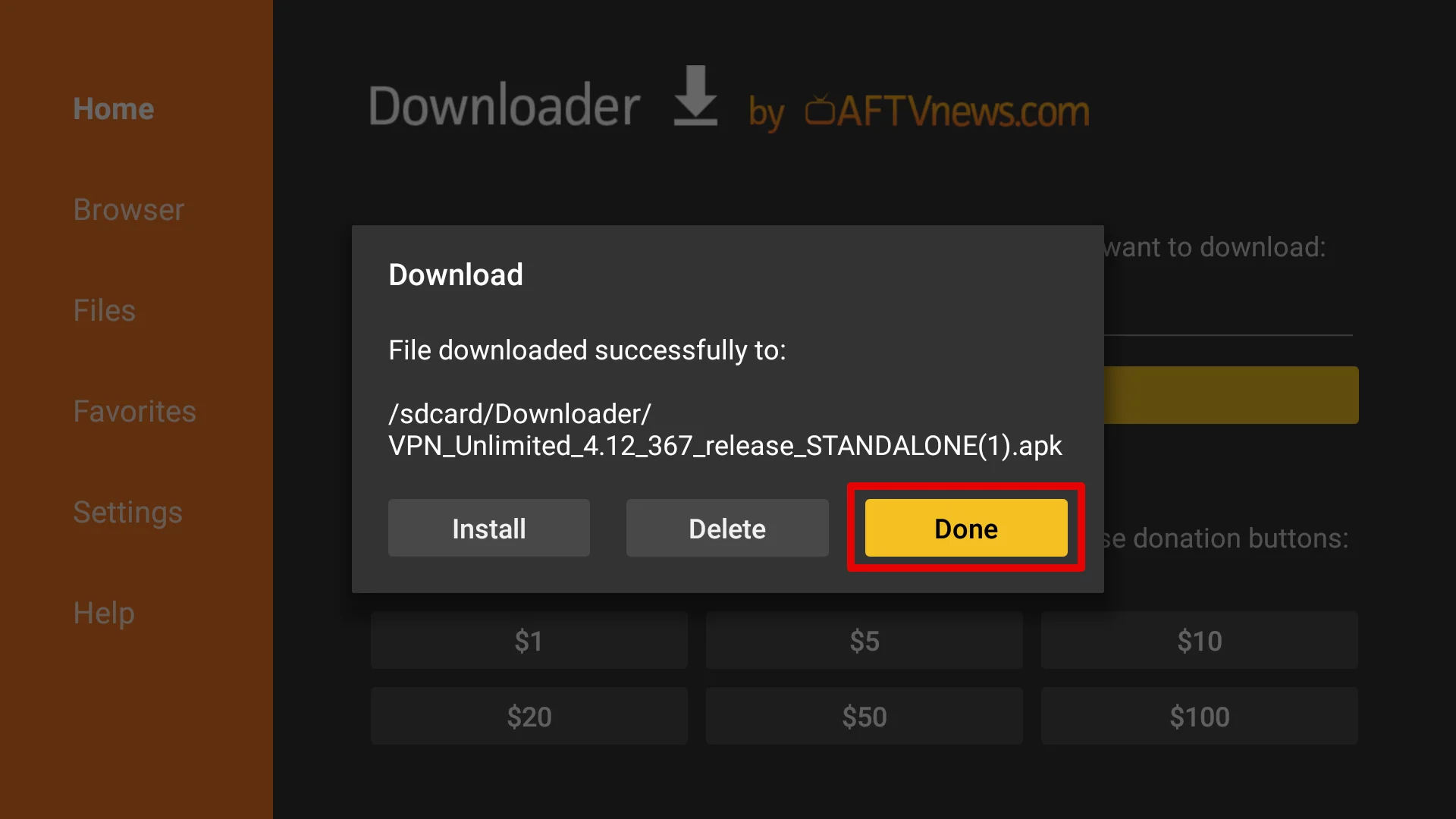
6. Setelah instalasi berhasil, tekan "Selesai" pada notifikasi pop-up.
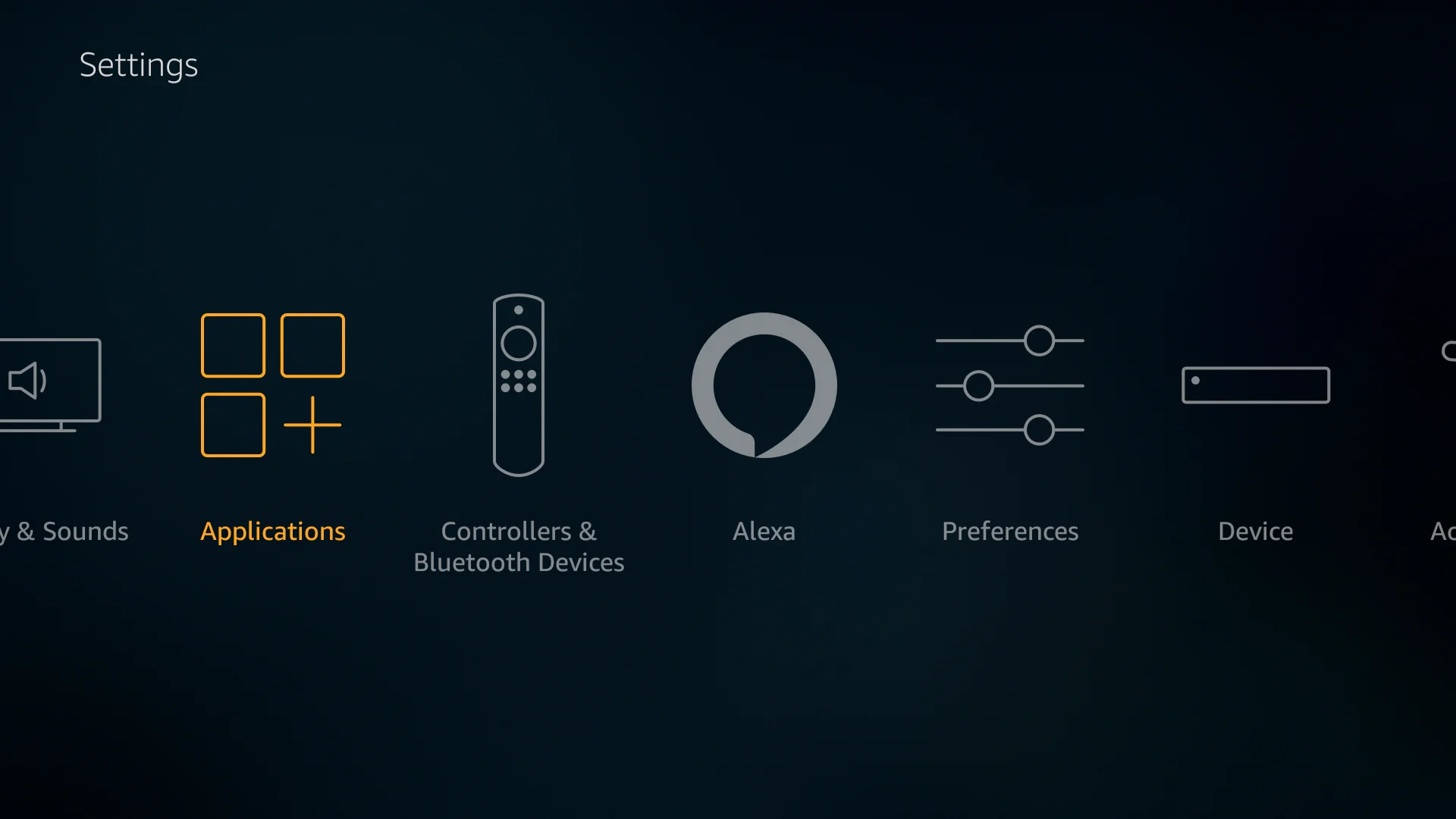
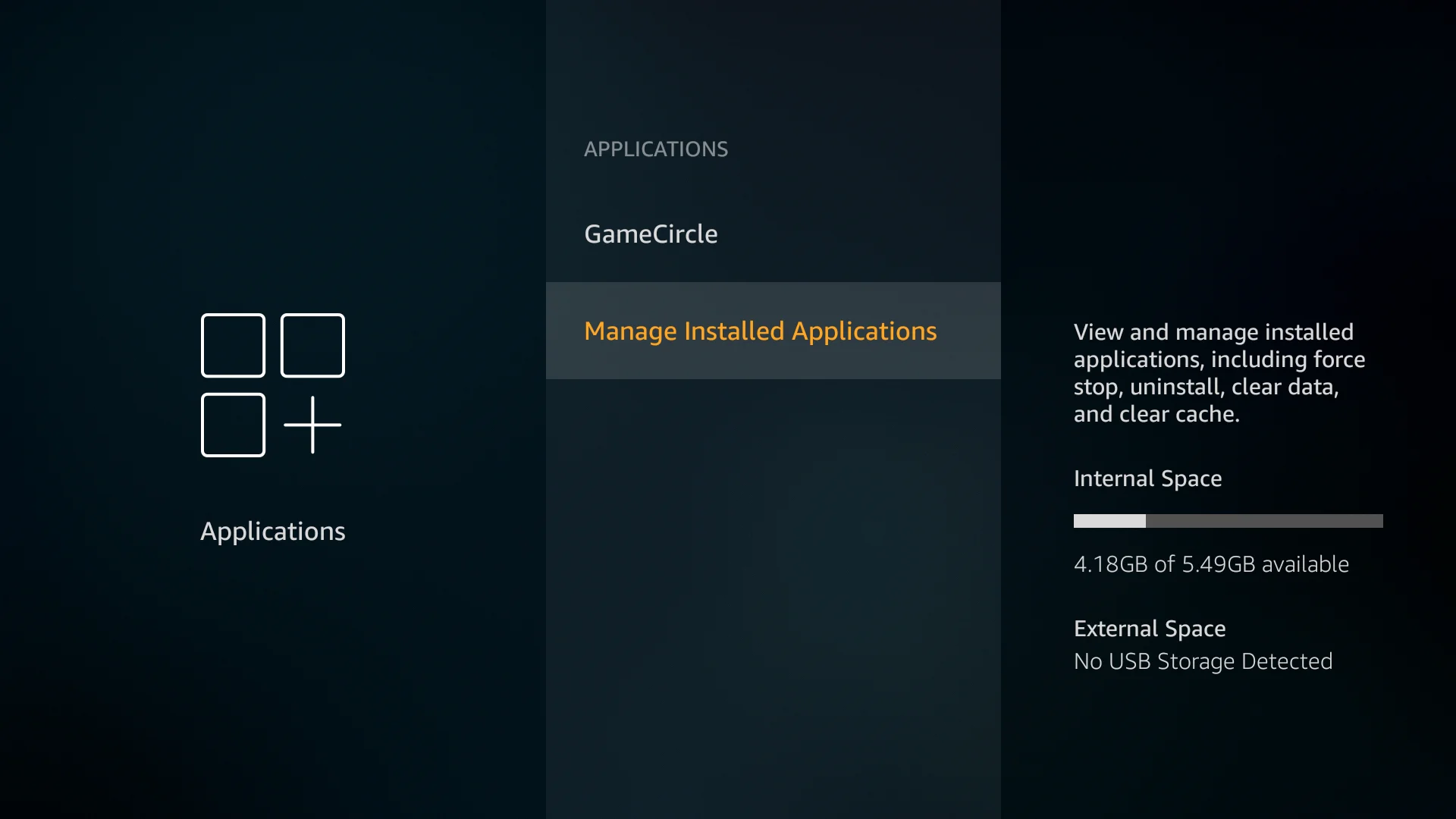
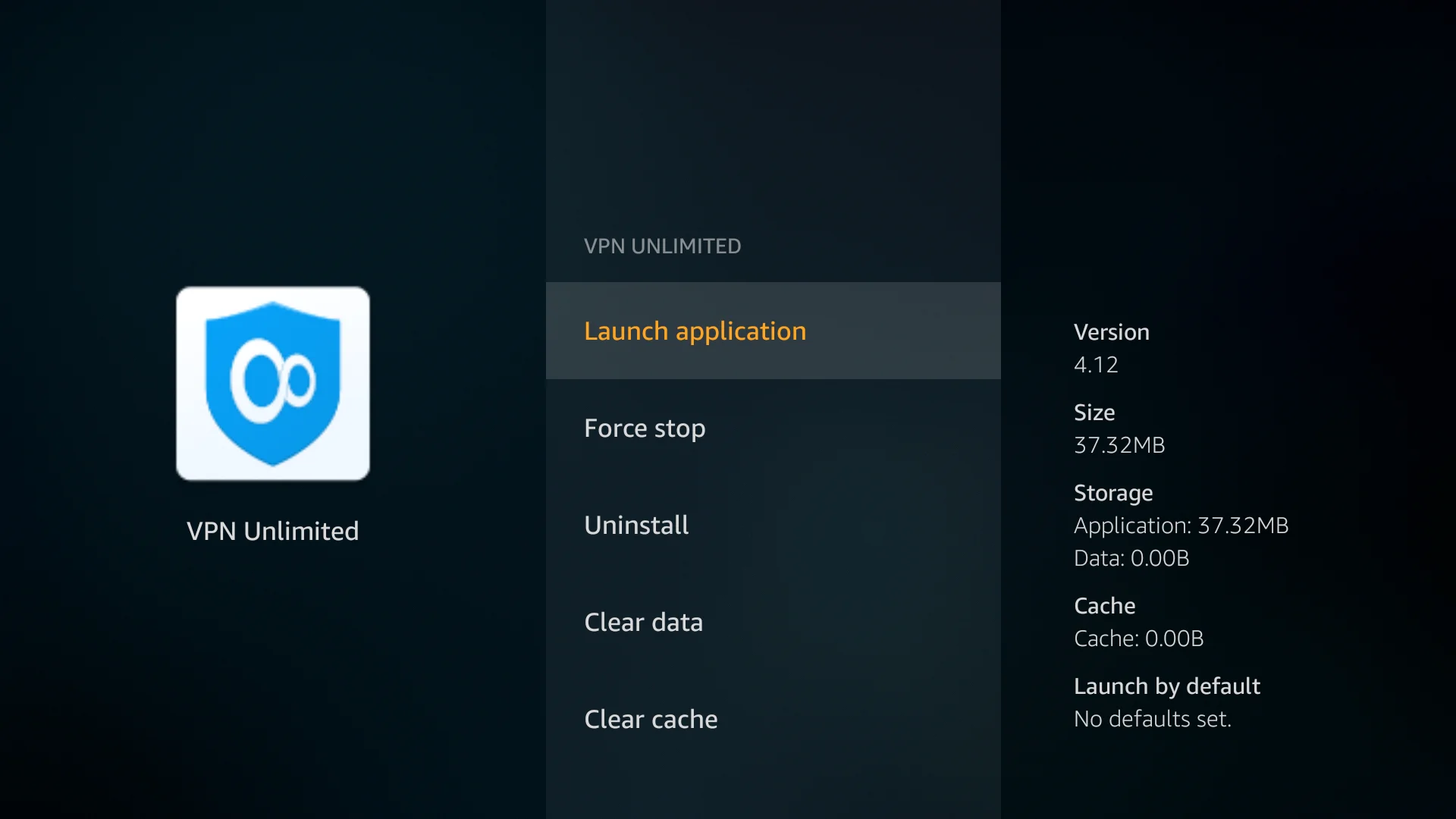
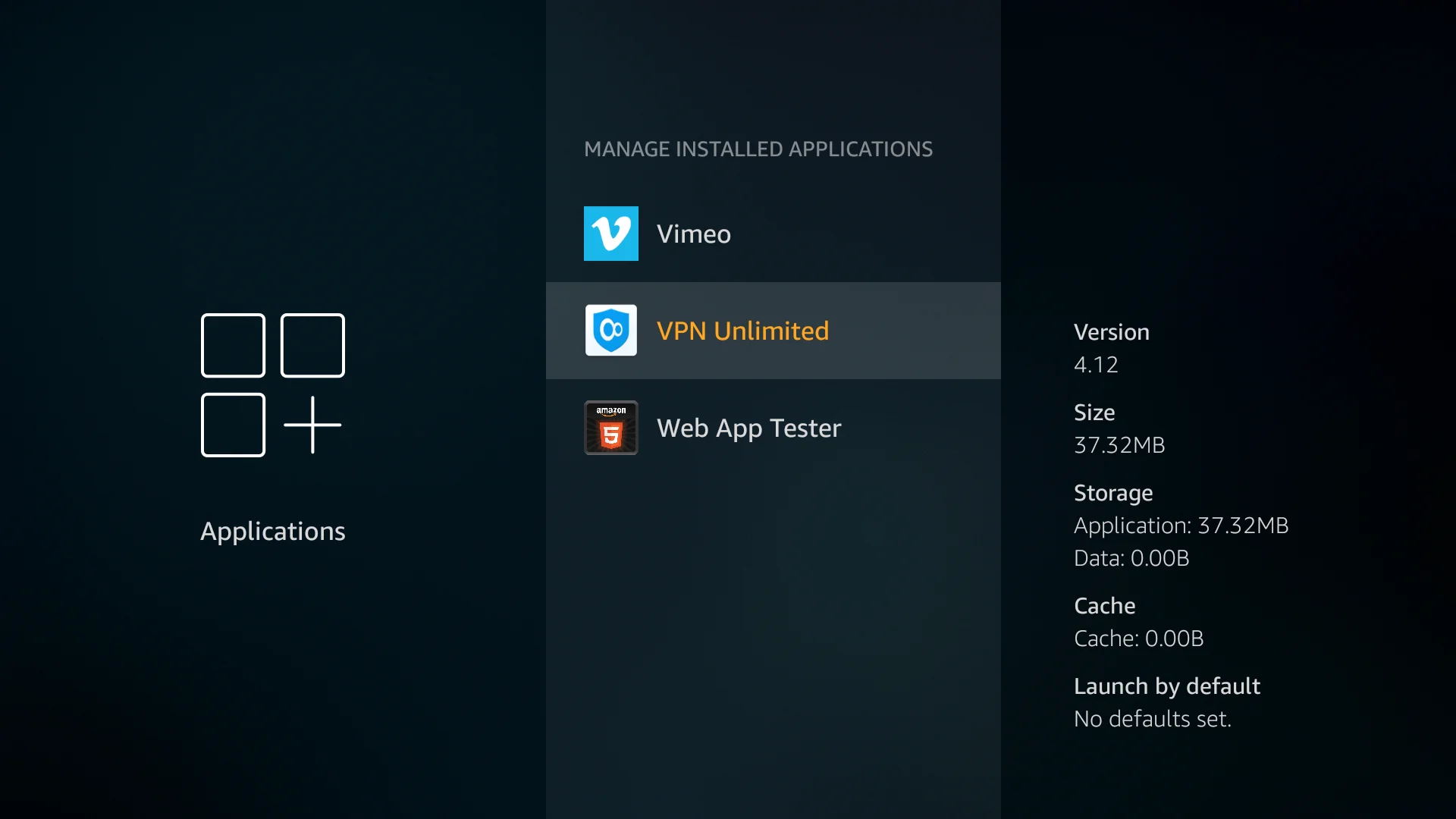
7. Buka VPN Unlimited melalui Pengaturan > Aplikasi > Kelola Aplikasi yang Terpasang.
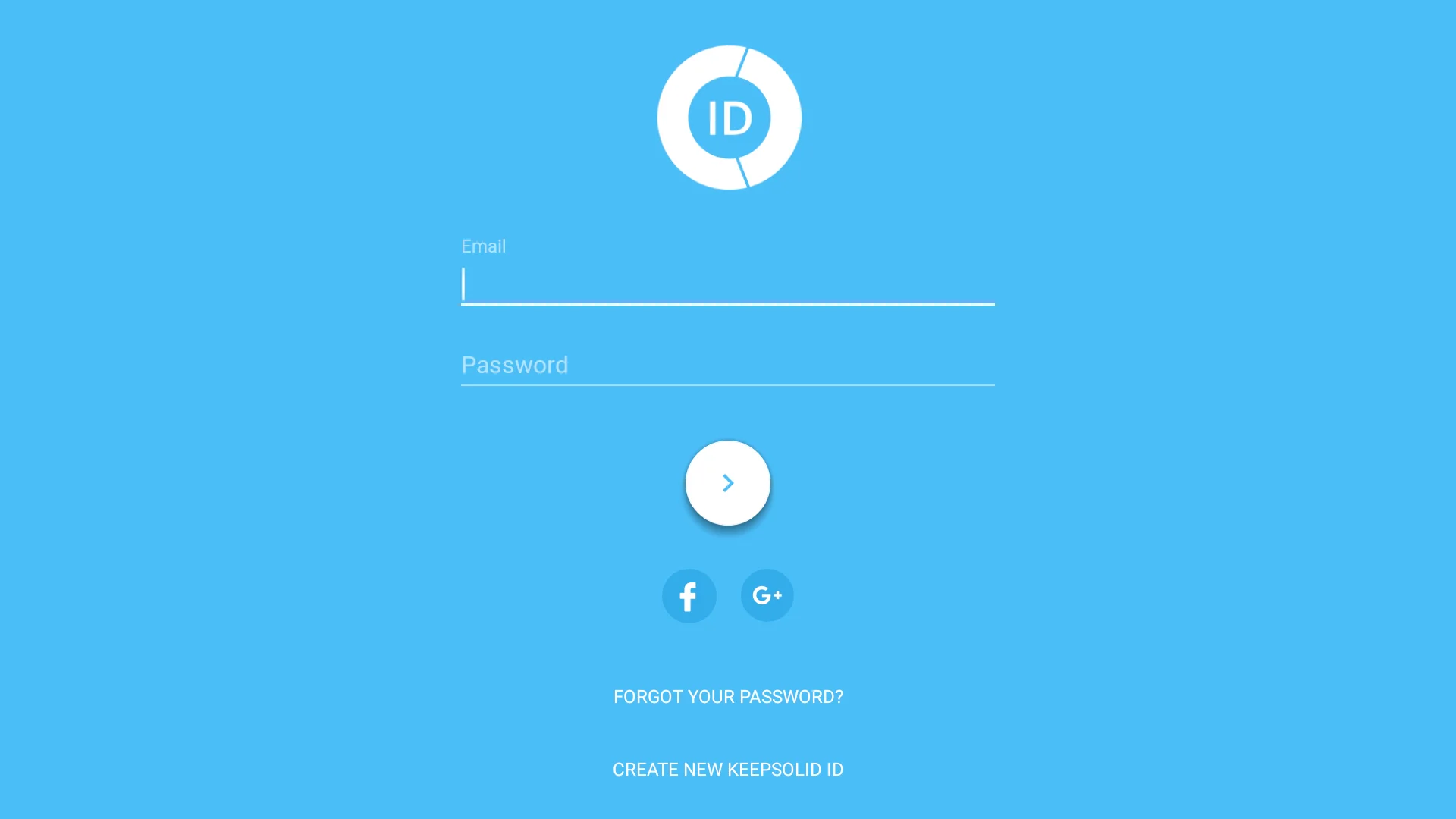
8. Masukkan kredensial KeepSolid ID Anda untuk masuk ke aplikasi VPN di Fire TV.
Ingin tahu apa itu KeepSolid ID dan bagaimana cara menemukannya? Kunjungi halaman ini untuk mengetahui lebih lanjut.
Anda telah berhasil menyelesaikan penginstalan VPN di Amazon Fire TV dan kini Anda siap menikmati semua manfaat VPN Unlimited di Fire TV Anda, sama seperti di perangkat lainnya.
Metode 2: Mengaktifkan VPN di Fire TV dengan menghubungkannya ke router yang mendukung VPN
I. Atur koneksi VPN pada router Anda
Kami memiliki sejumlah panduan langkah demi langkah yang lengkap untuk membantu Anda mengonfigurasi router Anda. Di bawah ini hanya beberapa di antaranya; silakan lihat bagian Router di halaman Panduan kami untuk informasi lebih lanjut.
- Konfigurasi OpenVPN untuk router yang telah di-flash dengan Tomato
- Konfigurasi OpenVPN untuk router yang telah di-flash dengan DD-WRT
- Konfigurasi OpenVPN untuk router yang telah di-flash dengan Open-WRT
Catatan: Lokasi server VPN harus sesuai dengan konten Amazon regional yang ingin Anda akses.
II. Buat akun Amazon
- Masuk ke akun Anda di www.amazon.com.
- Kemudian, buka Akun Anda > Kelola Konten dan Perangkat Anda > Pengaturan > Pengaturan Negara.
- Klik Ubah, lalu atur lokasi Anda sesuai dengan konten yang ingin Anda akses.
- Klik "Perbarui" untuk menyimpan perubahan.
III. Hubungkan perangkat Amazon Fire TV Anda ke router
- Di Amazon Fire TV Anda, buka Pengaturan > Sistem > Jaringan.
- Pilih router yang mendukung VPN dan tekan "Hubungkan".
Catatan: Jika Anda menggunakan Amazon Fire TV Stick, langkah-langkah ini mungkin sedikit berbeda tergantung pada model Smart TV Anda.
Selesai! Perangkat streaming Anda kini terhubung ke router yang mendukung VPN, dan lalu lintas data Fire TV Anda mengalir melalui terowongan VPN terenkripsi dari layanan VPN Unlimited.
Metode 3: Mengatur KeepSolid SmartDNS di Amazon Fire TV
Dalam hal streaming media, KeepSolid SmartDNS memiliki keunggulan signifikan dibandingkan layanan VPN. KeepSolid SmartDNS memungkinkan Anda menikmati kecepatan internet asli Anda, karena layanan ini tidak mengenkripsi lalu lintas internet.
Untuk menggunakan KeepSolid SmartDNS di Amazon Fire TV Anda, Anda dapat menghubungkannya ke router yang telah dikonfigurasi untuk menggunakan KeepSolid SmartDNS, atau mengubah pengaturan DNS langsung di Amazon Fire TV Anda. Apapun opsi yang Anda pilih, silakan lihat panduan pengaturan Amazon Fire TV kami, ikuti beberapa langkah mudah, dan tonton konten apa pun yang Anda inginkan!
Kesimpulan tentang menginstal VPN di Fire Stick
Meskipun Fire Stick tidak dilengkapi dengan klien VPN bawaan, tetap ada cara untuk mengonfigurasi VPN di perangkat streaming Amazon Fire TV Anda. Kami telah membahas 2 opsi di atas – pilih yang paling nyaman bagi Anda dan nikmati semua video yang Anda inginkan dengan VPN kami untuk Fire TV Stick. Cobalah sekarang juga!
Ada pertanyaan atau komentar? Jangan ragu untuk menghubungi kami kapan saja, kami dengan senang hati akan membantu!

Pilih paket langganan VPN yang paling sesuai untuk Anda dan jadikan pengalaman online Anda menyenangkan serta aman!



