Panduan Pengaturan OpenVPN untuk Kodi (dengan OpenELEC/LibreELEC 5—8)
Kodi adalah perangkat lunak pemutar media yang memungkinkan Anda memutar dan menonton baik konten streaming online maupun media digital umum dari penyimpanan lokal. Karena sangat dapat disesuaikan, Kodi menawarkan peluang besar untuk menginstal perangkat lunak tambahan. VPN tidak terkecuali; terlebih lagi, mengingat kemampuannya untuk mengakses konten yang dibatasi secara geografis, VPN menjadi hal yang wajib dimiliki. Lalu, mengapa Anda harus melewatkan kesempatan seperti ini?
Tutorial ini akan memandu Anda langkah demi langkah tentang cara mengonfigurasi VPN Unlimited di Kodi Anda (jika layanan VPN kami belum terpasang di perangkat Anda atau Anda tidak ingin menginstalnya karena alasan tertentu).
Langkah persiapan pertama adalah membuat berkas konfigurasi OpenVPN. Untuk itu, silakan ikuti beberapa langkah sederhana yang dijelaskan dalam tutorial kami.
Kedua, unduh VPN Manager untuk plugin OpenVPN di https://github.com/Zomboided/service.vpn.manager/releases.
Nama berkas yang diperlukan adalah service.vpn.manager-X.X.X.zip, di mana X.X.X adalah versi perangkat lunak.
Catatan: Ini adalah add-on Kodi yang dirancang khusus untuk memudahkan konfigurasi dan pengelolaan koneksi VPN dari dalam Kodi.
Ketiga, unduh FileZilla di https://filezilla-project.org/download.php?type=client.
Untuk mengunggah file secara langsung ke perangkat yang menjalankan Kodi, Anda perlu masuk ke perangkat tersebut menggunakan protokol SFTP. Untuk itu:
Jalankan aplikasi, buka File > Pengelola Server, lalu buat koneksi baru.
Untuk Server, gunakan alamat IP perangkat Kodi Anda.
Alamat ini dapat ditemukan di Pengaturan Sistem (ikon roda gigi) > Informasi Sistem > Ringkasan > Alamat IP.
Untuk Protokol, pilih SFTP.
Untuk Jenis koneksi, atur ke Normal.
Kecuali jika Anda telah mengubah kredensial login sebelumnya, Nama Pengguna Anda adalah root dan Kata Sandi adalah openelec untuk distribusi OpenELEC, serta libreelec untuk distribusi LibreELEC.
Tekan "Connect".
Anda akan melihat isi sistem berkas server di panel kanan.
Disarankan untuk membuat folder baru dan menyalin semua file yang diperlukan ke sana.
Sekarang, setelah persiapan selesai, silakan ikuti langkah-langkah berikut untuk mengonfigurasi VPN Unlimited di Kodi Anda.
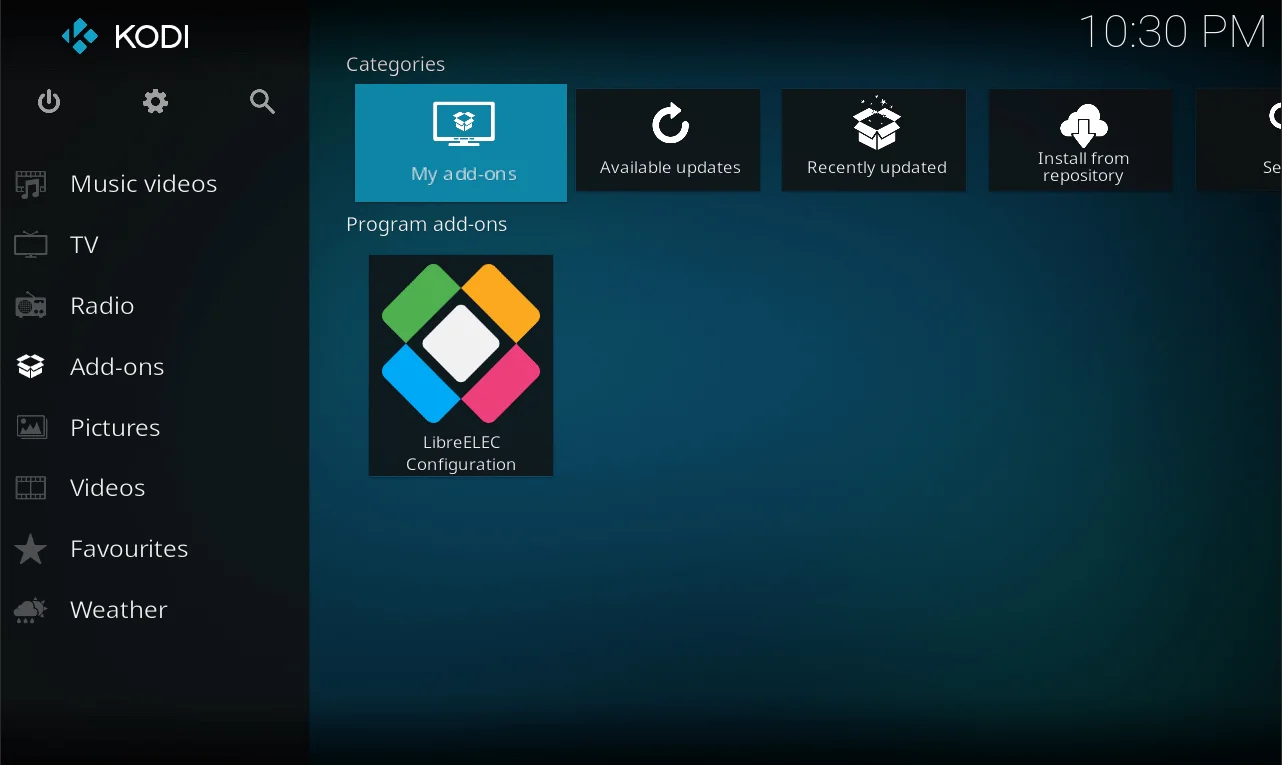
1. Buka antarmuka Kodi, lalu pilih Add-ons > My add-ons.
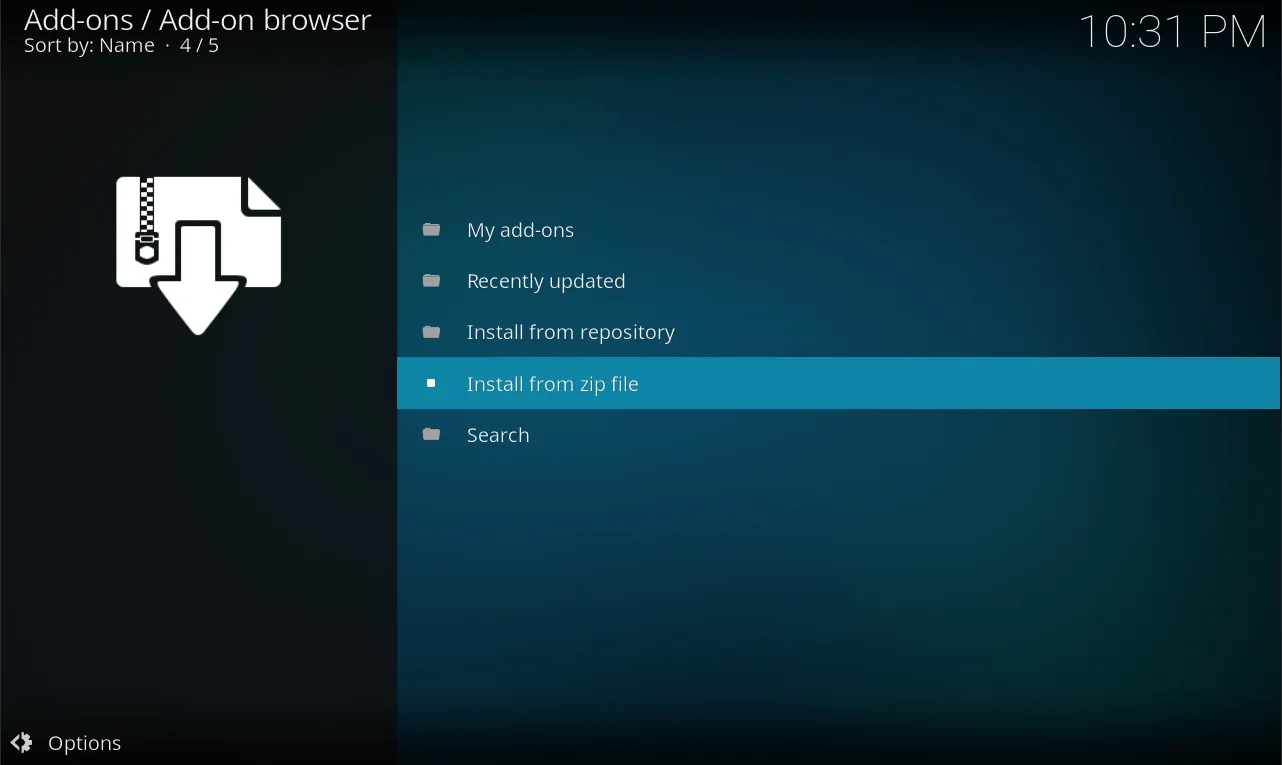
2. Pilih "Instal dari berkas ZIP".
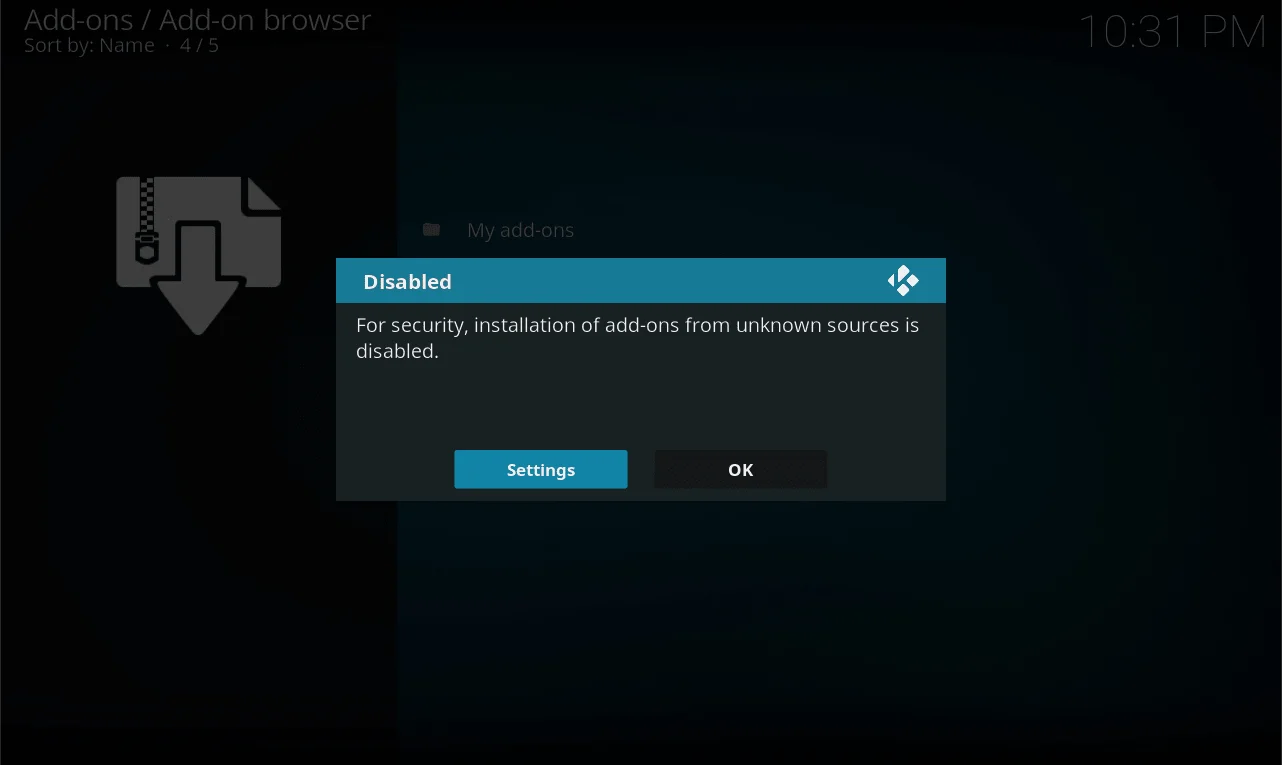
3. Anda akan melihat jendela pop-up berikut ini jika sebelumnya Anda belum mengaktifkan penginstalan ekstensi dari sumber yang tidak dikenal.
Buka Pengaturan.
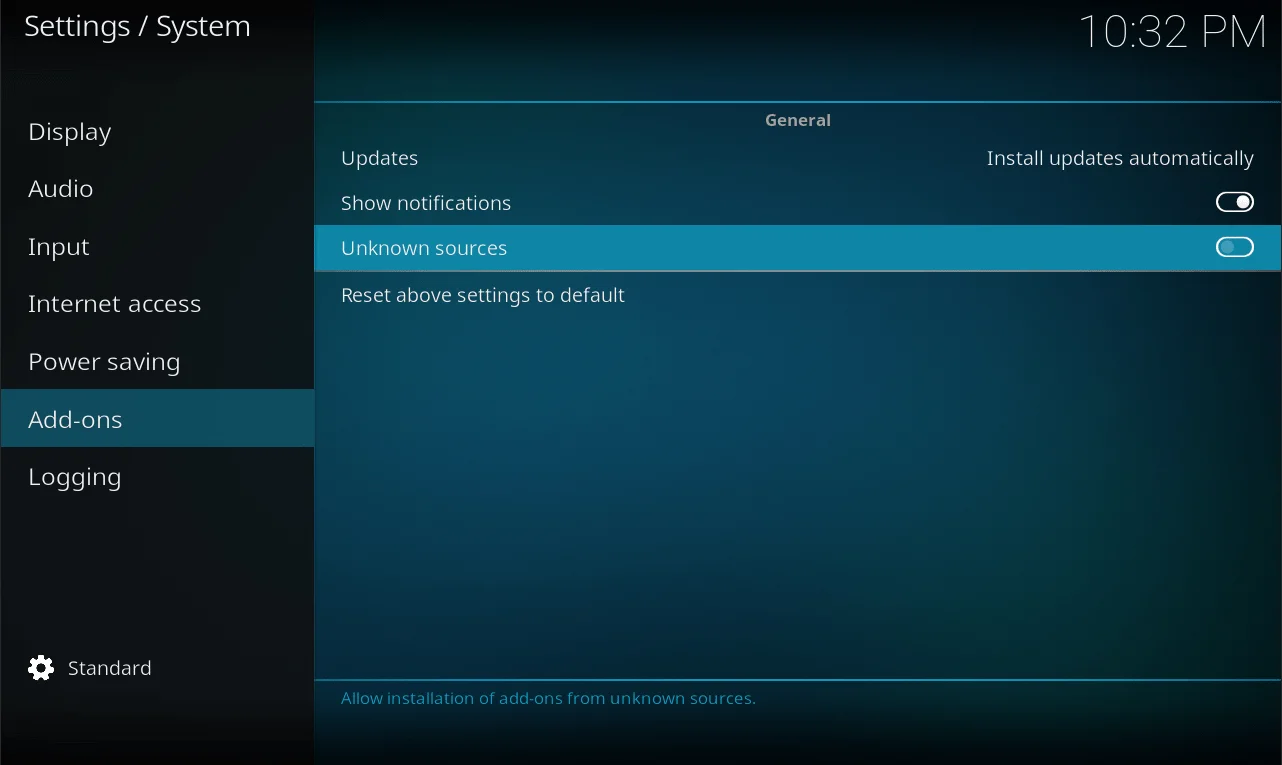
4. Aktifkan opsi "Sumber tidak dikenal" dan pilih "Ya".
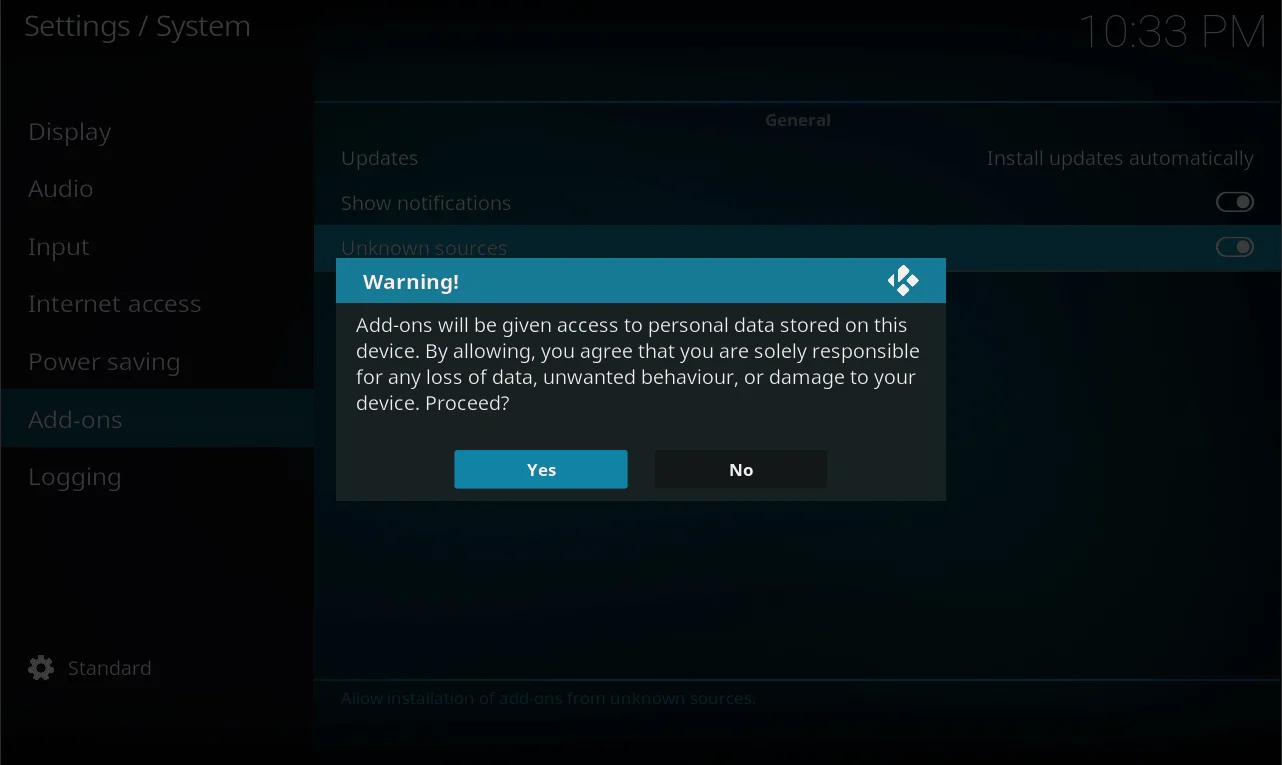
5. Kembali ke menu Add-ons dan buka kembali submenu Install from zip file.
Sekarang Anda akan melihat jendela pengelola file di sana. Buka direktori tempat berkas ZIP instalasi add-on VPN Manager berada, lalu pilih berkas tersebut.
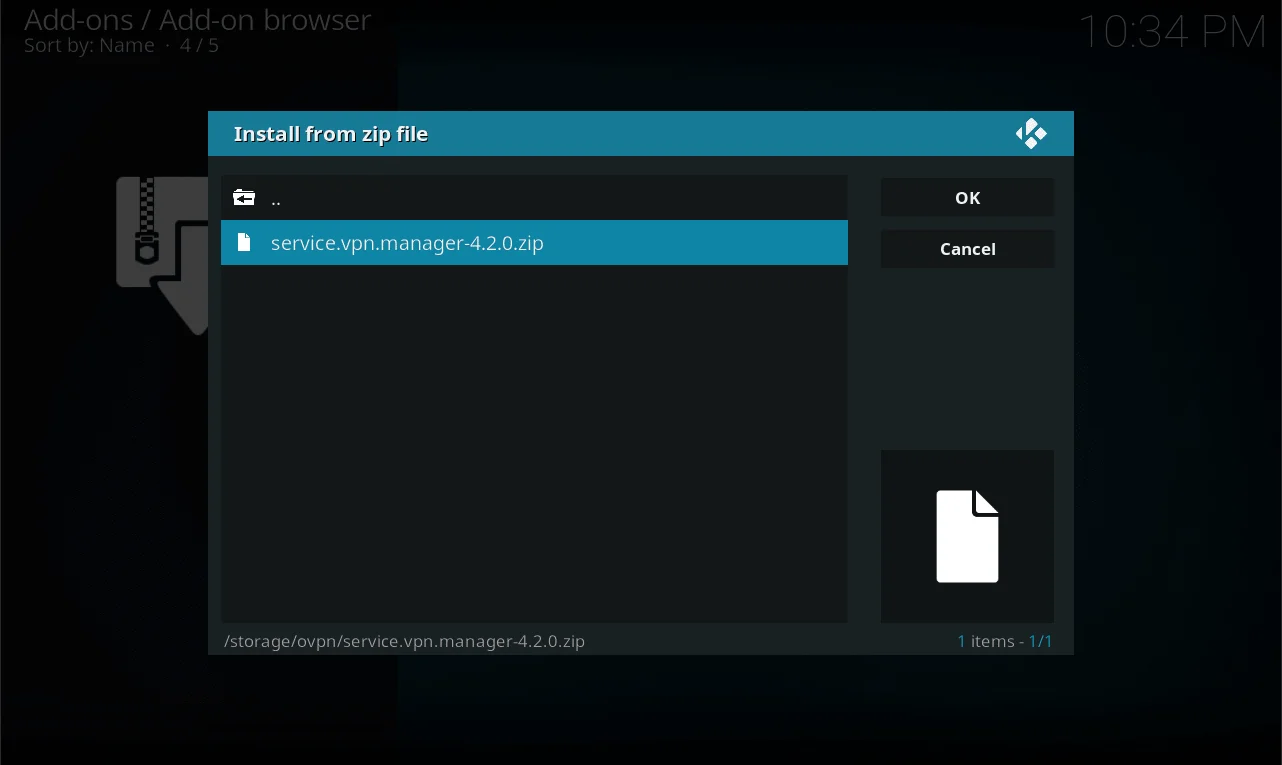
Setelah proses instalasi selesai, Anda akan melihat pesan pop-up terkait di pojok kanan atas.
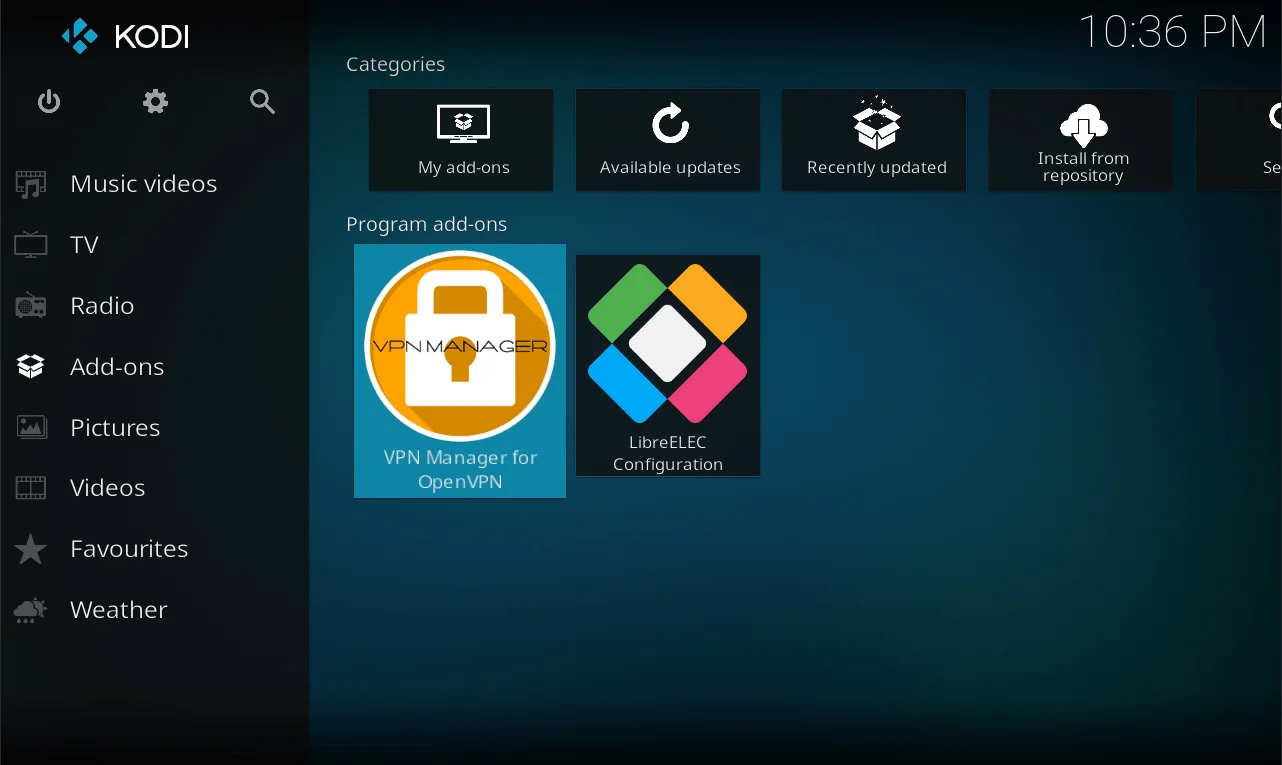
6. Buka menu Add-ons > Program add-ons, lalu buka VPN Manager for OpenVPN.
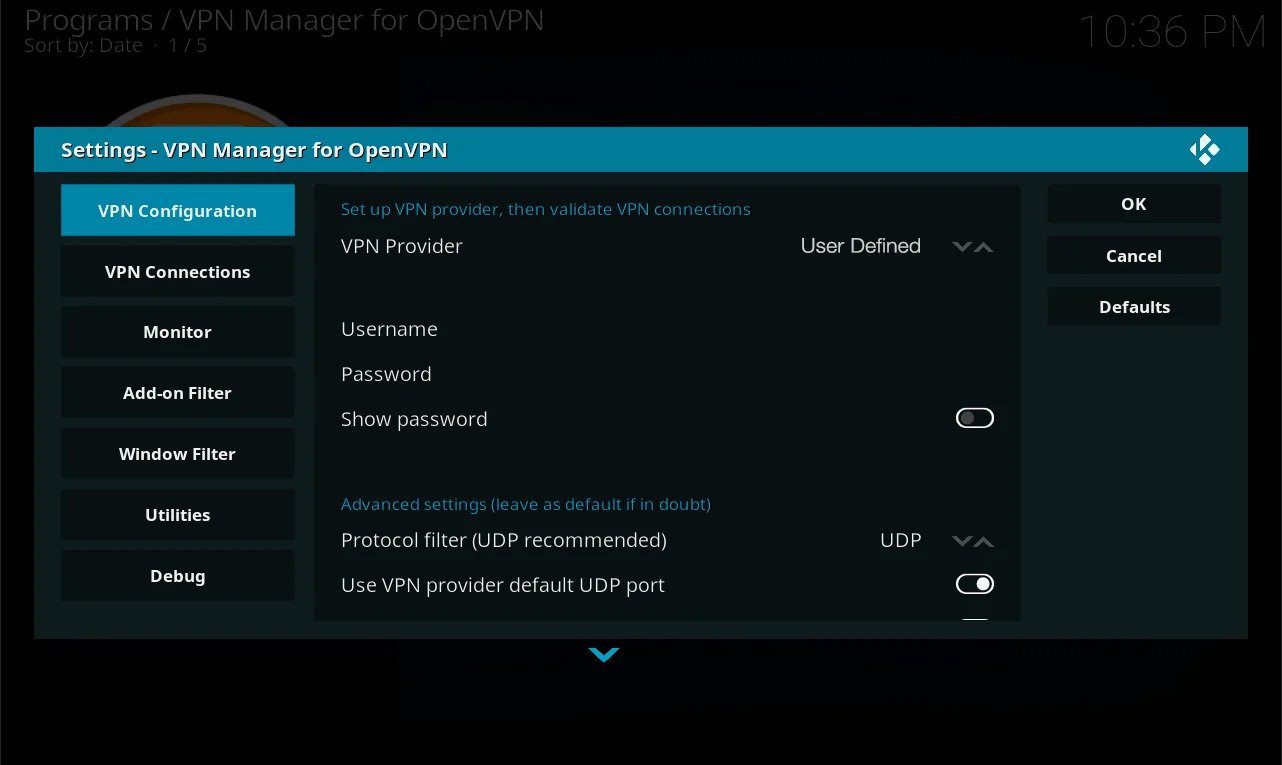
7. Di jendela pengaturan, pilih "User Defined" untuk "VPN Provider". Kemudian gulir jendela pengaturan ke bawah.
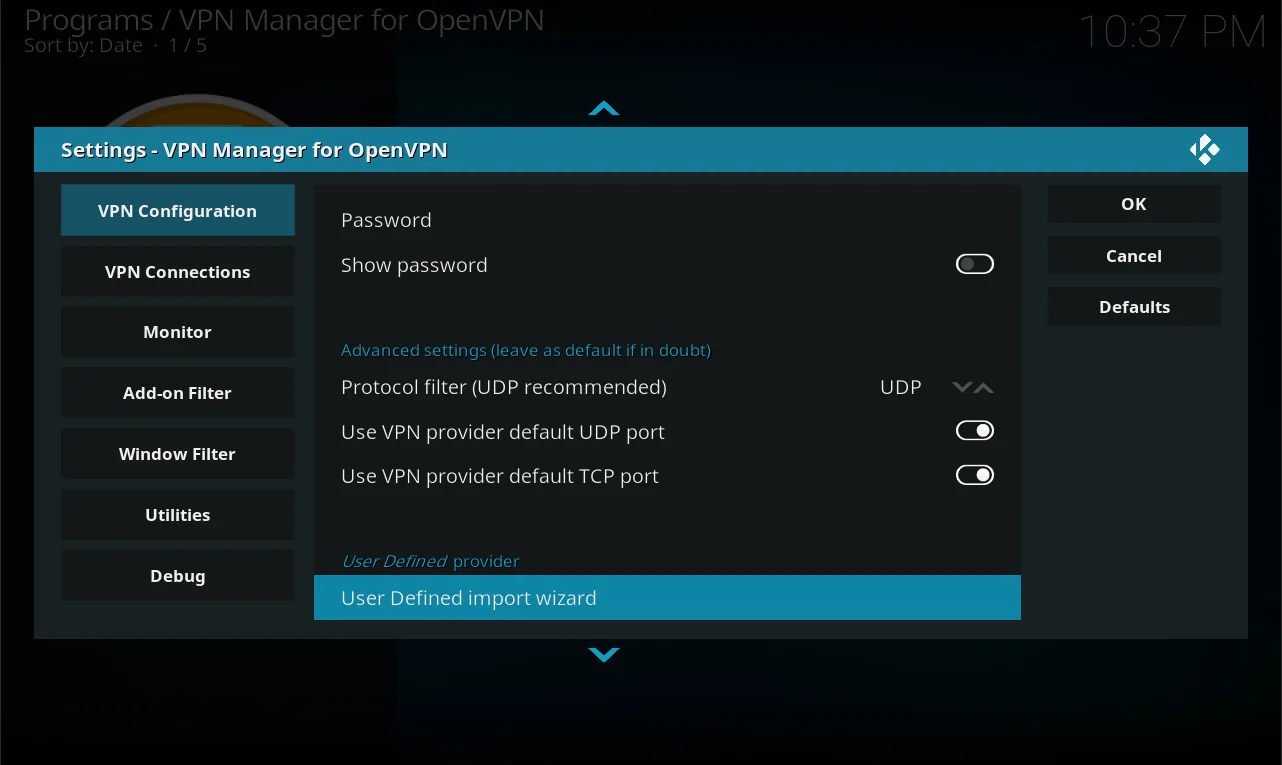
8. Jalankan wizard impor yang Didefinisikan Pengguna, lalu tekan OK untuk melanjutkan.
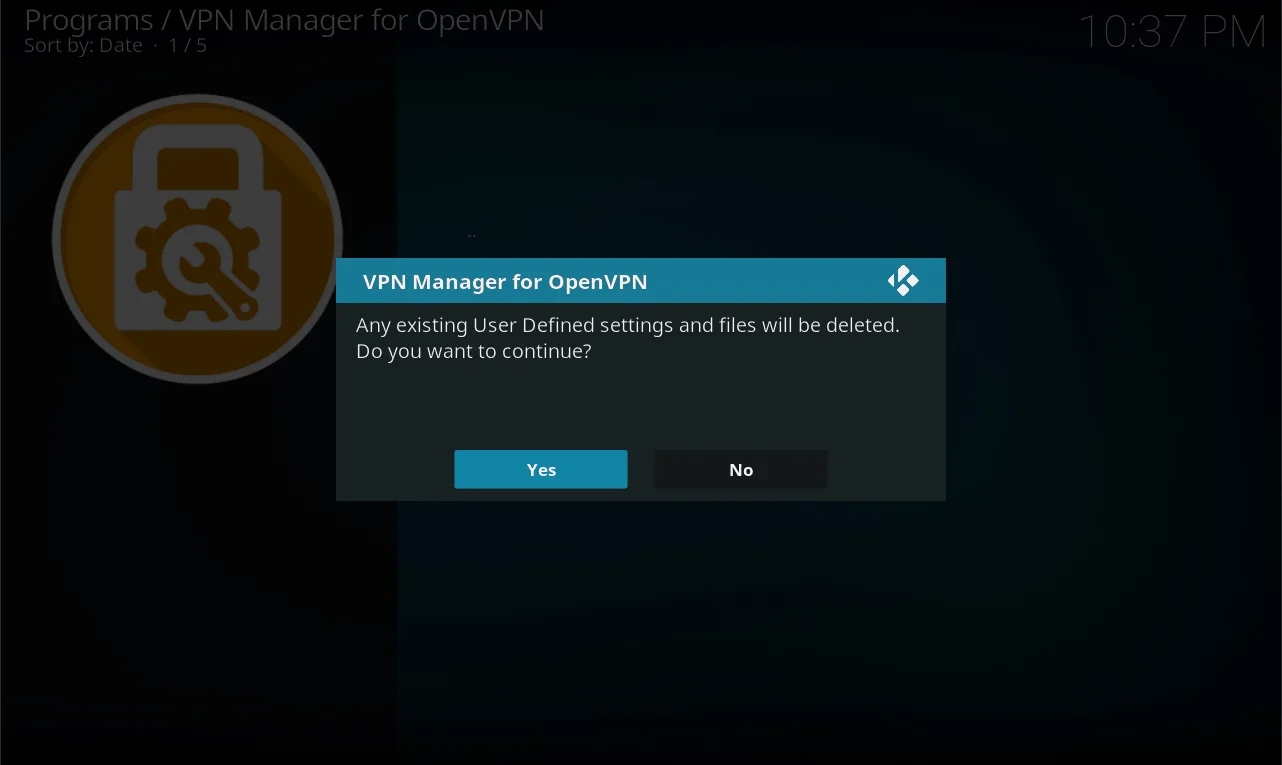
9. Pilih Ya.
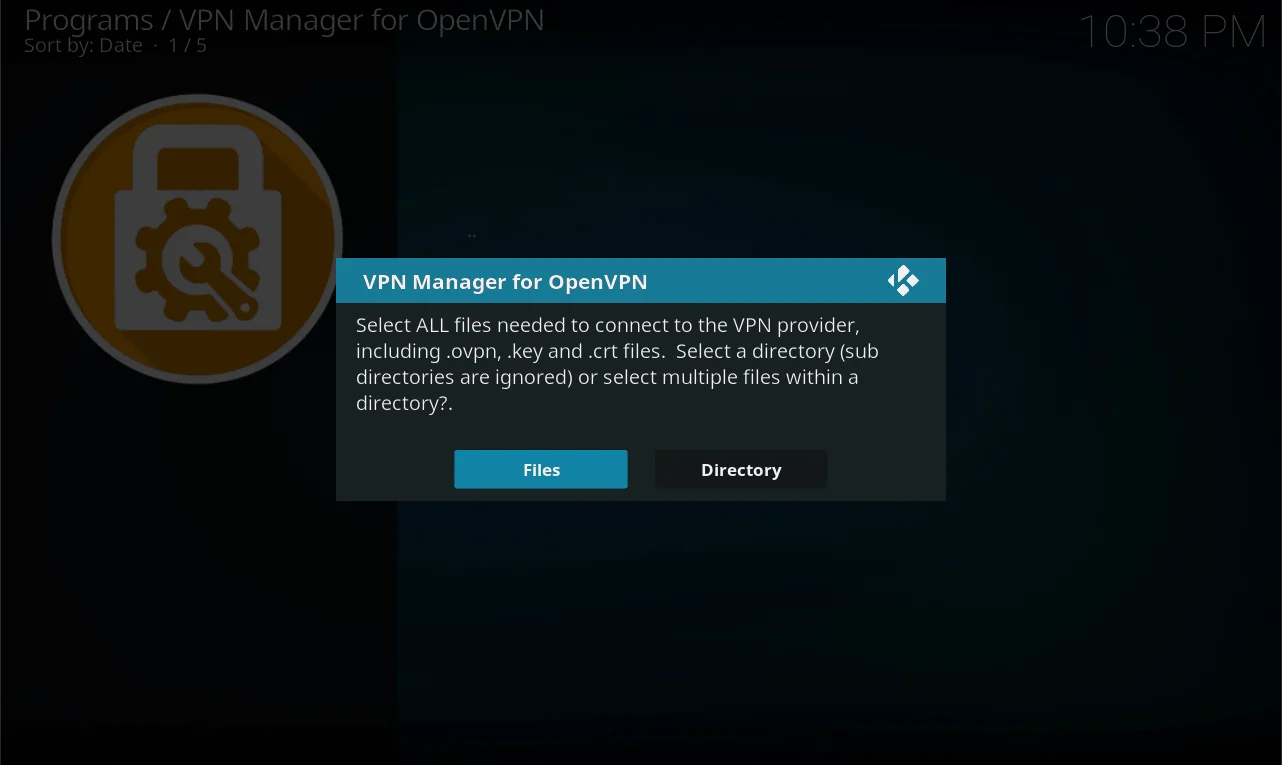
10. Pilih opsi "File".
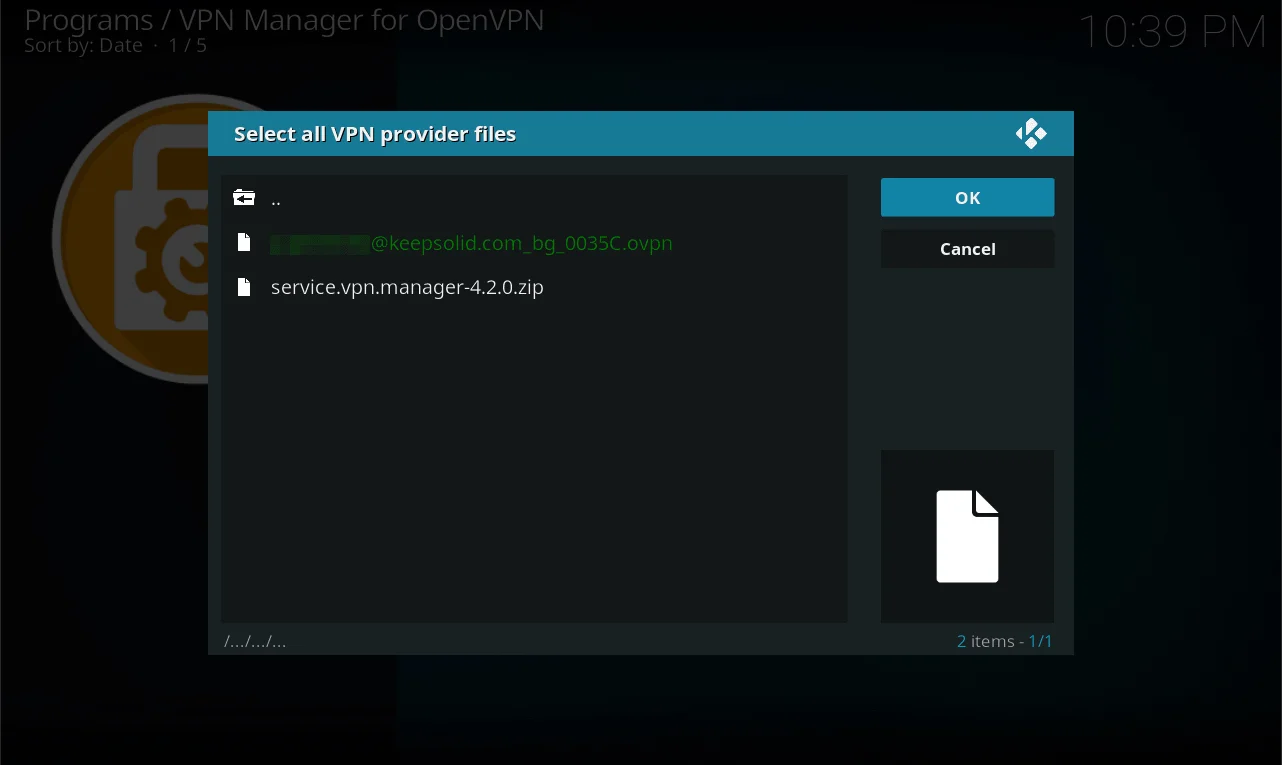
11. Anda akan melihat jendela pengelola file lagi; buka direktori tempat berkas konfigurasi OpenVPN Anda berada.
Pilih berkas tersebut (nama berkas akan berubah menjadi hijau) dan tekan OK untuk mengonfirmasi pilihan.
12. Pilih "Ya" untuk melanjutkan.
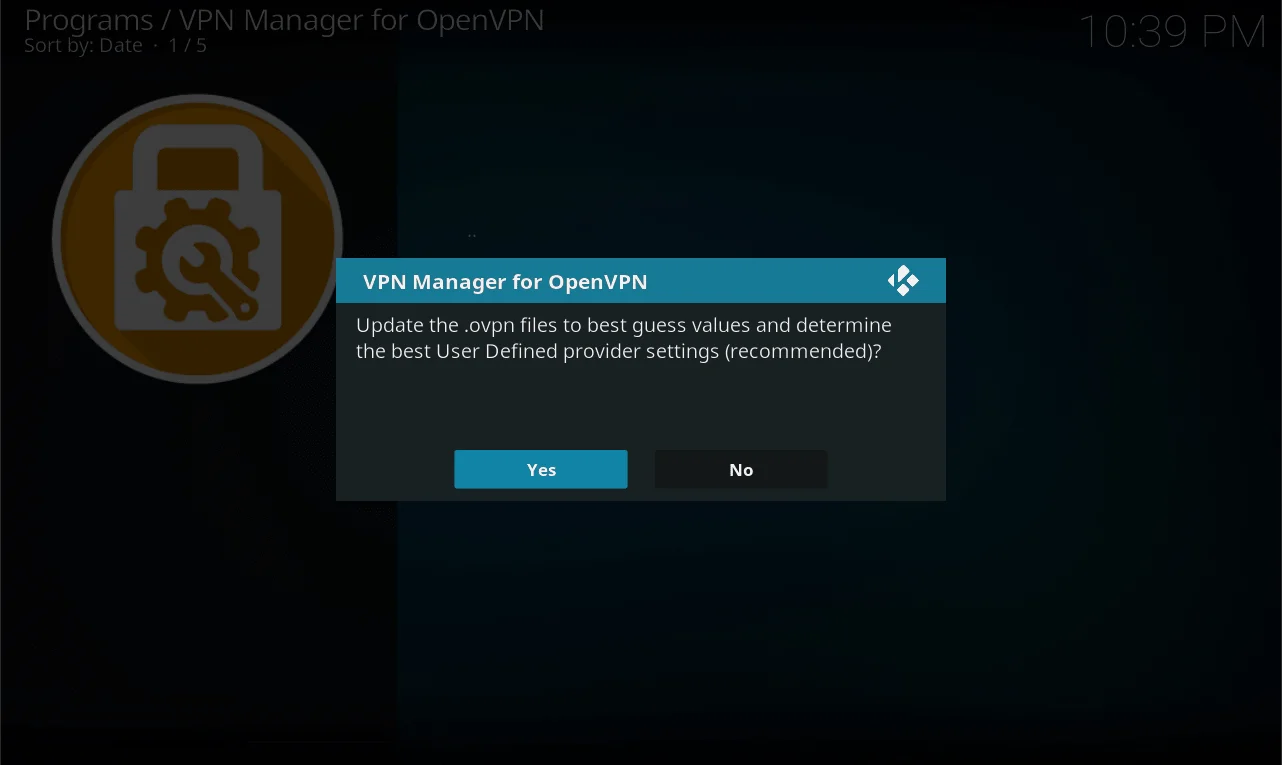
13. Setelah proses impor berhasil diselesaikan, Anda akan melihat pesan ini. Tekan OK.
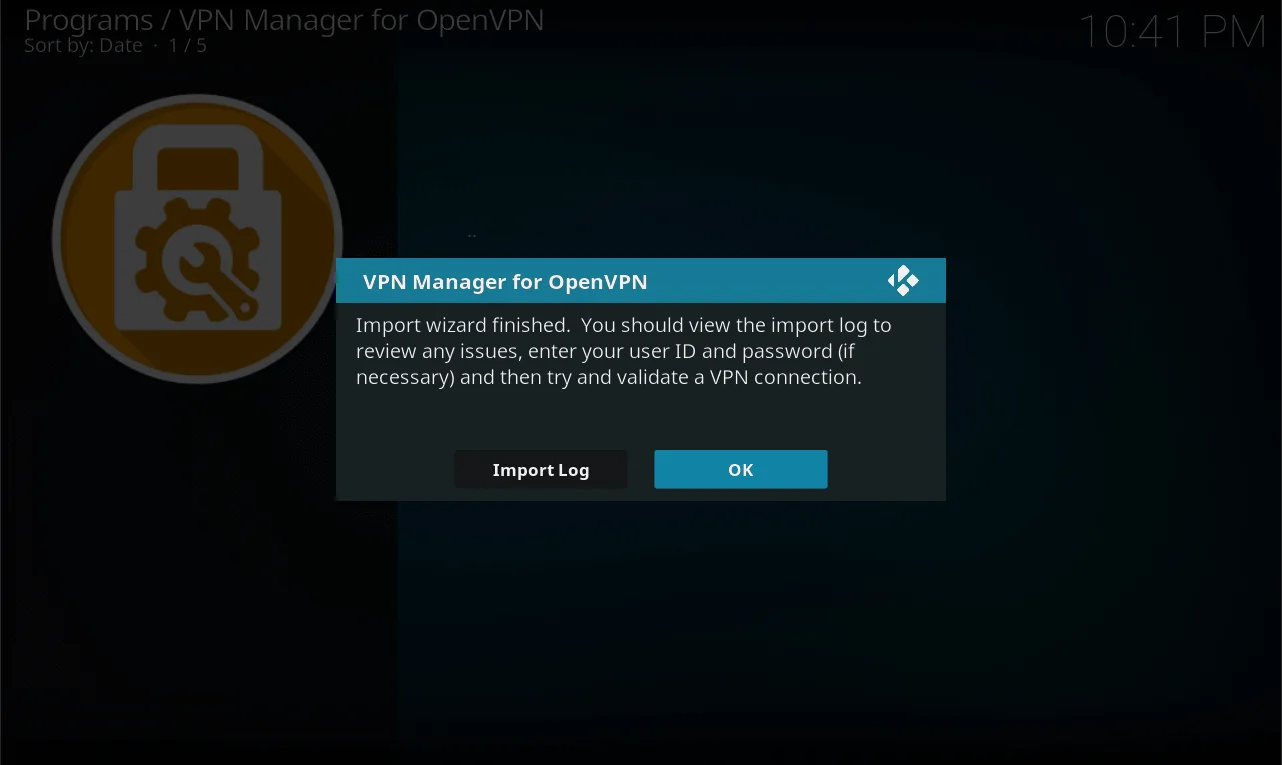
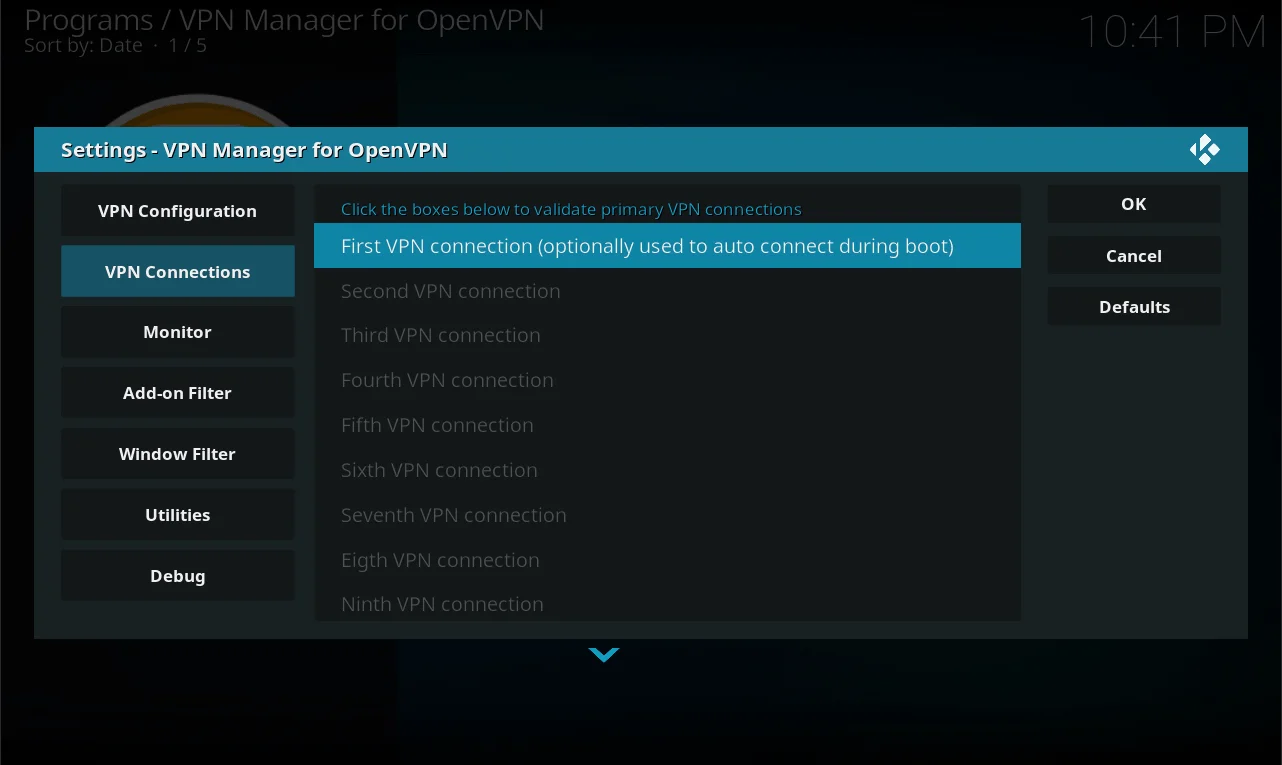
14. Sekarang jendela Pengaturan akan muncul kembali.
Buka tab Koneksi VPN, lalu pilih Koneksi VPN pertama.
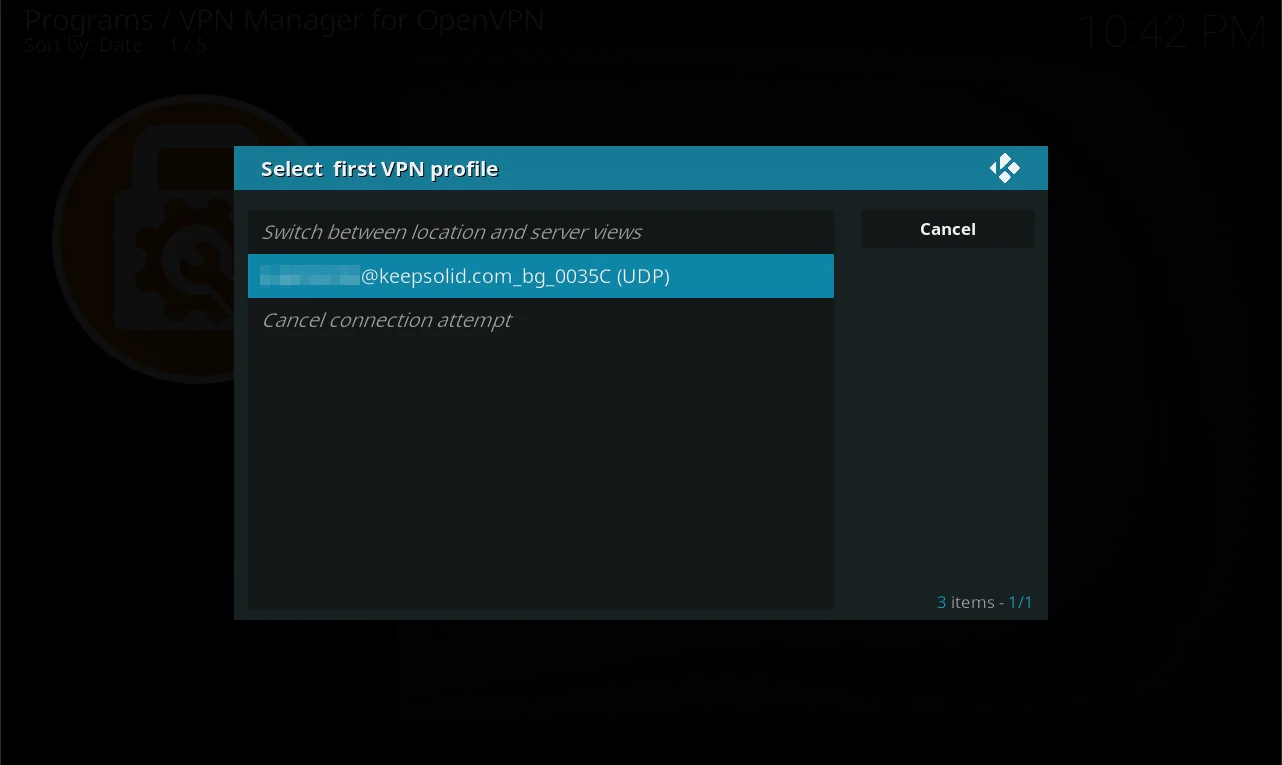
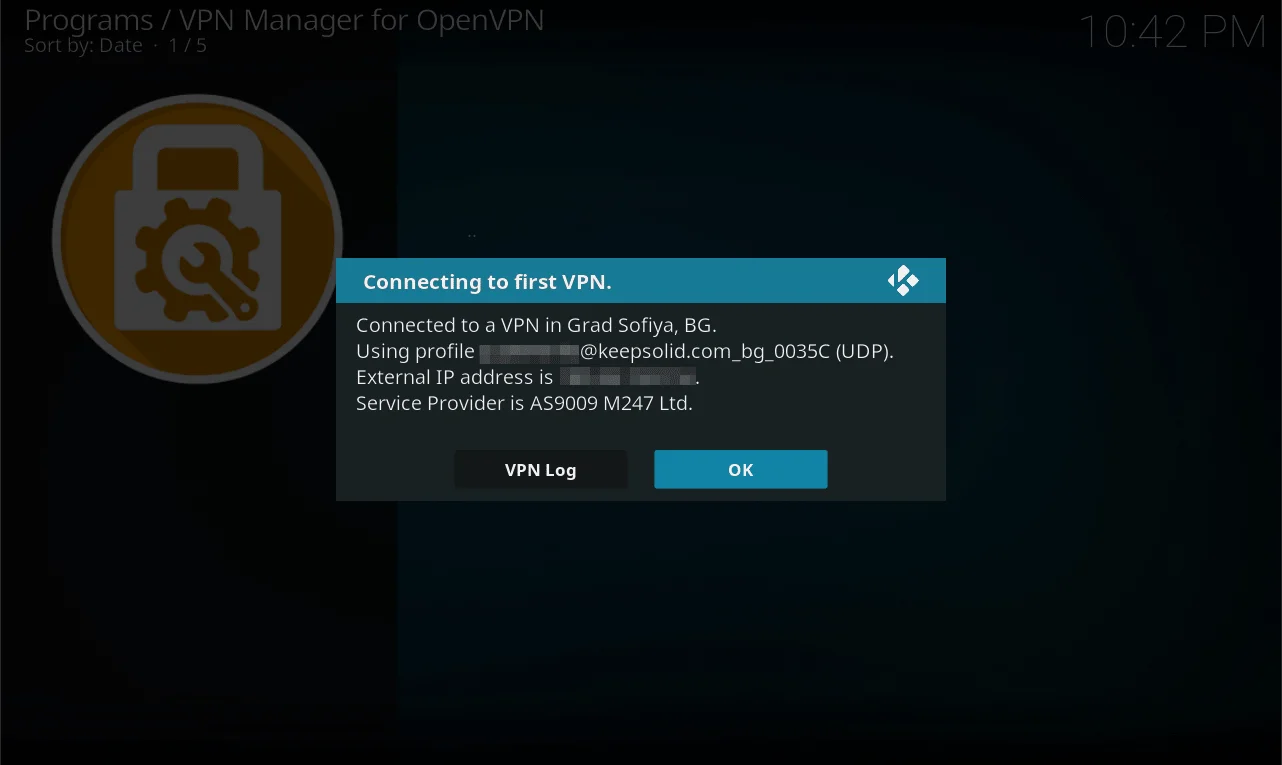
15. Pilih profil VPN yang telah diimpor. Seharusnya hanya ada satu berkas konfigurasi jika Anda telah melakukan semua langkah sebelumnya dengan benar. Tunggu hingga koneksi terjalin.
16. Saat VPN terhubung, Anda akan melihat pesan status yang menunjukkan lokasi yang terdeteksi, berkas konfigurasi yang digunakan, alamat IP eksternal, dan nama penyedia layanan.
Selamat! Anda telah berhasil mengonfigurasi VPN Unlimited untuk Kodi Anda. Kini Anda dapat menikmati konten media favorit Anda tanpa batasan apa pun!
Coba VPN Unlimited sekarang juga!
Mulailah menggunakan klien VPN terbaik kami dan nikmati akses tanpa batasan ke berbagai layanan streaming online di seluruh dunia!
Selain itu, jangan lewatkan penawaran langganan seumur hidup yang unik ini!