Pengaturan klien OpenVPN® untuk Synology NAS
bagi pengguna VPN Unlimited
Synology NAS adalah perangkat penyimpanan yang terhubung ke jaringan (network-attached storage) dengan berbagai fungsi, termasuk membuat cadangan drive komputer serta mengelola dan menyimpan berkas media.
Ada dua cara untuk melindungi Synology NAS Anda dengan VPN:
- Konfigurasikan koneksi VPN pada router Anda, lalu hubungkan Synology NAS ke router tersebut. Jika Anda memilih cara ini, silakan lihat bagian Router di halaman Panduan kami untuk panduan yang relevan.
- Konfigurasikan koneksi VPN di Synology NAS Anda. Tutorial ini memberikan petunjuk langkah demi langkah tentang cara melakukannya.
Buat dan siapkan berkas konfigurasi OpenVPN®
Sebelum mengatur VPN di Synology NAS, Anda perlu membuat berkas .ovpn yang diperlukan di KeepSolid User Office. Tutorial "Cara membuat konfigurasi VPN secara manual" menyediakan panduan langkah demi langkah yang mudah untuk mendapatkan informasi yang diperlukan.
Setelah Anda mengunduh berkas .ovpn, berkas tersebut harus diedit. Untuk versi DSM 7.2 ke atas, berkas tersebut berfungsi sesuai panduan di situs web tanpa perlu melakukan perubahan apa pun, termasuk perubahan port.
Untuk versi DSM 6.X yang lebih lama, ikuti langkah-langkah berikut untuk menambahkan informasi port:
- Buka berkas .ovpn di editor teks.
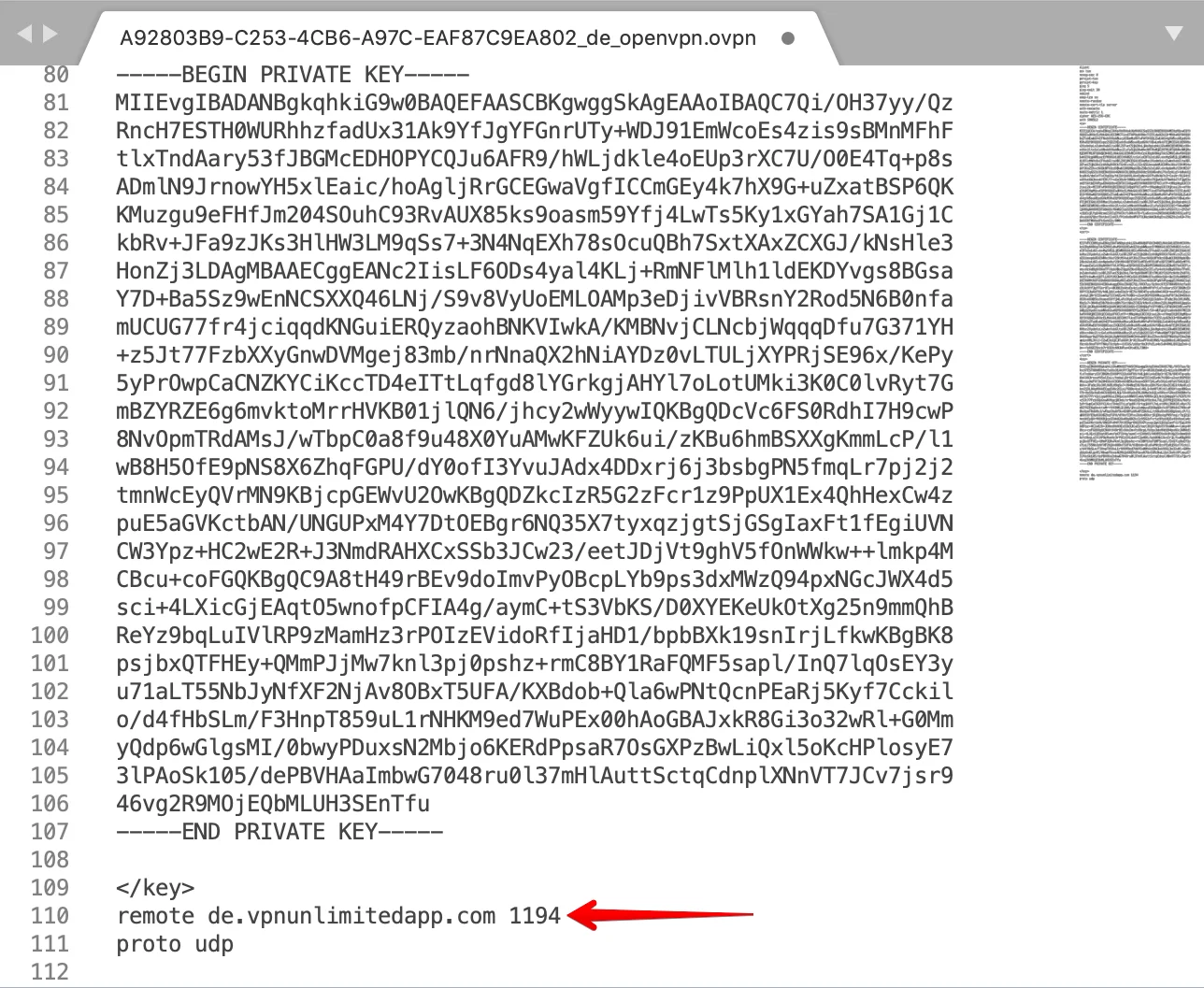
- Gulir ke bawah hingga menemukan tag </key>, yang terletak di bagian akhir dokumen.
- Di berkas konfigurasi, temukan bagian yang berisi entri "port 1197" dan ubah menjadi "port 1194".
Mengatur VPN di Synology NAS
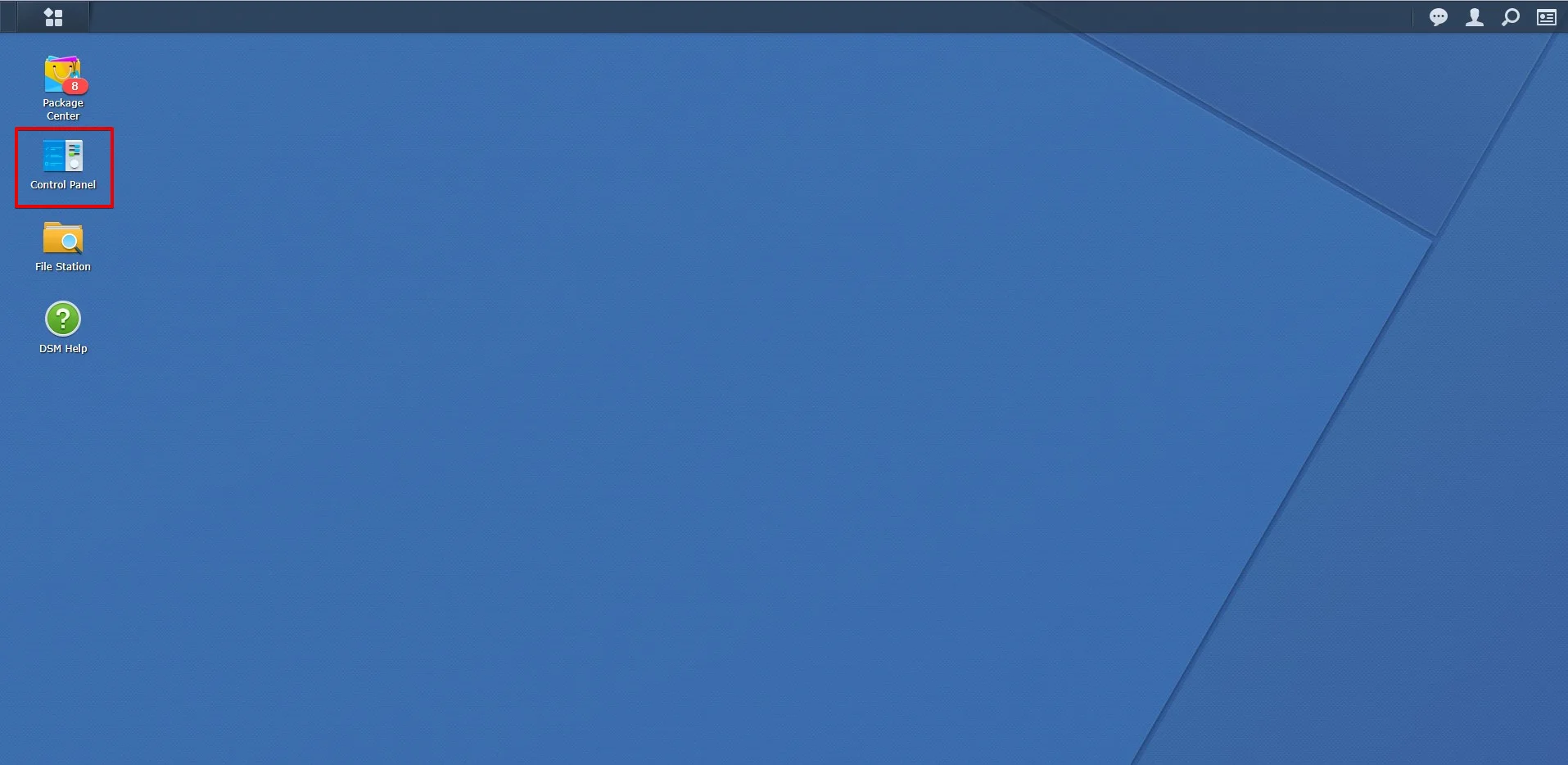
- Masuk ke Synology Anda dan buka Panel Kontrol.
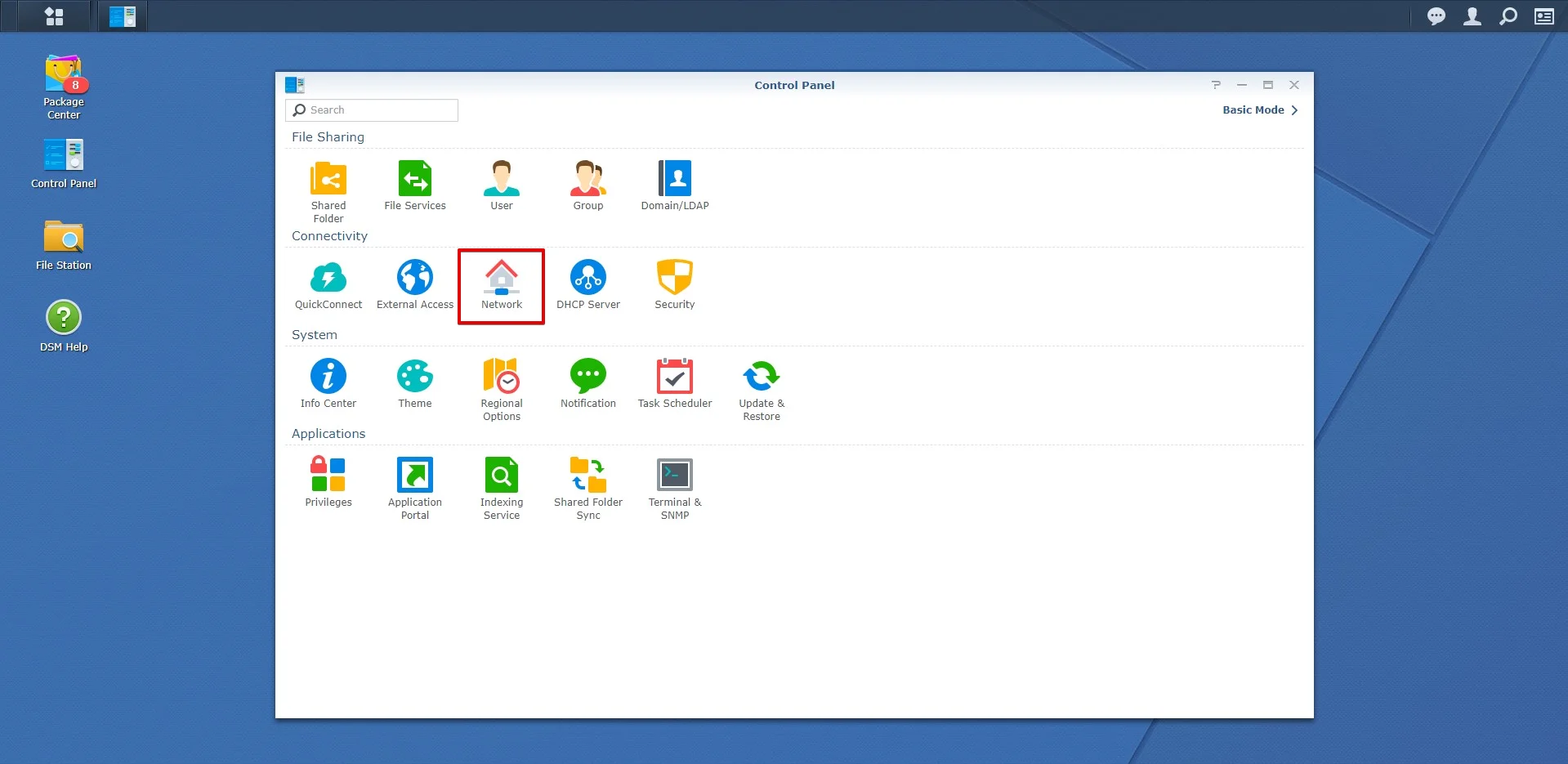
- Buka Konektivitas > Jaringan.
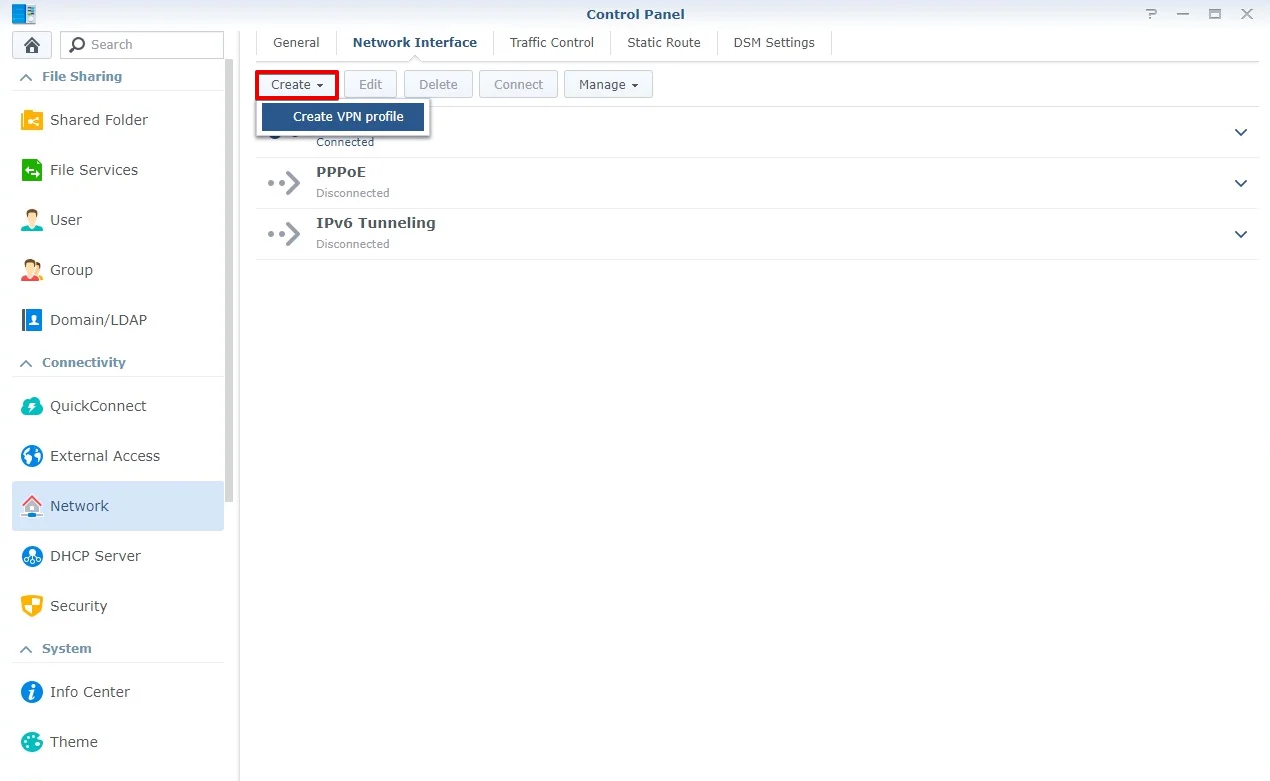
- Buka tab Antarmuka Jaringan, lalu tekan Buat > Buat Profil VPN.
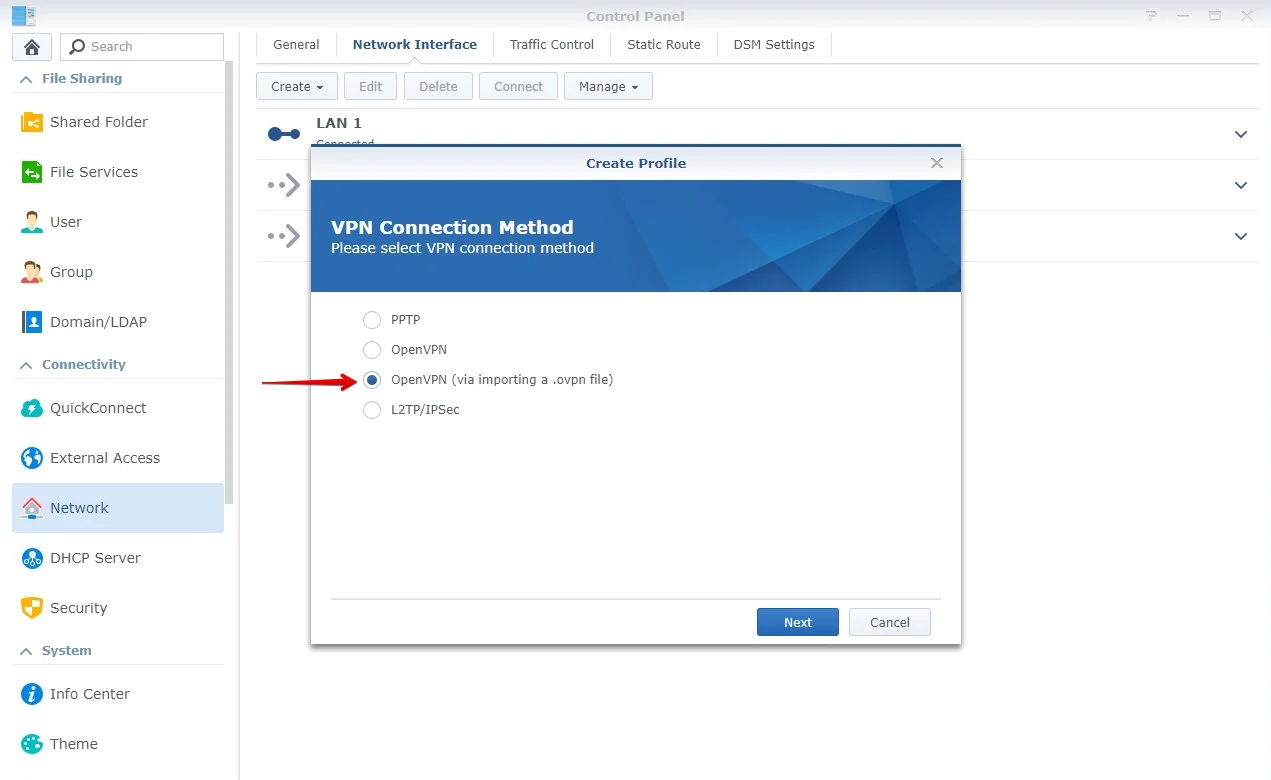
- Jendela "Buat Profil" yang menampilkan pilihan metode koneksi VPN akan muncul. Pilih opsi OpenVPN® (melalui impor berkas .ovpn) dan tekan "Berikutnya".

Dapatkan VPN Unlimited sekarang juga dan mulailah menikmati internet yang aman dan privat tanpa batas sama sekali!




-
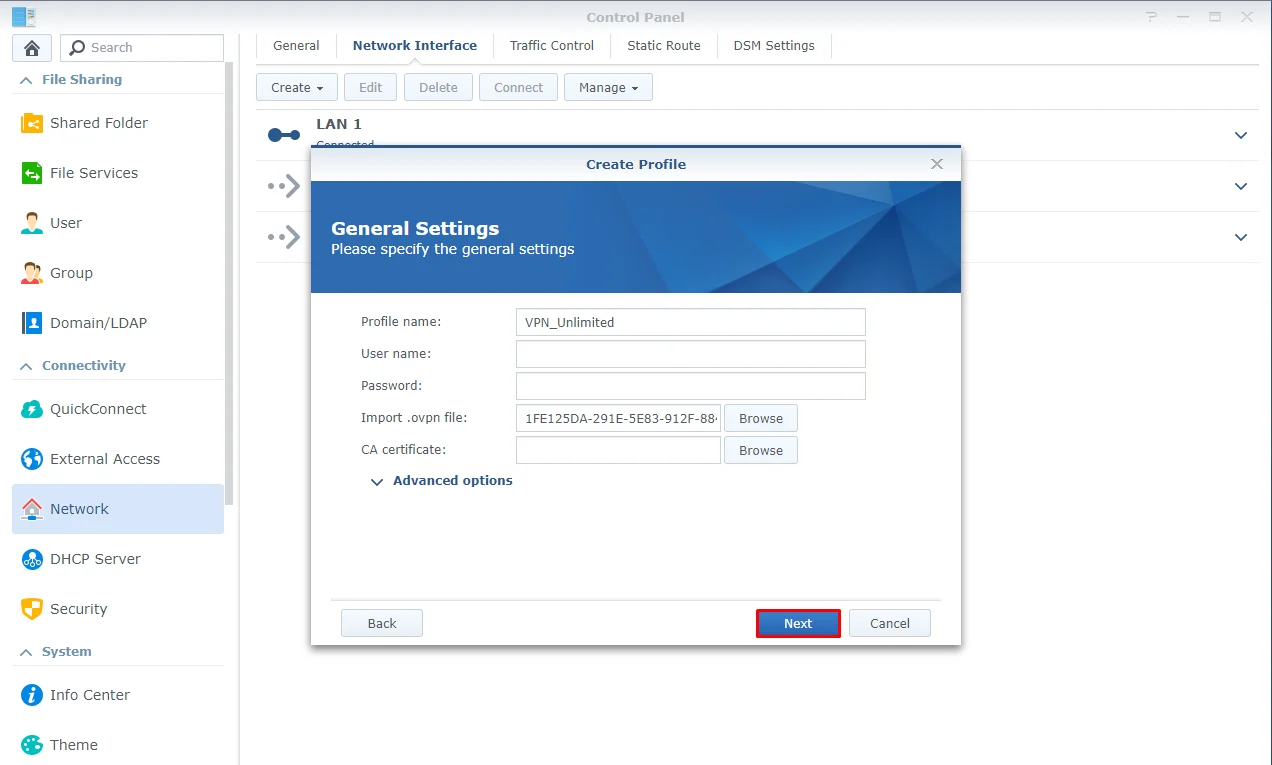
Isi kolom-kolom berikut ini sebagai berikut:
- Nama profil: Buat nama untuk koneksi ini, misalnya VPN_Unlimited.
- Nama pengguna: Biarkan kolom ini kosong.
- Kata sandi: Biarkan kolom ini kosong.
- Impor berkas .ovpn: Unggah berkas .ovpn yang telah Anda buat di User Office.
- Sertifikat CA: Anda tidak perlu mengunggah apa pun di sini.
- Setelah selesai, tekan Berikutnya.
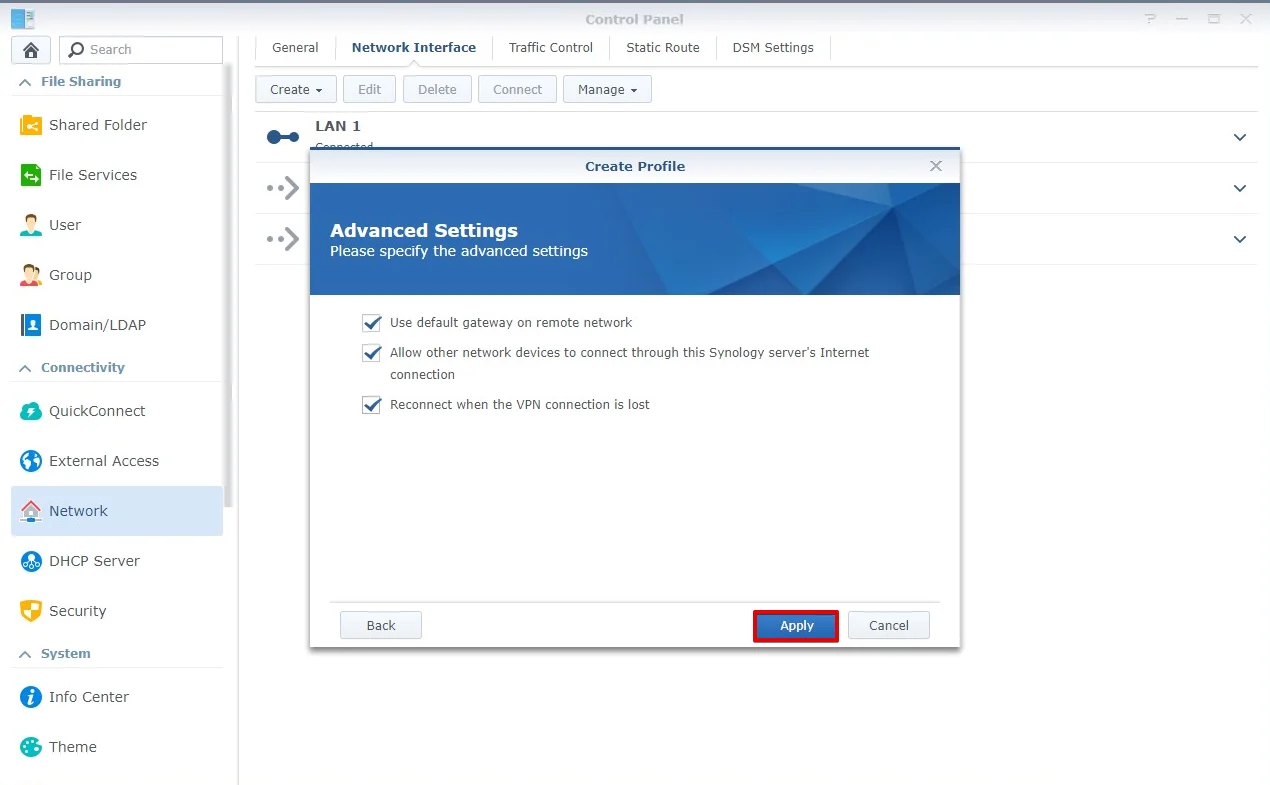
- Di bagian Pengaturan Lanjutan, centang semua opsi dan tekan Berikutnya.
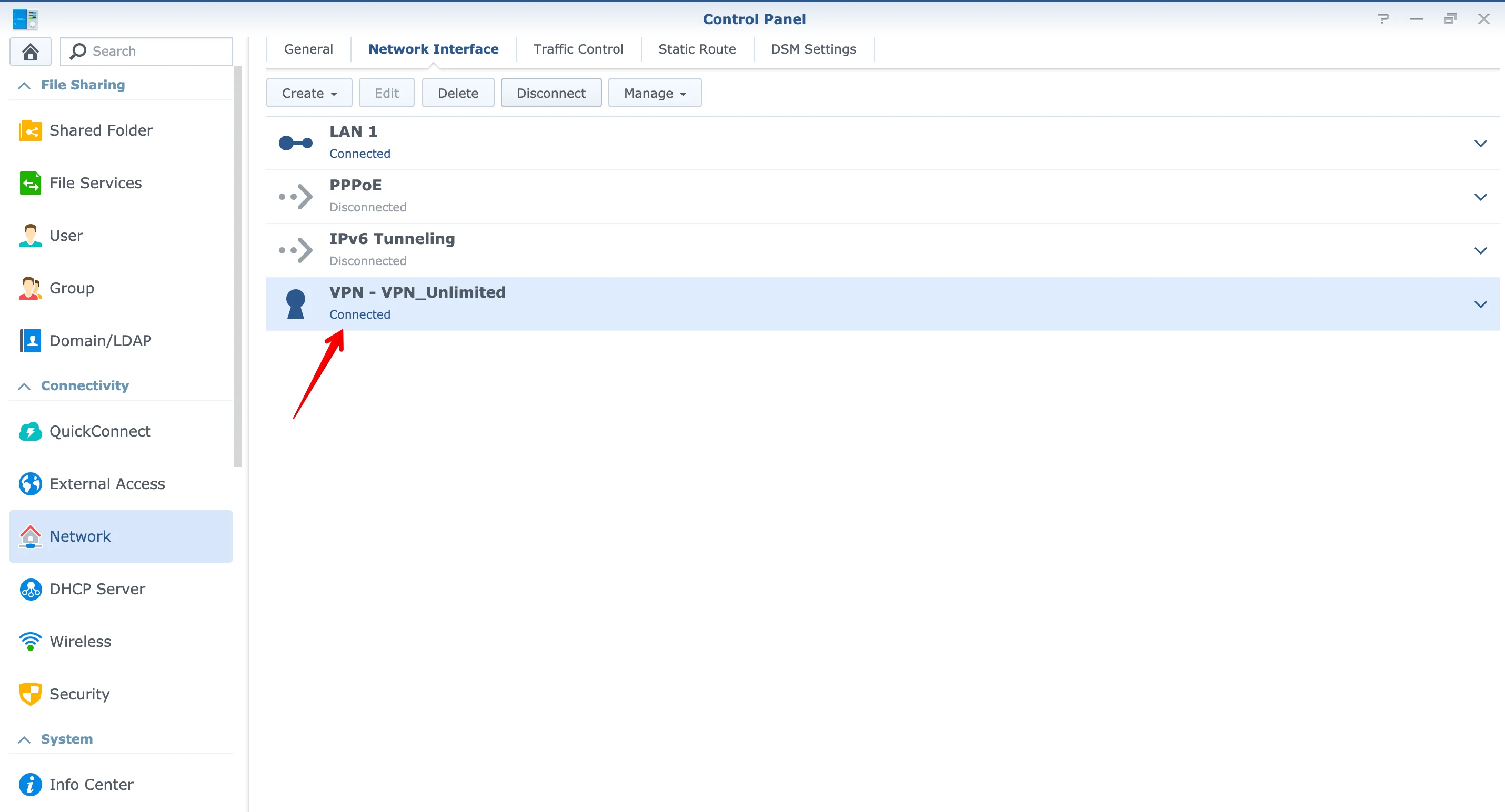
- Pilih profil yang baru saja Anda buat, lalu tekan "Connect".
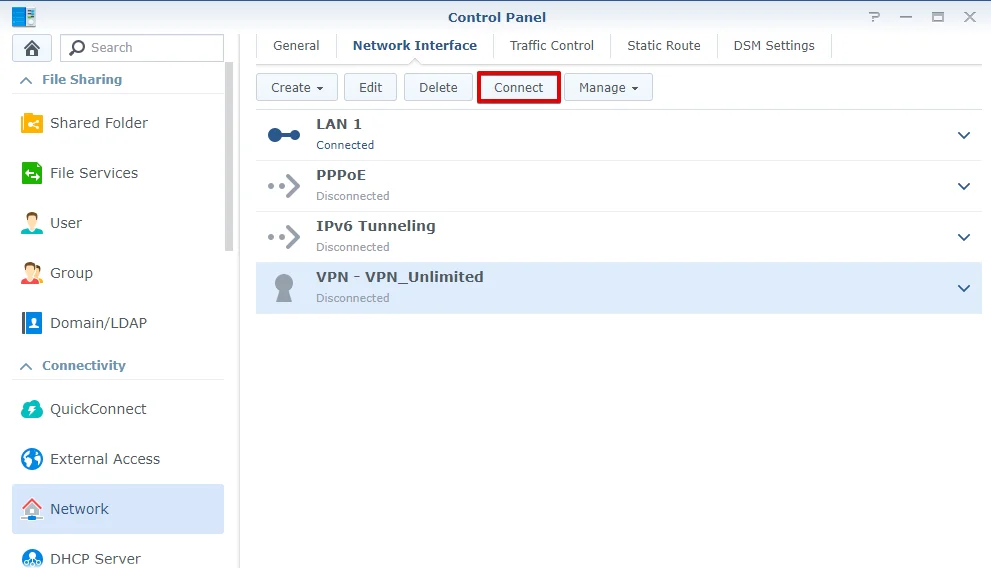
- Tunggu beberapa saat hingga koneksi berhasil terjalin. Anda akan melihat status profil berubah menjadi "Terhubung" di bawah profil VPN.
Nonaktifkan IPv6 pada Synology NAS
Anda
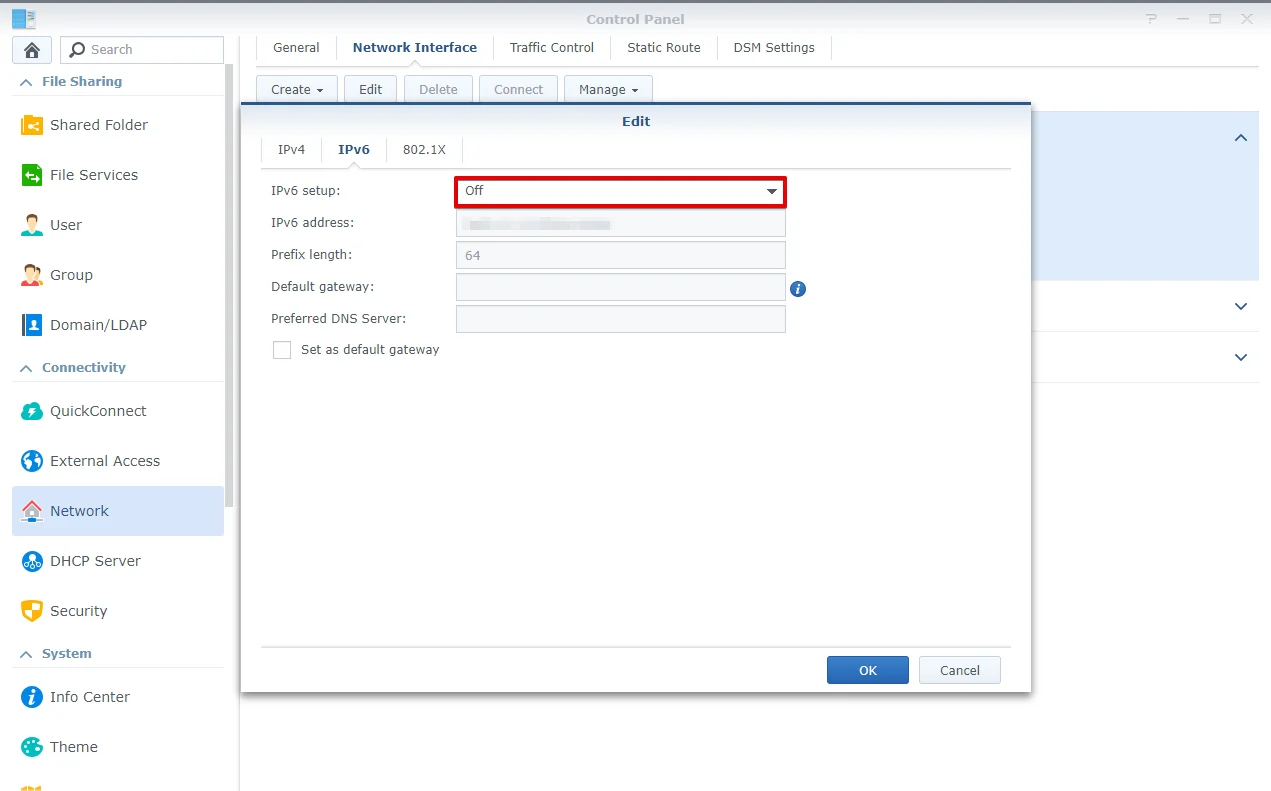
Sebelum mengaktifkan koneksi VPN, kami menyarankan Anda untuk menonaktifkan IPv6 pada Synology NAS Anda. Untuk melakukannya, ikuti beberapa langkah sederhana berikut ini:
- Buka Control Panel > Network > Network Interface.
- Klik menu LAN untuk membukanya.
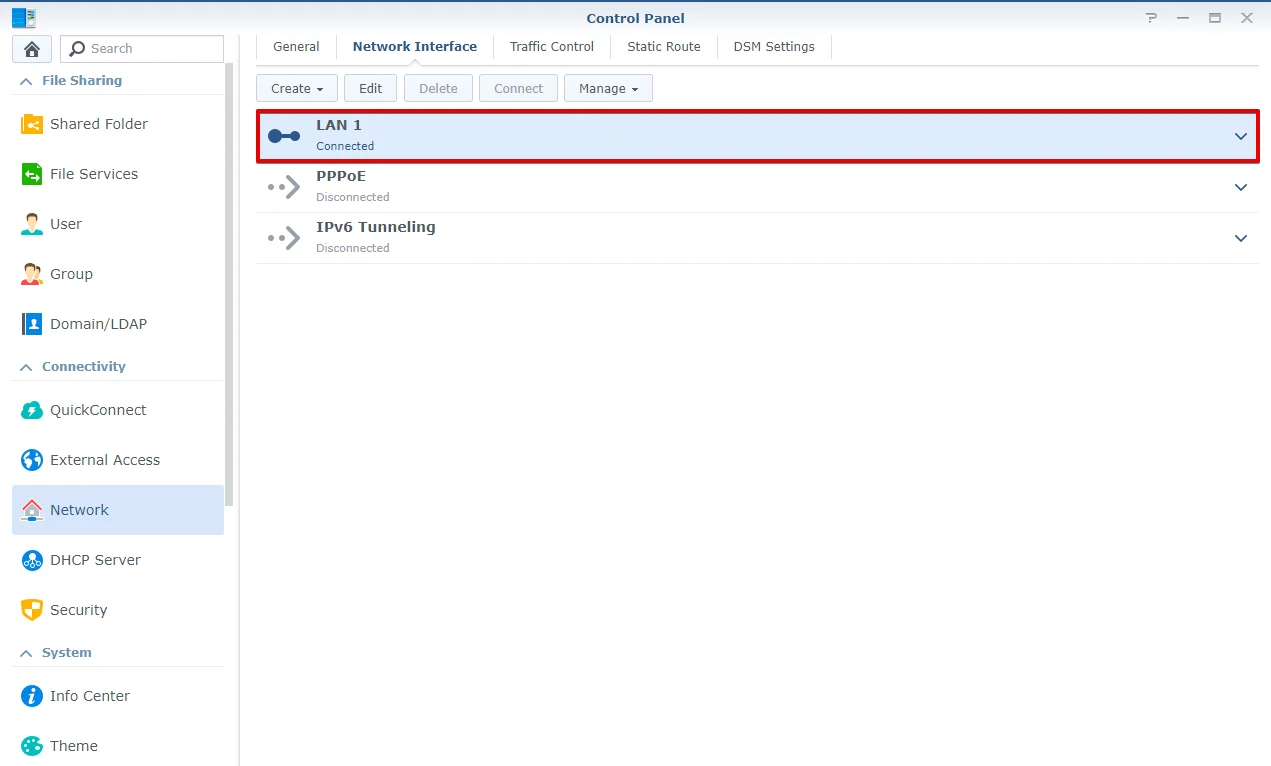
- Klik "Edit".
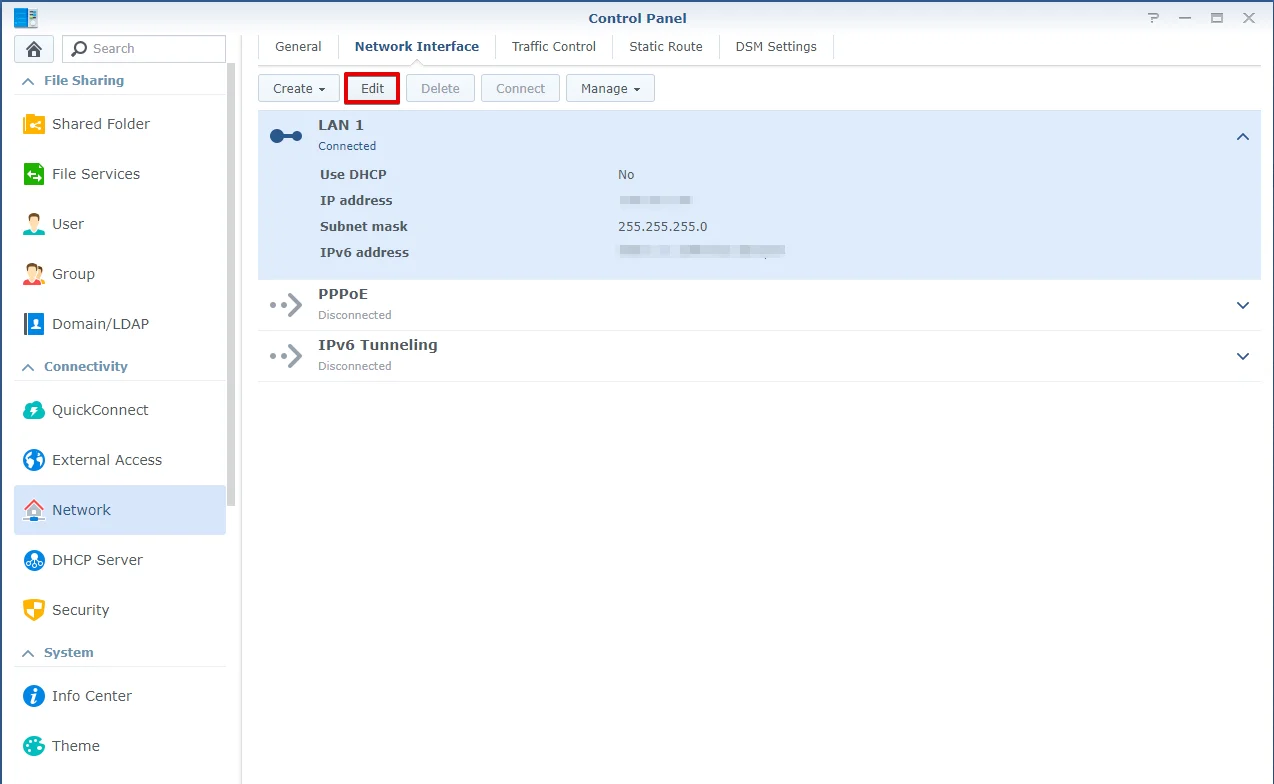
- Buka tab IPv6.
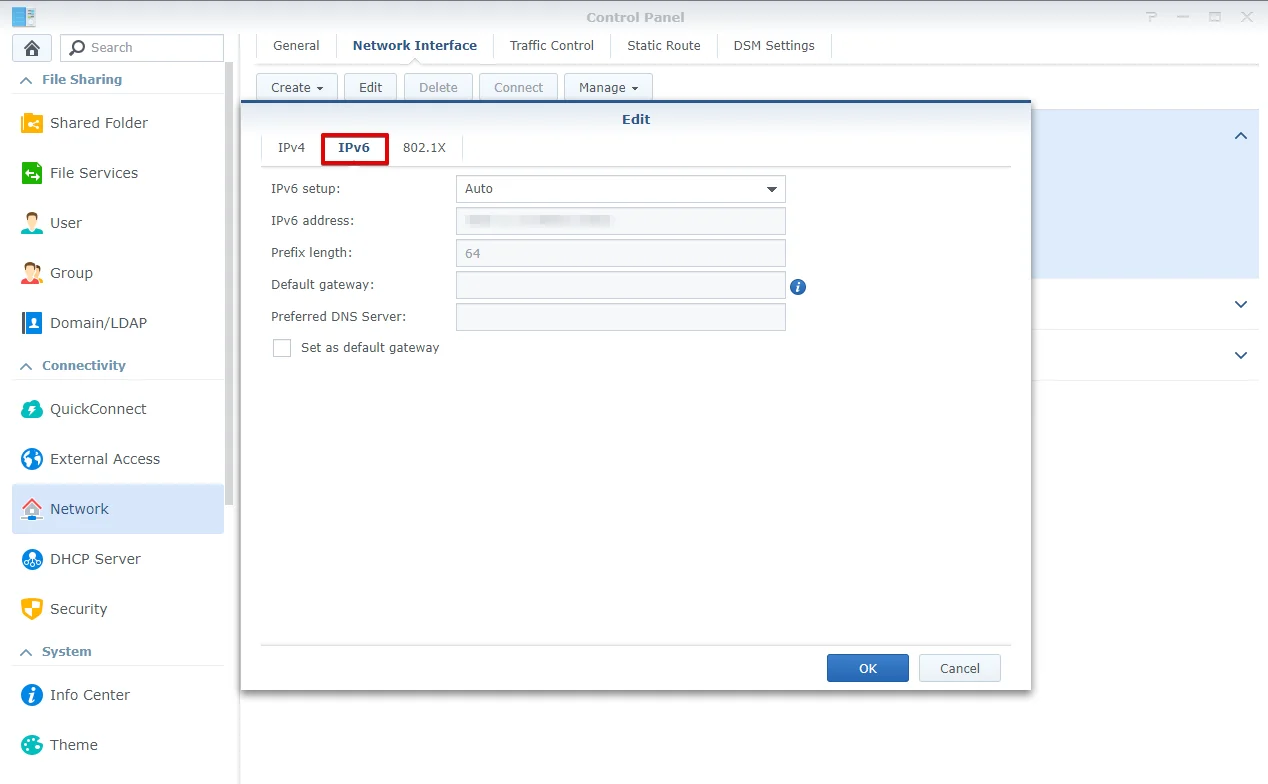
- Di kolom Pengaturan IPv6, pilih "Nonaktif" lalu klik "OK".
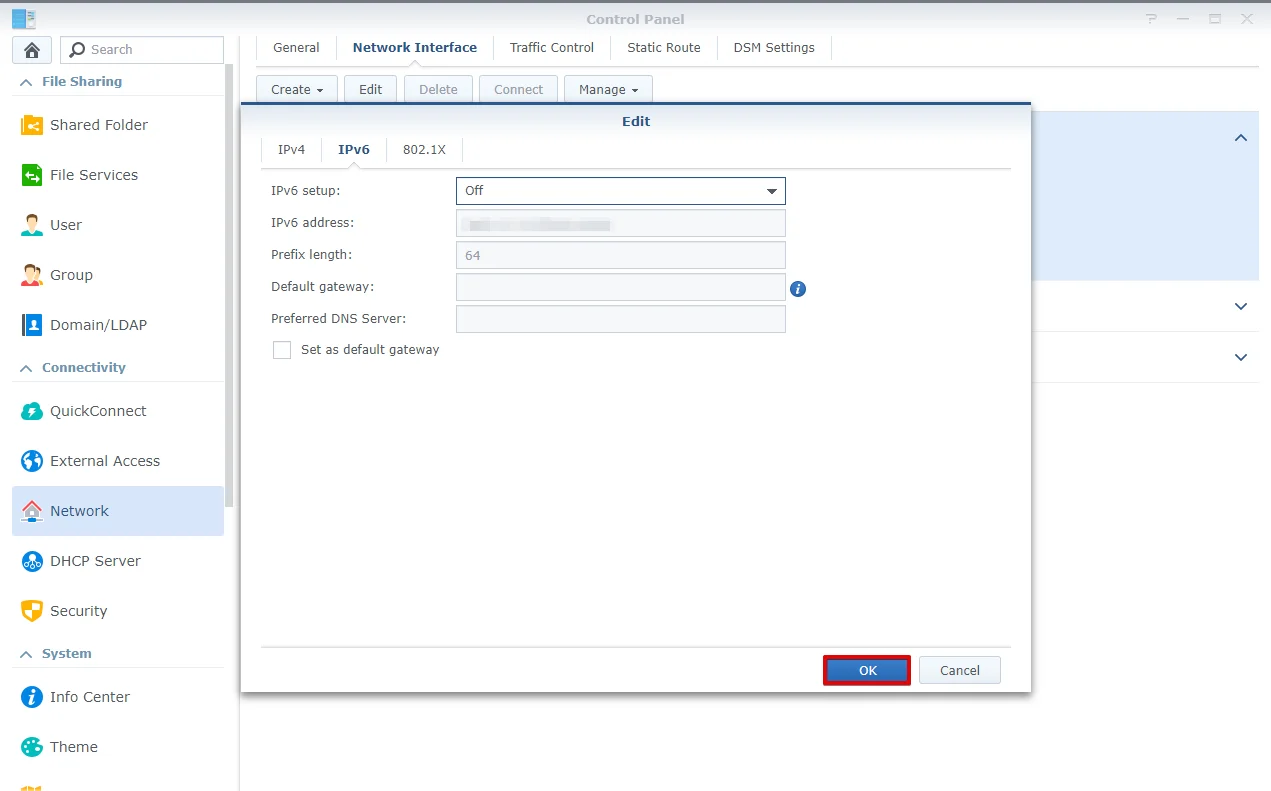
- Setelah Anda menonaktifkan IPv6, silakan reboot Synology Anda.
Ingin mengatur koneksi L2TP di perangkat Synology Anda? Ikuti petunjuk dalam panduan kami mengenai VPN Synology NAS menggunakan protokol L2TP.
Perlu mengonfigurasi VPN di perangkat lain? Temukan panduan yang relevan di halaman Manual atau hubungi layanan dukungan pelanggan kami yang tersedia 24/7 melalui [email protected].
“OpenVPN” adalah merek dagang terdaftar milik OpenVPN Inc.
Dapatkan solusi keamanan terbaik kami dan lindungi data pribadi serta identitas asli Anda saat menjelajah internet. Selain itu, kami juga memiliki penawaran eksklusif dari VPN Unlimited.