Bagaimana cara mengaktifkan otentikasi dua faktor di KeepSolid User Office?
Jika Anda ingin tahu cara menambahkan lapisan keamanan tambahan pada KeepSolid ID Anda, silakan baca panduan terperinci kami.
Catatan: Saat Anda mengaktifkan fitur ini, Anda akan secara otomatis keluar dari akun Anda di semua perangkat Anda. Saat masuk kembali, Anda juga harus memasukkan kode, bukan hanya kata sandi saja.
- Masuk ke akun Anda di KeepSolid User Office.
- Buka bagian Pengaturan dari menu sebelah kiri.
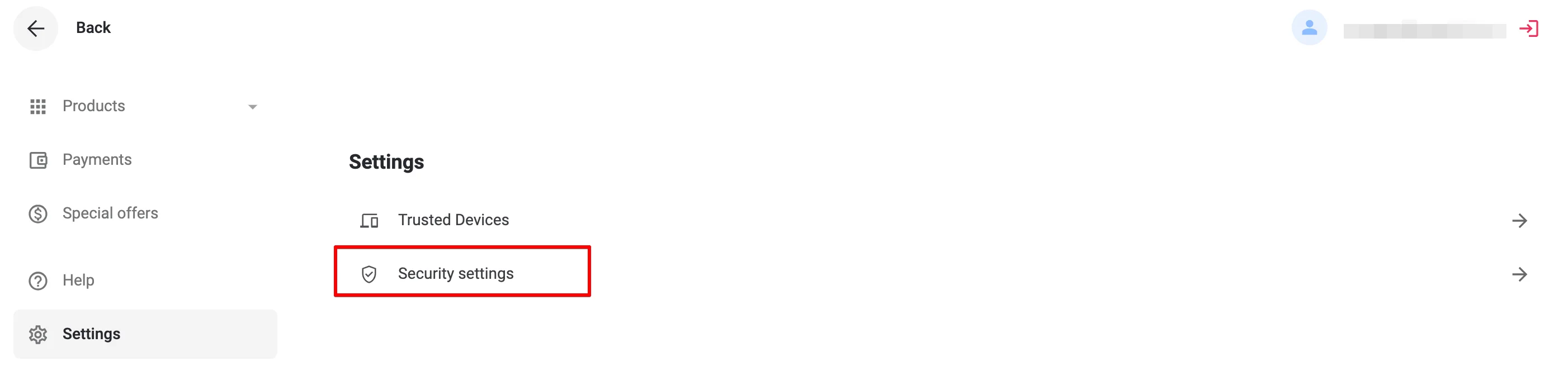
- Buka bagian Pengaturan Keamanan.
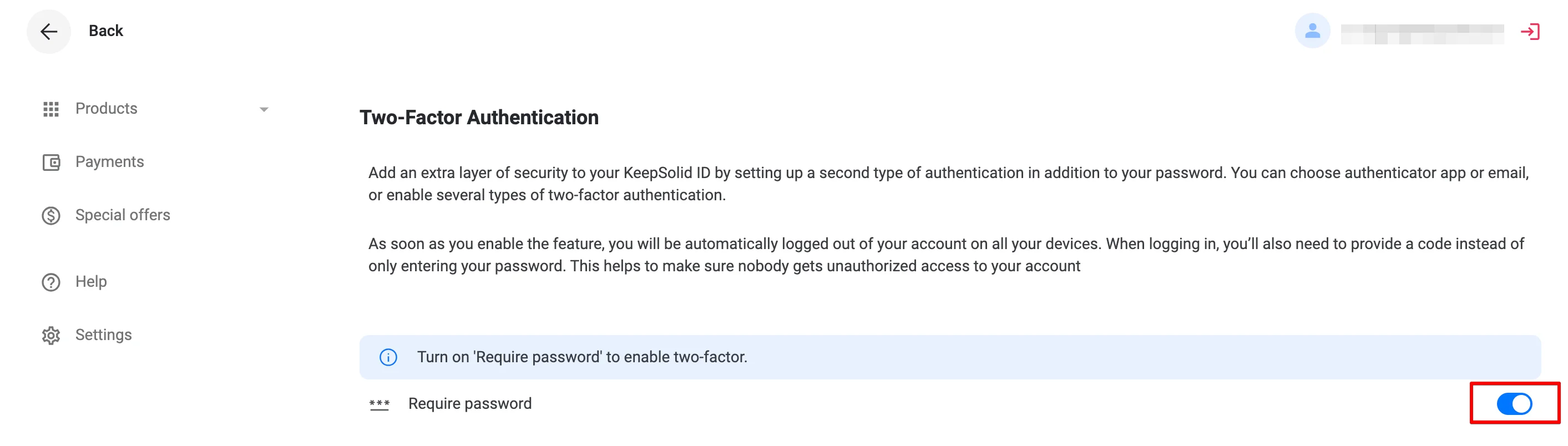
- Aktifkan opsi "Memerlukan Kata Sandi" — ini secara otomatis mengaktifkan 2FA melalui email.
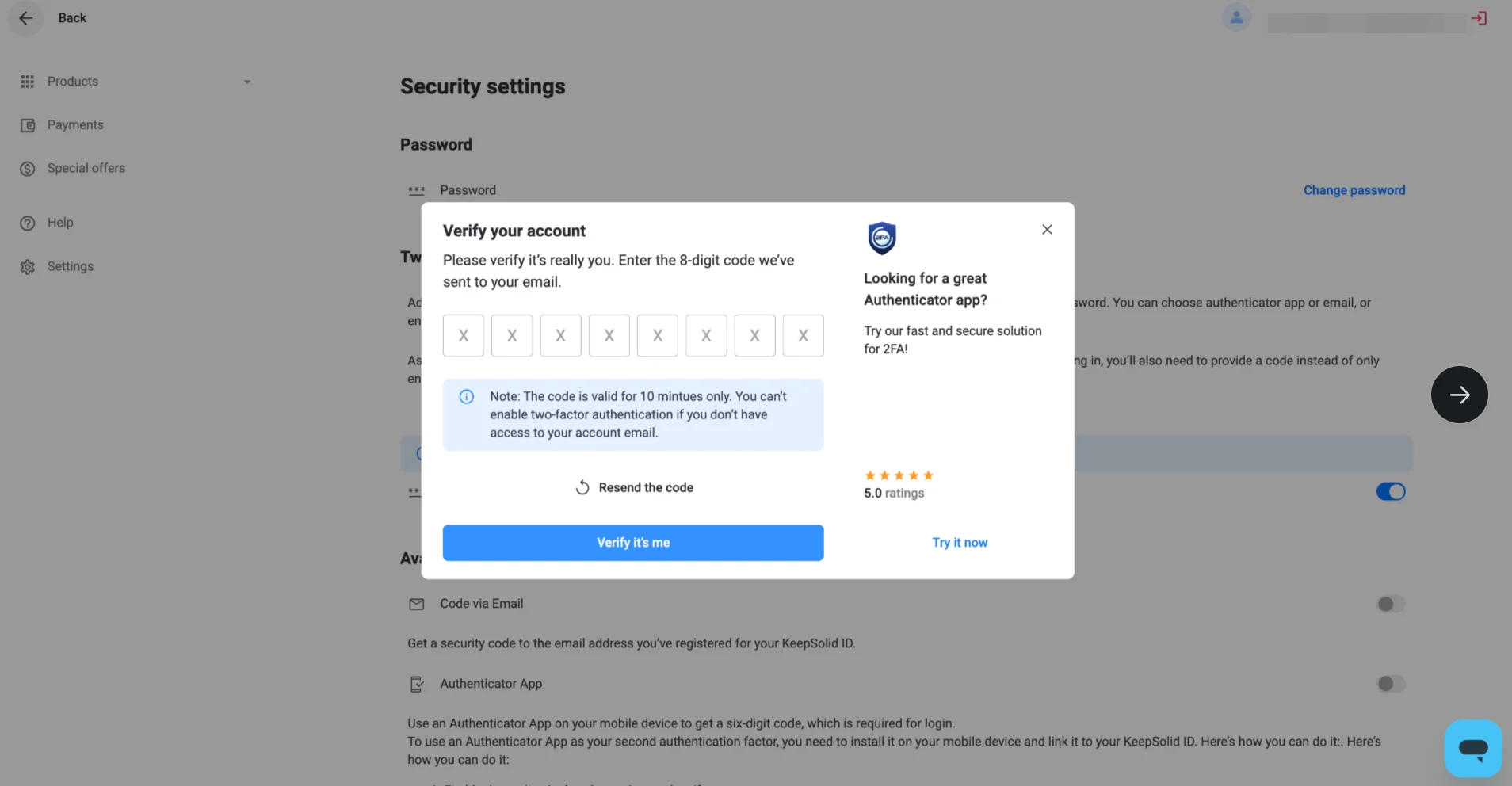
5. Masukkan kode 8 digit yang dikirimkan ke email Anda di jendela pop-up, lalu klik Verifikasi.
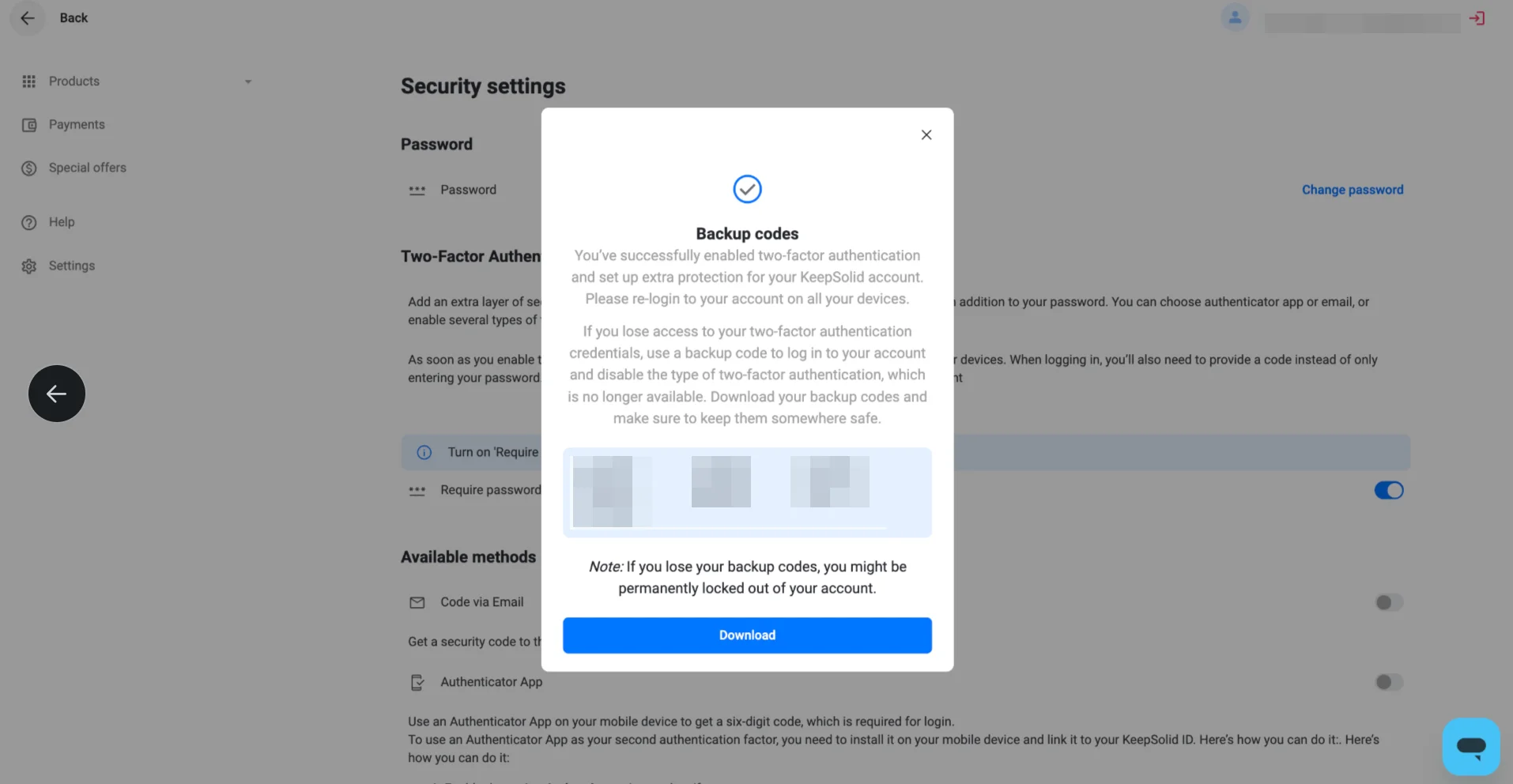
Selesai! 2FA kini sudah aktif di akun Anda.
6. Unduh kode cadangan Anda dan simpanlah dengan aman.
7. Jika Anda kehilangan atau telah menggunakan semua kode cadangan Anda, Anda dapat membuat kode cadangan baru dengan menggunakan tombol "Buat Kode Cadangan Baru".
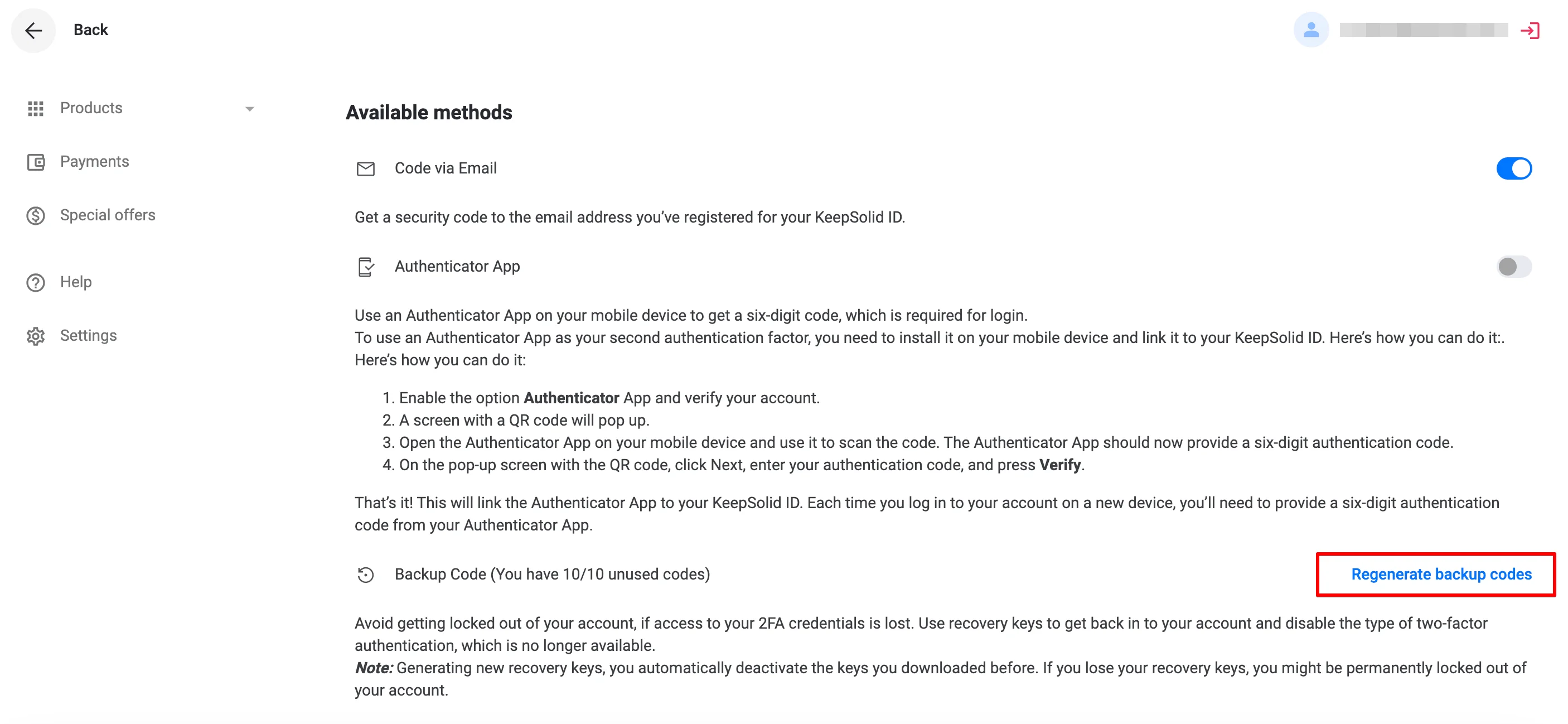
Catatan: Pembuatan kunci pemulihan baru akan menonaktifkan kunci-kunci sebelumnya. Kehilangan kunci-kunci tersebut dapat mengakibatkan akun terkunci secara permanen.
Aplikasi Otentikator
Untuk menggunakan Aplikasi Otentikator sebagai faktor otentikasi kedua, Anda perlu menginstalnya di perangkat seluler Anda dan menghubungkannya ke KeepSolid ID Anda.
Bingung apa itu KeepSolid ID dan bagaimana cara menemukannya? Kunjungi halaman ini untuk mengetahui lebih lanjut.
1. Di bagian Otentikasi Dua Faktor, aktifkan opsi Aplikasi Otentikator.
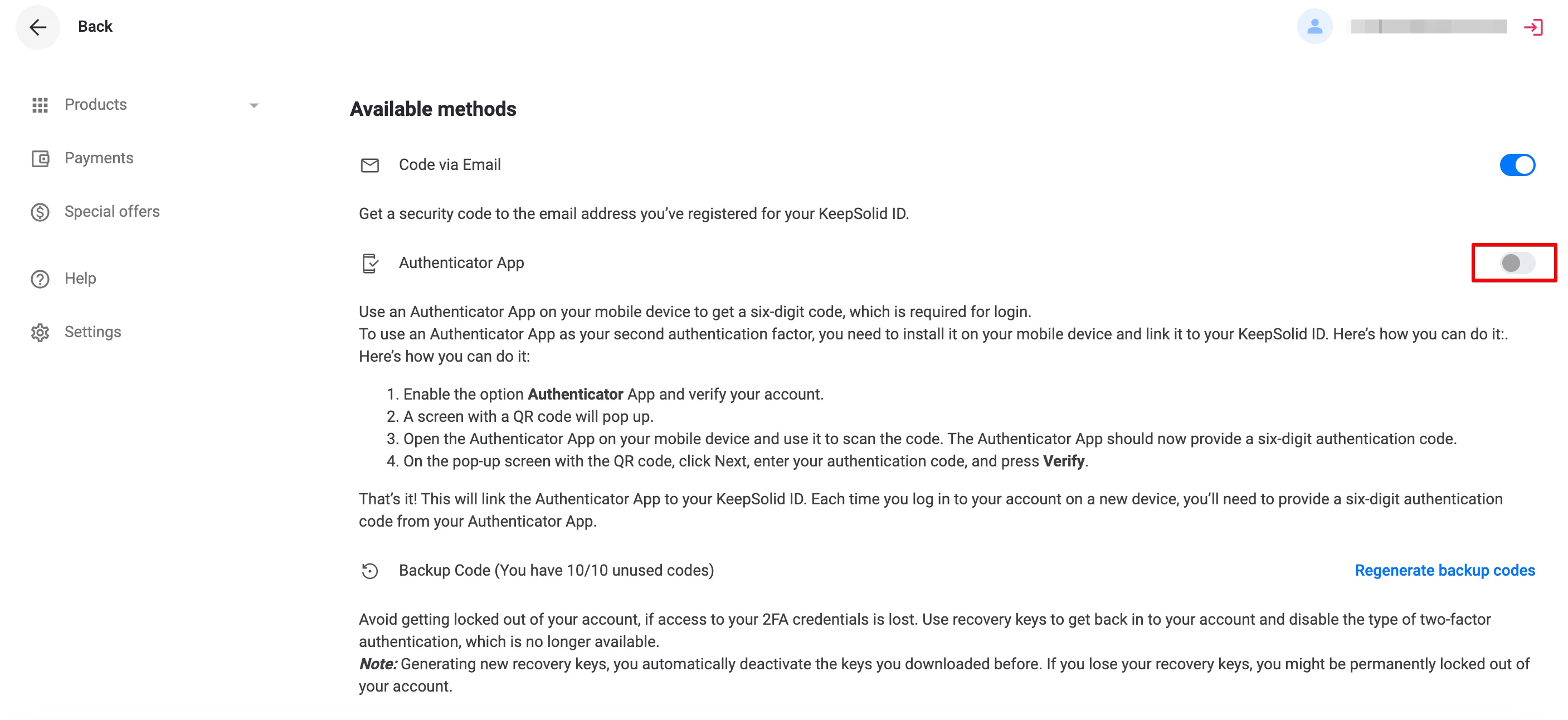
2. Layar dengan kode QR akan muncul.
3. Unduh dan buka aplikasi Authenticator di ponsel Anda, lalu pindai kode QR tersebut.
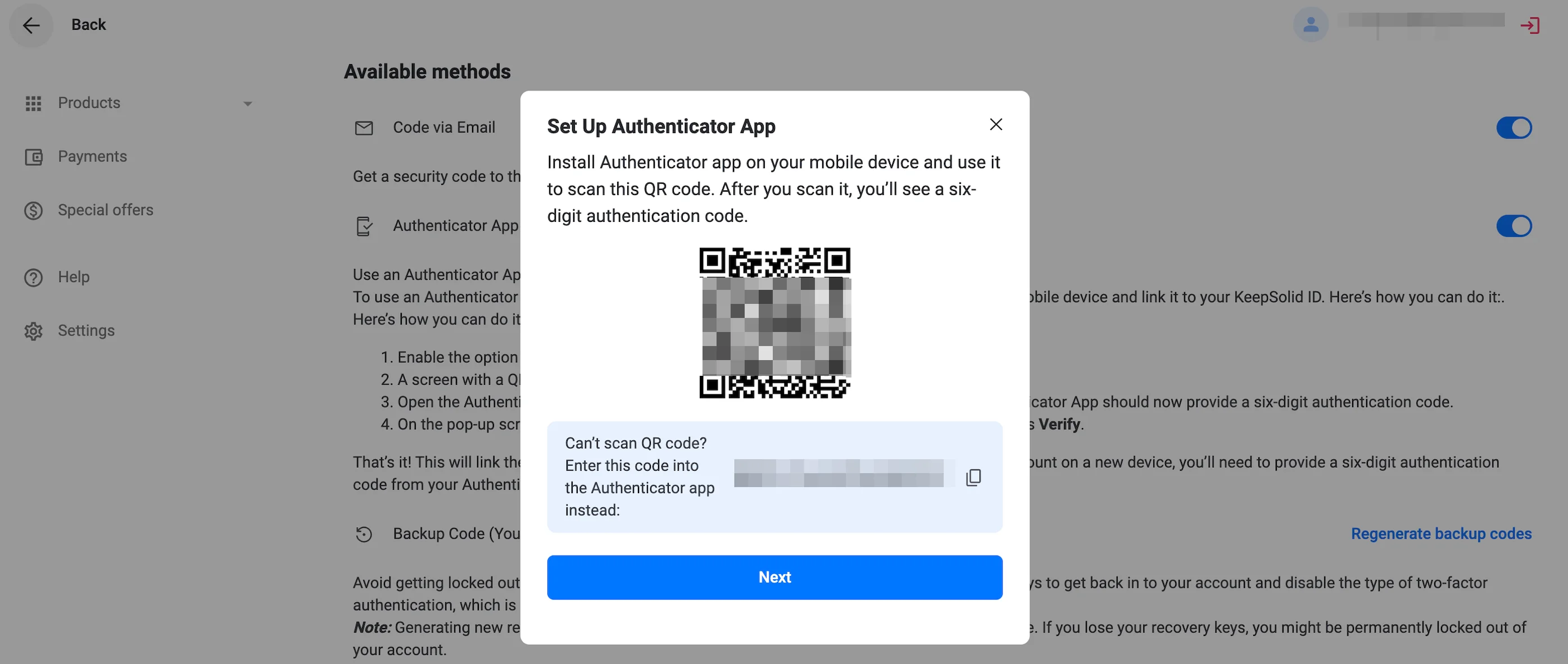
4. Aplikasi Anda akan menghasilkan kode 6 digit.
5. Di layar QR, klik Berikutnya.
6. Masukkan kode 6 digit tersebut, lalu klik "Verifikasi".
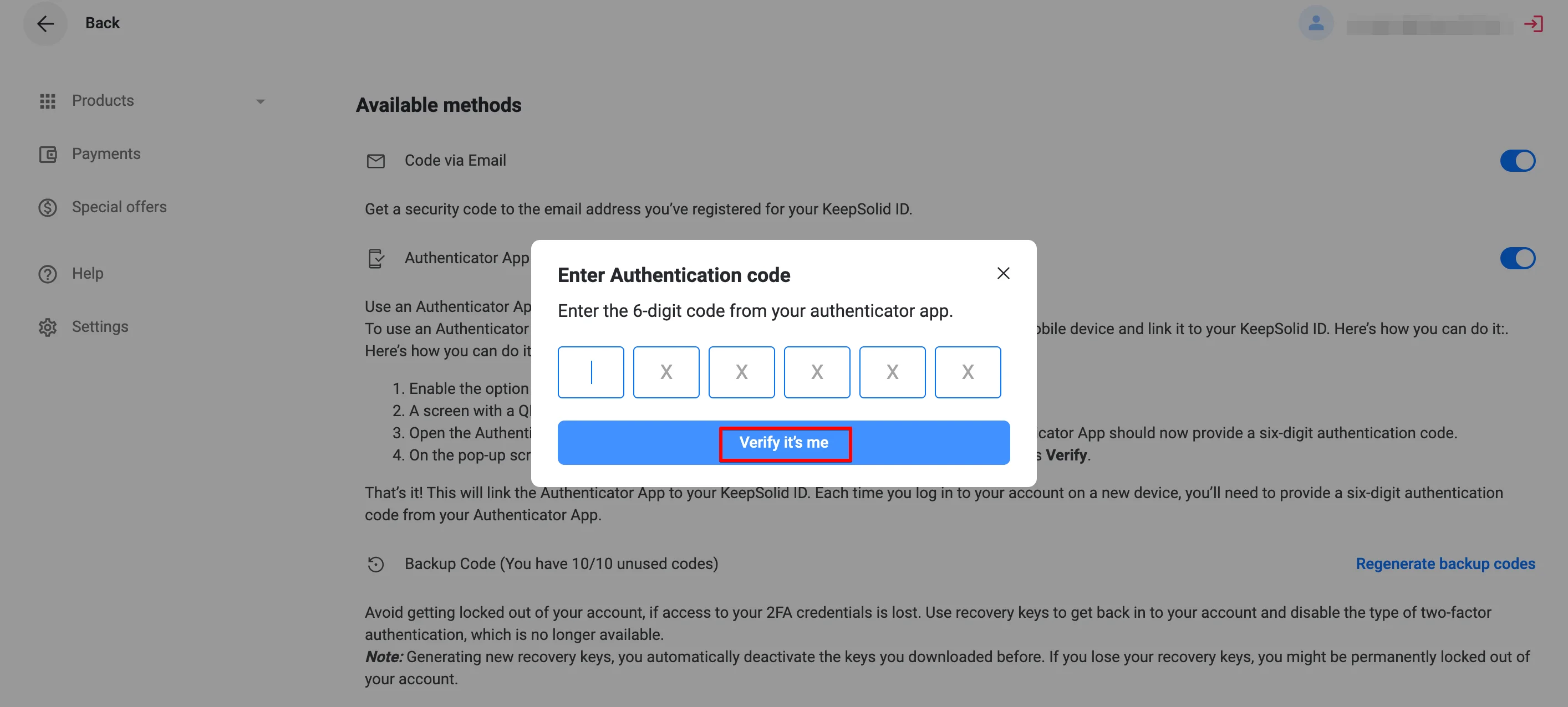
Selesai! Sekarang Anda bisa masuk menggunakan kata sandi Anda dan memilih salah satu faktor otentikasi kedua berikut ini:
- Kode dari email (default)
- Kode dari Aplikasi Authenticator
- Kode cadangan
Catatan: Beberapa aplikasi KeepSolid tidak mendukung 2FA:
| macOS | iOS | Android | Windows (Standalone) | Windows (Toko) | Linux | Web | |
| VPN Unlimited |
7.6 atau versi sebelumnya | 7.4 atau versi sebelumnya | 7.7 atau versi sebelumnya | 7.4 atau versi sebelumnya | 7.5 atau versi sebelumnya | 7.0 atau versi sebelumnya | - |
| SmartDNS | 1.9 atau versi sebelumnya | 1.8 atau versi sebelumnya | 1.6 atau versi sebelumnya | - | 1.5 atau versi sebelumnya | - | - |
| Mode Penjelajahan Pribadi | - | 3.3 atau versi sebelumnya | 3.1.1 atau versi sebelumnya | - | - | - | - |
| KeepSolid Sign | 7.6 atau versi sebelumnya | 7.4 atau versi sebelumnya | 7.7 atau versi sebelumnya | 7.5 atau versi sebelumnya | - | - | Semua versi |
Apakah Anda menggunakan salah satu dari ini?
Untuk pengguna dengan Login Sosial: Anda harus membuat kata sandi KeepSolid ID Anda sebelum mengaktifkan otentikasi dua faktor.
Untuk semua pengguna lainnya: Jika 2FA sudah diaktifkan, tergantung pada faktor kedua yang dipilih, masukkan kombinasi di bawah ini di kolom kata sandi untuk mengakses akun Anda:
| Jenis 2FA | Kombinasi kata sandi |
| Aplikasi otentikator |
Kata sandi KeepSolid ID Anda + ketik &ga + kode dari aplikasi otentikator Contoh: keepsolidpassword&ga875943 |
| Kode melalui Email |
Kata sandi KeepSolid ID Anda + ketik &em + kode yang Anda terima melalui email Contoh: keepsolidpassword&em875943 |
| Kode Cadangan |
Kata sandi KeepSolid ID Anda + ketik &bc + salah satu kode cadangan yang Anda simpan saat mengaktifkan 2FA Contoh: keepsolidpassword&bc875943 |

Pilih paket langganan yang paling sesuai untuk Anda dan coba semua fitur VPN Unlimited.



