Panduan Konfigurasi WireGuard® untuk Router TP-Link Archer
bagi pengguna VPN Unlimited
Panduan langkah demi langkah ini menjelaskan cara mengkonfigurasi VPN Unlimited WireGuard® di router TP-Link Archer AX3000 (AX55) Anda.
Setelah pengaturan selesai, semua perangkat yang terhubung ke router akan terlindungi.
Proses ini terdiri dari dua bagian utama:
- Bagian 1. Mengunduh berkas konfigurasi WireGuard dari KeepSolid User Office Anda.
- Bagian 2. Mengatur klien VPN pada router TP-Link Anda.
Bagian 1. Dapatkan Berkas Konfigurasi WireGuard®
Untuk mengatur VPN pada router TP-Link Anda, pertama-tama Anda perlu membuat WireGuard configuration file (.conf) di KeepSolid User Office Anda.
1. Masuk ke KeepSolid User Office Anda. Buka situs web resmi dan masuk menggunakan KeepSolid ID Anda.
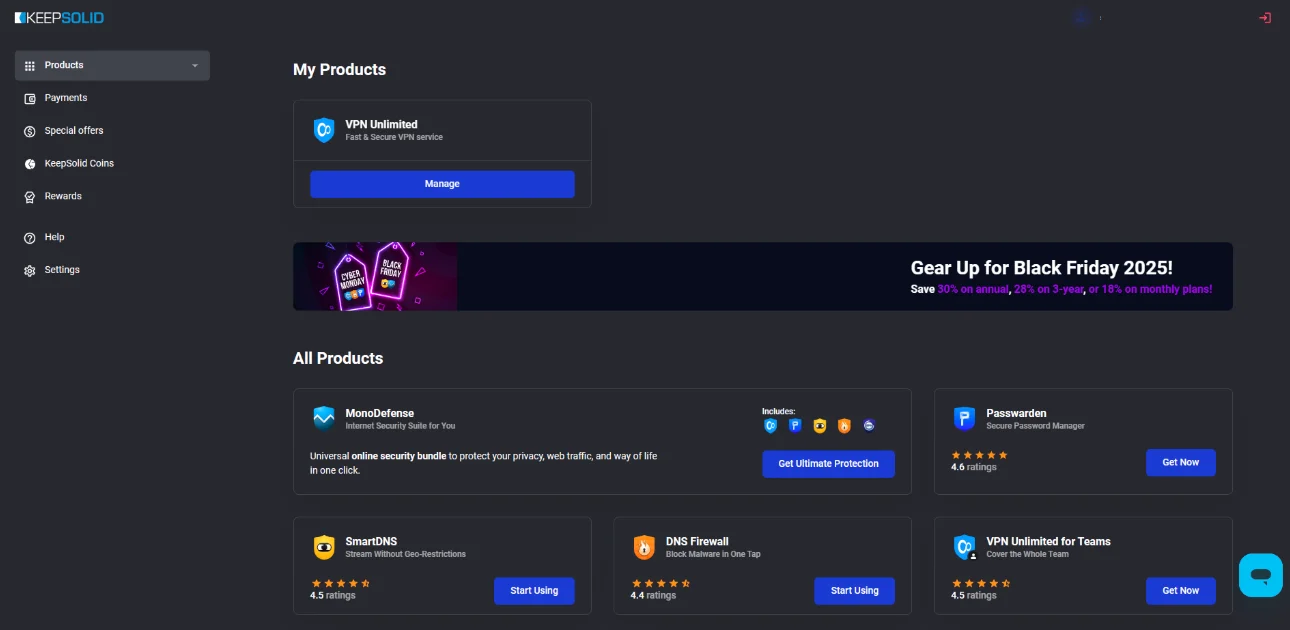
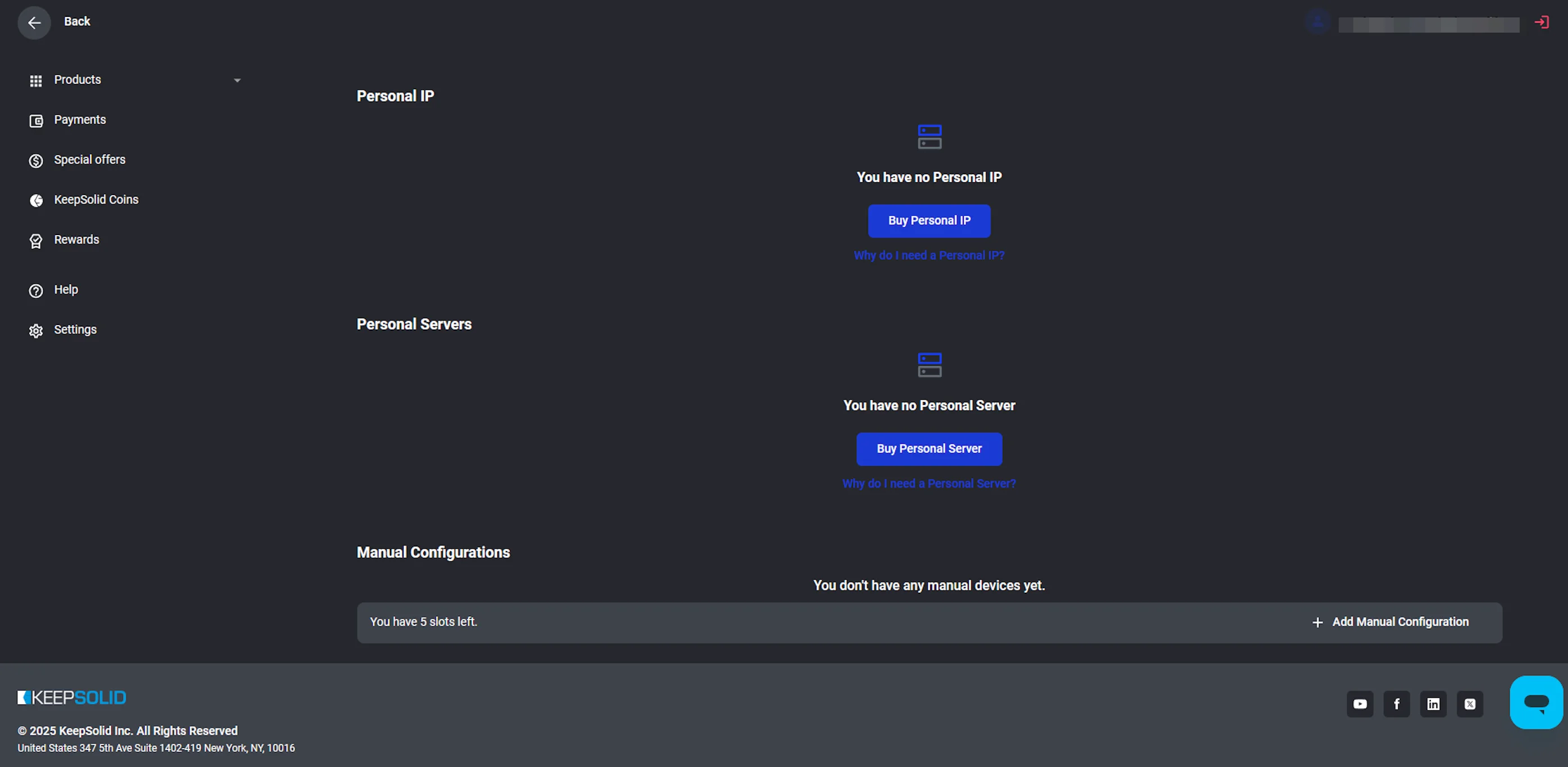
2. Buka Konfigurasi Manual. Di halaman Produk Saya, klik Kelola pada ubin VPN Unlimited. Gulir ke bawah ke bagian Konfigurasi Manual dan klik + Tambahkan Konfigurasi Manual.
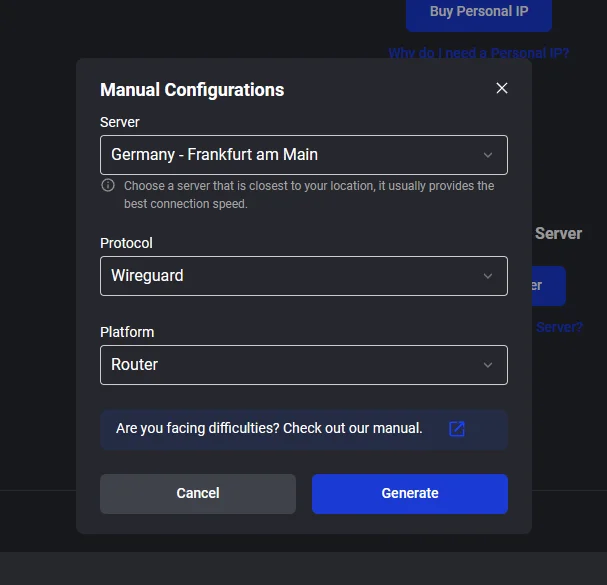
3. Buat berkas. Di jendela pop-up:
- Pilih lokasi server yang ingin Anda hubungi.
- Pilih WireGuard sebagai protokol.
- Pilih Router sebagai platform.
4. Klik "Generate", lalu simpan berkas konfigurasi yang dihasilkan (berkas tersebut akan memiliki .conf ekstensi).
Bagian 2. Mengatur VPN di Router TP-Link
1. Masuk ke router Anda. Buka peramban web Anda dan masukkan 192.168.0.1 di bilah alamat. Masuk menggunakan kredensial router Anda.
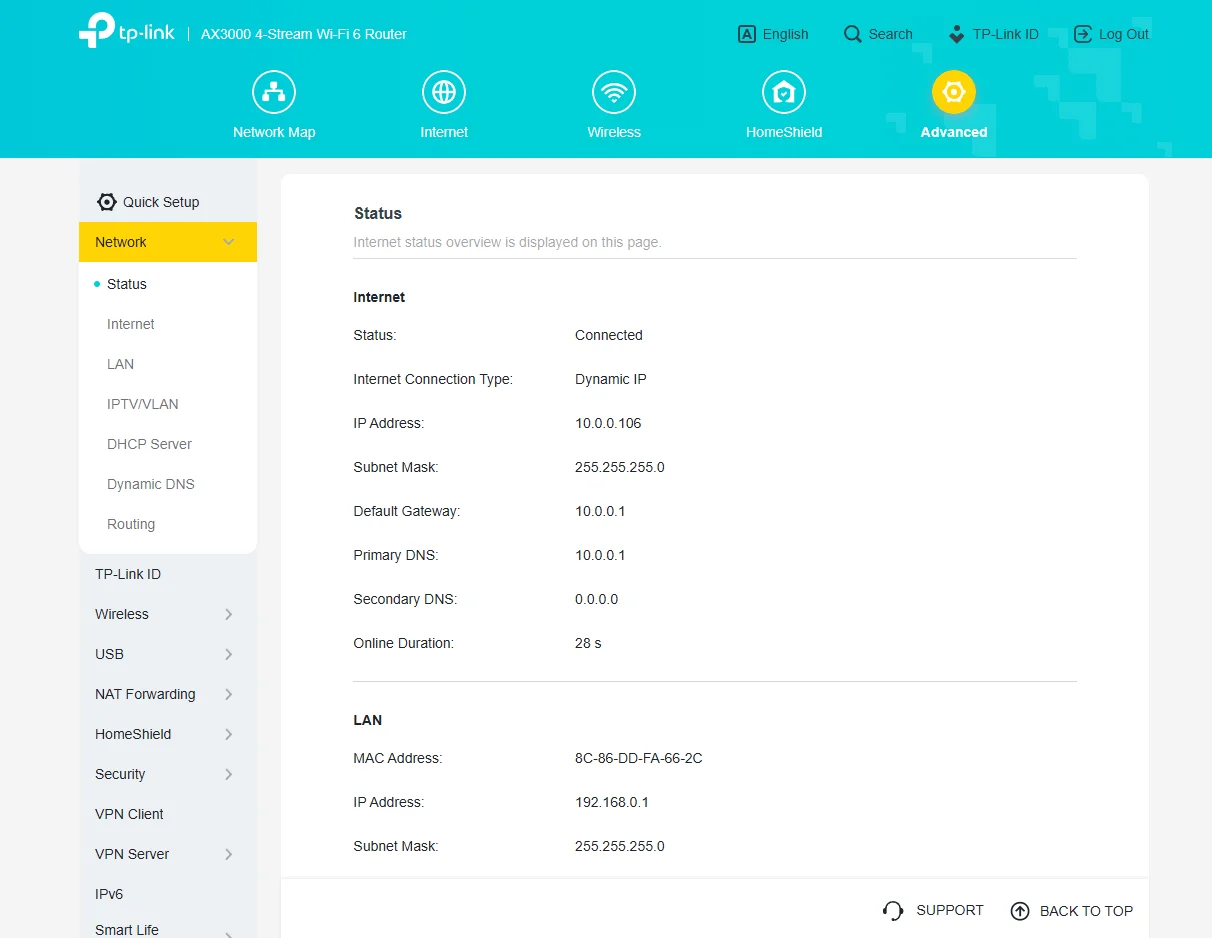
2. Buka bagian VPN Client. Setelah masuk, klik tab Lanjutan di menu atas. Di bilah samping, pilih Jaringan > Status untuk memeriksa koneksi internet Anda.
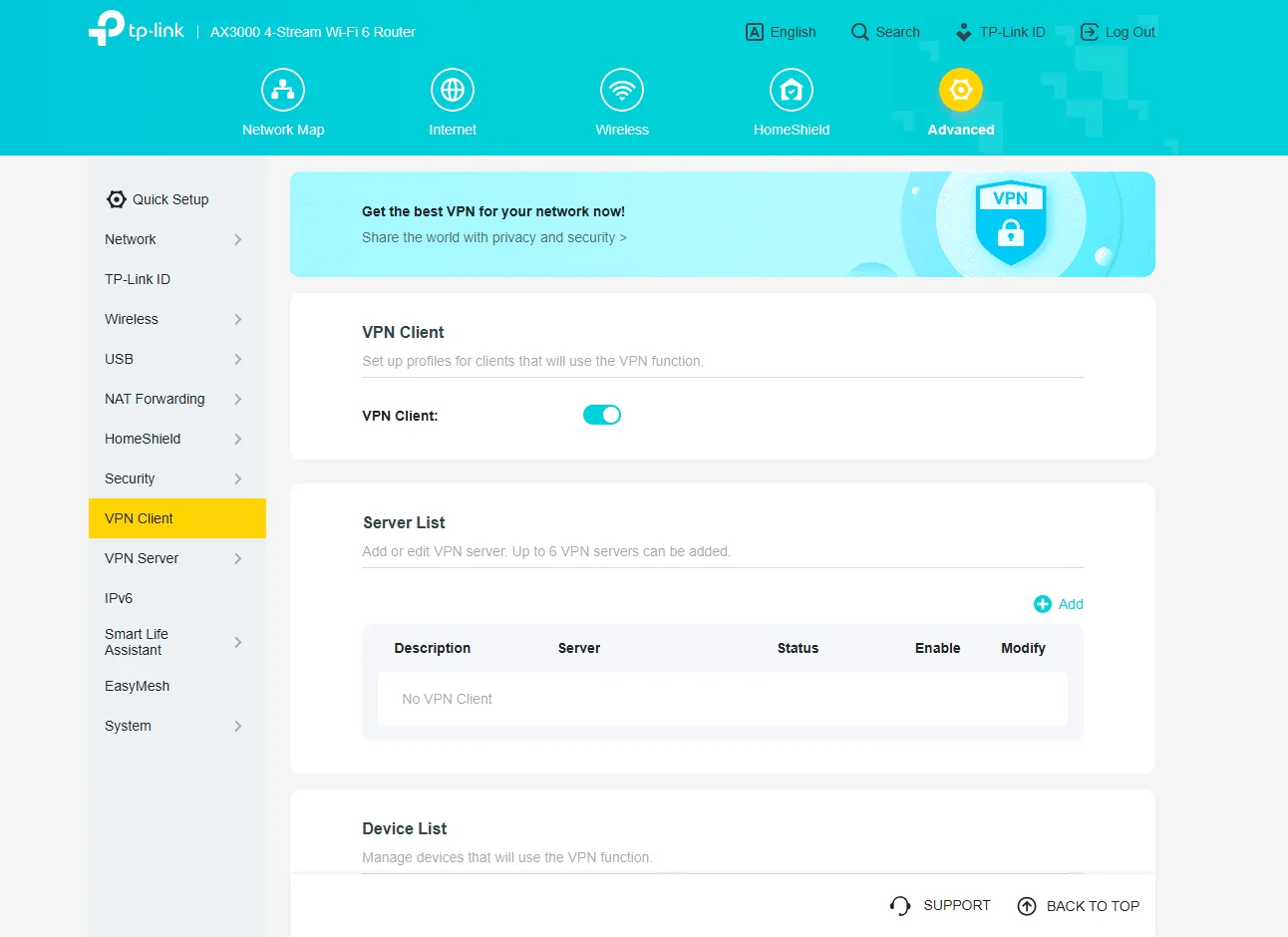
3. Buka pengaturan Klien VPN. Di bilah samping, di bawah bagian Lanjutan, pilih Klien VPN. Pastikan tombol pengalih Klien VPN dalam posisi AKTIF.
4. Klik tombol + Tambah di bawah bagian Daftar Server.
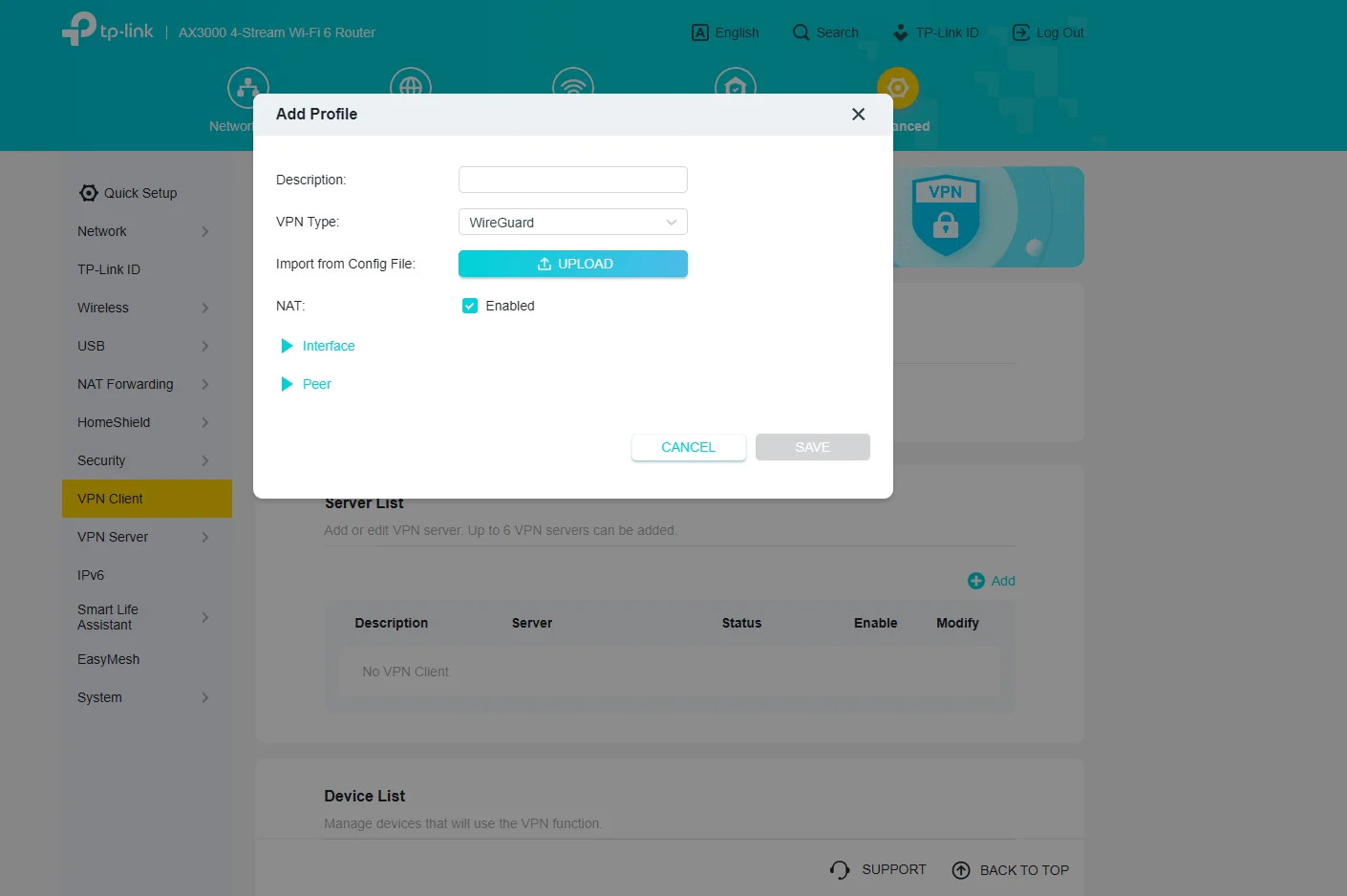
5. Tambahkan Profil Baru. Pada jendela Tambahkan Profil yang muncul:
- Pastikan Jenis VPN disetel ke WireGuard.
- Klik Unggah dan pilih
.conf fileyang telah Anda simpan pada Bagian 1.
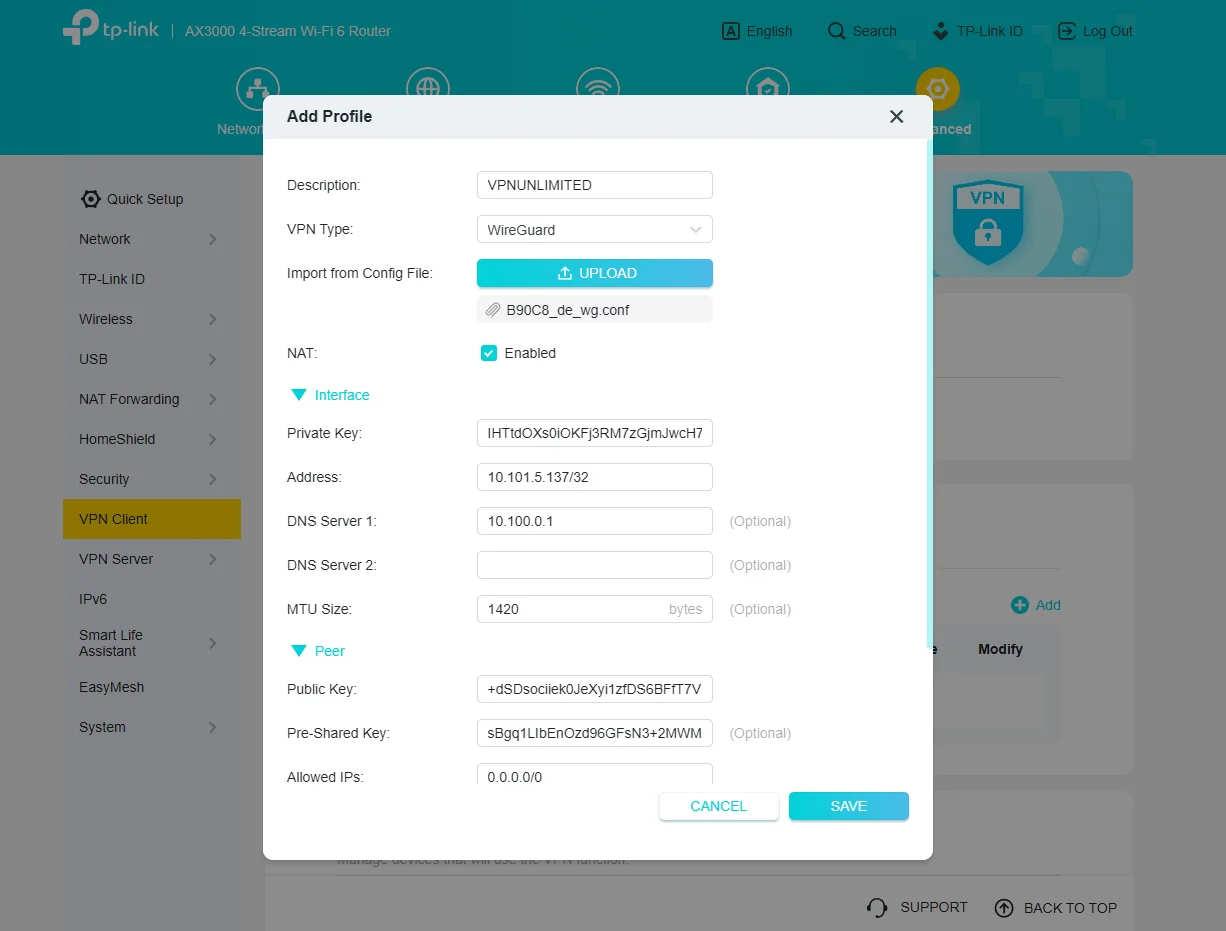
6. Simpan Profil. Router akan secara otomatis mengisi kolom-kolom lainnya (Kunci Pribadi, Alamat, DNS, Kunci Publik, dll.) berdasarkan file tersebut. Anda dapat mengubah Deskripsi jika diinginkan (misalnya, menjadi VPNUNLIMITED). Klik Simpan.
7. Aktifkan VPN. Profil yang baru dibuat (misalnya, VPNUNLIMITED) akan muncul di Daftar Server. Gunakan tombol pengalih "Aktifkan" di sebelah profil tersebut untuk mengaktifkan koneksi VPN. Statusnya seharusnya berubah menjadi "Terhubung".
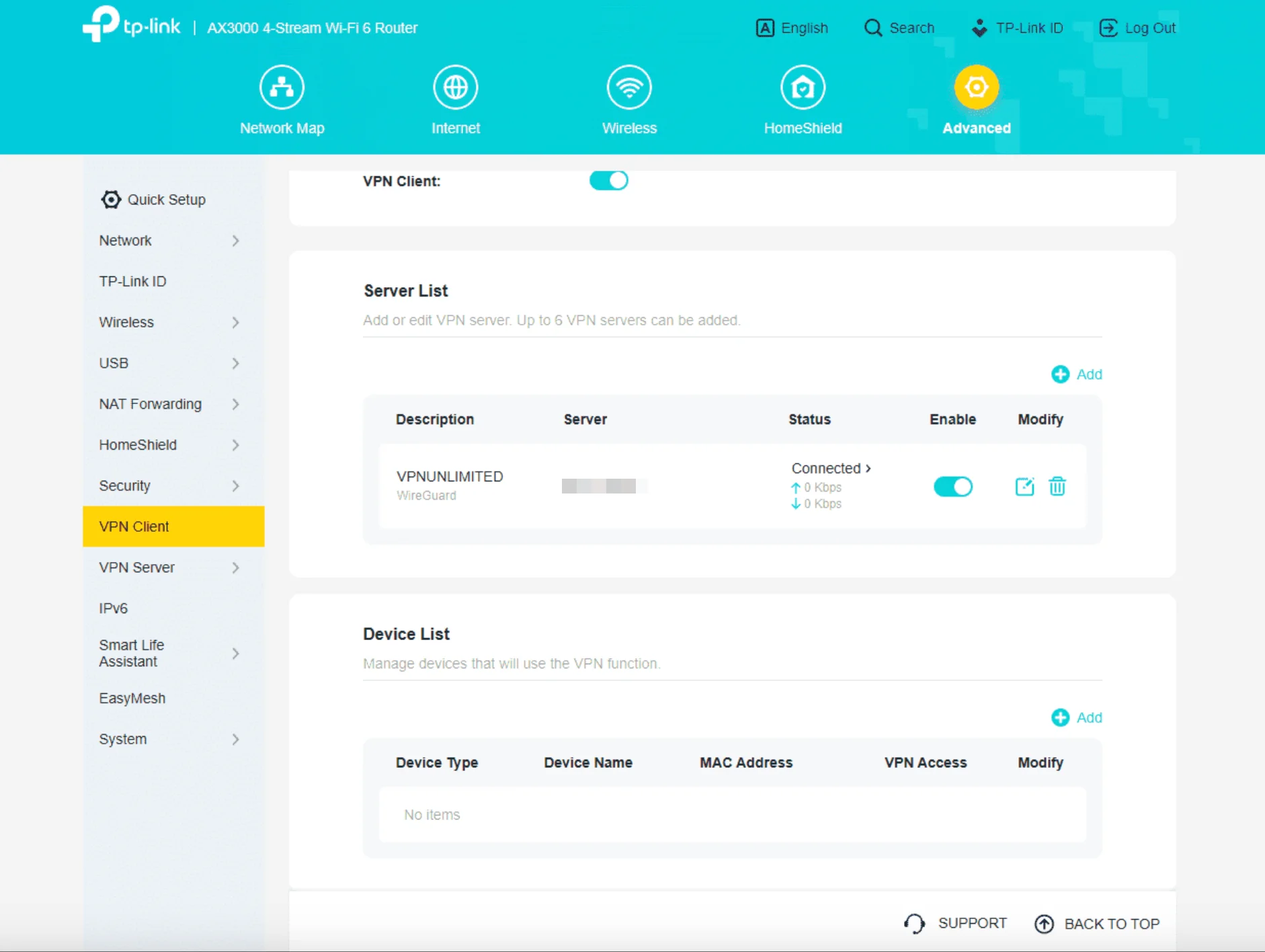
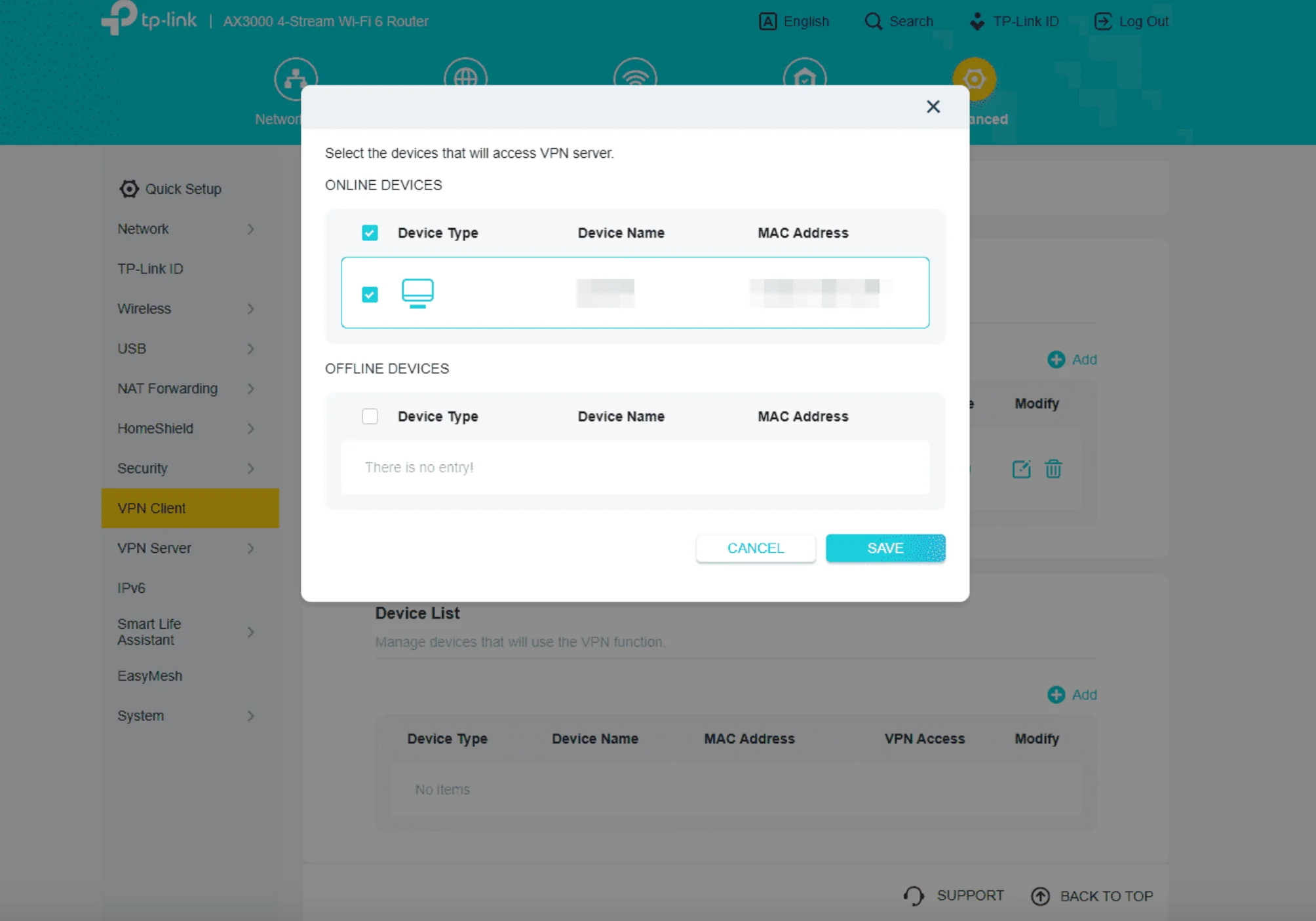
8. Pilih Perangkat. Di bagian Daftar Perangkat, klik + Tambah. Pilih perangkat yang ingin Anda lindungi melalui VPN, lalu klik Simpan. Hanya perangkat yang dipilih yang akan menggunakan koneksi VPN.
Itu saja! Koneksi VPN WireGuard Anda kini sudah aktif, melindungi perangkat-perangkat yang Anda pilih di router TP-Link Anda.
Jika Anda memerlukan panduan konfigurasi VPN lainnya, silakan kunjungi halaman Manual atau hubungi layanan dukungan pelanggan kami melalui [email protected].

Konfigurasikan VPN Unlimited di router TP-Link Anda dan lindungi semua perangkat yang terhubung.



