VPN 구성을 만드는 방법
User Office에서는 계정과 사용 중인 KeepSolid 제품을 다양하게 관리할 수 있습니다. 그뿐만이 아닙니다! 이제 VPN 구성 파일을 직접 만들 수 있습니다. 그렇다면 VPN 구성이란 무엇일까요? 걱정하지 마세요. VPN 설정을 달리 부르는 표현일 뿐입니다. 사용 방법은 필요에 따라 달라지며, 일반적으로 기기에서 VPN을 수동으로 구성할 때 필요합니다. 다음 튜토리얼을 통해 VPN 구성/설정을 설정하는 방법을 알아보세요.
어떤 VPN 설정을 구성해야 하나요?
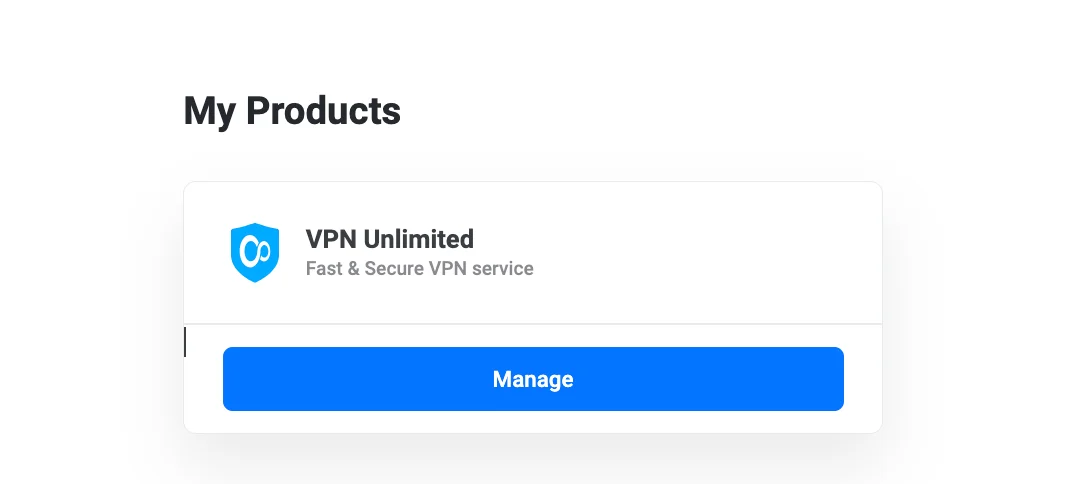
1. 먼저 사용자 오피스에 로그인하고 VPN Unlimited 서비스에서 관리를 누른 후 몇 가지 간단한 단계를 따르세요.
- 아래로 스크롤하여 수동 구성 섹션을 찾으세요. 여기에서 기존의 수동 기기 구성(있는 경우)과 새 구성을 만드는 옵션을 확인할 수 있습니다.
- 수동 구성 추가를 클릭하여 구성 생성 대화 상자를 여세요.

2. 설정 구성
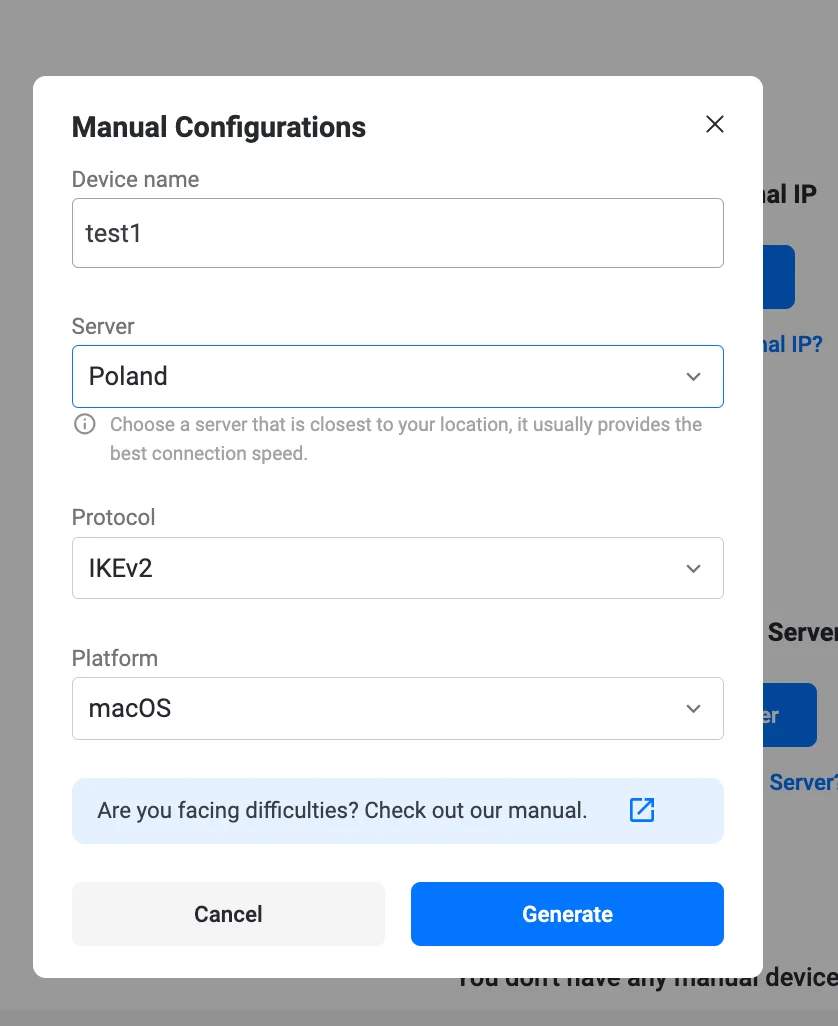
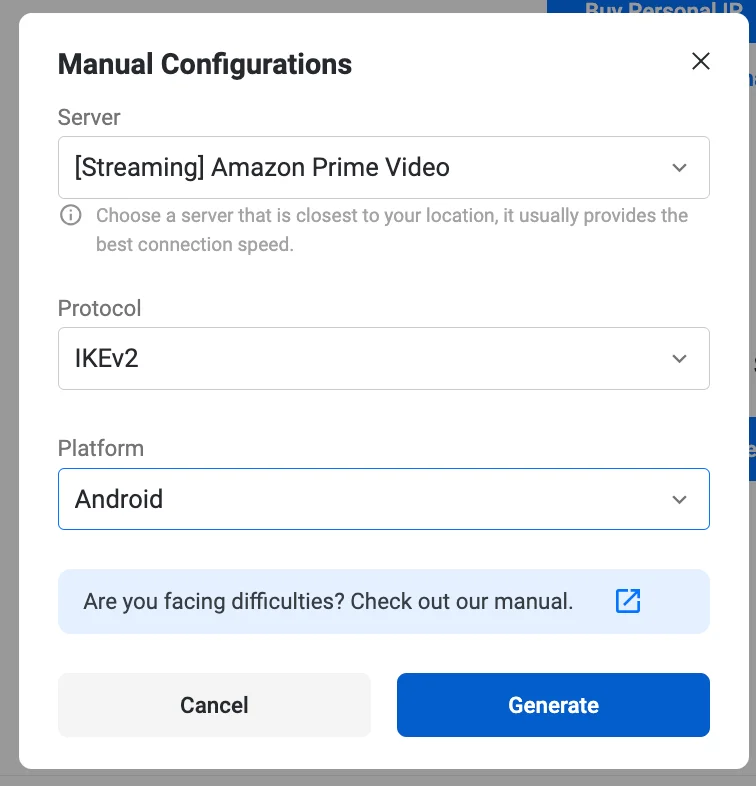
수동 구성 대화 상자에서 다음을 수행하세요.
- 이름 입력: 기기 구성의 이름을 입력합니다
- 서버 선택: 드롭다운 메뉴에서 원하는 서버 위치를 선택합니다
- 프로토콜 선택: 선호하는 VPN 프로토콜(IKEv2 또는 OpenVPN)을 선택합니다
- 플랫폼 선택: IKEv2 프로토콜의 경우 기기의 플랫폼(macOS, Windows, Android 등)을 지정합니다
- 생성을 눌러 VPN 구성을 만듭니다.
3. 구성 데이터 사용
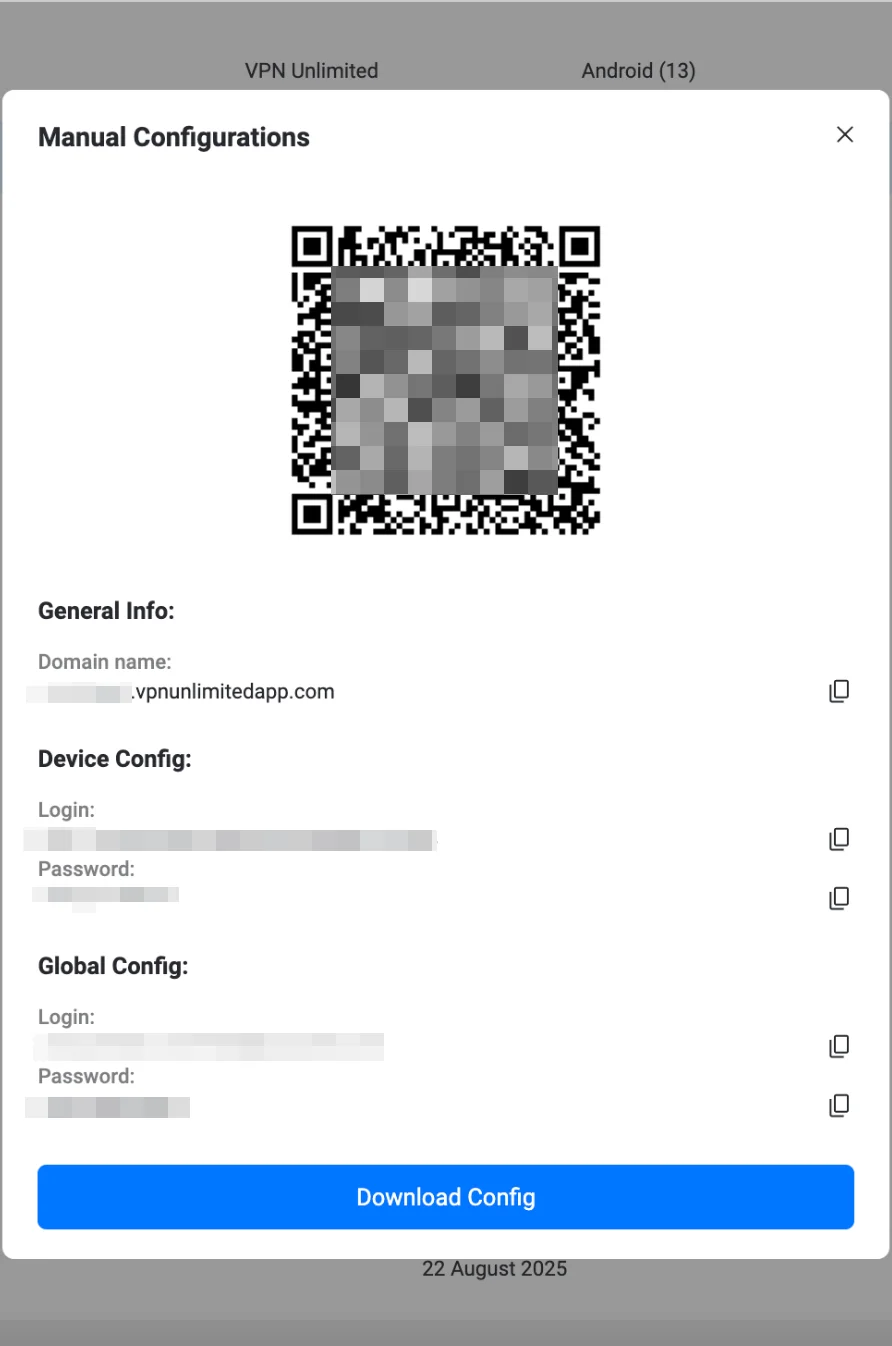
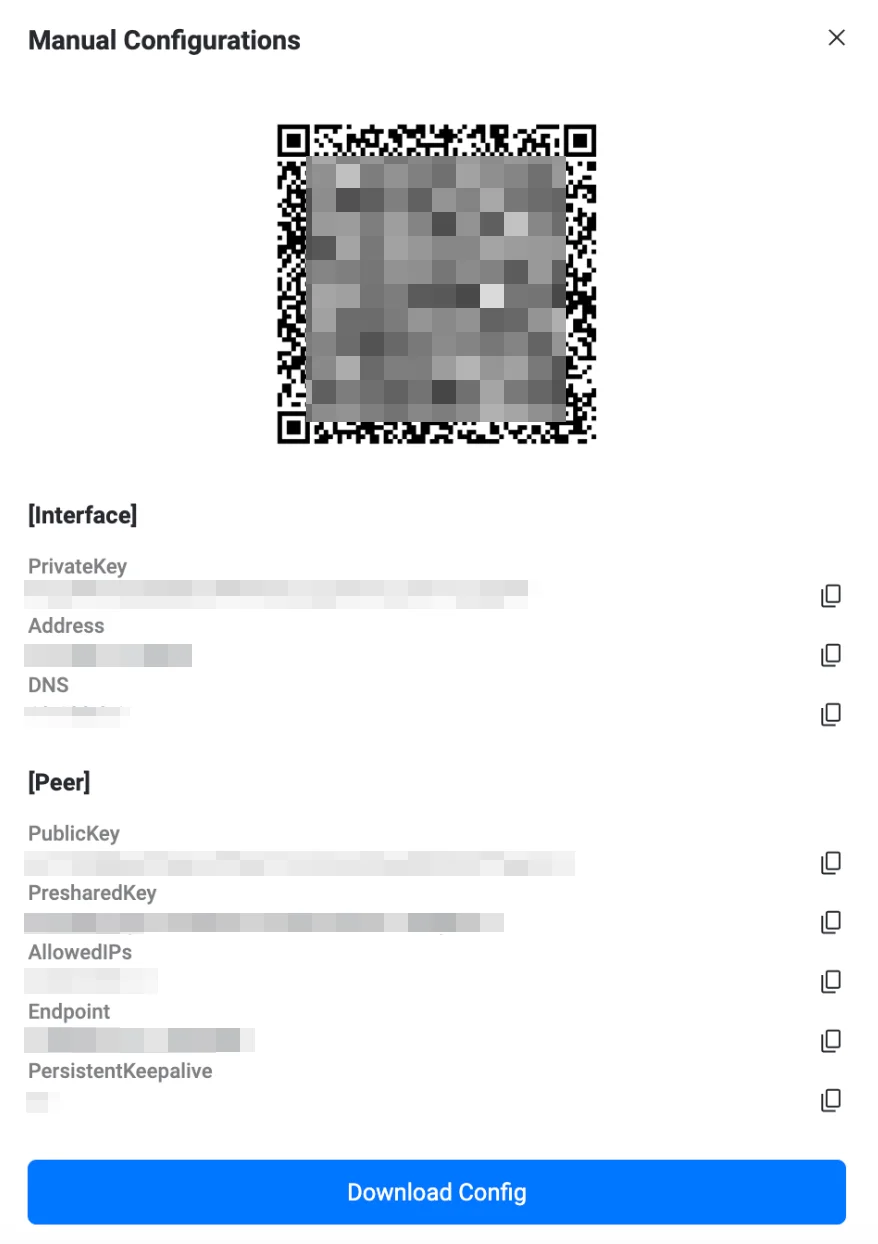
수동 구성 대화 상자에서 다음 작업을 수행할 수 있습니다.
- 필수 데이터 복사: 필요에 따라 특정 연결 세부 정보를 복사합니다
- 구성 다운로드: 구성 파일을 기기에 직접 저장합니다
4. 기존 구성 재생성
기존 기기의 구성을 재생성할 수도 있습니다.
- 수동 구성 섹션으로 스크롤하여 업데이트할 구성을 찾으세요.
- 선택한 구성 이름 옆에서 재생성을 클릭하세요. 현재 설정이 미리 선택된 상태로 구성 대화 상자가 열립니다.

- 필요한 경우 서버 위치, 프로토콜 또는 플랫폼을 변경할 수 있습니다.
- 생성을 눌러 업데이트된 VPN 구성을 만드세요.
5. 업데이트된 데이터에 액세스
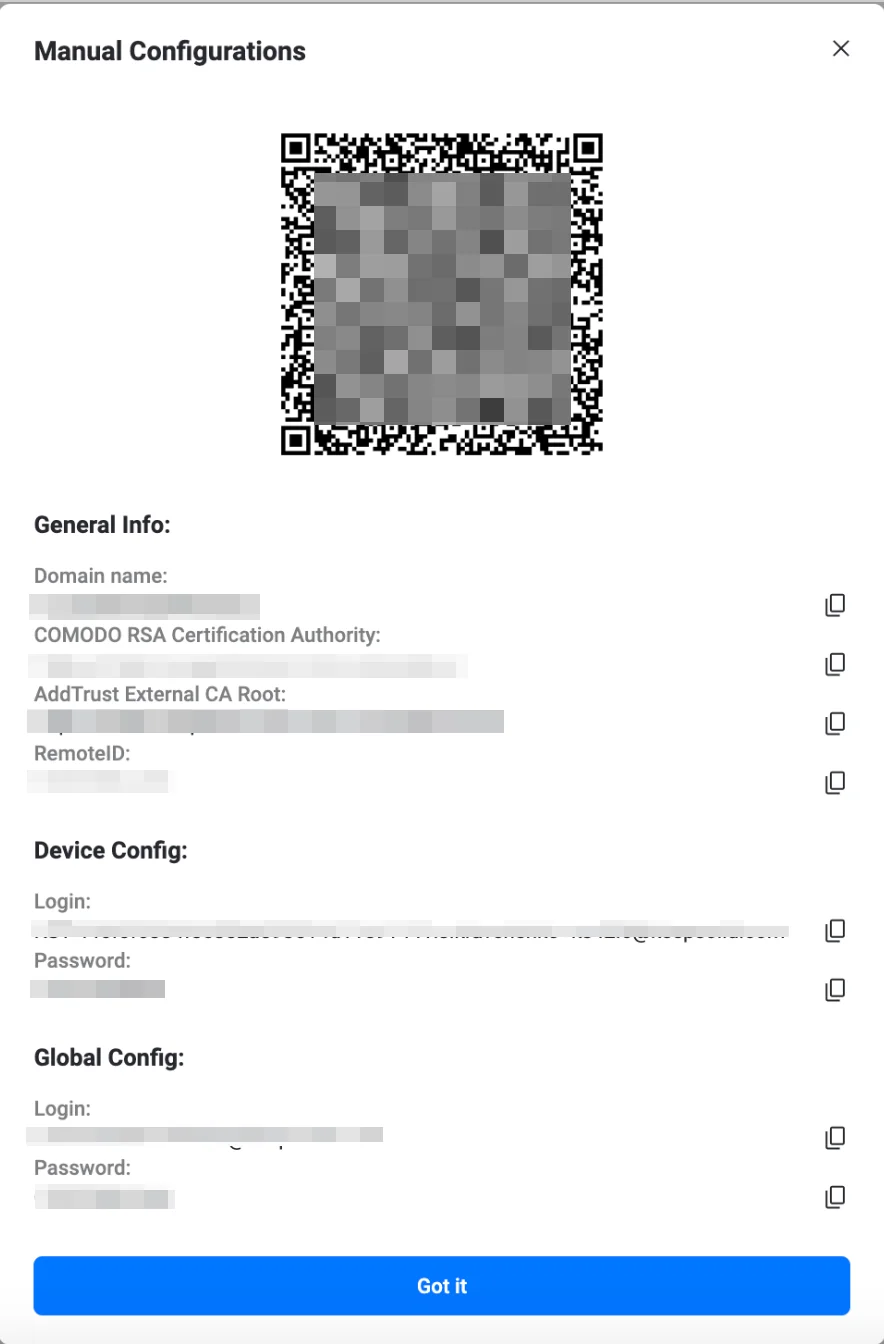
수동 구성 대화 상자에서 다음 작업을 수행할 수 있습니다.
- 필수 데이터 복사: 새 연결 매개변수 복사
- 구성 다운로드: 업데이트된 구성 파일 저장
이 데이터에는 로그인, 비밀번호, 서버 주소 등이 포함되며 텍스트 형식과 QR 코드로 모두 제공됩니다. Windows의 IKEv2 및 모든 플랫폼의 OpenVPN®에서는 구성 파일을 다운로드하라는 안내도 표시됩니다.
궁금한 점이 있으면 언제든지 고객 지원팀에 문의하세요.
중요! 생성된 설정을 사용한 기기 구성은 사용자가 직접 본인의 책임하에 수행해야 합니다.
“OpenVPN”은 OpenVPN Inc.의 등록 상표입니다.




