iOS에서 VPN Unlimited를 설치하고 시작하는 방법
iOS 기기를 최고 수준의 VPN으로 보호하고 지역 제한이 적용된 모든 콘텐츠에 액세스하고 싶으신가요? 이 가이드에서는 VPN Unlimited 앱을 시작하는 데 도움이 되는 단계별 지침을 제공합니다. iPhone과 iPad에 VPN을 설치하는 방법, iPhone에서 VPN을 구성하는 방법, 앱을 제거하는 방법 등의 질문에 대한 답을 확인해 보세요!
- iPhone 및 iPad에 VPN Unlimited를 설치하는 방법
- iPhone에서 VPN을 활성화하는 방법: VPN Unlimited 처음 실행하기
- VPN Unlimited 앱의 주문형 연결 기능이란?
- iPhone 및 iPad에서 VPN Unlimited를 삭제하는 방법
1. iPhone 및 iPad에 VPN Unlimited를 설치하는 방법
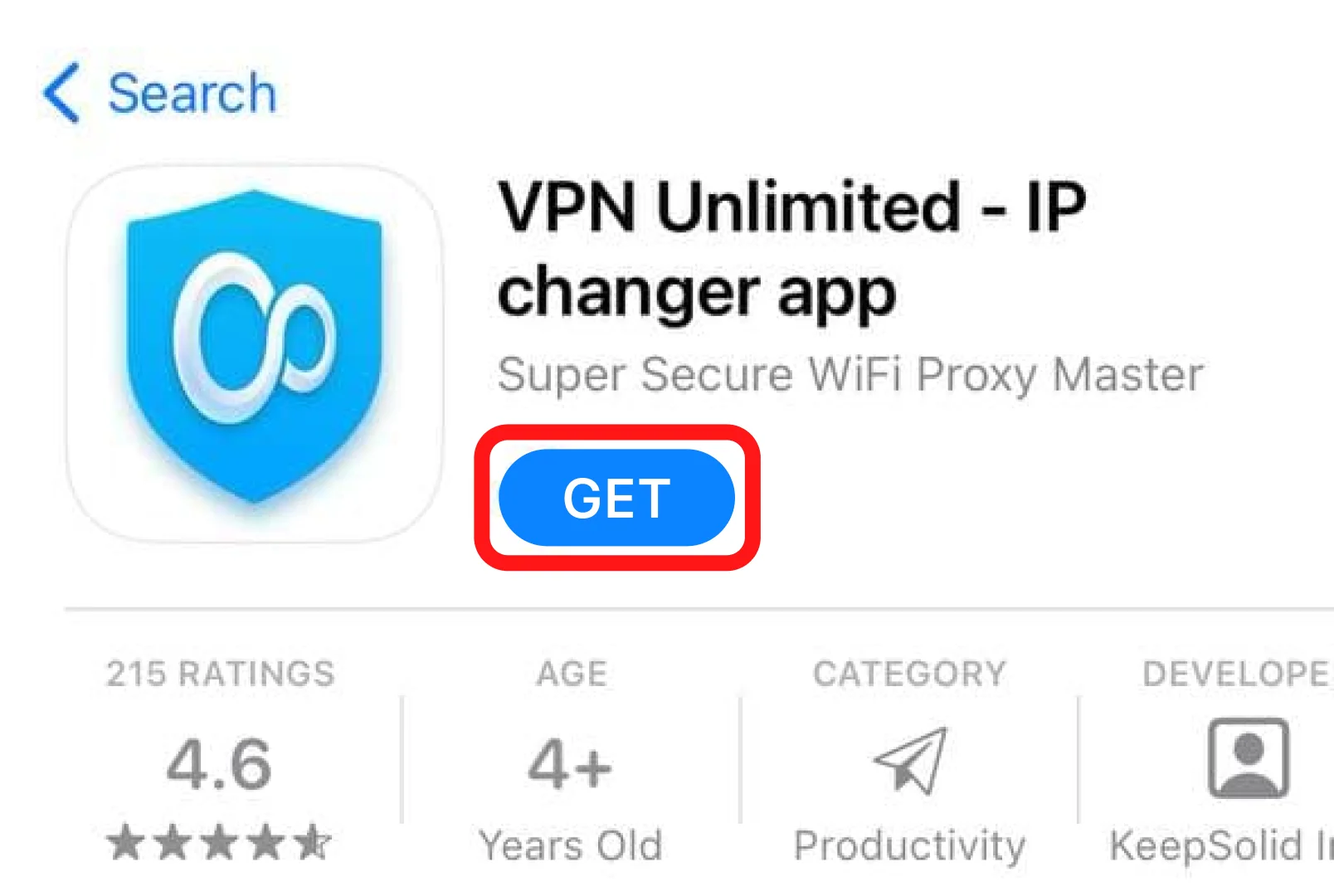
iOS 기기에 애플리케이션을 다운로드하려면 다음 페이지로 이동하여 App Store에서 다운로드를 탭하세요. 또는 App Store를 열고 검색란에 VPN Unlimited를 입력하세요.
%20png_15877.webp)
_15872.webp)
받기를 탭하여 iPhone용 VPN 앱의 다운로드 및 설치를 시작하세요.
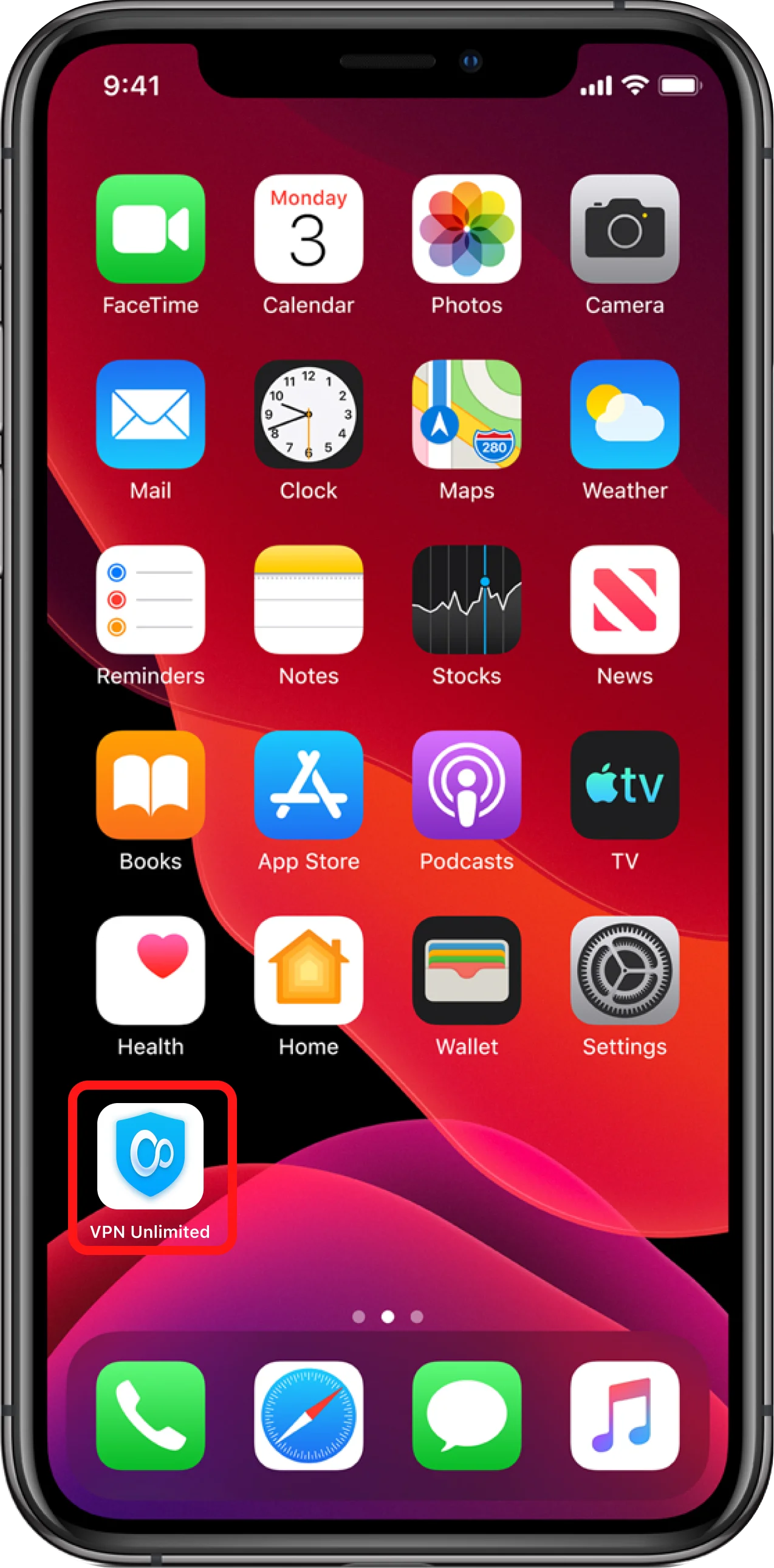
설치가 완료되면 iPhone 또는 iPad 화면에 VPN Unlimited 아이콘이 표시됩니다.
끝입니다! VPN Unlimited를 성공적으로 설치했으며 이제 iPhone 또는 iPad에서 온라인 개인정보 보호와 보안을 누릴 수 있습니다.
2. iPhone에서 VPN을 활성화하는 방법: VPN Unlimited 처음 실행하기
이미 KeepSolid ID가 있다면 이메일 주소와 비밀번호를 입력하고 로그인 버튼을 탭하세요. Facebook 또는 Google 계정으로도 계속할 수 있습니다.
새 KeepSolid ID를 만들려면 KeepSolid ID 만들기를 탭하고 이메일 주소와 비밀번호를 입력하세요. 그런 다음 비밀번호를 다시 입력하고 계속하면 당사의 …에 동의하는 것으로 간주됩니다 옆의 확인란을 선택한 후 가입 버튼을 탭하세요.
KeepSolid ID에 관한 자세한 정보와 KeepSolid ID가 필요한 이유는 이 페이지에서 확인할 수 있습니다.
VPN 서버에 처음 연결하면 iPhone 또는 iPad용 VPN 구성 추가와 VPN 프로필 다운로드를 허용하라는 요청이 표시됩니다.
VPN 구성을 설치할 때 표시되는 표준 시스템 메시지입니다. 모든 데이터는 암호화되어 VPN 터널로 보호되므로 걱정하지 마세요. 당사는 사용자 로그를 저장하지 않으므로 개인정보는 계속 비공개로 유지됩니다.
계속하려면 허용하고 계속 > 허용을 탭하세요.
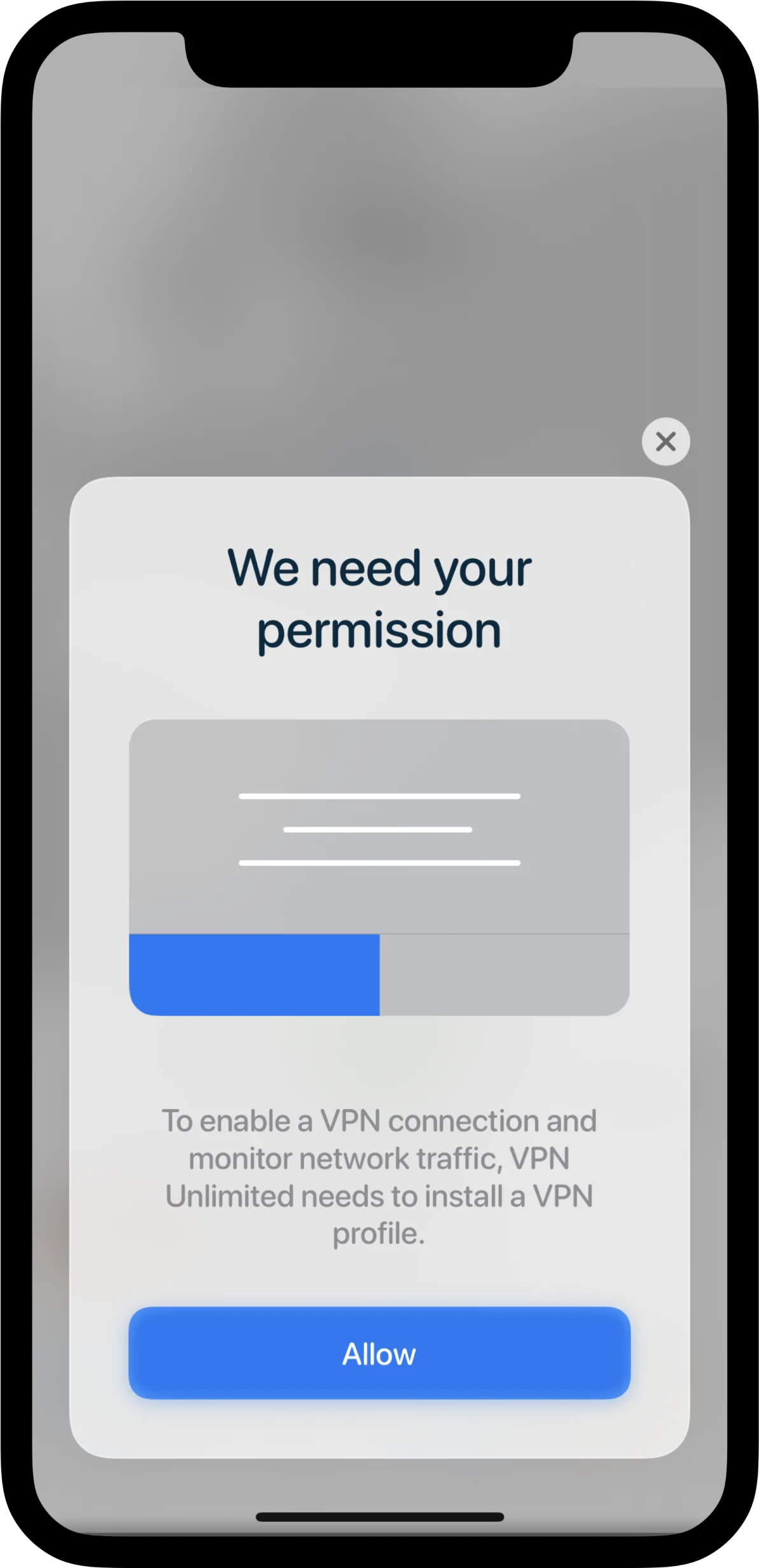
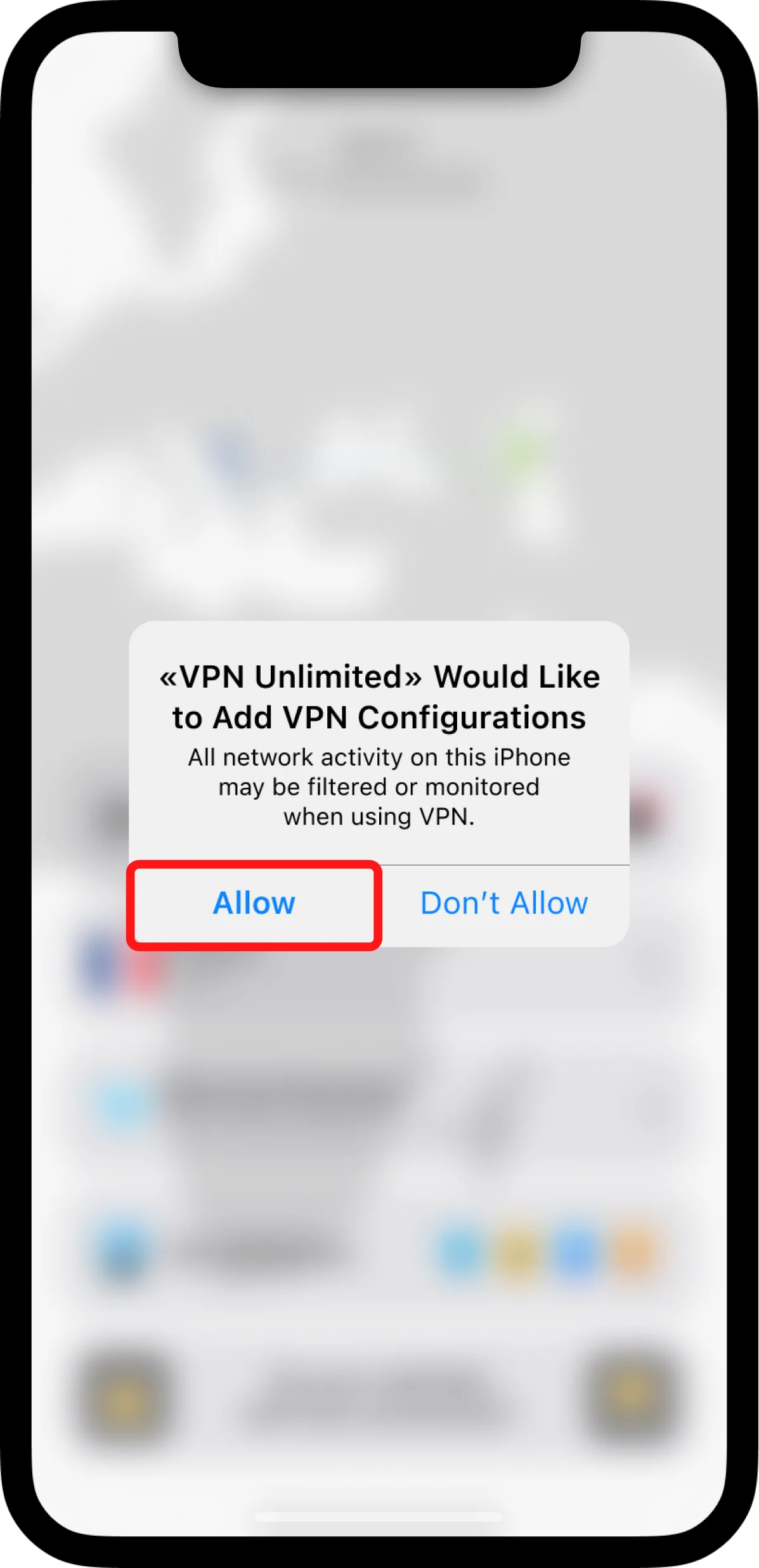
그런 다음 VPN Unlimited 구성이 iOS 기기의 VPN 연결 목록에 추가됩니다.
VPN 구성을 수동으로 설정하는 방법은 이 문서를 참조하세요.
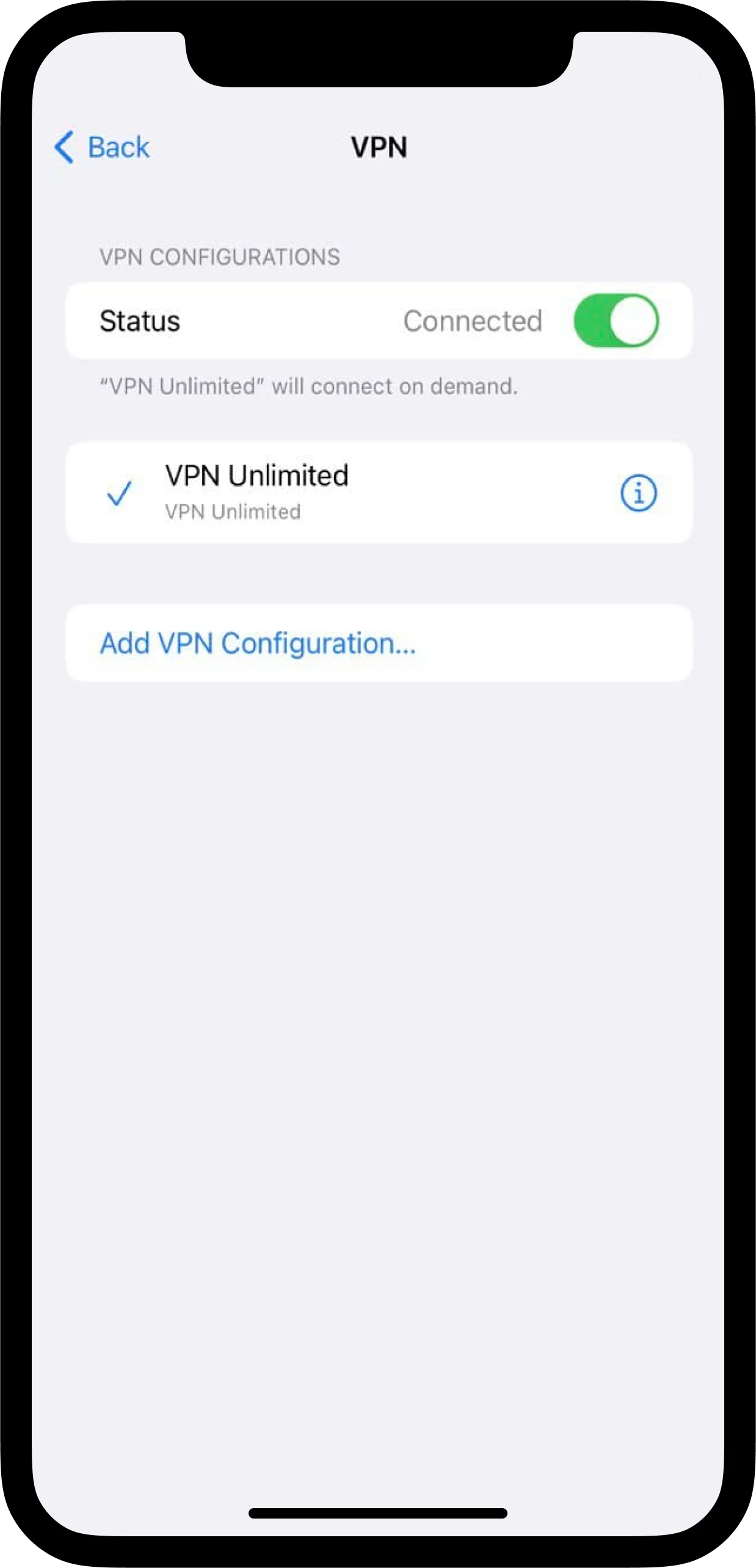
iPhone 또는 iPad에서 VPN 앱의 모든 기능과 혜택을 이용하려면 상세 설명서인 iOS 기기에서 VPN Unlimited를 사용하는 방법을 확인하세요.
3. VPN Unlimited 앱의 주문형 연결 기능이란?
이 기능은 VPN 연결에 문제가 발생하면 인터넷을 탐색하지 못하도록 차단합니다. 따라서 VPN 서버와의 연결 끊김이나 기타 유사한 문제로 실제 IP와 위치가 실수로 노출되는 것을 방지합니다. 주문형 연결을 켜면 네트워크가 변경되거나 잠자기 상태였던 iPhone의 잠금을 해제한 후에도 VPN 연결이 활성화된 상태로 유지됩니다.
주문형 연결을 활성화하거나 비활성화하려면 설정 > 일반 > VPN으로 이동하고 VPN Unlimited 구성 옆의

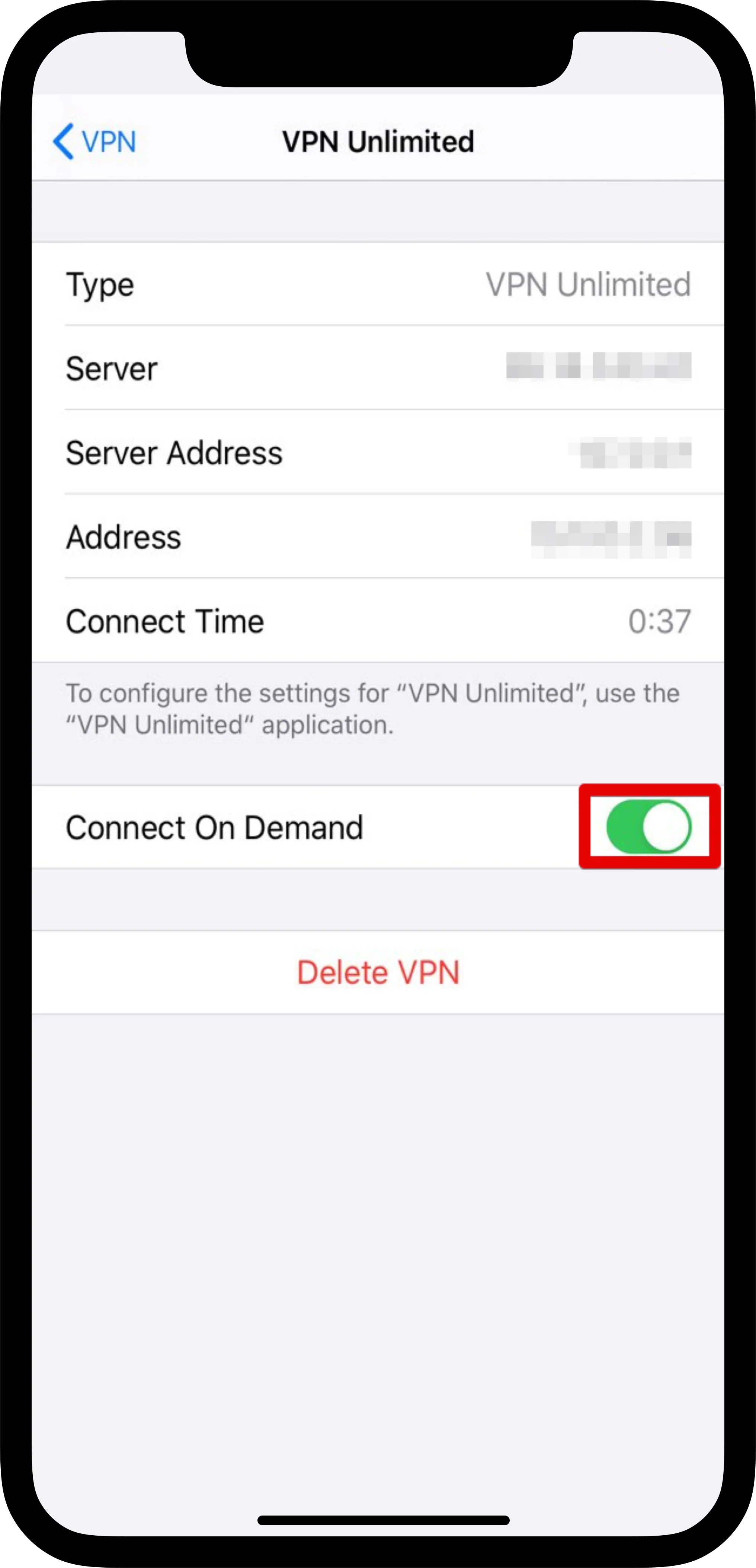
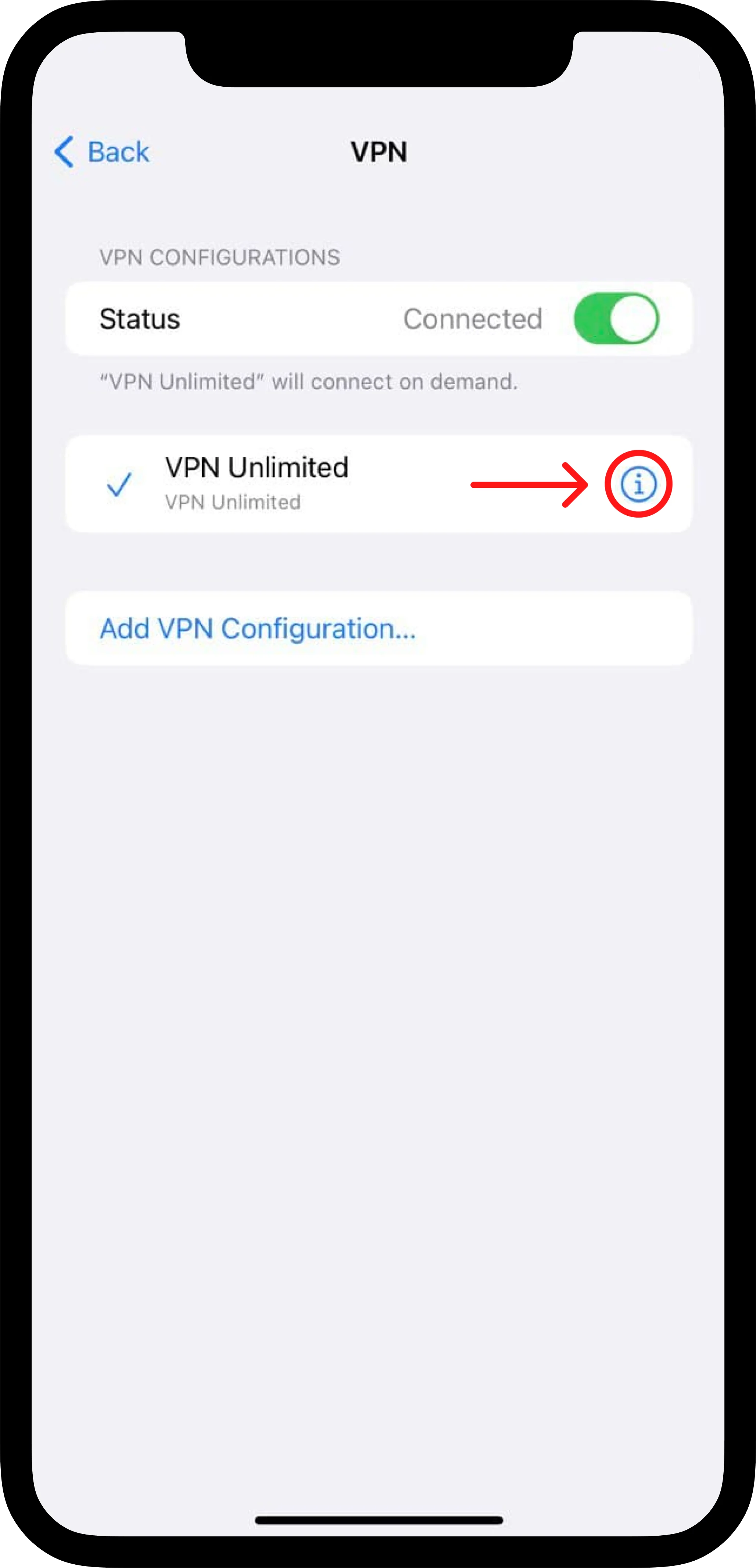
여기에서 연결 데이터도 확인할 수 있습니다.
4. iPhone 및 iPad에서 VPN Unlimited를 삭제하는 방법
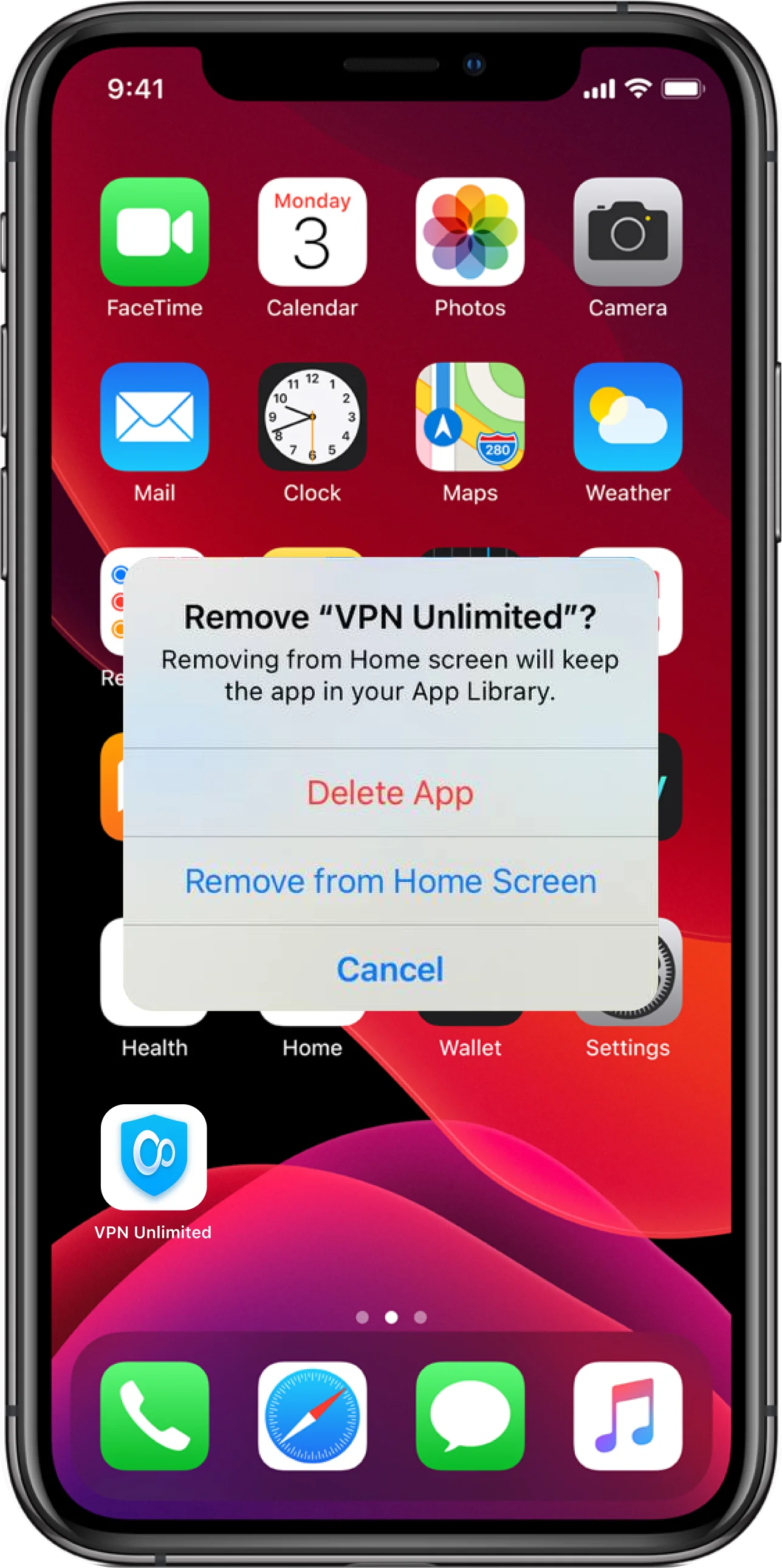
iOS 기기에서 VPN Unlimited 애플리케이션을 제거하려면 VPN Unlimited 아이콘을 길게 누른 다음

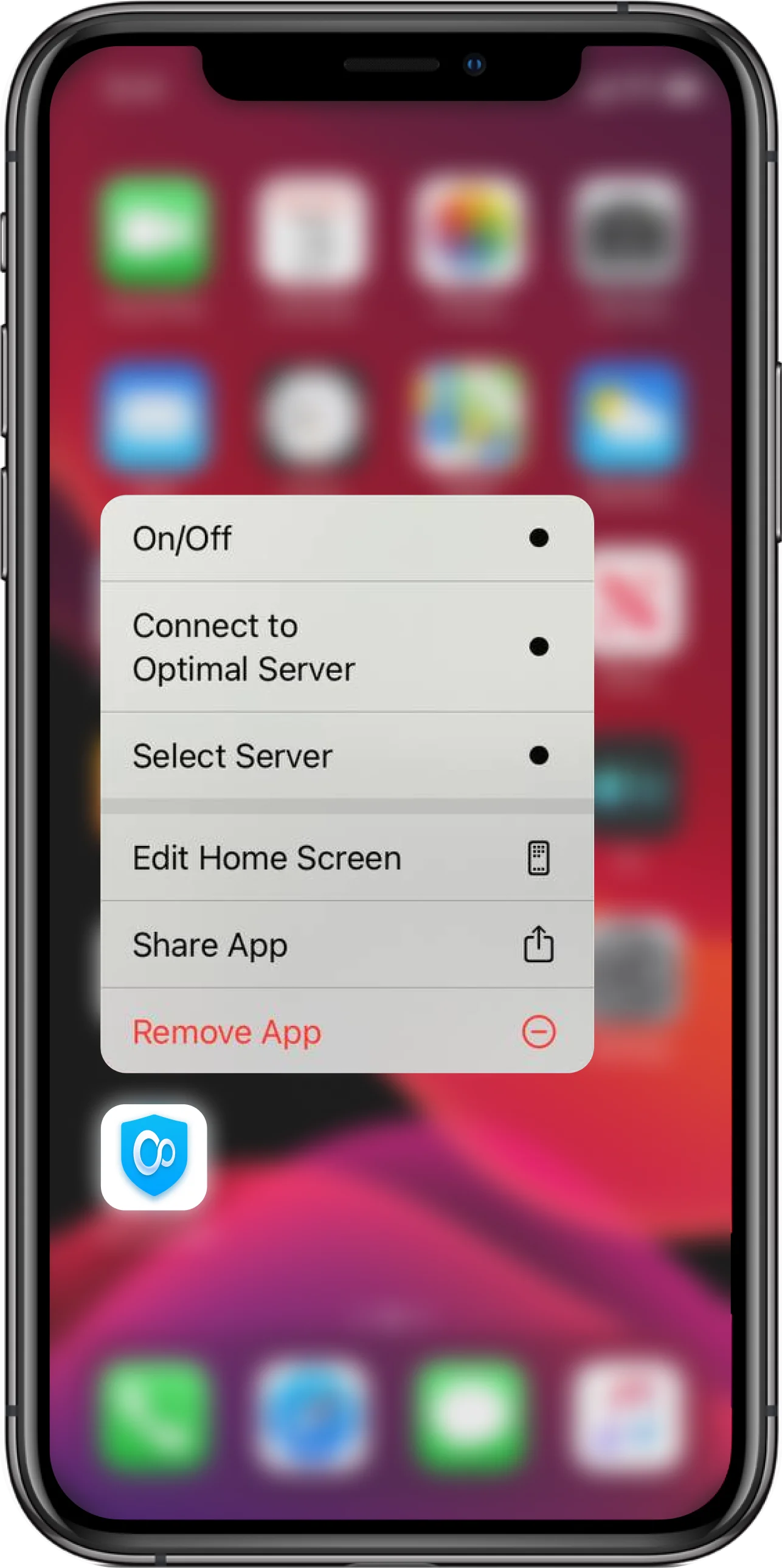

VPN Unlimited는 무료 7일 체험 기간과 선택 가능한 평생 구독 플랜을 제공합니다. 체험 기간 동안 당사의 VPN 클라이언트가 얼마나 뛰어난지 확인해 보세요. 직접 사용해 보고 경험해 보세요!
