


모든 주요 플랫폼용 WireGuard® 구성 가이드
WireGuard®는 최첨단 보안과 대폭 최적화된 성능을 갖춘 최신 VPN 프로토콜입니다. 이 프로토콜은 원래 Linux 커널용으로 출시되었지만 이제는 크로스 플랫폼으로 모든 플랫폼에 배포할 수 있습니다. WireGuard® 기능에 대한 자세한 내용은 WireGuard® 프로토콜이란 무엇인가요? 문서에서 확인할 수 있습니다.
이 가이드는 Windows 장치에서 WireGuard® 연결을 구성하는 방법에 대한 자세한 지침을 제공합니다. 계속 읽으면서 WireGuard® VPN 클라이언트를 시작하고 인터넷에서 완전히 익명으로 보호하는 방법을 알아보세요.
Windows PC 또는 노트북에서 안전한 WireGuard® 연결을 구성하는 방법에는 두 가지가 있습니다. 그 중 하나를 선택하고 지역 차단과 인터넷 감시가 무엇을 의미하는지 잊어버리세요:
방법 1. WireGuard® 연결을 수동으로 구성하는 방법
I. Windows 장치에 대한 WireGuard® 구성 생성하기
우선, 사용자 오피스에서 WireGuard® 구성을 만들어야 합니다. 이렇게 하려면 아래에 설명된 몇 가지 간단한 단계를 따르세요.
- VPN Unlimited를 구독하세요.
- 사용자 사무실로 이동하여 KeepSolid ID를 사용하여 로그인합니다.
- 내 구독 섹션으로 이동하여 VPN Unlimited 서비스 옆의 관리를 누릅니다.
- 수동 구성 섹션에서 기존 장치를 선택하거나 새 장치를 생성하고 서버 위치를 선택한 다음 WireGuard® VPN 프로토콜을 선택합니다.
참고: 사용 가능한 장치가 부족한 경우 더 이상 사용하지 않는 장치를 삭제하거나 추가 슬롯을 확보하세요.
- Generate(생성 )를 클릭하여 Windows 장치에 대한 수동 WireGuard® 구성을 받습니다.
여전히 궁금한 점이 있다면 수동 VPN 설정을 만드는 방법에 대한 종합 가이드를 확인하세요.
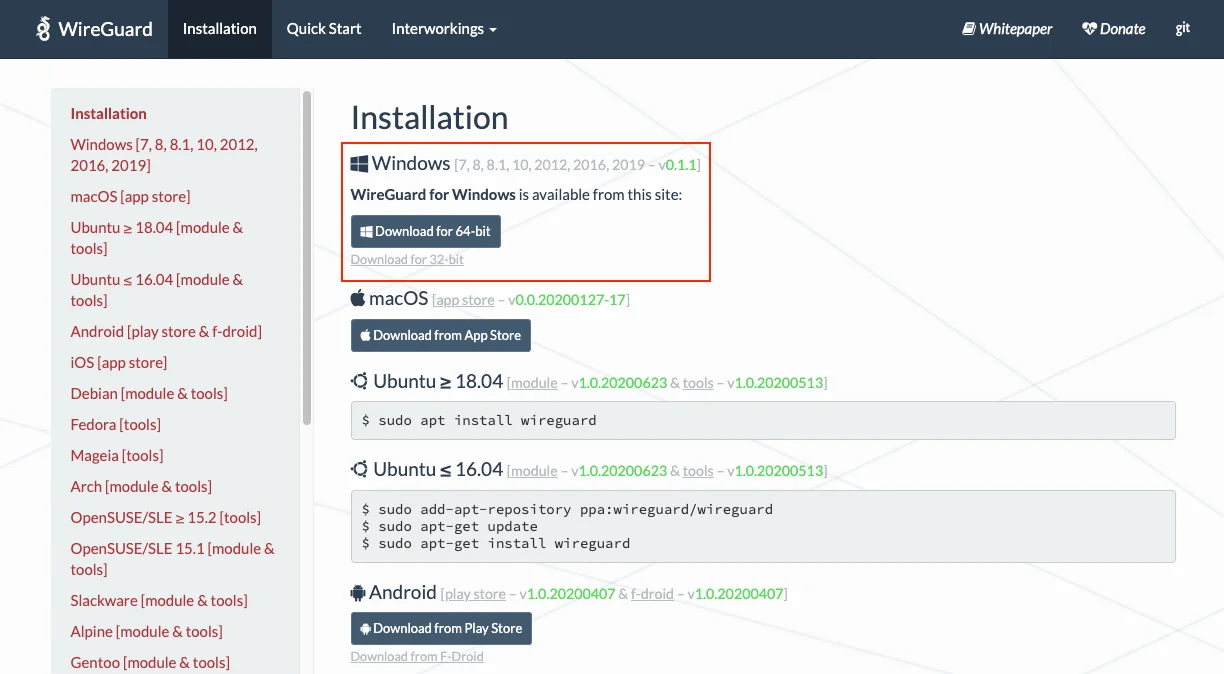
- WireGuard 앱을 열고 파일에서 터널 가져오기를 누른 다음, 이전에 사용자 사무실에서 다운로드한 WireGuard® 구성 파일을 선택합니다.
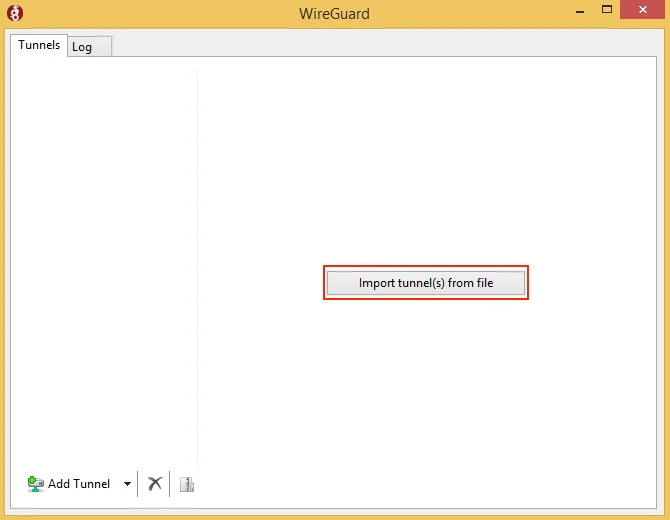
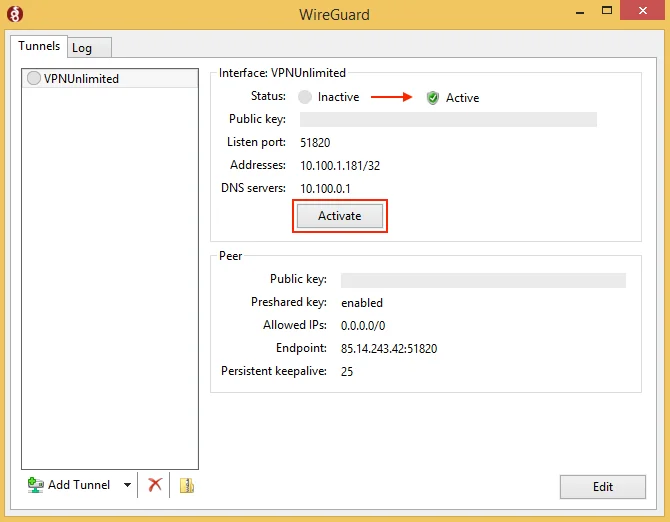
- 활성화 버튼을 누르세요. 이제 안전한 WireGuard® VPN 연결이 설정되었습니다.
지금 바로 VPN Unlimited 앱 시작하기!
7일 무료 체험판을 다운로드하고 안정적인 Windows VPN 클라이언트로 누릴 수 있는 모든 혜택을 살펴보세요.

방법 2. Windows VPN 클라이언트를 사용하여 WireGuard® 연결을 구성하는 방법
참고 : VPN Unlimited는 Windows 7 이상을 실행하는 장치와 호환됩니다.
참고: VPN Unlimited는 MonoDefense® 보안 번들의 일부로도 사용할 수 있습니다.
- Windows 장치에서 VPN Unlimited를 시작합니다.
- 앱 메뉴를 엽니다. 이렇게 하려면 메인 화면 왼쪽 상단의


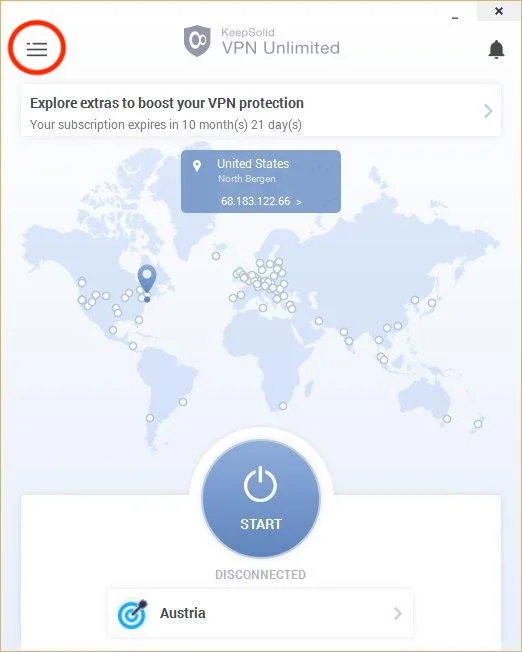
-
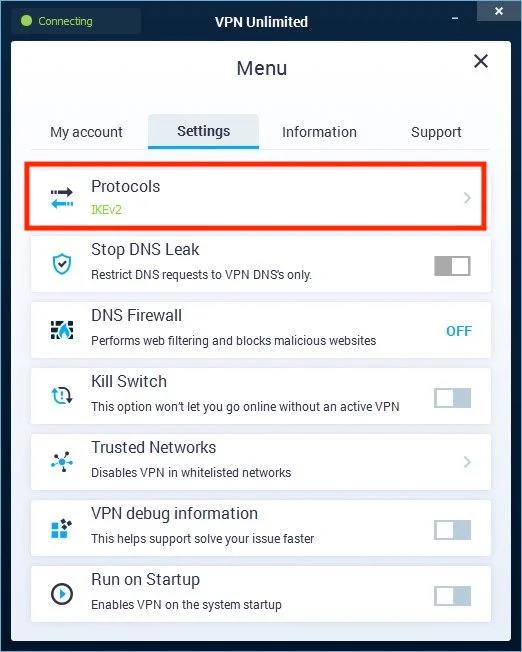
설정 탭으로 이동하여 프로토콜을 선택합니다.
참고: VPN 연결이 활성화되어 있으면 선택한 VPN 프로토콜을 사용하여 자동으로 다시 연결됩니다.
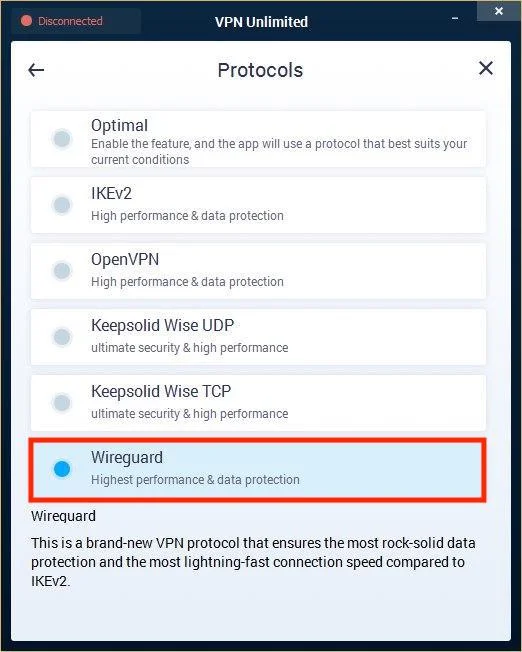
- WireGuard® VPN 프로토콜을 선택하고 메인 화면으로 돌아갑니다.
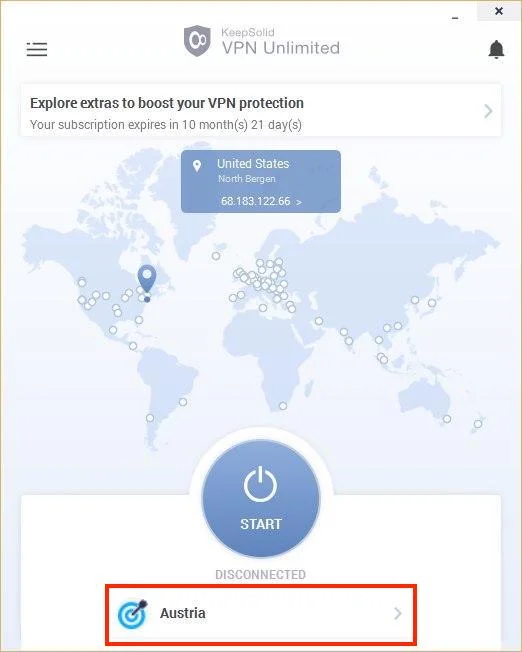
- 적절한 서버 위치를 선택하고 빠르고 안정적인 WireGuard® VPN 연결을 즐기세요.
오늘은 여기까지입니다! 이 튜토리얼이 도움이 되셨기를 바라며, 이제 Windows PC 또는 노트북에서 WireGuard® VPN 연결을 쉽게 설정할 수 있습니다.
다른 장치에서 WireGuard® 프로토콜을 구성해야 하는 경우 설명서 페이지를 확인하거나 고객 지원팀에 [email protected]으로 문의하세요.
"WireGuard"는 Jason A. Donenfeld의 등록 상표입니다.
WireGuard® 프로토콜 및 VPN Unlimited 앱으로 모든 디바이스를 보호하세요.
VPN Unlimited는 크로스 플랫폼 보안 솔루션이므로 Android 휴대폰, iOS 태블릿, macOS 노트북, Windows PC 등 어떤 기기를 사용하든 상관없습니다. 모두 보호할 수 있습니다!



VPN Unlimited는 미국 정부에서 신뢰할 수 있는 최상위 보호로 간주하는 AES-256 비트 암호화를 구현합니다. 이 암호화는 사용자의 트래픽을 무작위 기호 집합처럼 보이게 합니다. 따라서 해커가 운 좋게 사용자의 데이터를 가로채더라도 해독할 수 없습니다.

WireGuard® VPN 클라이언트는 사용자의 Windows 장치와 선택한 가상 서버 사이에 개인 암호화 터널이라고도 하는 보안 연결을 설정합니다. 결과적으로 모든 트래픽은 이 터널을 통해 라우팅되므로 권한이 없는 당사자가 모니터링하지 못하도록 안전하게 보호됩니다.

가상 사설망 솔루션은 사용자의 실제 IP 주소를 숨기고 선택한 VPN 서버의 IP로 대체합니다. 전 세계 80개 이상의 위치에 위치한 3000개 이상의 고속 서버 중에서 자유롭게 선택하고 아무런 장애물 없이 인터넷에 무제한으로 액세스하세요.

가장 강력한 WireGuard® VPN 프로토콜도 일부 장애가 발생할 수 있습니다. 이것이 바로 저희 팀이 Kill Switch 옵션을 개발한 이유입니다. 이 기능은 예기치 않은 데이터 유출을 방지하는 것을 목표로 합니다. 어떻게? Kill Switch는 VPN 연결 상태를 지속적으로 모니터링하고 일부 중단이 감지되면 즉시 인터넷 액세스를 제한합니다.

Windows 장치에서 최고의 WireGuard® VPN 클라이언트를 사용해야 하는 이유
- 민감한 데이터를 안전하게 보호하고 온라인 공격자의 손에 들어가지 않도록 하려면 다음과 같이 하세요.
- ISP, 정부 및 기타 제3자로부터 온라인 활동을 숨기려면 다음과 같이 하세요.
- 인터넷 검열 및 차단된 웹사이트 접속 제한을 우회하는 방법
- 인터넷 트래픽을 보호하고 온라인에서 신원을 비공개로 유지하려면 다음과 같이 하세요.
- 빠른 연결 속도와 고품질의 인터넷 대역폭을 즐기려면 다음과 같이 하세요.
- 지연이나 시간 지연 없이 좋아하는 동영상과 TV 프로그램을 스트리밍하려면 다음과 같이 하세요.
- VPN Unlimited 추가 기능으로 온라인 경험을 향상시키려면 다음과 같이 하세요.
- 개인 정보를 위험에 빠뜨리지 않고 익명으로 안전하게 토렌트를 다운로드하는 방법
- Windows WireGuard® VPN 클라이언트로 온라인 자유를 누리려면 다음과 같이 하세요.
최고의 WireGuard® VPN 솔루션으로 온라인 개인 정보 보호 향상
장치에 VPN Unlimited를 다운로드하고 아무도 당신을 감시하지 않는다는 확신을 가지세요!