Oppsett av OpenVPN-klient for Synology NAS
for VPN Unlimited-brukere
Synology NAS er en nettverkstilkoblet lagringsenhet med en rekke funksjoner, inkludert sikkerhetskopiering av datamaskiner og administrasjon og lagring av mediefiler.
Det er to måter du kan dekke Synology NAS-en din med VPN-beskyttelse på:
- Konfigurer VPN-tilkobling på ruteren din og koble Synology NAS til denne ruteren. Hvis du velger denne måten, kan du se rutere-delen på siden Håndbøker for relevante veiledninger.
- Konfigurer VPN-tilkobling på din Synology NAS. Denne veiledningen gir trinnvise instruksjoner om hvordan du gjør det.
Generer og klargjør OpenVPN-konfigurasjonsfilen
Før du konfigurerer VPN på Synology NAS, må du generere den nødvendige .ovpn-filen i KeepSolid User Office. Opplæringen Hvordan opprette VPN-konfigurasjoner manuelt gir en enkel gjennomgang for å få den nødvendige informasjonen.
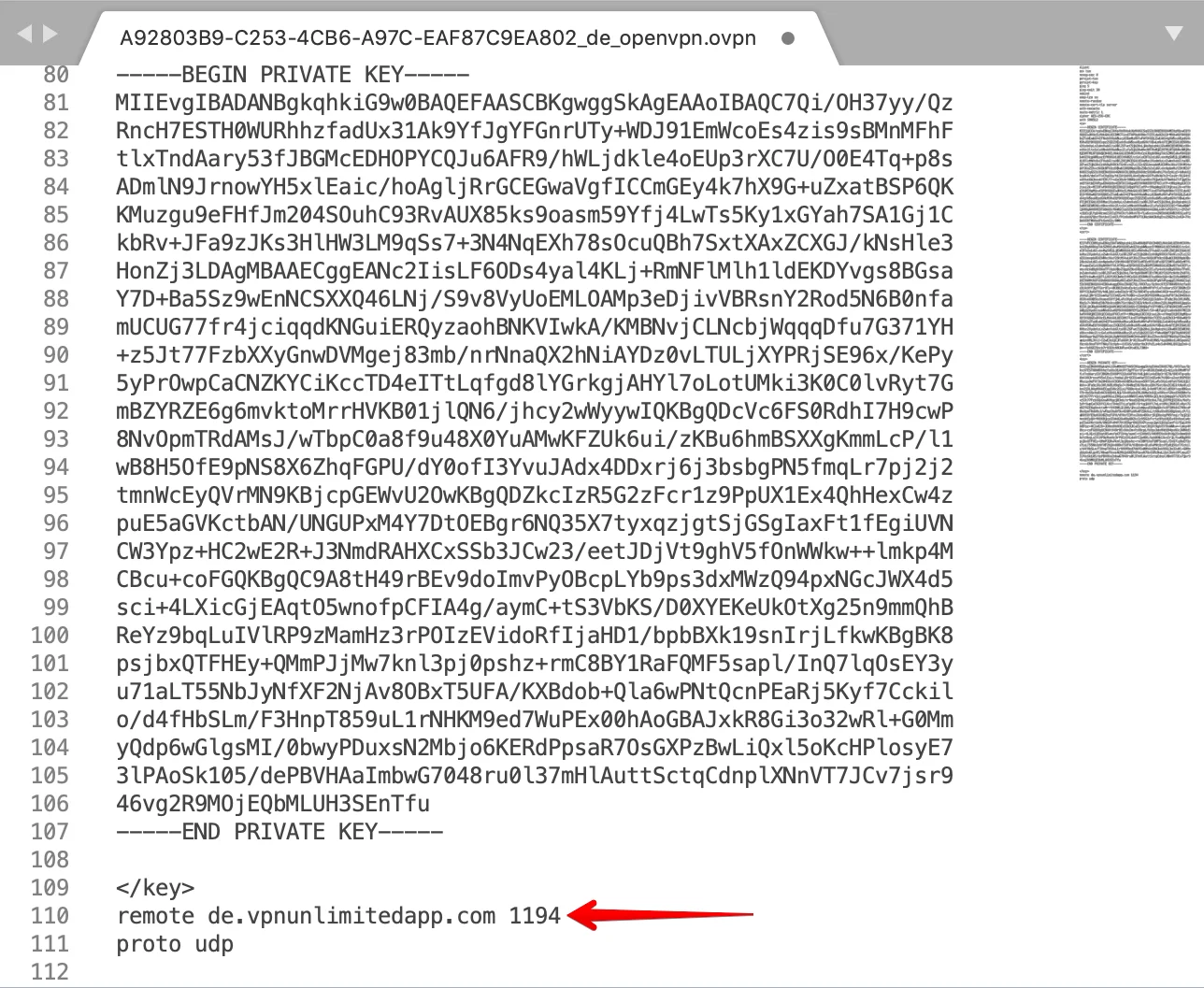
Etter at du har lastet ned .ovpn-filen, må den redigeres. For DSM-versjoner 7.2 og nyere fungerer filen i henhold til manualen på nettstedet uten at du trenger å gjøre noen endringer med en portendring.
For eldre versjoner av DSM 6.X følger du disse trinnene for å legge til portinformasjon:
- Åpne .ovpn-filen i et tekstredigeringsprogram.
- Bla ned til </key>-taggen, som befinner seg nær slutten av dokumentet .
- I konfigurasjonsfilen finner du avsnittet som inneholder oppføringen "port 1197", og endrer den til "port 1194".
Konfigurer VPN på Synology NAS
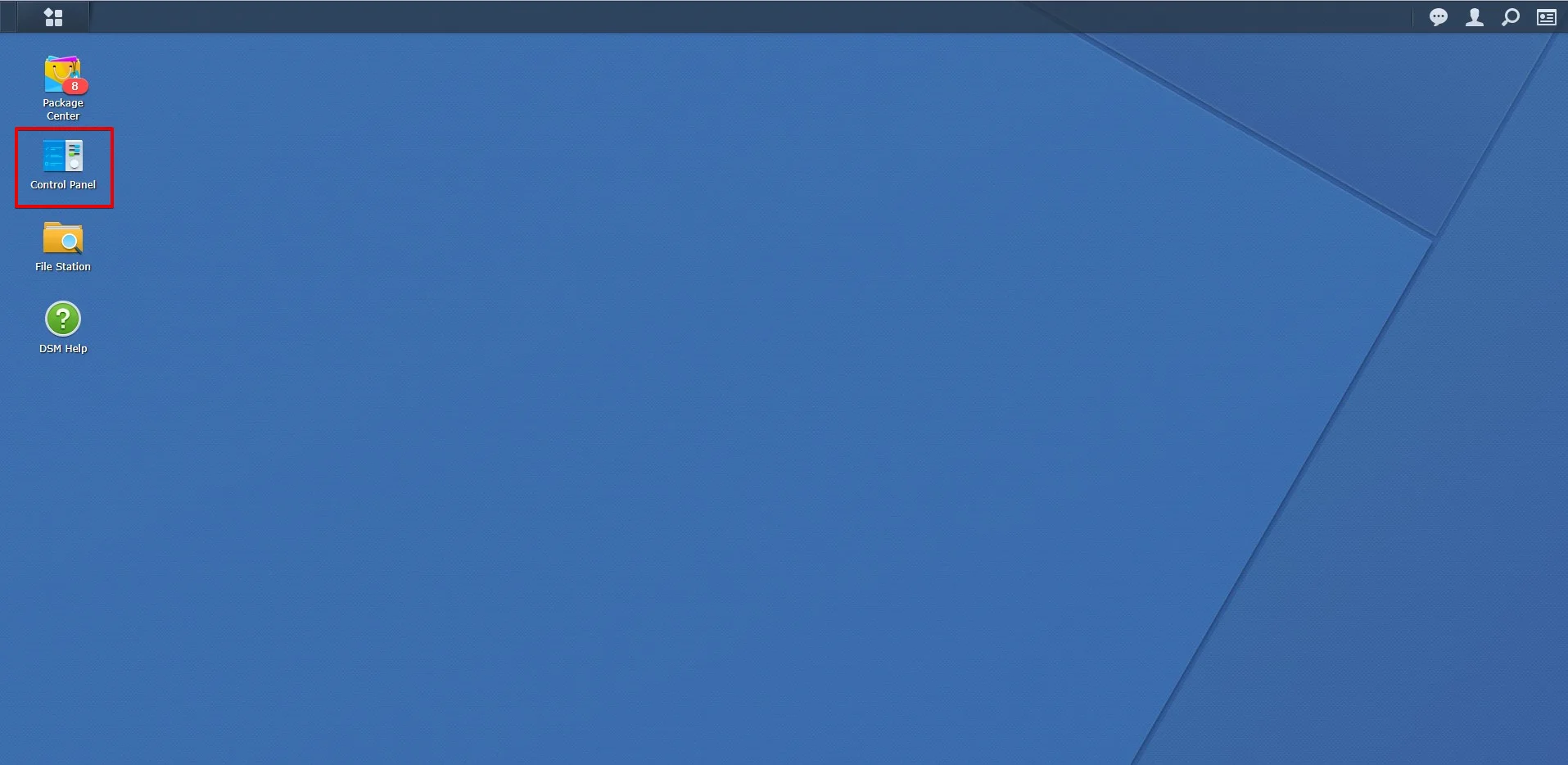
1. Logg inn på Synology og åpne kontrollpanelet.
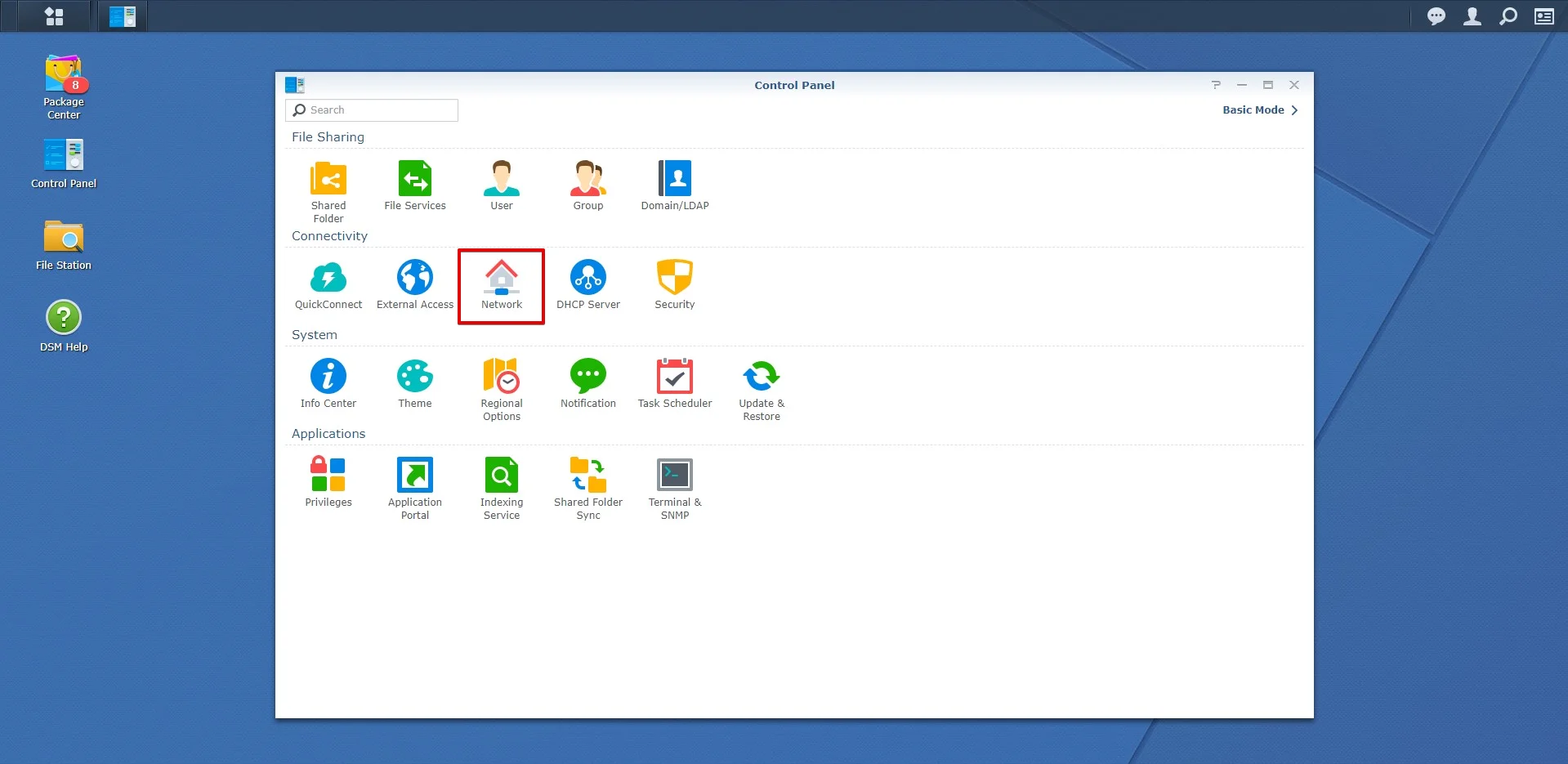
- Gå til Tilkobling > Nettverk.
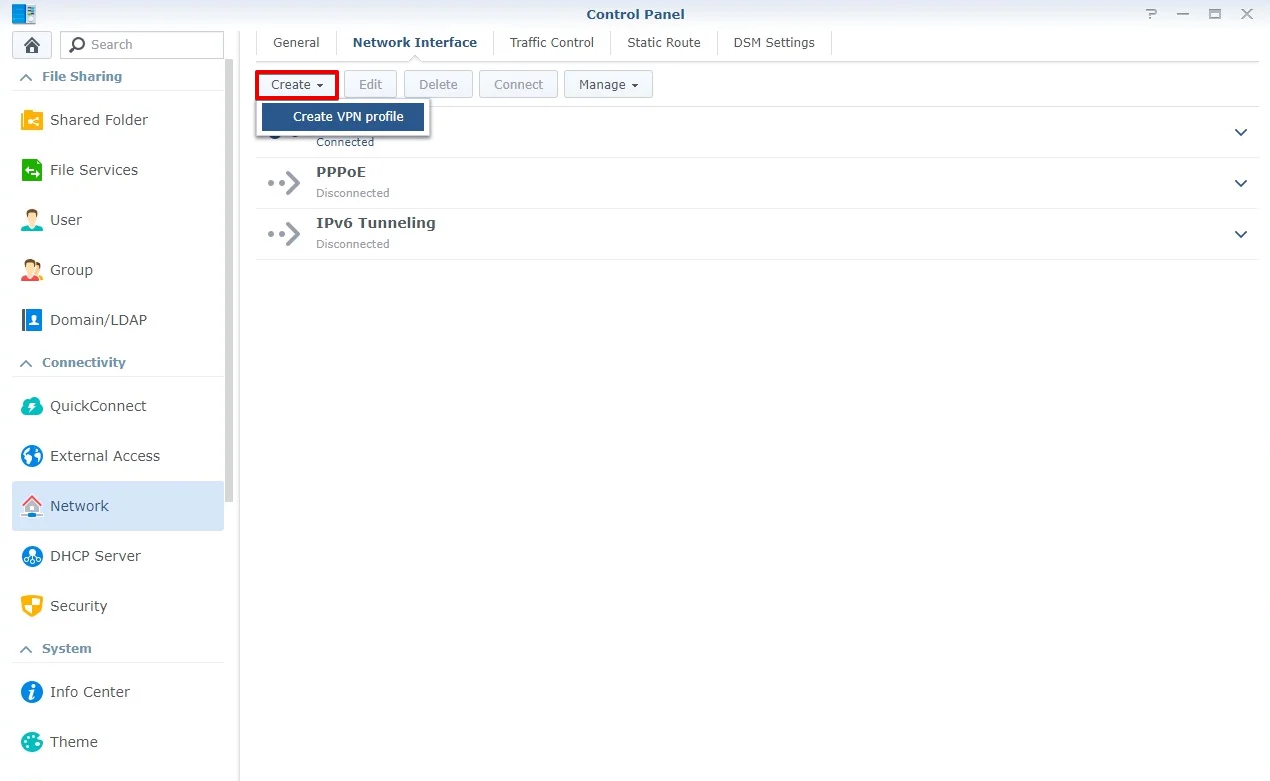
- Gå til fanen Nettverksgrensesnitt, og trykk på Opprett > Opprett VPN-profil.
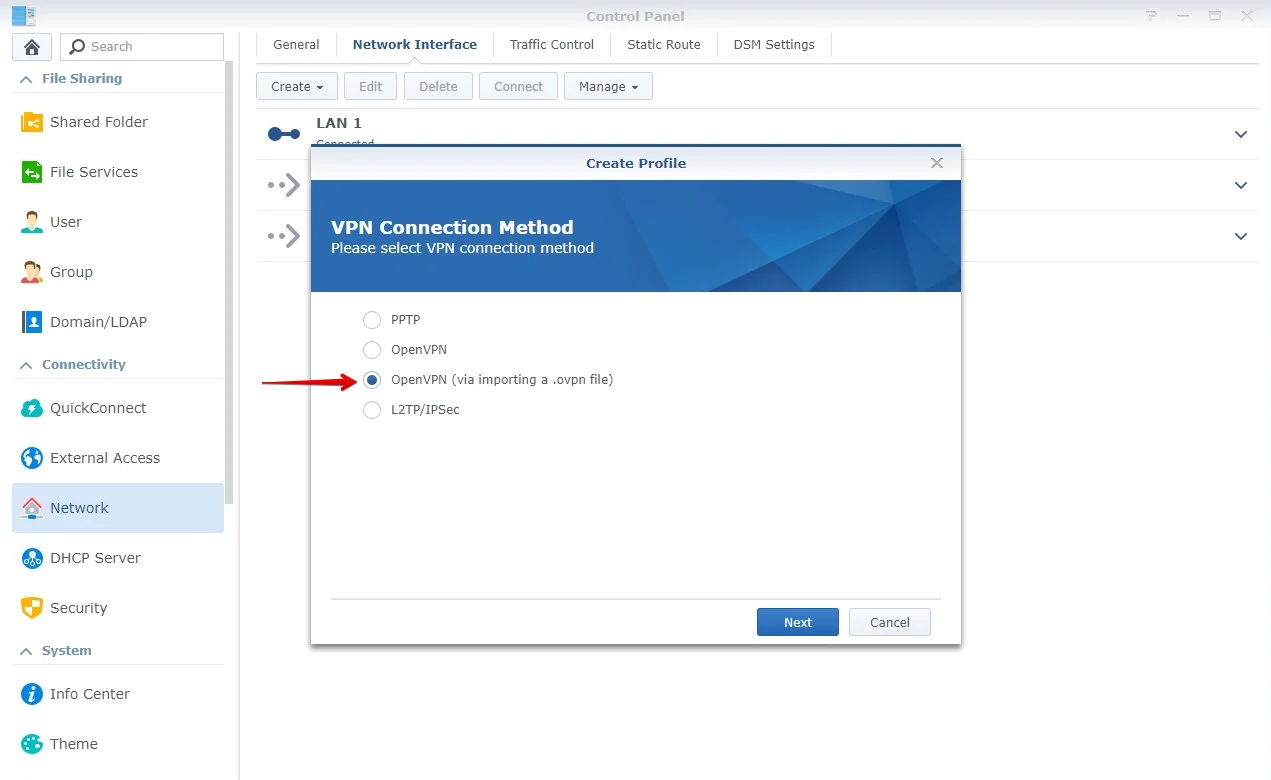
- Vinduet Opprett profil med et utvalg av VPN-tilkoblingsmetoder vises. Velg alternativet OpenVPN (via import av en .ovpn-fil), og trykk på Neste.

Skaff deg VPN Unlimited med en gang og begynn å nyte et sikkert og privat internett uten grenser!




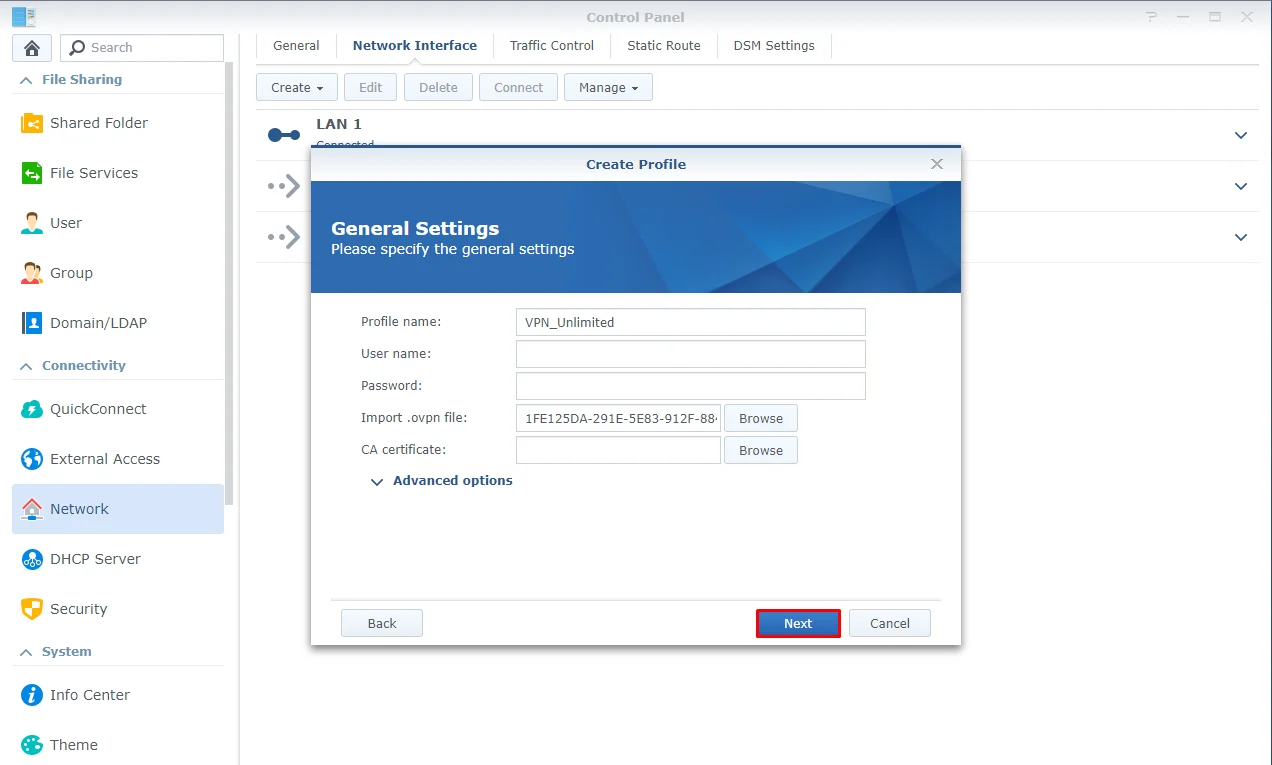
- Fyll ut feltene på følgende måte:
- Profilnavn: Opprett et navn for denne tilkoblingen, for eksempel VPN_Unlimited.
- Brukernavn: La feltet stå tomt.
- Passord: La feltet stå tomt: La feltet stå tomt.
- Importer .ovpn-fil: Last opp .ovpn-filen du har generert i User Office.
- CA-sertifikat: Du trenger ikke å laste opp noe her.
- Når du er ferdig, trykker du på Neste.
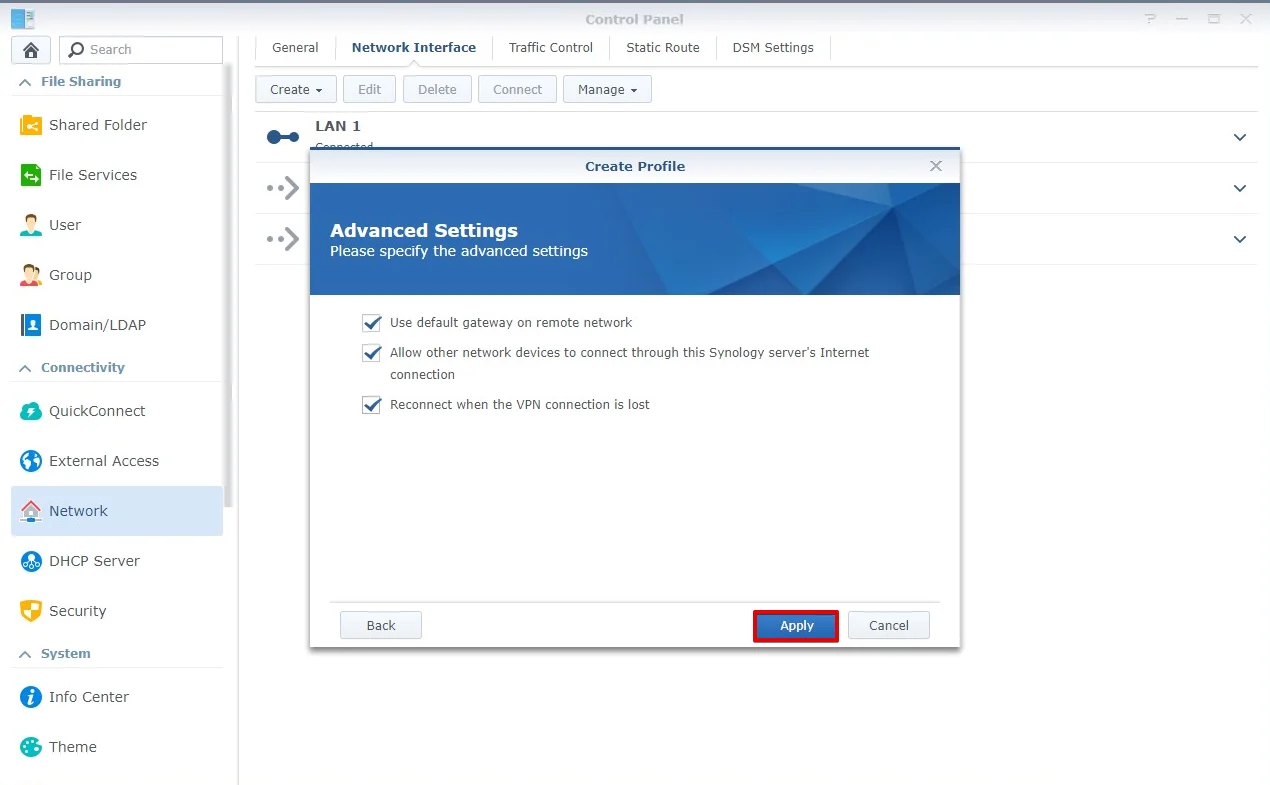
- Kryss av for alle alternativene i Avanserte innstillinger, og trykk på Neste.
- Velg profilen du nettopp har opprettet, og trykk på Koble til.
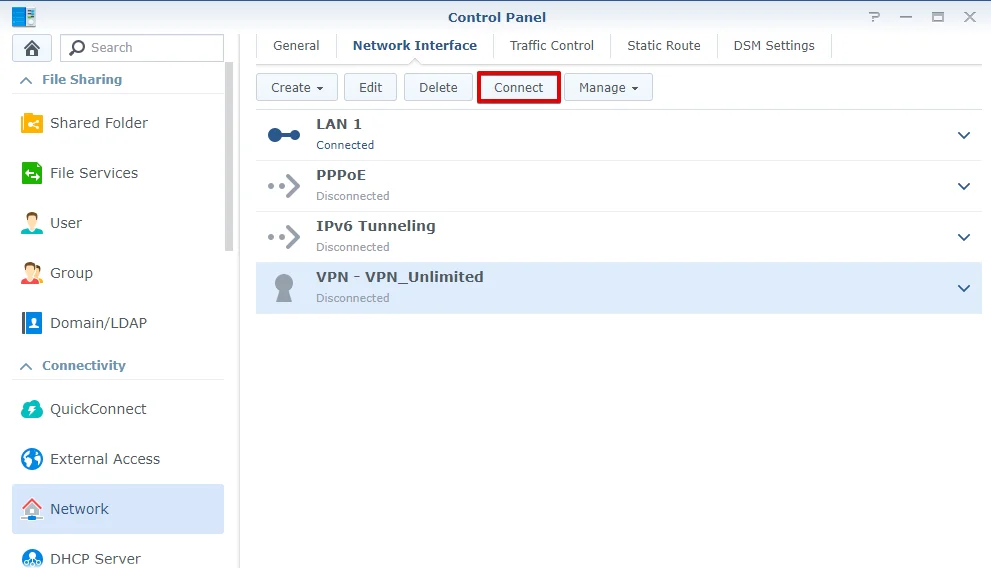
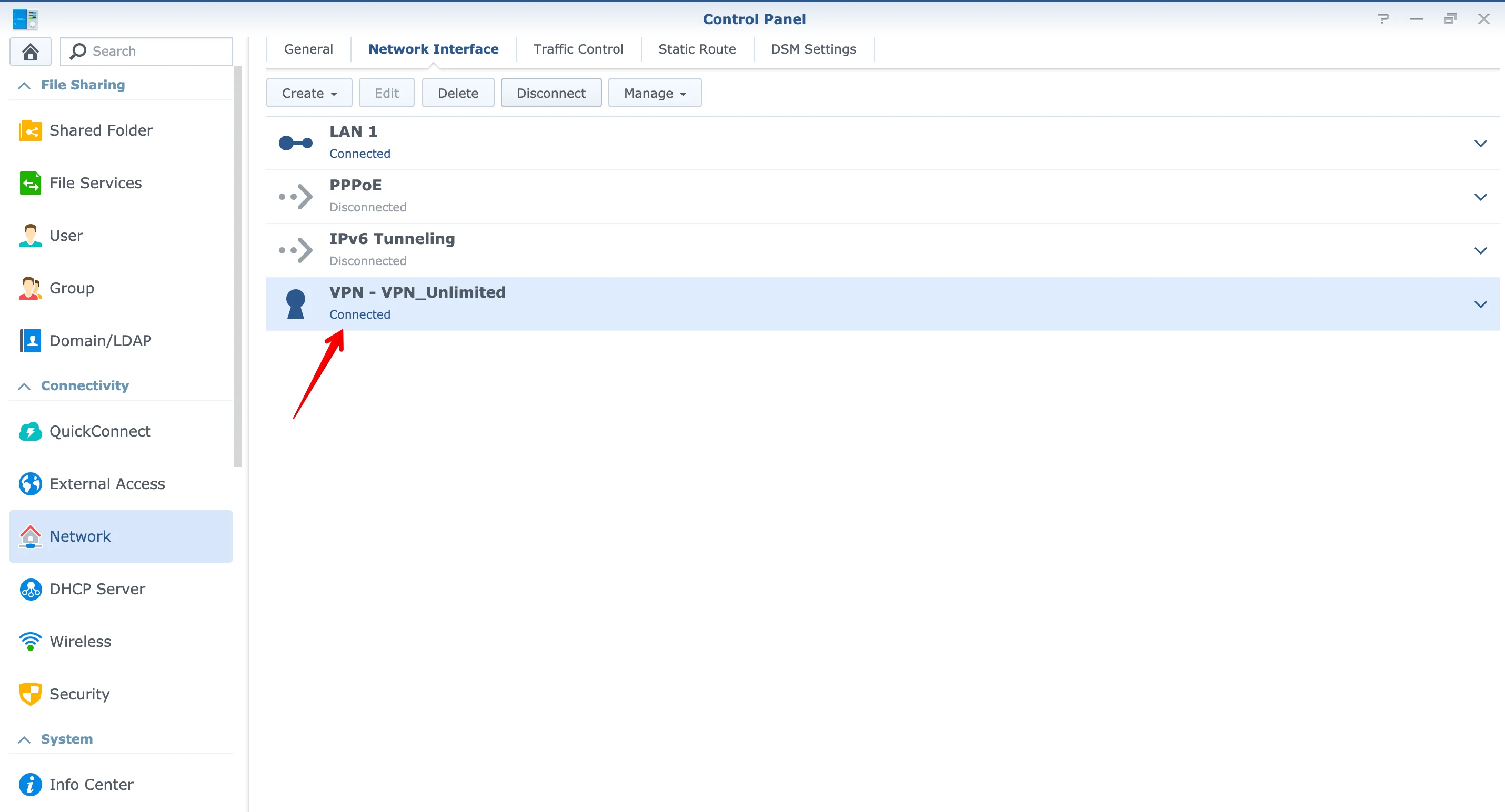
- Vent noen øyeblikk til tilkoblingen er opprettet. Du vil se at profilstatusen endres til Tilkoblet under VPN-profilen.
Slå av IPv6 på Synology NAS-en
Før du aktiverer VPN-tilkoblingen, anbefaler vi at du slår av IPv6 på Synology NAS-en. For å gjøre dette, følg de få enkle trinnene nedenfor:
- Gå til Kontrollpanel > Nettverk > Nettverksgrensesnitt.
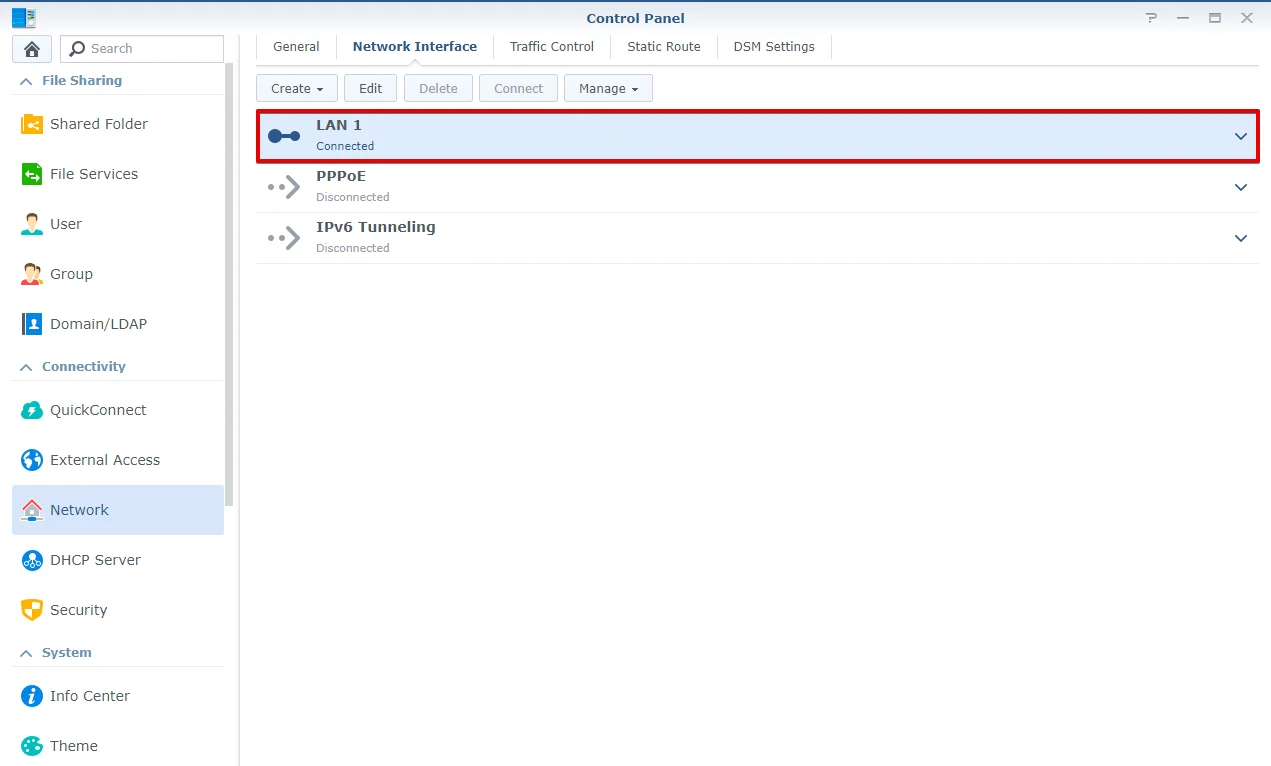
- Klikk på LAN-menyen for å utvide den.
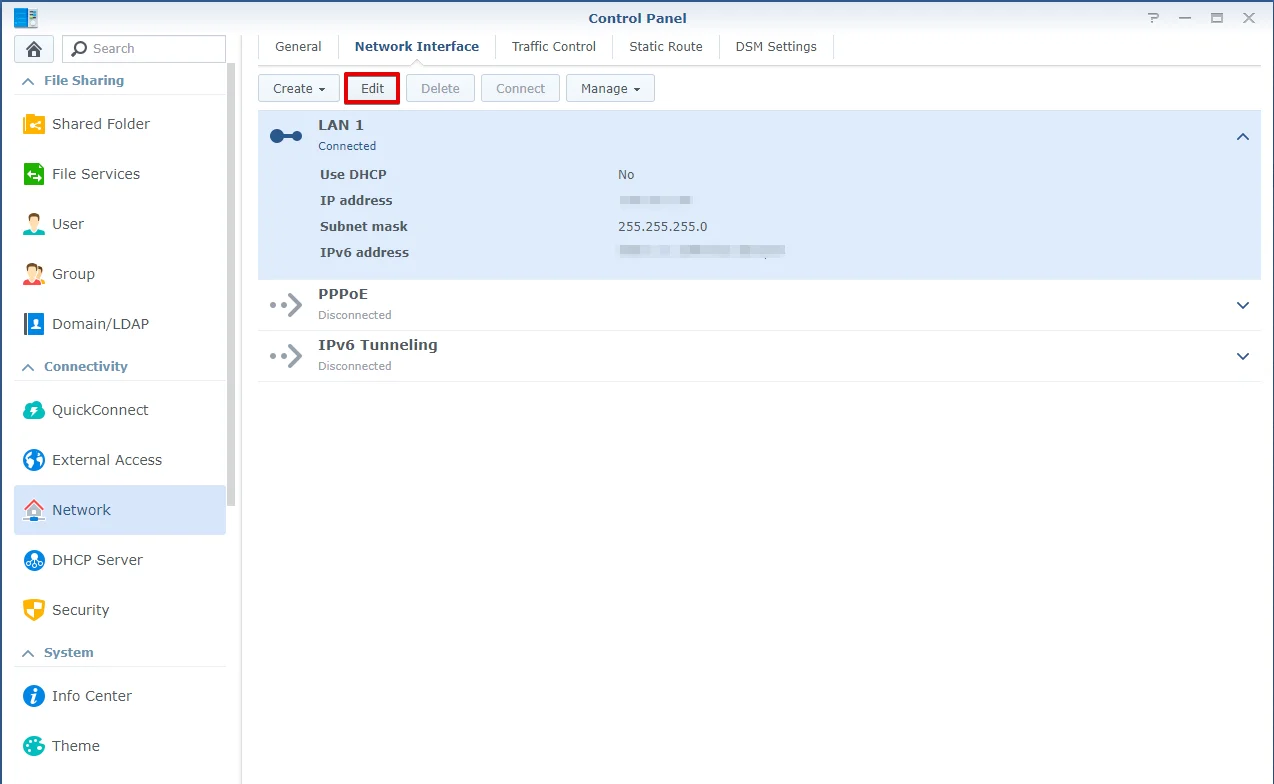
- Klikk på Rediger.
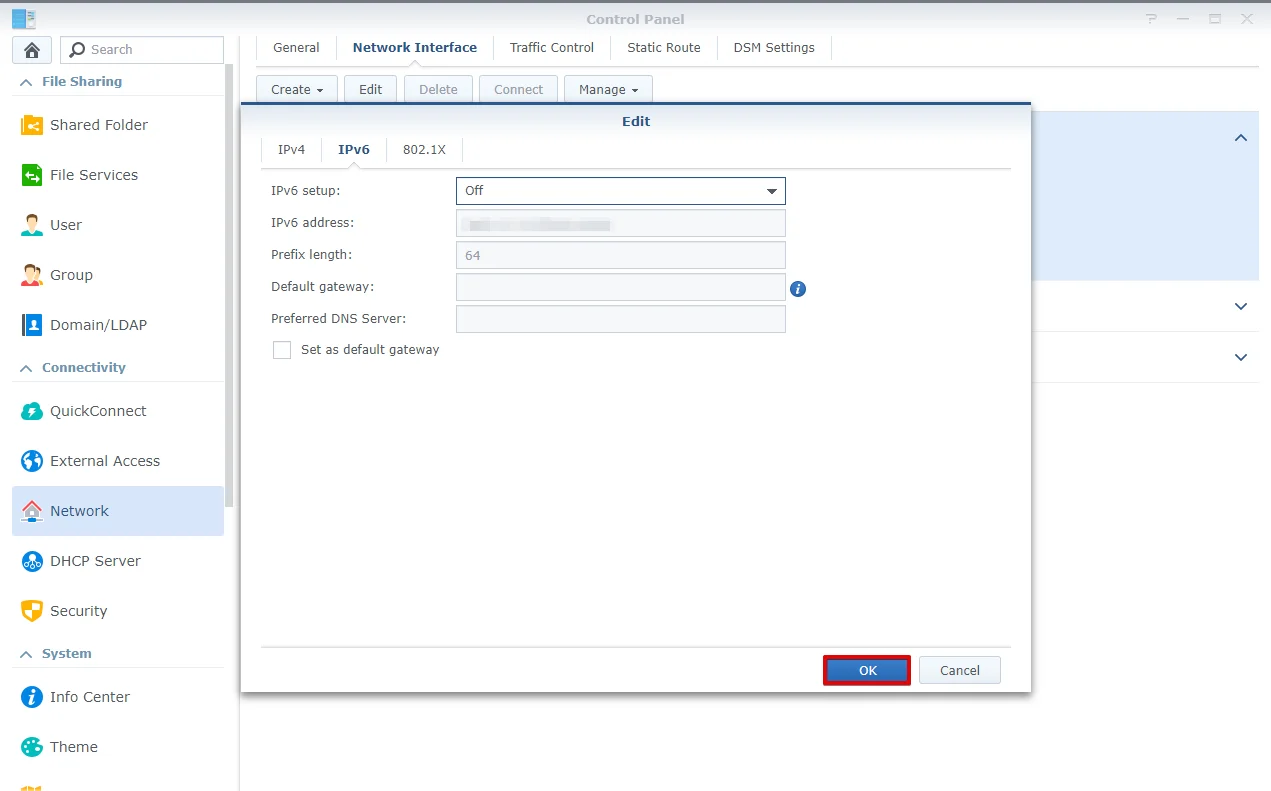
- Gå til IPv6-fanen.
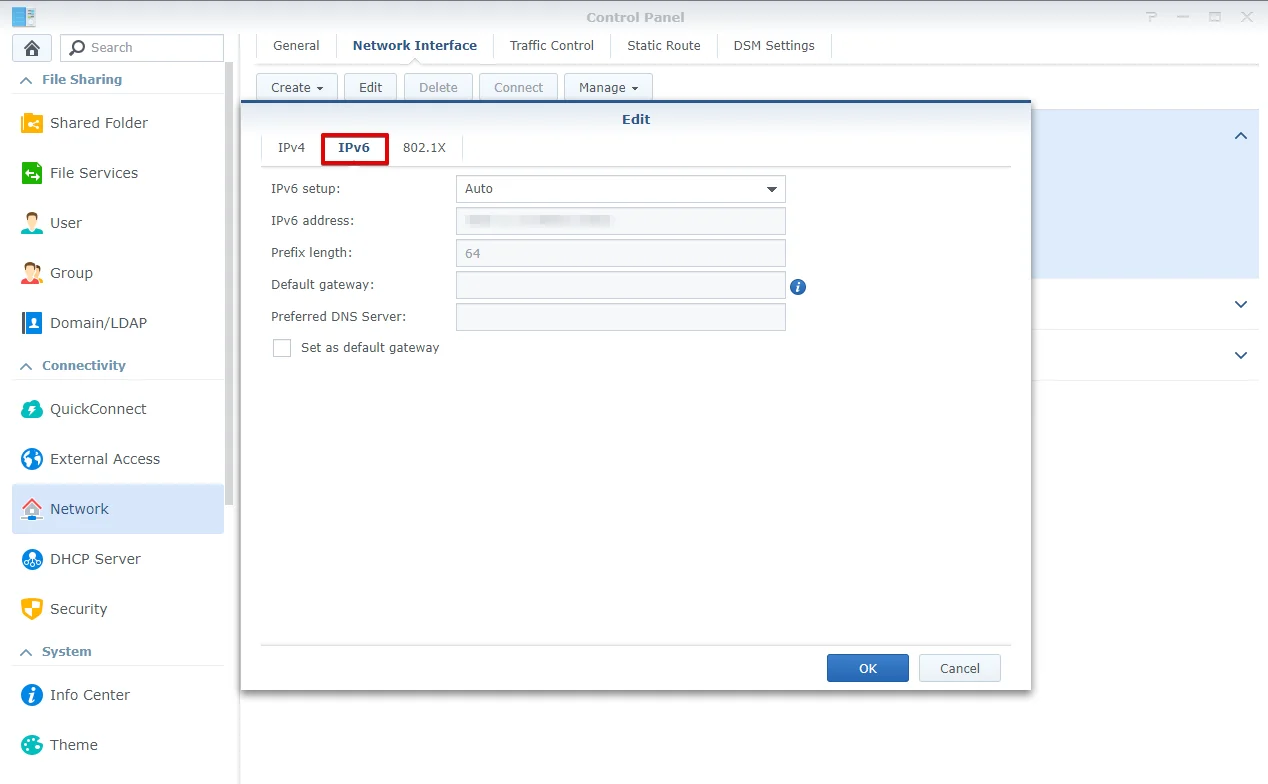
- Velg Av i feltet IPv6-oppsett, og klikk på OK.
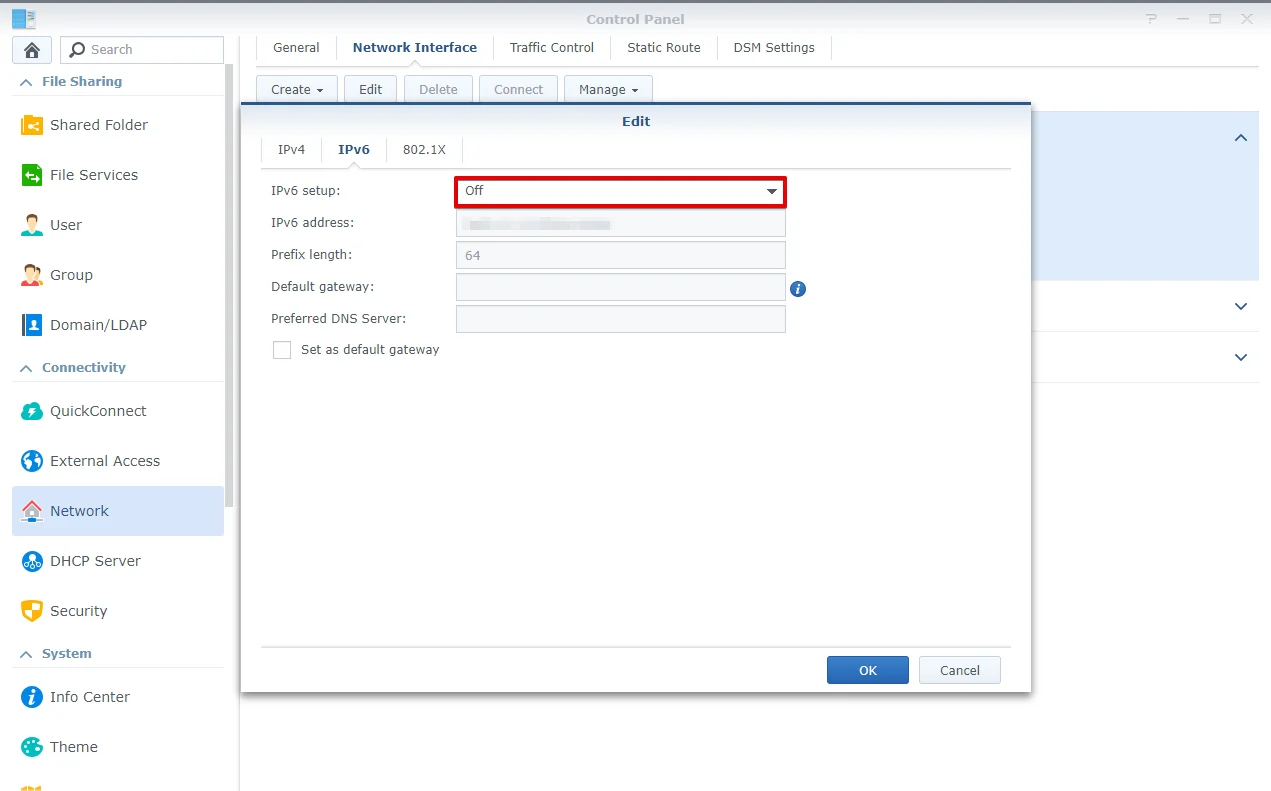
- Når du har deaktivert IPv6, starter du Synology på nytt.
Vil du sette opp L2TP-tilkobling på Synology-enheten din? Følg instruksjonene i veiledningen vår om Synology NAS VPN ved hjelp av L2TP-protokollen.
Trenger du å konfigurere VPN på andre enheter? Finn de relevante veiledningene på siden Håndbøker, eller kontakt vår døgnåpne kundestøtte via [email protected].
"OpenVPN" er et registrert varemerke tilhørende OpenVPN Inc.
Få vår beste sikkerhetsløsning og beskytt dine private data og din virkelige identitet mens du surfer på nettet. Vi har også et unikt VPN Unlimited-tilbud.