


Медиаплеер Kodi: установка и настройка OpenVPN (OpenELEC/LibreELEC 5—8)
Kodi - это специальное программное обеспечение, которое позволяет воспроизводить как потоковое мультимедиа, так и обычные цифровые видео из локального источника. Медиаплеер Kodi предоставляет множество настроек и возможностей для установки дополнительного программного обеспечения, например VPN-приложений.
Обойдите географические ограничения, получите доступ к заблокированному контенту и получите свободу в сети.
Мы расскажем вам обо всех нюансах связанных с медиаплеером Kodi. Инструкцию по применению и пошаговое руководство по настройке данного медиаплеера вы можете найти ниже.
1. Создайте файлы конфигурации OpenVPN
Для этого выполните несколько простых шагов, которые описаны в данной инструкции.
2. Загрузите VPN Manager для OpenVPN
Перейдите по ссылке https://github.com/Zomboided/service.vpn.manager/releases, вверху вы увидите самую новую версию сервиса VPN Manager. Нажмите на файл с названием service.vpn.manager-X.X.X.zip, где X.X.X - это версия программного обеспечения.
Примечание: VPN Manager - это надстройка для медиаплеера Kodi, которая была разработана для упрощения настройки и управления VPN-подключениями.
3. Загрузите FileZille по адресу
Перейдите по ссылке https://filezilla-project.org/download.php?type=client и нажмите Download FileZilla Client.
4. Откройте Kodi с использованием протокола SFTP
Чтобы напрямую загружать файлы на устройство, на котором установлен медиаплеер Kodi, необходимо выполнить следующие действия:
1. Запустите медиаплеер Kodi, выберите File > Server manager и настройте новое соединение.
2. Установите IP-адрес вашего устройства, на котором установлен Kodi, в качестве IP-адреса сервера.
3. Вы можете найти IP-адрес в System settings (значок шестеренки) > System information > Summary > IP Address.
4. Выберите SFTP протокол.
5. Выберите тип соединения - Normal.
6. Если вы ранее не изменяли данные учетной записи, ваше имя пользователя будет root, а пароль - openelec для OpenELEC и libreelec для LibreELEC.
7. Нажмите Connect.
После установки соединения, вы увидите содержимое файловой системы сервера на правой панели.
Мы рекомендуем создать новую папку и скопировать туда все необходимые файлы.
Как настроить VPN Unlimited на Kodi:
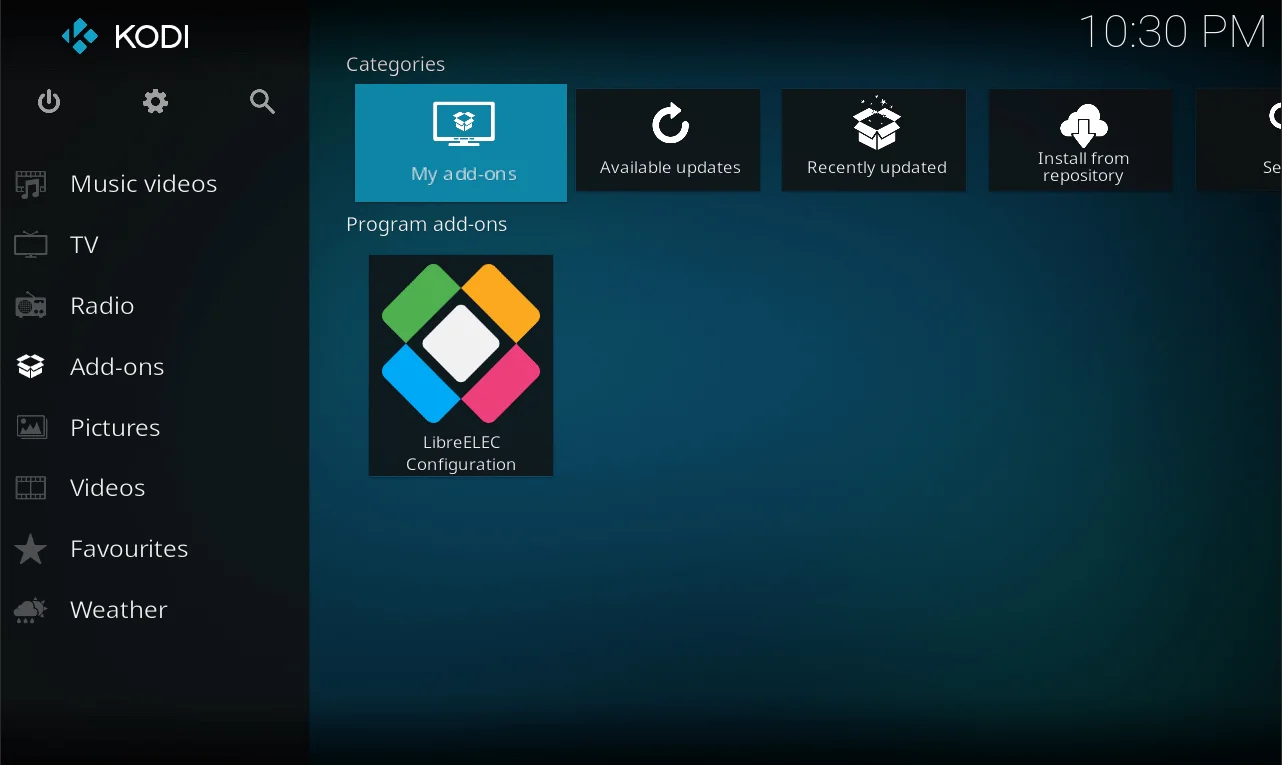
1. Откройте Kodi и перейдите в раздел Add-ons > My add-ons.
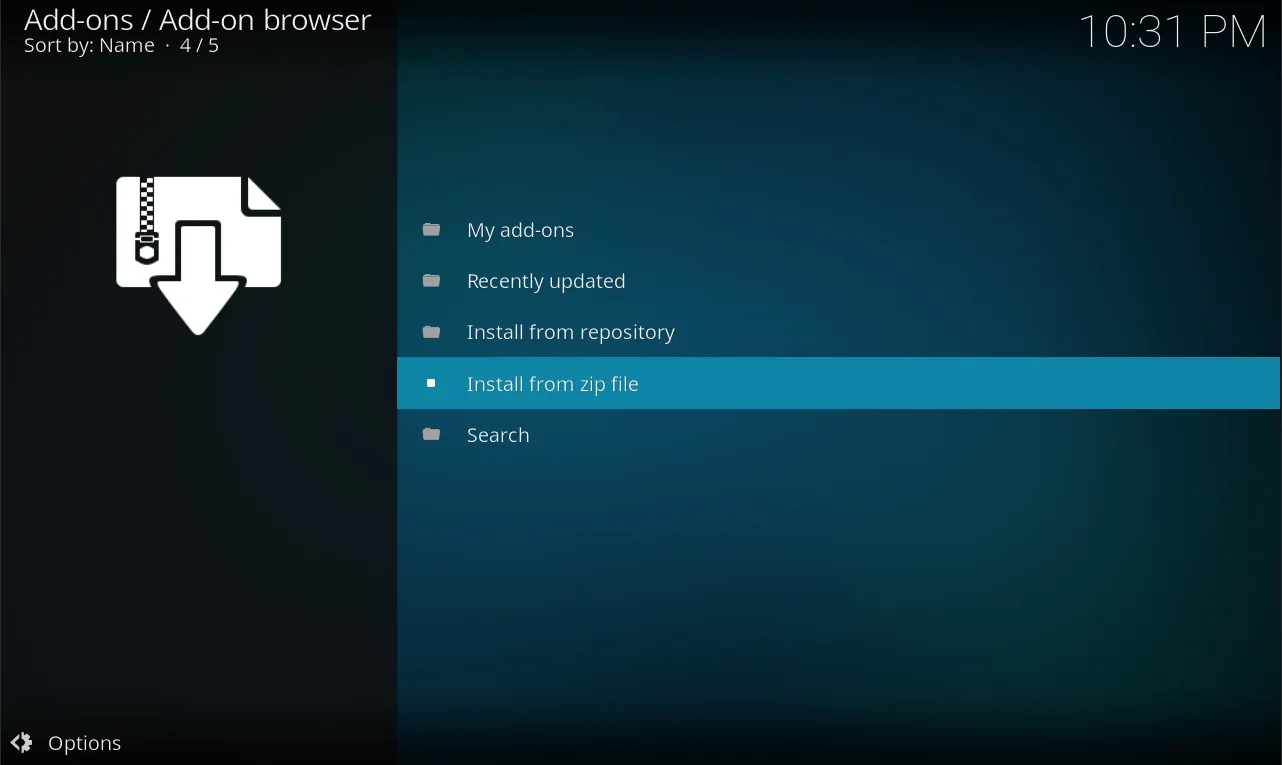
2. Выберите установку из zip архива.
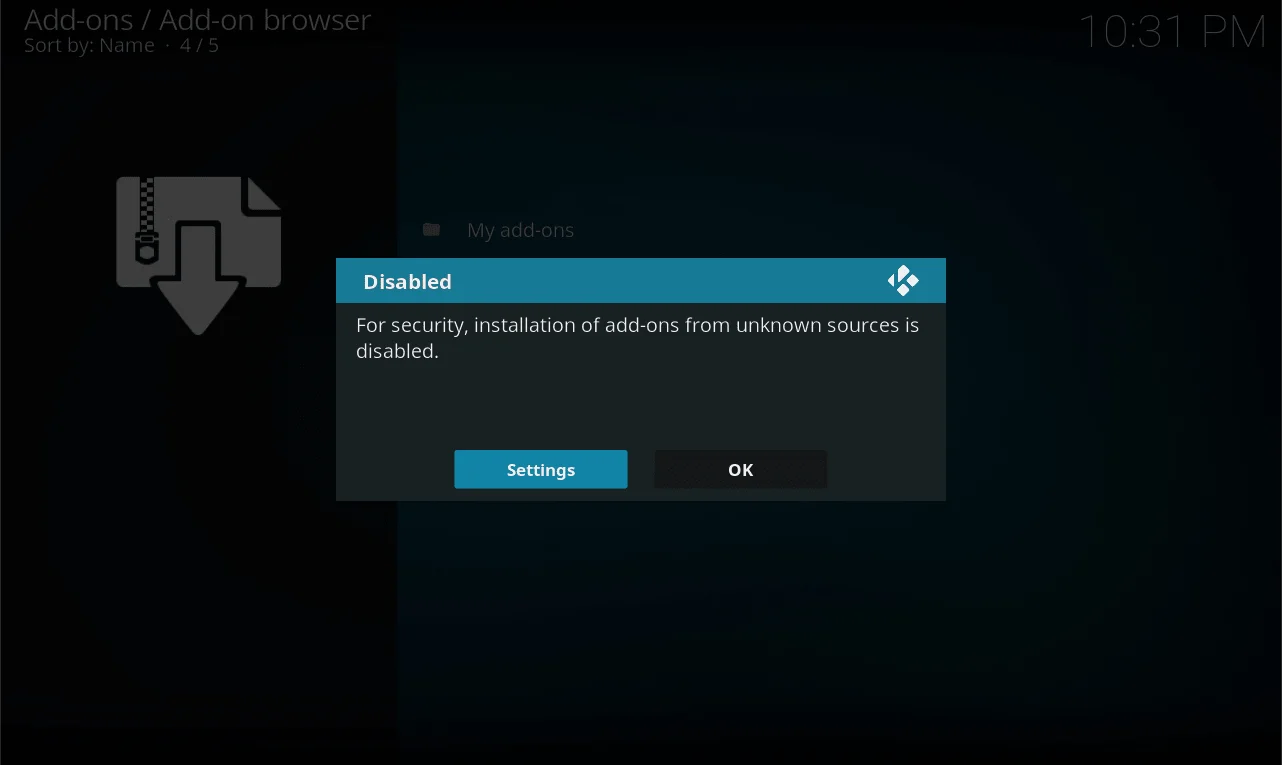
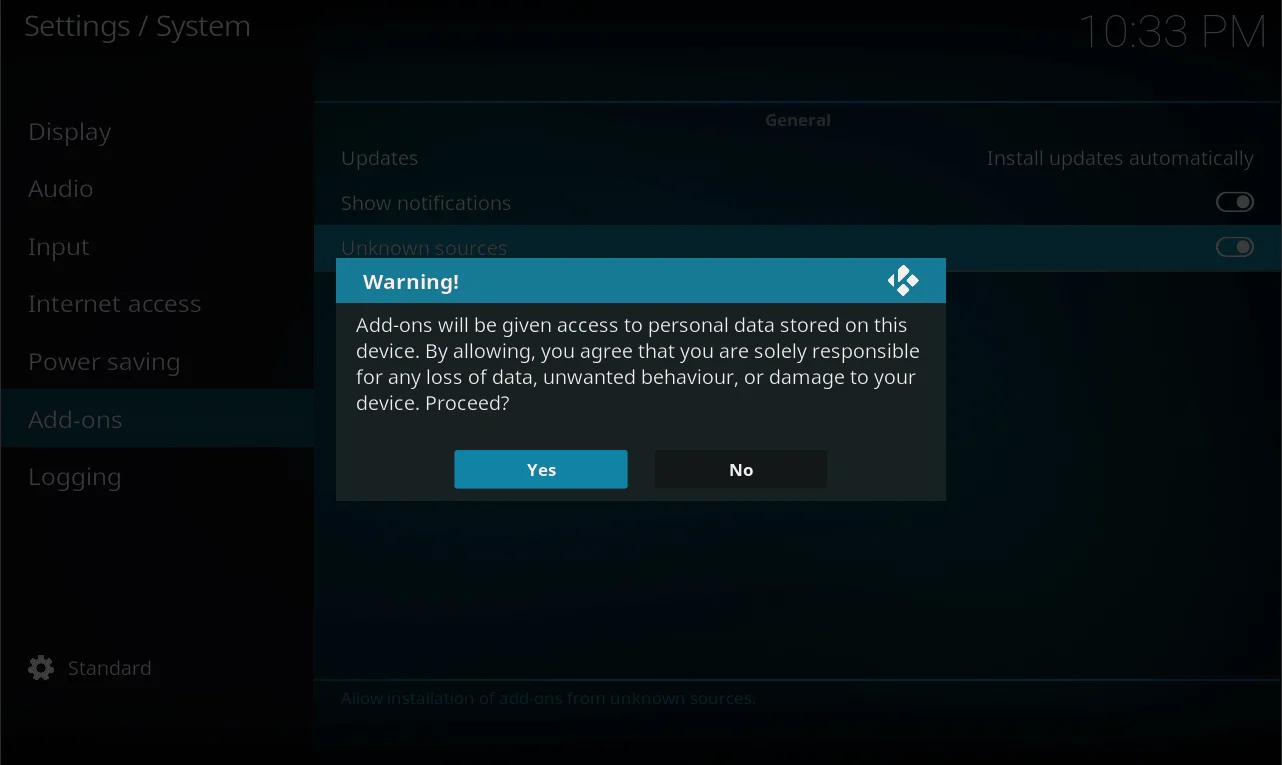
3. Если ранее вы не включали установку из неизвестных источников, то вы увидите всплывающее окно.
Перейдите в настройки.
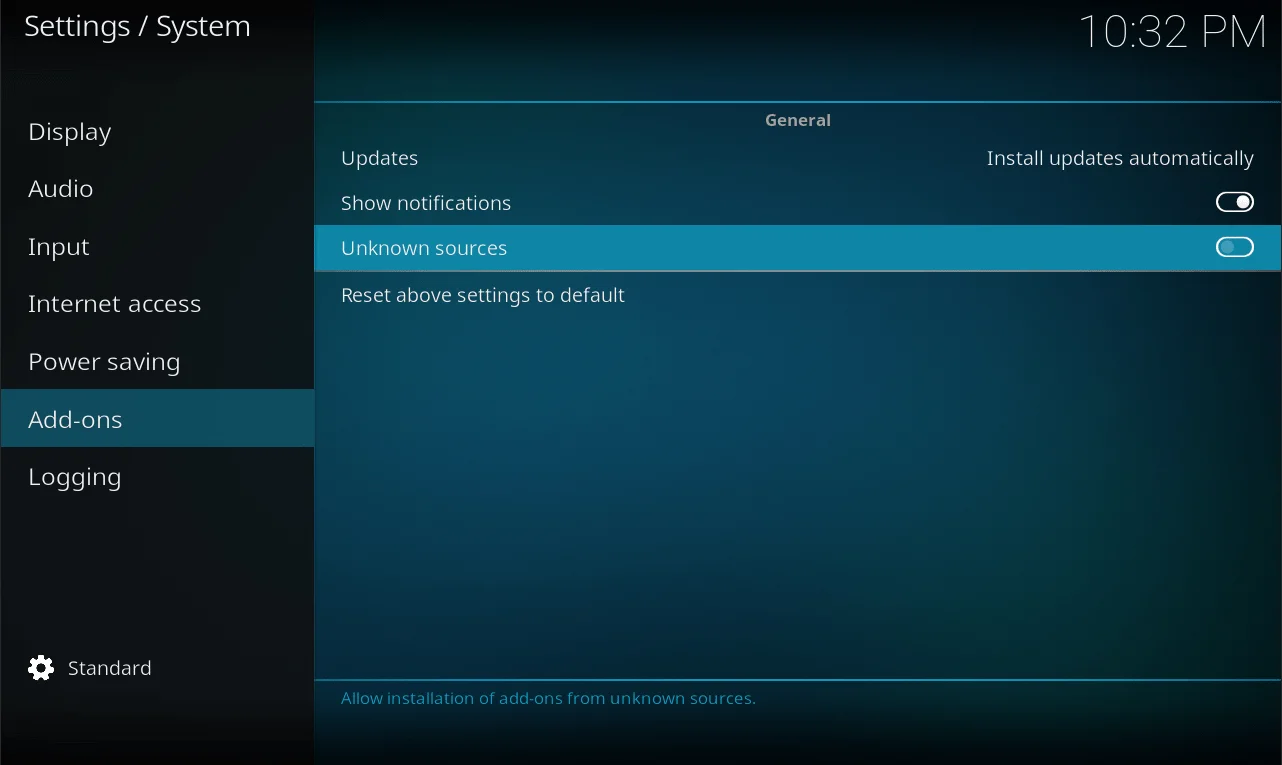
4. Включите опцию Unknown sources и выберите Yes.
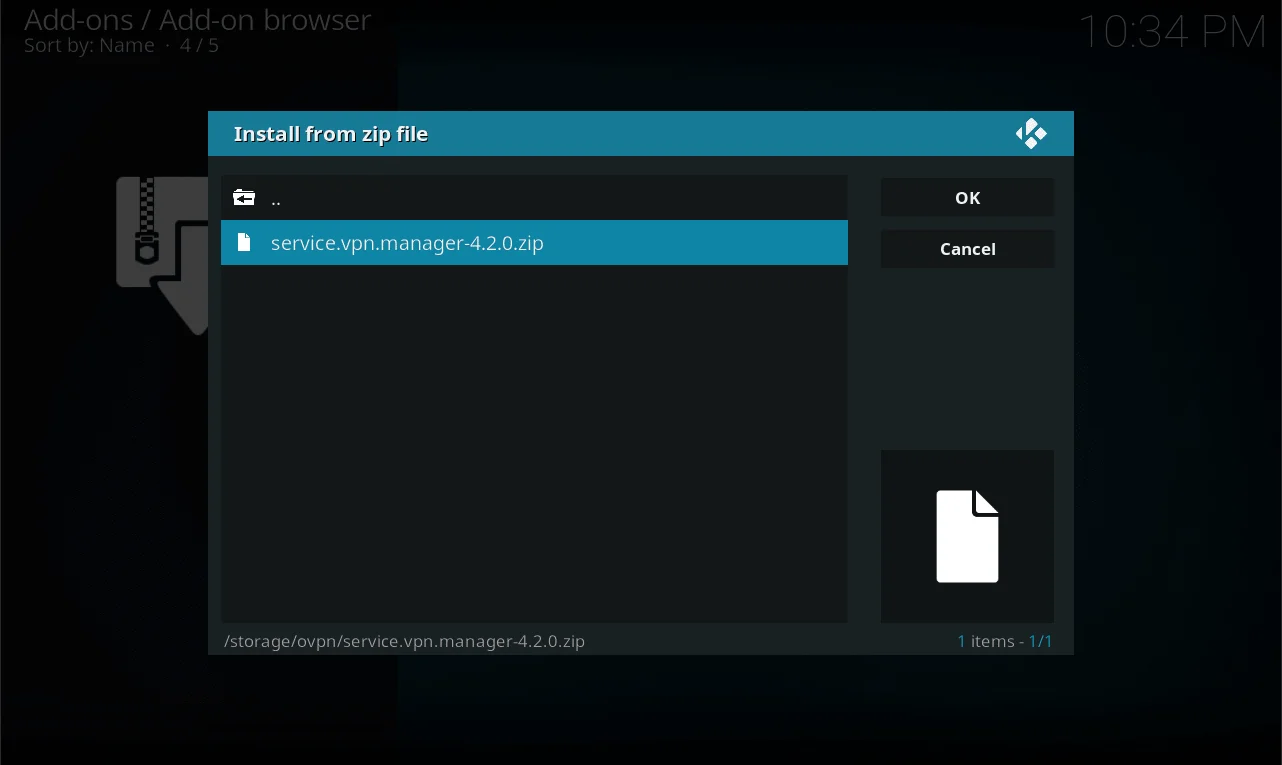
5. Вернитесь в меню Add-ons и нажмите Install from zip file.
Вы увидите окно файлового менеджера. Перейдите в каталог, в котором находится ZIP-архив установки VPN Manager, и выберите этот файл.
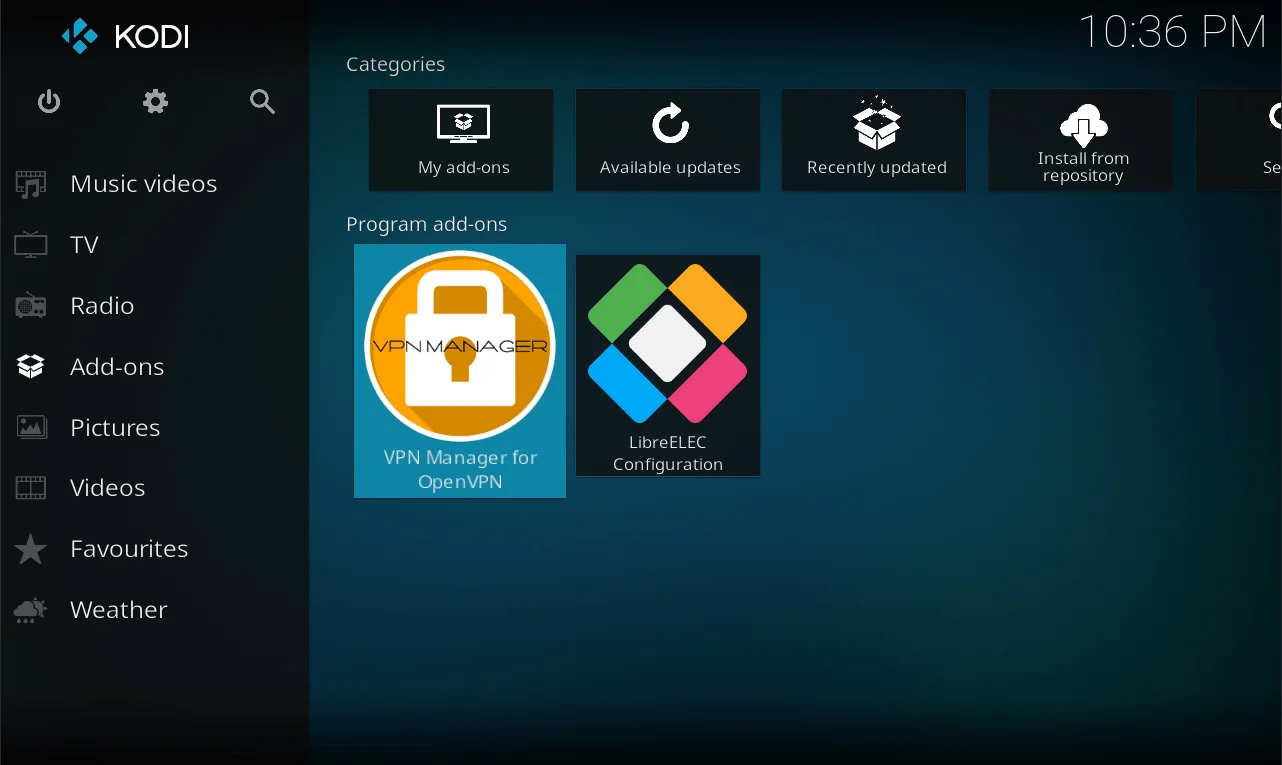
После завершения установки вы увидите всплывающее сообщение в правом верхнем углу.
6. Перейдите в Add-ons > Program add-ons и откройте VPN Manager для OpenVPN.
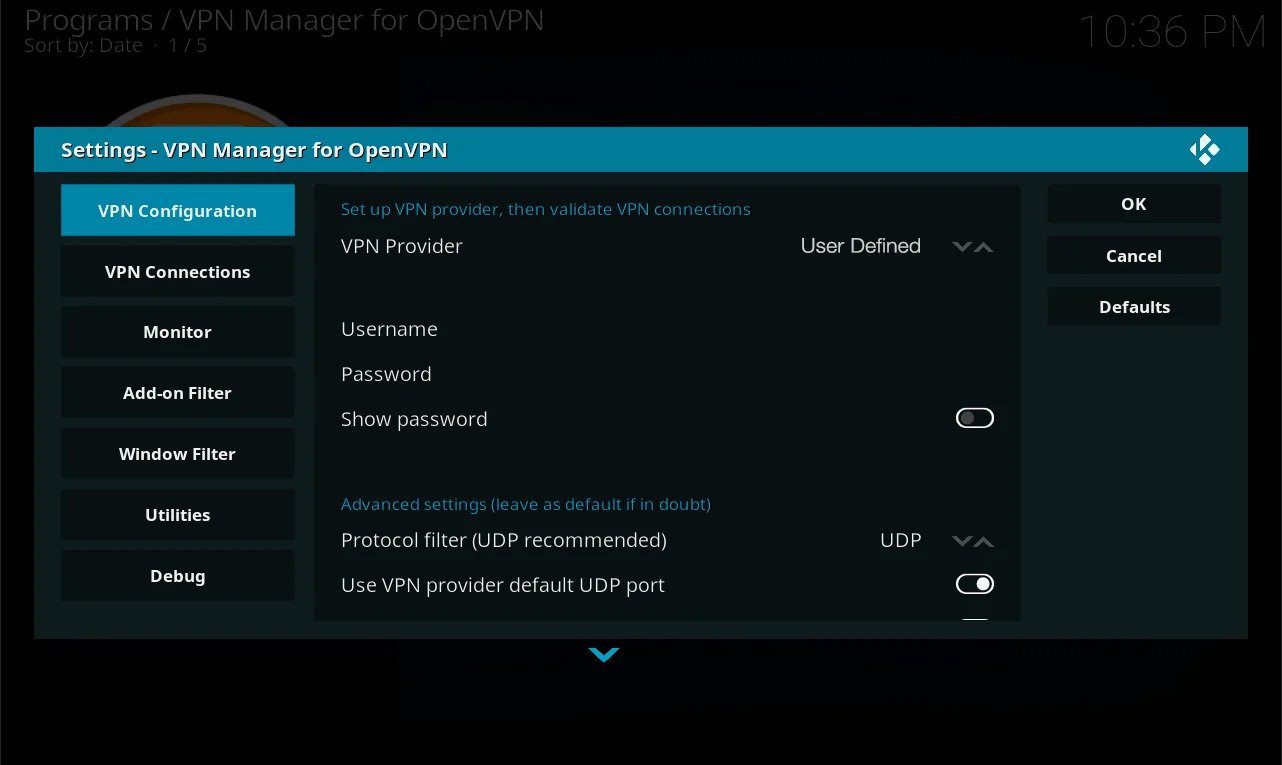
7. В окне настроек установите User Defined для VPN Provider и прокрутите окно настроек вниз.
8. Запустите User Defined import wizard и нажмите ОК для продолжения.
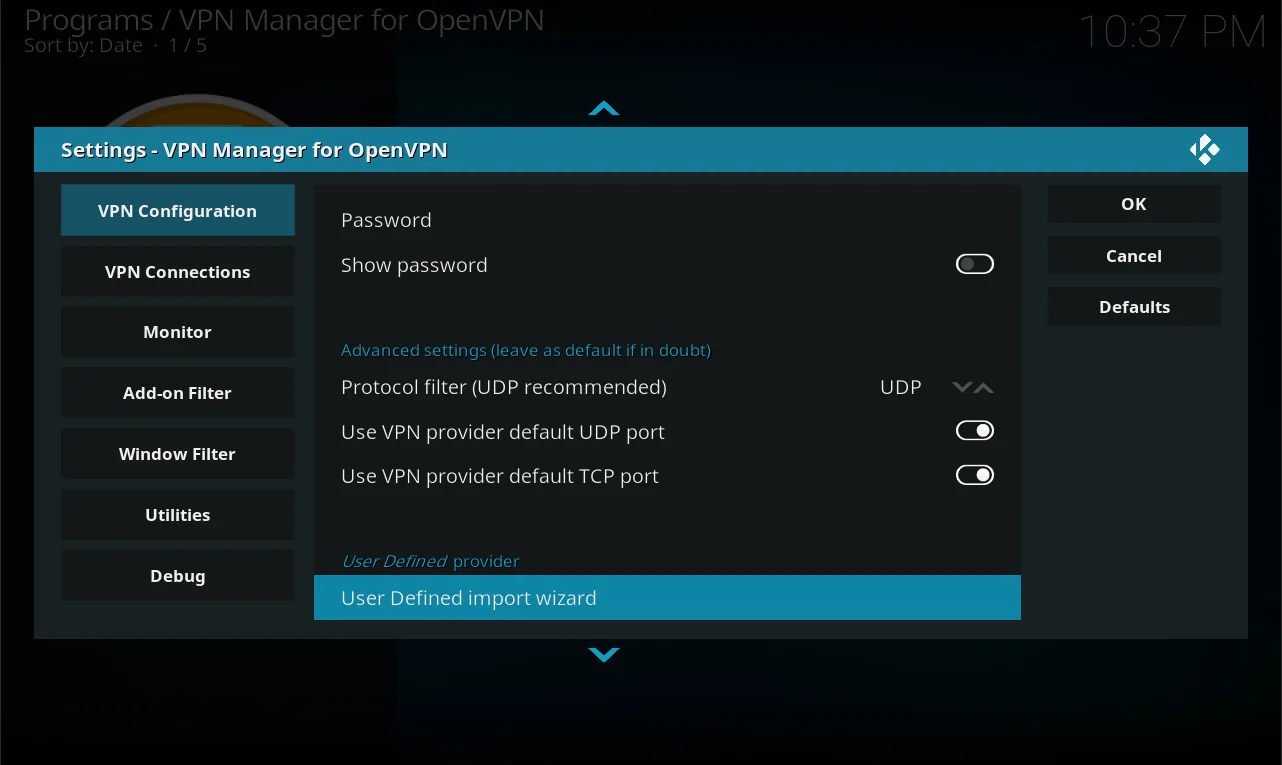
9. Нажмите Yes.
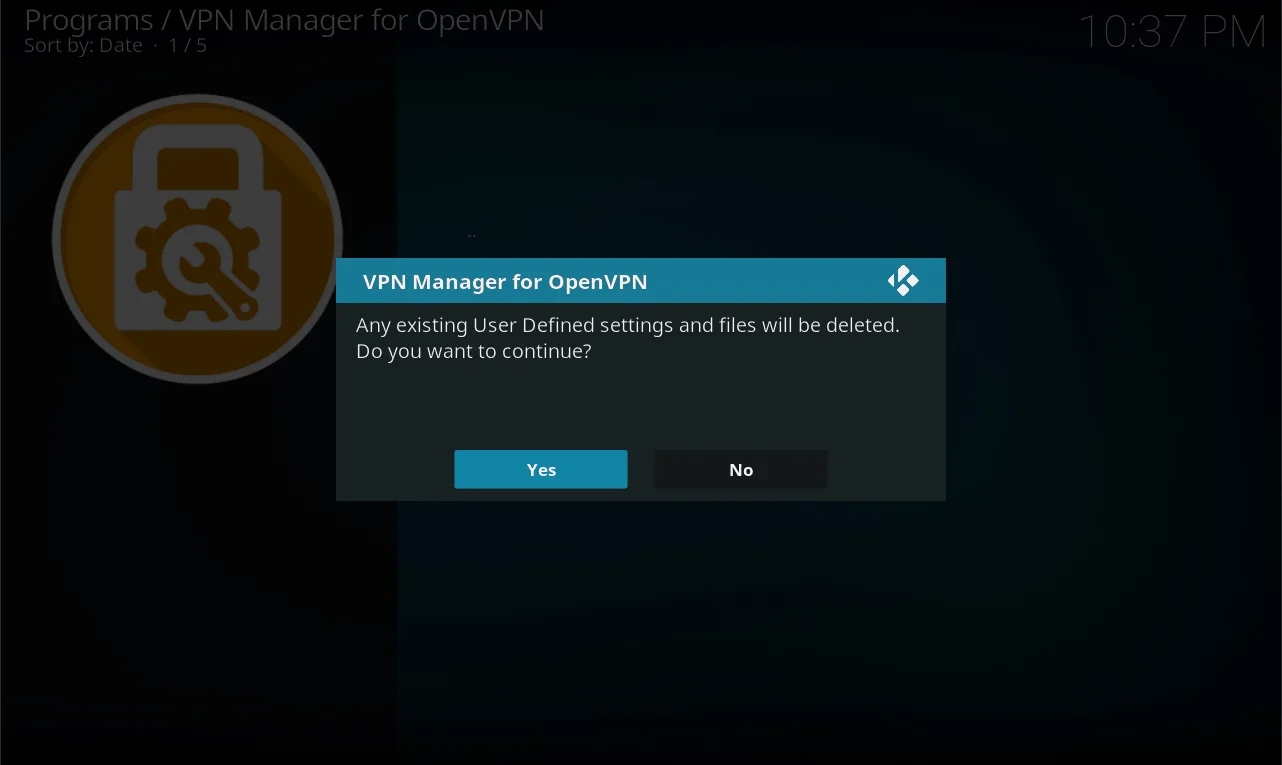
10. Выберите опцию Files.
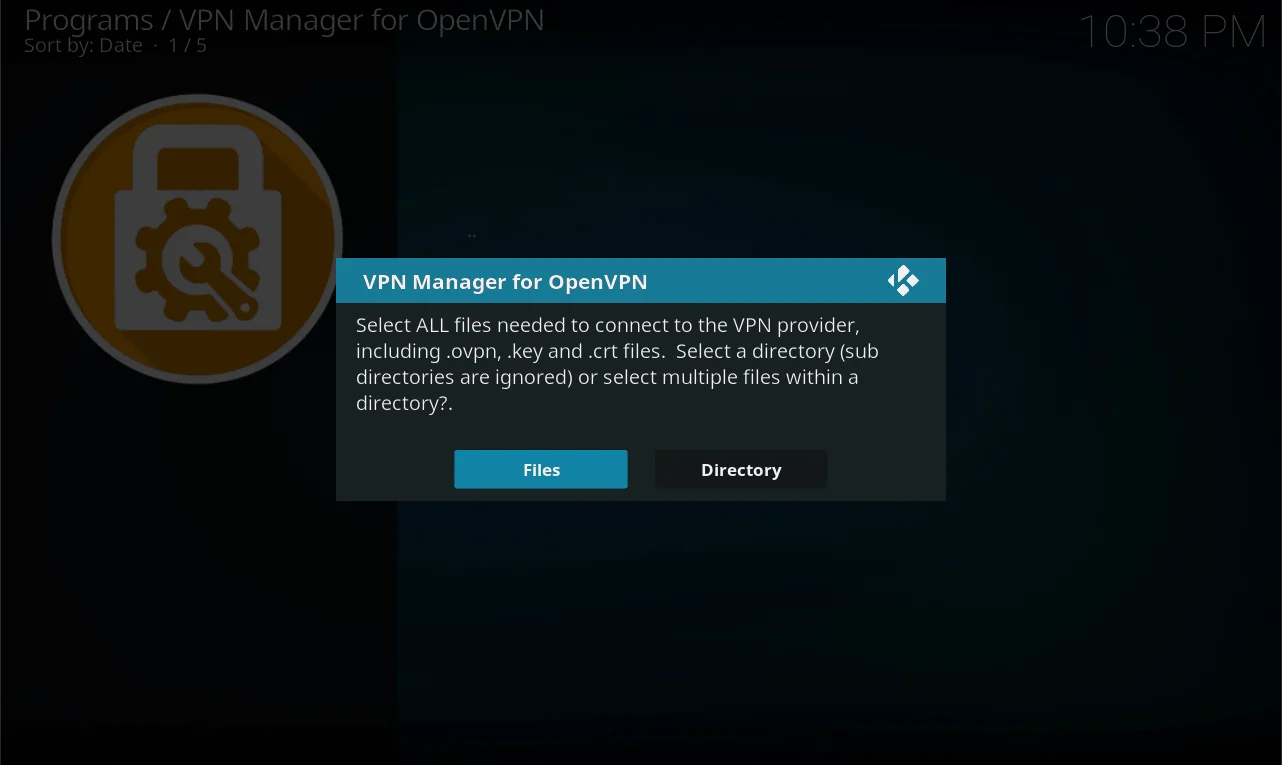
11. Вы увидите окно файлового менеджера, перейдите в каталог, где находится файл конфигурации OpenVPN.
Выберите этот файл (имя файла должно стать зеленым) и нажмите OK, чтобы подтвердить выбор.
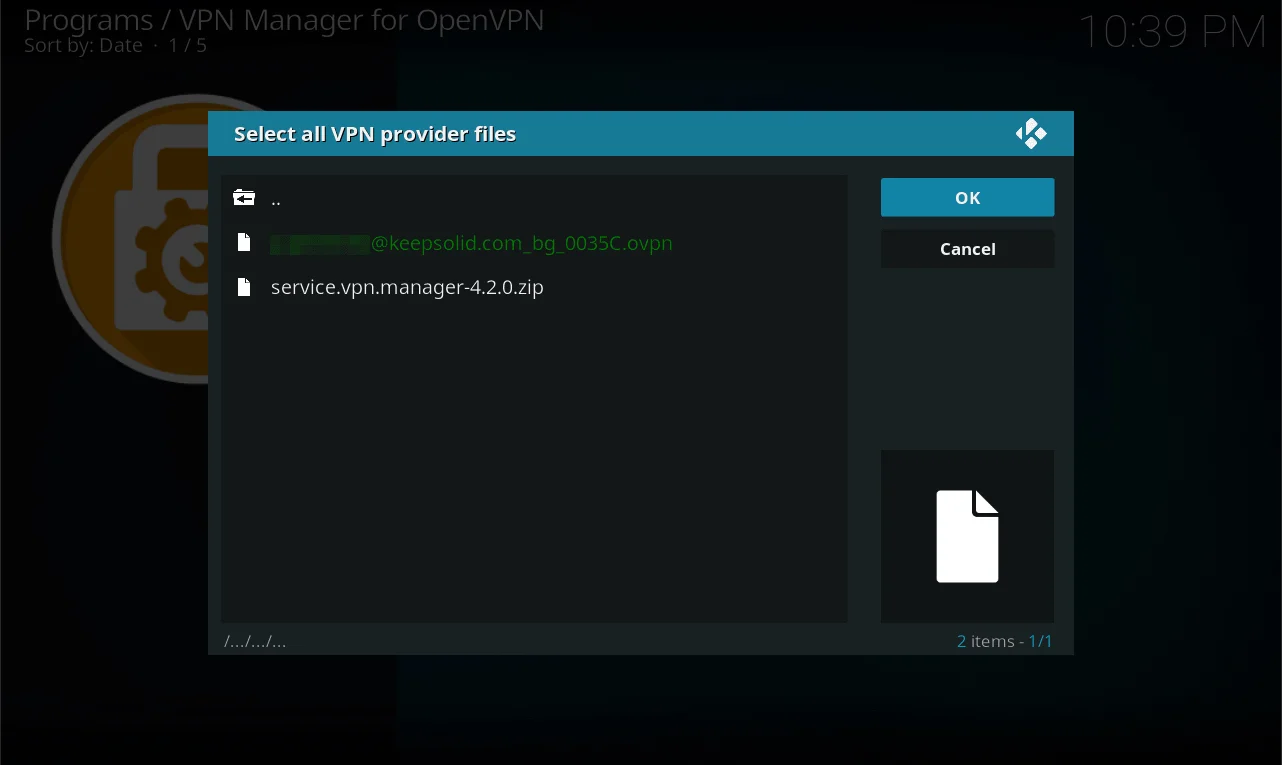
12. Нажмите Yes, чтобы продолжить.
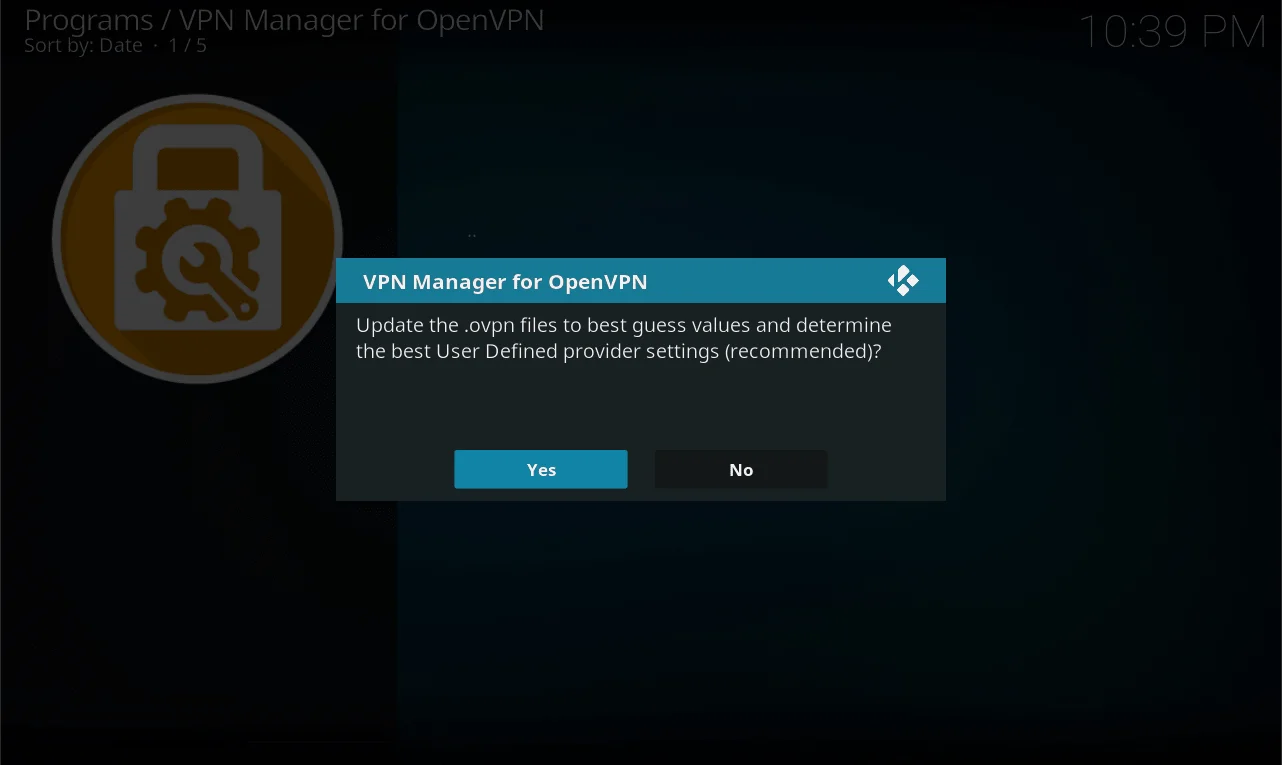
13. После успешного завершения импорта вы получите сообщение. Нажмите ОК.
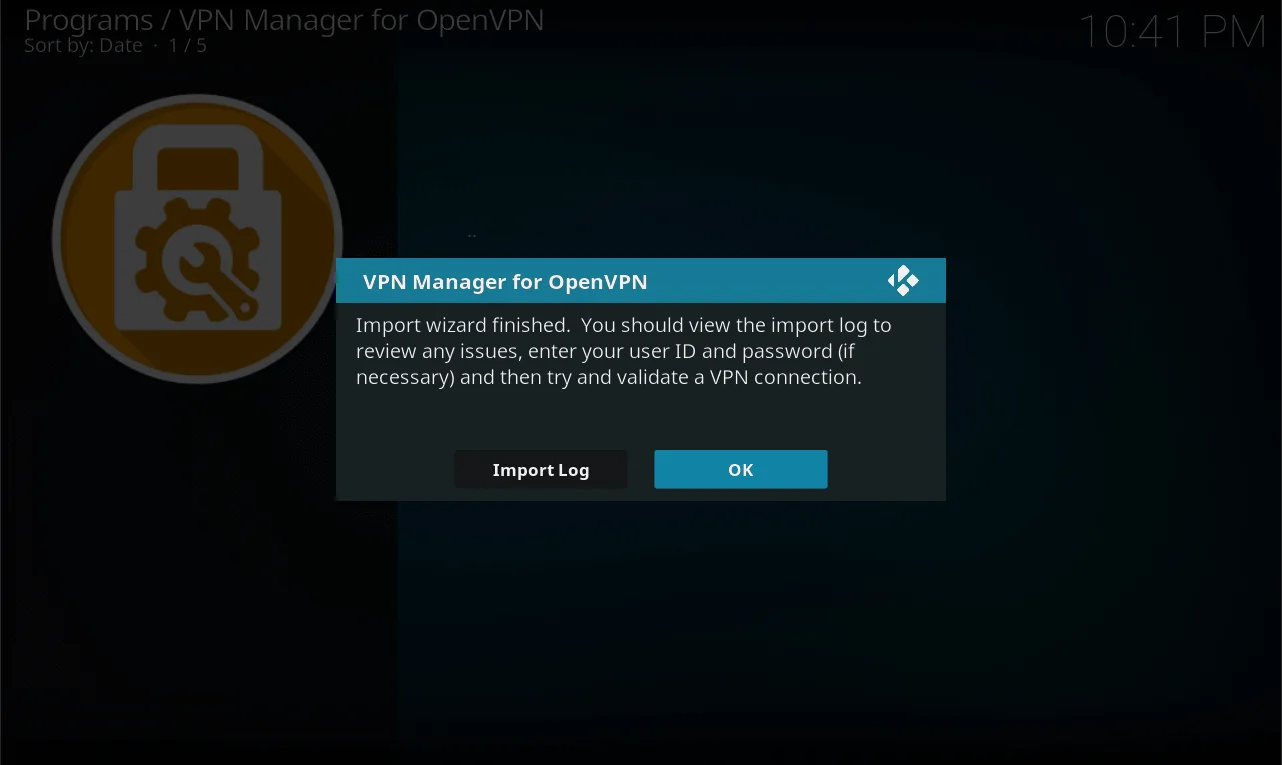
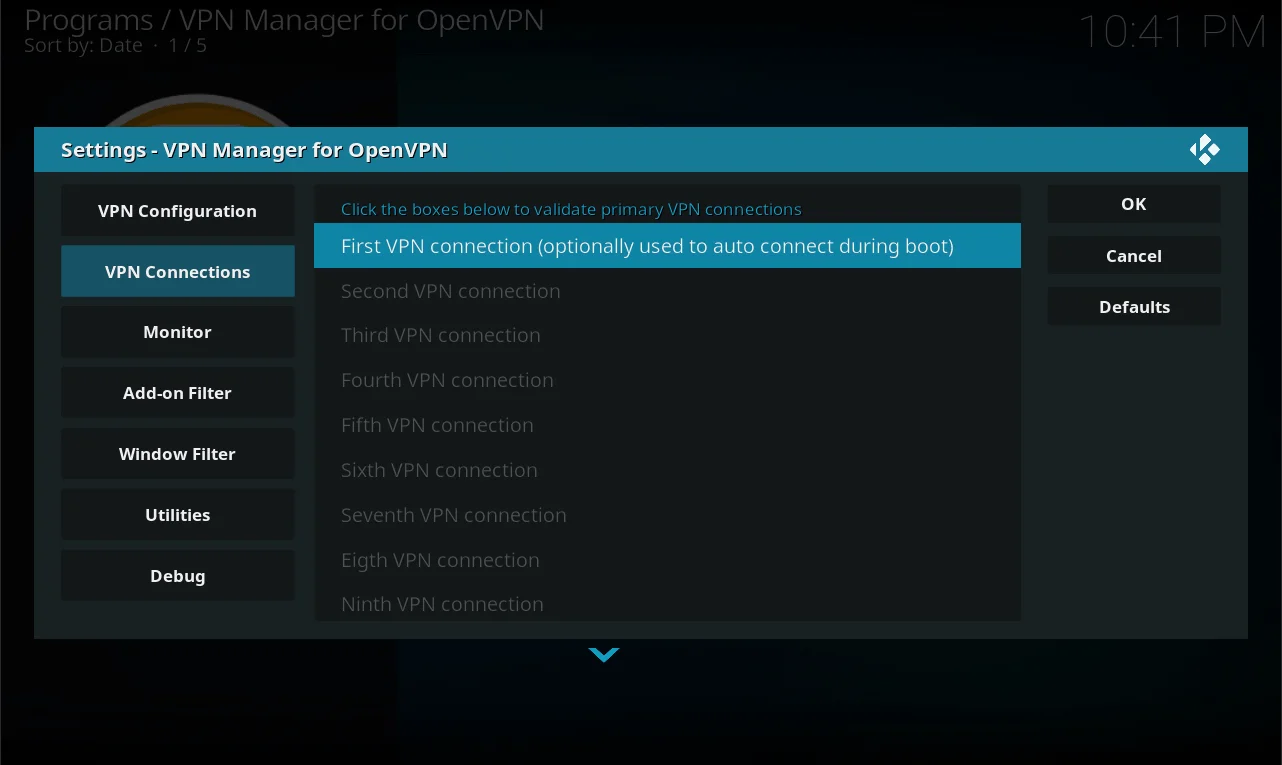
14. Откроется окно настроек.
Перейдите на вкладку VPN Connections и выберите First VPN connection.
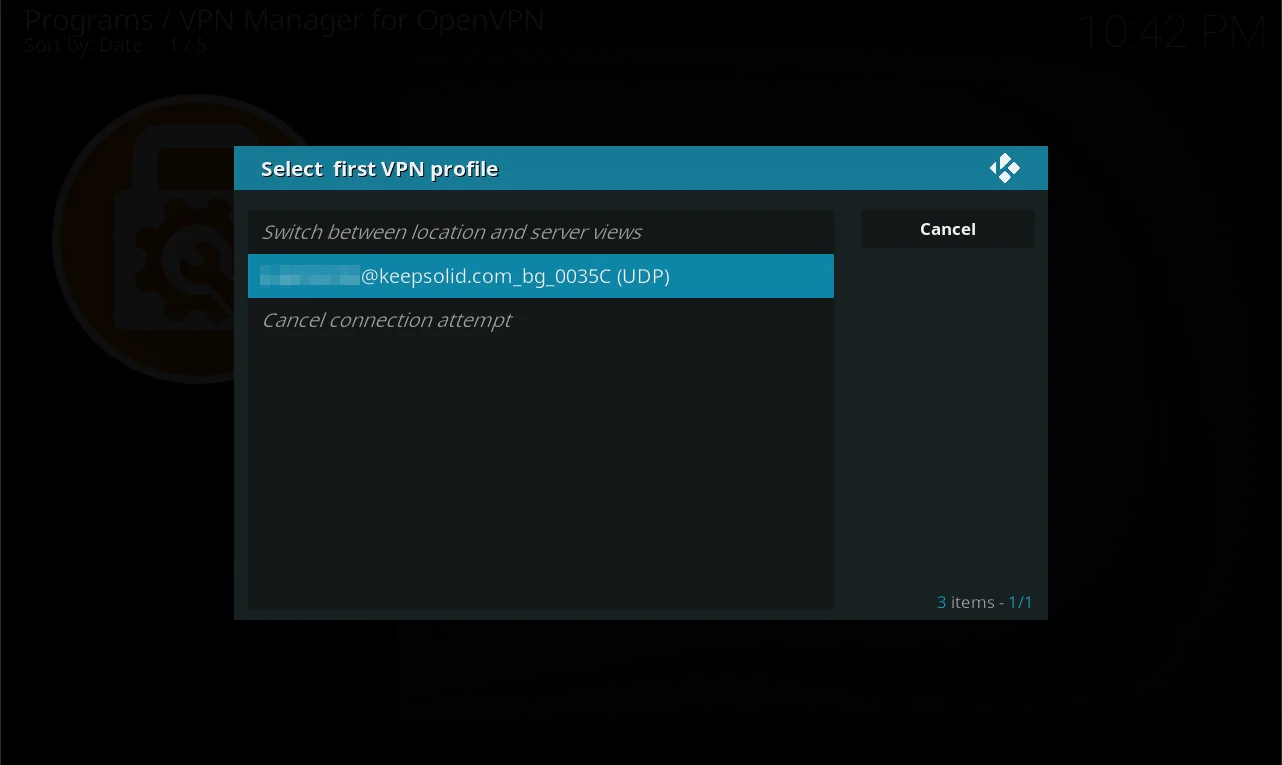
15. Выберите импортированный VPN файл. Если вы правильно выполнили все предыдущие шаги, вы увидите один файл с конфигурацией. Подождите, когда соединение будет установлено.
16. Когда соединение Kodi VPN будет установлено, вы получите сообщение о состоянии с указанием местоположения, используемого файла конфигурации, внешнего IP-адреса и имени провайдера.
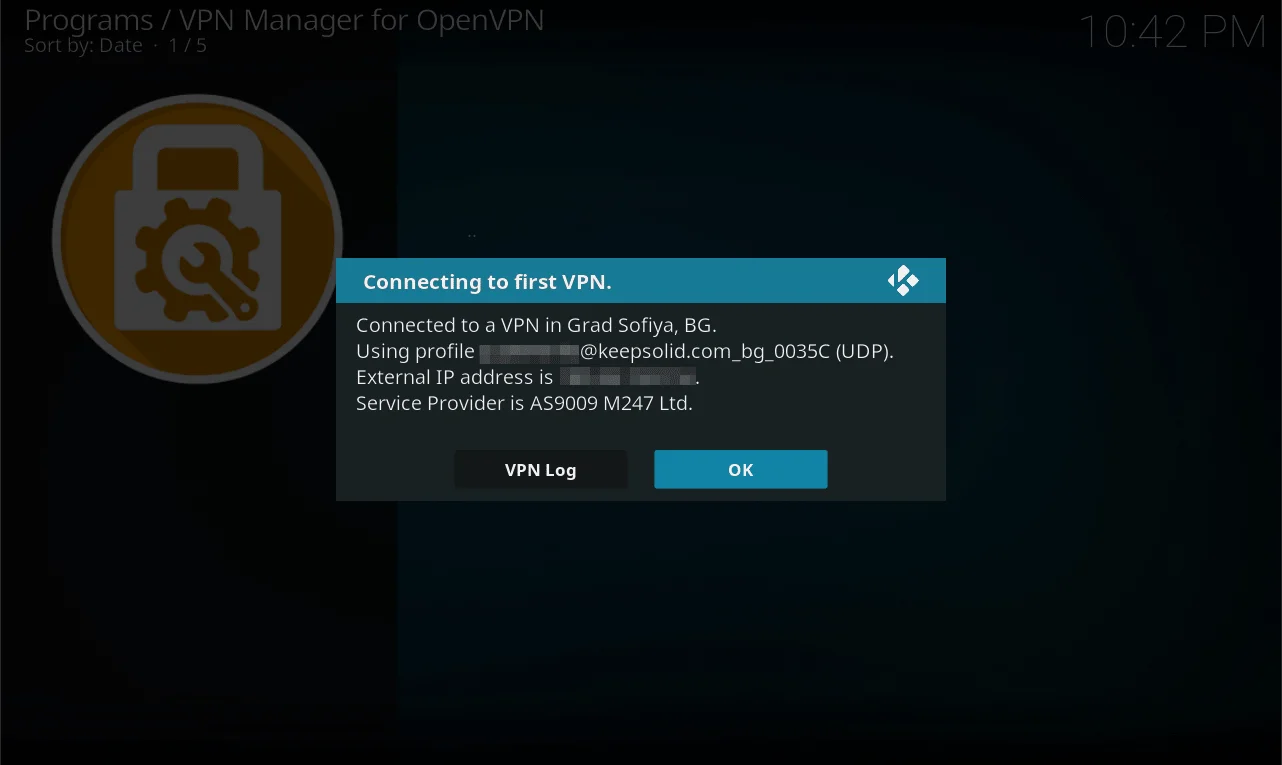
Поздравляем, настройка Kodi успешно завершена. Теперь вы можете наслаждаться любимым медиа-контентом без каких-либо ограничений!