


Освоение набора символов на Mac: Справочник по специальным символам и сочетаниям клавиш
В эпоху цифровых технологий эффективная коммуникация имеет ключевое значение. Специальные знаки и символы часто добавляют глубину и нюансы в наши разговоры, что делает их необходимыми для эффективной коммуникации. На Mac существуют различные способы доступа к этим специальным знакам и символам - от сочетаний клавиш до встроенных инструментов. В этой статье мы рассмотрим различные способы и сочетания клавиш, доступные пользователям Mac, и поможем освоить набор символов для повышения продуктивности и удобства общения.
Понимание специальных символов
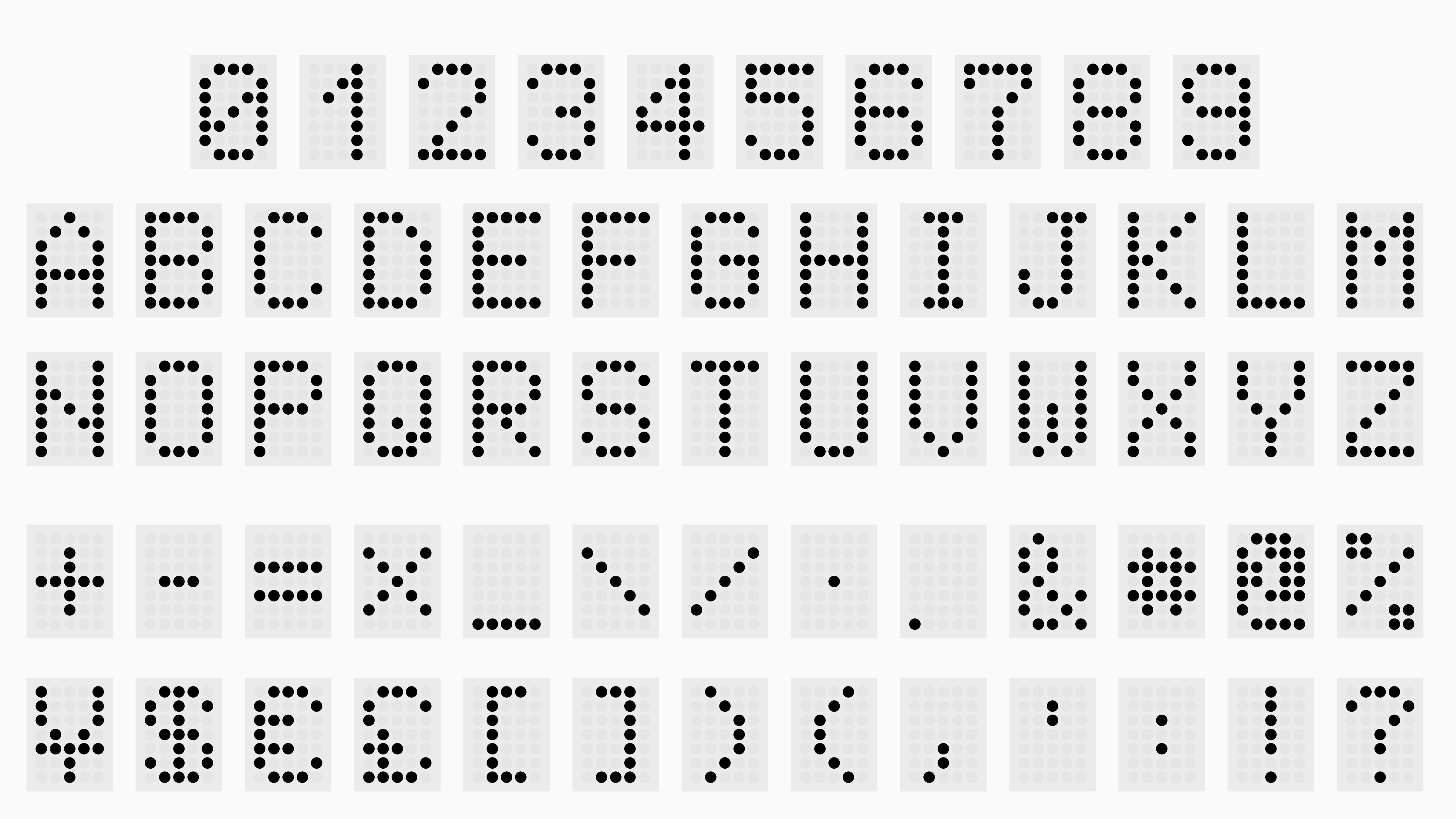
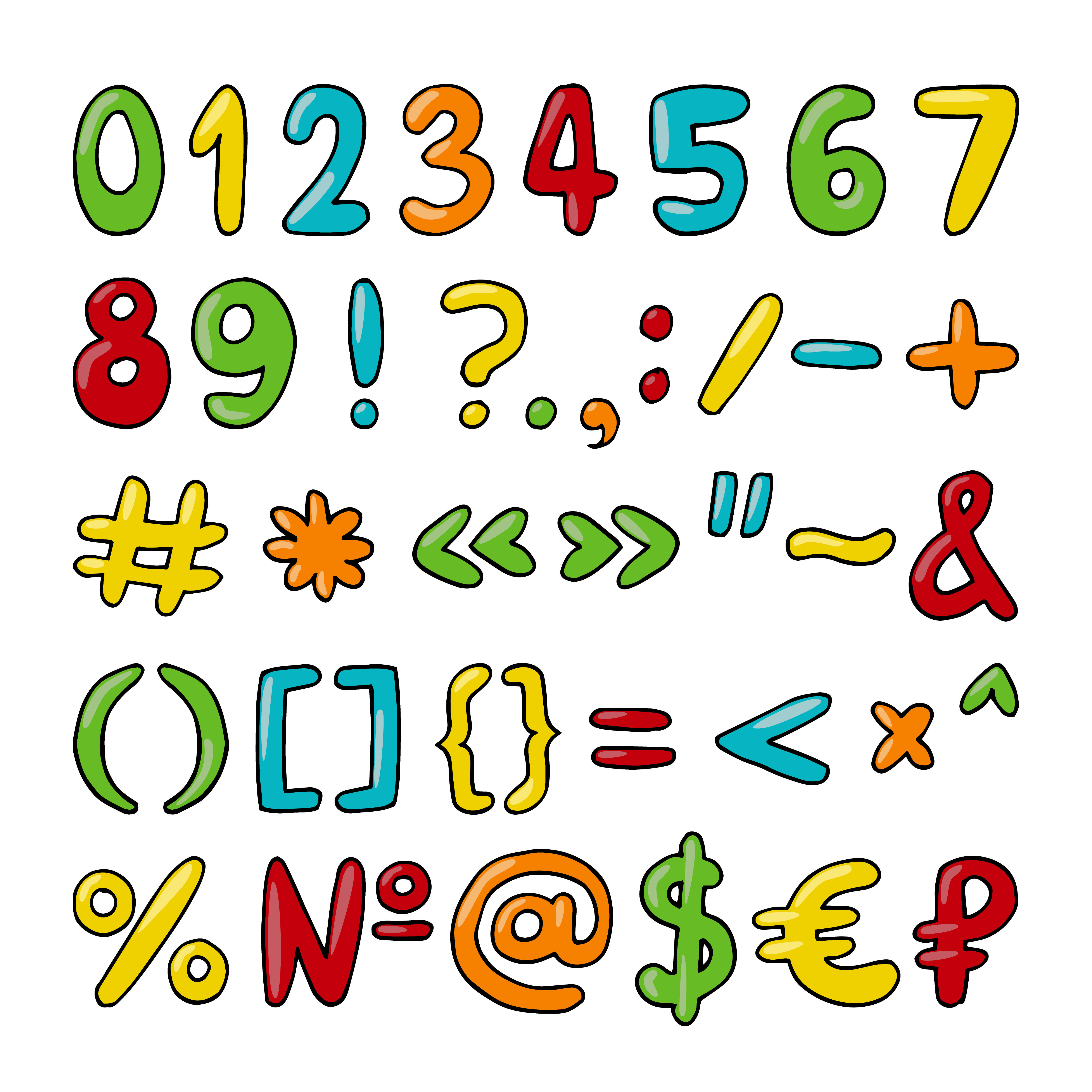
Специальные обозначения включают в себя широкий спектр символов, знаков препинания и других элементов, выходящих за рамки стандартного алфавита и цифровых знаков. К ним относятся валютные символы, математические знаки, стрелки и многое другое. Эти символы имеют огромное значение в цифровой коммуникации, позволяя более четко выражать и эффективно передавать конкретные значения.
Работа со специальными символами
Mac предлагает несколько способов удобного доступа к специальным символам. Вот основные варианты:
Просмотр символов
Просмотр символов - это встроенный инструмент, который позволяет пользователям просматривать и вставлять специальные символы. Чтобы перейти к нему, откройте меню Edit (Редактировать) в большинстве приложений и выберите Emoji & Symbols ( Эмодзи и символы) или Special Characters (Специальные символы) в старых версиях macOS.
Клавиатурные сокращения
В Mac предусмотрены предопределенные сочетания клавиш для общих специальных символов, что позволяет быстро и легко вставлять их в текст. Запомнив эти сочетания, вы сможете значительно повысить эффективность набора текста.
Меню "Эмодзи и символы"
Это меню - еще один встроенный инструмент, доступный через строку меню. В нем представлены специальные символы и знаки, разбитые по категориям, что упрощает процесс поиска и вставки определенных символов.

Сочетания клавиш для общих специальных символов
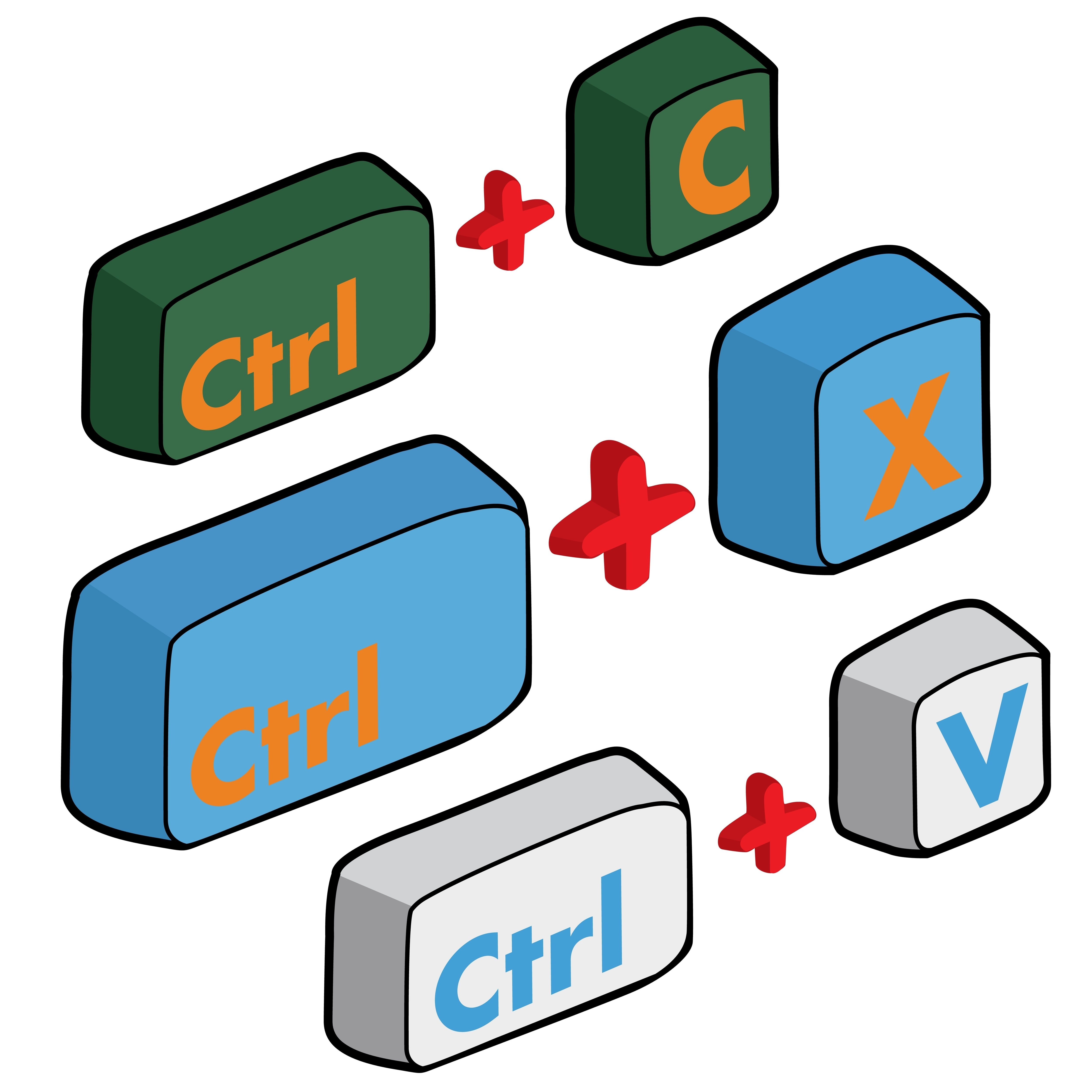
Сочетания клавиш - это эффективный способ быстрого ввода часто используемых специальных символов, которые экономят время и силы. Вот несколько основных сочетаний клавиш для часто используемых специальных символов на Mac:
- Option (⌥) + Shift (⇧) + 1: ! (восклицательный знак)
- Option (⌥) + 2: @ (символ At)
- Option (⌥) + 3: # (решётка)
- Option (⌥) + Shift (⇧) + 8: * (звездочка)
- Option (⌥) + Shift (⇧) + 9: ( (левая скобка)
- Option (⌥) + Shift (⇧) + 0: ) (правая скобка)
- Option (⌥) + ;: ... (многоточие)
Понимание и запоминание этих сочетаний клавиш значительно повысит скорость и эффективность вашего набора текста. Экспериментируйте с ними, чтобы стать искусным пользователем!

Использование программы просмотра символов
Программа просмотра символов (Character Viewer )- это ценный инструмент, который предлагает обширную коллекцию специальных символов и знаков. Получить доступ к нему очень просто:
- Запустите любое приложение, в котором можно набирать текст.
- Перейдите в меню Edit (Редактировать) и выберите Emoji & Symbols (Эмодзи и символы).
Появится окно Character Viewer, в котором будет представлен широкий спектр специальных символов, разделенных по категориям для удобства навигации. Подробнее изучим этот инструмент и разберемся в его функциональных возможностях в следующем разделе!
Изучение категорий и символов
Открыв окно просмотра символов, вы заметите множество категорий в левой части. Эти категории помогают упорядочить специальные символы и знаки в логические группы. Вот некоторые из них:
- Пунктуация: Содержит различные знаки препинания и символы, такие как запятые, тире и многоточия.
- Математика: Включает математические символы, операции и числа.
- Символы валют: Содержит символы различных валют мира.
- Стрелки: Содержит набор символов стрелок для указания направлений.
- Эмодзи: Обширная коллекция эмодзи для добавления эмоций и выражений в текст.
Просто нажмите на категорию, чтобы просмотреть ее символы. Чтобы вставить символ в текст, дважды щелкните по нему или нажмите кнопку Insert (Вставить).

Меню "Эмодзи и символы"
Меню Emoji & Symbols (Эмодзи и символы) - это удобный способ получить доступ к огромному количеству специальных символов, эмодзи и знаков. Этот инструмент легко доступен через строку меню на вашем Mac.
- Запустите приложение, в котором можно набирать текст.
- Войдите в меню Emoji & Symbols (Эмодзи и символы): В строке меню нажмите Edit (Редактировать) и выберите Emoji & Symbols (Эмодзи и символы).
Меню "Эмодзи и символы" предлагает простой интерфейс для просмотра и вставки специальных символов и эмодзи.
Поиск и вставка символов
В меню Emoji & Symbols (Эмодзи и символы) вы можете эффективно находить и вставлять символы:
- Поиск символа: Используйте строку поиска, чтобы ввести название или описание символа, который вы ищете.
- Вставить символ: Дважды щелкните по символу, чтобы вставить его в текст.
Это меню особенно удобно, когда вы ищете конкретные символы или эмодзи, что позволяет сэкономить время и силы.
Заключение
Освоение набора символов на Mac - важный навык для эффективной цифровой коммуникации. Понимание различных методов, сочетаний клавиш и инструментов позволяет пользователям эффективно вводить в текст специальные символы и знаки. Будь то комбинации клавиш, просмотр символов, меню ""Эмодзи и символы"" или сторонние приложения, поиск подходящего метода значительно повысит вашу производительность и эффективность общения. Экспериментируйте с этими методами, настраивайте свои предпочтения и поднимайте свои навыки набора текста на новый уровень. Удачного набора!
Часто задаваемые вопросы (FAQ)
Сделайте работу с Mac более комфортной благодаря этим советам
И не забывайте о цифровой безопасности. Получите VPN Unlimited и защитите свою личность в интернете.




VPN Unlimited также является частью пакета безопасности MonoDefense.