


Как решить проблемы с YouTube на Mac: Исчерпывающее руководство
YouTube, несомненно, является мощным инструментом для потоковой передачи видео и аудиоконтента. Однако пользователи Mac могут столкнуться с различными проблемами при использовании YouTube, такими как трудности с загрузкой видео или аудио, определение места загрузки, создание видео, блокировка платформы для определенных целей, зацикливание видео и конвертирование контента YouTube в формат MP4. В этой статье мы рассмотрим каждый из этих аспектов, чтобы помочь вам эффективно ориентироваться и решать проблемы, связанные с YouTube, на вашем Mac.

Как скачать аудио с YouTube на Mac
Загрузка аудио с YouTube может быть ценной функцией для тех, кто хочет наслаждаться музыкой в автономном режиме. Вот пошаговое руководство, как добиться этого на вашем Mac:
- Посетите сайт конвертера YouTube в MP3: Существует несколько онлайн-платформ, позволяющих конвертировать видео с YouTube в формат MP3. Среди популярных вариантов - YTMP3.cc, Y2Mate и 320ytmp3.
- Скопируйте URL-адрес видео на YouTube: Откройте YouTube, найдите видео, из которого вы хотите извлечь аудио, и скопируйте его URL из адресной строки.
- Вставьте URL-адрес: Перейдите на сайт конвертера YouTube в MP3 и вставьте URL в соответствующее поле.
- Конвертировать и загрузить: Нажмите кнопку "Convert"" (Конвертировать) или "Start" (Начать), и веб-сайт конвертирует видео в MP3-файл. После завершения преобразования нажмите на ссылку загрузки, чтобы сохранить аудиофайл на вашем Mac.

Как скачать видео с YouTube с помощью VLC на Mac
VLC Media Player - это универсальный инструмент, который также можно использовать для загрузки видео с YouTube на Mac. Чтобы скачать видео с помощью VLC, выполните следующие действия:
- Установите VLC Media Player: Скачайте и установите VLC Media Player с официального сайта, если он еще не установлен на вашем Mac.
- Откройте VLC и получите доступ к сетевому потоку: Запустите VLC, затем перейдите в меню "File" (Файл) и выберите "Open Network..." (Открыть сеть...).
- Вставьте URL-адрес видео YouTube: Вставьте URL-адрес видео YouTube в поле сетевого URL-адреса и нажмите " Open" (Открыть).
- Начните загрузку: Видео с YouTube начнет воспроизводиться в VLC. Чтобы загрузить его, перейдите в " Window" (Окно) в строке меню и выберите "Media Information" (Информация о медиа). Скопируйте URL-адрес местоположения, вставьте его в веб-браузер и сохраните видео на Mac.
- Щелкните правой кнопкой мыши на этом видео: Появится возможность загрузить видео. Нажмите "Download Video As…" ( (Загрузить видео как...), чтобы выбрать, куда сохранить видео и как его назвать.

Как сделать видео на YouTube на Mac
Создание собственных видеороликов на YouTube на Mac может стать увлекательным занятием. Вот краткое руководство, которое поможет вам начать:
- Выберите программу для редактирования видео: Выберите программу для редактирования видео, подходящую для ваших нужд. iMovie и Final Cut Pro X - популярные варианты среди пользователей Mac.
- Запишите или импортируйте отснятый материал: Запишите видео с помощью камеры или смартфона или импортируйте существующий материал в выбранную вами программу для редактирования видео.
- Редактируйте и упорядочивайте: Расположите клипы, добавьте переходы, эффекты, текст и звук, чтобы создать видео.
- Экспортируйте и загружайте: Когда вы будете удовлетворены своим видео, экспортируйте его в подходящий формат и загрузите на YouTube, используя свою учетную запись YouTube.
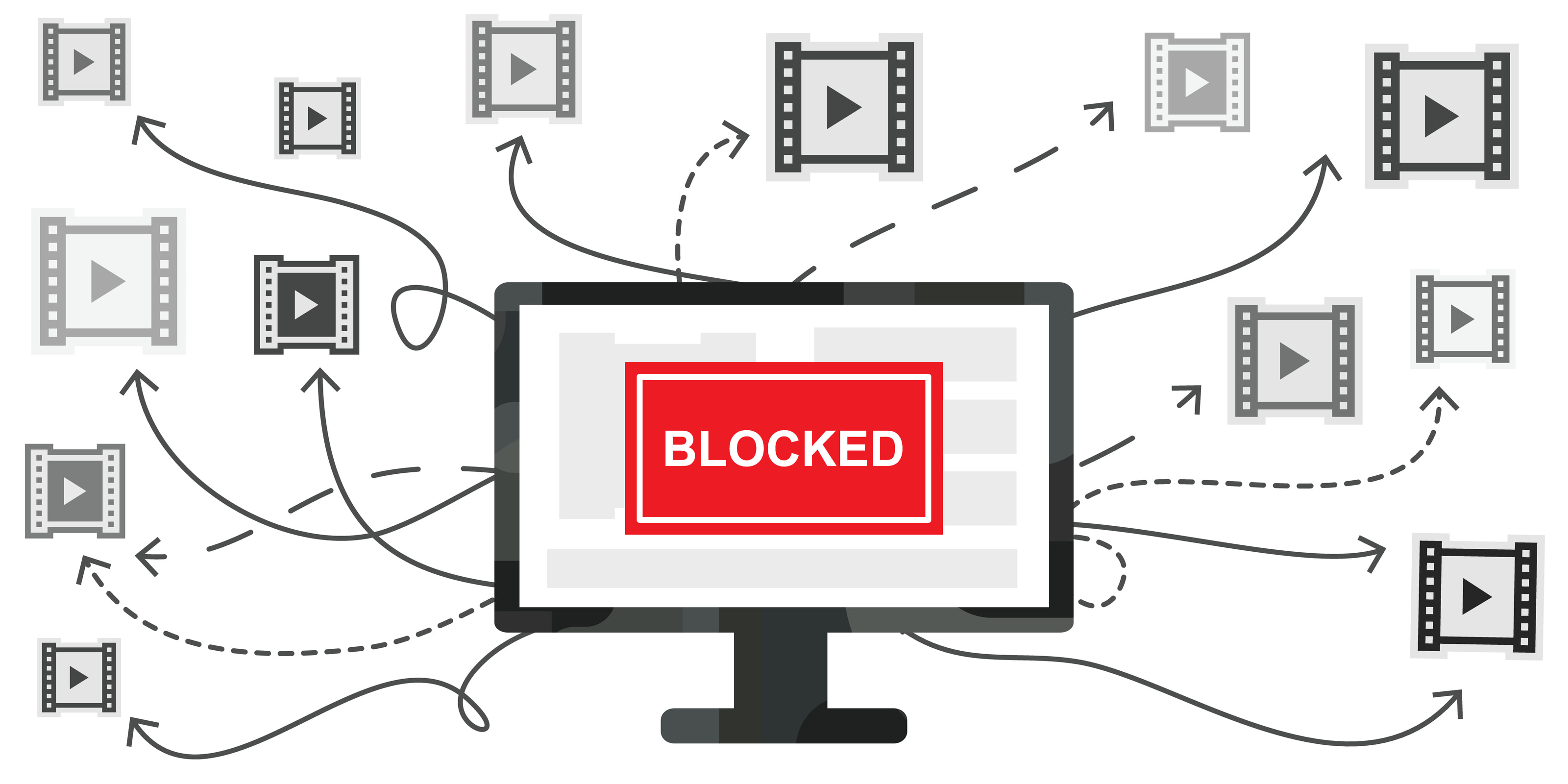
Как заблокировать YouTube на Mac
Если вам нужно заблокировать доступ к YouTube на вашем Mac, вы можете сделать это, выполнив следующие действия:
1. Откройте Terminal: Запустите приложение Terminal на вашем Mac.
2. Отредактируйте файл Hosts: введите sudo nano /etc/hosts и нажмите Enter. Введите пароль администратора.
3. Добавьте запись для блокировки YouTube: Добавьте следующую строку в файл hosts:
- 127.0.0.1 www.youtube.com
4. Сохраните и выйдите: Нажмите Control + X, затем Y, чтобы подтвердить изменения, и Enter, чтобы сохранить. Перезагрузите Mac, чтобы изменения вступили в силу.

Как зациклить видео YouTube на Mac
Зацикливание видео на YouTube на Mac может быть полезно, если вы хотите непрерывно воспроизводить определённое видео. Вот как это можно сделать:
1. Использование функции YouTube Loop:
Откройте видео на YouTube, которое вы хотите зациклить, нажмите правой кнопкой мыши на видеоплеере и выберите "Loop" (Зациклить).
2. Использование расширений браузера:
Установите расширение для браузера, например "Magic Actions for YouTube" или "Enhancer for YouTube" из интернет-магазина Chrome. Эти расширения предоставляют возможность зацикливания видео на YouTube.
Куда деваются загрузки с YouTube на Mac
Когда вы загружаете видео с помощью браузера или приложения, местом загрузки по умолчанию обычно является папка Downloads (Загрузки) на вашем Mac. Вы можете получить доступ к загруженным видео с YouTube, перейдя в папку Downloads (Загрузки).

Как конвертировать YouTube в MP4 на Mac
Преобразование видео с YouTube в формат MP4 обеспечивает лучшую совместимость и возможность просмотра в автономном режиме. Чтобы конвертировать видео с YouTube в MP4 на Mac, выполните следующие действия:
1. Использование онлайн-конвертеров:
Посетите онлайн-конвертер YouTube в MP4, такой как YTMP3.cc, Y2Mate или Online Video Converter. Вставьте URL-адрес видео YouTube, выберите MP4 в качестве выходного формата и нажмите кнопку "Convert" (Конвертировать) или "Start" (Начать).
2. Использование программного обеспечения для загрузки видео:
Используйте программное обеспечение для загрузки видео, например 4K Video Downloader или Any Video Converter. Скопируйте URL-адрес видео с YouTube, вставьте его в программу, выберите MP4 в качестве выходного формата и начните конвертацию.
Заключение
В заключение можно сказать, что эти шаги должны помочь вам решить различные проблемы, связанные с YouTube, на вашем Mac, включая загрузку аудио и видео, создание собственных видео, блокировку доступа к YouTube, зацикливание видео, управление загрузками и конвертирование содержимого YouTube в формат MP4. Экспериментируйте с представленными методами, чтобы найти то, что подходит вам лучше всего, и наслаждайтесь бесперебойной работой YouTube на вашем Mac.
Улучшайте работу с Youtube, но не забывайте о безопасности
Прикройте все свои действия в интернете пуленепробиваемым щитом VPN. Попробуйте VPN Unlimited!




VPN Unlimited также является частью пакета защиты MonoDefense.