VPN Unlimited'ın Ödemesini PayPal ile Nasıl Yapabilirsiniz?
PayPal ödemelerini kabul eden güvenilir bir Sanal Özel Ağ hizmeti mi arıyorsunuz? Aradığınızı çoktan buldunuz – VPN Unlimited ile tanışın! Güvenlik çözümümüz, kullanıcılara internette birinci sınıf koruma, son derece güvenli özellikler, çevrimiçi veri gizliliği ve en kullanışlı ödeme yöntemlerinden oluşan geniş bir seçenek yelpazesi sunar.
Ve elbette, VPN PayPal ödemeleri de dahildir. Üstelik, VPN ücretini PayPal ile ödeyerek tüm VPN Unlimited aboneliklerinde %10 indirimden yararlanabilirsiniz. Harika, değil mi?
Not: VPN Unlimited, MonoDefense güvenlik paketinin bir parçası olarak da mevcuttur.
Bu kılavuz, VPN Unlimited için PayPal ile iki farklı şekilde ödeme yapmanın adım adım talimatlarını içerir:
- Resmi web sitemizden PayPal ile VPN nasıl satın alınır?
- Kullanıcı Panonuzda PayPal ile VPN ödemesini nasıl tamamlayabilirsiniz?
Hepsini öğrenmek için okumaya
devam edin!
Resmi Web Sitemizde PayPal ile VPN Unlimited Nasıl Satın Alınır
1. VPN Unlimited web sitesine gidin > Fiyatlandırma.
2. Size en uygun VPN aboneliğini seçin.
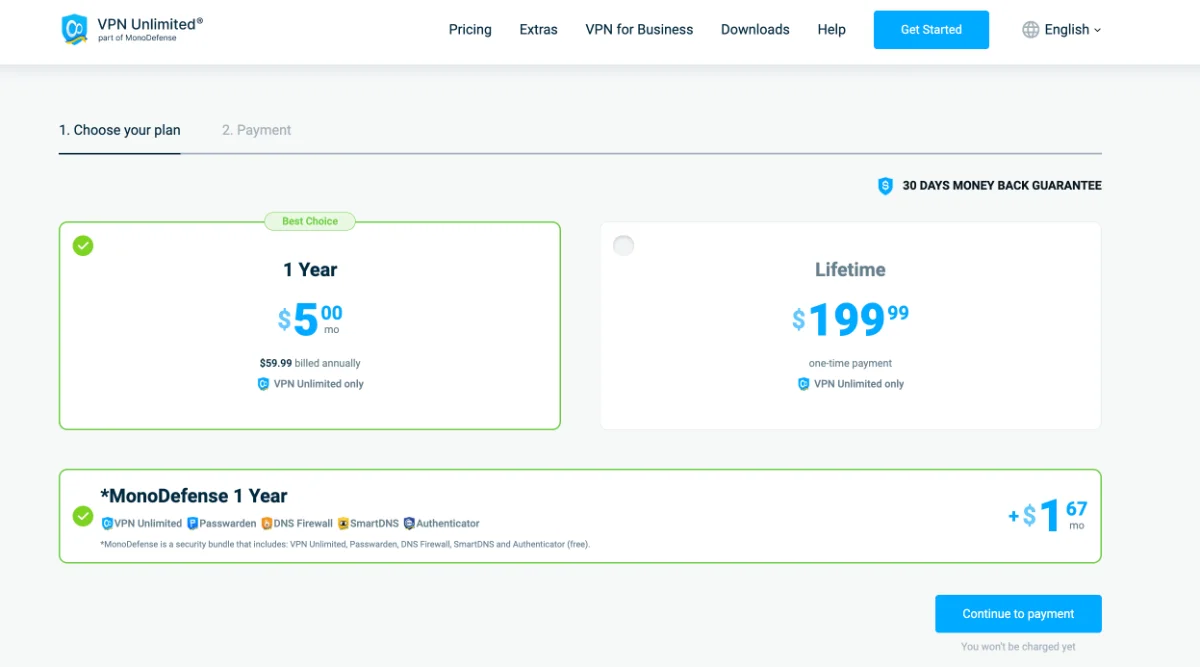
3. E-posta adresinizi girin
- Zaten bir KeepSolid ID'niz varsa, sadece e-posta adresinizi girin.
- Bu e-posta adresi kayıtlı değilse, ödeme işlemi tamamlandıktan sonra KeepSolid hesabınız otomatik olarak oluşturulacaktır.
KeepSolid ID hakkında ve neden buna ihtiyacınız olduğu konusunda daha fazla bilgiyi bu sayfada bulabilirsiniz.
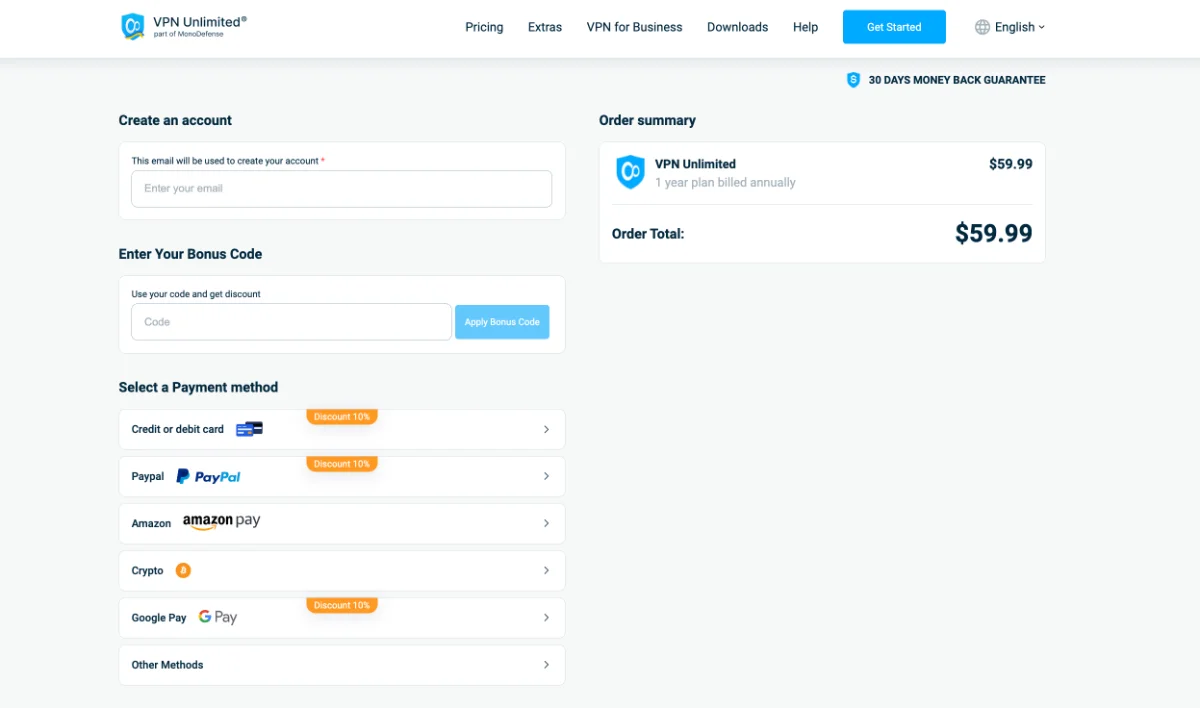
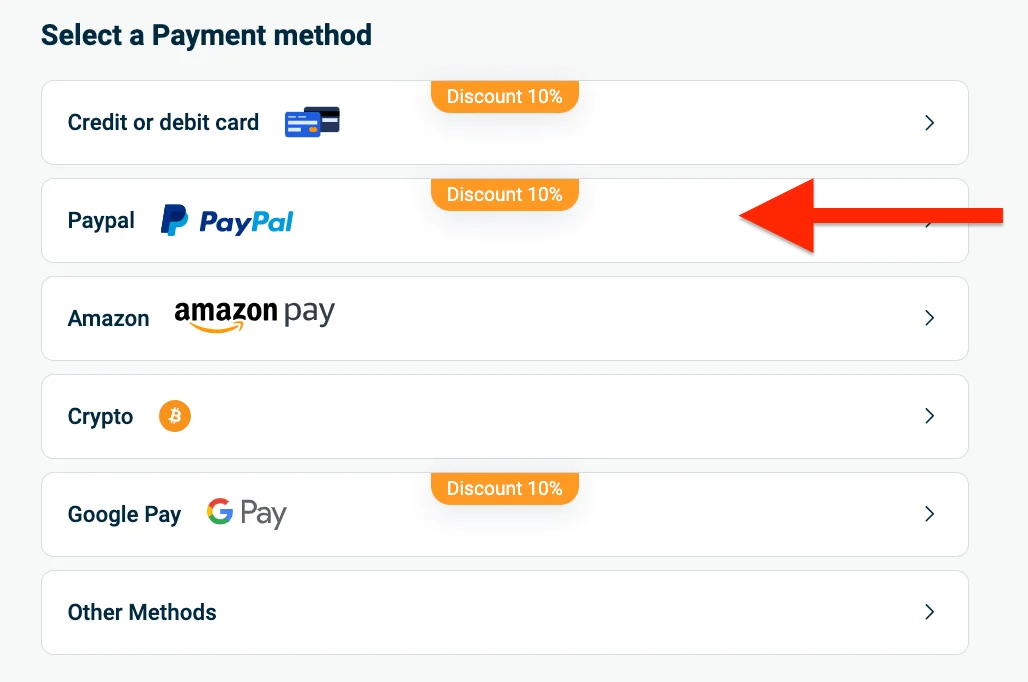
4. “Ödeme yöntemi” bölümünde, satın alma işleminizi tamamlamak için PayPal’ı seçin.
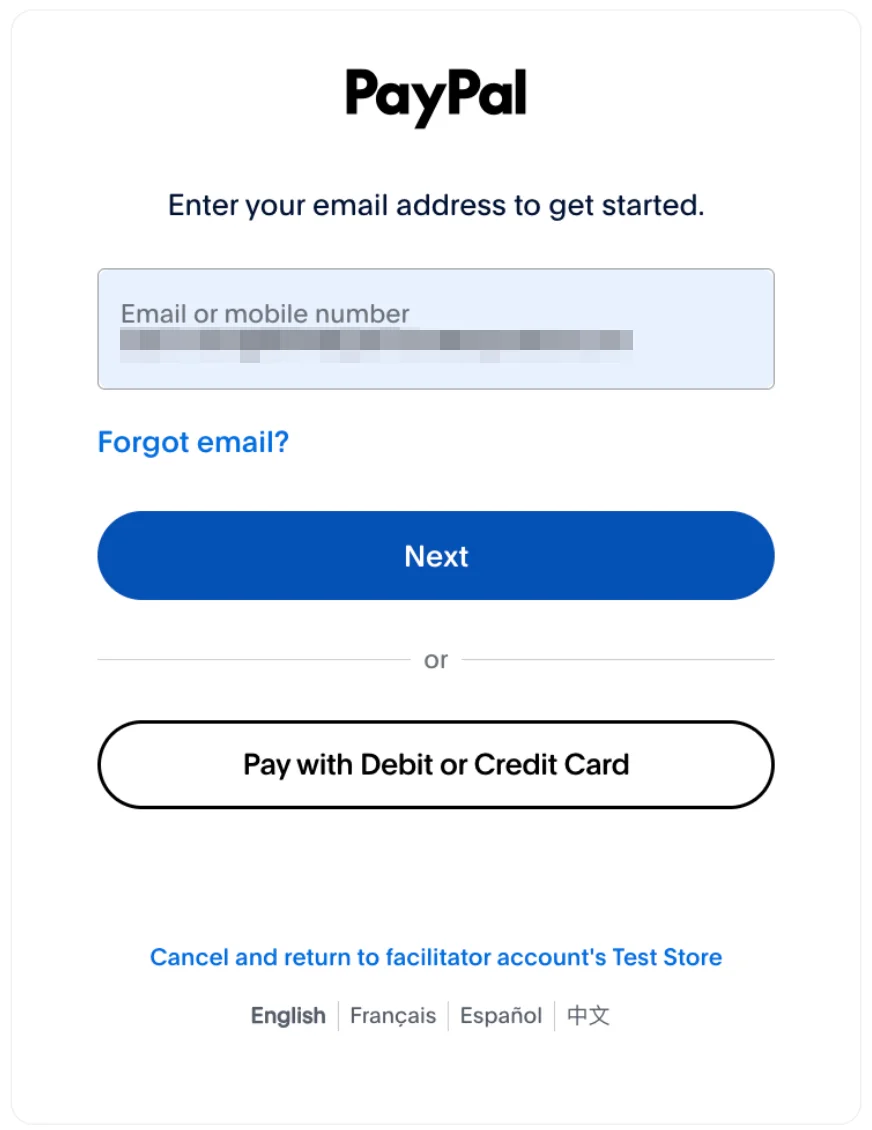
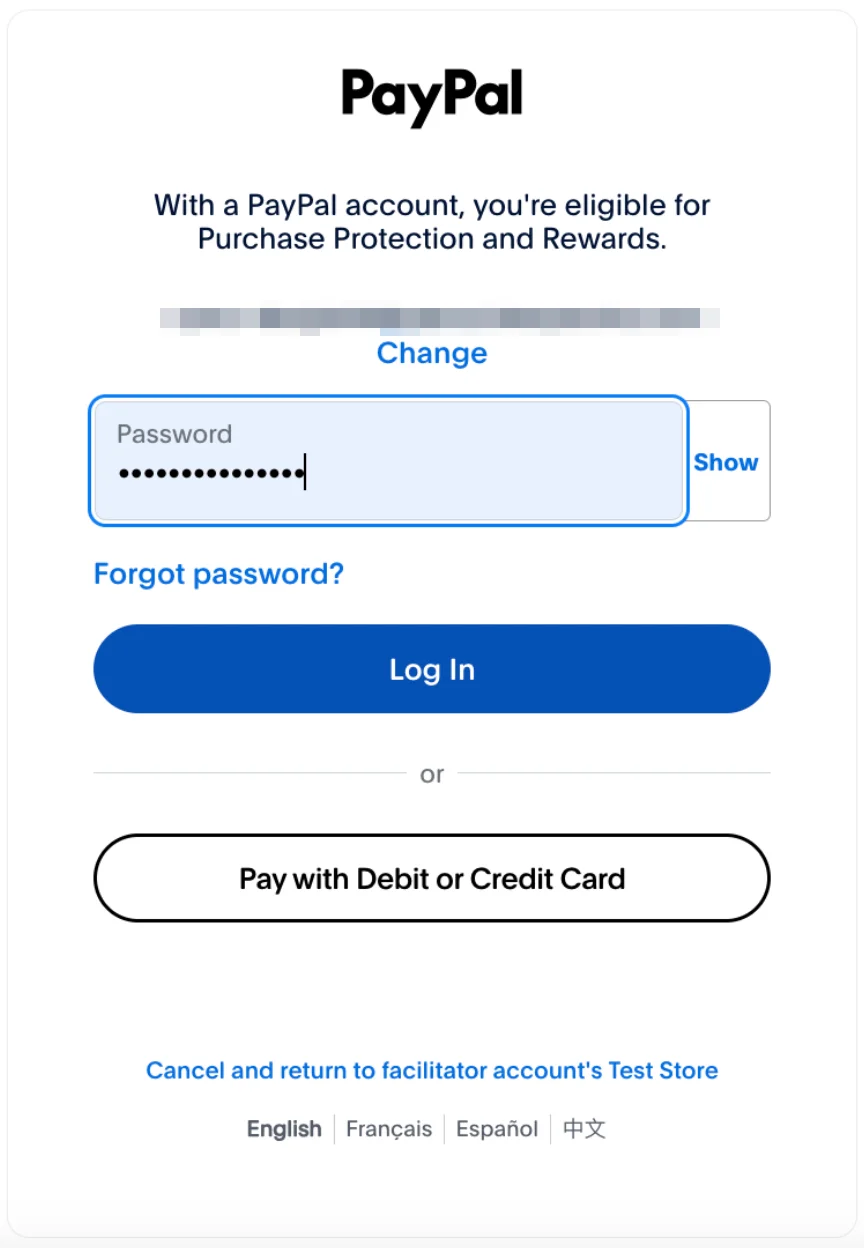
5. PayPal'a giriş yapın veya bir PayPal hesabı oluşturun, ardından banka veya kredi kartıyla ödeme yapın
PayPal ekranında, PayPal'da kayıtlı e-posta adresinizi girin ve İleri'ye tıklayın. Ardından:
- PayPal hesabınız varsa, şifrenizi girin ve "Giriş Yap"ı tıklayın.
- Hesabınız yoksa, "Hesap oluştur" seçeneğine tıklayın ve talimatları izleyin.
- PayPal hesabı oluşturmadan misafir olarak ödeme yapmak için "Banka veya Kredi Kartıyla Öde" seçeneğine tıklayın ve kart bilgilerinizi girin.
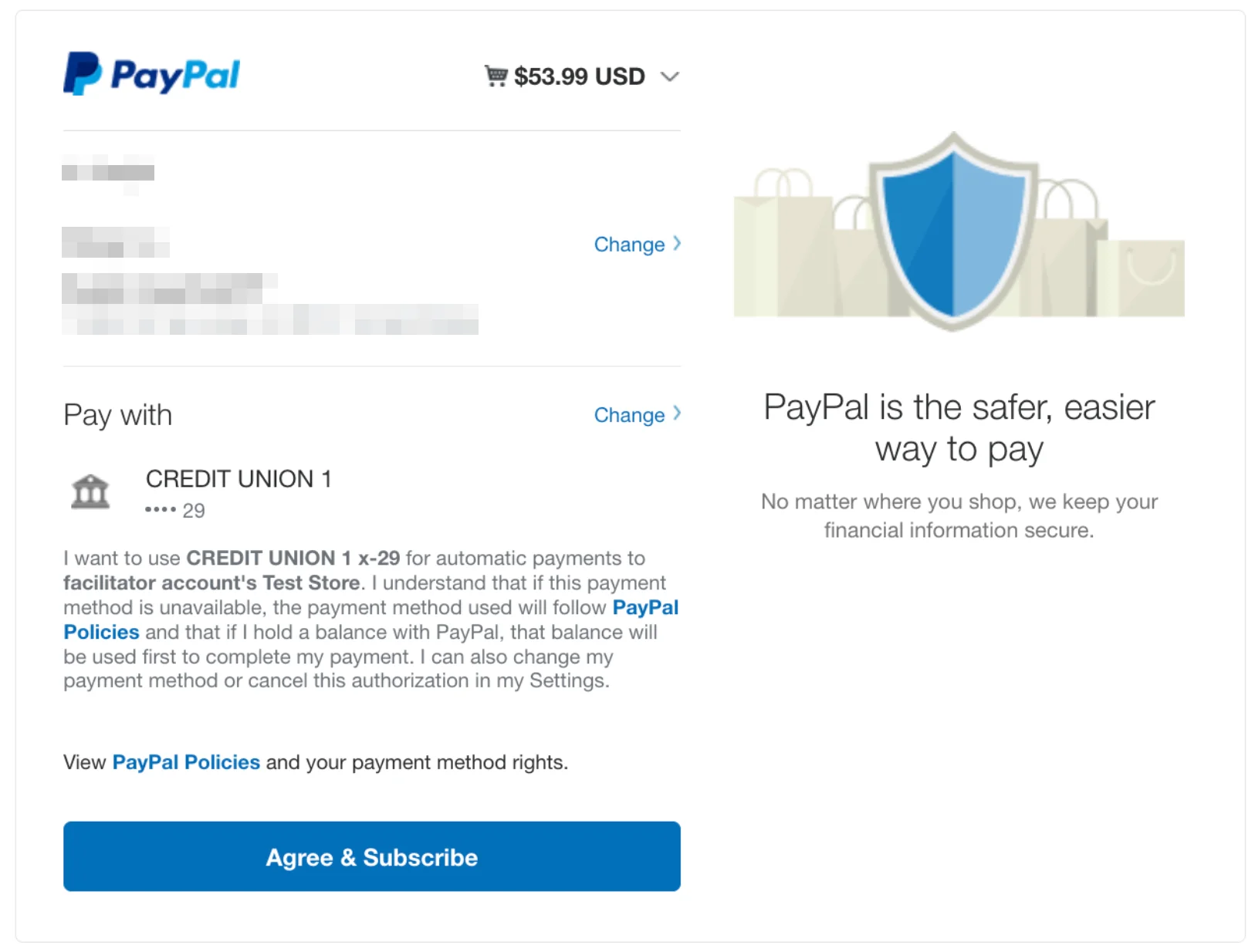
6. PayPal tarafından görüntülenen ödeme özetini kontrol edin ve “Kabul Et ve Devam Et” seçeneğine tıklayın.
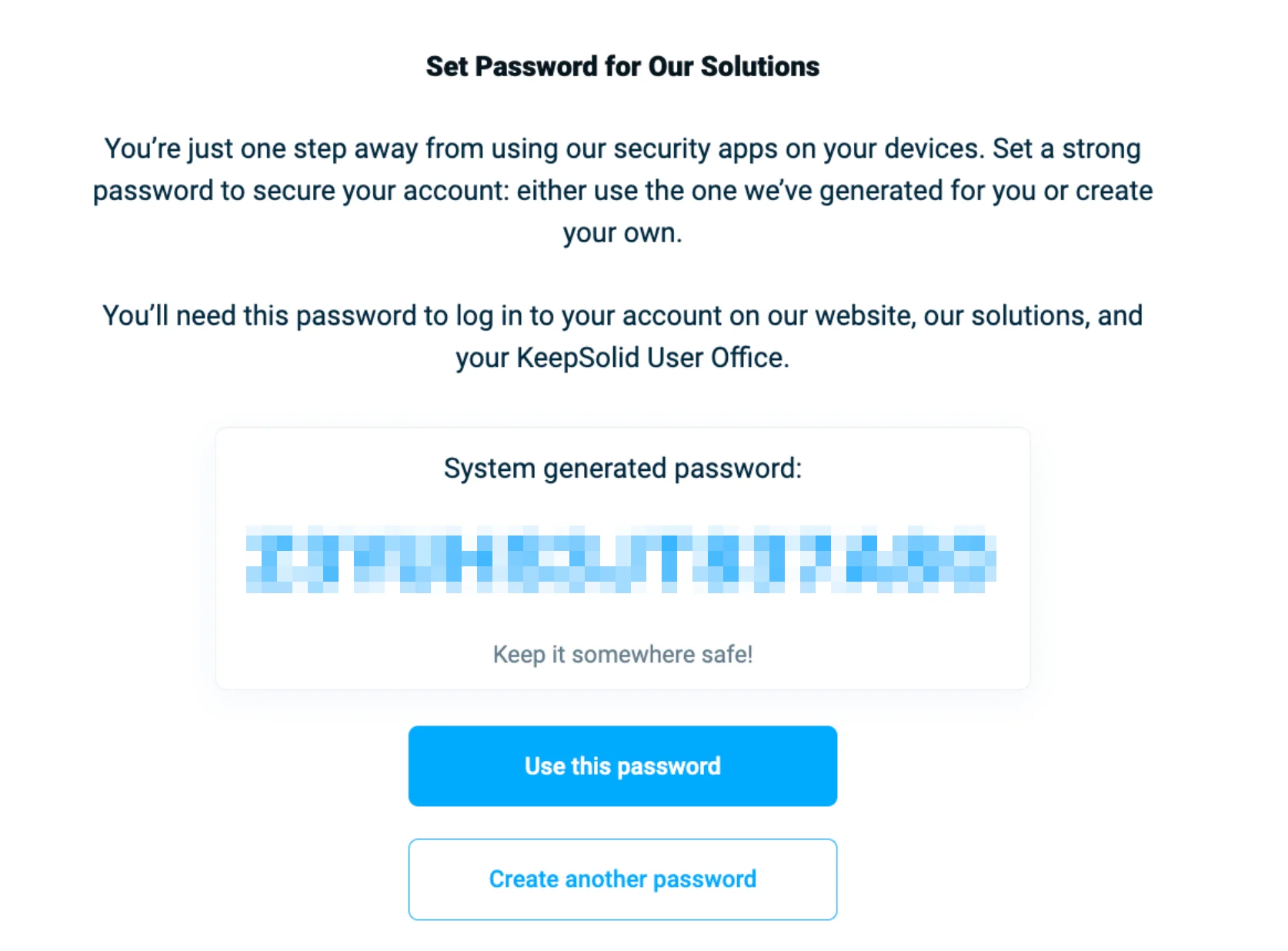
7. (Yalnızca yeni hesaplar için) Hesabınızı güvenli hale getirin
Ödeme işleminden hemen sonra, yeni KeepSolid ID'niz için bir şifre belirlemeniz istenecektir.
- Sistem tarafından oluşturulan şifreyi kullanmak için "Bu şifreyi kullan" seçeneğine tıklayın.
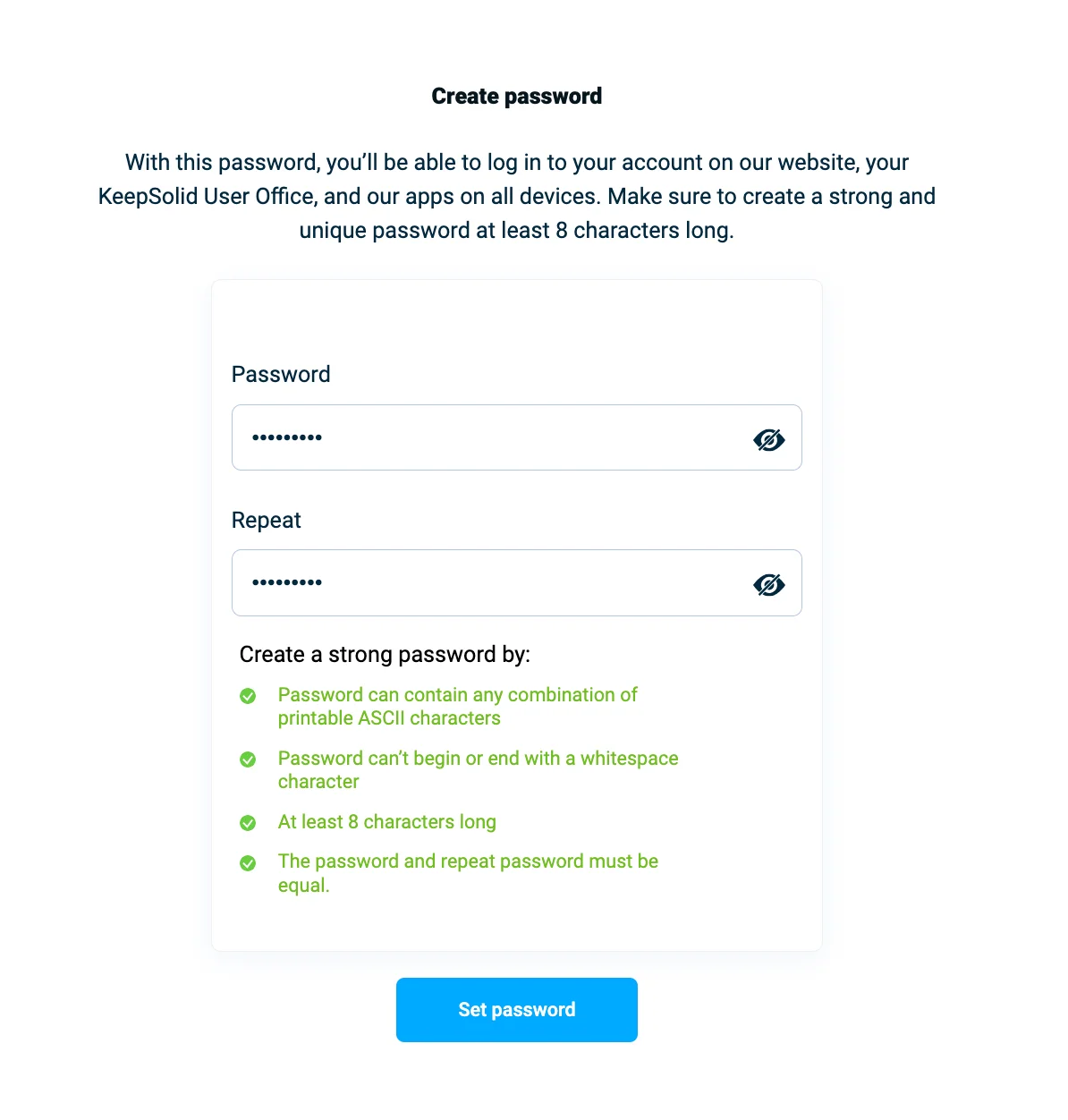
- Kendi şifrenizi oluşturmak için "Başka bir şifre oluştur" seçeneğine tıklayın ve güçlü bir şifre girin.
- Son olarak, "Şifreyi Ayarla" seçeneğine tıklayın.
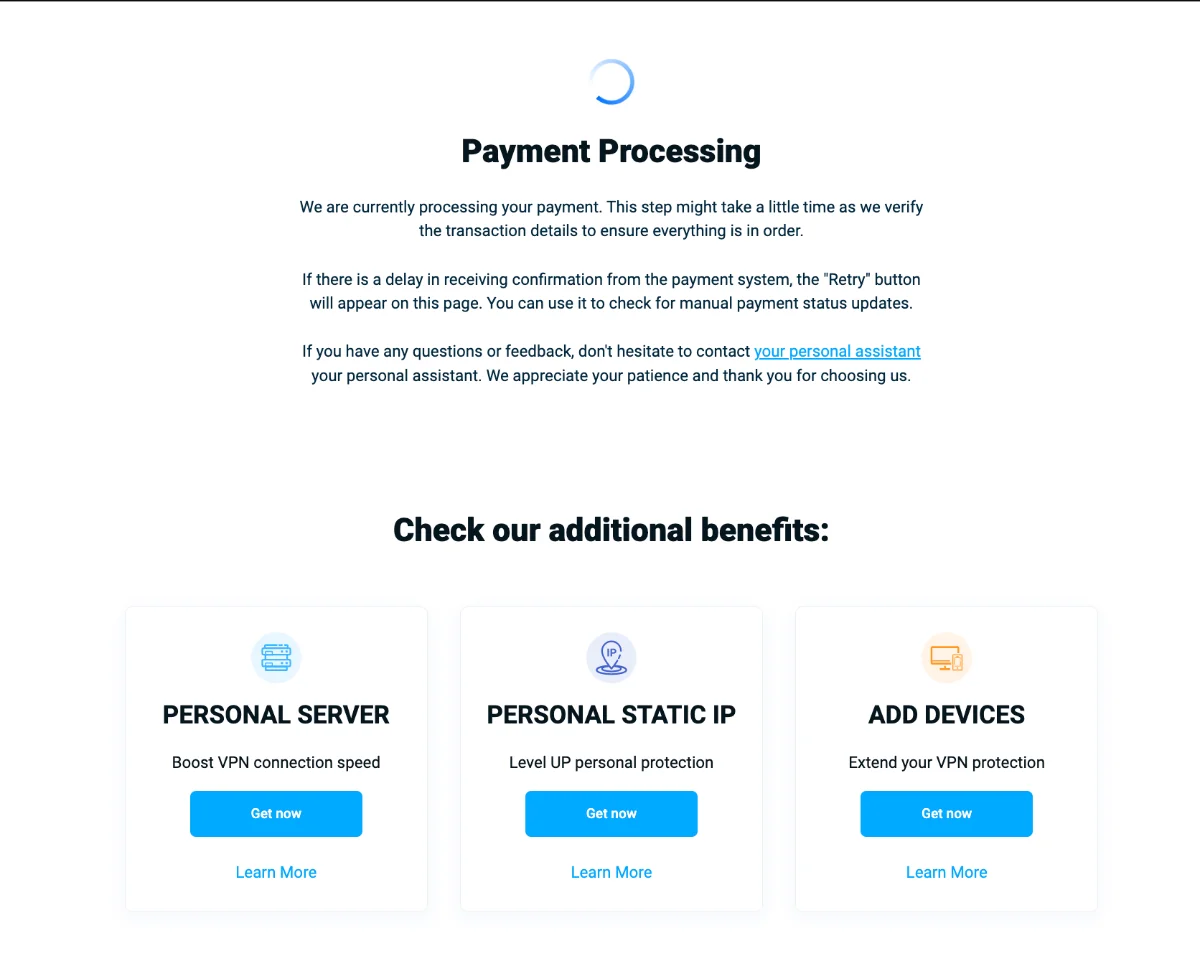
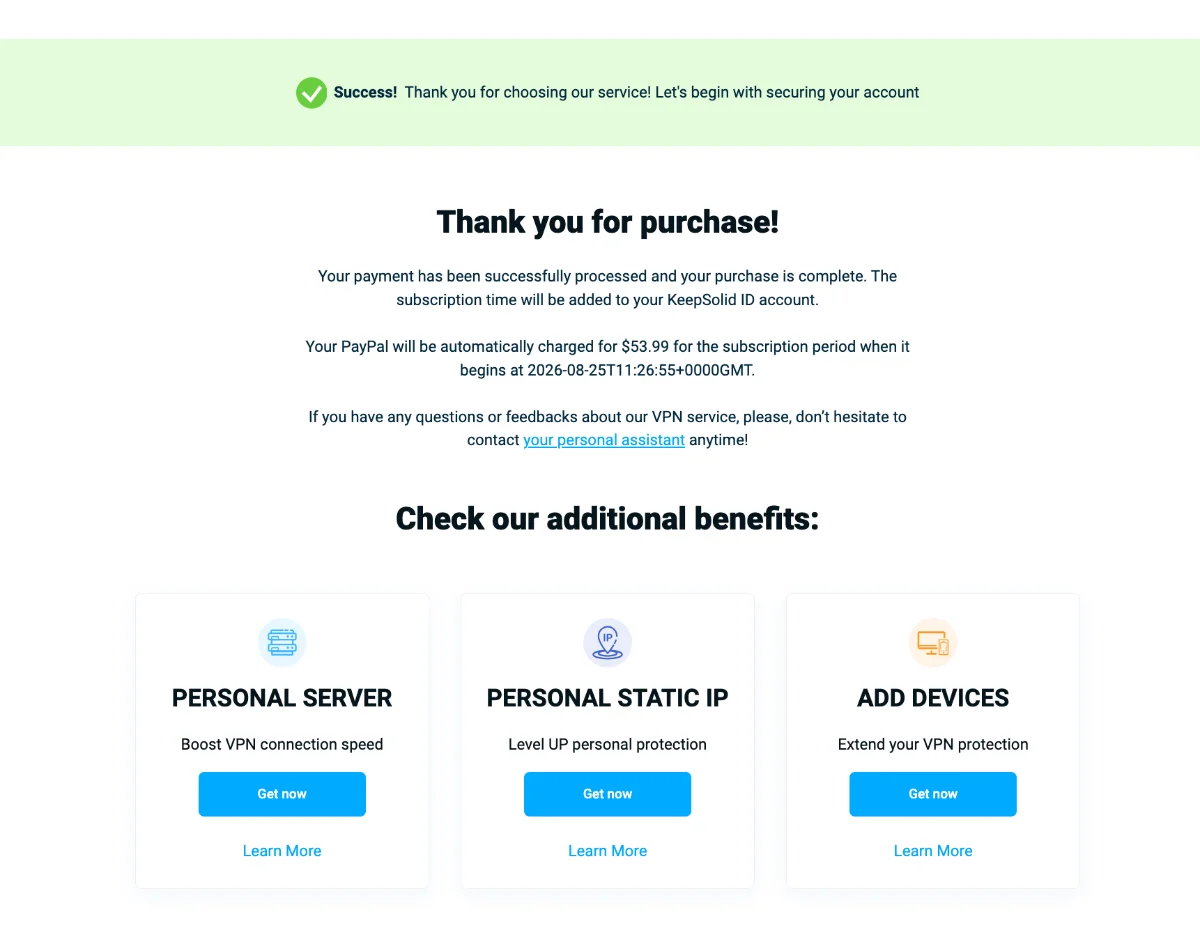
8. Bir onay sayfası göreceksiniz – tebrikler, VPN’iniz aktif hale geldi! Kişisel Sunucu, Sabit IP ve daha fazla cihaz ekleme gibi ek avantajları keşfedin.
Kullanıcı Ofisinizde PayPal ile VPN Unlimited Ödemesini Nasıl Tamamlayabilirsiniz?
1. KeepSolid Kullanıcı Paneli'ne gidin.
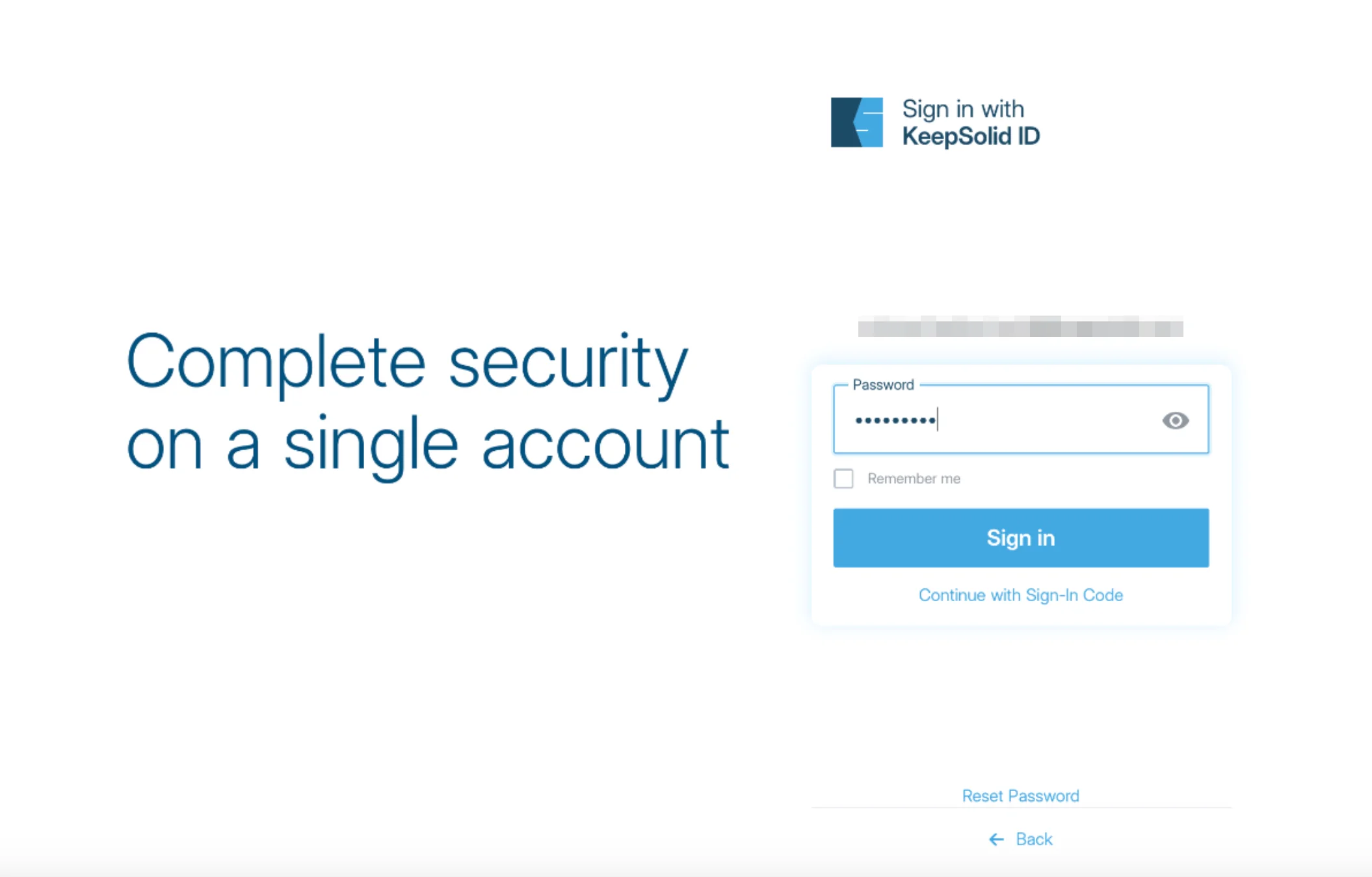
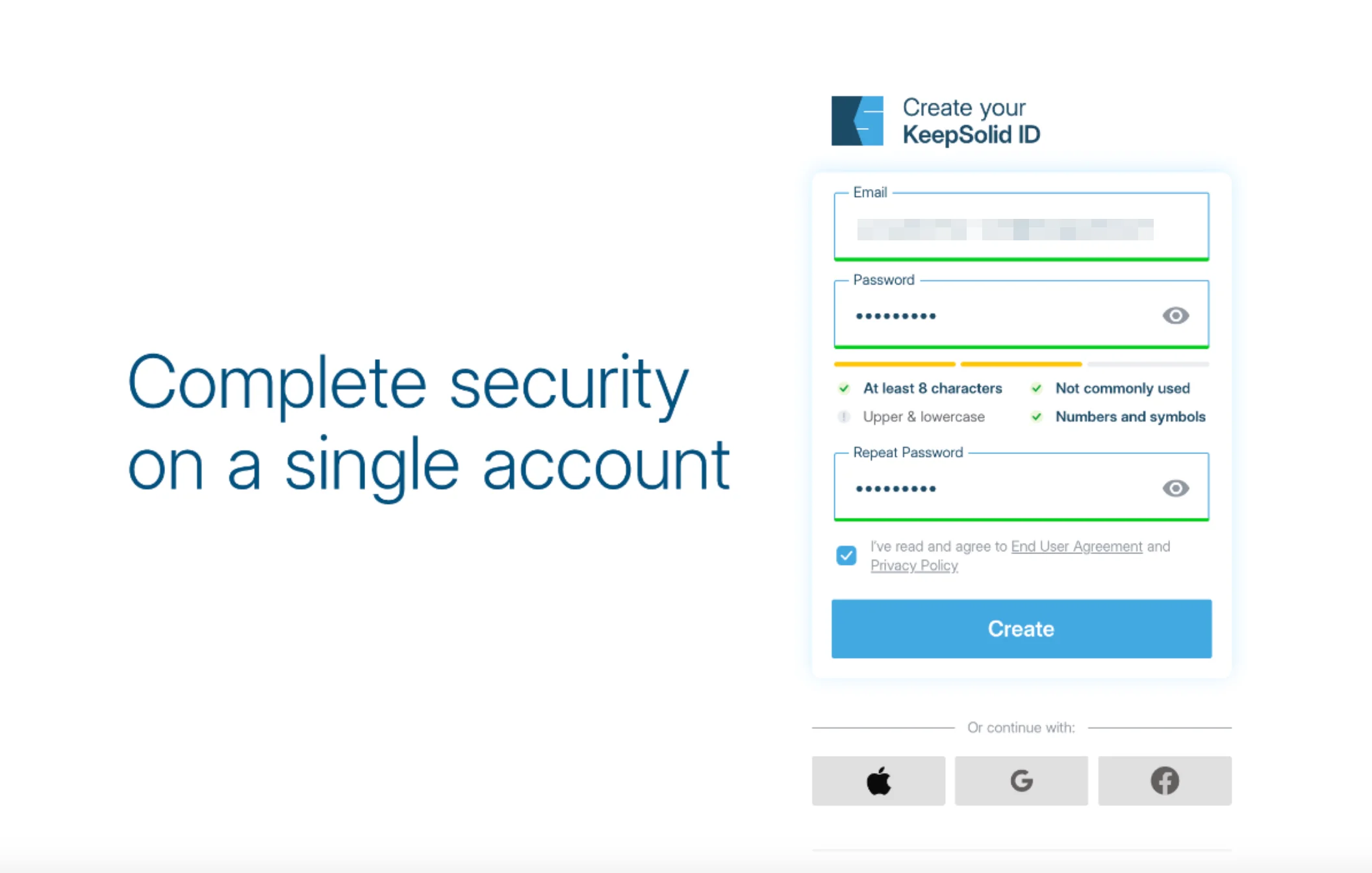
2. Giriş yapın veya yeni bir KeepSolid ID oluşturun:
- Zaten bir hesabınız varsa: şifrenizi girin ve Oturum Aç'a tıklayın
- Hesabınız yoksa: yeni bir KeepSolid ID oluşturmak için şifrenizi iki kez girin
KeepSolid ID hakkında daha fazla bilgiyi burada bulabilirsiniz.
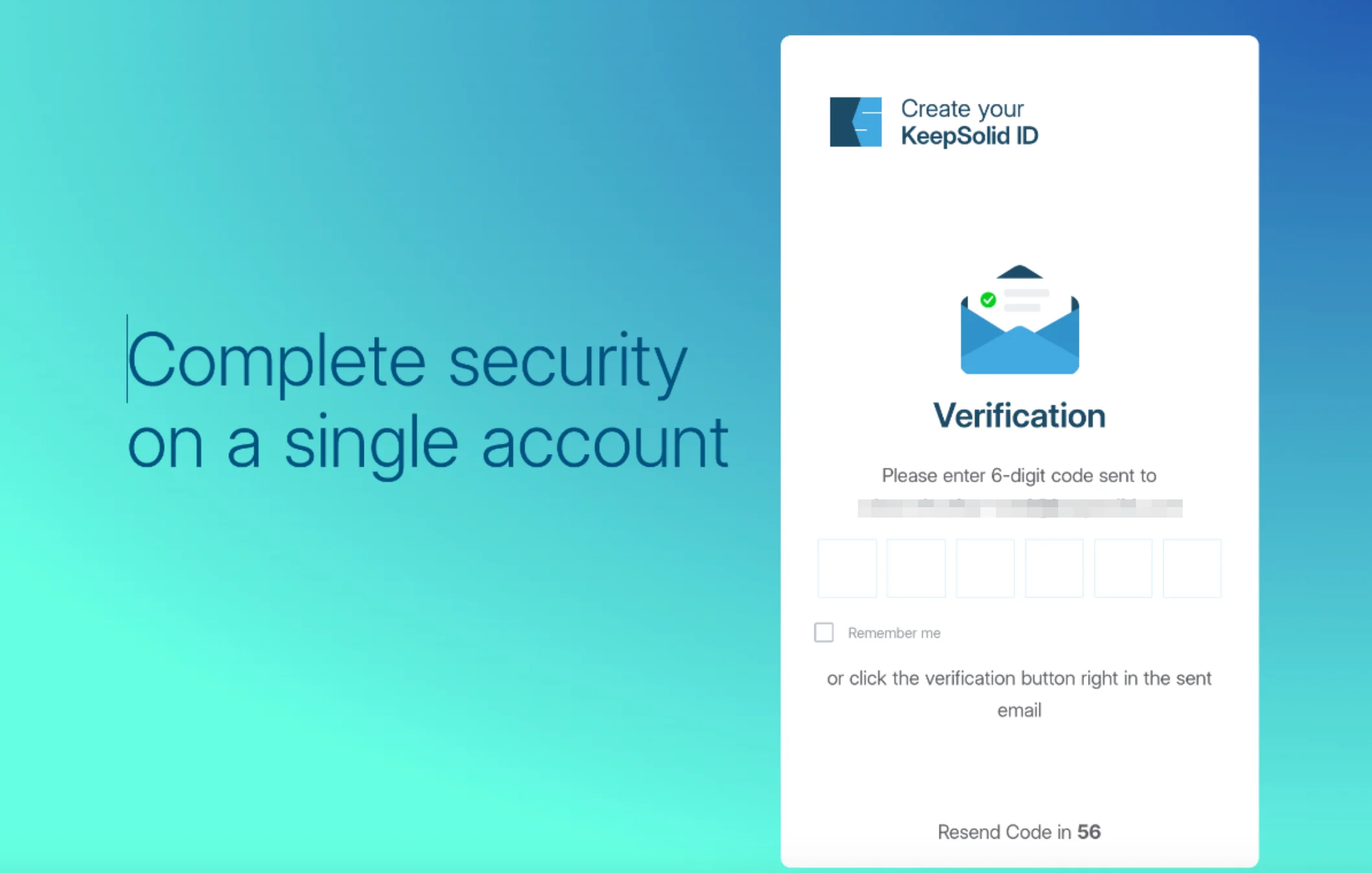
- Gelen kutunuzda 6 haneli doğrulama kodunu kontrol edin, bunu doğrulama ekranına girin ve gönderin.
3. VPN Unlimited'ı açın
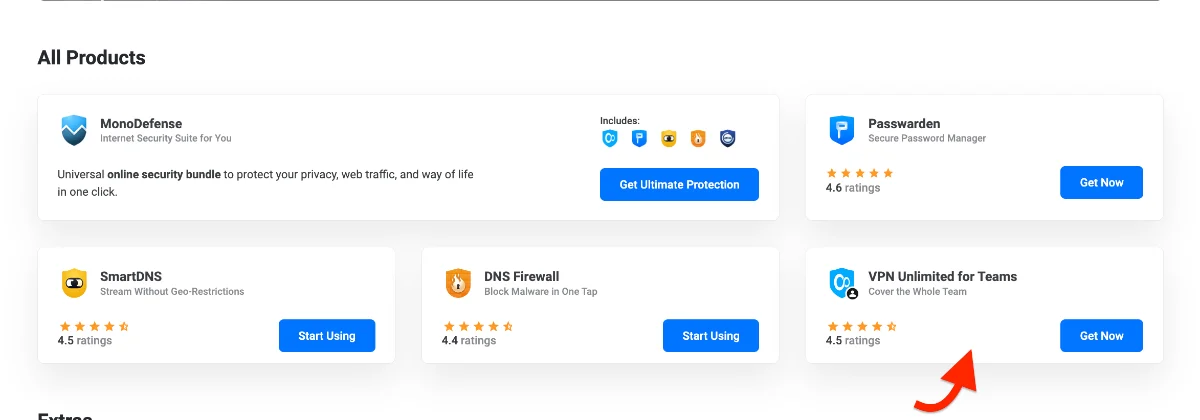
- Sol menüden Ürünler'i seçin.
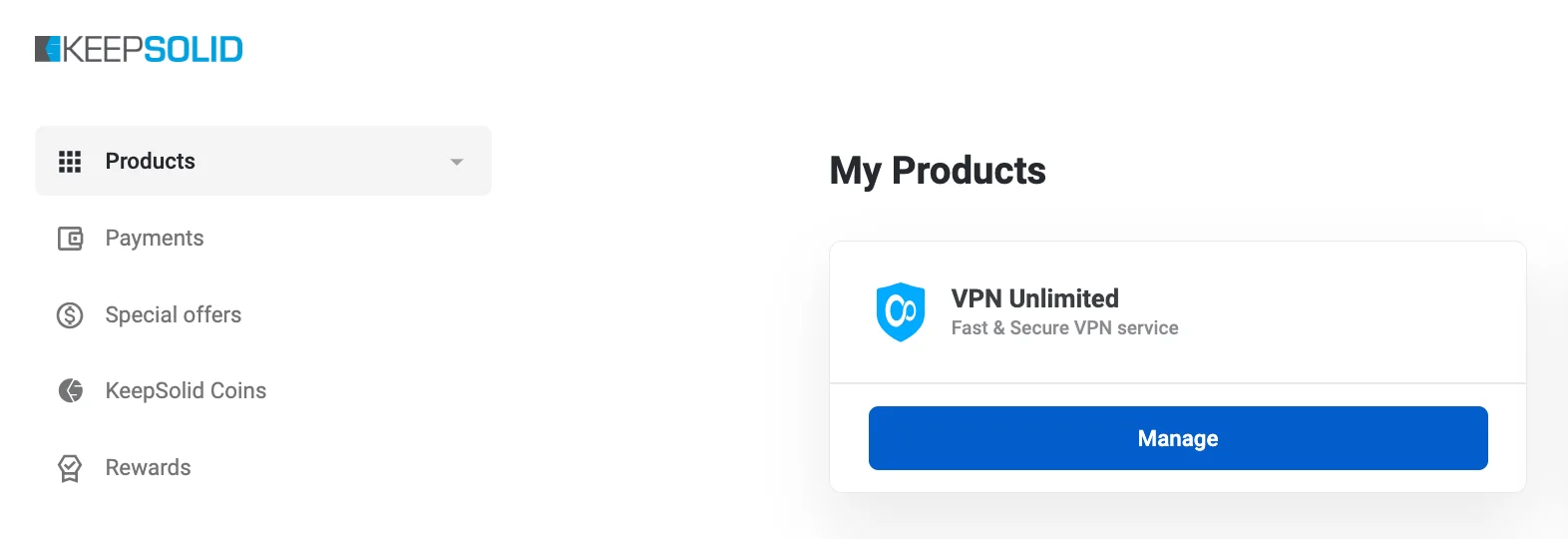
- "Tüm Ürünler" altında VPN Unlimited'ı bulun ve "Şimdi Al"ı tıklayın (veya VPN Unlimited → Yönet → Kişisel Plan'a gidin ve "Şimdi Al"ı tıklayın).
4. İstediğiniz fatura döngüsünü ve paketi seçin, ardından “Ödemeye devam et” seçeneğine tıklayın.
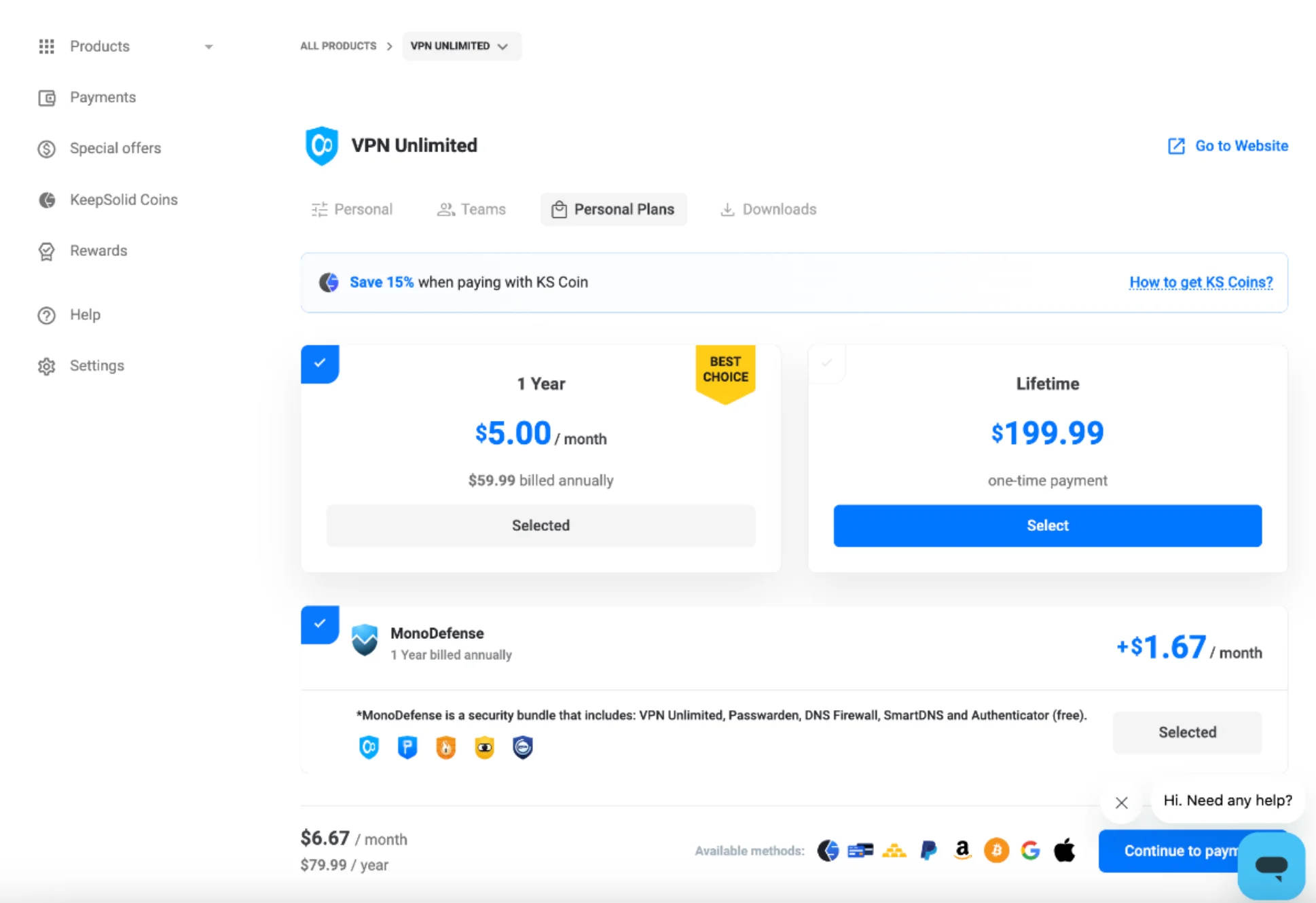
5. “Ödeme yöntemi” bölümünde, satın alma işleminizi tamamlamak için PayPal’ı seçin.
6. PayPal'a giriş yapın veya bir PayPal hesabı oluşturun, ardından banka veya kredi kartıyla ödeme yapın
PayPal ekranında, PayPal'da kayıtlı e-posta adresinizi girin ve İleri'ye tıklayın. Ardından:
- PayPal hesabınız varsa, şifrenizi girin ve "Giriş Yap"ı tıklayın.
- Hesabınız yoksa, "Hesap oluştur" seçeneğine tıklayın ve talimatları izleyin.
- PayPal hesabı oluşturmadan misafir olarak ödeme yapmak için "Banka veya Kredi Kartıyla Öde" seçeneğine tıklayın ve kart bilgilerinizi girin.
7. Ödeme özetini kontrol edin ve “Kabul Et ve Devam Et” seçeneğine tıklayın.
8. Harika! PayPal ile VPN Unlimited için ödeme işlemi tamamlandı.
PayPal ile VPN Ödemesi Konusunda Özet
Artık, resmi web sitemizden ve KeepSolid Kullanıcı Paneli'nden PayPal ile VPN satın alma işleminin nasıl yapıldığını biliyorsunuz. Ancak, VPN PayPal ödemeleriyle ilgili hala sorularınız varsa, [email protected] adresinden bize ulaşabilirsiniz.
Diğer Ödeme Yöntemlerini Kullanarak VPN Ücretini Nasıl Ödeyebilirsiniz?
Güvenilir VPN Hizmetimizi Kullanmaya Başlamanız İçin Nedenler
Bunun en önemli nedeni, birinci sınıf çevrimiçi gizliliktir. VPN Unlimited, cihazınızın hem gelen hem de giden trafiğini şifreleyen ve üçüncü taraflar için anlamsız bir dizi karakter gibi görünmesini sağlayan, son derece güvenli bir AES 256-bit şifreleme sistemi kullanır. Birisi şans eseri internet verilerinizi ele geçirse bile, görebileceği tek şey bir dizi şifrelenmiş semboldür. Bu nedenle, çevrimiçi gizliliğiniz ve anonimliğiniz konusunda endişelenmenize gerek yoktur.
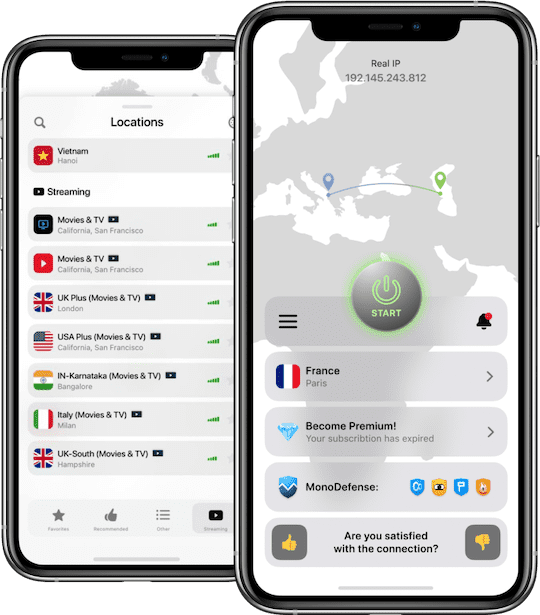
Sanal Özel Ağ çözümümüzü kullanmaya başlamanız için bir sonraki neden, internete sınırsız erişimdir. 3000'den fazla ışık hızında sanal sunucu ve bir dizi güvenilir VPN protokolü sayesinde, sanal olarak istediğiniz her yere seyahat edebilir ve istediğiniz herhangi bir içeriğin kilidini açabilirsiniz. Bu, IP maskeleme özelliği sayesinde mümkündür. Bu özellik nasıl çalışır? Hepimizin bildiği gibi, web siteleri ve çevrimiçi uygulamalar bazı kullanıcıların coğrafi konumları nedeniyle erişimlerini engeller. Sanal sunucuya her bağlandığınızda, VPN Unlimited gerçek IP adresinizi (ve dolayısıyla coğrafi konumunuzu) seçtiğiniz sanal sunucunun IP adresiyle gizler. Bundan böyle, çevrimiçi hizmetler seçtiğiniz VPN sunucusuyla “iletişim kurar”. Sanal sunucu ise kullanıcılara engelsiz çevrimiçi içeriğe sınırsız erişim sağlar. Hemen VPN Unlimited’ı kullanmaya başlayın ve gecikme olmadan sınırsız web taramasının keyfini çıkarın!
PayPal ile VPN Satın Alma Konusunda Sık Sorulan Sorular
VPN Unlimited Aboneliğini Hemen Satın Alın
Artık zaman kaybetmeyin! Hemen size en uygun aboneliği seçin ve internette gizlilik içinde, güvenli bir şekilde ve hiçbir kısıtlama olmadan gezinin!