iOS'ta VPN Unlimited'ı nasıl kurarsınız ve kullanmaya nasıl başlarsınız?
iOS cihazınızı birinci sınıf bir VPN korumasıyla donatmak ve coğrafi kısıtlamaya tabi içeriklere erişmek mi istiyorsunuz? Bu kılavuz, VPN Unlimited uygulamasını kullanmaya başlamanıza yardımcı olacak adım adım talimatlar içermektedir. iPhone ve iPad’e VPN’in nasıl kurulacağı, iPhone’da VPN’in nasıl yapılandırılacağı ve uygulamanın nasıl kaldırılacağı gibi soruların yanıtlarını burada bulabilirsiniz. Hemen göz atın!
- iPhone ve iPad'e VPN Unlimited nasıl kurulur
- iPhone'da VPN nasıl etkinleştirilir: VPN Unlimited'ın ilk başlatılması
- VPN Unlimited uygulamasının "İsteğe Bağlan" özelliği nedir
- iPhone ve iPad'de VPN Unlimited nasıl silinir
1. iPhone ve iPad'e VPN Unlimited nasıl kurulur
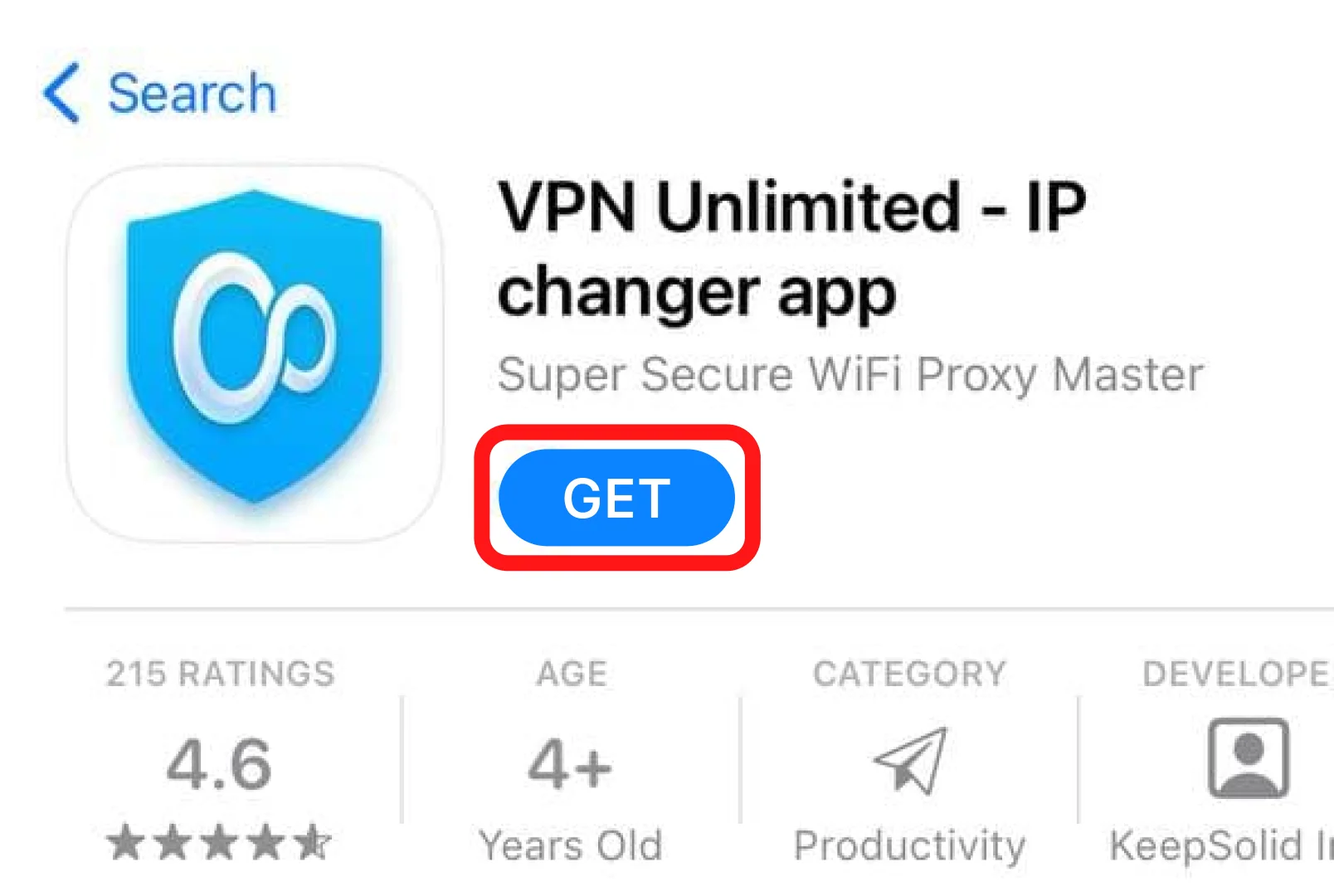
Uygulamayı iOS cihazınıza indirmek için lütfen aşağıdaki sayfaya gidin ve App Store'daki İndir seçeneğine dokunun. Ya da App Store'u açın ve arama alanına VPN Unlimited yazın.
%20png_15877.webp)
_15872.webp)
“Al” seçeneğine dokunarak iPhone VPN uygulamamızın indirme ve yükleme işlemini başlatın.
Kurulum başarıyla tamamlandıktan sonra, iPhone veya iPad’inizin ekranında VPN Unlimited simgesi görünecektir.
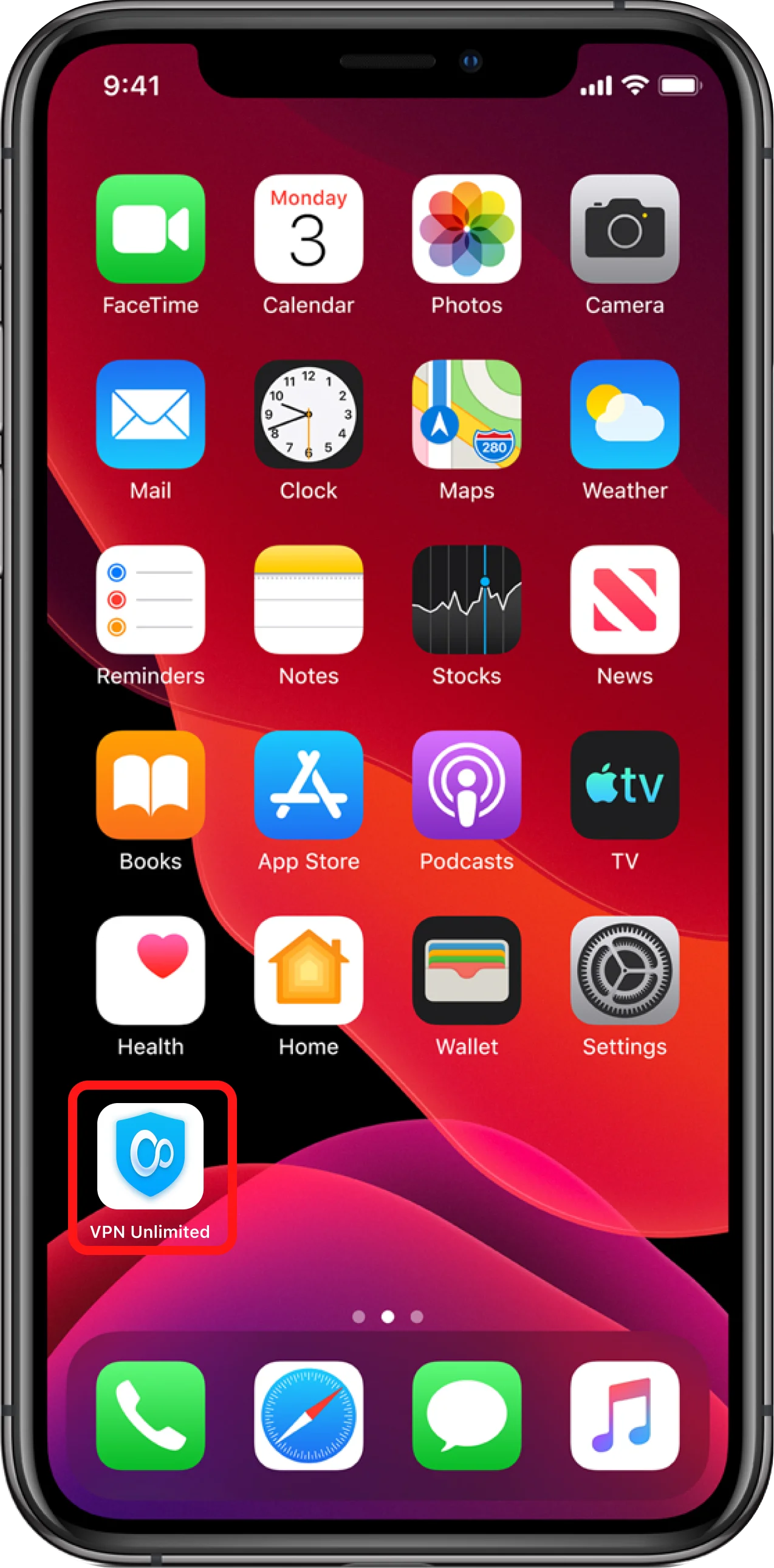
İşte bu kadar! VPN Unlimited’ı başarıyla yüklediniz ve artık iPhone veya iPad’inizde çevrimiçi gizlilik ve korumanın keyfini çıkarabilirsiniz.
2. iPhone'da VPN nasıl etkinleştirilir: VPN Unlimited'ı ilk kez başlatma
Zaten bir KeepSolid ID'niz varsa, e-posta adresinizi ve şifrenizi girip Oturum Aç düğmesine dokunun. Facebook veya Google hesaplarınızla da devam edebilirsiniz.
Yeni bir KeepSolid ID oluşturmak için "KeepSolid ID Oluştur" seçeneğine dokunun, e-posta adresinizi ve şifrenizi girin. Ardından şifrenizi tekrarlayın, "Devam ederek, şartlarımızı kabul etmiş olursunuz..." ifadesinin yanındaki kutuyu işaretleyin ve "Kaydol" düğmesine dokunun.
KeepSolid ID hakkında ve neden buna ihtiyacınız olduğu konusunda daha fazla bilgiyi bu sayfada bulabilirsiniz.
Bir VPN sunucusuna ilk kez bağlandığınızda, iPhone veya iPad için VPN yapılandırmalarının eklenmesine ve bir VPN profilinin indirilmesine izin vermeniz istenecektir.
Bu, VPN yapılandırmalarını yüklerken görüntülenen standart bir sistem mesajıdır. Endişelenmeyin, tüm verileriniz şifrelenecek ve bir VPN tüneli tarafından korunacaktır. Kullanıcı günlüklerini saklamadığımızdan, özel verilerinizin gizli kalacağından emin olabilirsiniz.
Devam etmek için İzin Ver ve devam et > İzin Ver seçeneğine dokunun.
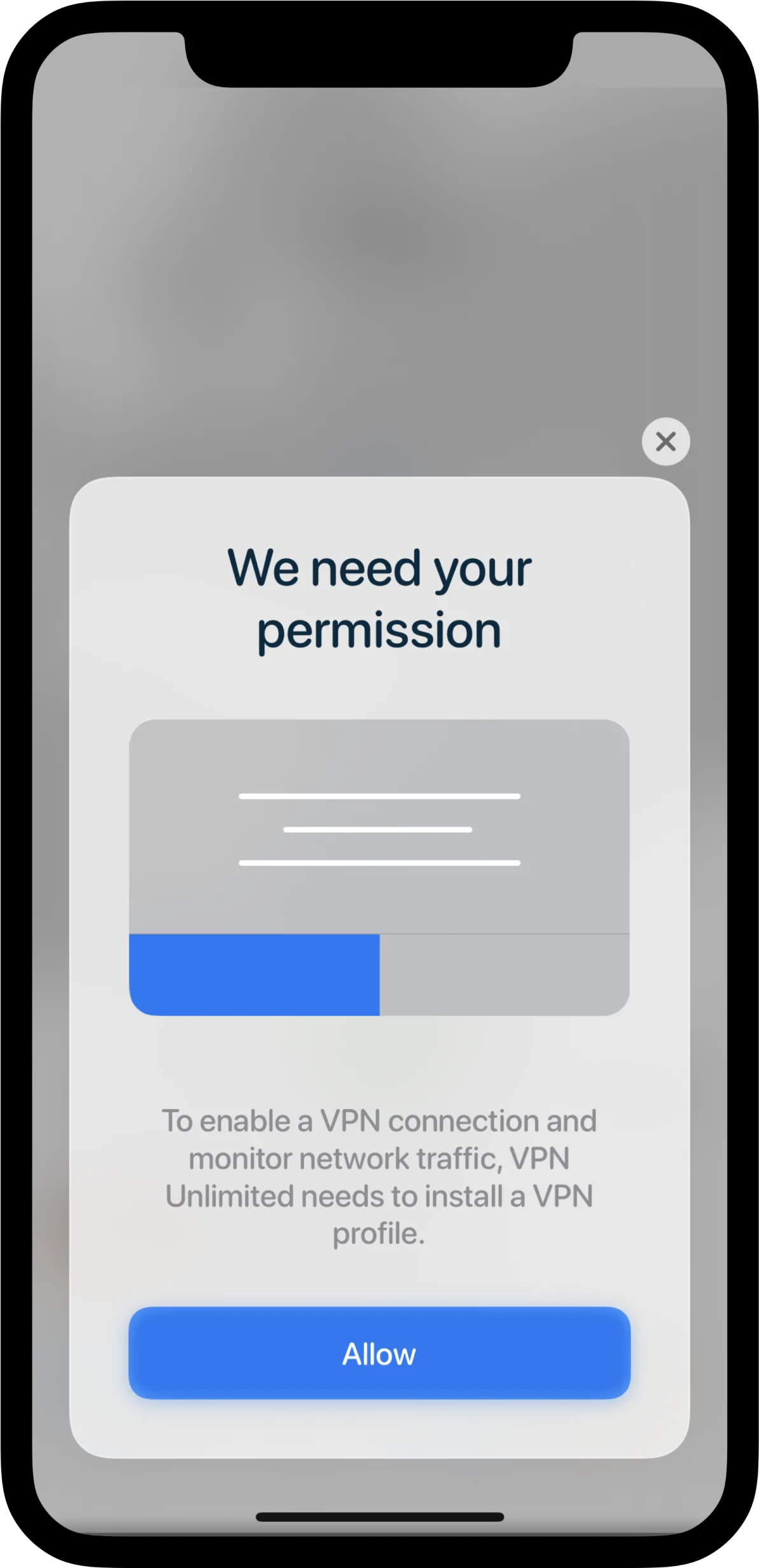
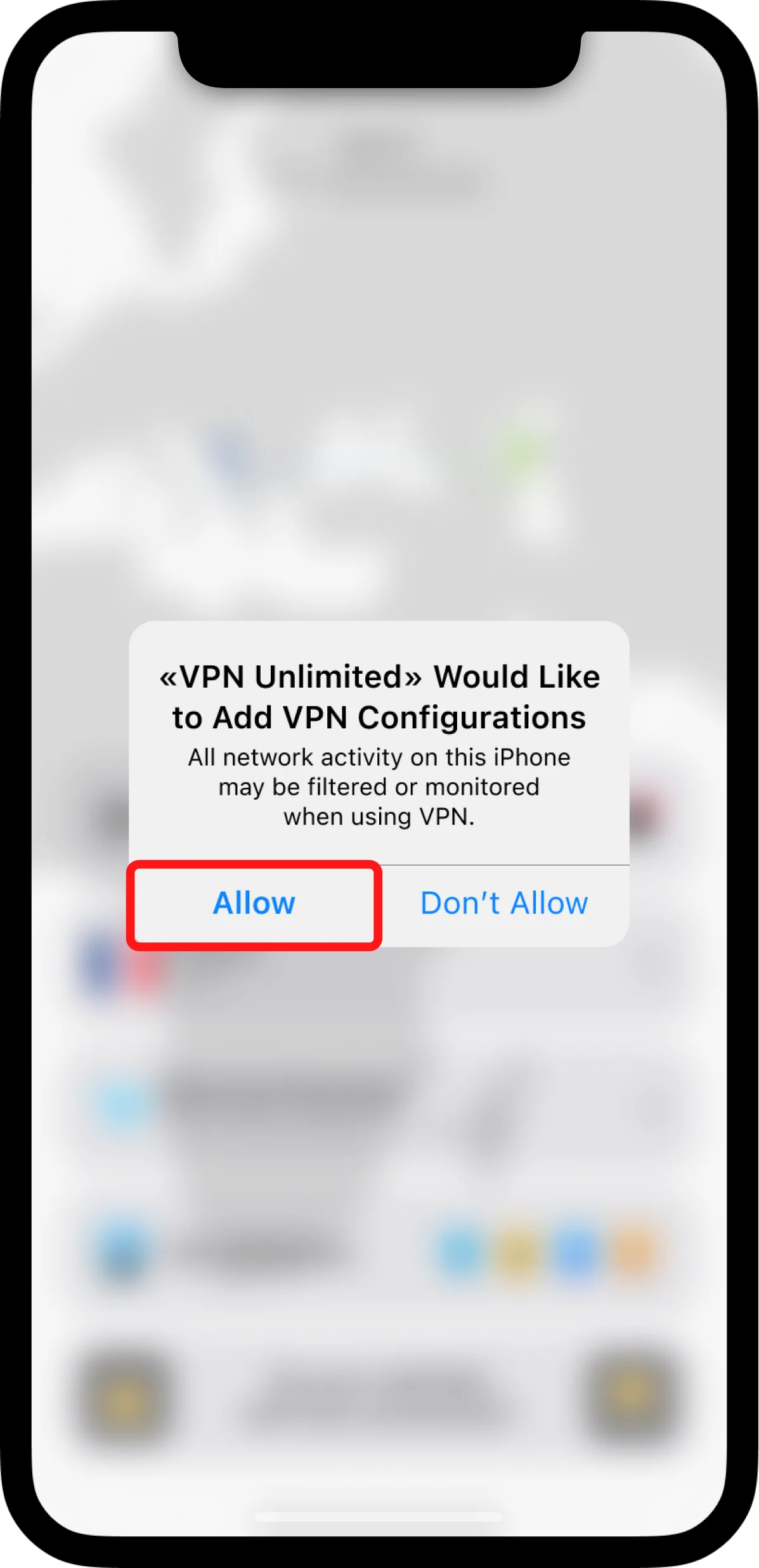
Bundan sonra, VPN Unlimited ayarları iOS cihazınızdaki VPN bağlantıları listesine eklenecektir.
VPN ayarlarını manuel olarak nasıl yapılandıracağınız hakkında bilgi için bu makaleye bakın.
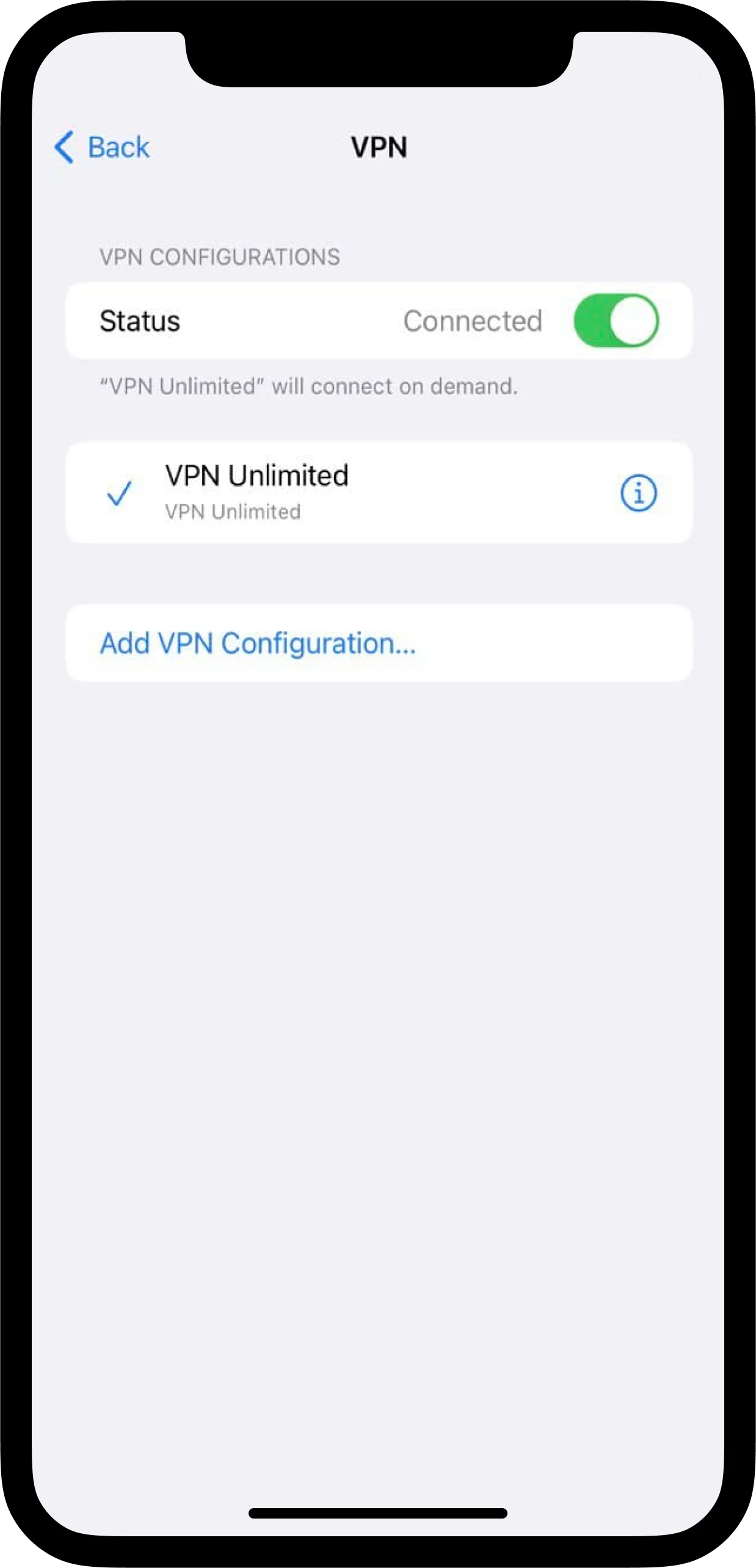
iPhone veya iPad’inizde VPN uygulamamızın tüm özelliklerinden ve avantajlarından yararlanmak için, “iOS cihazında VPN Unlimited nasıl kullanılır?” başlıklı ayrıntılı kılavuzumuza göz atın.
3. VPN Unlimited uygulamasının “İsteğe Bağlan” özelliği nedir?
Bu özellik, VPN bağlantısında herhangi bir kesinti olması durumunda internette gezinmenize izin vermez. Bu sayede, "Connect on demand" özelliği, VPN sunucusuyla bağlantının kesilmesi veya benzeri sorunlar sonucunda gerçek IP adresinizin ve konumunuzun kazara açığa çıkmasını önler. "İsteğe Bağlan" özelliği açıkken, ağ değişikliği gibi durumlarda veya iPhone'unuzu uyku modundan çıkardıktan sonra VPN bağlantınız etkin kalır.
"Connect on demand" özelliğini etkinleştirmek veya devre dışı bırakmak için Ayarlar > Genel > VPN'e gidin, VPN Unlimited yapılandırmasının yanındaki [media-item id="5270"] öğesine dokunun ve anahtarı açın veya kapatın.
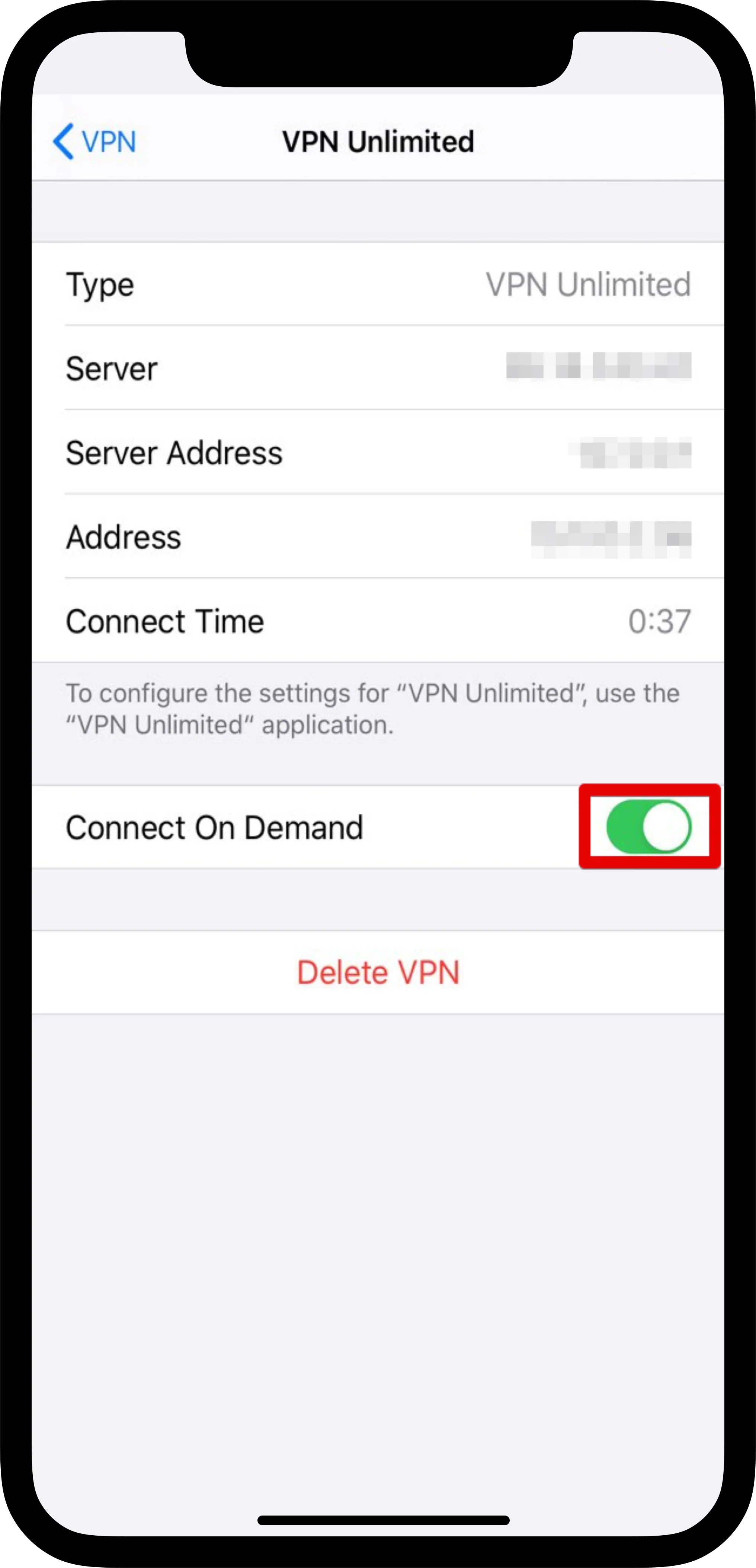
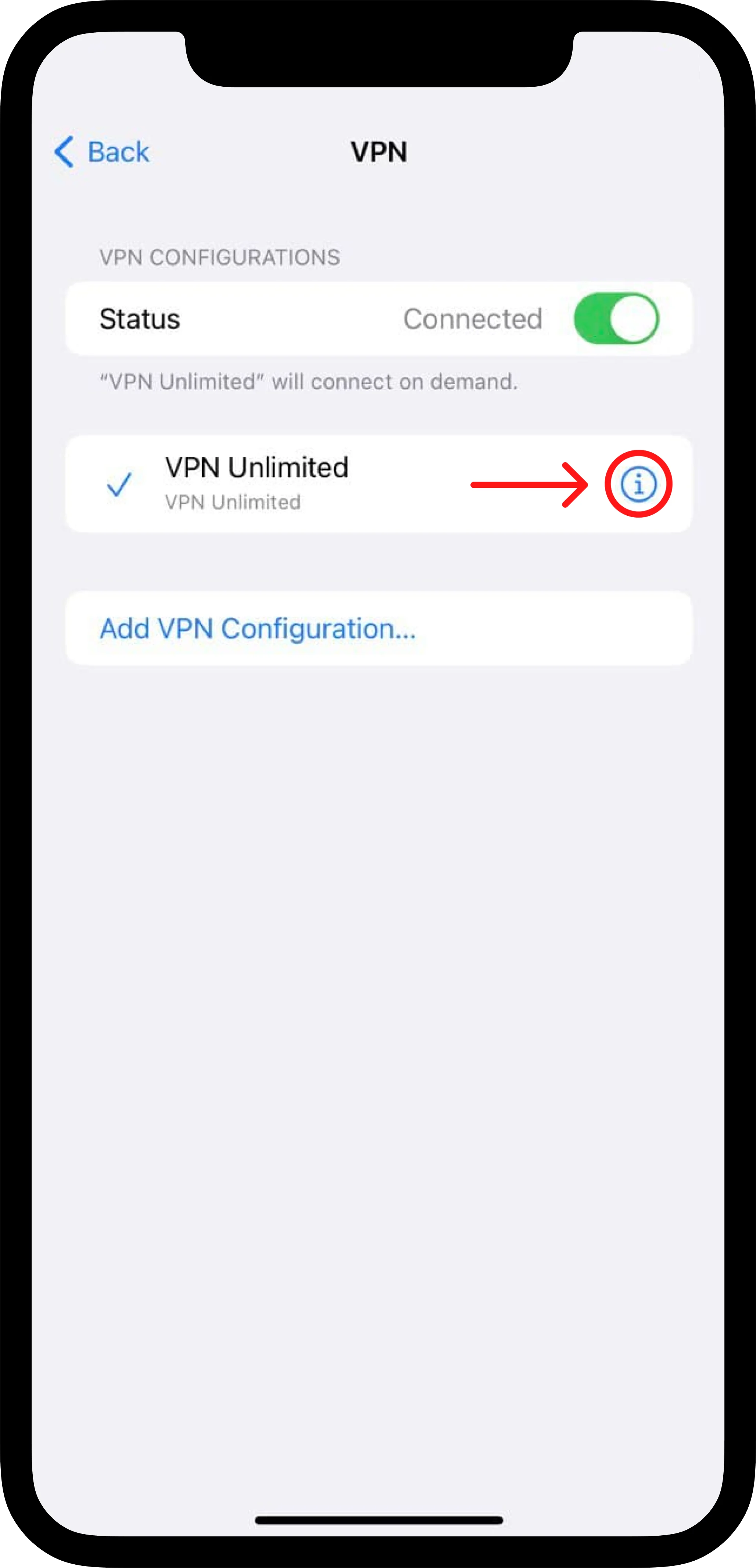
Buradan bağlantı bilgilerinizi de görüntüleyebilirsiniz.
4. iPhone ve iPad'de VPN Unlimited nasıl silinir
iOS cihazınızdan VPN Unlimited uygulamasını kaldırmak için lütfen VPN Unlimited simgesine uzun basın, ardından [media-item id="5268"] ve Sil seçeneklerine dokunun.
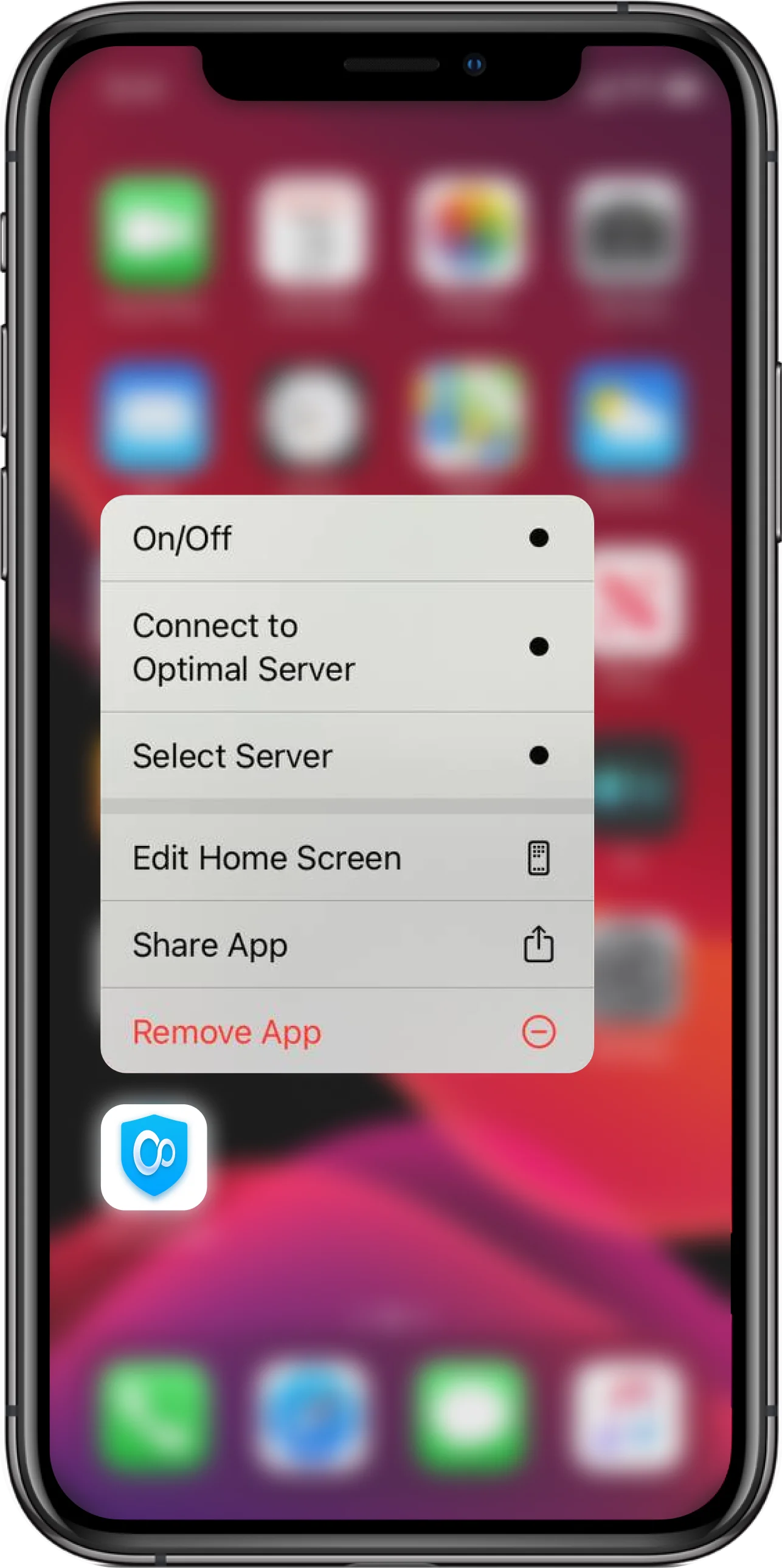
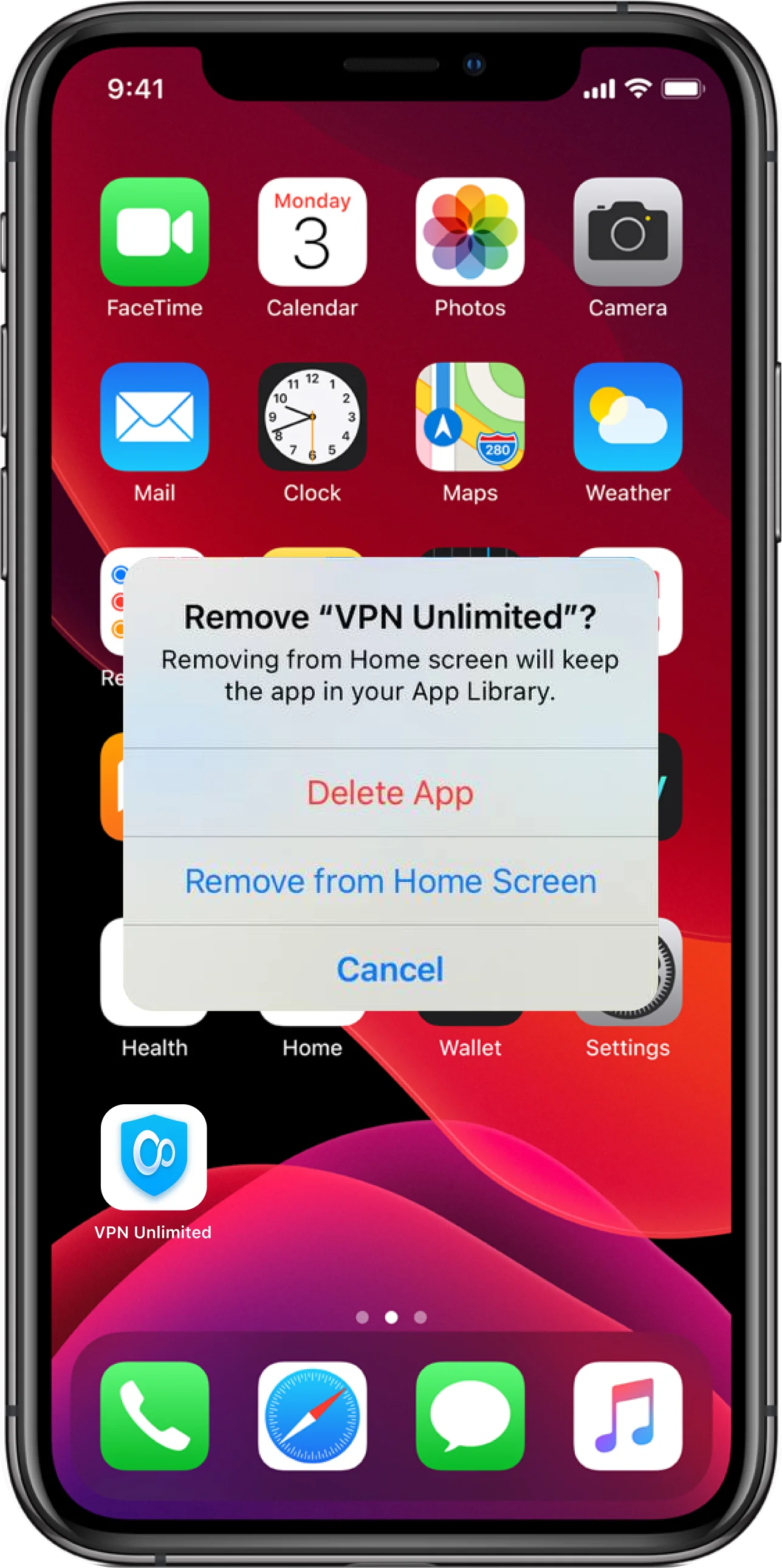
Artık VPN Unlimited uygulaması ve ilgili VPN ayarları iPhone veya iPad’inizden kaldırılmıştır.
Yeni bir cihaz mı aldınız? Güvenlik uygulamamız tüm popüler platformlarda mevcuttur. Kılavuzlarımıza göz atarak VPN Unlimited'ı yeni cihazınıza nasıl yükleyeceğinizi öğrenin.
Başka sorularınız varsa, lütfen 7/24 hizmet veren müşteri destek ekibimizle iletişime geçin.

VPN Unlimited, ömür boyu abonelik seçeneği ile birlikte 7 günlük ücretsiz deneme süresi sunar; bu süre zarfında VPN istemcimizin ne kadar iyi olduğunu test edebilirsiniz. Hemen deneyin ve kendiniz görün!
