Linux'ta VPN Unlimited nasıl kurulur?
Gizlilik ve güvenlik açısından iyi bir seçenek olarak görülen Linux işletim sistemini kullananlar için VPN gerekli midir? Cevap evettir; çünkü internet trafiğinizi şifrelemek ve Linux sisteminize ek bir güvenlik katmanı eklemek için yine de bir VPN’e ihtiyacınız vardır. İnternet bağlantınızı gizli ve güvenli tutmanın yanı sıra, web sitelerinin engelini kaldırma ve sansürü aşma gibi VPN avantajlarından da yararlanabilirsiniz.
VPN Unlimited'ın birinci sınıf korumasıyla Linux cihazınızın trafiğini güvence altına alın! Linux'ta VPN uygulamamızı kurmanıza ve kullanmaya başlamanıza yardımcı olacak bu adım adım kılavuzu takip etmeniz yeterlidir.
Linux cihazınıza bir VPN uygulaması yüklemek için minimum sistem gereksinimi Debian 11, Ubuntu 22.04.3 veya Linux Mint 21.2'dir
1. Linux'ta VPN nasıl kurulur
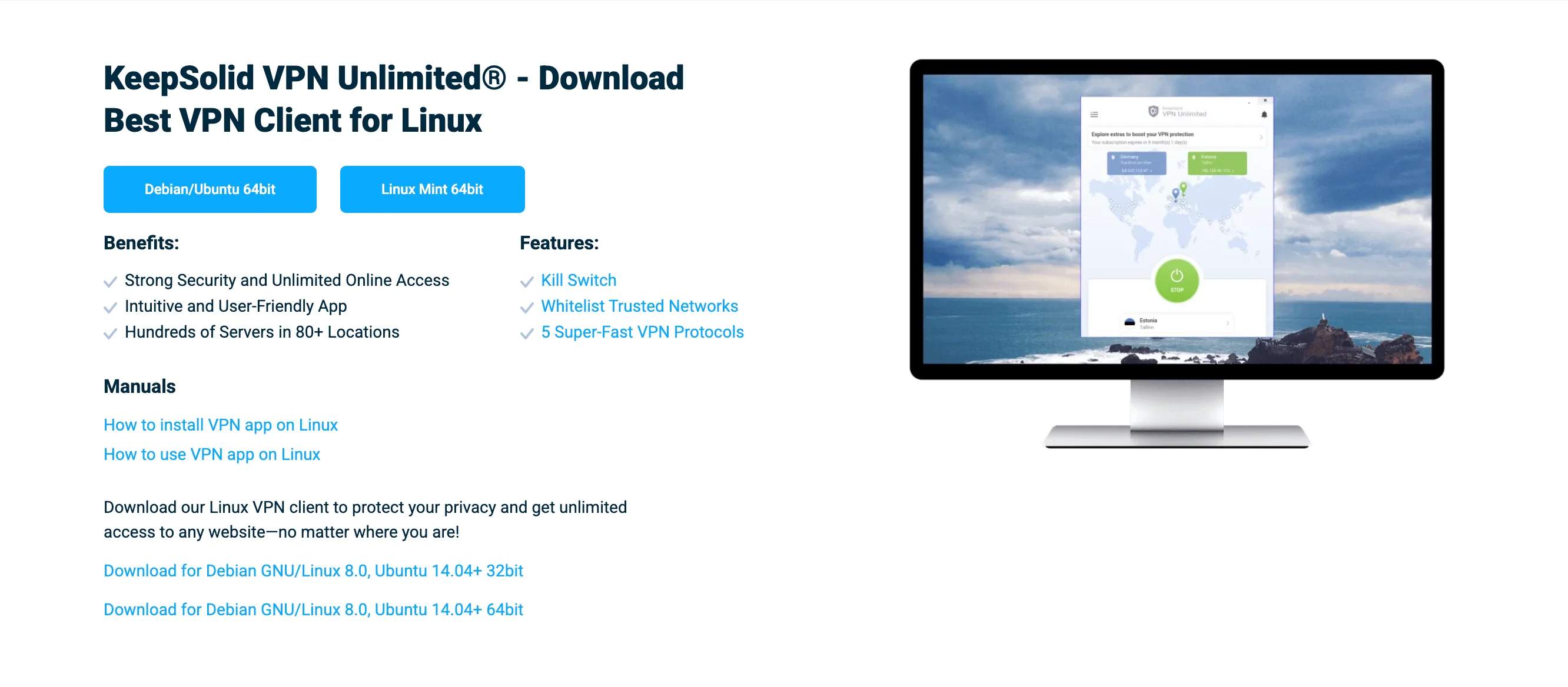
Linux'ta VPN Unlimited uygulamasını indirmek için lütfen bu bağlantıyı takip edin ve uygun sürümü seçin.
- Terminal'i açın.
- Mevcut paketlerin ve yüklü programların listesini en son sürümlere güncellemek için aşağıdaki komutları çalıştırın:
sudo apt-get update

sudo apt-get upgrade
Bu komutlar, işletim sisteminizdeki mevcut depoları ve tüm yüklü paketleri güncelleyecektir.
İlk kurulum seçeneği
İndirilen uygulama paketi dosyasının bulunduğu klasöre gidin. İstenen dizinin yolunu belirterek `cd` komutunu kullanın.
Aşağıdaki komutları kullanarak uygulamayı yükleyin. <file_name.deb> kısmını paket dosyanızın adıyla değiştirin:
sudo dpkg -i <file_name.deb> sudo apt-get -f install
İlk komut paketinizi yükleyecek, ikinci komut ise bağımlılık sorunlarını çözecektir.
İkinci kurulum seçeneği
Yükleme sırasında, bağımlılıklar nedeniyle bazı paketlerin yüklenememesi veya uygulamanın uygulama listesinden başlatılamaması gibi hatalarla karşılaşırsanız, uygulamayı terminalden çalıştırmayı deneyin:
vpn-unlimited
Terminal, uygulamayı çalıştırmak için gerekli paketlerin bir listesini gösterecektir. `dpkg` paket yönetim sistemi bunları yükleyemedi ise, bunları tek tek manuel olarak yüklemeniz gerekecektir.
Bağımlılıkları manuel olarak yüklemek istemiyorsanız, bağımlılıkları otomatik olarak yöneten `gdebi` aracını kullanın:
- `gdebi`'yi yükleyin:
sudo apt-get install gdebi
- Ardından, paketi yüklemek için bu aracı kullanın:
sudo gdebi <file_name.deb>
<file_name.deb> kısmını paket dosyanızın adıyla değiştirin. Bu araç, gerekli bağımlılıkları otomatik olarak indirip yükleyecektir.
Artık Linux cihazınızın Uygulamalar ekranında VPN Unlimited simgesini görebilirsiniz.
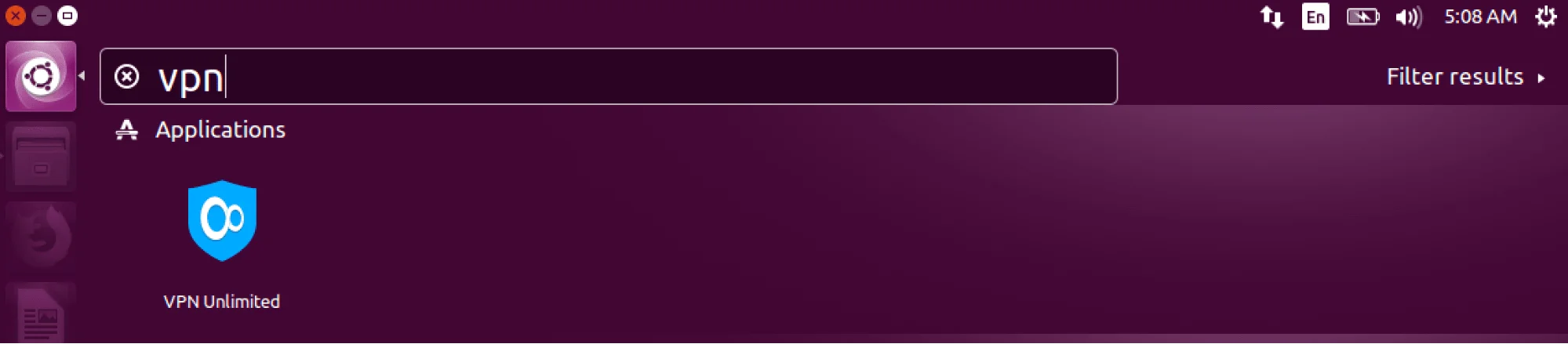
Hepsi bu kadar! Linux VPN istemcisi bilgisayarınıza başarıyla yüklendi; artık VPN Unlimited’ın sunduğu güvenlik ve gizlilik avantajlarından yararlanabilirsiniz.
Sınırsız çevrimiçi yolculuğunuza başlamak için VPN Unlimited hesabınıza giriş yapmalısınız. Zaten bir KeepSolid ID'niz varsa, e-posta adresinizi ve şifrenizi girip Giriş düğmesine dokunun. Facebook veya Google hesaplarınızla da devam edebilirsiniz.
Yeni bir KeepSolid ID oluşturmak için "KeepSolid ID Oluştur"a dokunun, e-posta adresinizi ve şifrenizi girin. Ardından şifrenizi tekrarlayın, "Devam ederek, şartlarımızı kabul etmiş olursunuz..." ifadesinin yanındaki kutuyu işaretleyin ve "Kaydol" düğmesine dokunun. KeepSolid ID hakkında ve neden buna ihtiyacınız olduğu konusunda daha fazla bilgiyi bu sayfada bulabilirsiniz.
Linux'ta VPN Unlimited uygulamasını kullanma konusunda ayrıntılı talimatlar için bu kılavuza göz atın.
2. Linux'ta VPN Unlimited'ı güncelleme
VPN Unlimited uygulamasını güncellemek için lütfen aşağıdaki adımları izleyin:
1. Mevcut VPN Unlimited sürümünüzü silin.
Bunun için Terminal'de aşağıdaki komutları çalıştırın:
sudo service vpn-unlimited-daemon stop
sudo dpkg -P vpn-unlimited
sudo apt-get autoremove
sudo rm -f /etc/apt/sources.list.d/simplexsolutionsinc.list
sudo rm -f /etc/apt/sources.list.d/keepsolidinc.list
2. Paketleri güncelleyin:
sudo apt-get update
sudo apt-get upgrade
3. Web sitemizden Linux için VPN Unlimited'ın en son sürümünü indirin.
4. Uygulamanın yeni sürümünü yükleyin.
İlk kurulum seçeneği
Aşağıdaki komutları çalıştırın:
sudo dpkg -i <file_name.deb>
Bu adımda, lütfen <file_name.deb> kısmını indirdiğiniz paketin adıyla değiştirin.
sudo apt-get -f install
İkinci kurulum seçeneği
Terminal'de aşağıdaki komutları girin:
sudo apt-get install gdebi

sudo gdebi <file_name.deb>
Tebrikler! Artık Linux sisteminizde VPN Unlimited uygulamasının en son sürümüne sahipsiniz.
3. Linux'tan VPN uygulamasını kaldırma
Linux bilgisayarınızdan VPN Unlimited uygulamasını silmek için Terminal'de aşağıdaki komutları çalıştırmanız yeterlidir:
sudo service vpn-unlimited-daemon stop
sudo dpkg -P vpn-unlimited
sudo apt-get autoremove
sudo rm -f /etc/apt/sources.list.d/simplexsolutionsinc.list
sudo rm -f /etc/apt/sources.list.d/keepsolidinc.list
Linux'ta VPN'in kurulumu, güncellenmesi ve kaldırılması süreçlerini ele
aldık. Herhangi bir sorunuz varsa veya sorunla karşılaşırsanız, müşteri destek ekibimizle iletişime geçmekten çekinmeyin. Size memnuniyetle yardımcı olacağız!
Denemeye hazır mısınız?
VPN Unlimited’ı edinin, çevrimiçi gizliliğinizi koruyun, siber suçlulara karşı kendinizi koruyun ve özel Ömür Boyu VPN aboneliğine erişin!