Kodi için OpenVPN Kurulum Kılavuzu (OpenELEC/LibreELEC 5–8 ile)
Kodi, hem çevrimiçi akış içeriklerini hem de yerel depolama alanındaki yaygın dijital medya dosyalarını oynatmanıza ve görüntülemenize olanak tanıyan bir medya oynatıcı yazılımıdır. Son derece özelleştirilebilir olan Kodi, ek yazılımların yüklenmesi için harika fırsatlar sunar. VPN’ler de bu durumun bir istisnası değildir; üstelik coğrafi kısıtlamalı içeriklerin engelini kaldırma yetenekleri göz önüne alındığında, bunlar olmazsa olmazlardır. Öyleyse neden böyle bir fırsatı kaçırasınız ki?
Bu kılavuz, Kodi'nizde VPN Unlimited'ı nasıl yapılandıracağınız konusunda adım adım talimatlar sunar (eğer cihazınızda VPN hizmetimiz henüz kurulu değilse veya herhangi bir nedenle kurmak istemiyorsanız).
İlk hazırlık adımı, OpenVPN yapılandırma dosyalarını oluşturmaktır. Bu konuda, lütfen kılavuzumuzda açıklanan birkaç basit adımı izleyin.
İkinci olarak, https://github.com/Zomboided/service.vpn.manager/releases adresinden OpenVPN eklentisi için VPN Manager'ı indirin.
Gerekli dosya adı service.vpn.manager-X.X.X.zip şeklindedir; burada X.X.X, yazılımın sürümünü belirtir.
Not: Bu, Kodi içinden VPN bağlantılarını kolayca yapılandırmak ve yönetmek için özel olarak tasarlanmış bir Kodi eklentisidir.
Üçüncü olarak, https://filezilla-project.org/download.php?type=client adresinden FileZilla'yı indirin.
Kodi'nin çalıştığı cihaza doğrudan dosya yüklemek için, SFTP protokolünü kullanarak cihaza giriş yapmanız gerekir. Bu konuda:
Uygulamayı çalıştırın, Dosya > Sunucu yöneticisi'ne gidin ve yeni bir bağlantı kurun.
Sunucu alanına Kodi cihazınızın IP adresini girin.
Bu adresi Sistem ayarları (dişli simgesi) > Sistem bilgileri > Özet > IP Adresi bölümünde bulabilirsiniz.
Protokol alanında SFTP'yi seçin.
Bağlantı türü olarak Normal'i seçin.
Daha önce oturum açma bilgilerini değiştirmediyseniz, OpenELEC dağıtımları için Kullanıcı Adı root ve Şifre openelec, LibreELEC dağıtımları için ise Kullanıcı Adı root ve Şifre libreelec'tir.
Bağlan düğmesine basın.
Sağ panelde sunucu dosya sisteminin içeriğini göreceksiniz.
Yeni bir klasör oluşturmanız ve gerekli tüm dosyaları buraya kopyalamanız önerilir.
Hazırlıklar tamamlandığında, lütfen Kodi'nizde VPN Unlimited'ı yapılandırmak için sonraki adımları izleyin.
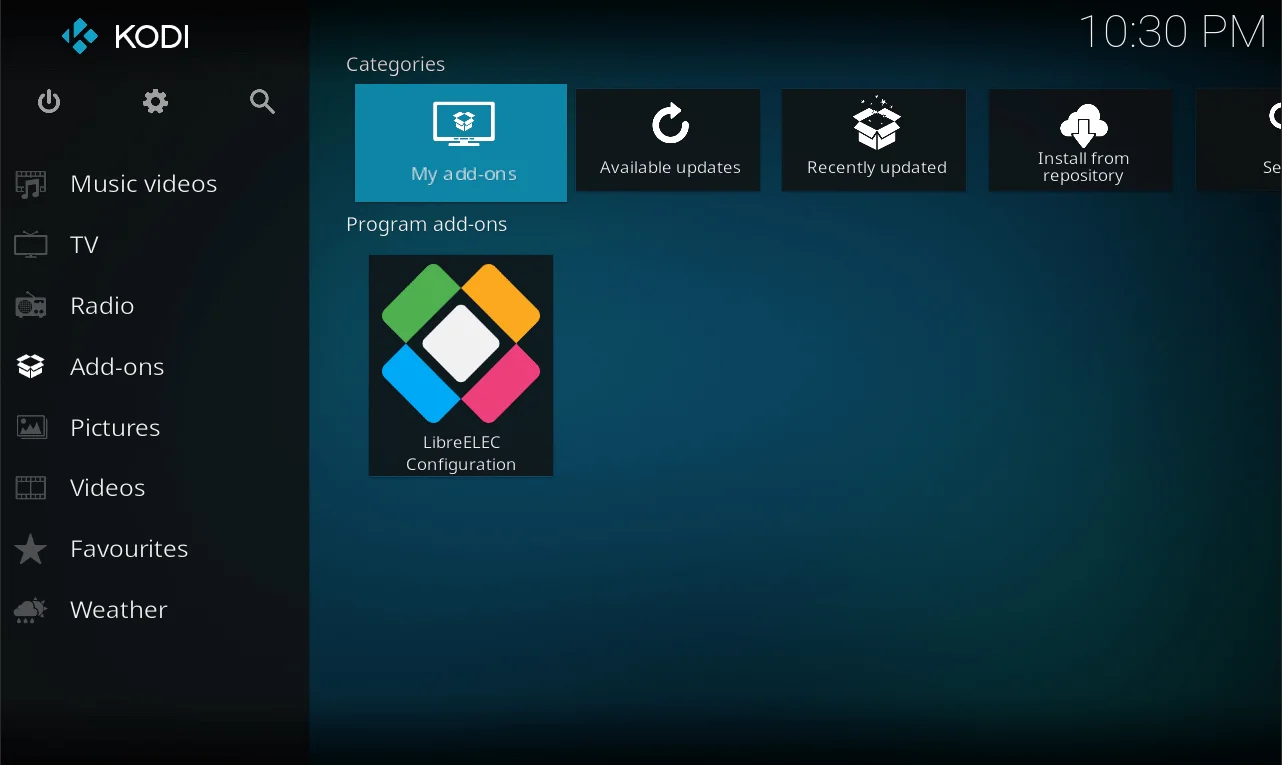
1. Kodi arayüzünü açın ve Eklentiler > Kendi eklentilerim seçeneğine gidin.
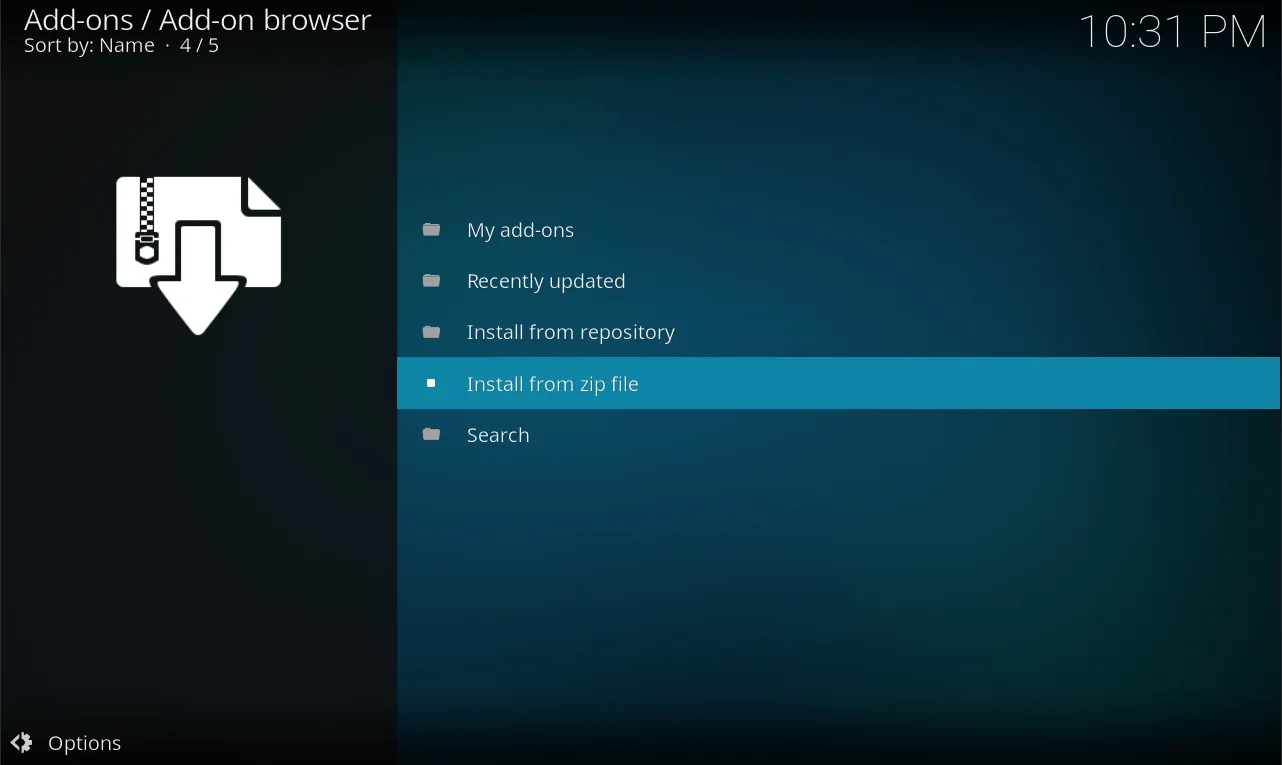
2. “Zip dosyasından yükle” seçeneğini seçin.
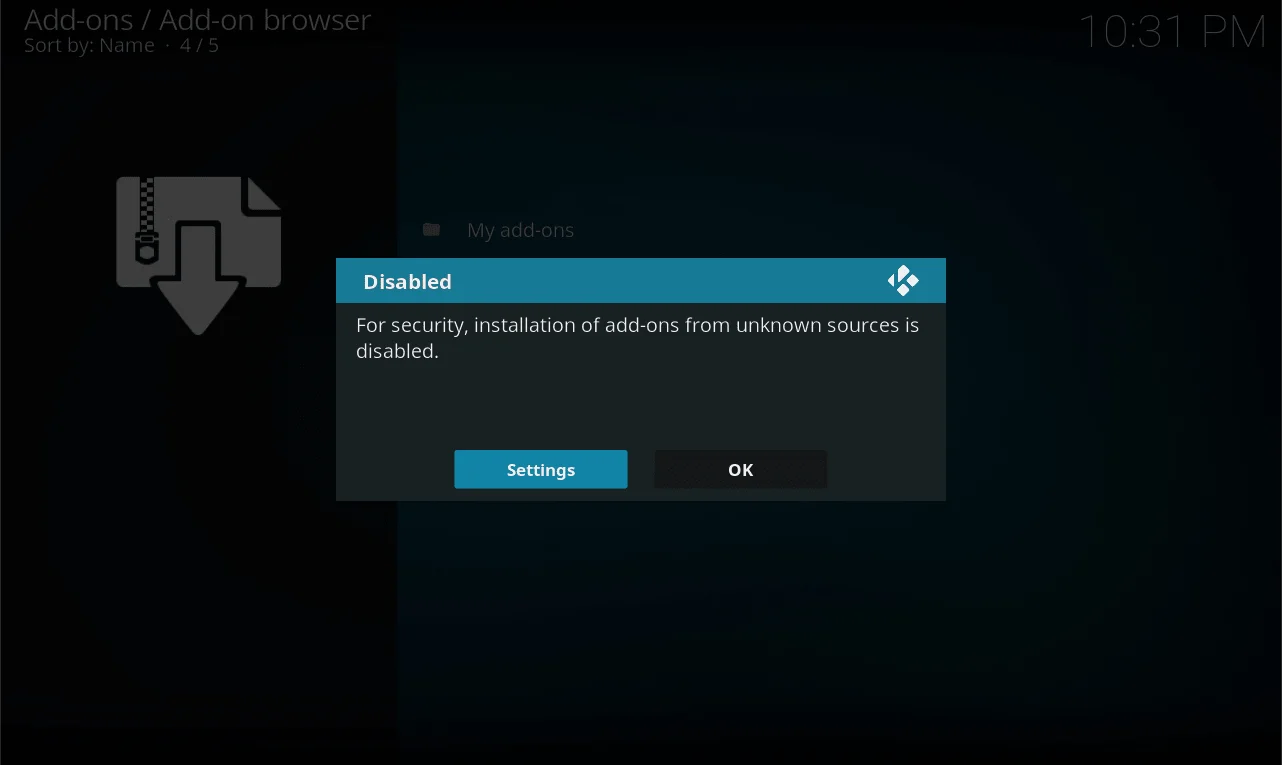
3. Bilinmeyen kaynaklardan eklenti yüklemeyi daha önce etkinleştirmediyseniz, aşağıdaki açılır pencereyi göreceksiniz.
Ayarlar'a gidin.
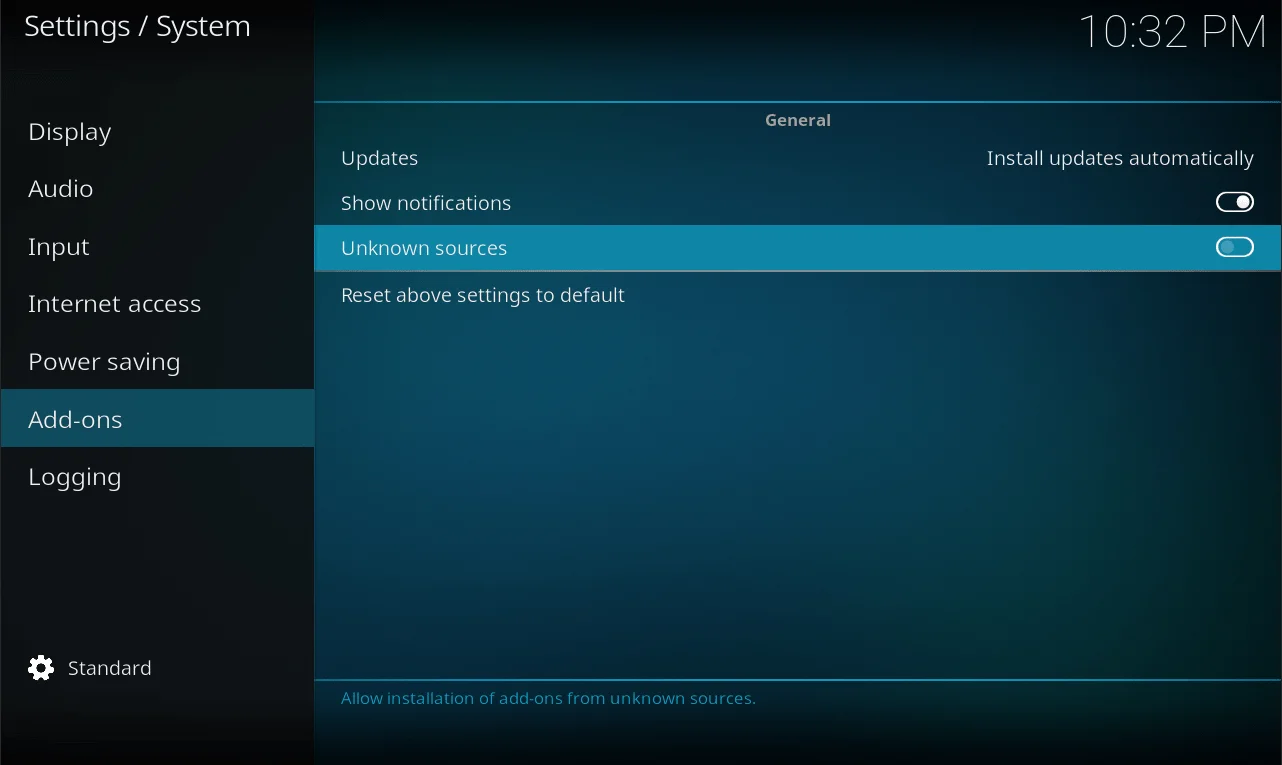
4. “Bilinmeyen kaynaklar” seçeneğini etkinleştirin ve “Evet”i seçin.
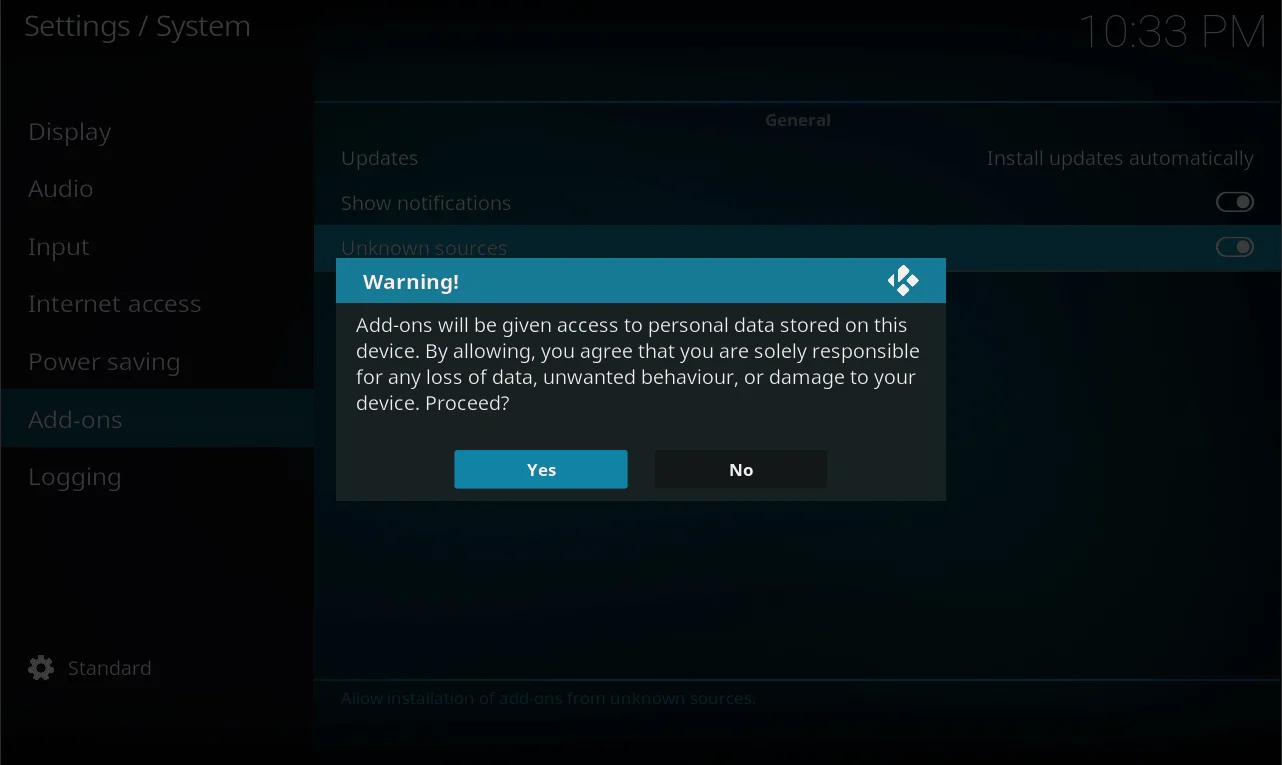
5. Eklentiler menüsüne geri dönün ve “Zip dosyasından yükle” alt menüsünü bir kez daha açın.
Şimdi burada dosya yöneticisi penceresi görünecektir. VPN Manager eklentisinin kurulum zip dosyasının bulunduğu dizine gidin ve o dosyayı seçin.
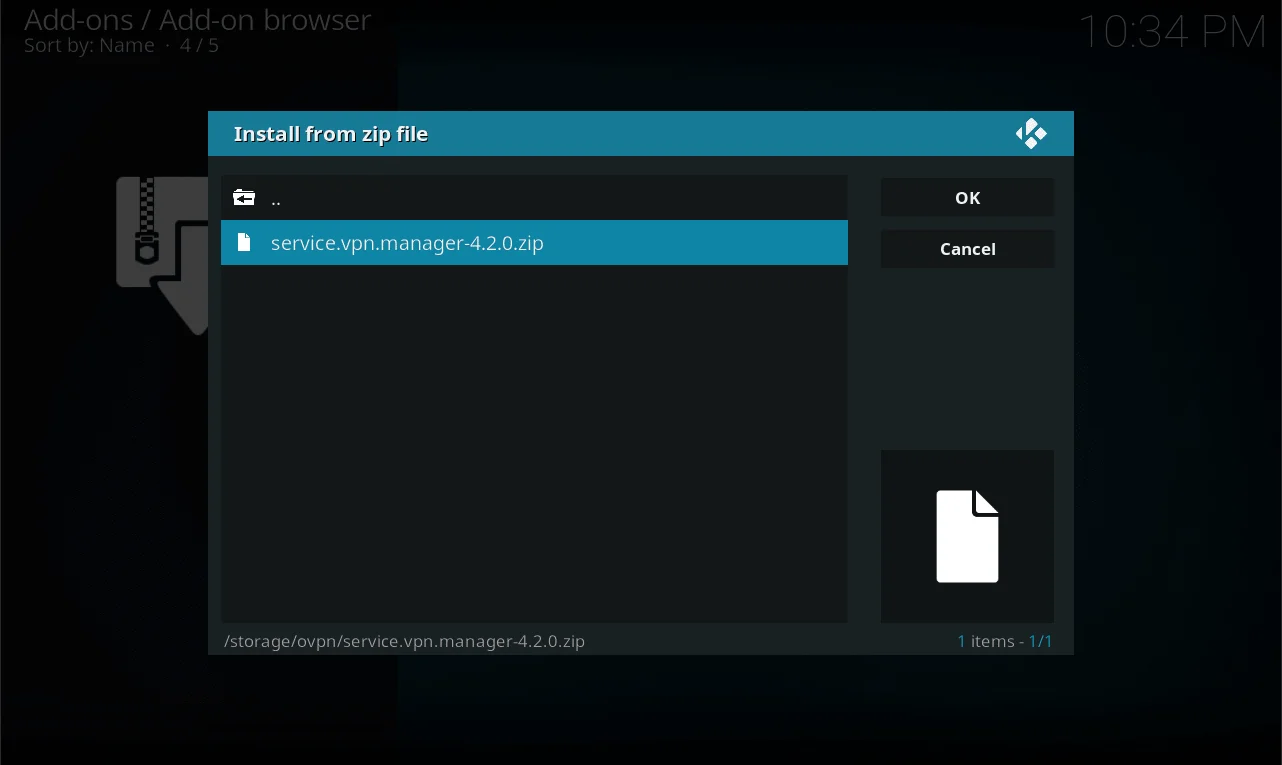
Yükleme tamamlandığında, sağ üst köşede buna ilişkin bir açılır mesaj göreceksiniz.
6. Eklentiler > Program eklentileri seçeneğine gidin ve OpenVPN için VPN Yöneticisi'ni açın.
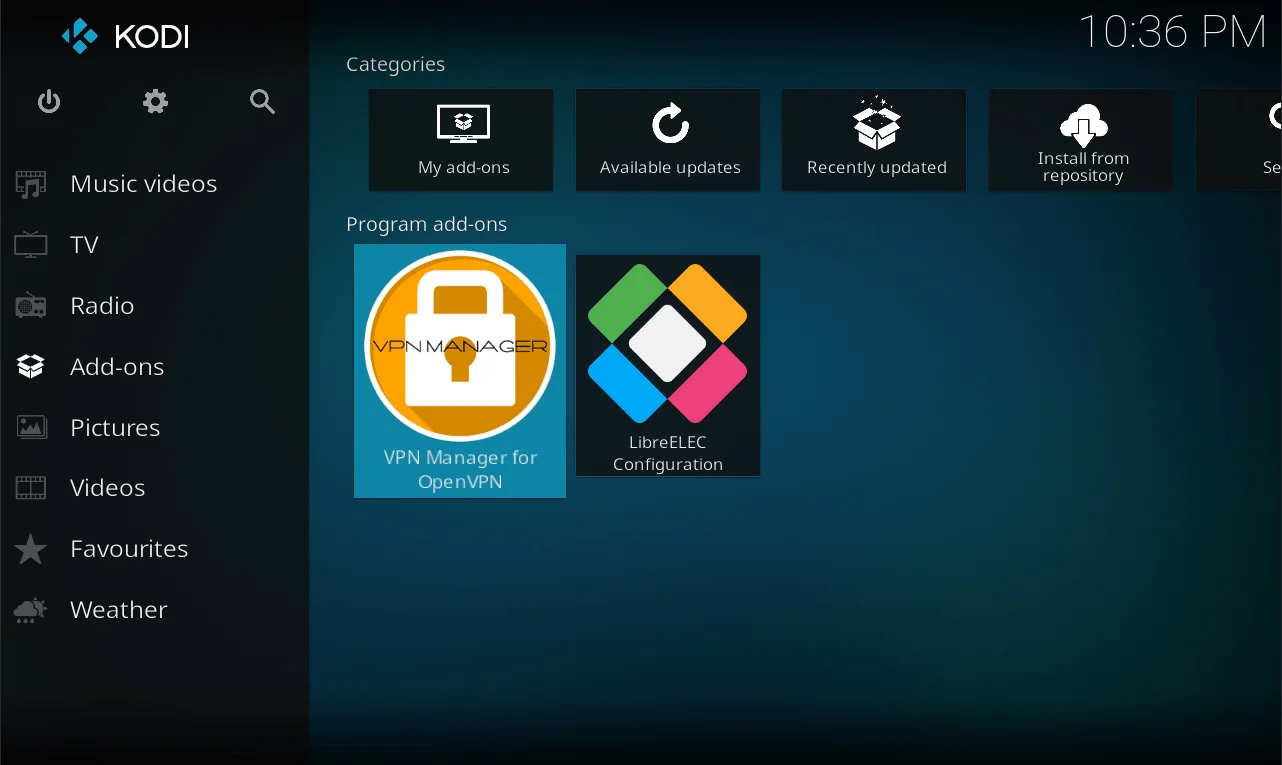
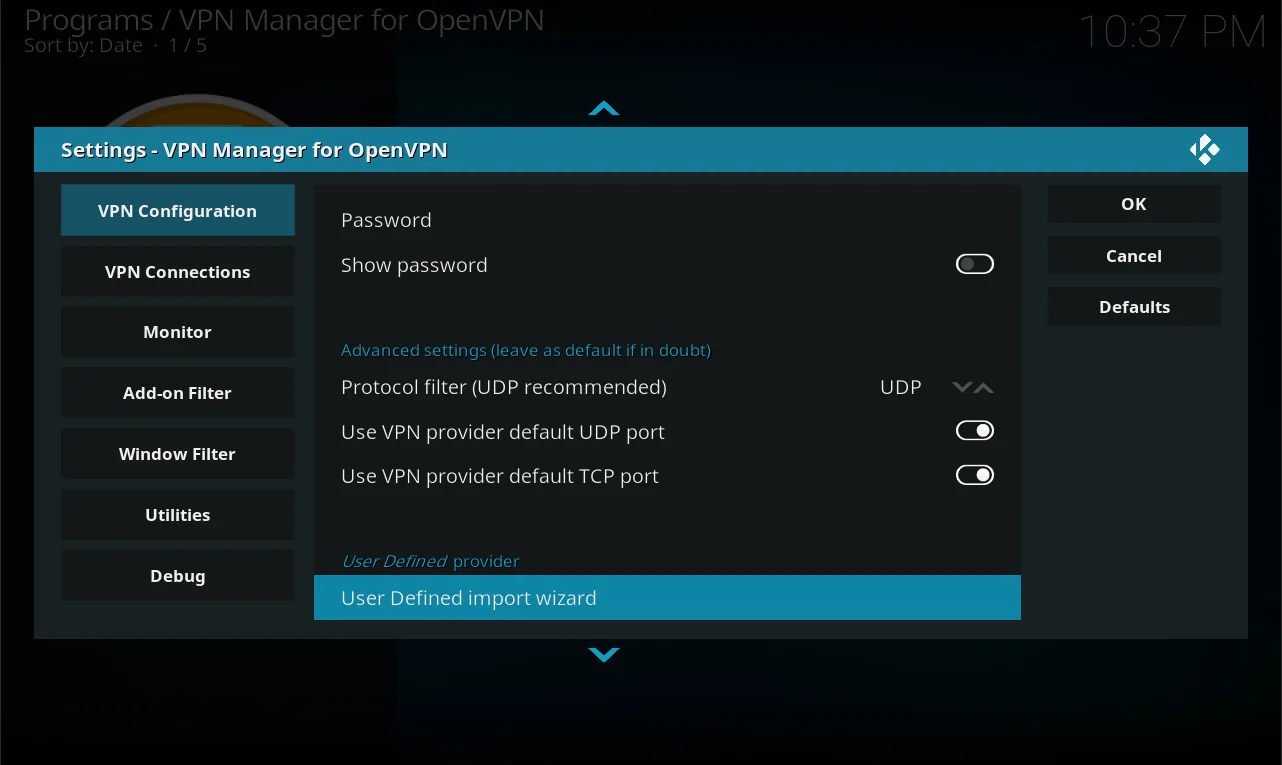
7. Ayarlar penceresinde, VPN Sağlayıcı seçeneği için “Kullanıcı Tanımlı” seçeneğini belirleyin. Ardından ayarlar penceresini aşağı kaydırın.
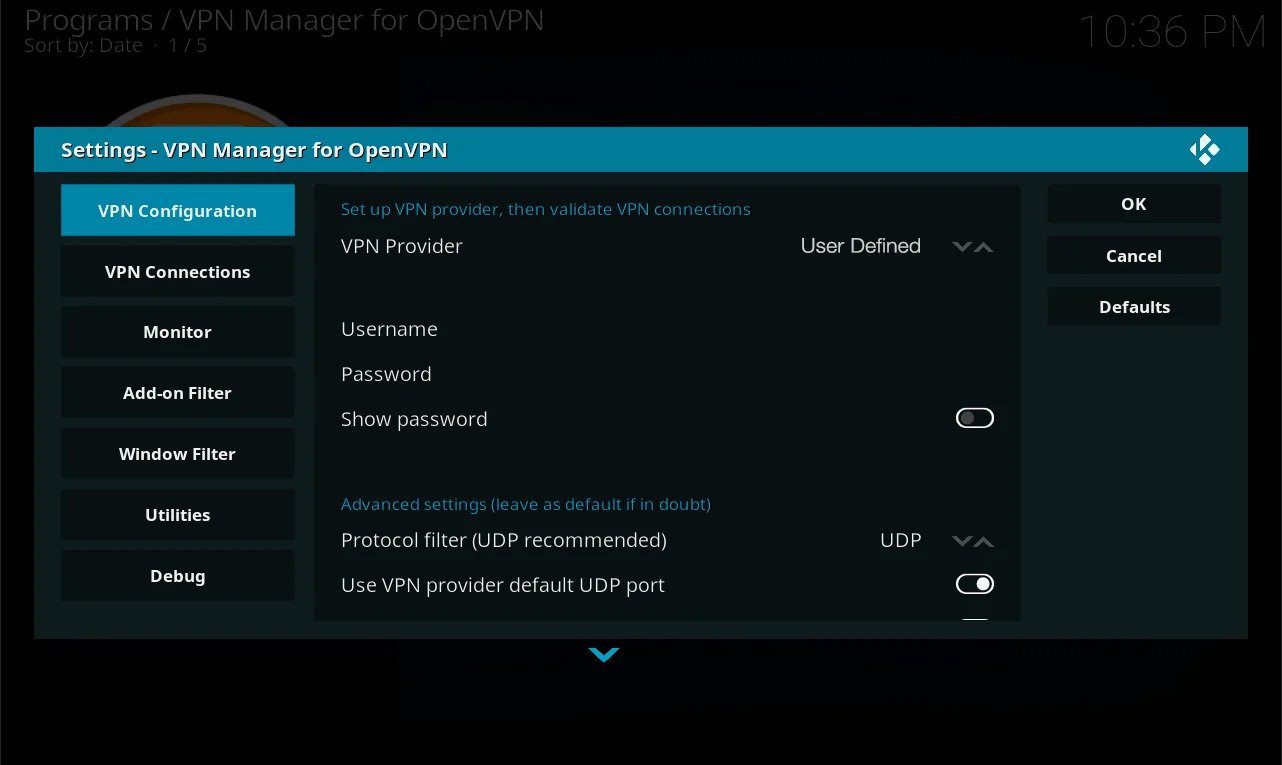
8. Kullanıcı Tanımlı içe aktarma sihirbazını çalıştırın ve devam etmek için Tamam düğmesine basın.
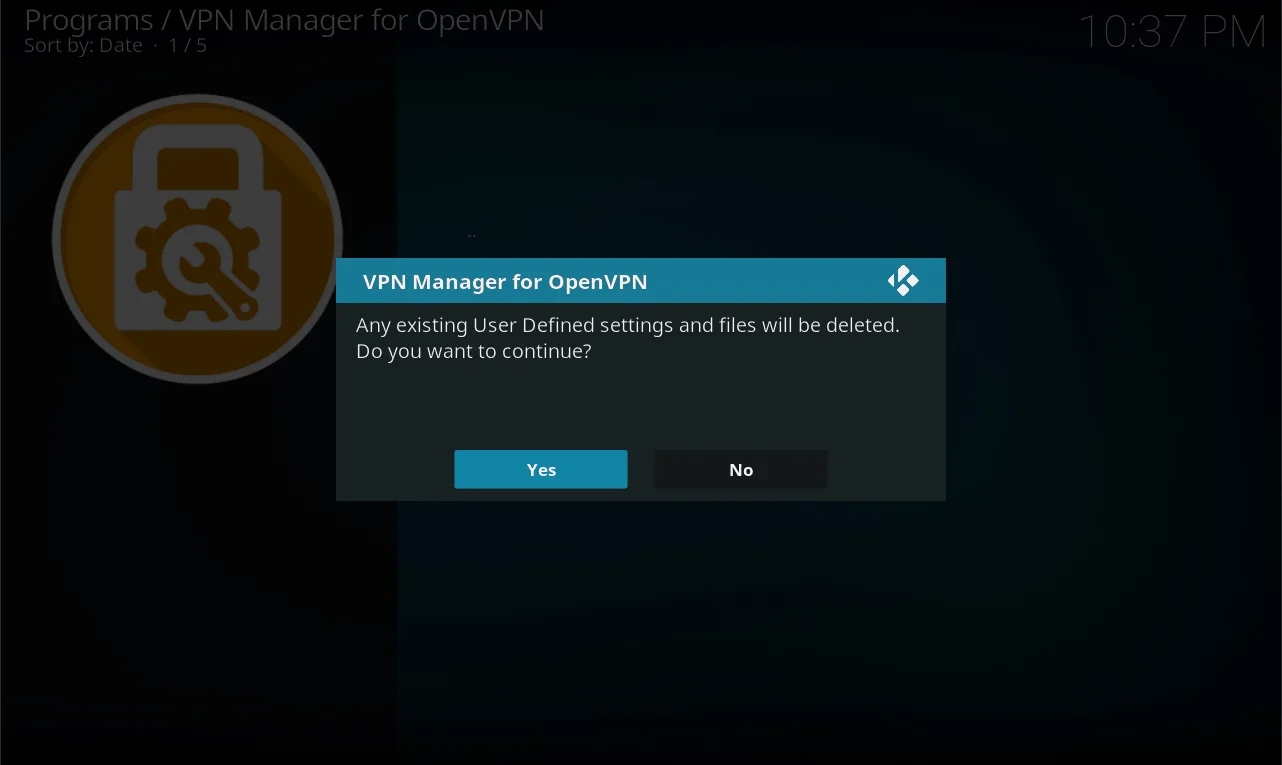
9. “Evet” seçeneğini seçin.
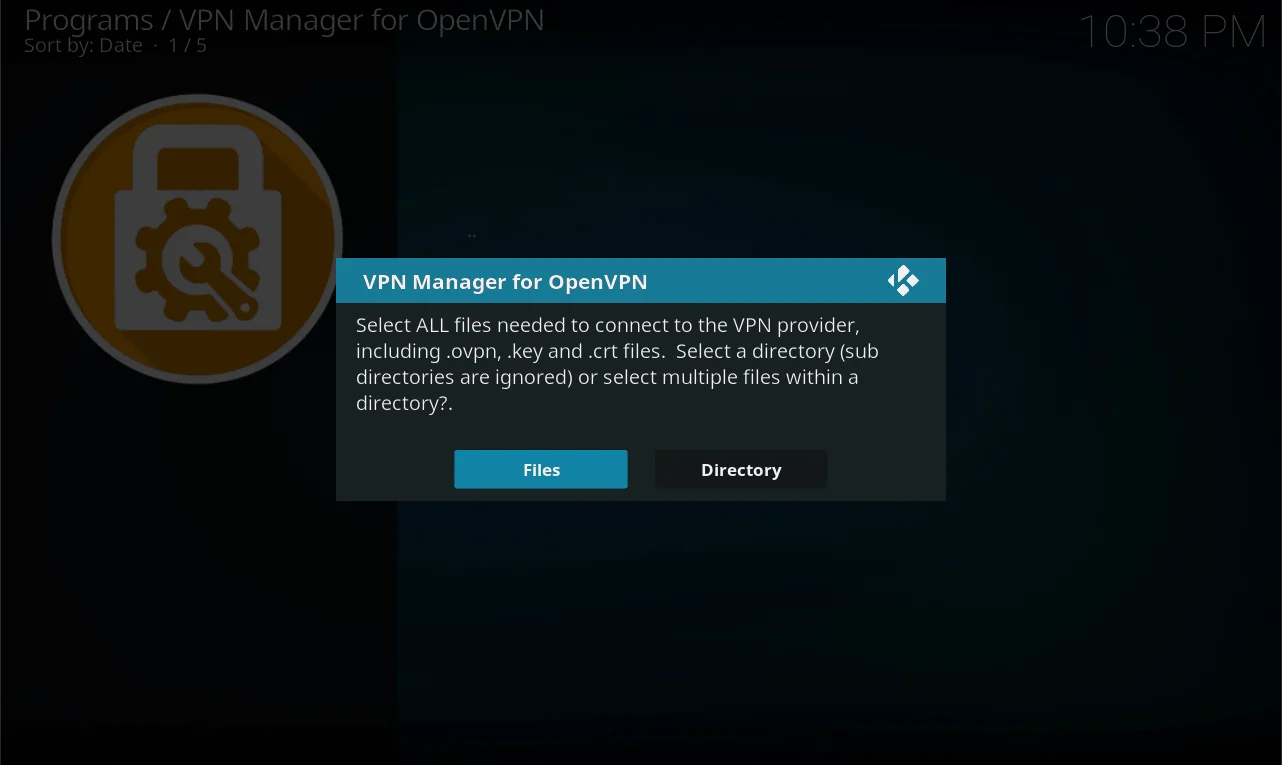
10. “Dosyalar” seçeneğini seçin.
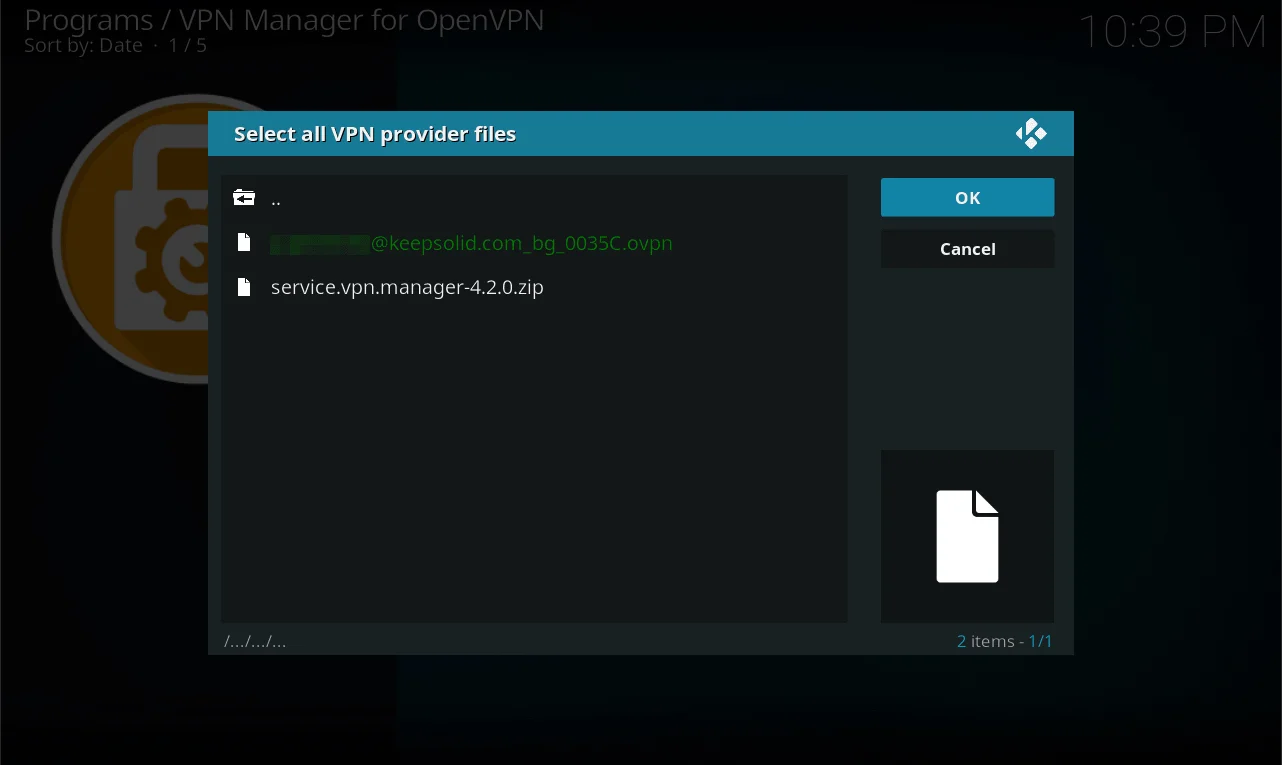
11. Dosya yöneticisi penceresi tekrar açılacaktır; OpenVPN yapılandırma dosyanızın bulunduğu dizine gidin.
Dosyayı seçin (dosya adı yeşile dönmelidir) ve seçimi onaylamak için Tamam'a basın.
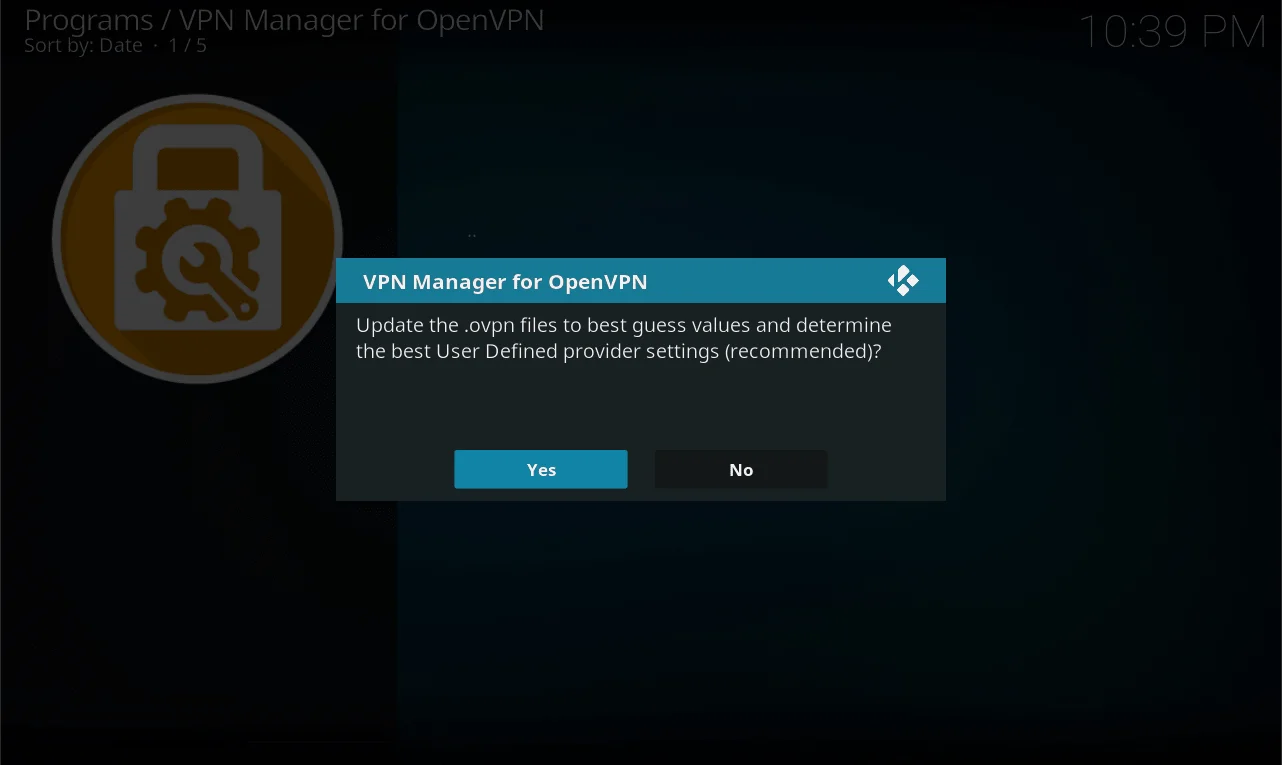
12. Devam etmek için “Evet” seçeneğini seçin.
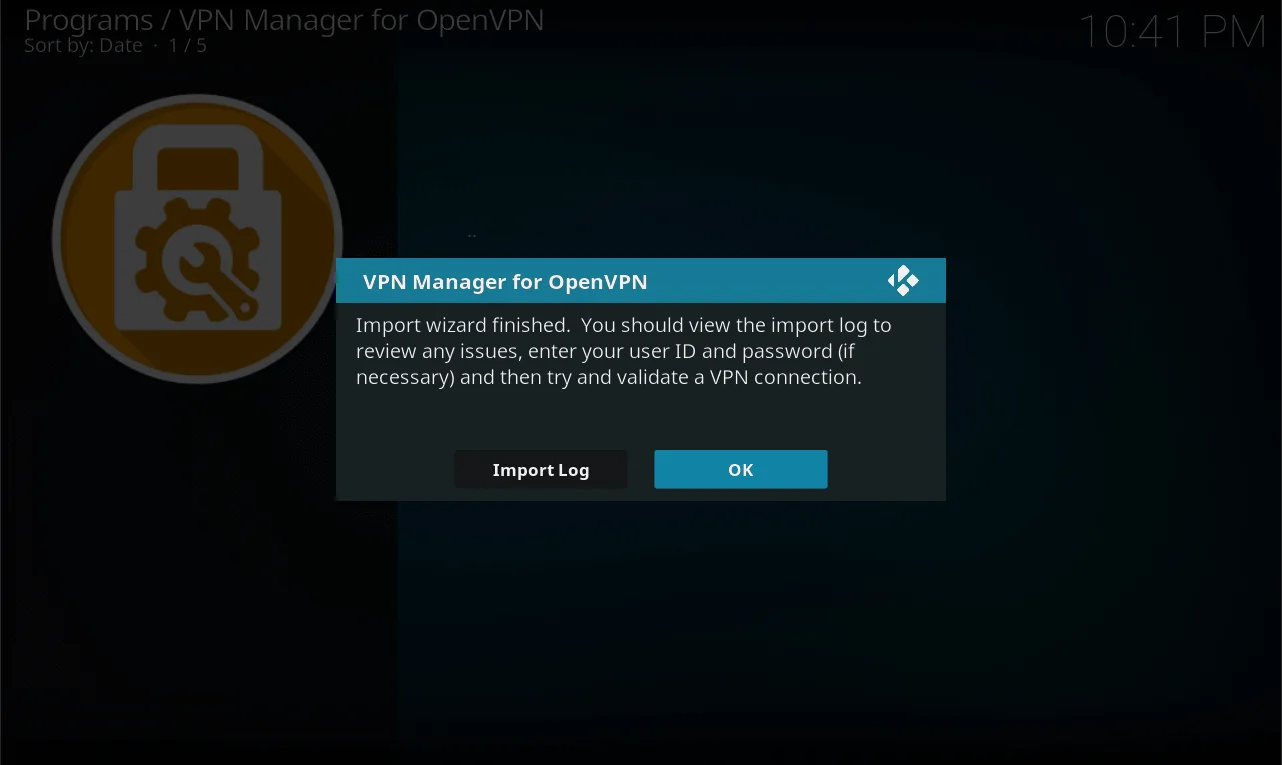
13. İçe aktarma işlemi başarıyla tamamlandığında bu mesaj görüntülenecektir. Tamam düğmesine basın.
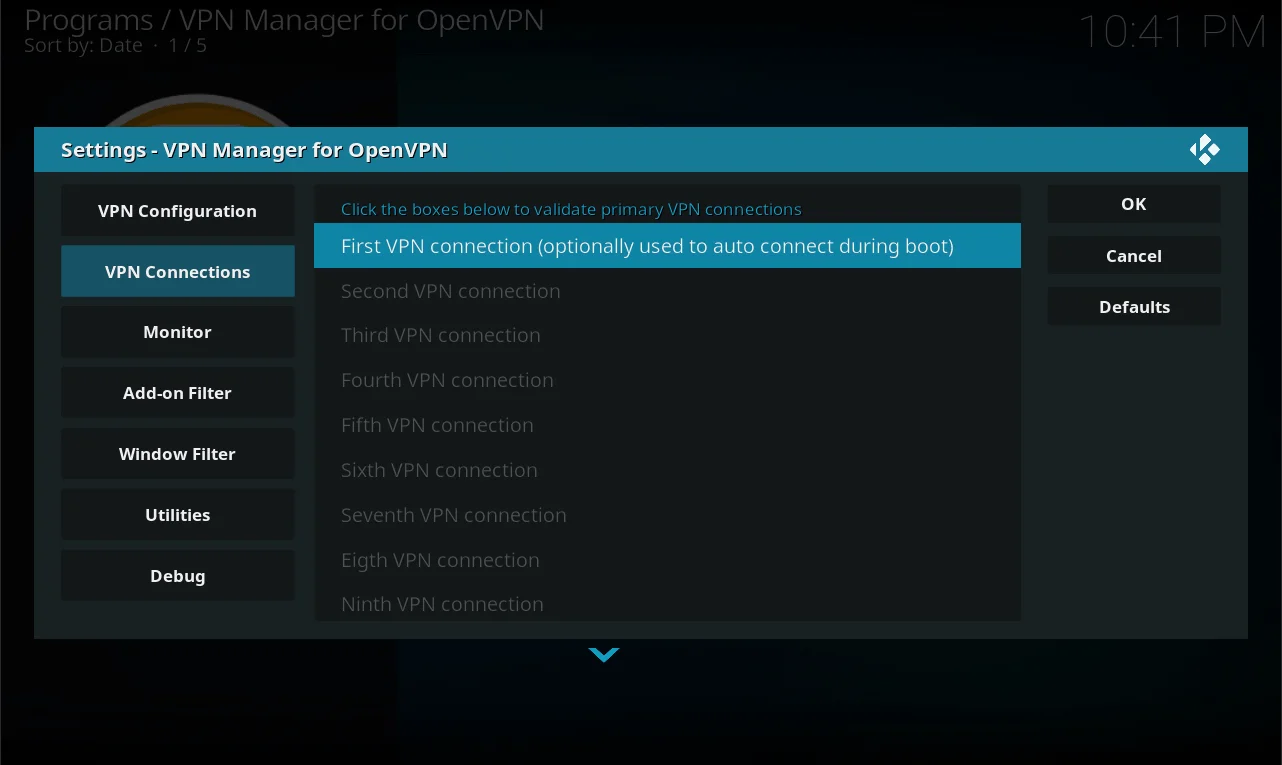
14. Şimdi Ayarlar penceresi tekrar açılacaktır.
VPN Bağlantıları sekmesine gidin ve İlk VPN bağlantısını seçin.
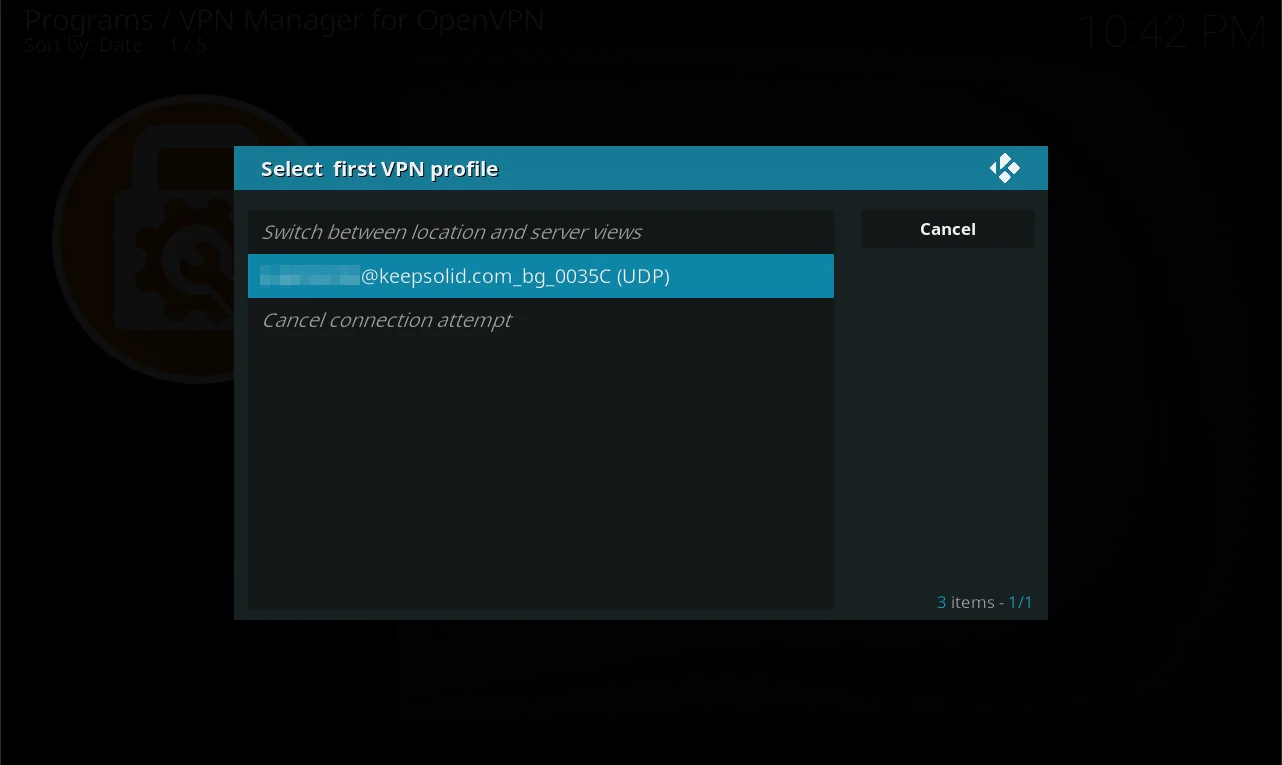
15. İçe aktarılan VPN profilini seçin. Önceki tüm adımları doğru bir şekilde gerçekleştirdiyseniz, yalnızca bir yapılandırma dosyası bulunmalıdır. Bağlantı kurulana kadar bekleyin.
16. VPN bağlantısı kurulduğunda, tespit edilen konum, kullanılan yapılandırma dosyası, harici IP adresi ve servis sağlayıcı adını belirten bir durum mesajı alacaksınız.
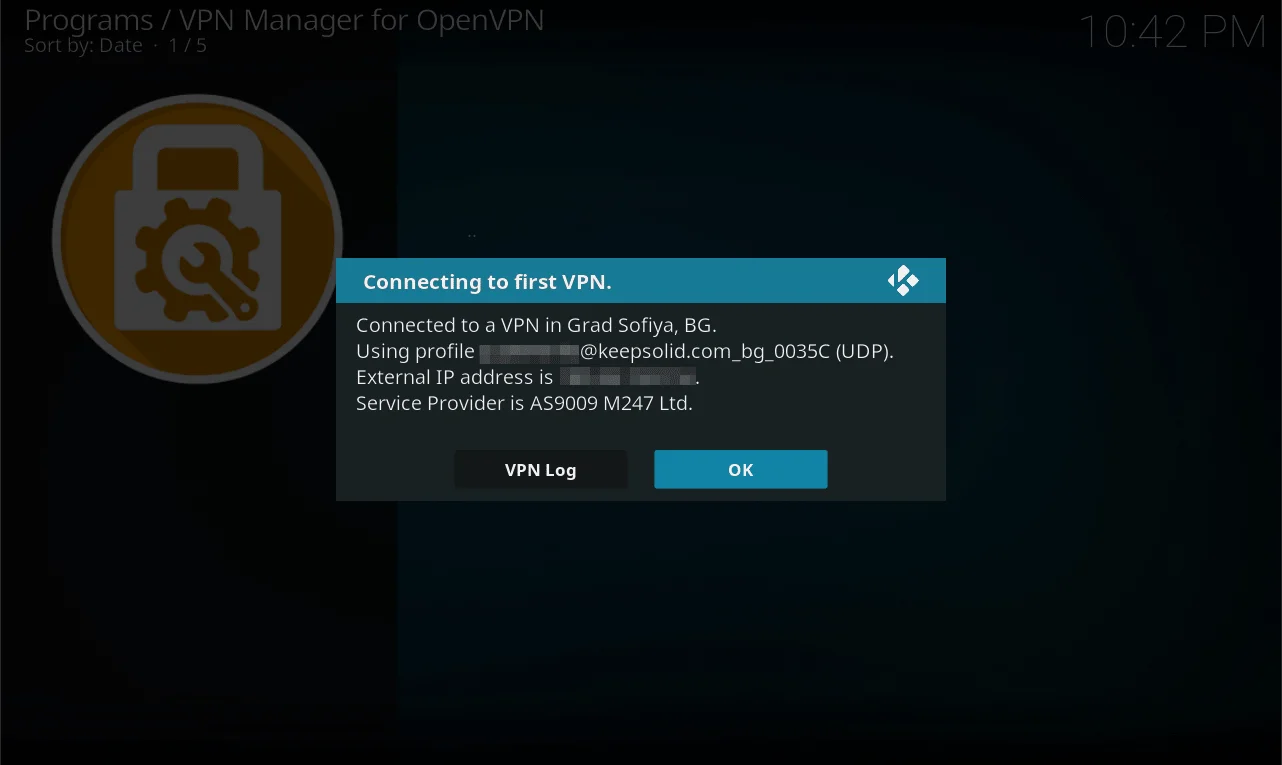
Tebrikler! Kodi'niz için VPN Unlimited'ı başarıyla yapılandırdınız. Artık en sevdiğiniz medya içeriklerini sınır tanımadan keyfini çıkarabilirsiniz!
VPN Unlimited’ı hemen deneyin!
Birinci sınıf VPN istemcimizle kullanıma başlayın ve dünyanın her yerindeki tüm çevrimiçi akış içeriklerine sınırsız erişimin keyfini çıkarın!
Ayrıca, eşsiz ömür boyu abonelik teklifine de göz atın!