Synology NAS için OpenVPN® istemcisi kurulumu
VPN Unlimited kullanıcıları için
Synology NAS, bilgisayar sürücüsünü yedekleme ve medya dosyalarını yönetme ve depolama gibi çeşitli işlevlere sahip bir ağa bağlı depolama cihazıdır.
Synology NAS'ınızı VPN koruması ile güvence altına almanın iki yolu vardır:
- Yönlendiricinizde VPN bağlantısı kurun ve Synology NAS'ınızı bu yönlendiriciye bağlayın. Bu yöntemi seçerseniz, ilgili kılavuzlar için Kılavuzlar sayfamızdaki Yönlendiriciler bölümüne göz atın.
- Synology NAS'ınızda VPN bağlantısını yapılandırın. Bu eğitimde, bunun nasıl yapılacağına dair adım adım talimatlar verilmektedir.
OpenVPN® yapılandırma dosyasını oluşturma ve hazırlama
Synology NAS'ta VPN kurulumuna başlamadan önce, KeepSolid User Office'te gerekli .ovpn dosyasını oluşturmanız gerekir. "VPN yapılandırmalarını manuel olarak oluşturma" başlıklı kılavuz, gerekli bilgileri elde etmeniz için kolay bir adım adım rehber sunar.
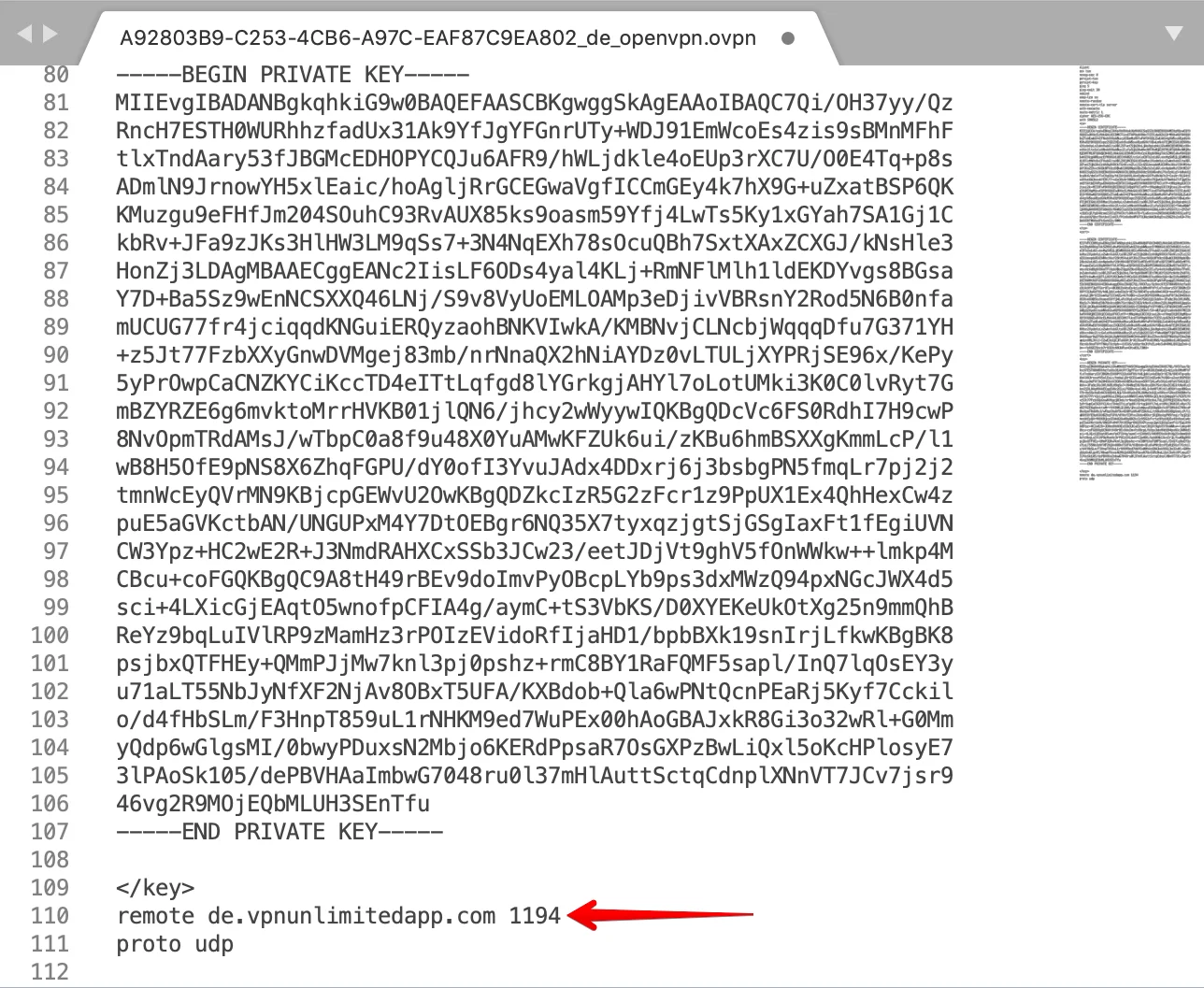
.ovpn dosyasını indirdikten sonra, dosyayı düzenlemeniz gerekir. DSM 7.2 ve üzeri sürümlerde, dosya, web sitesindeki kılavuza uygun olarak çalışır ve bağlantı noktası değişikliği için herhangi bir değişiklik yapmanıza gerek yoktur.
DSM 6.X'in daha eski sürümleri için, bağlantı noktası bilgilerini eklemek üzere aşağıdaki adımları izleyin:
- .ovpn dosyasını bir metin düzenleyicide açın.
- Belgenin sonuna yakın olan </key> etiketine kadar aşağı kaydırın.
- Yapılandırma dosyasında, "port 1197" girişini içeren bölümü bulun ve bunu "port 1194" olarak değiştirin.
Synology NAS'ta VPN'i Kurma
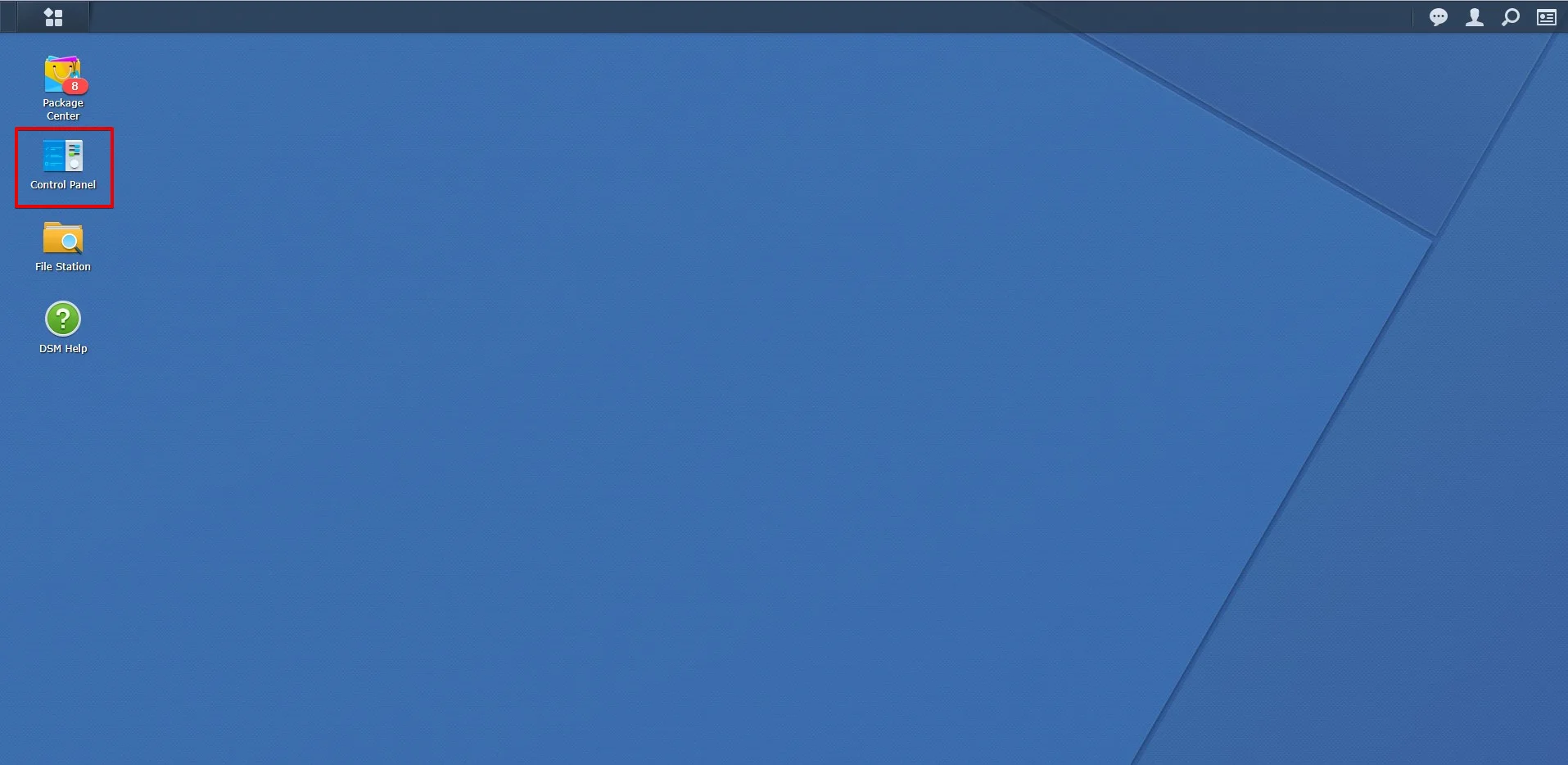
- Synology cihazınıza giriş yapın ve Kontrol Panelini açın.
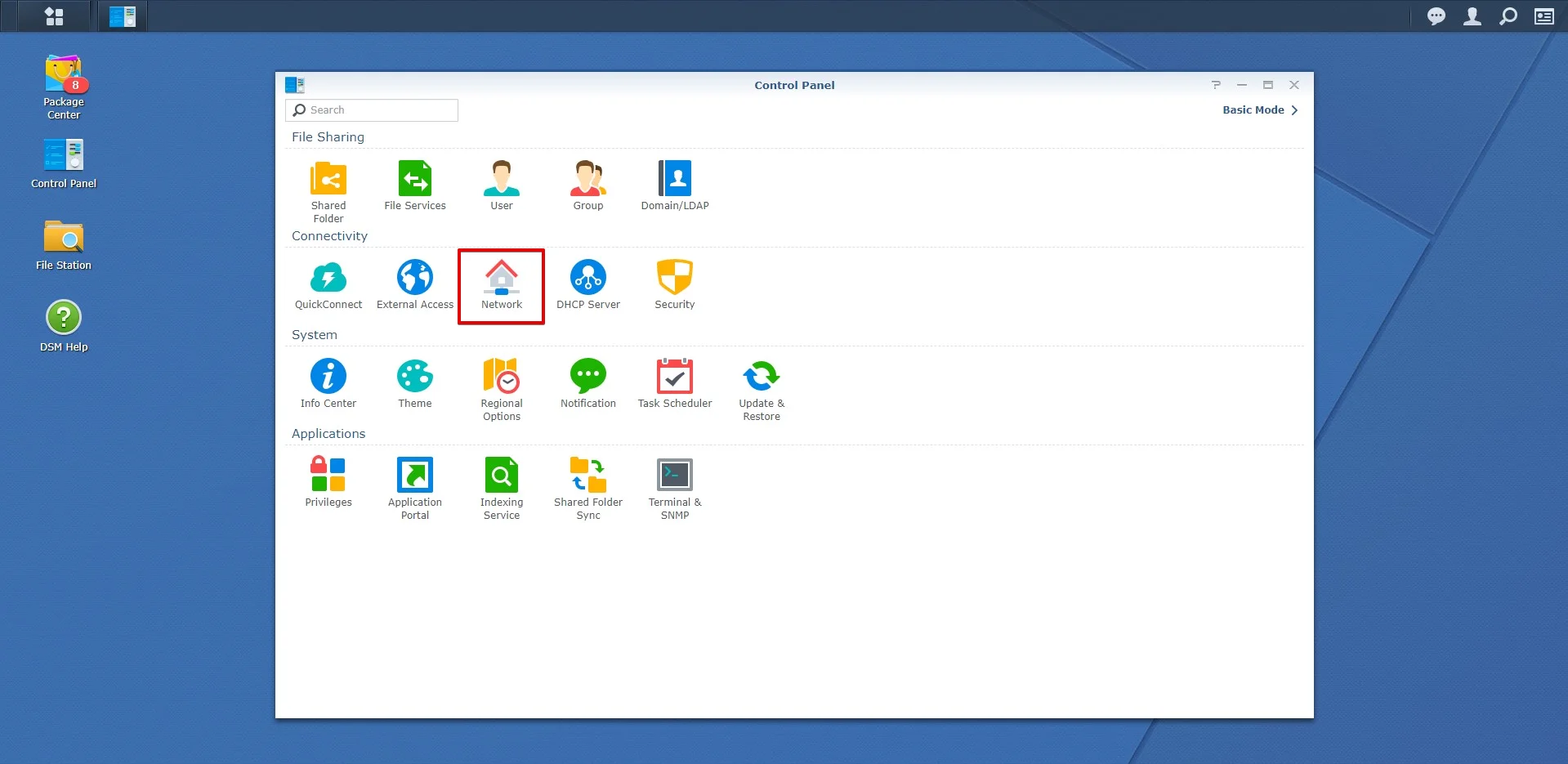
- "Bağlantı > Ağ" seçeneğine gidin.
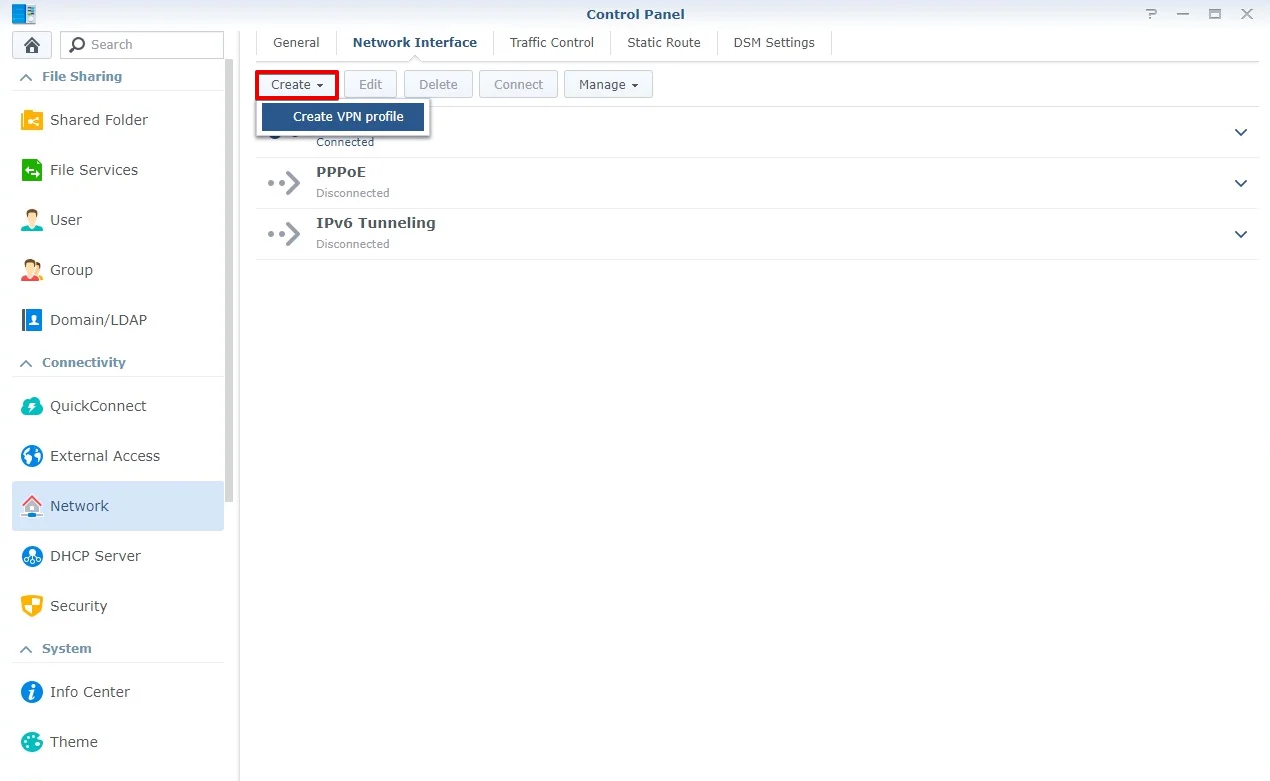
- “Ağ Arabirimi” sekmesine gidin ve “Oluştur” > “VPN Profili Oluştur” seçeneğine tıklayın.
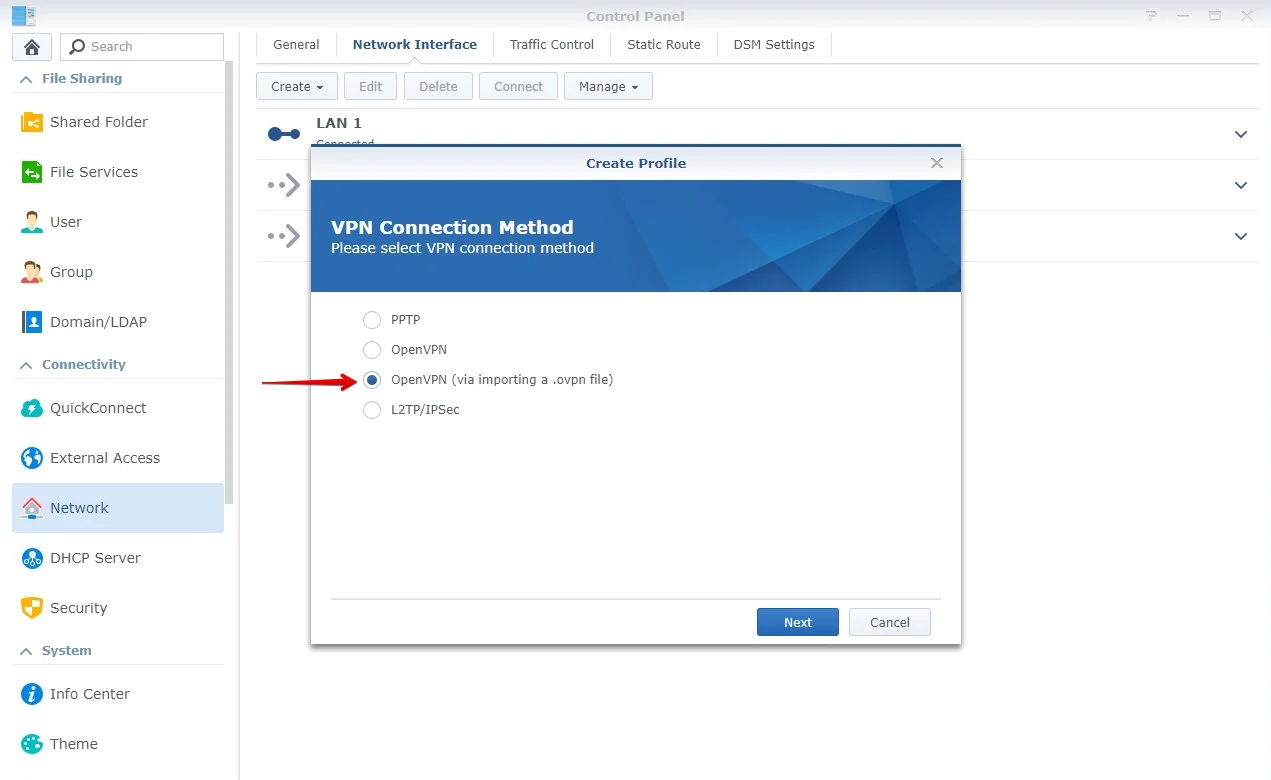
- VPN bağlantı yöntemleri arasından seçim yapabileceğiniz Profil Oluştur penceresi açılacaktır. OpenVPN® (.ovpn dosyasını içe aktararak) seçeneğini seçin ve İleri düğmesine basın.

VPN Unlimited’ı hemen edinin ve sınırların tamamen ortadan kalktığı güvenli ve gizli bir internet deneyiminin keyfini çıkarmaya başlayın!




-
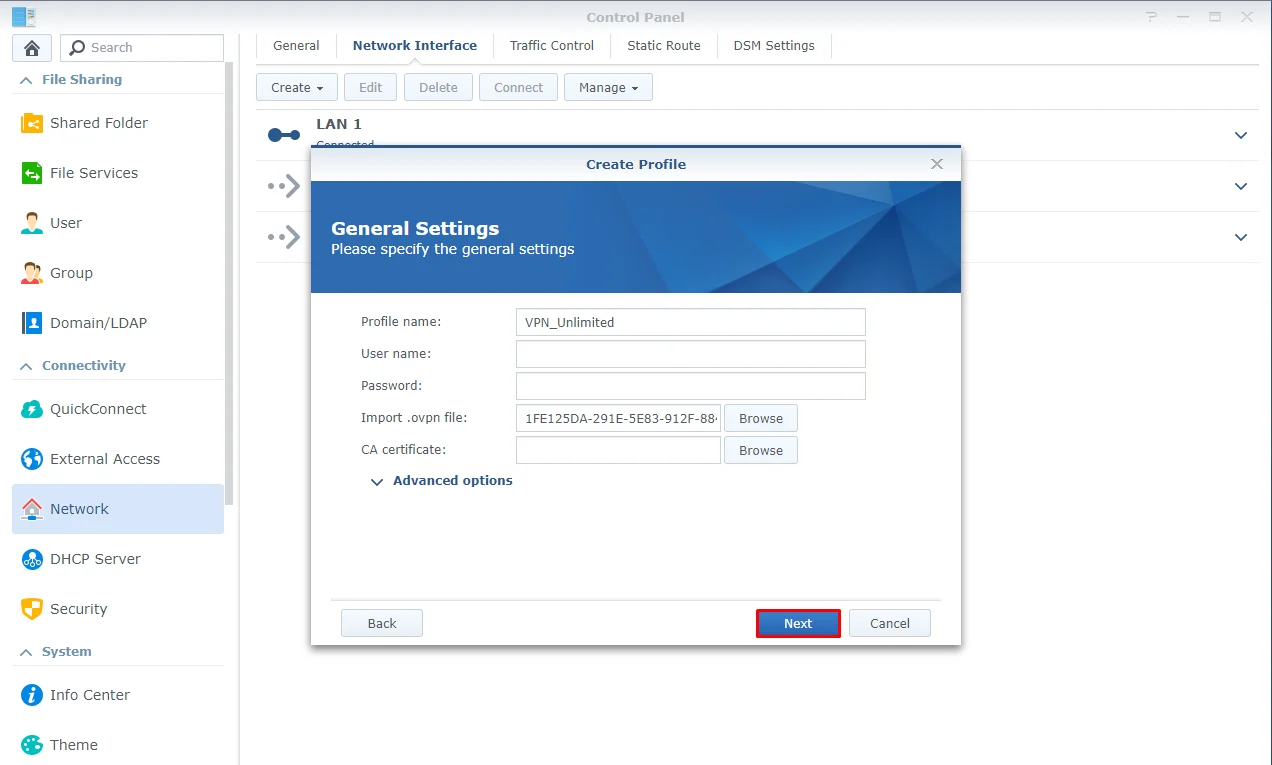
Alanları şu şekilde doldurun:
- Profil adı: Bu bağlantı için bir ad oluşturun, örneğin VPN_Unlimited.
- Kullanıcı adı: Alanı boş bırakın.
- Şifre: Alanı boş bırakın.
- .ovpn dosyasını içe aktar: User Office'te oluşturduğunuz .ovpn dosyasını yükleyin.
- CA Sertifikası: Buraya herhangi bir şey yüklemeniz gerekmez.
- İşlem tamamlandığında İleri'ye basın.
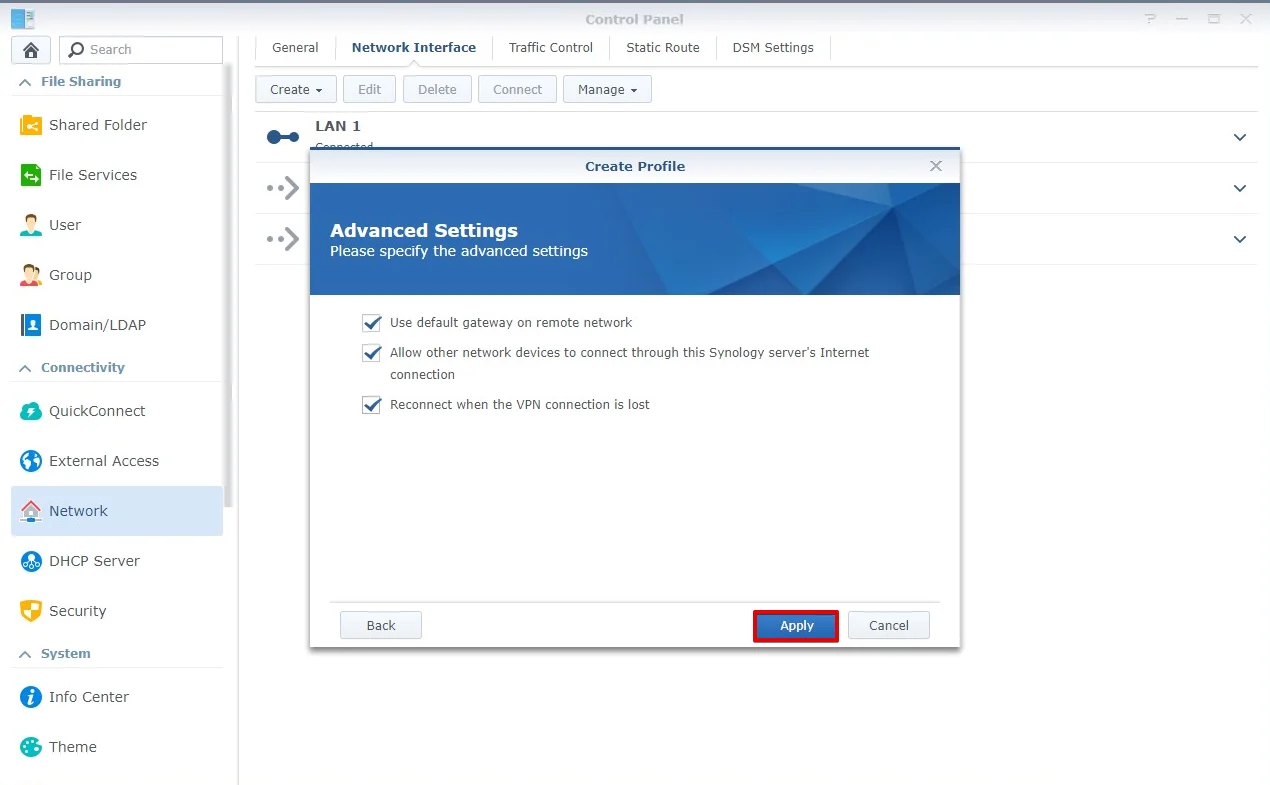
- Gelişmiş Ayarlar bölümünde tüm seçenekleri işaretleyin ve İleri düğmesine basın.
- Az önce oluşturduğunuz profili seçin ve “Bağlan” düğmesine basın.
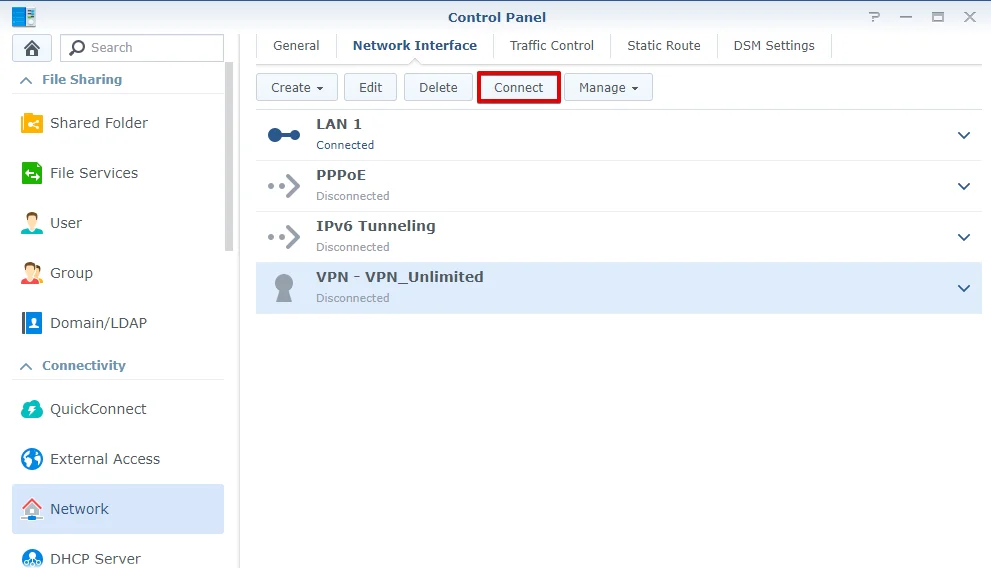
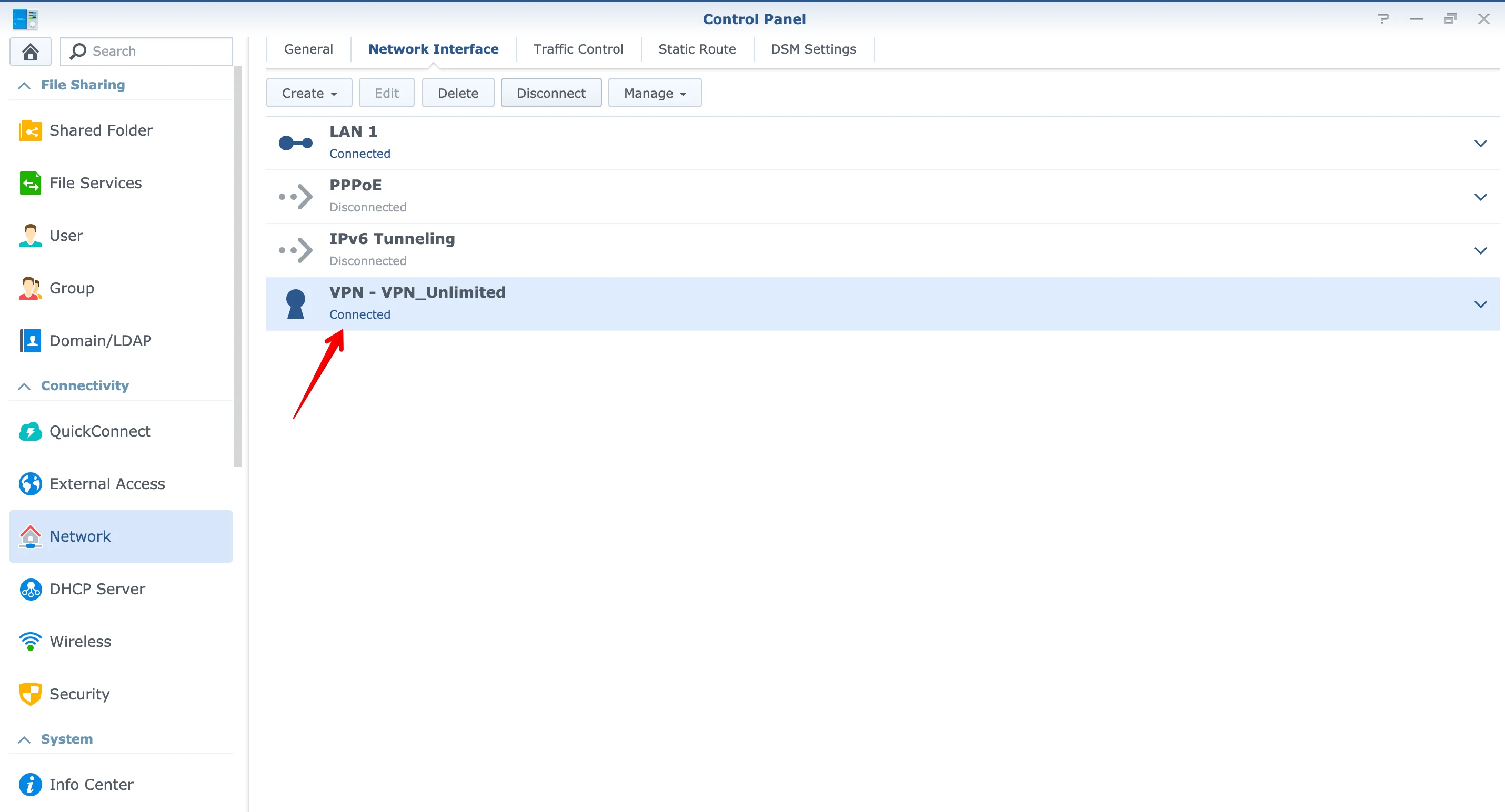
- Bağlantı başarıyla kurulana kadar birkaç saniye bekleyin. VPN profilinin altında profil durumunun “Bağlı” olarak değiştiğini göreceksiniz.
Synology
NAS’ınızda IPv6’yı devre dışı bırakın
VPN bağlantısını etkinleştirmeden önce, Synology NAS'ınızda IPv6'yı devre dışı bırakmanızı öneririz. Bunu yapmak için aşağıdaki birkaç basit adımı izleyin:
- Denetim Masası > Ağ > Ağ Arabirimi seçeneğine gidin.
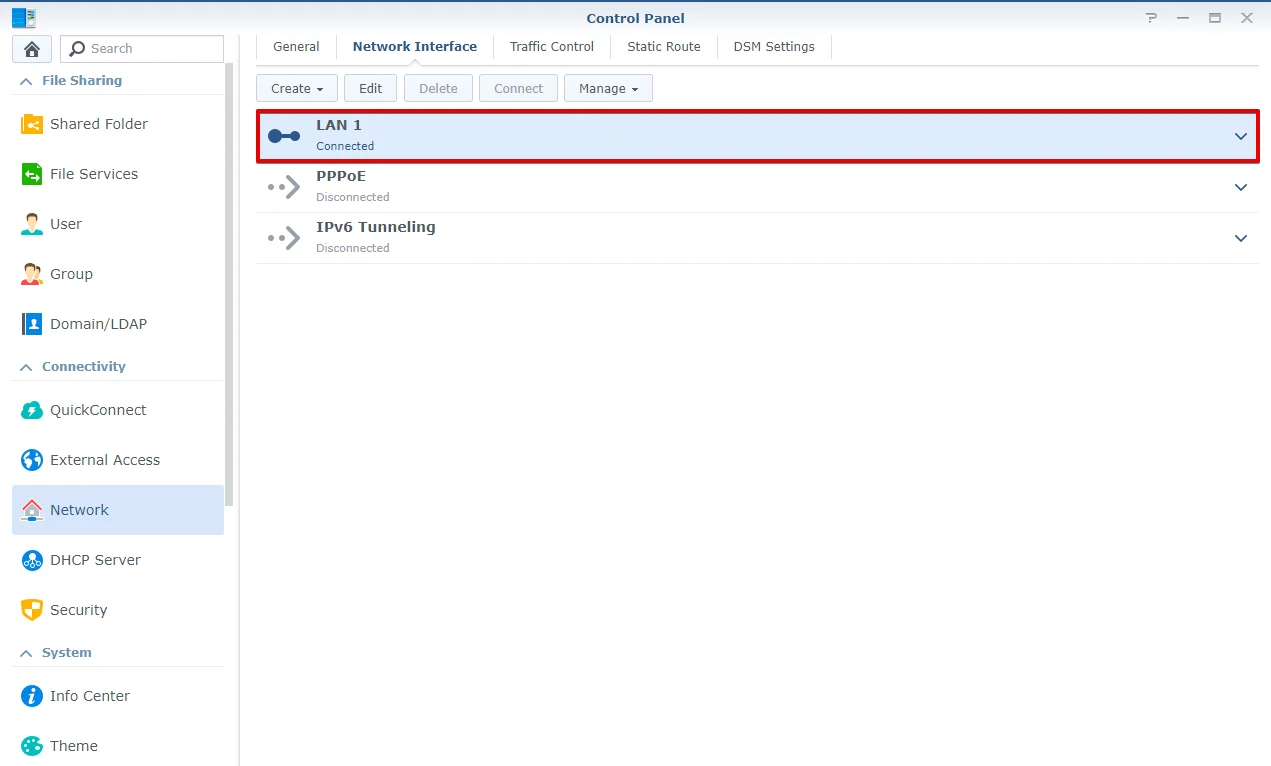
- LAN menüsünü tıklayarak genişletin.
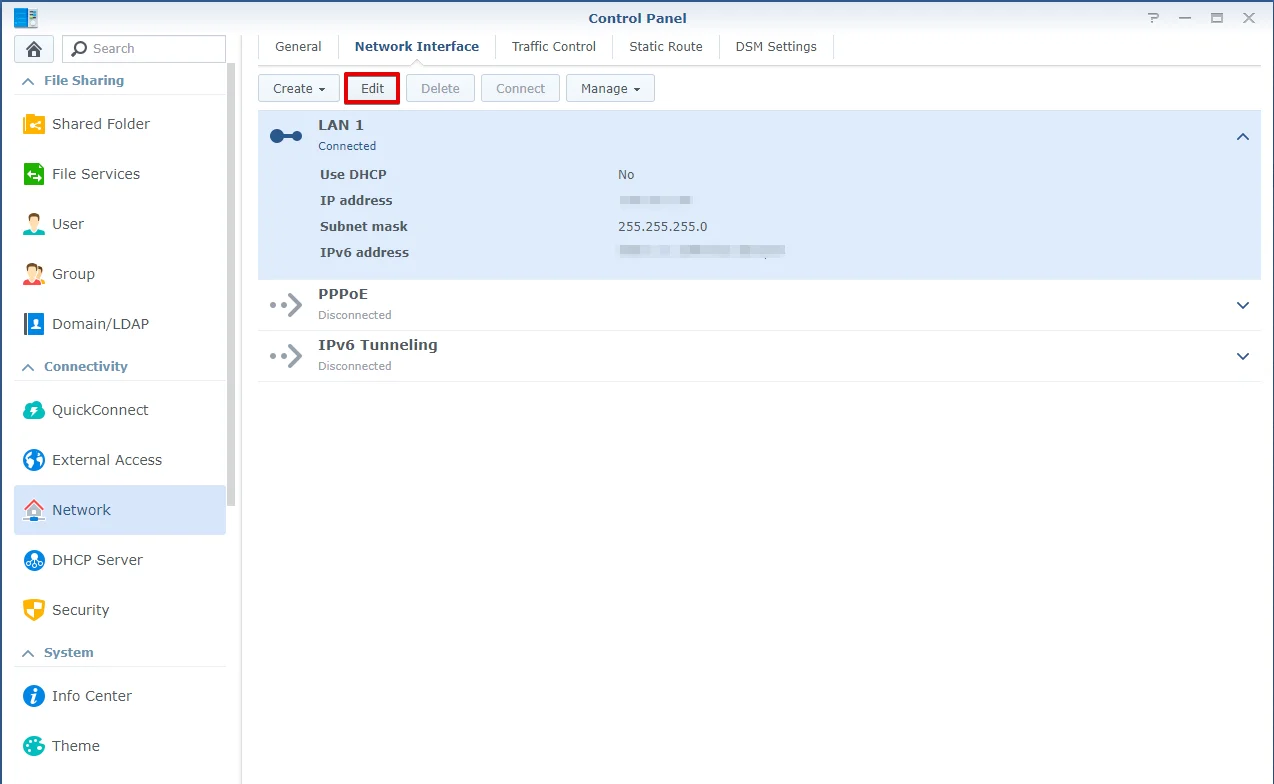
- "Düzenle" seçeneğine tıklayın.
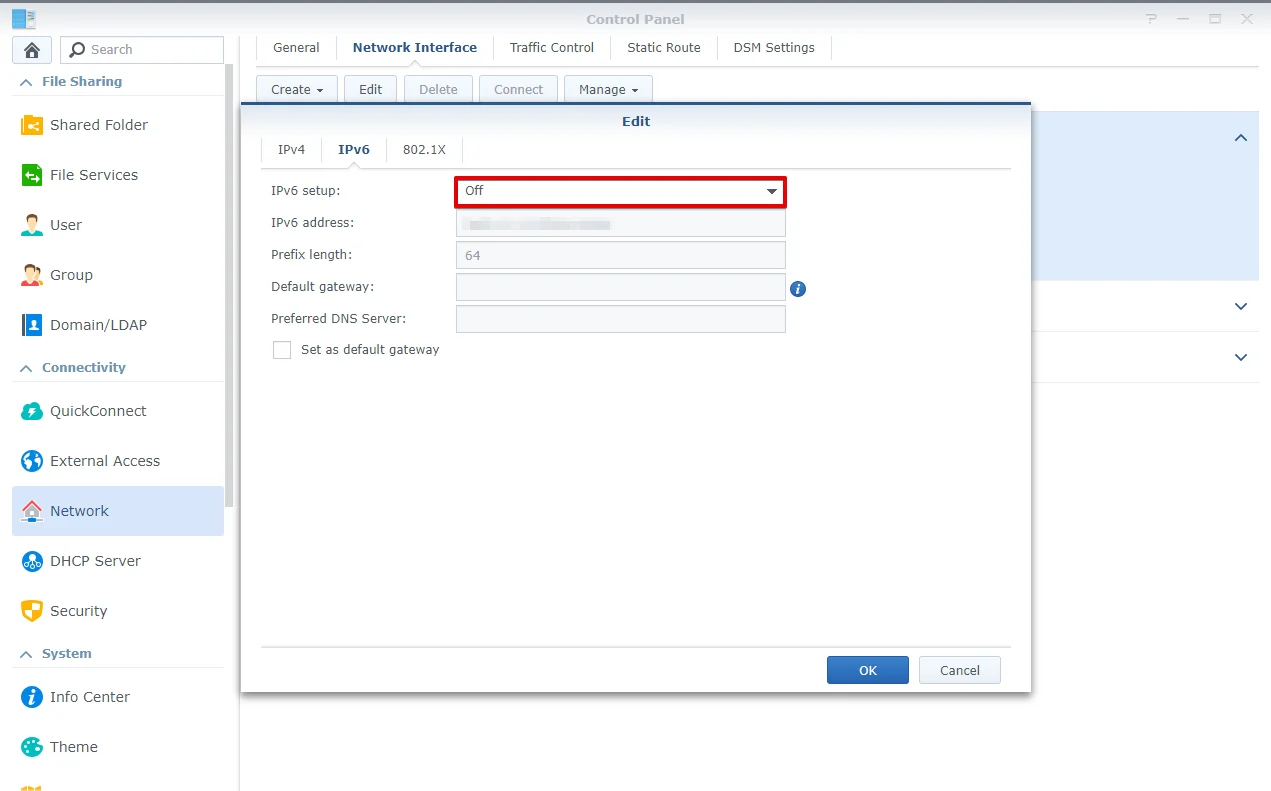
- IPv6 sekmesine gidin.
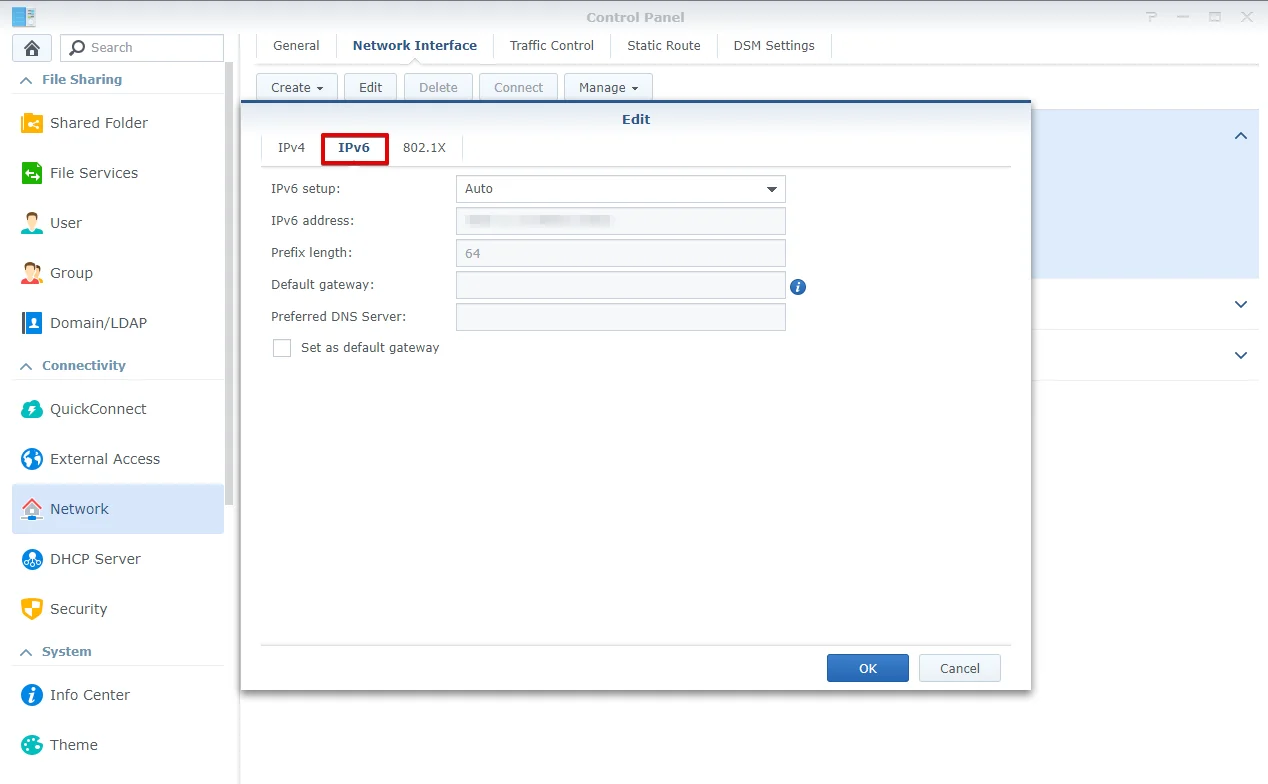
- "IPv6 Ayarları" alanında "Kapalı" seçeneğini seçin ve "Tamam" düğmesine tıklayın.
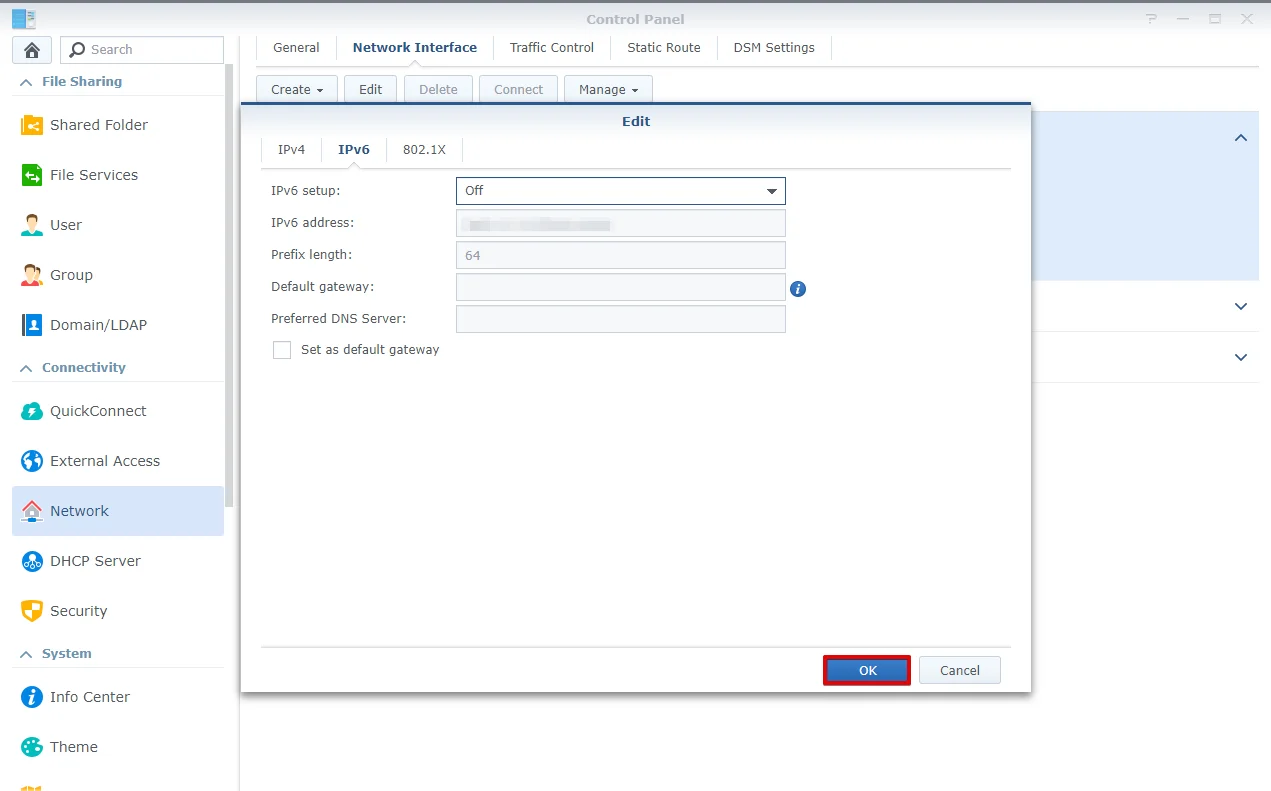
- IPv6’yı devre dışı bıraktıktan sonra Synology cihazınızı yeniden başlatın.
Synology cihazınızda L2TP bağlantısı kurmak mı istiyorsunuz? L2TP protokolünü kullanan Synology NAS VPN kılavuzumuzdaki talimatları izleyin.
Diğer cihazlarda VPN yapılandırmanız mı gerekiyor? Kılavuzlar sayfasında ilgili kılavuzları bulun veya [email protected] adresinden 7/24 müşteri destek ekibimizle iletişime geçin.
“OpenVPN”, OpenVPN Inc. şirketinin tescilli ticari markasıdır.
En iyi güvenlik çözümümüzü edinin ve internette gezinirken kişisel verilerinizi ve gerçek kimliğinizi koruyun. Ayrıca, size özel bir VPN Unlimited teklifimiz de var.