Як встановити додаток VPN Unlimited
на macOS 10.14 та вище із App Store
Ми склали для вас детальну інструкцію, яка допоможе вам розпочати роботу з додатком VPN Unlimited. Ознайомтеся з тим, як завантажити із App Store, встановити та запустити наш кращий VPN для Mac, навчіться ним керувати та дізнайтеся як видалити VPN додаток з вашого пристрою.
1. Завантаження та установка VPN додатку
Щоб завантажити додаток, перейдіть за цим посиланням або відкрийте Mac App Store і у полі пошуку введіть VPN Unlimited.
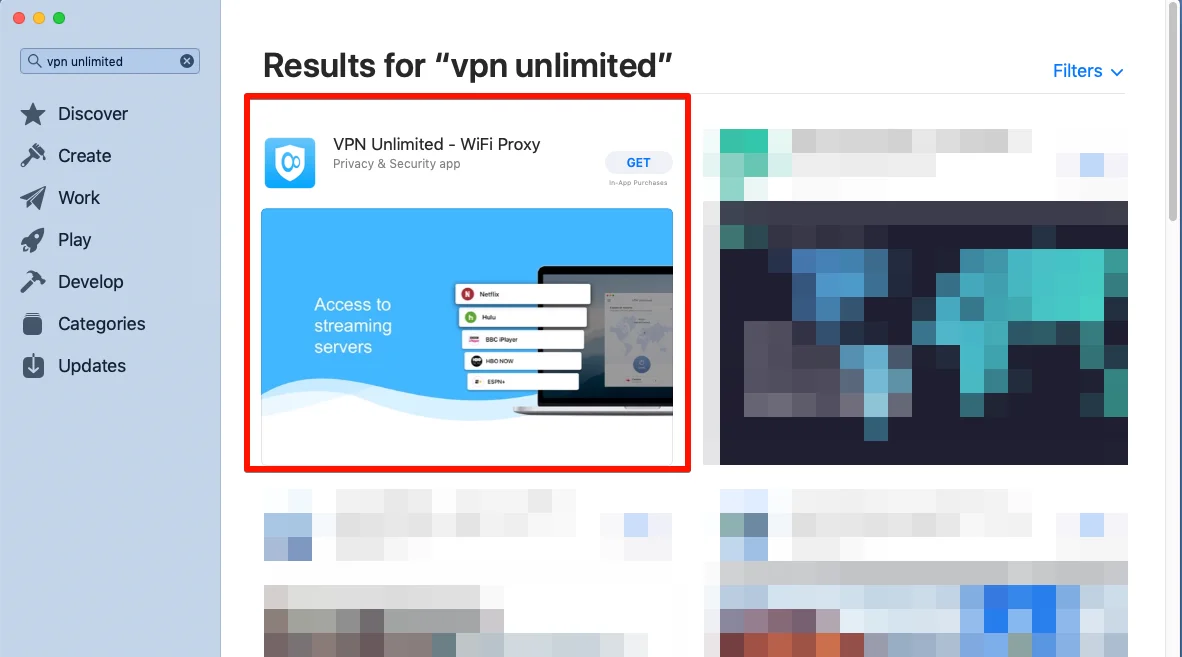
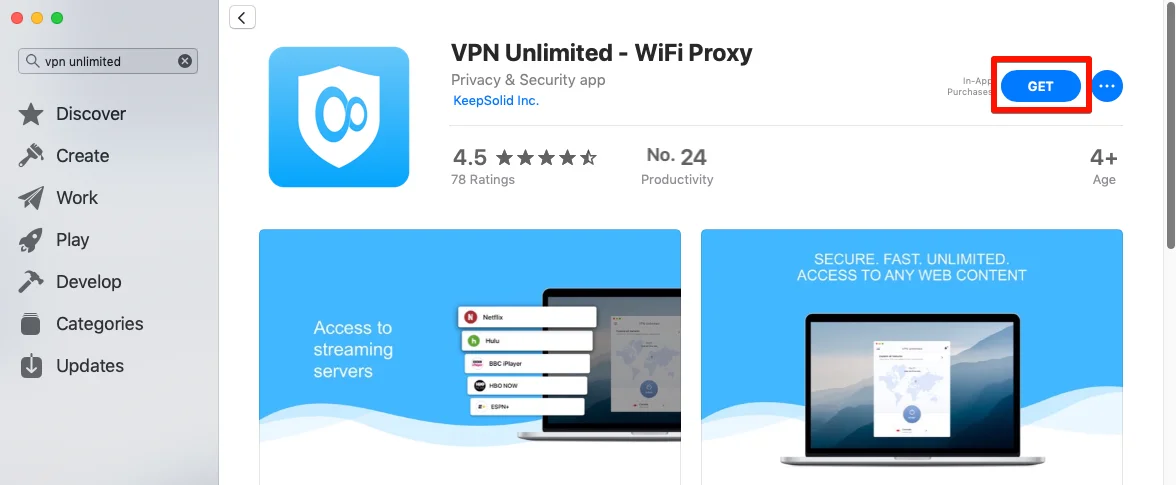
Відкрийте сторінку додатку VPN Unlimited та натисніть кнопку Get/Install.
Після успішного установлення, ви побачите значок VPN Unlimited у папці Applications.
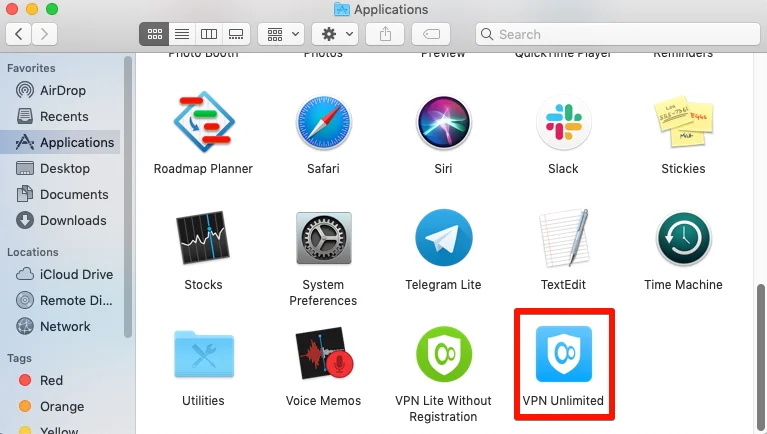
Процес установки успішно завершений.
2. Перший запуск VPN-клієнта для macOS
Якщо у вас вже є KeepSolid ID, просто введіть адресу вашої електронної пошти та пароль і натисніть кнопку Увійти. Ви також можете увійти за допомогою Facebook або Google.
Щоб створити новий акаунт KeepSolid ID, натисніть Створити KeepSolid ID, введіть адресу електронної пошти та пароль. Потім повторіть ваш пароль, поставте галочку біля Продовжуючи ви погоджуєтеся з… та натисніть кнопку Реєстрація.
Перейдіть за цим посиланням, щоб отримати більше інформації про KeepSolid ID та для чого він потрібний.
Під час першого підключення до VPN-серверу ви побачите спливаюче вікно з запитом дозволу на додавання VPN конфігурацій.
Це стандартне системне повідомлення, яке ви побачите під час установки VPN конфігурацій. Оскільки ми не відстежуємо та не зберігаємо інформацію про дії наших користувачів у мережі, ви можете бути впевненими, що всі ваші особисті дані залишаться конфіденційними.
Щоб продовжити роботу з додатком, натисніть Allow.
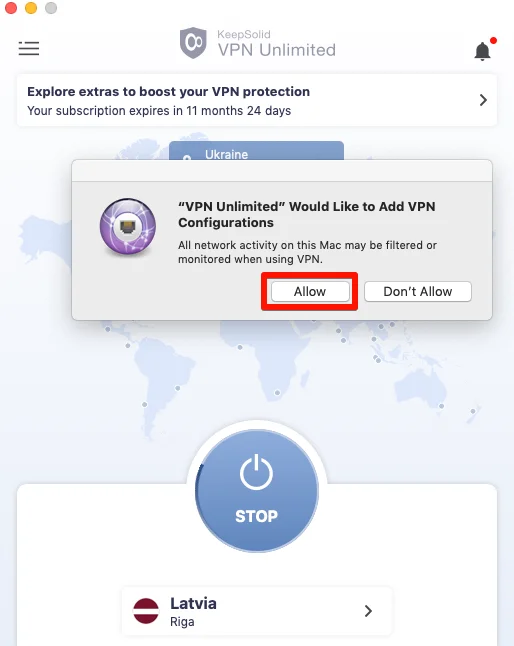
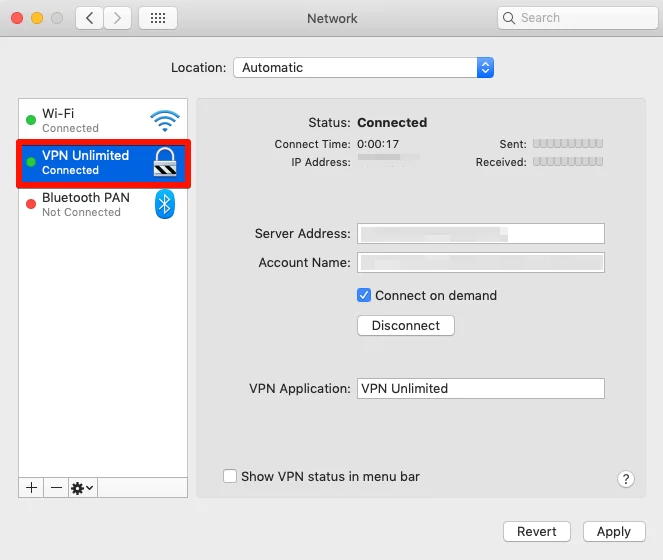
Після цього конфігурація VPN Unlimited буде додана до списку ваших мережевих підключень.
Після цього вам необхідно дозволити доступ до KeyChain для neagent або NEIKEv2Provider (залежить від вашої версії macOS). Введіть пароль вашого облікового запису macOS та оберіть Always Allow, щоб це повідомлення не з’являлося у майбутньому( ви побачите його знову при зміні паролю або під час переустановки додатку).
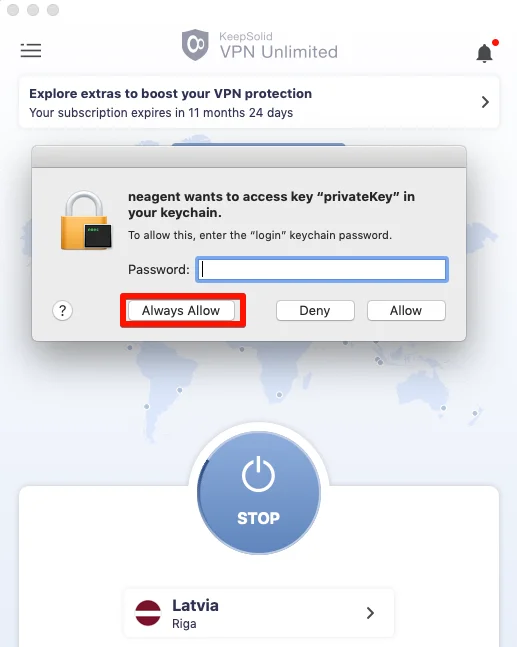
Примітка: Neagent/NEIKEv2Provider - це служба, яка відповідає за установку захищених VPN-з’єднань. Дана служба запитує доступ до KeyChain для отримання даних авторизації, які необхідні для установки VPN-з’єднання.
3. Налаштування захищеного з’єднання
VPN Unlimited надає функцію Connect on demand, яка не дозволяє вам виходити у мережу, якщо у вашому VPN-з’єднанні стався будь-який збій. У разі розриву з’єднання з VPN-сервером або у випадку виникнення проблем із з’єднанням, дана функція захищає вашу реальну IP-адресу та місцезнаходження від небажаного впливу сторонніх.
Щоб увімкнути або вимкнути функцію Connect on demand, перейдіть до System Preferences > Network, оберіть VPN Unlimited та встановіть або зніміть прапорець.
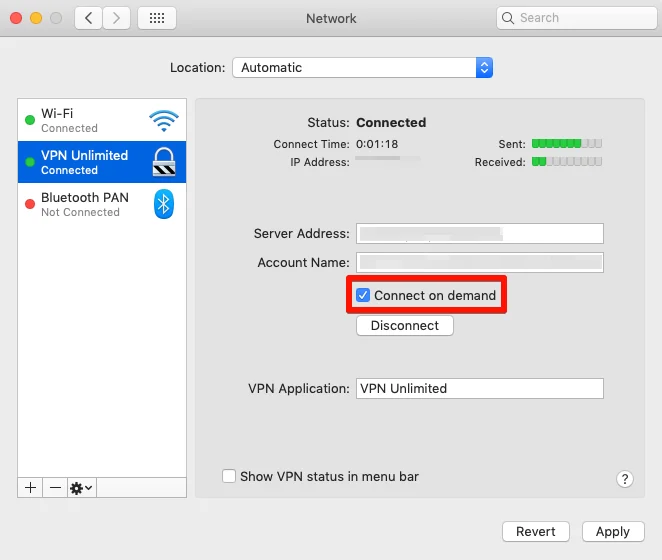
Щоб зберегти зміни, натисніть Apply.
4. Видалення VPN додатку з пристрою Mac
Щоб видалити додаток VPN Unlimited, перейдіть до папки Applications, оберіть значок VPN Unlimited та перетягніть його до кошика.
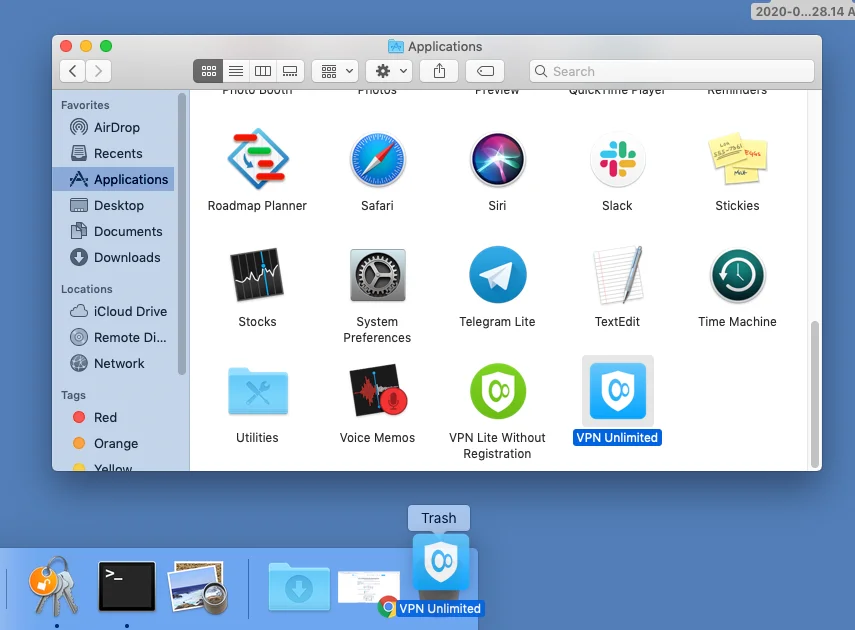
Потім перейдіть до System Preferences > Network та видаліть конфігурацію VPN Unlimited.
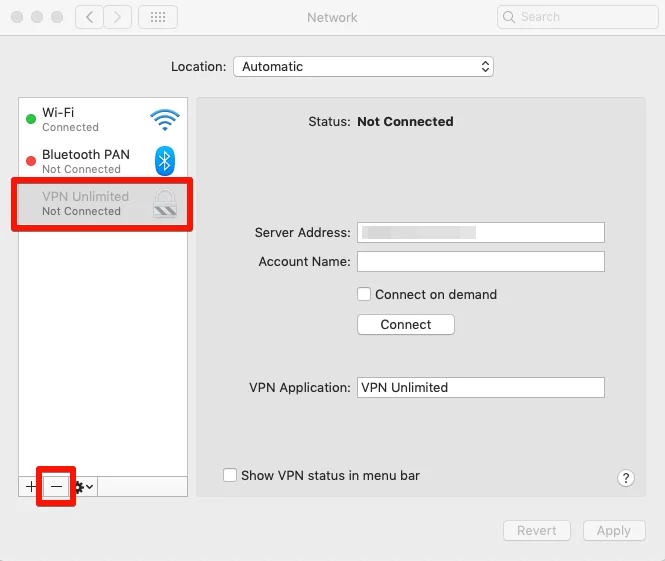
Після видалення конфігурації натисніть кнопку Apply, щоб зберегти зміни.
Використовуйте VPN Unlimited вже зараз
Не втрачайте ані хвилини більше! Завантажте VPN Unlimited та почніть переглядати веб-сторінки анонімно, безпечно та без будь-яких обмежень!