Посібник з налаштування WireGuard® на роутері TP-Link Archer
для користувачів VPN Unlimited
Цей покроковий посібник пояснює, як налаштувати VPN Unlimited WireGuard® VPN на вашому роутері TP-Link Archer AX3000 (AX55).
Після завершення налаштування всі пристрої, підключені до роутера, будуть захищені.
Процес складається з двох основних частин:
Частина 1. Отримання конфігураційного файлу WireGuard®
Щоб налаштувати VPN на роутері TP-Link, вам спочатку потрібно згенерувати файл конфігурації WireGuard (.conf) у Особистому кабінеті KeepSolid.
1. Увійдіть до Особистого кабінету. Перейдіть на офіційний вебсайт і увійдіть, використовуючи свій KeepSolid ID.
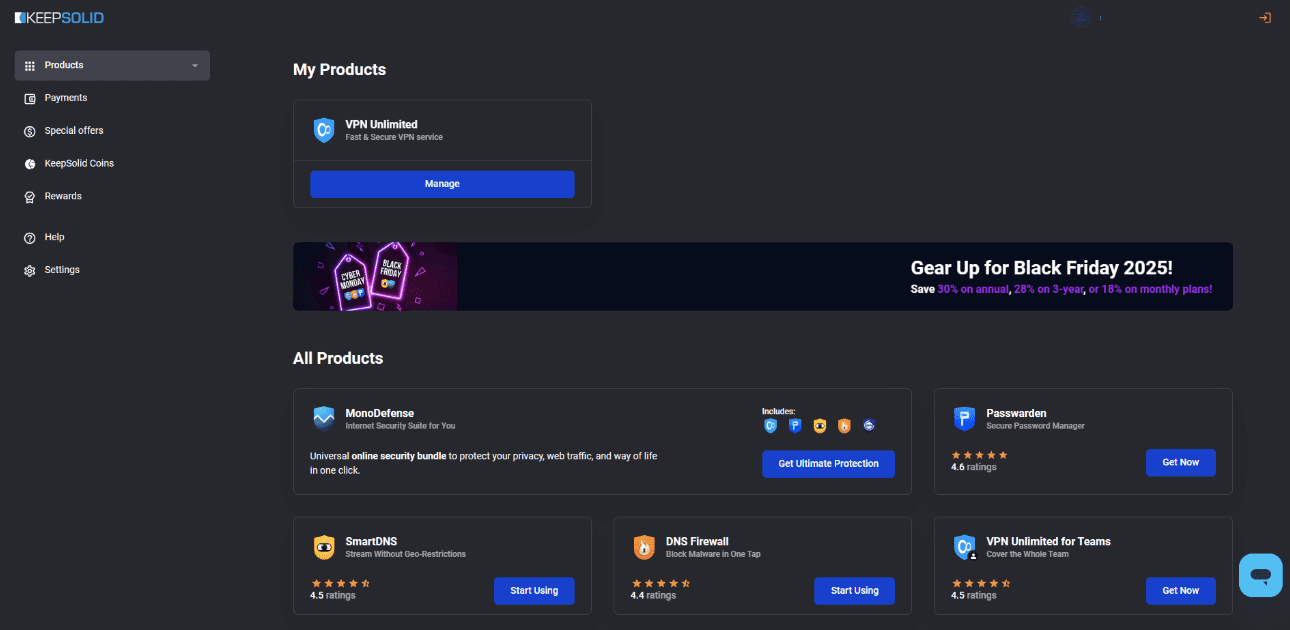
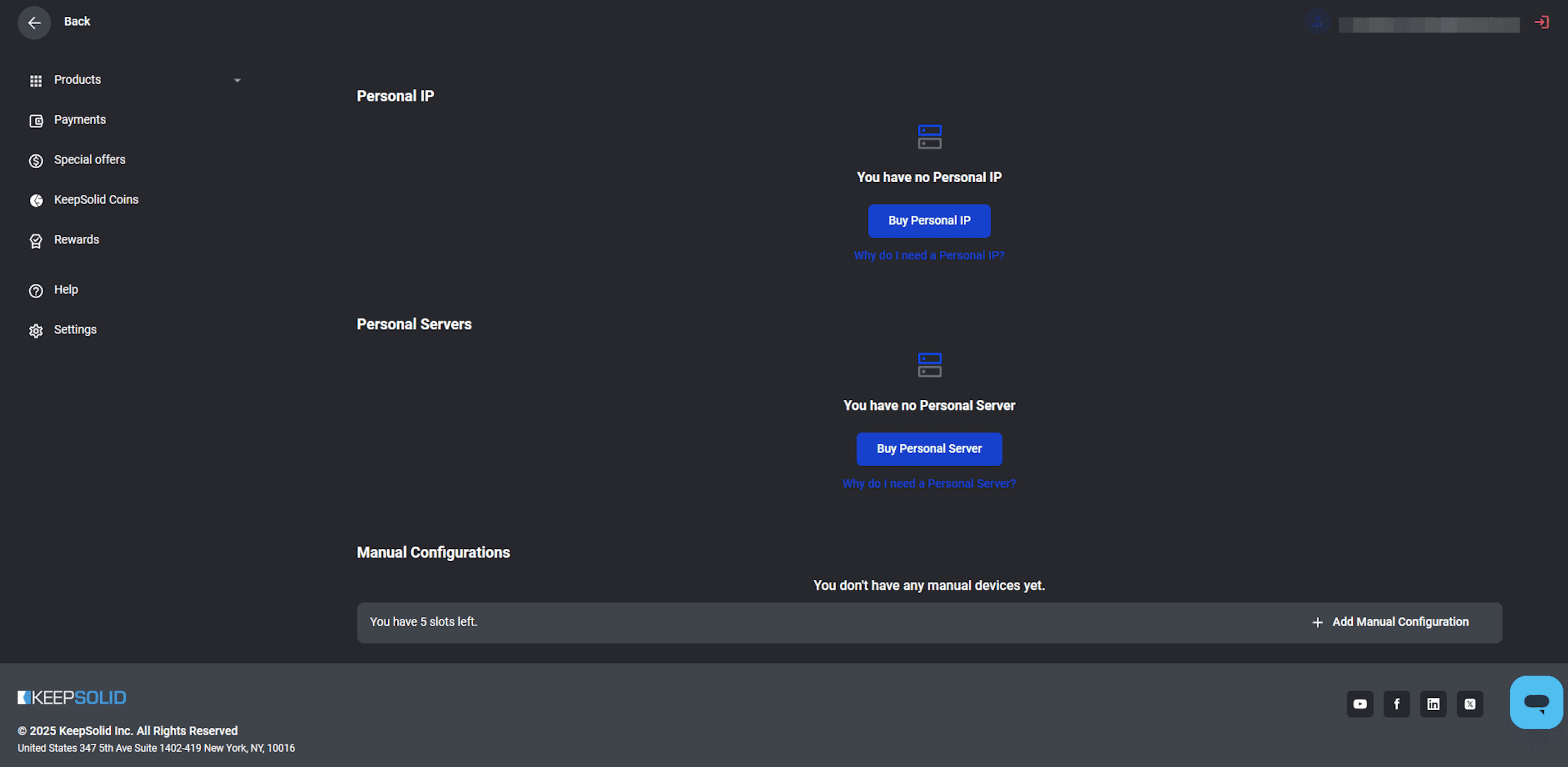
2. Перейдіть до ручних конфігурацій. На сторінці My Products (Мої продукти) натисніть Manage (Керувати) на вкладці VPN Unlimited. Прокрутіть вниз до розділу Manual Configurations (Ручні конфігурації) і натисніть + Add Manual Configuration (Додати ручну конфігурацію).
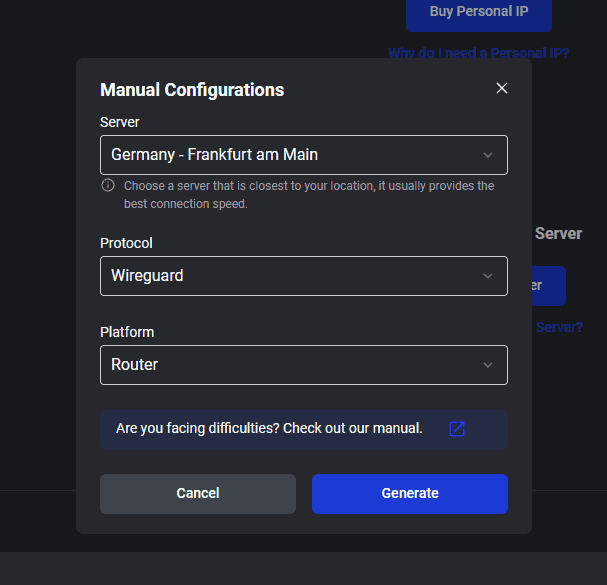
3. Згенеруйте файл. У спливаючому вікні:
- Виберіть Server location (Розташування сервера), до якого ви бажаєте підключитися.
- Виберіть Wireguard як Protocol (Протокол).
- Виберіть Router (Роутер) як Platform (Платформа).
4. Натисніть Generate (Згенерувати), а потім збережіть отриманий конфігураційний файл (він матиме розширення .conf).
Частина 2. Налаштування VPN на роутері TP-Link
1. Увійдіть до роутера. Відкрийте веббраузер і введіть 192.168.0.1 в адресний рядок. Увійдіть, використовуючи облікові дані роутера.
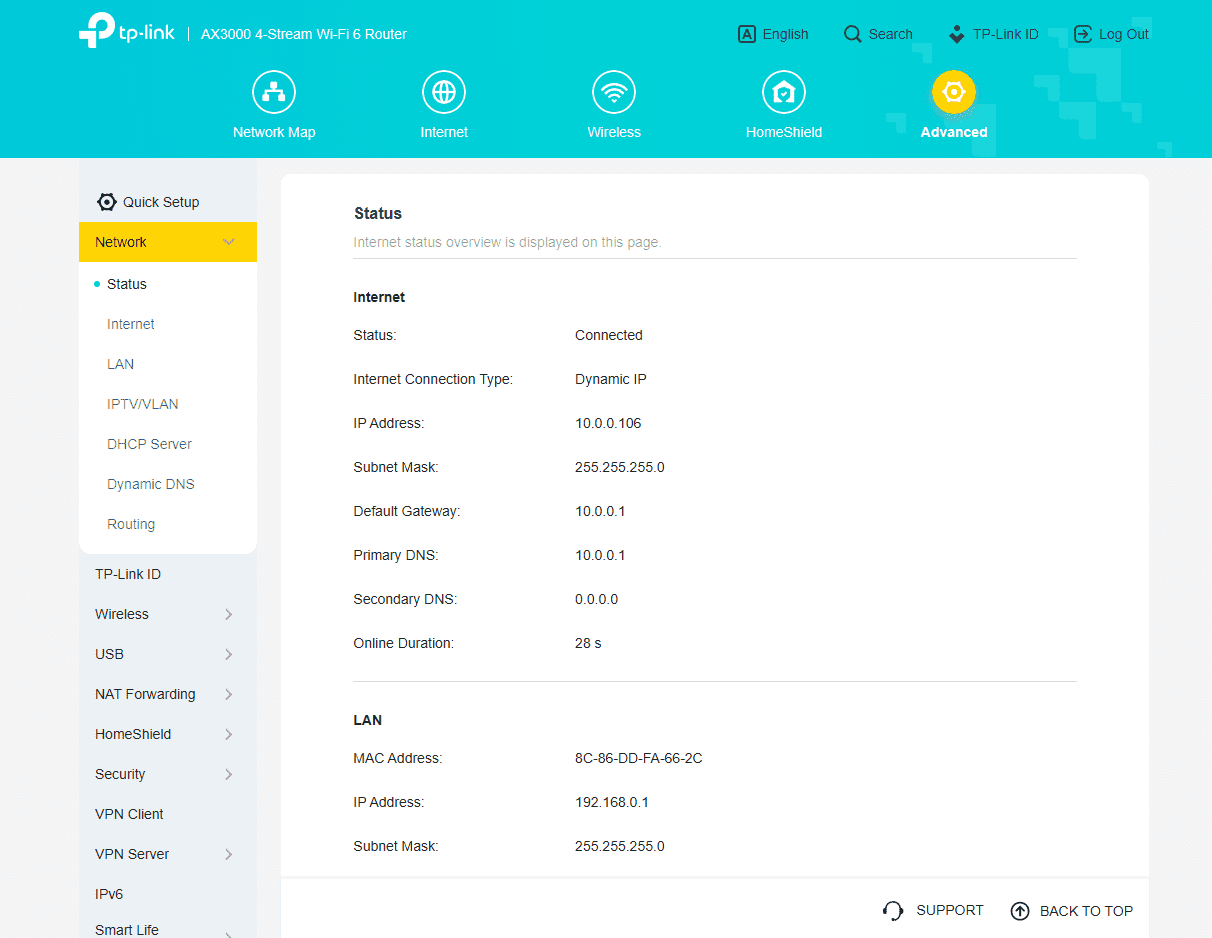
2. Перейдіть до VPN-клієнта. Після входу натисніть вкладку Advanced (Додатково) у верхньому меню. На бічній панелі виберіть Network > Status (Мережа > Стан), щоб переконатися в наявності підключення до iнтернету.
3. Перейдіть до налаштувань VPN-клієнта. На бічній панелі у розділі Advanced (Додатково) перейдіть до VPN Client (VPN-клієнт). Переконайтеся, що перемикач VPN Client встановлено у положення ON (УВІМК).
4. Натисніть кнопку + Add (Додати) у розділі Server List (Список серверів).
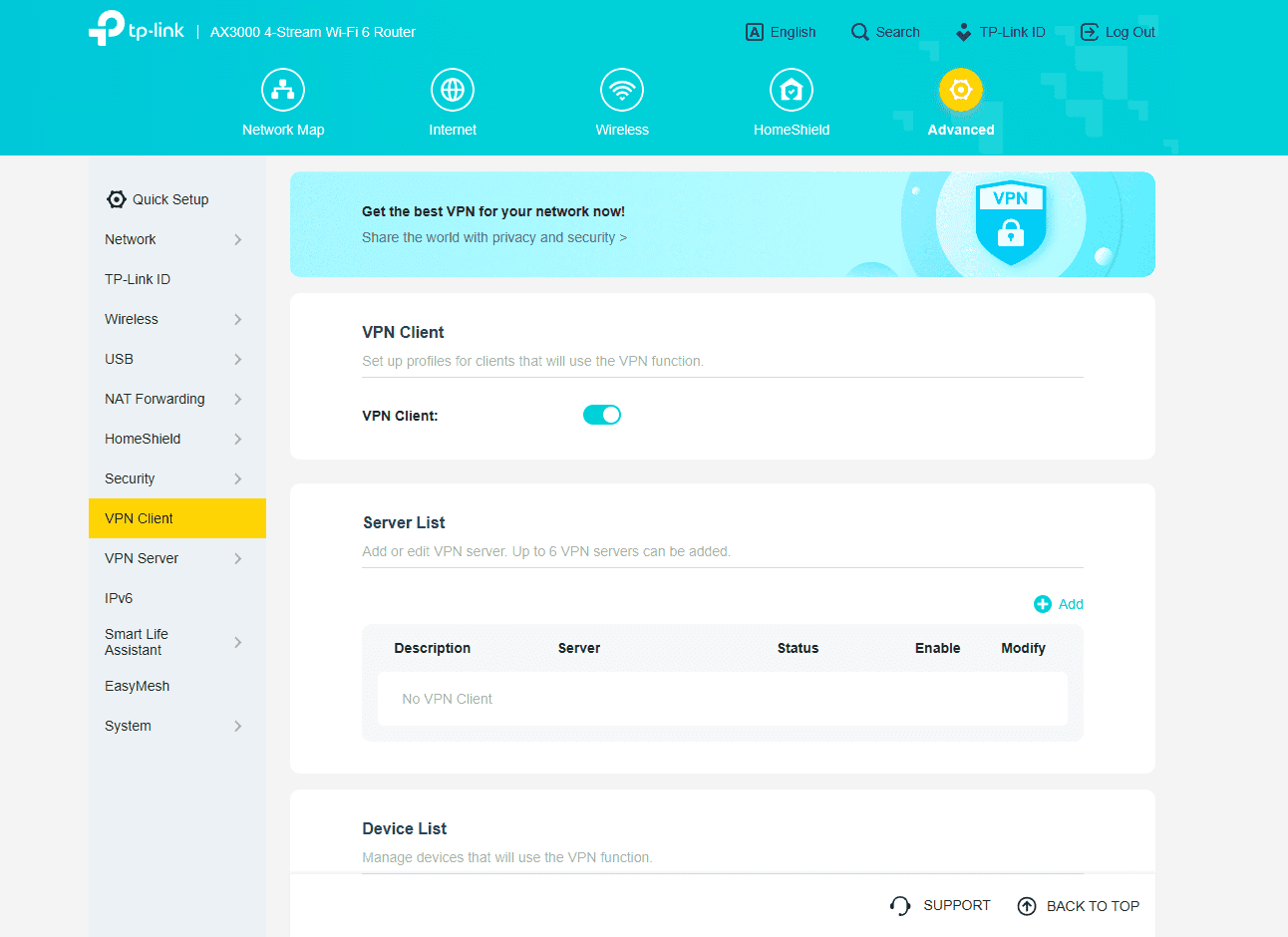
5. Додайте новий профіль. У спливаючому вікні Add Profile (Додати профіль):
- Переконайтеся, що VPN Type (Тип VPN) встановлено на WireGuard.
- Натисніть Upload (Завантажити) і виберіть файл
.conf, збережений у Частині 1.
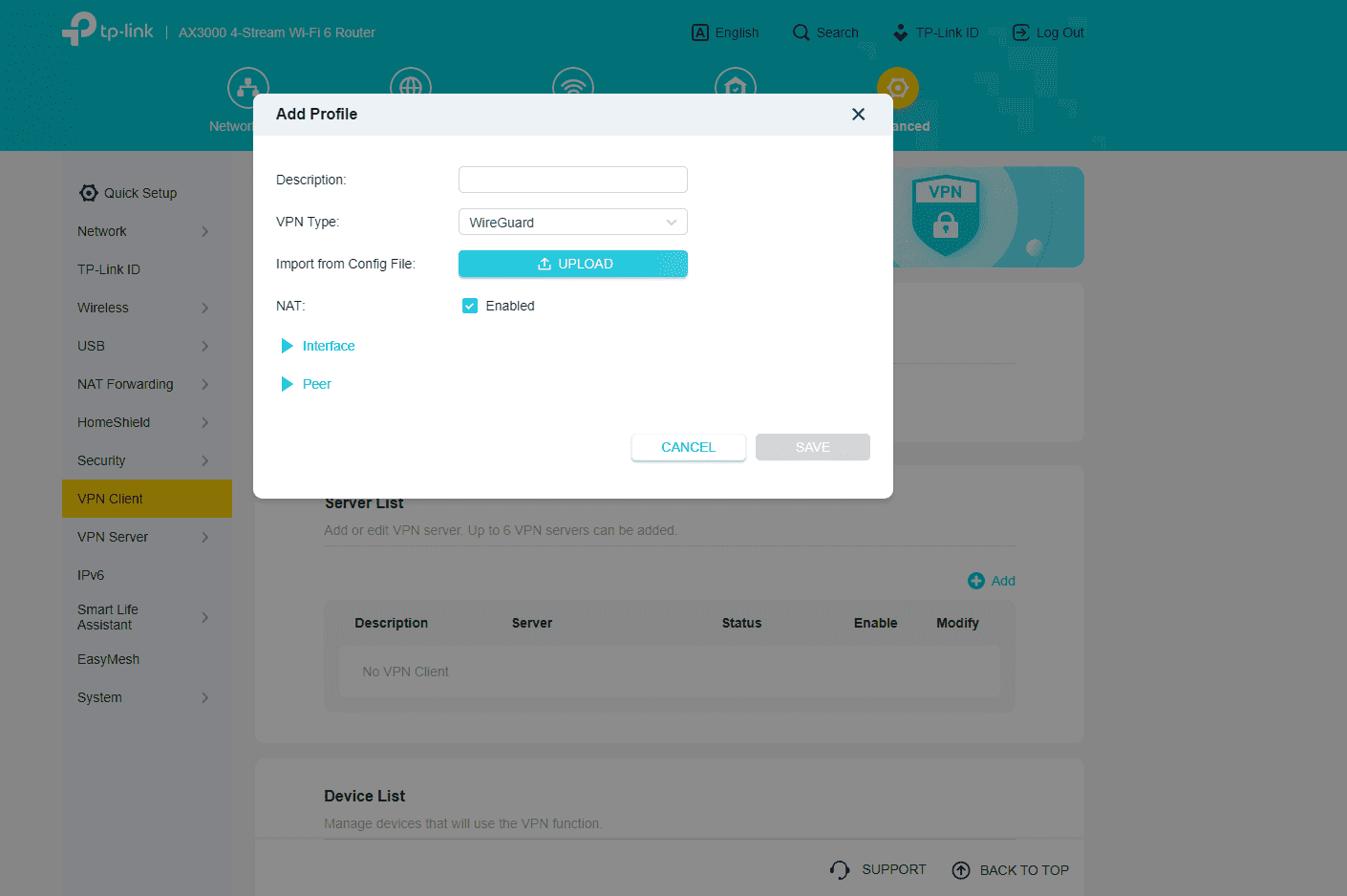
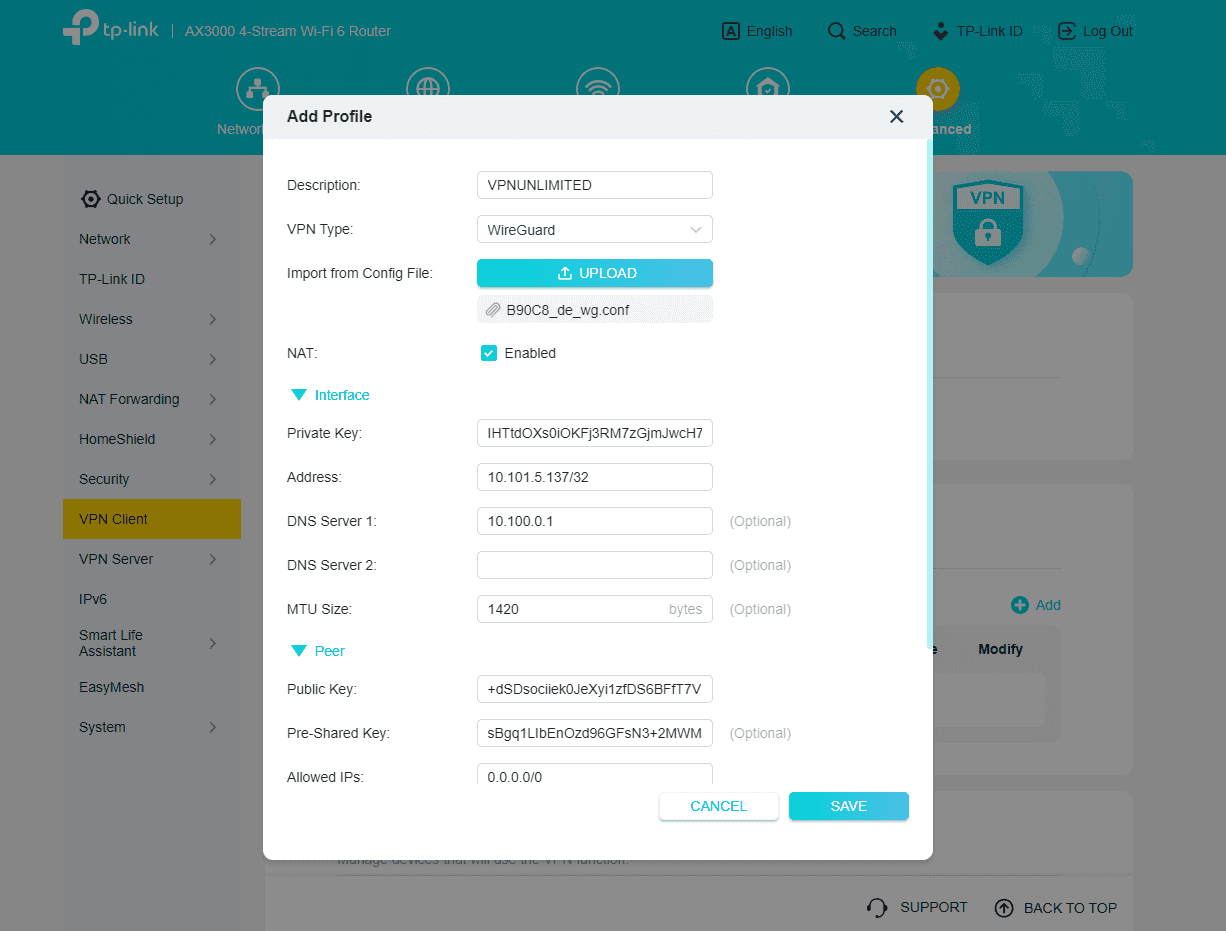
6. Збережіть профіль. Роутер автоматично заповнить поля (Private Key, Address, DNS, Public Key тощо) з файлу. За бажанням ви можете змінити Description (Опис) (наприклад, на VPNUNLIMITED). Натисніть Save (Зберегти).
7. Увімкніть VPN. Щойно створений профіль (наприклад, VPNUNLIMITED) з’явиться у Server List (Списку серверів). Використовуйте перемикач Enable (Увімкнути) поруч із профілем, щоб перевести VPN-підключення у стан ON (УВІМК). Status (Стан) має змінитися на Connected (Підключено).
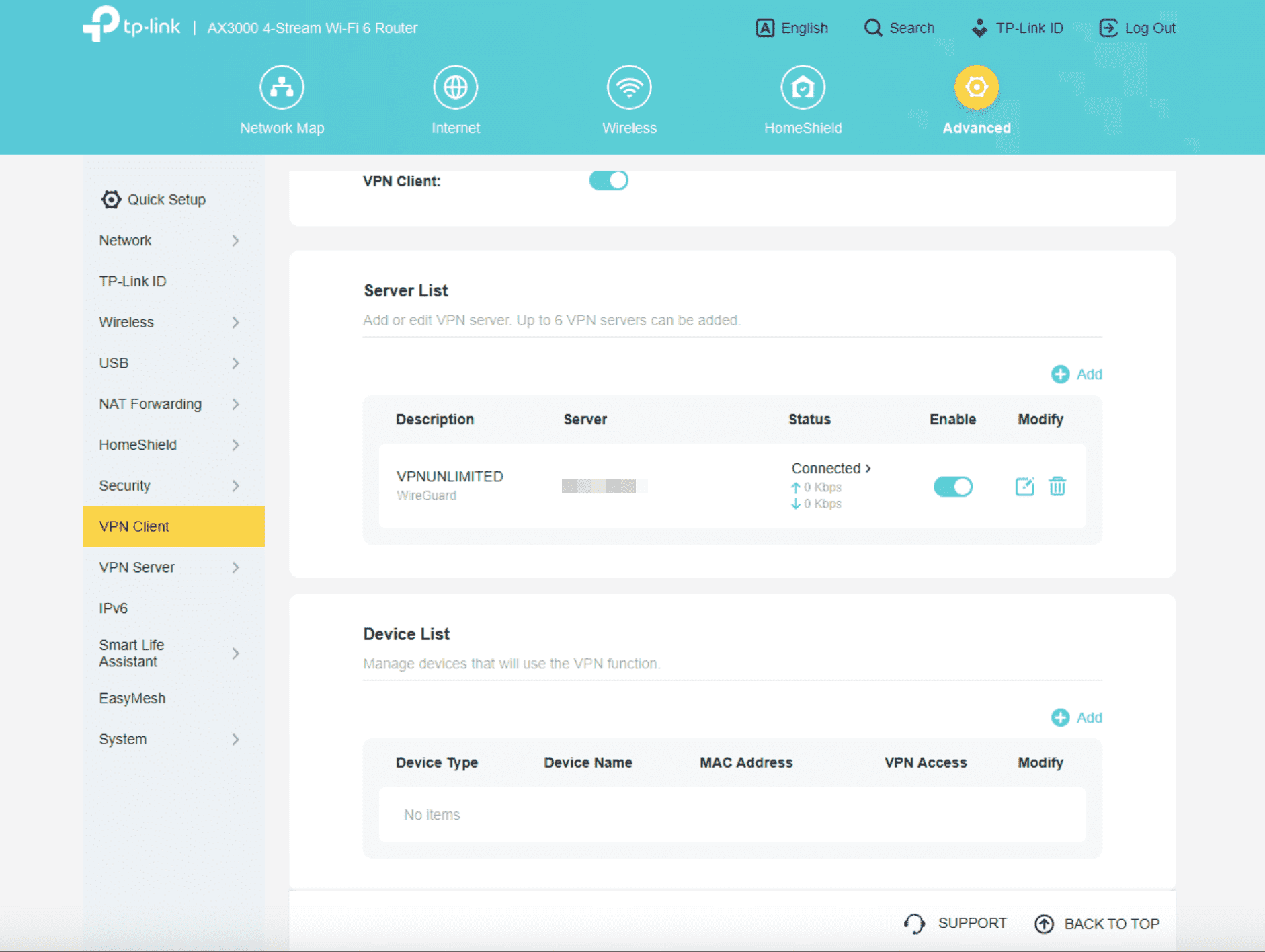
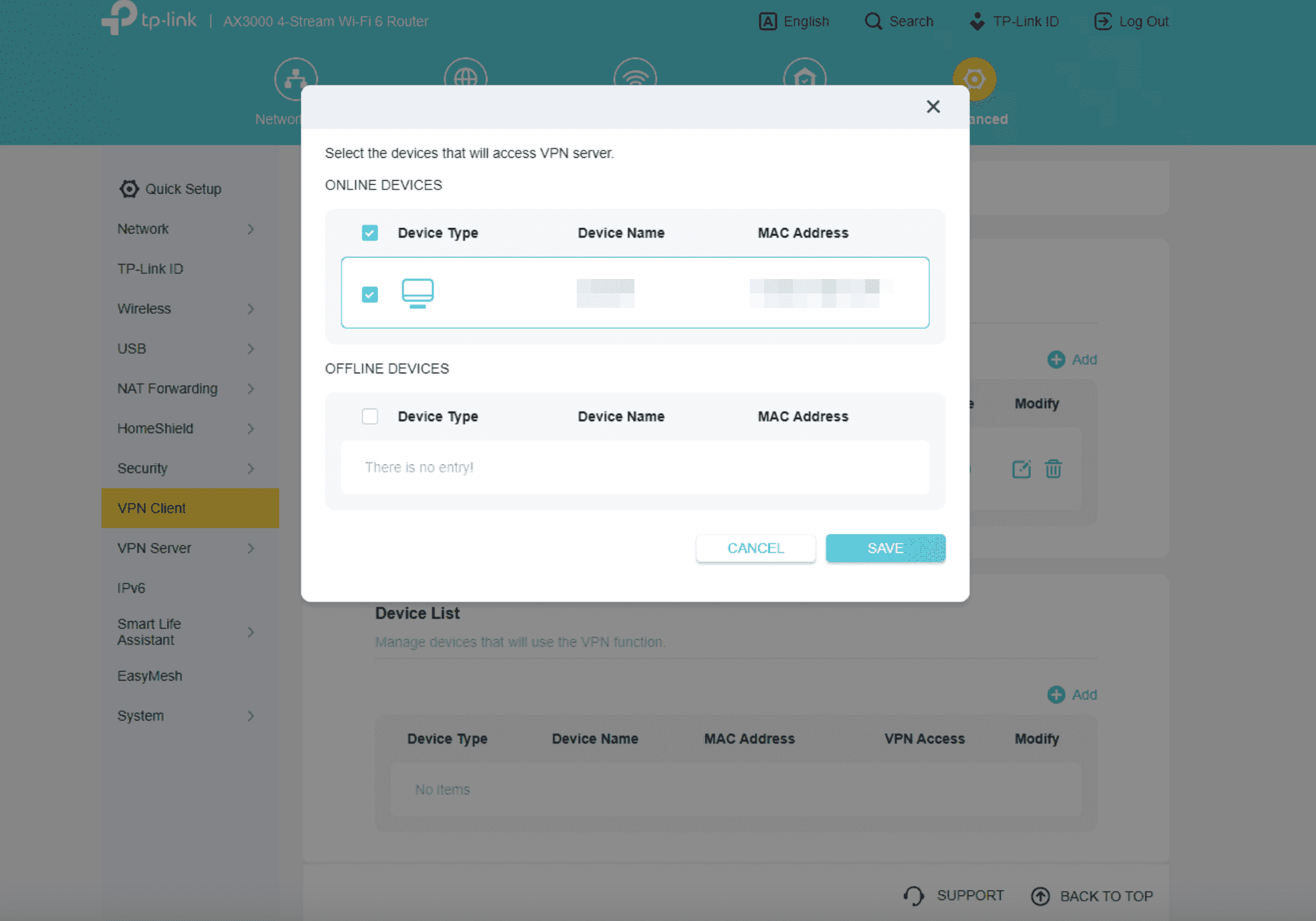
8. Виберіть пристрої. У розділі Device List (Список пристроїв) натисніть + Add (Додати). Виберіть пристрої, які ви хочете захистити за допомогою VPN, і натисніть Save (Зберегти). Тільки вибрані пристрої використовуватимуть VPN-підключення.
Готово! Ваше WireGuard VPN-підключення активне та захищає вибрані вами пристрої, підключені до роутера TP-Link.
Якщо вам необхідно налаштувати VPN з’єднання на інших пристроях, перегляньте інформацію на нашій сторінці Інструкції або зверніться до служби підтримки за адресою [email protected].
Захистіть ваш роутер TP-Link вже зараз!
Налаштуйте VPN Unlimited на маршрутизаторі TP-Link та захистіть трафік всіх підключених до нього пристроїв.