如何创建 VPN 配置
用户办公室为您提供各种机会来管理您的帐户和正在使用的 KeepSolid 产品。还有更多!现在您可以自己创建 VPN 配置文件。那么什么是 VPN 配置呢?别担心,这只是 VPN 设置的另一个标题。如何使用它们仅取决于您的需求 - 它们通常需要在您的设备上手动配置 VPN。使用这些教程将帮助您了解如何设置 VPN 配置/设置:
您需要设置哪些 VPN 设置?
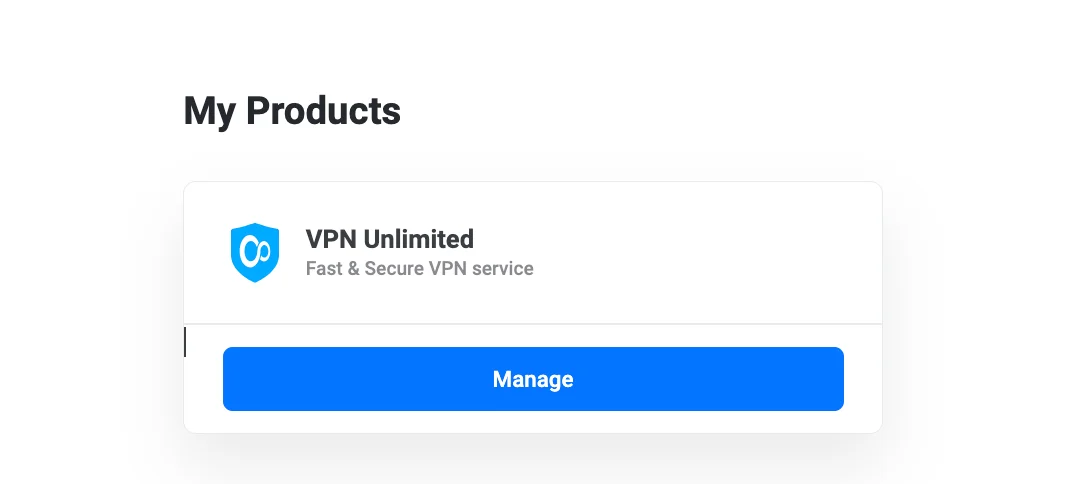
<强>1。 首先登录您的用户办公室,按 VPN Unlimited 服务的管理,然后执行几个简单的步骤:
- 向下滚动找到手动配置部分。您将在此处看到现有的手动设备配置(如果有)以及创建新配置的选项。
- 点击添加手动配置打开配置创建对话框。

<强>2。 配置您的设置
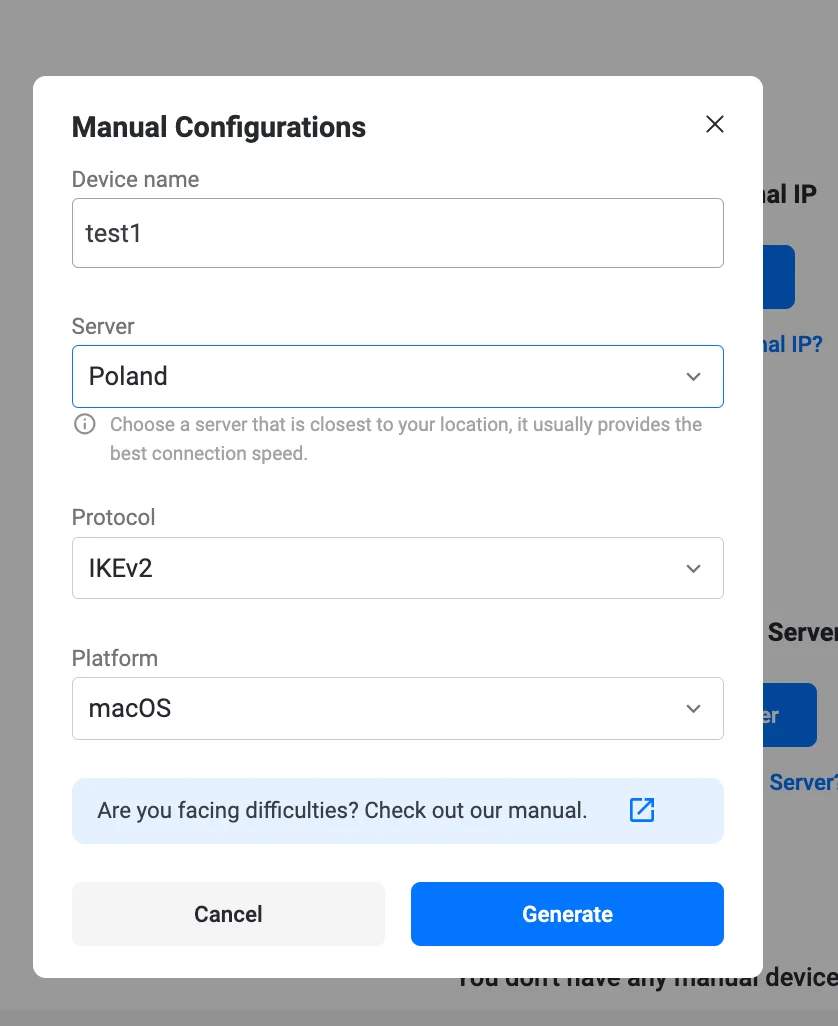
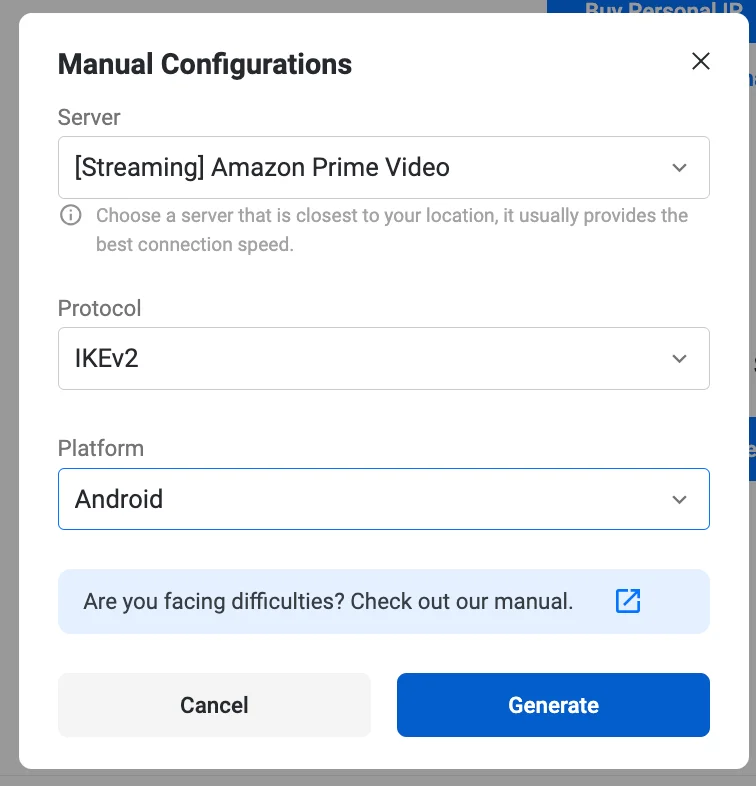
在手动配置对话框中:
- 输入名称:输入设备配置的名称
- 选择服务器:从下拉菜单中选择您所需的服务器位置
- 选择协议:选择您首选的 VPN 协议(IKEv2 或 OpenVPN)
- 选择平台:对于 IKEv2 协议,请指定您设备的平台(macOS、Windows、Android 等)
- 按生成创建您的 VPN 配置。
<强>3。 使用您的配置数据
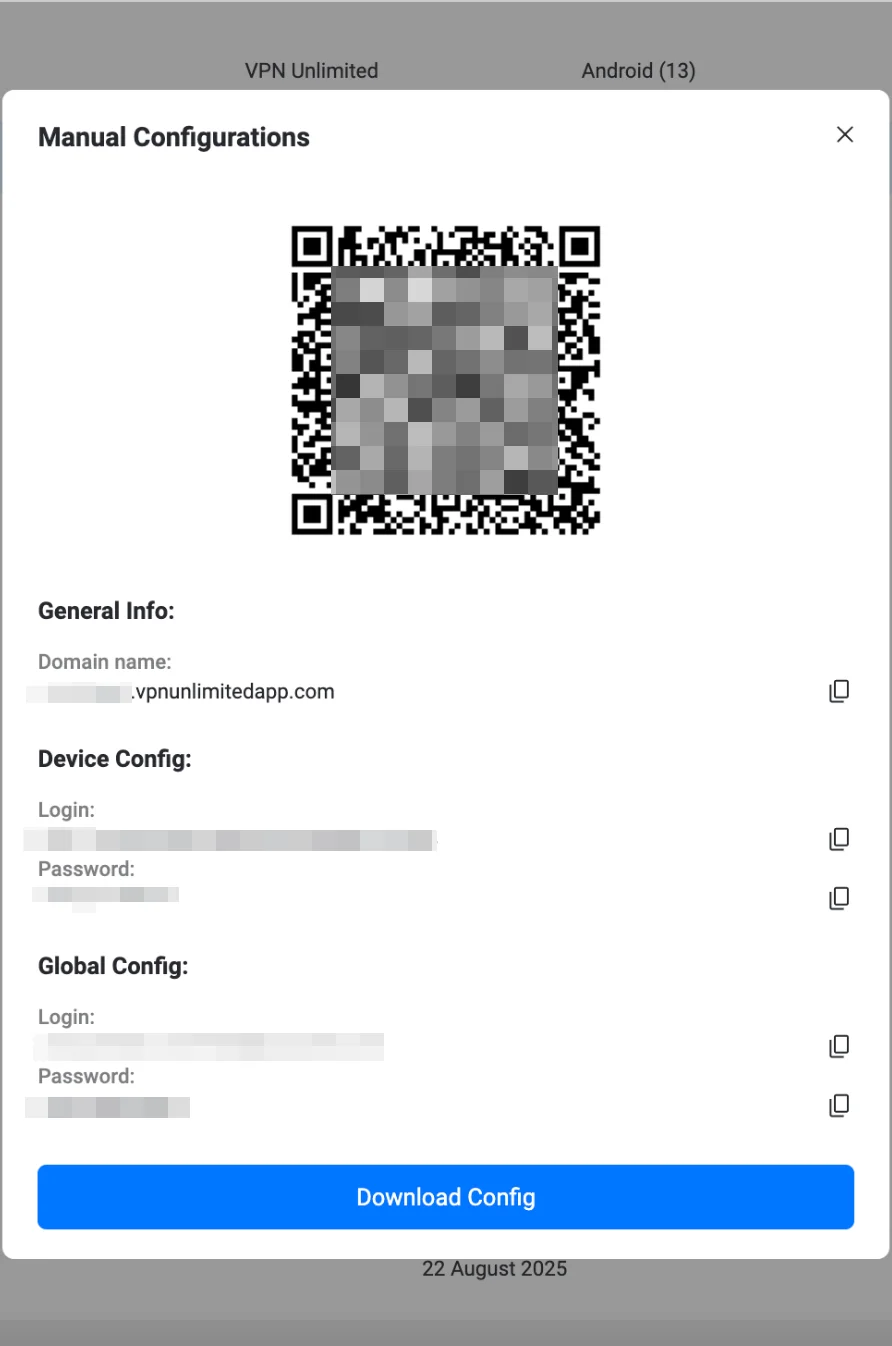
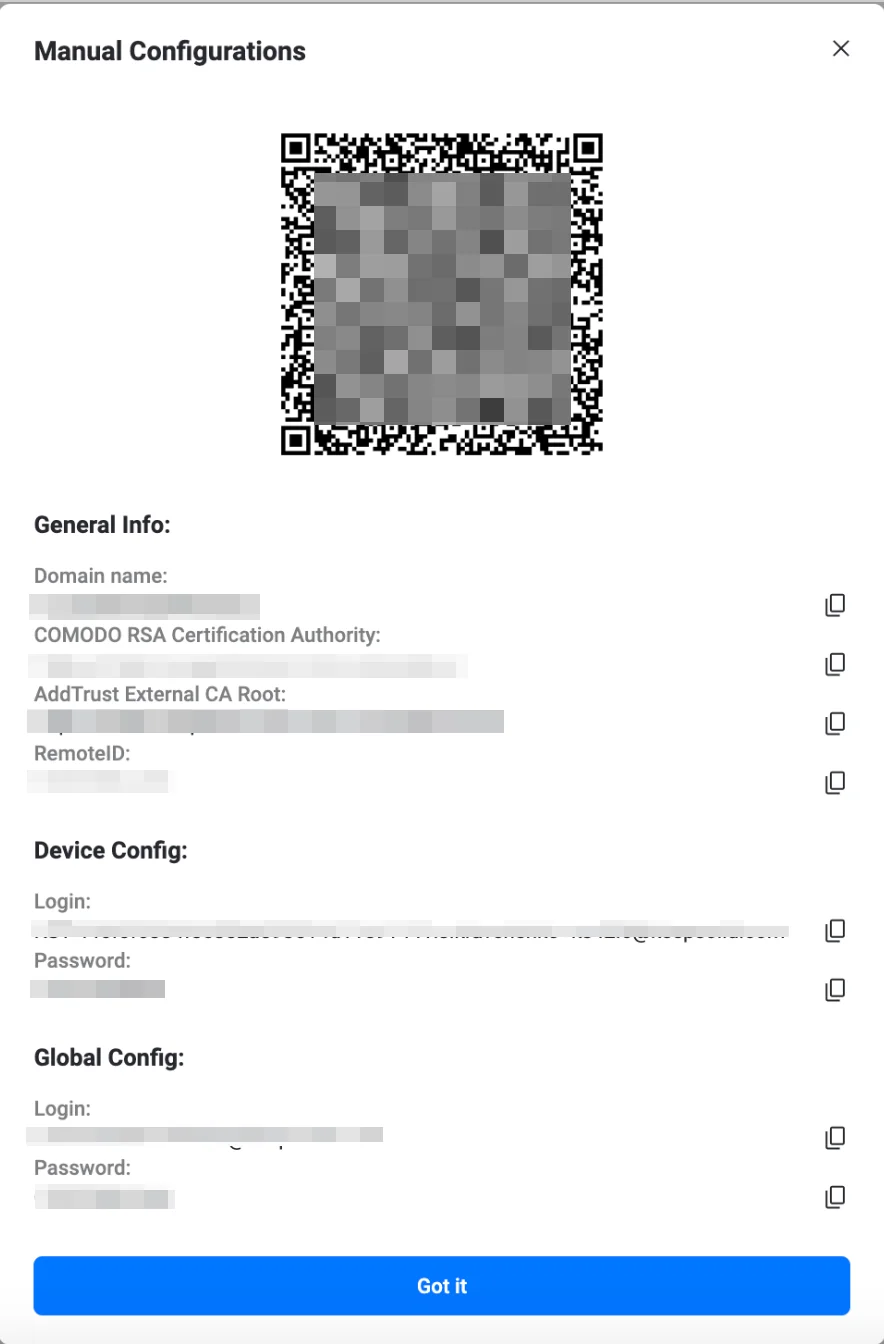
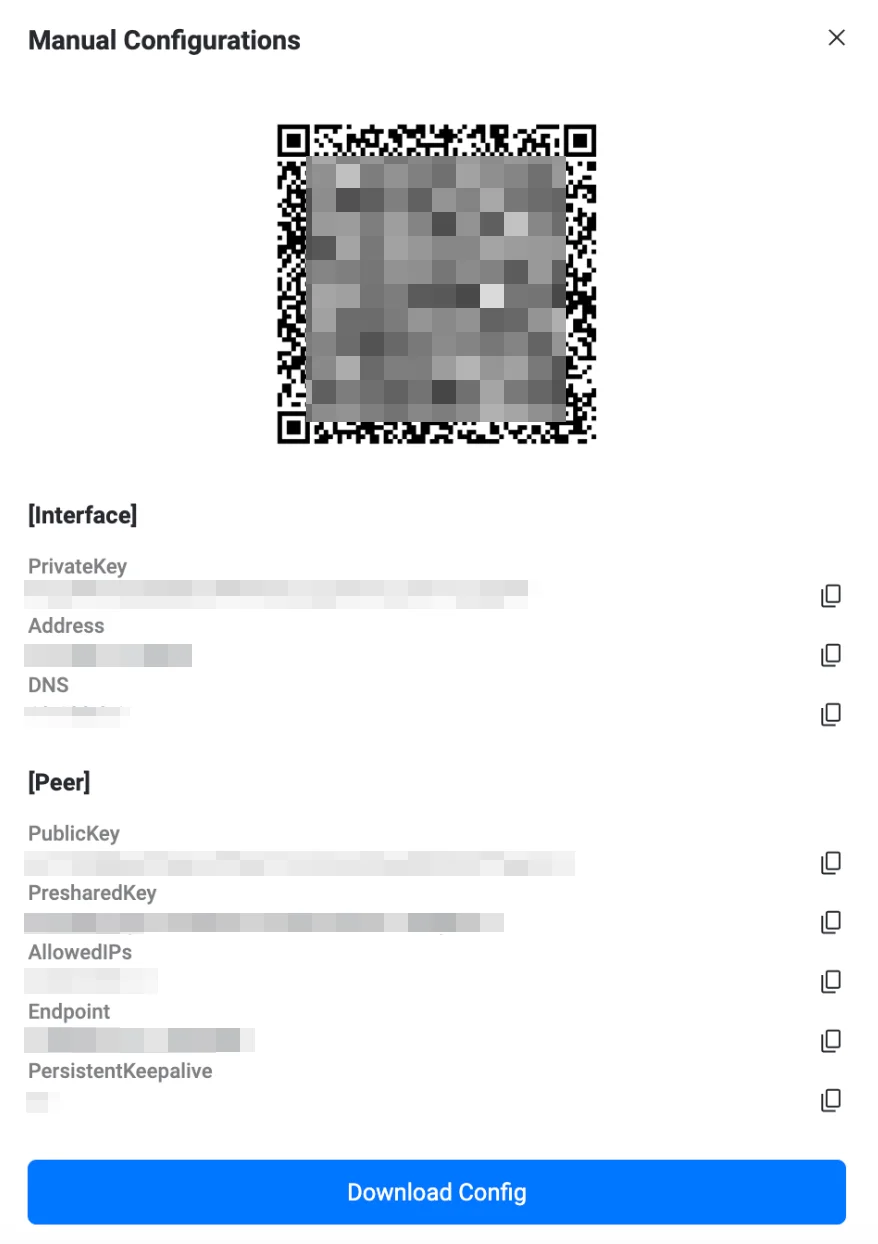
在“手动配置”对话框中,您可以:
- 复制所需数据:根据需要复制特定的连接详细信息
- 下载配置:将配置文件直接保存到您的设备
<强>4。重新生成现有配置
您还可以为现有设备重新生成配置:
- 滚动到手动配置部分并找到您要更新的配置。
- 在所选配置名称旁边,点击重新生成。这将打开配置对话框,并预先选择当前设置。

- 您可以根据需要更改服务器位置、协议或平台。
- 按生成创建更新的 VPN 配置。
<强>5。访问更新的数据
在“手动配置”对话框中,您可以:
- 复制所需数据:复制新的连接参数
- 下载配置:保存更新的配置文件
这些数据包括登录名、密码、服务器地址等,这些数据将以文本形式和二维码形式提供。对于 Windows 上的 IKEv2 和任何平台上的 OpenVPN®,系统还会建议您下载配置文件。
Error 500 (Server Error)!!1500.That’s an error.There was an error. Please try again later.That’s all we know.




