适用于所有主要平台的 OpenVPN® 配置指南
OpenVPN® 因其连接速度、性能和安全品质而成为建立 VPN 连接最流行的协议之一。
有关 OpenVPN® 功能的更多信息,您可以在文章什么是 OpenVPN® 协议?
中找到本指南将引导您完成 Mac 上的 OpenVPN® 设置,并回答诸如如何在 Mac 上配置 OpenVPN®?在哪里生成 .ovpn 文件?什么是 TunnelBlick?为什么需要它?那么让我们开始吧!
如何在 Mac 上配置 OpenVPN®
我。生成 OpenVPN® 配置文件
首先,您需要创建 OpenVPN® 配置文件,也称为 .ovpn 文件:
- 前往您的用户办公室并使用您的 KeepSolid ID 登录。
- 找到 VPN Unlimited 服务,然后按管理。
- 在手动配置部分中,从列表中选择一台设备或创建另一个设备。
- 选择所需的 VPN 服务器位置。 VPN Unlimited 提供 80 多个服务器位置,因此您一定能找到适合您 Mac 的服务器位置。
- 在协议字段中,选择OpenVPN®选项。
- 点击生成,相关的 .ovpn 文件将下载到您的设备上。
有关如何生成 OpenVPN 配置文件和其他 VPN 协议配置的更多详细说明,请查看本指南。

按照本指南配置 OpenVPN® 并在 Mac 上享受私密且受保护的在线体验。

二。使用 .ovpn 文件在 Mac 上配置 OpenVPN®
要在 Mac 上设置 OpenVPN®,您需要 TunnelBlick。 TunnelBlick 是 Mac 上 OpenVPN® 的免费、即用型图形用户界面 (GUI)。它允许您轻松控制您的 OpenVPN 连接。
1. 首先,从官方网站下载 TunnelBlick 应用。
2.运行 TunnelBlick 并简单地拖拽即可将适当的配置文件拖放到应用程序中。
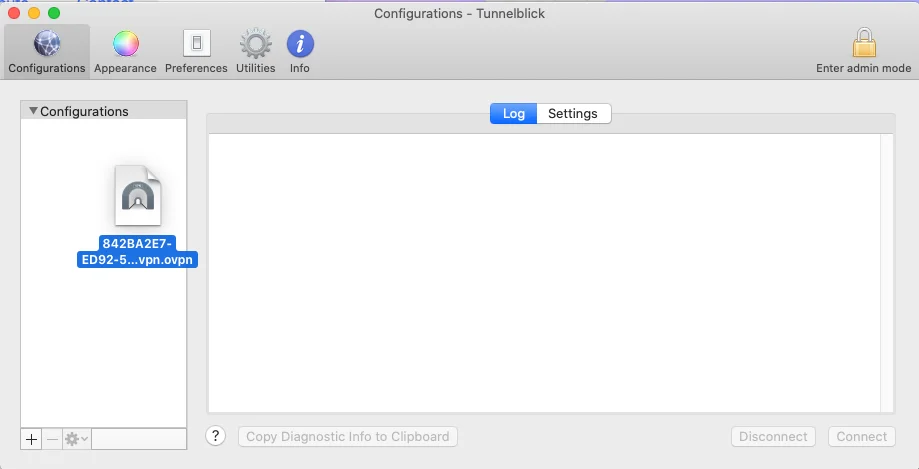
您可以导入任意数量的文件,以便能够在 VPN 服务器之间切换。
3.选择适当的服务器并单击连接。
就是这样!现在您已通过 OpenVPN® 协议连接到 VPN 服务器。
重要提示:请注意,您需要使用生成的设置自行配置您的设备,风险自负。
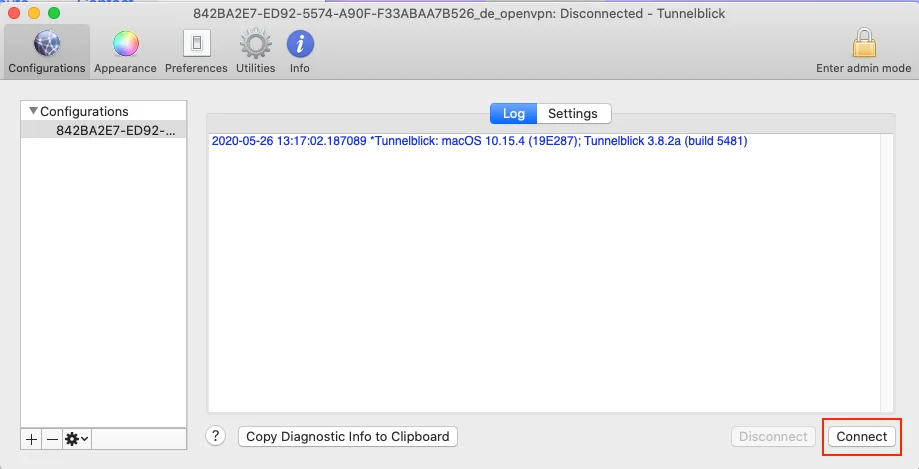
就是这样!现在您已通过 OpenVPN® 协议连接到 VPN 服务器。
重要!请注意,您需要使用生成的设置自行配置您的设备,风险自负。
“OpenVPN”是 OpenVPN Inc. 的注册商标。



适用于 macOS 的 VPN Unlimited 的优势
_3382.png)
完全的隐私
KeepSolid 的 Mac 虚拟专用网络解决方案消除了未经授权方读取您的数据(包括敏感和私人信息)的可能性。因此,您可以放心地通过互联网传输任何类型的数据。

VPN 服务器遍布全球
VPN Unlimited 在全球 80 多个不同地点提供 3000 多台服务器。这意味着您始终可以选择最符合您要求的虚拟服务器 - 无论您只想匿名还是在 Mac 上解锁 YouTube。不知道您需要哪个虚拟服务器?使用最佳服务器选项。开启后,我们的 VPN 将自动为您选择最佳服务器。

访问最流行的流媒体服务
Mac 版 VPN Unlimited 允许您从世界任何地方访问 Disney+、BBC iPlayer、Hulu、Sony Crackle 和其他流行的流媒体服务。更不用说解锁其他地理限制和禁止的网站和服务了。在 Mac 上配置 OpenVPN,享受绝对的在线自由!
_3383.png)
每 1 个帐户 5/10 台设备
通过一次订阅,您可以保护最多 5/10 个不同的设备(取决于您的 VPN 套餐),包括 macOS、iOS、Android、Windows、Linux,以及使用 VPN Unlimited 浏览器扩展程序。您还可以将此数量扩展到任意数量的设备。
为什么选择适用于 macOS 的 VPN Unlimited
- 使用防弹 AES-256 加密算法保护您的个人信息。
- 使用不受保护的公共 WiFi 网络时确保您的互联网连接和数据安全。
- 规避在线限制和互联网审查、解锁网站并避免 VPN 封锁。
- 在 Mac 上享受绝对的互联网自由。
- 独特的终身 VPN 订阅。
- 流式传输视频时获得尽可能最快的连接速度。
- 在 Mac 上轻松配置 OpenVPN 或其他 VPN 协议。
- 安全、匿名地下载种子,不会危及您的隐私。
- 利用个人 IP 和个人 VPN 服务器等额外功能提升您在 Mac 上的匿名且安全的在线体验。