如何更改 VPN 位置

在某些情况下,您可能正在前往国外旅行,并意识到您在自己的国家/地区时通常使用的网站被屏蔽,因此您无法继续享受您通常喜欢的内容。在这些情况下,您可能需要更改 iPhone 或您使用的任何设备上的虚拟位置。因此,我们需要向您介绍如何使用 VPN 应用 VPN Unlimited 来更改您的虚拟专用网络位置。
为什么您需要更改虚拟专用网络位置
在讨论如何更改 iPhone 上的 VPN 位置之前,我们将首先了解为什么了解如何执行此操作对您很重要。如果您喜欢观看大量在线内容,您可能会在某些时候看到此消息“抱歉!您所在的国家/地区无法访问此内容”。
如果您是一名狂热的游戏玩家,您可能已经意识到有些游戏您无法访问,因为它们在您所在的国家/地区被禁止或阻止。这是地理封锁的结果,一个国家可以认为某个网站对其公民有害,并阻止其公民访问某些在线内容。地理封锁不仅仅涉及内容;还涉及内容。它还会影响您在线购物的地点和方式,因为一些零售商在特定地区提供更好的优惠。通过使用 VPN 应用更改您的虚拟位置,您可以访问这些区域优惠,使您能够更明智地购物并省钱。
Error 500 (Server Error)!!1500.That’s an error.There was an error. Please try again later.That’s all we know.





Error 500 (Server Error)!!1500.That’s an error.There was an error. Please try again later.That’s all we know.
有多种方法可以更改您的 VPN 位置。首先,转到 VPN Unlimited 应用程序的主屏幕,在 iPhone 上建立虚拟专用网络 (VPN) 连接。如果您是第一次连接到 VPN 服务器,则必须在手机上添加 VPN 配置并下载虚拟专用网络配置文件。选择“允许”。
然后您将看到一张地图,您可以在其中看到您的实际位置以及虚拟 IP 位置。如果您点击这些 IP 地址中的任何一个,您将能够看到这两个 IP 地址以及所选国家和城市的互联网协议连接类型。要更改您的 VPN 位置,您只需在地图上选择您想要连接的位置更改器,然后点击电源按钮即可。
在 iPhone 上更改 VPN 位置非常简单。也可以轻松查看您当前连接到哪个服务器。您只需转到主屏幕底部并查看 VPN 服务器即可。点击此服务器,然后在 iPhone 上的“位置设置”屏幕上选择另一个服务器。 VPN 应用程序的便利性和用户友好性是您应该在 iPhone 上使用 VPN Unlimited 的部分原因。更改您的位置就是这么简单。此外,VPN Unlimited 使您可以灵活地为各种应用欺骗您的位置,否则这些应用可能会根据您的真实位置限制服务。
导航到 iPhone 上的 VPN 无限位置屏幕
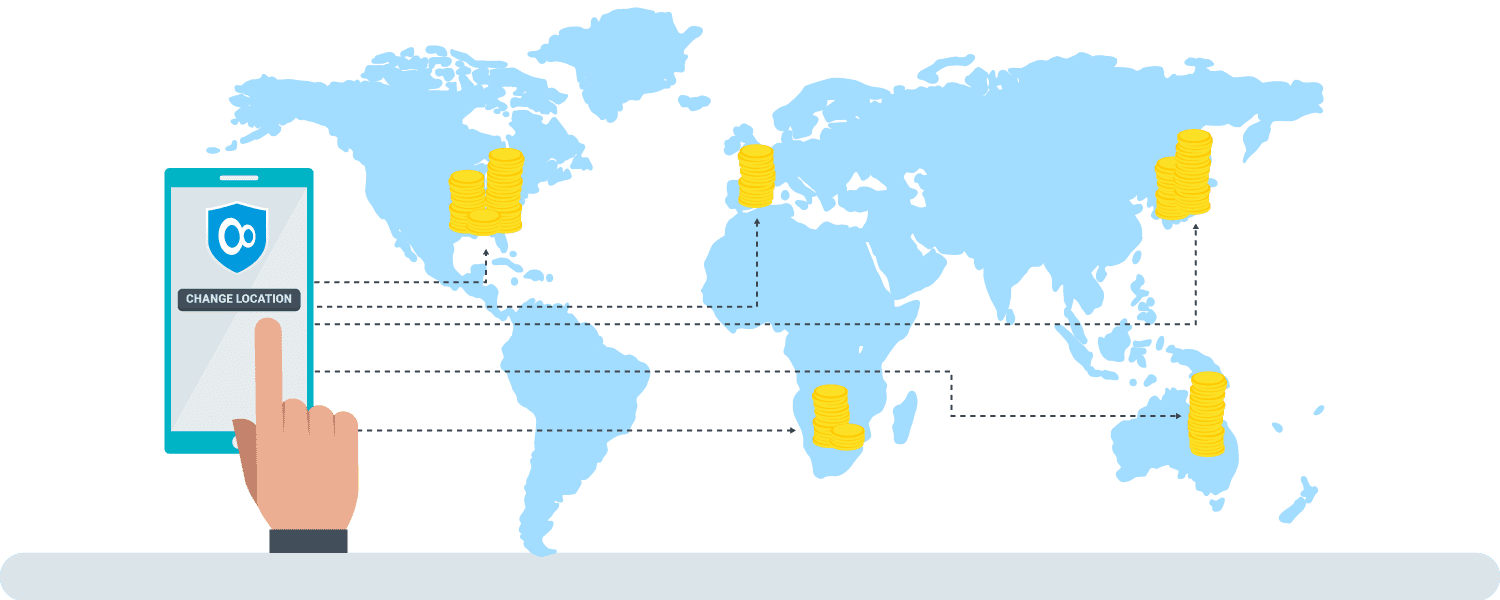
您可以选择要将哪些服务器分类为“常规”。您可以仅选择特定服务器或推荐服务器添加到此选项卡。如果您想保持对特定内容或服务的访问而不需要不断调整位置设置,则此功能特别有用。
在 iPhone 上管理服务器的好处是您可以查看哪些服务器工作负载较高。这些服务器有很多人连接到它们,因此您必须连接到工作负载较低的服务器,因为它们会更快。
它将包含一个服务器列表,您可以在其中从许多网站(例如 Disney+、Max、Hulu 等)流式传输您喜爱的内容。通过战略性地选择服务器,您可以更改虚拟位置以访问您的物理位置可能无法访问的特定于区域的内容。
我们向您展示了如何在 iPhone 上更改 VPN 位置,以及在 VPN Unlimited 上实现此操作是多么简单。定期更新您的位置设置,以确保您的虚拟位置保持私密性和安全性,从而保持受到保护并免受未经授权的监视。