


كيفية إعداد تطبيق VPN Unlimited على Windows 8 / 8.1
يحتوي هذا الدليل على إرشادات مفصلة خطوة بخطوة حول كيفية بدء استخدام VPN Unlimited. كيف يمكن إعداد VPN على نظام Windows 8؟ كيفية استخدام VPN على Windows 8.1؟ دعونا نتحقق من كل شيء!
ملاحظة: يتوفر VPN Unlimited أيضًا كجزء من حزمة أمان MonoDefense.
1. كيفية إعداد VPN Unlimited على نظام التشغيل Windows 8 / 8.1
لتنزيل برنامج VPN الخاص بنا لنظام التشغيل Windows 8 ، يرجى الانتقال إلى الصفحة التالية وتحديد الإصدار المستقل.
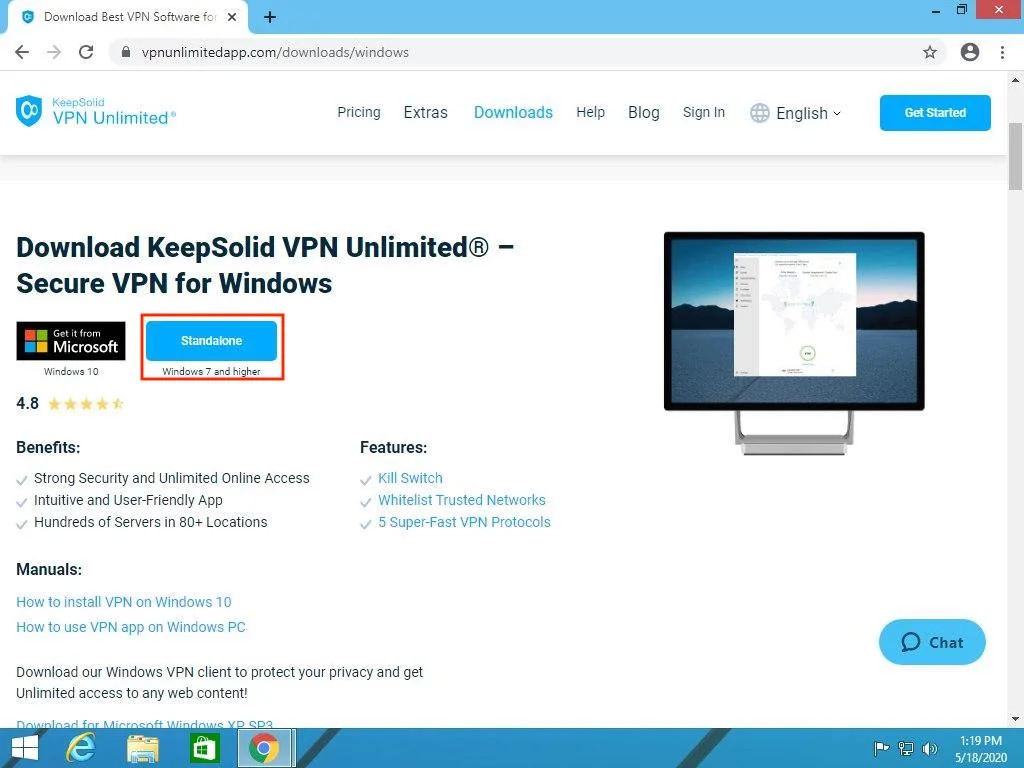
احفظ الملف على جهاز الكمبيوتر الخاص بك ، وابدأ تشغيل المثبت الذي تم تنزيله.
إذا تم تمكين التحكم في حساب المستخدم على نظام التشغيل الخاص بك ، فقد تتلقى التنبيه التالي:
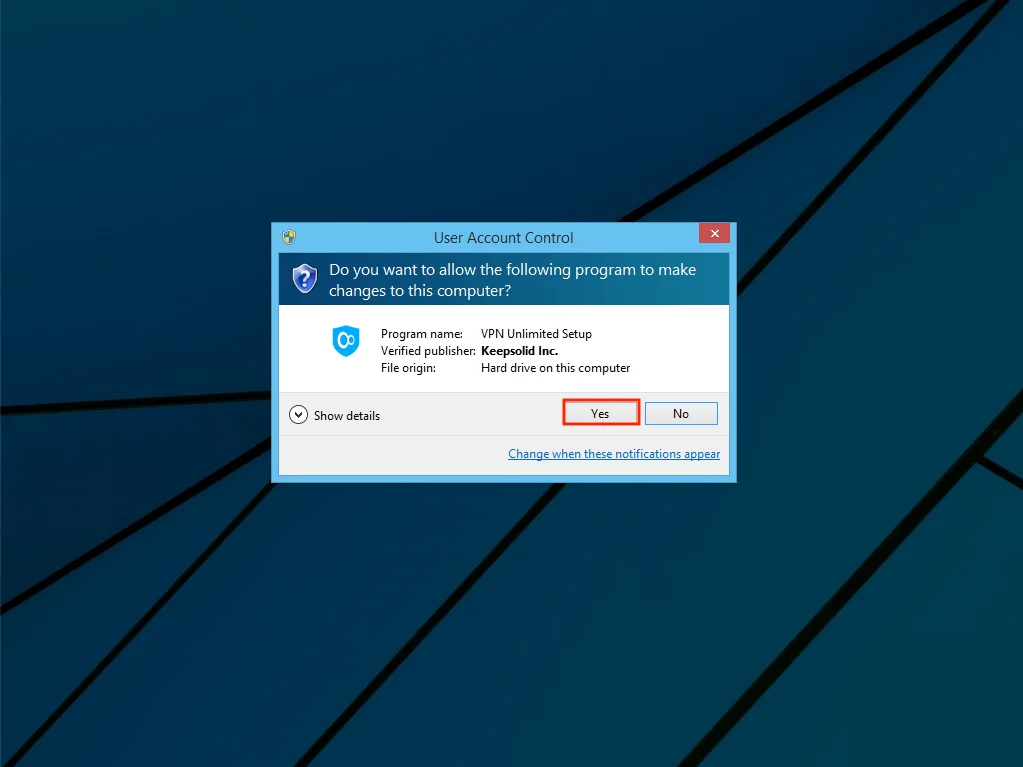
لمتابعة عملية التثبيت ، الرجاء النقر فوق Yes (نعم).
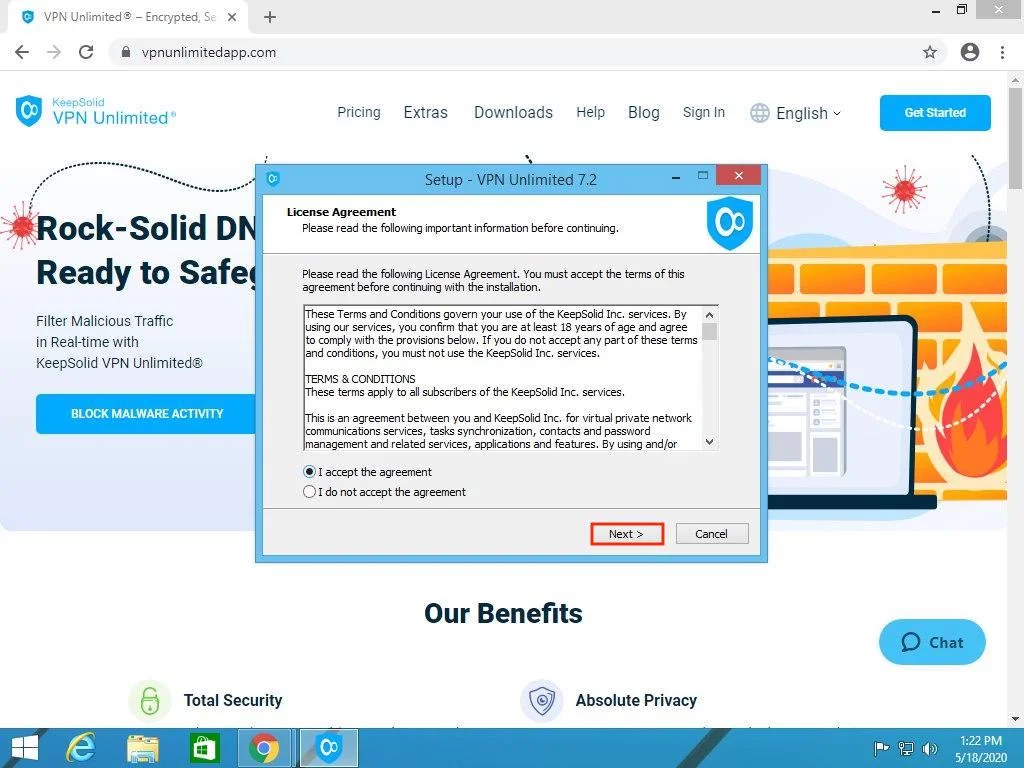
فأنت بحاجة إلى قبول اتفاقية الترخيص. للقيام بذلك ، حدد I accept the agreement (أوافق على خيار الاتفاقية) وانقر فوق Next (التالي).
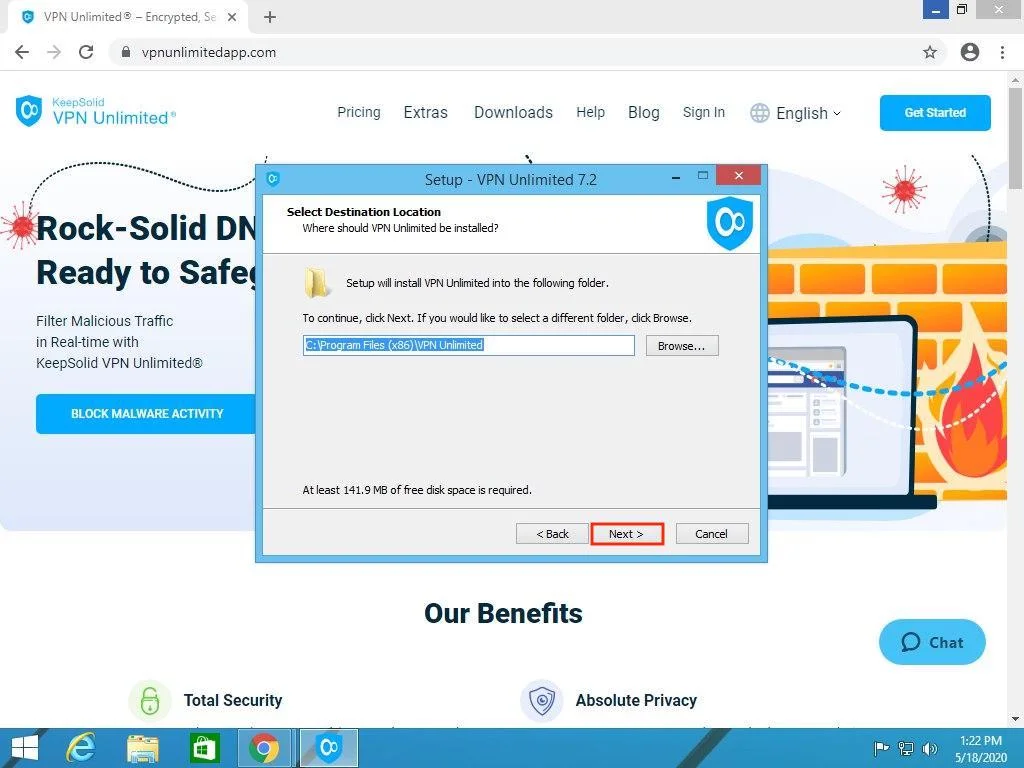
حدد المسار لإعداد البرنامج ، أو اترك المسار الافتراضي وانقر فوق Next (التالي).
اختر اسم مجلد في قائمة ابدأ بجهازك الذي يعمل بنظام Windows 8 / 8.1 ، حيث سيتم إنشاء اختصارات البرنامج ، أو اترك الاسم الافتراضي وانقر فوق Next (التالي).
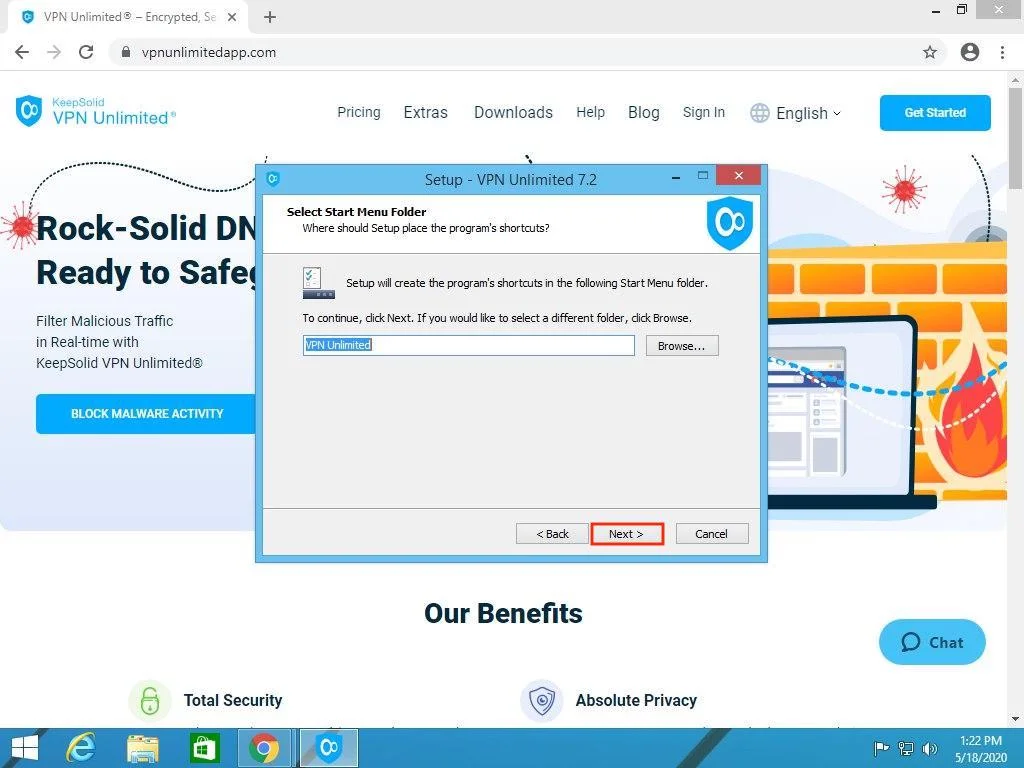
إذا كنت تريد إنشاء اختصار لبدء تشغيل البرنامج من سطح المكتب ، فيرجى ترك مربع الاختيار محددًا.
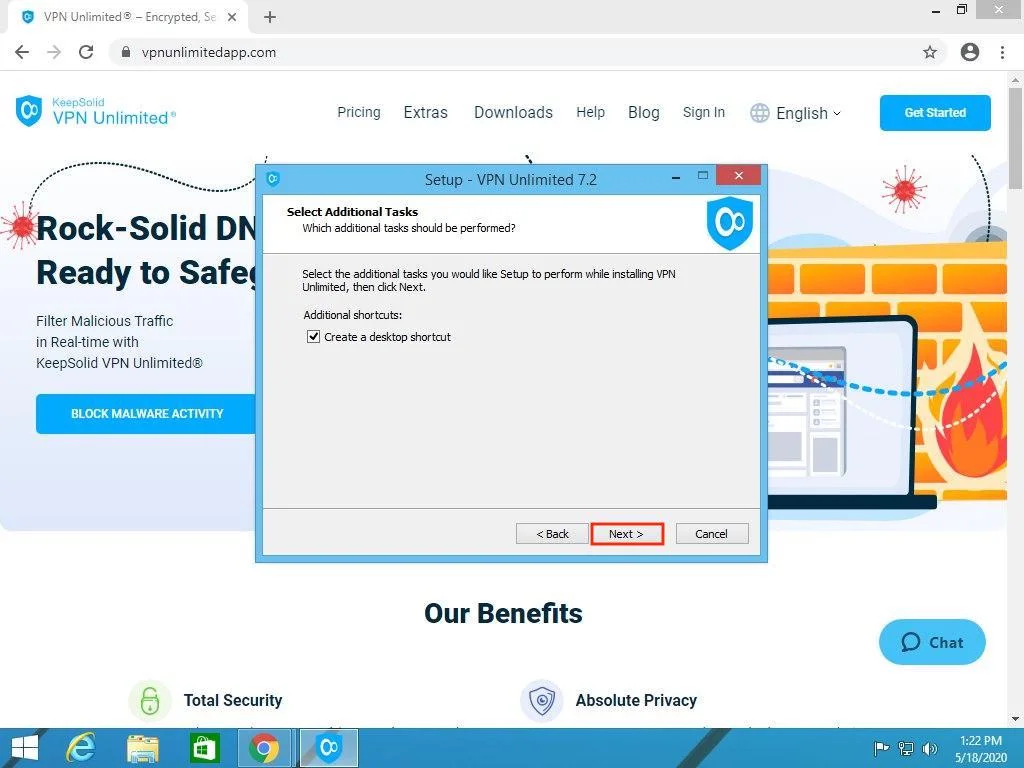
في النافذة التالية ، انقر فوق Install (تثبيت) لبدء عملية إعداد VPN الخاص بنا لنظام التشغيل Windows 8 / 8.1.
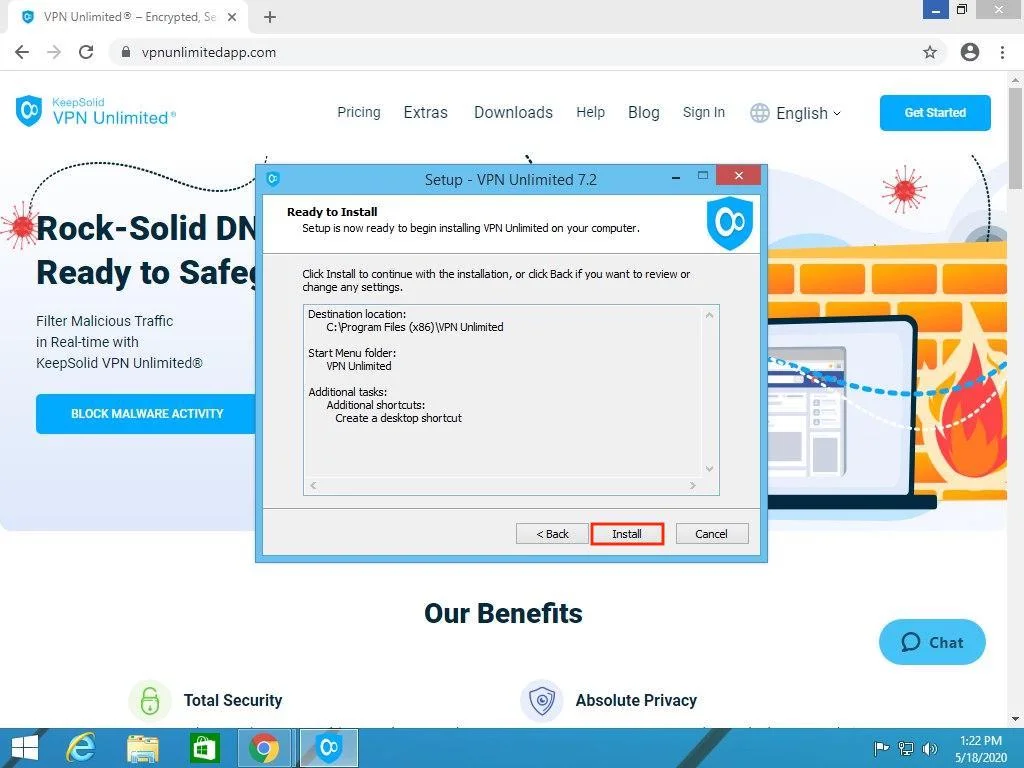
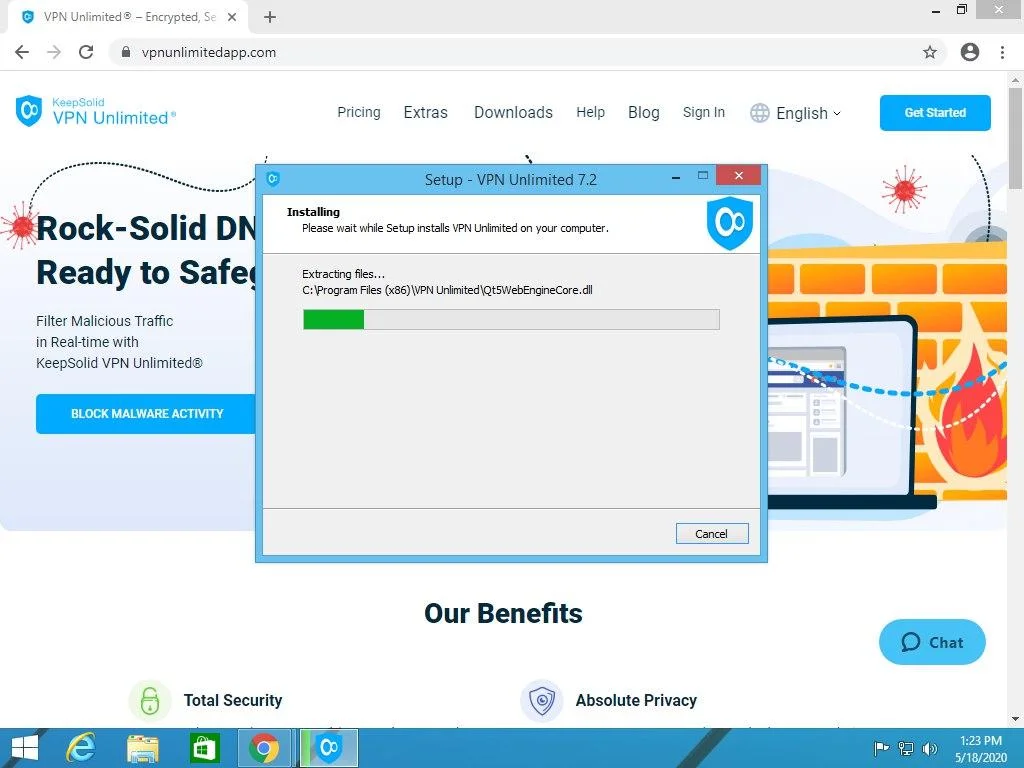
ابدأ عملية نسخ ملفات التطبيق.
إذا لم يتم تثبيت حزمة Microsoft Visual C ++ Redistributable المطلوبة لتشغيل البرنامج على جهاز الكمبيوتر الشخصي الذي يعمل بنظام Windows ، فسيتم تنزيلها تلقائيًا.
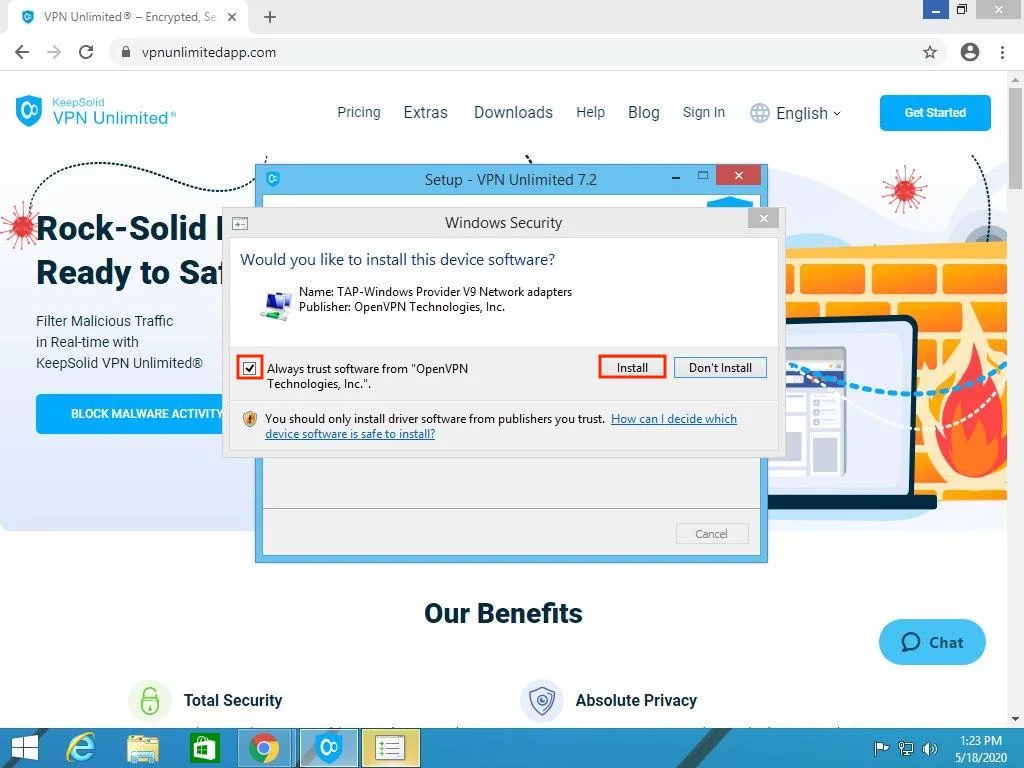
الخطوة التالية هي تثبيت TAP Adapter (محول )TAP. للقيام بذلك ، يرجى تحديد خانة الاختيار المسمى Always trust software from “OpenVPN Technologies, Inc.“/”WireGuard LLC”(الثقة دائمًا بالبرنامج من "OpenVPN Technologies، Inc." / "WireGuard LLC") وانقر فوق Install (تثبيت).
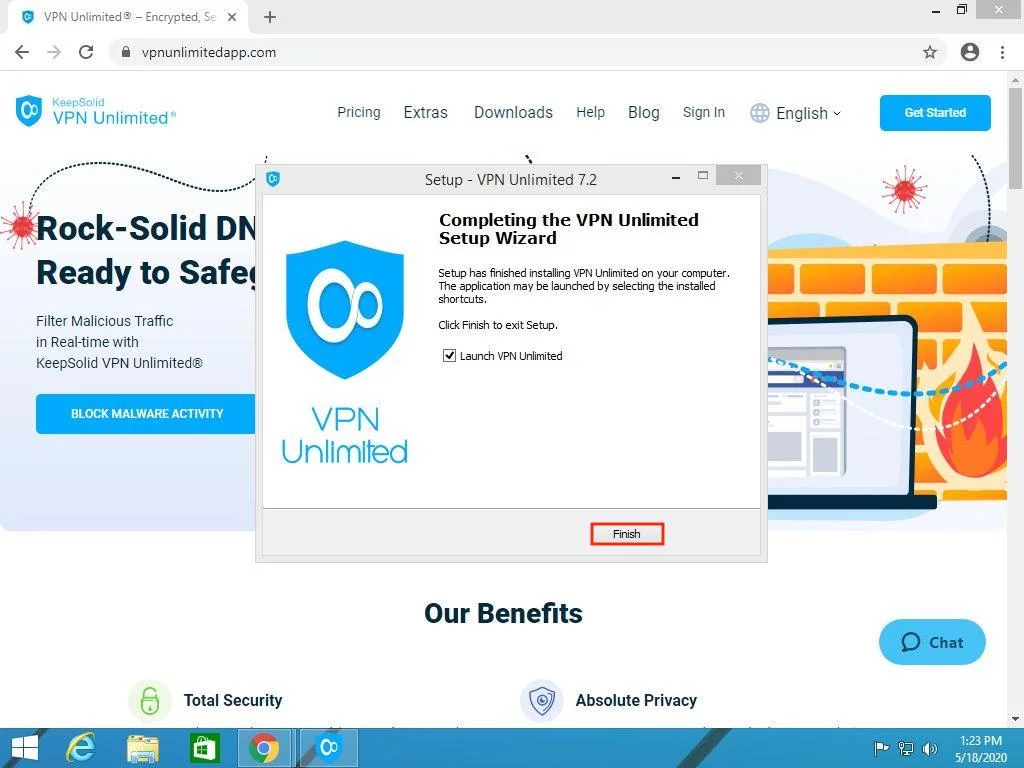
انقر فوق Finish (إنهاء) بعد التثبيت الناجح.
في حالة ترك مربع الاختيار محددًا ، سيتم تشغيل VPN Unlimited تلقائيًا بعد النقر فوق Finish (إنهاء).
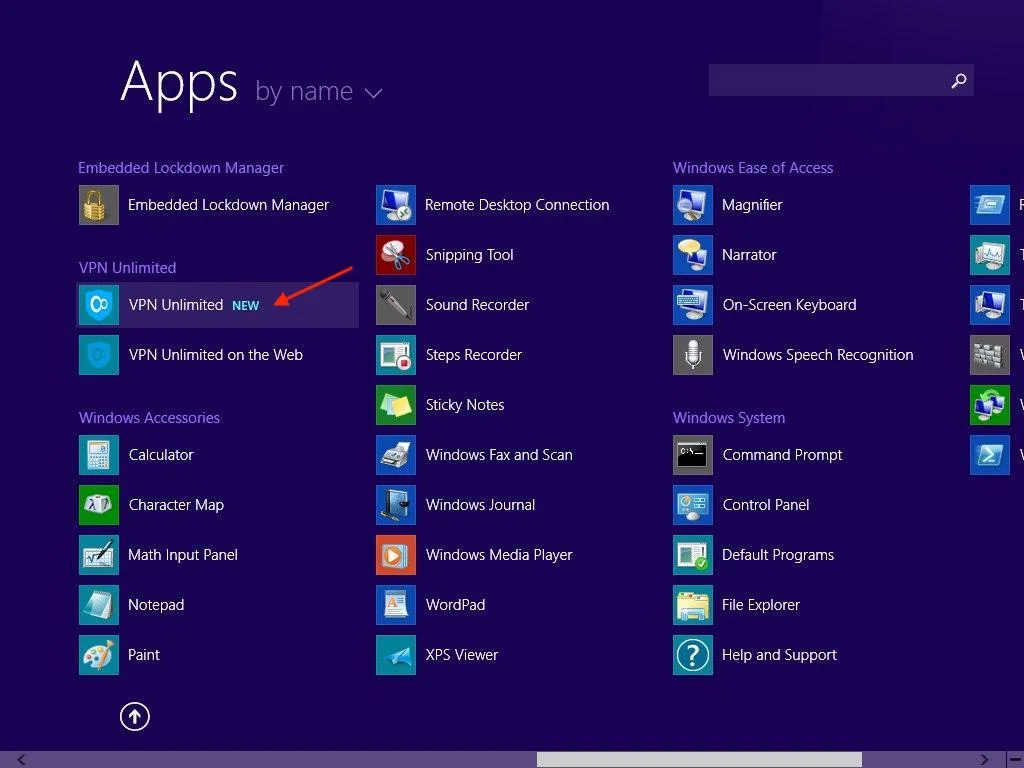
سيقوم المثبت بإنشاء اختصار في (قائمة ابدأ) لبدء تشغيل البرنامج: Start (ابدأ) > All Programs (كافة البرامج) > VPN Unlimited < VPN Unlimited
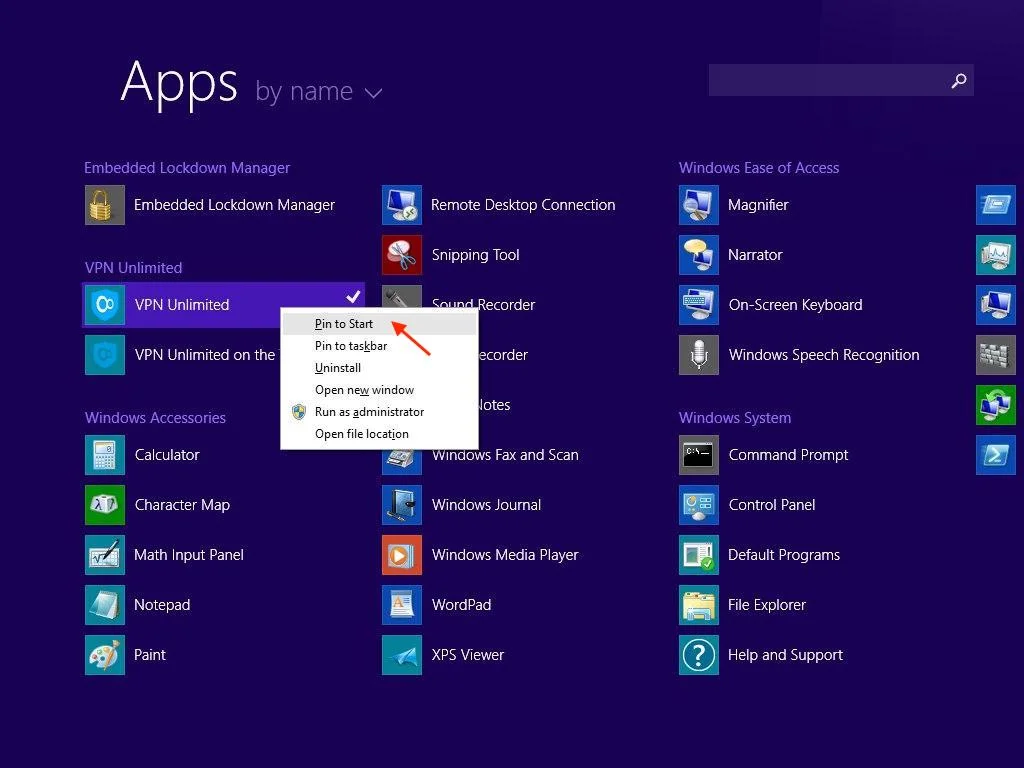
لبدء تشغيل البرنامج بسرعة ، انقر بزر الماوس الأيمن على اختصار VPN Unlimited واختر Pin to Start (تثبيت ابدأ).
بعد ذلك ، سيظهر اختصار VPN Unlimited على الشاشة الرئيسية في قائمة ابدأ بجهازك الذي يعمل بنظام Windows 8 / 8.1.
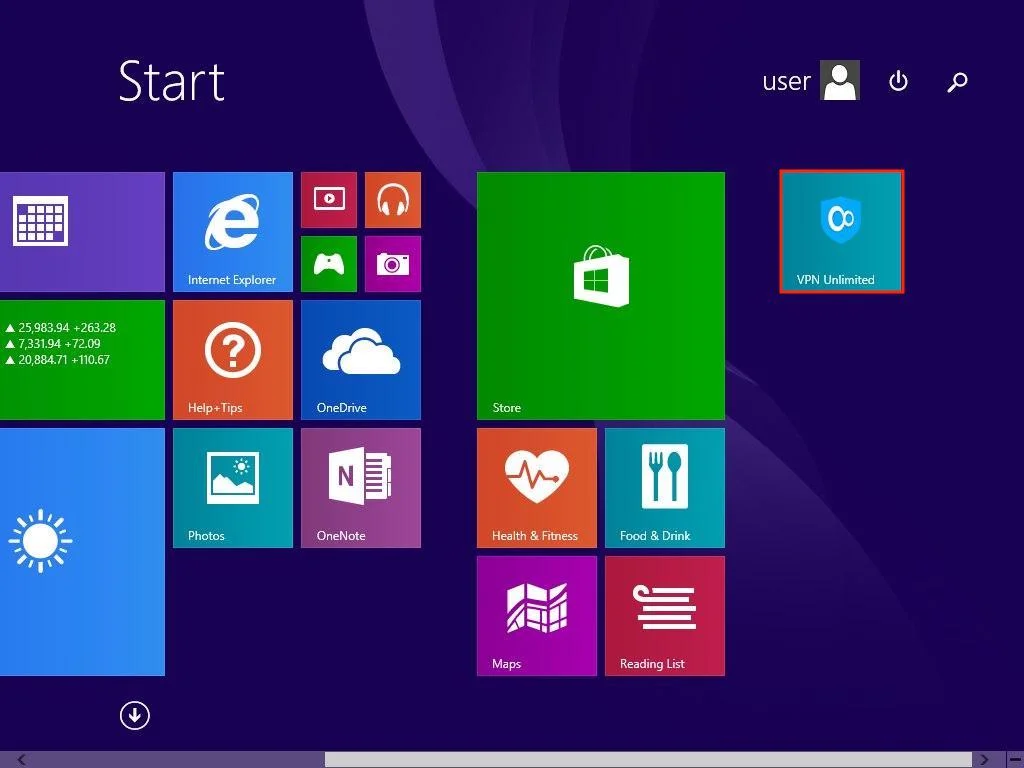
عند التشغيل الأول ، يطلب جدار حماية Windows أو أي جدار حماية آخر مثبت في النظام إذنًا لملفات open-vpn.exe و vpn-unlimited.exe للوصول إلى الشبكة.
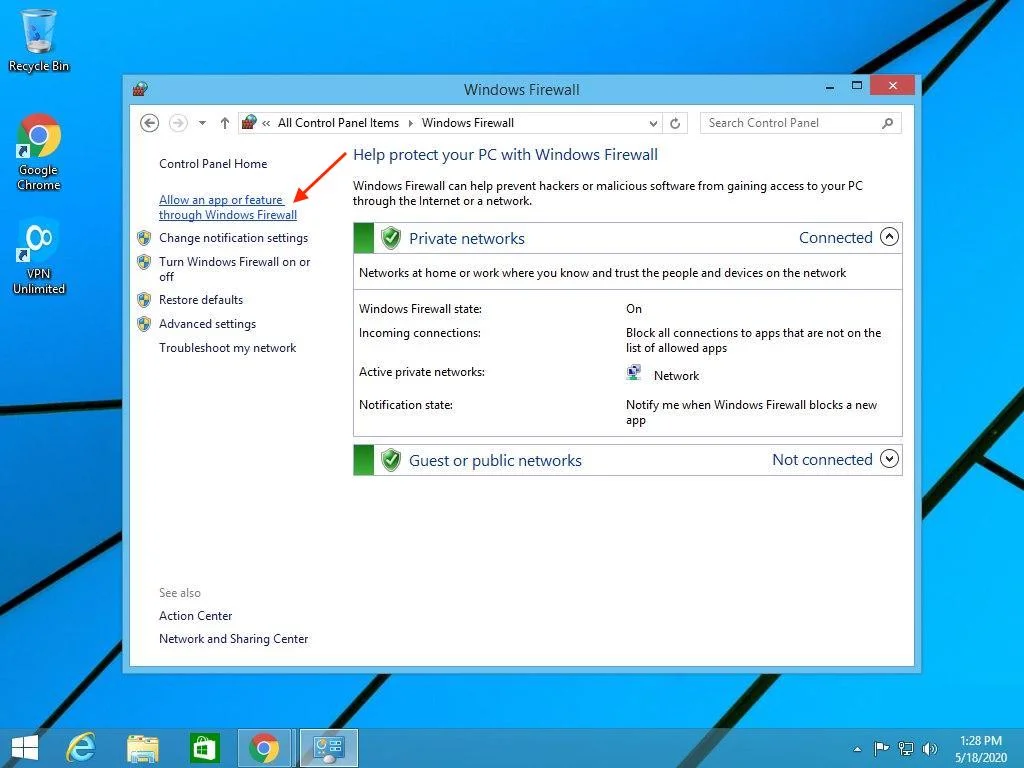
إذا تم رفض الوصول إلى هذه الملفات عن طريق الخطأ ، فيرجى فتح جدار حماية Windows بالانتقال إلى Start (ابدأ) > Control Panel (لوحة التحكم) > Windows Firewall (جدار حماية Windows). اختر Allow a program or feature through Windows Firewall (السماح لبرنامج أو ميزة من خلال جدار حماية Windows).
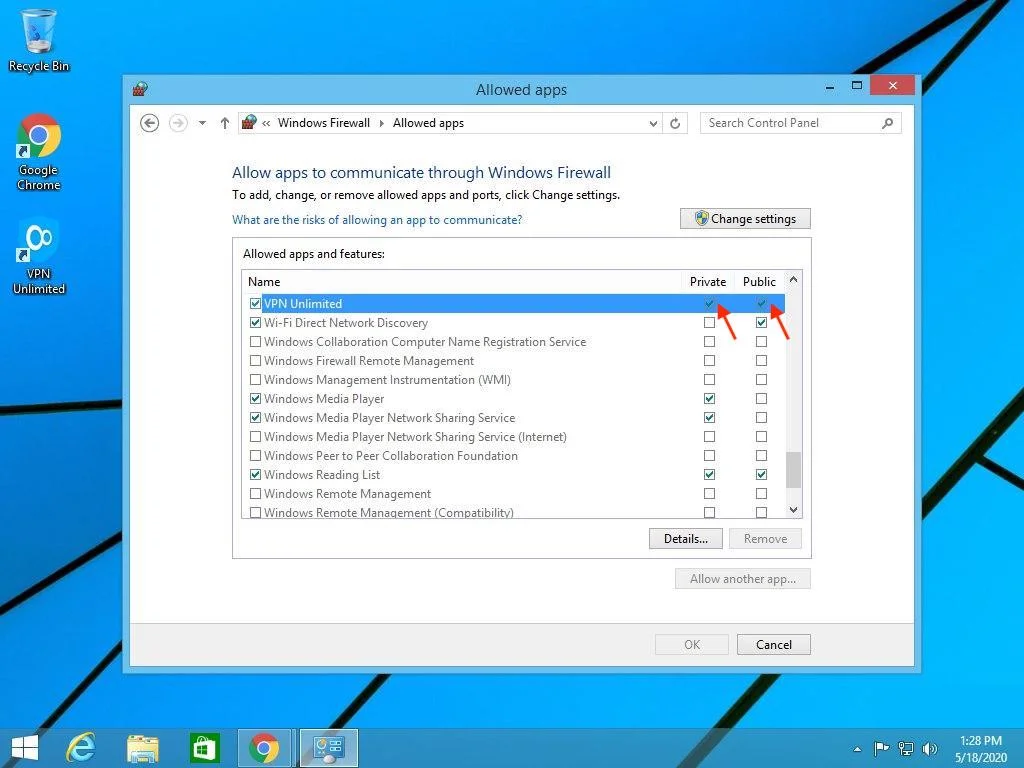
ابحث عن VPNUnlimited في القائمة ، وانقر فوق Change settings button (الزر تغيير الإعدادات) ، وقم بتعيين خانتي الاختيار لـ VPN Unlimited و OpenVPN. ثم انقر فوق OK (موافق).
لبدء رحلتك غير المقيدة عبر الإنترنت ، يجب عليك تسجيل الدخول إلى حساب VPN Unlimited الخاص بك. إذا كان لديك معرف KeepSolid بالفعل ، فقط أدخل عنوان بريدك الإلكتروني وكلمة المرور واضغط على زر Sign in (تسجيل الدخول). يمكنك المتابعة مع حسابات Facebook أو Google أيضًا.
لإنشاء معرف KeepSolid جديد ، انقر فوق Create KeepSolid ID (إنشاء معرف KeepSolid) ، وأدخل عنوان بريدك الإلكتروني وكلمة المرور. ثم كرر كلمة المرور الخاصة بك ، وحدد المربع بجوار By continuing, you agree to our…(من خلال المتابعة ، فإنك توافق على…) ، وانقر فوق Sign up (الزر تسجيل).
يمكنك العثور على مزيد من المعلومات حول معرف KeepSolid ولماذا تحتاجه في هذه الصفحة.
لتحقيق أقصى استفادة من حل Windows 8 VPN الموثوق به ، راجع دليلنا التفصيلي حول كيفية استخدام VPN Unlimited على Windows.
احصل على VPN Unlimited لجميع أجهزتك
من خلال اشتراك واحد ، يمكنك حماية ما يصل إلى 10 أجهزة مختلفة: أجهزة الكمبيوتر المحمولة ، وأجهزة الكمبيوتر ، والأجهزة اللوحية ، والهواتف الذكية ، والمتصفحات ، وأجهزة التوجيه ، وأجهزة التلفزيون الذكية!




2. كيفية إزالة VPN Unlimited من Windows 8 / 8.1
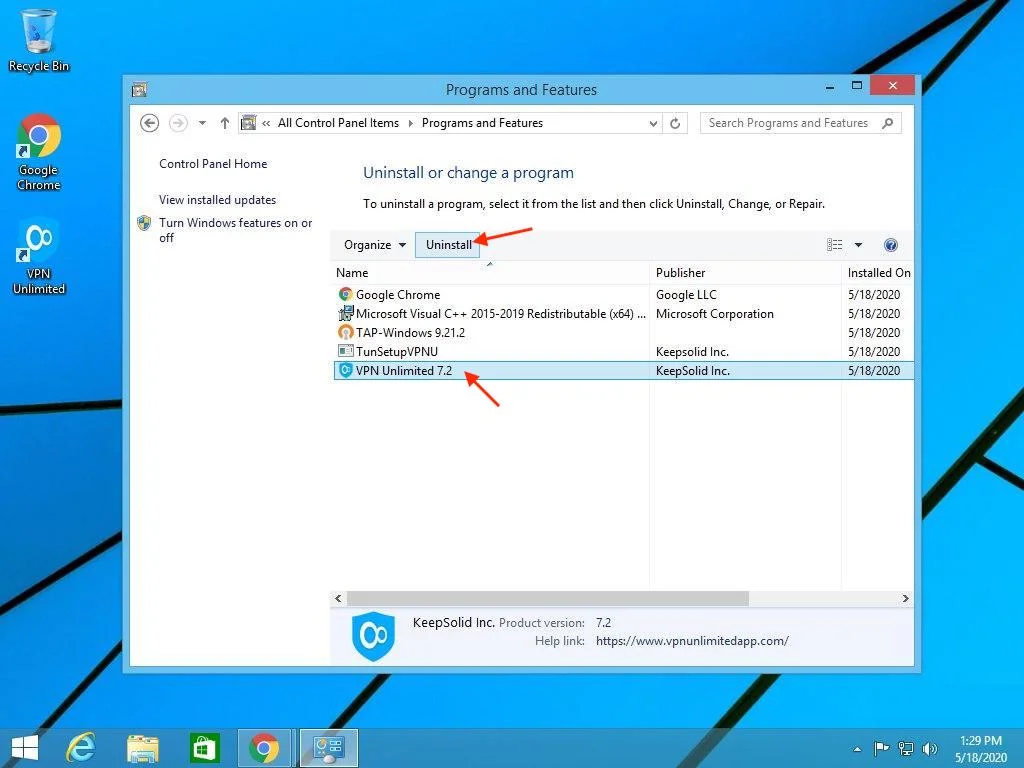
لإزالة تطبيق Virtual Private Network الخاص بنا من جهاز Windows 8 / 8.1 ، انتقل إلى Control Panel (لوحة التحكم) > Programs (البرامج) > Programs and Features (البرامج والميزات). حدد VPN Unlimited وانقر فوق Uninstall (إلغاء التثبيت).
3. كيفية تحديث VPN Unlimited لنظام التشغيل Windows 8 / 8.1 إلى أحدث إصدار
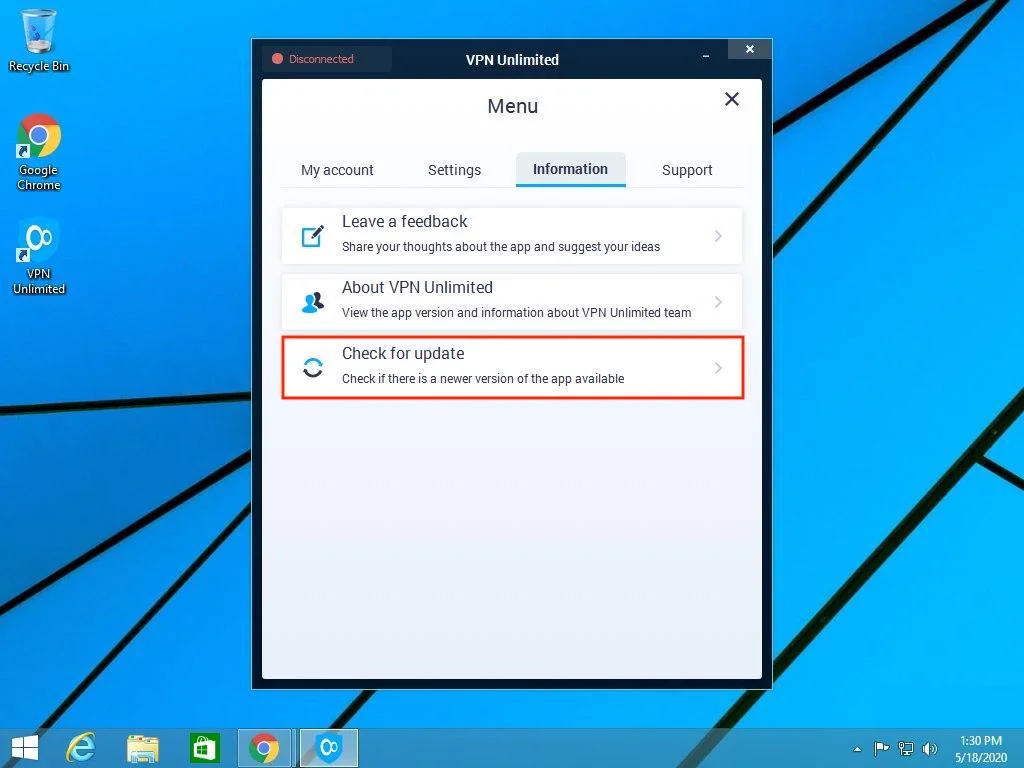
يتحقق حل Windows 8 VPN الخاص بنا تلقائيًا من وجود تحديثات عند البدء. يمكنك أيضًا البحث عن إصدار جديد بنفسك: افتح التطبيق ، وانتقل إلى Menu (القائمة) > حدد علامة التبويب Information (معلومات) وانقر فوق Check for updates (التحقق من وجود تحديثات).
إذا كانت لديك أي أسئلة أو اقتراحات أخرى بخصوص خدمة Windows 8 VPN الخاصة بنا ، فيرجى الاتصال بفريق دعم العملاء لدينا على [email protected]. نحن دائما سعداء لمساعدتك!
حماية بياناتك الخاصة أثناء تصفح الإنترنت
توفر VPN Unlimited تشفير AES-256 من الدرجة العسكرية لضمان حماية حركة المرور عبر الإنترنت والمعلومات الحساسة دائمًا.
هل تبحث عن طريقة للحفاظ على إخفاء الهوية على الإنترنت؟ حسنًا ، VPN Unlimited تحت تصرفك! بصرف النظر عن التشفير القوي ومجموعة البروتوكولات VPN الموثوقة و 3000+ VPNservers worldwide, VPN Unlimited
يتبع سياسة عدم تسجيل الدخول. هذا يعني أن عميل Windows 8 VPN الخاص بنا لا يراقب أو يجمع أي اشياء خاصة وسجلات لنشاطك عبر الإنترنت والمواقع التي تمت زيارتها وبيانات أخرى عبر الإنترنت
وبالتالي ، يمكنك أن تكون واثقًا تمامًا من أنه لا يوجد أحد (بما في ذلك موظفي KeepSolid) ينظر إلى كتفك! احصل على عميل VPN بدون سجل لدينا لضمان إخفاء الهوية بالكامل عبر الإنترنت وأمان الإنترنت!

KeepSolid Wise هي تقنية خاصة طورها فريق KeepSolid. يسمح للمستخدمين بالتغلب على أي حظر VPN واستخدام حل Windows 8 VPN الخاص بنا على أي شبكة.
يمكنك العثور على هذا البروتوكول ، جنبًا إلى جنب مع الآخرين ، في الإعدادات VPN Unlimited. لتمكين بروتوكول KeepSolid Wise ، انتقل إلى علامة التبويب Settings (الإعدادات) > Protocols (البروتوكولات) ، وحدد KeepSolid Wise.
تجاوز الرقابة على الإنترنت وحجب VPN ، واكتسب الحماية الخارجية للبيانات الحساسة والهوية الواقعية ، واستكشف الحرية الممتدة عبر الإنترنت باستخدام البروتوكولات KeepSolid Wise!

توفر المصادقة ذات الثنائيه طبقة إضافية من الأمان لحساب معرف KeepSolid الخاص بك. مع تمكين المصادقة الثنائية (2FA) ، في كل مرة تقوم فيها بتسجيل الدخول إلى أي منتج أو خدمة KeepSolid ، عليك تأكيد هويتك. كيف؟ بصرف النظر عن كلمة المرور الخاصة بك ، تحتاج إلى إدخال رمز أمان يتم إرساله إلى رقم هاتفك أو تطبيق Google Authenticator (حسب نوع 2FA المُمكّن).
نتيجة لذلك ، لن يتمكن أي طرف ثالث من إجبار حسابك على KeepSolid وسرقة بياناتك داخل التطبيق.

احصل على VPN Unlimited واستمتع بالإنترنت دون أي قيود
قم بتنزيل VPN Unlimited ، واحصل على نسخة تجريبية مجانية لمدة 7 أيام + ضمان استرداد الأموال لمدة 30 يومًا ، وابدأ في تصفح الويب بأمان ودون الكشف عن هويتك!