Panduan Konfigurasi OpenVPN DD-WRT
bagi pengguna VPN Unlimited
Cara Menginstal VPN Unlimited di Berbagai Platform & Membuat KeepSolid ID
Panduan instalasi terperinci di berbagai platform:
- Cara menginstal VPN Unlimited di macOS 10.14 dan yang lebih baru (Versi Mandiri)
- Cara menginstal VPN Unlimited di macOS 10.14 dan yang lebih baru (Versi App Store)
- Cara menginstal dan memulai penggunaan VPN Unlimited di iOS
- Cara menginstal Aplikasi VPN Unlimited di Android
- Cara menginstal aplikasi VPN Unlimited di Windows XP SP3
- Cara menginstal aplikasi VPN Unlimited di Windows 7
- Cara mengatur aplikasi VPN Unlimited di Windows 8/8.1
- Cara Menginstal dan Memulai Penggunaan Aplikasi VPN Unlimited di Windows 10
- Cara menginstal VPN Unlimited di Linux
Cara membuat KeepSolid ID baru
- Setelah menginstal aplikasi VPN Unlimited, Anda akan melihat tulisan "Buat KeepSolid ID", klik tulisan tersebut untuk memulai prosesnya.
- Masukkan alamat email Anda di kolom yang tersedia.
- Buat kata sandi dan masukkan ke dalam kolom kata sandi.
- Ulangi kata sandi Anda di kolom yang disediakan untuk mengonfirmasinya.
- Centang kotak di samping pernyataan "Dengan melanjutkan, Anda setuju dengan...".
- Ketuk tombol "Daftar" untuk menyelesaikan pendaftaran.
Saat terhubung ke server VPN untuk pertama kalinya, Anda akan diminta untuk mengizinkan penambahan konfigurasi VPN dan mengunduh profil VPN. Untuk detail lebih lanjut, silakan lihat panduan yang disediakan di atas mengenai cara menginstal VPN Unlimited di berbagai platform.
DD-WRT adalah proyek firmware sumber terbuka yang dibuat untuk meningkatkan dan memodifikasi router nirkabel. Firmware alternatif ini menghilangkan batasan pada firmware router bawaan, sehingga memberikan kemampuan lanjutan kepada penggunanya untuk mengontrol jaringan internet.
Ingin melindungi router Anda dengan perlindungan VPN terbaik? Dengan panduan tutorial kami, Anda akan belajar cara mengonfigurasi OpenVPN® pada router DD-WRT. Untuk informasi lebih lanjut mengenai protokol OpenVPN, silakan baca artikel terperinci kami berjudul "Apa Itu Protokol OpenVPN".
Catatan: Jika router Anda belum di-flash dengan firmware DD-WRT dan Anda ingin melakukannya, silakan kunjungi https://dd-wrt.com. Di sana, Anda dapat menemukan semua petunjuk yang diperlukan tentang cara melakukan flashing, router mana saja yang didukung, serta informasi terkait lainnya.
I. Dapatkan konfigurasi untuk pengaturan VPN DD-WRT
Langkah pertama dalam mengonfigurasi router DD-WRT Anda agar dapat bekerja dengan layanan kami adalah membuat file konfigurasi manual. Untuk itu, silakan ikuti beberapa langkah sederhana yang dijelaskan dalam tutorial kami.
Karena Anda akan mengonfigurasi OpenVPN pada router DD-WRT Anda, pilih opsi OpenVPN yang relevan di kolom Protokol. File .ovpn yang diperlukan akan dibuat, beserta nama domain server VPN yang dipilih.
II. Mengatur klien OpenVPN DD-WRT
Setelah router Anda dikonfigurasi untuk ISP Anda, dan semua hal lainnya sudah sesuai keinginan Anda, Anda dapat memulai pengaturan OpenVPN DD-WRT. Ikuti beberapa langkah sederhana berikut ini:
1. Buka antarmuka router DD-WRT Anda. Jika Anda tidak tahu cara melakukannya, lihat petunjuk terperinci kami tentang cara menemukan IP router Anda.
2. Buka Services > VPN seperti yang ditunjukkan di bawah ini:
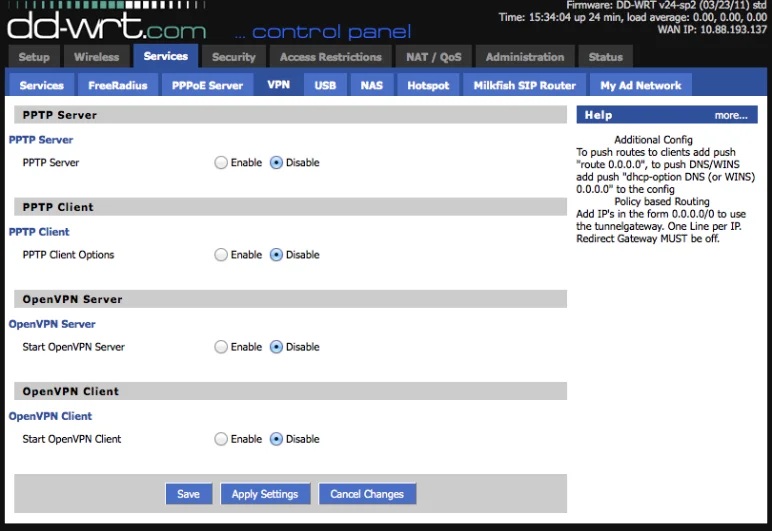
3. Di sini Anda diharuskan mengaktifkan opsi OpenVPN Client dan mengisi kolom-kolom tersebut dengan informasi berikut:
- Alamat IP Server atau Nama DNS: Masukkan nama server dari baris Nama Domain pada pengaturan konfigurasi yang dihasilkan.
- Port dan Protokol: Anda dapat memilih 1194 UDP (default OpenVPN)
- Perangkat terowongan: Pilih TUN
- Algoritma Enkripsi: AES-256-CBC
- Algoritma Hash: SHA512
- Opsi Lanjutan: Diaktifkan
- Algoritma TLS: TLS-DHE-RSA-WITH-AES-128-CBC-SHA atau yang lebih tinggi
- Kompresi LZO: Tidak
- NAT: Diaktifkan
- Perlindungan Firewall: Dinonaktifkan
- Perbaikan MSS UDP Terowongan: Dinonaktifkan
- Bagian Konfigurasi Tambahan: Tempelkan data di bawah ini
reneg-sec 0
persist-tun
persist-key
ping 5
ping-exit 30
nobind
remote-random
remote-cert-tls server
route-metric 1
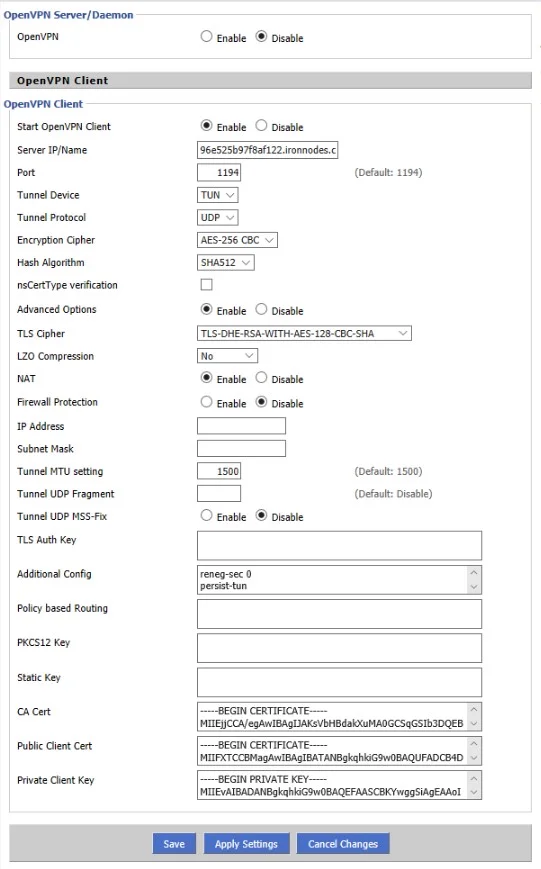
4. Buka berkas .ovpn yang telah diunduh sebelumnya menggunakan editor teks pilihan Anda, lalu isi kolom-kolom berikut ini:
- Sertifikat CA – Di berkas konfigurasi, salin bagian antara <ca> dan </ca>, termasuk baris ——BEGIN CERTIFICATE—— dan ——END CERTIFICATE——, lalu tempelkan ke kolom ini.
- Sertifikat Klien Publik - Di berkas konfigurasi, salin bagian antara <cert> dan </cert>, termasuk baris ——BEGIN CERTIFICATE—— dan ——END CERTIFICATE——, lalu tempelkan ke kolom ini.
- Kunci Klien Publik - Di berkas konfigurasi, salin bagian antara <key> dan </key>, termasuk baris ——BEGIN PRIVATE KEY—— dan ——END PRIVATE KEY——, lalu tempelkan ke kolom ini.
5. Setelah itu, klik Terapkan Pengaturan di bagian bawah antarmuka router DD-WRT Anda. Ini akan menghubungkan Anda ke internet melalui VPN. Untuk masalah DNS, silakan buka Pengaturan > Pengaturan Dasar > Pengaturan Jaringan > DNS Statis 1 dan 2, lalu atur nilainya masing-masing menjadi 8.8.8.8 dan 8.8.4.4.
Itu saja! Anda telah menyelesaikan konfigurasi OpenVPN DD-WRT dan memiliki koneksi VPN yang aktif. VPN kami untuk DD-WRT kini mengenkripsi lalu lintas semua perangkat yang terhubung ke router Anda, dan aktivitas online Anda kini bersifat pribadi serta terlindungi.
Perlu mengatur VPN di perangkat lain? Kunjungi halaman Panduan kami untuk mendapatkan panduan konfigurasi VPN yang Anda butuhkan atau hubungi layanan dukungan pelanggan kami. Kami dengan senang hati akan membantu!
“OpenVPN” adalah merek dagang terdaftar milik OpenVPN Inc.

Dapatkan VPN Unlimited sekarang juga dan rasakan sendiri bagaimana rasanya menjelajah internet tanpa batasan apa pun!



