Panduan Pengaturan WireGuard DD-WRT
bagi pengguna VPN Unlimited
Cara Menginstal VPN Unlimited di Berbagai Platform & Membuat KeepSolid ID
Panduan instalasi terperinci di berbagai platform:
- Cara menginstal VPN Unlimited di macOS 10.14 dan yang lebih baru (Versi Mandiri)
- Cara menginstal VPN Unlimited di macOS 10.14 dan yang lebih baru (Versi App Store)
- Cara menginstal dan memulai penggunaan VPN Unlimited di iOS
- Cara menginstal Aplikasi VPN Unlimited di Android
- Cara menginstal aplikasi VPN Unlimited di Windows XP SP3
- Cara menginstal aplikasi VPN Unlimited di Windows 7
- Cara mengatur aplikasi VPN Unlimited di Windows 8/8.1
- Cara Menginstal dan Memulai Penggunaan Aplikasi VPN Unlimited di Windows 10
- Cara menginstal VPN Unlimited di Linux
Cara membuat KeepSolid ID baru
- Setelah menginstal aplikasi VPN Unlimited, Anda akan melihat tulisan "Buat KeepSolid ID", klik tulisan tersebut untuk memulai prosesnya.
- Masukkan alamat email Anda di kolom yang tersedia.
- Buat kata sandi dan masukkan ke dalam kolom kata sandi.
- Ulangi kata sandi Anda di kolom yang disediakan untuk mengonfirmasinya.
- Centang kotak di samping pernyataan "Dengan melanjutkan, Anda setuju dengan...".
- Ketuk tombol "Daftar" untuk menyelesaikan pendaftaran.
Saat terhubung ke server VPN untuk pertama kalinya, Anda akan diminta untuk mengizinkan penambahan konfigurasi VPN dan mengunduh profil VPN. Untuk detail lebih lanjut, silakan lihat panduan yang disediakan di atas mengenai cara menginstal VPN Unlimited di berbagai platform.
WireGuard® adalah protokol VPN terbaru dengan keamanan yang sangat tangguh dan kinerja yang sangat dioptimalkan. Informasi lebih lanjut mengenai fitur dan detail teknis WireGuard, dapat Anda temukan dalam artikel Apa itu protokol WireGuard.
Panduan ini memberikan petunjuk langkah demi langkah tentang cara mengatur dan mengonfigurasi protokol WireGuard pada router DD-WRT Anda.
Catatan: Untuk mengikuti panduan ini, Anda memerlukan build DD-WRT versi 43045 atau yang lebih baru. Untuk mengunduh build yang sesuai, ikuti tautan ini.
I. Membuat pengaturan konfigurasi manual
Pertama-tama, Anda perlu mendapatkan berkas konfigurasi WireGuard di User Office Anda. Untuk itu, silakan ikuti beberapa langkah sederhana yang dijelaskan dalam tutorial lengkap kami tentang cara membuat konfigurasi VPN secara manual.
Karena Anda akan mengonfigurasi protokol WireGuard® pada router DD-WRT Anda, pilih opsi WireGuard di kolom Protokol.
II. Mengonfigurasi koneksi WireGuard pada router DD-WRT
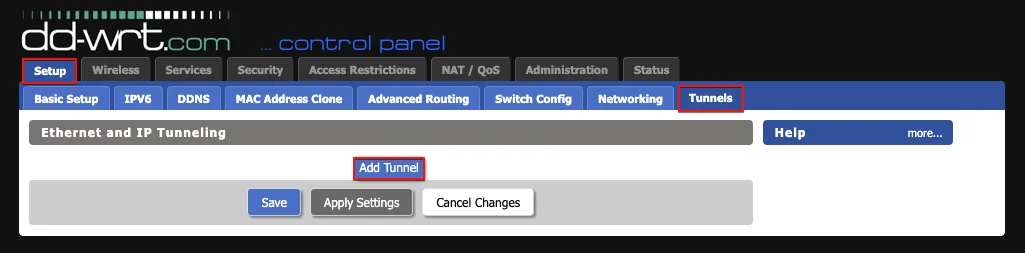
1. Buka antarmuka router DD-WRT Anda, lalu pilih Setup > Tunnels > tekan Add tunnel.
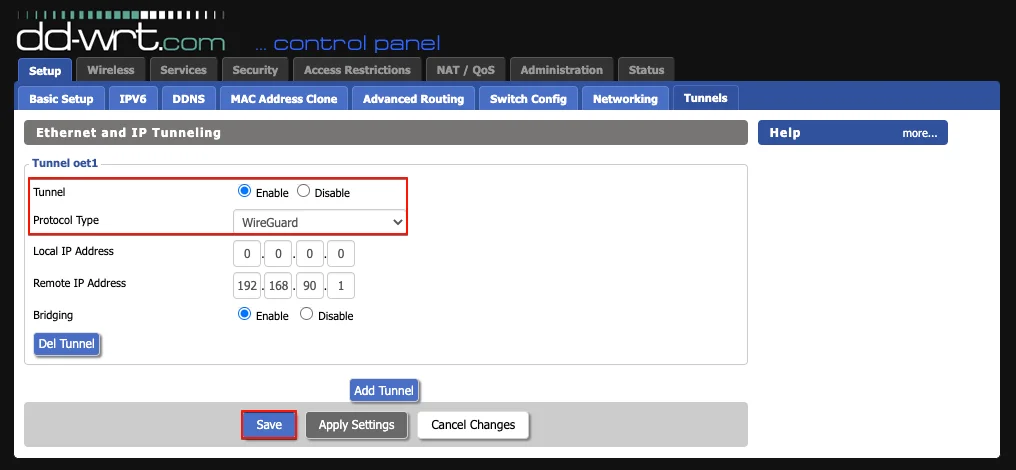
2. Pilih "Aktifkan" dan pilih protokol WireGuard dari menu tarik-turun.
3. Tekan "Simpan".
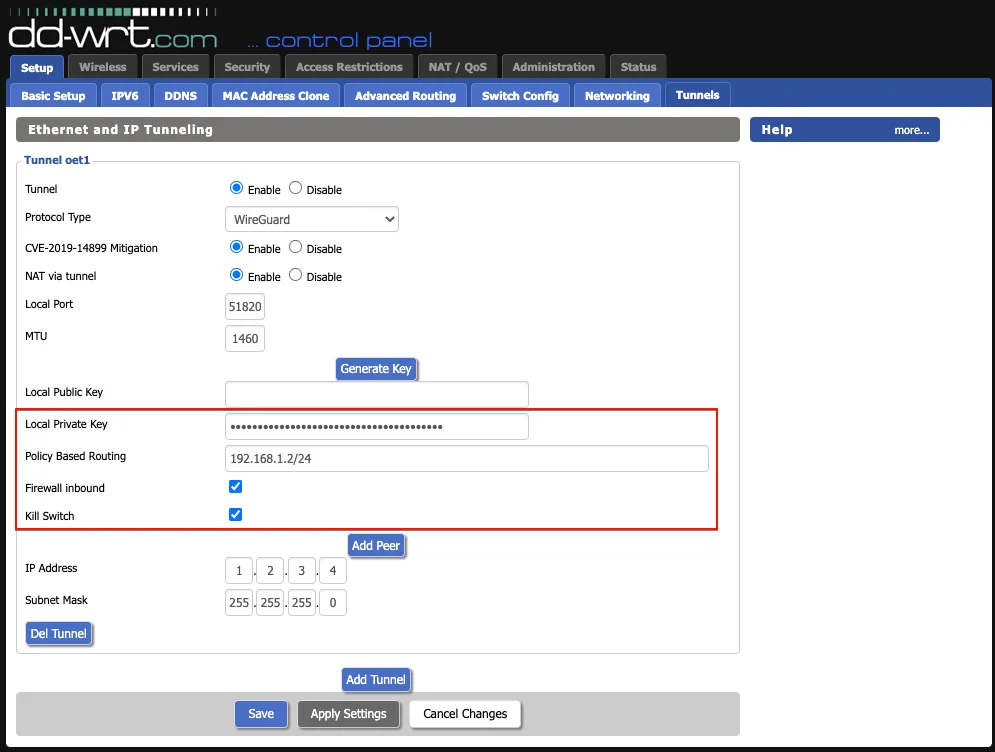
4. Buka berkas konfigurasi manual yang sebelumnya telah Anda unduh dari User Office Anda, lalu isi kolom-kolom berikut:
- Kunci Pribadi Lokal: salin nilai PrivateKey dari bagian Antarmuka
- Routing Berbasis Kebijakan: masukkan 192.168.1.2/24 (tergantung pada konfigurasi jaringan lokal Anda) untuk mengizinkan penggunaan protokol WireGuard® pada perangkat yang terhubung
- Aktifkan opsi Firewall masuk dan Kill Switch
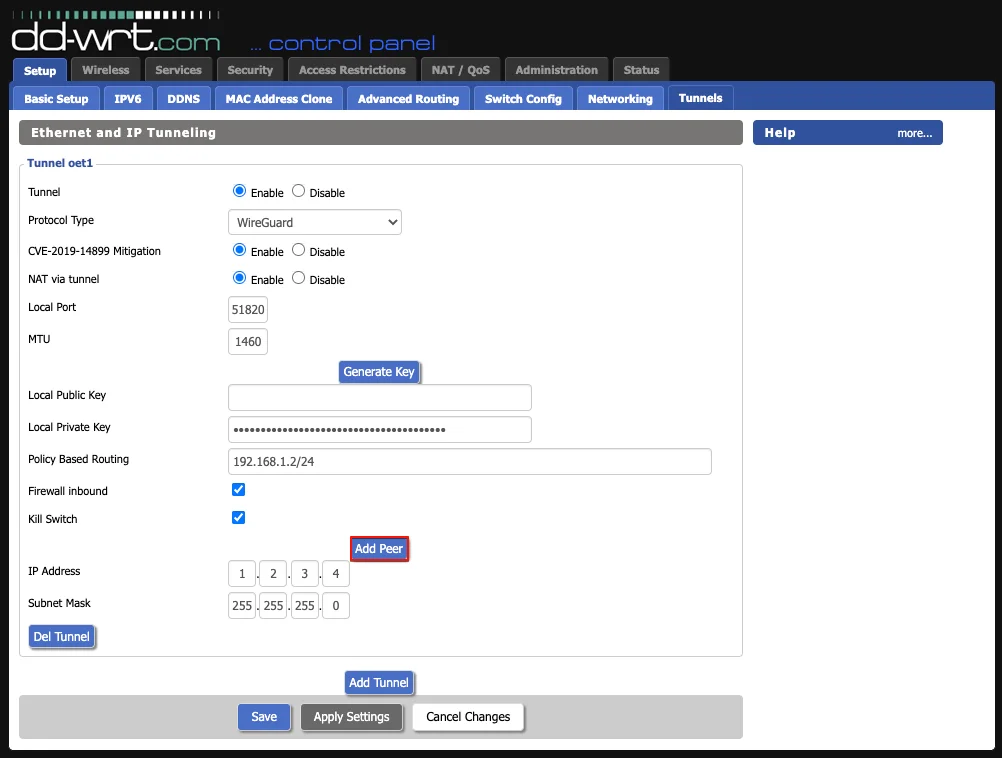
5. Tekan tombol “Tambahkan Peer” dan isi kolom-kolomnya seperti yang ditunjukkan di bawah ini:
- Alamat Endpoint: tempelkan nilai Endpoint
- Persistent Keepalive: salin PersistentKeepalive
- Kunci Publik Peer: masukkan PublicKey dari bagian Peer
- Aktifkan opsi "Gunakan Kunci Bersama"
- Kunci Bersama: salin PresharedKey dari berkas konfigurasi
- Alamat IP: tempelkan Alamat dari bagian Antarmuka
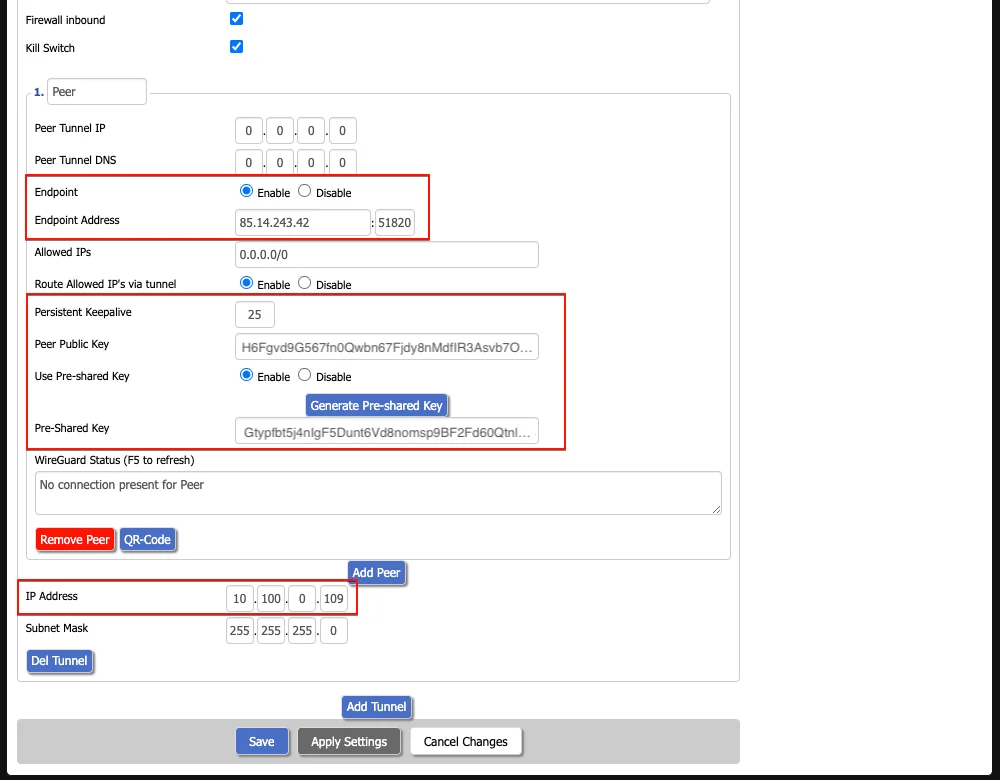
6. Klik Simpan dan Terapkan Pengaturan.
Itu saja! Anda telah berhasil mengonfigurasi protokol WireGuard di router DD-WRT Anda.
Jika Anda perlu mengonfigurasi koneksi VPN pada perangkat lain, silakan kunjungi halaman Panduan kami untuk menemukan panduan yang Anda butuhkan.
Jika Anda memiliki pertanyaan atau komentar tambahan, silakan hubungi layanan dukungan pelanggan kami melalui [email protected].
WireGuard adalah merek dagang terdaftar milik Jason A. Donenfeld.




