DD-WRT WireGuard Kurulum Kılavuzu
VPN Unlimited kullanıcıları için
VPN Unlimited’ı Farklı Platformlara Nasıl Kurulur ve KeepSolid ID Nasıl Oluşturulur
Farklı platformlar için ayrıntılı kurulum kılavuzları:
- macOS 10.14 ve üzeri sürümlerde VPN Unlimited'ı yükleme (Bağımsız Sürüm)
- macOS 10.14 ve üzeri sürümlerde VPN Unlimited'ı yükleme (App Store sürümü)
- iOS'ta VPN Unlimited'ı yükleme ve kullanmaya başlama
- Android'de VPN Unlimited Uygulamasını Yükleme
- VPN Unlimited uygulamasını Windows XP SP3'e nasıl yükleyebilirsiniz
- Windows 7'de VPN Unlimited Uygulamasını Yükleme
- Windows 8/8.1'de VPN Unlimited uygulamasını nasıl kurarsınız
- Windows 10'da VPN Unlimited uygulamasını yükleme ve kullanmaya başlama
- Linux'ta VPN Unlimited nasıl kurulur
Yeni bir KeepSolid ID nasıl oluşturulur
- VPN Unlimited uygulamasını yükledikten sonra, "KeepSolid ID Oluştur" satırını göreceksiniz; işlemi başlatmak için bu satıra tıklayın.
- Belirtilen alana e-posta adresinizi girin.
- Bir şifre oluşturun ve şifre alanına girin.
- Şifrenizi onaylamak için belirtilen alana tekrar girin.
- "Devam ederek, şartlarımızı kabul etmiş olursunuz..." ifadesinin yanındaki kutuyu işaretleyin.
- Kayıt işlemini tamamlamak için "Kaydol" düğmesine dokunun.
Bir VPN sunucusuna ilk kez bağlandığınızda, VPN yapılandırmalarının eklenmesine ve bir VPN profilinin indirilmesine izin vermeniz istenecektir. Daha fazla ayrıntı için, farklı platformlarda VPN Unlimited'ın nasıl kurulacağına ilişkin yukarıda verilen kılavuzlara bakın.
WireGuard®, kusursuz güvenlik ve büyük ölçüde optimize edilmiş performansa sahip en yeni VPN protokolüdür. WireGuard özellikleri ve teknik ayrıntılar hakkında daha fazla bilgiyi, "WireGuard protokolü nedir?" başlıklı makalede bulabilirsiniz.
Bu kılavuz, DD-WRT yönlendiricinizde WireGuard protokolünü nasıl kuracağınız ve yapılandıracağınız konusunda adım adım talimatlar sunar.
Not: Bu kılavuzu kullanabilmek için 43045 veya daha yüksek bir DD-WRT sürümüne ihtiyacınız vardır. Uygun sürümü indirmek için bu bağlantıyı takip edin.
I. Manuel yapılandırma ayarlarını oluşturma
Öncelikle, User Office'inizde bir WireGuard yapılandırma dosyası oluşturmanız gerekir. Bunun için, VPN yapılandırmalarını manuel olarak oluşturma konusunda kapsamlı eğitimimizde açıklanan birkaç basit adımı izleyin.
DD-WRT yönlendiricinizde WireGuard® protokolünü yapılandıracağınız için, Protokol alanında WireGuard seçeneğini seçin.
II. DD-WRT yönlendiricide WireGuard bağlantısını yapılandırma
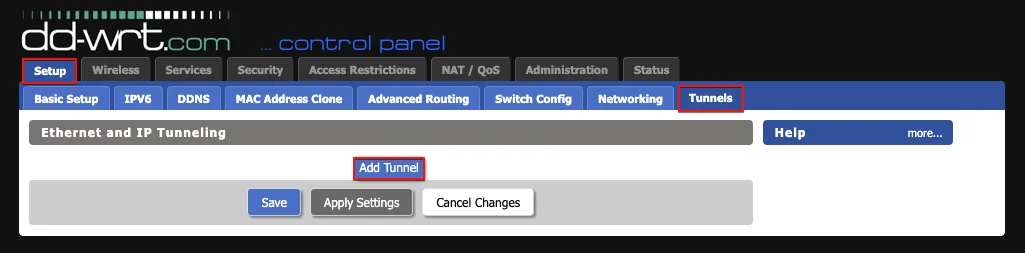
1. DD-WRT yönlendiricinizin arayüzünü açın ve Ayarlar > Tüneller bölümüne gidin, ardından Tünel ekle seçeneğine tıklayın.
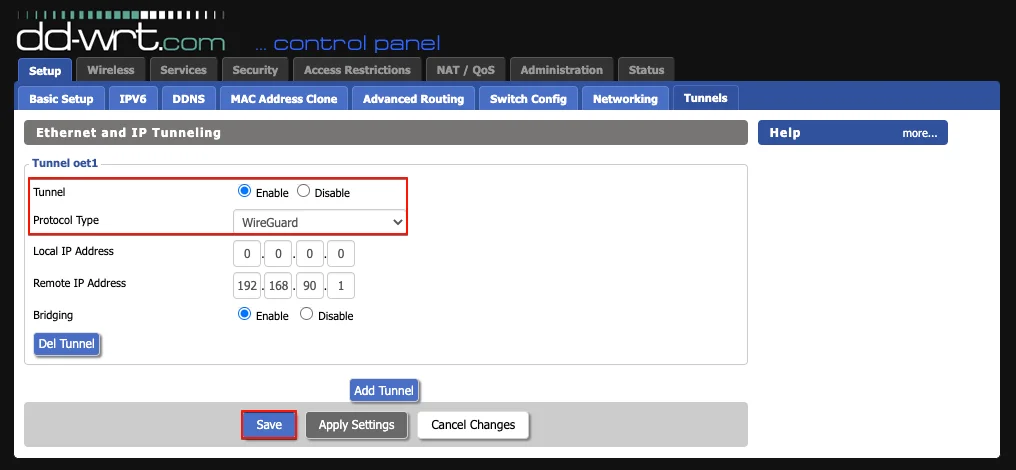
2. “Etkinleştir” seçeneğini seçin ve açılır menüden WireGuard protokolünü seçin.
3. "Kaydet" düğmesine basın.
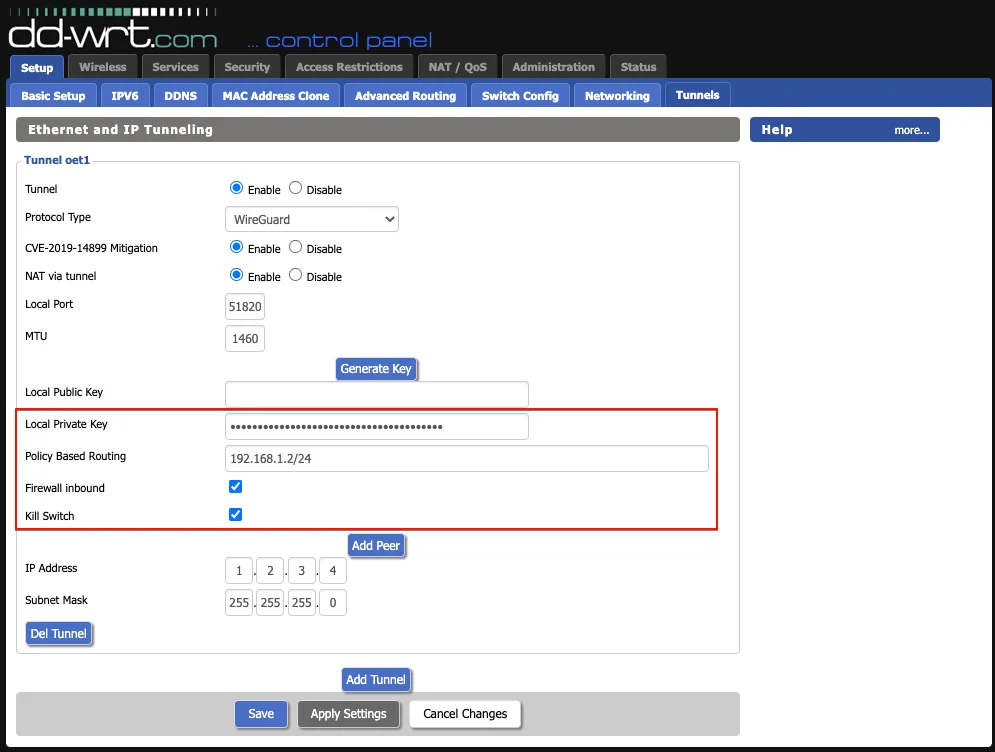
4. Daha önce Kullanıcı Ofisinizden indirdiğiniz manuel yapılandırma dosyasını açın ve aşağıdaki alanları doldurun:
- Yerel Özel Anahtar: Arayüz bölümünden PrivateKey değerini kopyalayın
- Politika Tabanlı Yönlendirme: Bağlı tüm cihazlarda WireGuard® protokolünün kullanılmasına izin vermek için 192.168.1.2/24 (yerel ağ yapılandırmanıza bağlı olarak) yazın
- Firewall gelen trafiği ve Kill Switch seçeneklerini etkinleştirin
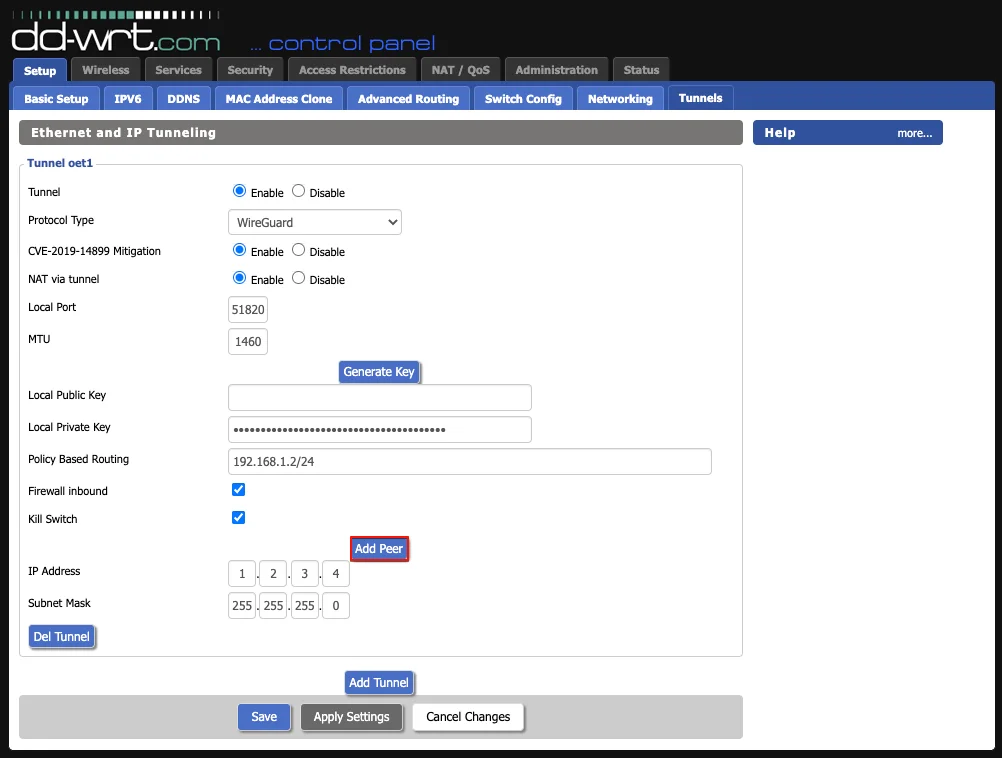
5. “Eş Ekle” düğmesine basın ve aşağıdaki şekilde gösterildiği gibi alanları doldurun:
- Uç Nokta Adresi: Uç Nokta değerini yapıştırın
- Kalıcı Keepalive: PersistentKeepalive değerini kopyalayın
- Eşin Açık Anahtarı: Eş bölümünden PublicKey değerini girin
- "Önceden Paylaşılmış Anahtar Kullan" seçeneğini etkinleştirin
- Önceden Paylaşılan Anahtar: yapılandırma dosyasından PresharedKey değerini kopyalayın
- IP Adresi: Arayüz bölümünden Adres'i yapıştırın
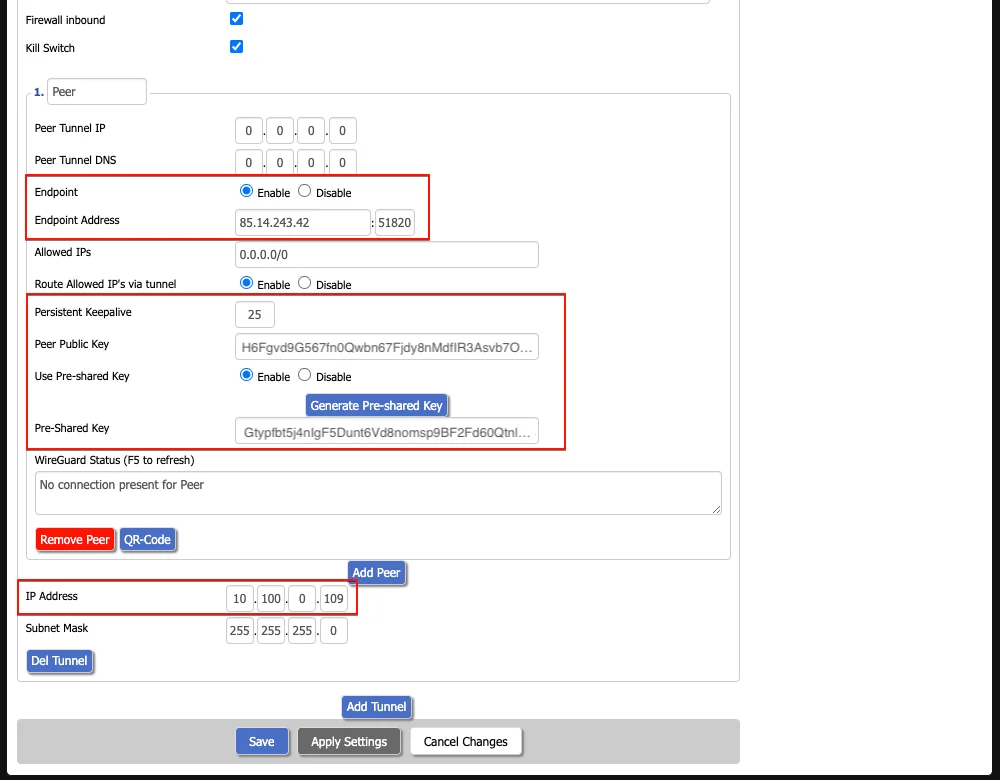
6. “Kaydet ve Ayarları Uygula” seçeneğine tıklayın.
İşte bu kadar! DD-WRT yönlendiricinizde WireGuard protokolünü başarıyla yapılandırdınız.
Diğer cihazlarda VPN bağlantısı kurmanız gerekiyorsa, ihtiyacınız olan kılavuzları bulmak için Kılavuzlar sayfamıza göz atın.
Başka sorularınız veya yorumlarınız varsa, [email protected] adresinden müşteri destek ekibimizle iletişime geçebilirsiniz.
WireGuard, Jason A. Donenfeld'in tescilli ticari markasıdır.

7 günlük deneme süresi + 30 günlük para iade garantisi = Her şeyi denemek için 37 gün!



