DD-WRT OpenVPN kurulum kılavuzu
VPN Unlimited kullanıcıları için
VPN Unlimited’ı Farklı Platformlara Nasıl Kurulur ve KeepSolid ID Nasıl Oluşturulur
Farklı platformlar için ayrıntılı kurulum kılavuzları:
- macOS 10.14 ve üzeri sürümlerde VPN Unlimited'ı yükleme (Bağımsız Sürüm)
- macOS 10.14 ve üzeri sürümlerde VPN Unlimited'ı yükleme (App Store sürümü)
- iOS'ta VPN Unlimited'ı yükleme ve kullanmaya başlama
- Android'de VPN Unlimited Uygulamasını Yükleme
- VPN Unlimited uygulamasını Windows XP SP3'e nasıl kurarsınız
- Windows 7'de VPN Unlimited Uygulamasını Yükleme
- Windows 8/8.1'de VPN Unlimited uygulamasını nasıl kurabilirsiniz?
- Windows 10'da VPN Unlimited uygulamasını yükleme ve kullanmaya başlama
- Linux'ta VPN Unlimited nasıl kurulur
Yeni bir KeepSolid ID nasıl oluşturulur
- VPN Unlimited uygulamasını yükledikten sonra, "KeepSolid ID Oluştur" satırını göreceksiniz; işlemi başlatmak için bu satıra tıklayın.
- Belirtilen alana e-posta adresinizi girin.
- Bir şifre oluşturun ve şifre alanına girin.
- Şifrenizi onaylamak için belirtilen alana tekrar girin.
- "Devam ederek, şartlarımızı kabul etmiş olursunuz..." ifadesinin yanındaki kutuyu işaretleyin.
- Kayıt işlemini tamamlamak için "Kaydol" düğmesine dokunun.
Bir VPN sunucusuna ilk kez bağlandığınızda, VPN yapılandırmalarının eklenmesine ve bir VPN profilinin indirilmesine izin vermeniz istenecektir. Daha fazla ayrıntı için, farklı platformlarda VPN Unlimited'ın nasıl kurulacağına ilişkin yukarıda verilen kılavuzlara bakın.
DD-WRT, kablosuz yönlendiricileri geliştirmek ve yükseltmek amacıyla oluşturulmuş bir açık kaynaklı donanım yazılımı projesidir. Bu alternatif donanım yazılımı, varsayılan yönlendirici donanım yazılımının kısıtlamalarını ortadan kaldırarak kullanıcılarına internet ağını kontrol etmek için gelişmiş yetenekler sunar.
Yönlendiricinizi birinci sınıf bir VPN korumasıyla donatmak mı istiyorsunuz? Eğitim kılavuzumuzla, DD-WRT yönlendiricide OpenVPN®'i nasıl kuracağınızı öğreneceksiniz. OpenVPN protokolü hakkında daha fazla bilgi edinmek için "OpenVPN protokolü nedir?" başlıklı ayrıntılı makalemize göz atın.
Not: Yönlendiricinize henüz DD-WRT donanım yazılımı yüklenmemişse ve bunu yapmak istiyorsanız, lütfen https://dd-wrt.com adresini ziyaret edin. Burada, yazılım yükleme işlemiyle ilgili tüm gerekli talimatları, desteklenen yönlendiricileri ve diğer ilgili bilgileri bulabilirsiniz.
I. DD-WRT VPN kurulumu için yapılandırmaları edinin
DD-WRT yönlendiricinizi hizmetimizle çalışacak şekilde yapılandırmanın ilk adımı, manuel yapılandırma dosyalarını oluşturmaktır. Bu konuda, lütfen eğitimimizde açıklanan birkaç basit adımı izleyin.
DD-WRT yönlendiricinizde OpenVPN'i yapılandıracağınız için, Protokol alanında ilgili OpenVPN seçeneğini seçin. Gerekli .ovpn dosyası ve seçilen VPN sunucu alan adı oluşturulacaktır.
II. DD-WRT OpenVPN istemcisini kurun
Yönlendiriciniz ISS'nize göre yapılandırıldıktan ve diğer her şey istediğiniz gibi ayarlandıktan sonra, DD-WRT OpenVPN kurulumuna başlayabilirsiniz. Aşağıdaki birkaç basit adımı izleyin:
1. DD-WRT yönlendirici arayüzünüzü açın. Nasıl yapılacağını bilmiyorsanız, yönlendiricinizin IP adresini bulmaya ilişkin ayrıntılı talimatlarımıza göz atın.
2. Aşağıda gösterildiği gibi Hizmetler > VPN'e gidin:
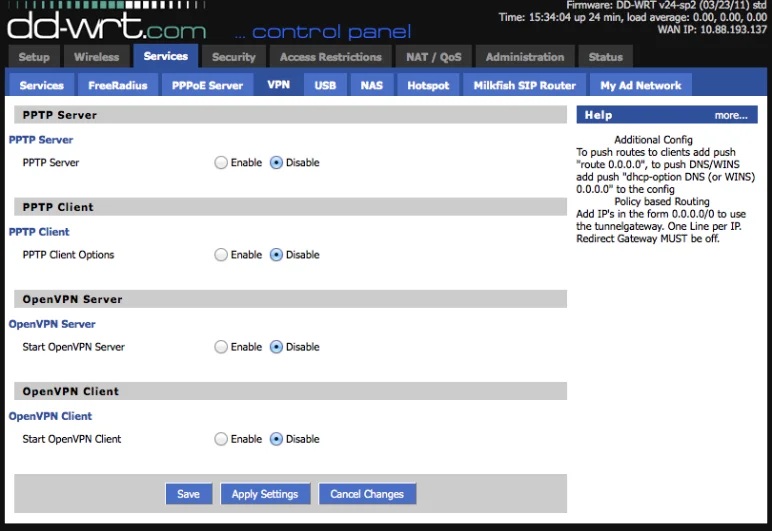
3. Burada OpenVPN İstemcisi seçeneğini etkinleştirmeniz ve ilgili alanları aşağıdaki bilgilerle doldurmanız gerekmektedir:
- Sunucu IP'si veya DNS Adı: Oluşturulan yapılandırma ayarlarında "Etki Alanı Adı" satırında yer alan bir sunucu adını girin.
- Bağlantı Noktası ve Protokol: 1194 udp'yi (ovpn varsayılanı) seçebilirsiniz
- Tünel cihazı: TUN'u seçin
- Şifreleme Algoritması: AES-256-CBC
- Hash Algoritması: SHA512
- Gelişmiş Seçenekler: Etkin
- TLS Şifreleme: TLS-DHE-RSA-WITH-AES-128-CBC-SHA veya üstü
- LZO Sıkıştırma: Hayır
- NAT: Etkin
- Güvenlik Duvarı Koruması: Devre Dışı
- Tünel UDP MSS Düzeltmesi: Devre Dışı
- Ek Yapılandırma bölümü: Aşağıdaki verileri yapıştırın
reneg-sec 0
persist-tun
persist-key
ping 5
ping-exit 30
nobind
remote-random
remote-cert-tls server
route-metric 1
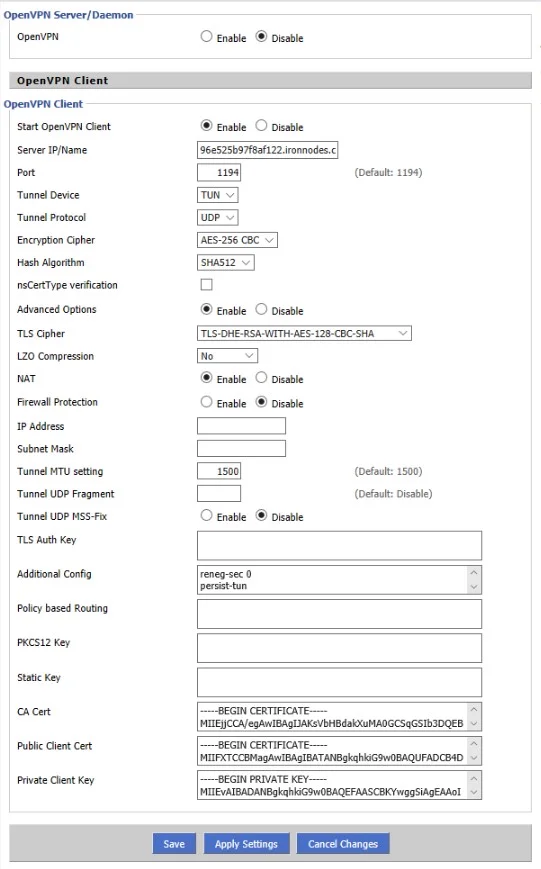
4. Daha önce indirdiğiniz .ovpn dosyasını tercih ettiğiniz metin düzenleyicisinde açın ve alanları aşağıdaki gibi doldurun:
- CA sertifikası – Yapılandırma dosyasında, ——BEGIN CERTIFICATE—— ve ——END CERTIFICATE—— satırlarını da içerecek şekilde <ca> ile </ca> arasındaki bölümü kopyalayın ve bu alana yapıştırın.
- Genel İstemci sertifikası – Yapılandırma dosyasında, ——BEGIN CERTIFICATE—— ve ——END CERTIFICATE—— satırları dahil olmak üzere <cert> ile </cert> arasındaki bölümü kopyalayın ve bu alana yapıştırın.
- Genel İstemci anahtarı – Yapılandırma dosyasında, ——BEGIN PRIVATE KEY—— ve ——END PRIVATE KEY—— satırları dahil olmak üzere <key> ile </key> arasındaki bölümü kopyalayın ve bu alana yapıştırın.
5. Ardından, DD-WRT yönlendirici arayüzünüzün altındaki Ayarları Uygula seçeneğine tıklayın. Bu işlem, VPN üzerinden çevrimiçi olmanızı sağlayacaktır. DNS sorunları için lütfen Ayarlar > Temel Ayarlar > Ağ Ayarları > Statik DNS1 ve 2 bölümüne gidin ve değerlerini sırasıyla 8.8.8.8 ve 8.8.4.4 olarak ayarlayın.
Hepsi bu kadar! DD-WRT OpenVPN yapılandırmasını tamamladınız ve çalışan bir VPN bağlantınız var. DD-WRT için VPN'imiz artık yönlendiricinize bağlı tüm cihazların trafiğini şifreliyor ve çevrimiçi etkinlikleriniz artık gizli ve korumalı.
Diğer cihazlarda VPN kurmanız mı gerekiyor? İhtiyacınız olan VPN yapılandırma kılavuzunu almak için Kılavuzlar sayfamıza göz atın veya müşteri destek ekibimizle iletişime geçin. Size yardımcı olmaktan memnuniyet duyarız!
“OpenVPN”, OpenVPN Inc. şirketinin tescilli ticari markasıdır.

VPN Unlimited’ı hemen edinin ve çevrimiçi kısıtlamalar olmadan internette gezinmenin nasıl bir şey olduğunu deneyimleyin!



