Cara Menghapus Profil VPN Secara Manual di macOS Anda
Panduan ini berisi petunjuk sederhana tentang cara menghapus profil VPN di komputer macOS Anda. Mari kita jawab semua pertanyaan Anda sekarang. Bagaimana cara menghapus VPN di Mac? Apa yang harus dicoba sebelum menghapus VPN jika Anda mengalami masalah dengannya? Bagaimana dampak penghapusan VPN di Mac terhadap keamanan dan privasi Anda?
Mengalami Masalah dengan VPN di Mac? Coba Ini Dulu Sebelum Menghapusnya!
VPN tidak cukup aman bagi saya
VPN umumnya digunakan karena kemampuan keamanan dan privasinya. VPN mengenkripsi lalu lintas keluar Anda, menyembunyikan alamat IP Anda, dan menyamarkan lokasi fisik Anda. Namun, terkadang Anda membutuhkan lebih dari itu. Sayangnya, VPN dasar tidak dapat menawarkan lebih dari itu, sehingga beberapa pengguna mulai mencari cara untuk menghapus VPN di Mac dan beralih ke solusi yang lebih aman.
VPN Unlimited bukanlah VPN biasa. Layanan ini menawarkan berbagai fitur keamanan tambahan yang mungkin ingin Anda coba terlebih dahulu sebelum menghapus VPN kami dari Mac Anda. Fitur-fitur tersebut adalah sebagai berikut:
- Pilihan protokol VPN - ada yang lebih cepat, ada yang lebih aman, dan ada pula yang memungkinkan penggunaan fitur keamanan tambahan. Pilih protokol yang paling sesuai dengan kebutuhan Anda!
- Jaringan tepercaya - menjaga VPN Anda tetap dinonaktifkan di jaringan yang tidak Anda inginkan (misalnya, jaringan yang Anda percayai atau yang tidak mengizinkan VPN).
- Jalankan saat startup - khawatir Anda mungkin lupa mengaktifkan VPN dan membuat diri Anda tidak terlindungi? Aktifkan fitur ini!
- Kill Switch (hanya tersedia dengan protokol IKEv2) - menonaktifkan koneksi internet Anda jika koneksi VPN terputus, sehingga mencegah kebocoran data secara tidak sengaja.
- Paket keamanan MonoDefense - cara hemat biaya untuk mendapatkan lebih banyak solusi keamanan.
Lindungi Lalu Lintas dan Data di Perangkat Anda
VPN Unlimited untuk data internet + Passwarden® untuk informasi di perangkat
VPN memperlambat kecepatan internet
Inilah alasan paling umum mengapa orang mulai mencari cara untuk menghapus VPN mereka. Siapa yang mau melihat kecepatan koneksinya turun ke tingkat yang tak tertahankan, diikuti dengan lag yang terus-menerus? Masalah ini berasal dari aspek teknis teknologi VPN — yang menggunakan enkripsi untuk melindungi data Anda.
Setidaknya, dampak negatif terhadap kecepatan internet Anda tidak dapat dihindari. Namun demikian, ada cara untuk mempercepat koneksi klien VPN di Mac Anda. Pilihan termudah adalah mengganti server VPN Anda. Selain enkripsi, aspek yang paling memengaruhi kecepatan internet Anda adalah beban kerja server VPN dan jaraknya dari lokasi Anda.
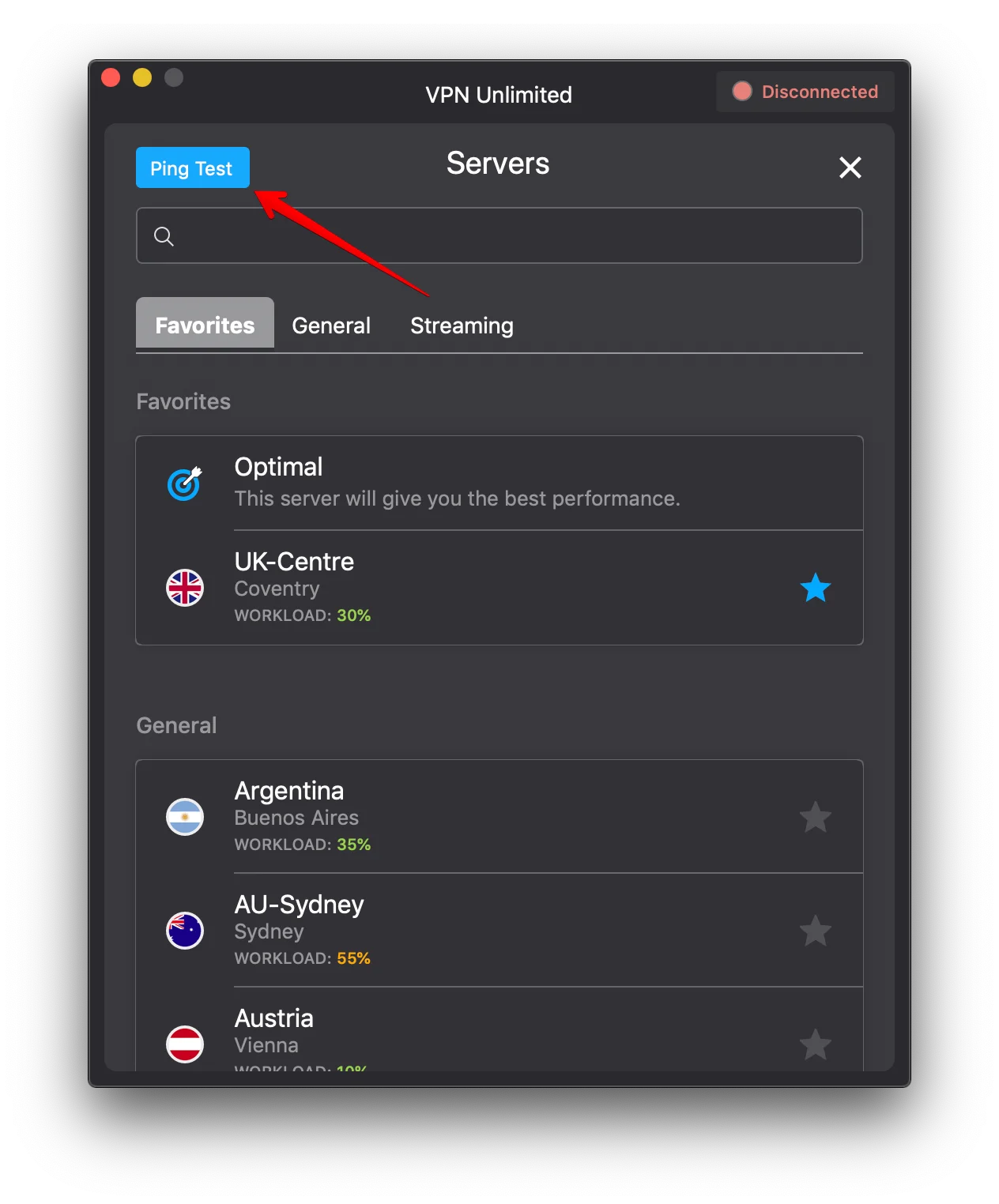
Jadi, sebelum Anda menghapus instalasi VPN dari Mac Anda, cobalah terhubung ke server VPN yang berbeda, sebaiknya yang tidak terlalu ramai dan lebih dekat dengan lokasi Anda. Untuk hasil yang lebih baik, gunakan fitur Uji Ping di VPN Unlimited — fitur ini akan menunjukkan server mana yang seharusnya bekerja lebih baik untuk Anda (semakin kecil nilai ping, semakin baik).
Slot perangkat sudah penuh
Layanan VPN terbaik, seperti VPN Unlimited, memungkinkan Anda menggunakan akun yang sama di berbagai perangkat. Hal ini sangat praktis: Anda dapat melindungi semua perangkat Anda sekaligus, memastikan privasi Anda terjaga baik di rumah maupun saat menggunakan WiFi publik, serta melewati pembatasan geografis dan sensor di mana pun Anda berada.
Namun, hal itu juga berarti slot perangkat Anda bisa habis dan Anda tidak akan bisa mengakses VPN Unlimited di perangkat lain. Jika demikian, tidak perlu menghapus VPN dari Mac Anda! Anda cukup menghapus satu perangkat dari daftar perangkat VPN Unlimited untuk membebaskan slot bagi perangkat baru. Atau, Anda bisa dengan mudah mendapatkan slot perangkat tambahan untuk memperluas jangkauan VPN Anda.
Catatan: Jika Anda sudah menghapus instalasi VPN Unlimited, tetapi ingin menggunakannya kembali, Anda dapat mengunduh VPN untuk Mac lagi.
Cara Menghapus Profil VPN di Mac
Jika Anda masih bertekad untuk menghapus VPN dari Mac Anda, klik spoiler di bawah ini ↓

Coba langganan VPN seumur hidup kami + jaminan uang kembali 30 hari!



“OpenVPN” adalah merek dagang terdaftar milik OpenVPN Inc. “WireGuard” adalah merek dagang terdaftar milik Jason A. Donenfeld.