Panduan konfigurasi WireGuard® untuk semua platform utama
WireGuard® adalah protokol VPN terbaru yang dilengkapi dengan keamanan mutakhir dan kinerja yang sangat dioptimalkan. Protokol ini awalnya dirilis untuk kernel Linux, namun kini bersifat lintas platform dan dapat diterapkan di platform apa pun. Informasi lebih lanjut mengenai fitur-fitur WireGuard® dapat Anda temukan dalam artikel “Apa itu Protokol WireGuard®?”.
Ingin menggunakan WireGuard® di Mac dan menikmati keamanan serta performa terbaiknya? Tutorial ini memberikan panduan langkah demi langkah tentang cara mengonfigurasi koneksi VPN WireGuard® di perangkat macOS Anda.
Ada dua metode untuk mengonfigurasi koneksi WireGuard®. Pilih salah satunya dan nikmati penjelajahan web yang aman dan anonim:
Metode 1. Konfigurasikan WireGuard® di macOS secara manual
Metode 2. Konfigurasi koneksi WireGuard® menggunakan VPN Unlimited
Metode 1. Mengonfigurasi WireGuard® di macOS secara manual
I. Membuat konfigurasi WireGuard® untuk Mac Anda
Pertama-tama, Anda perlu membuat berkas konfigurasi WireGuard® di User Office Anda:
- Masuk ke User Office Anda menggunakan KeepSolid ID Anda.
- Buka layanan VPN Unlimited dan klik tombol Kelola.
- Anda akan melihat bagian Konfigurasi Manual. Di sana, pilih perangkat dari daftar atau buat yang baru. Membuat konfigurasi manual akan menggunakan 1 slot perangkat.
- Di kolom Server, pilih lokasi server VPN yang diinginkan. Dengan VPN Unlimited, Anda dapat memilih di antara lebih dari 3.000 server berkecepatan tinggi di lebih dari 80 lokasi di seluruh dunia. Jadi, Anda pasti akan menemukan yang Anda butuhkan untuk mengatur VPN WireGuard® di Mac.
- Pilih opsi WireGuard® di kolom Protokol.
- Klik "Generate". Pada tahap ini, informasi WireGuard® yang diperlukan akan muncul di bawah dan berkas konfigurasi yang relevan akan diunduh secara otomatis.
Lihat panduan ini untuk informasi lebih lanjut tentang cara membuat konfigurasi WireGuard® untuk macOS atau protokol VPN lainnya.
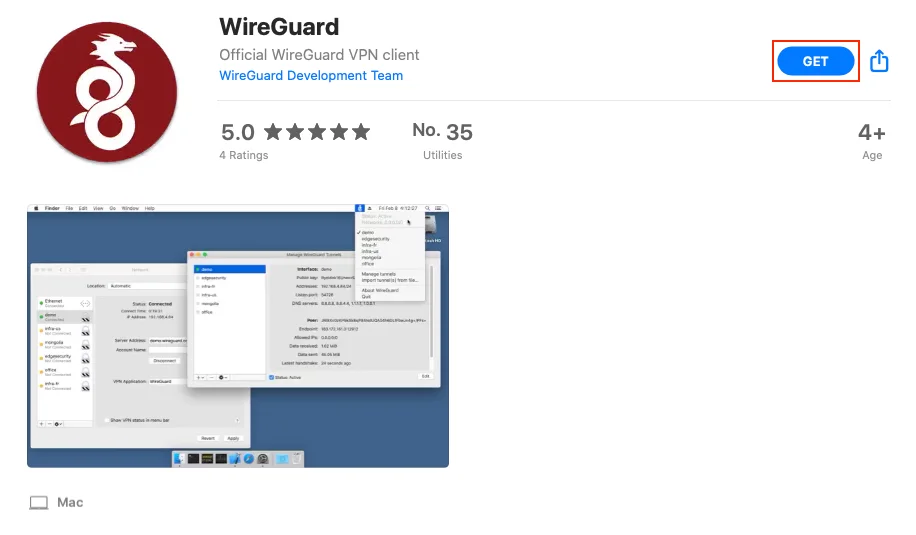
2. Setelah Anda menginstal aplikasi WireGuard® di Mac Anda, buka aplikasi tersebut, klik "Impor terowongan dari berkas", lalu pilih berkas konfigurasi yang telah diunduh secara otomatis dari User Office Anda.
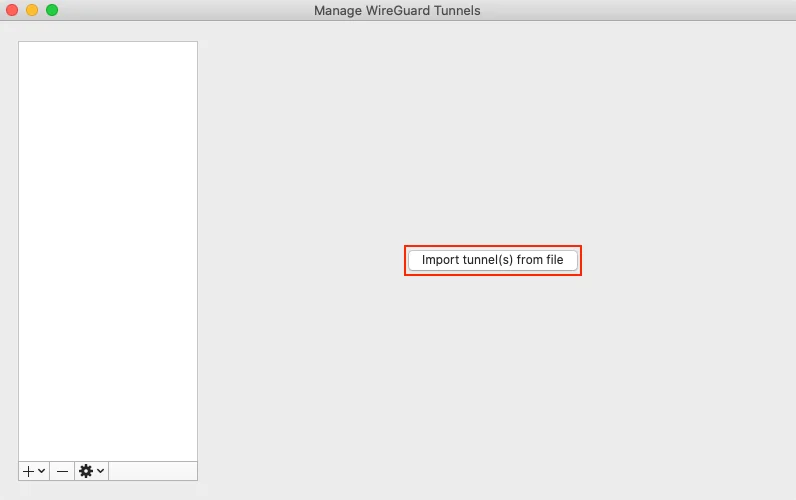
3. Tekan tombol "Aktifkan" dan pastikan privasi Anda di internet.
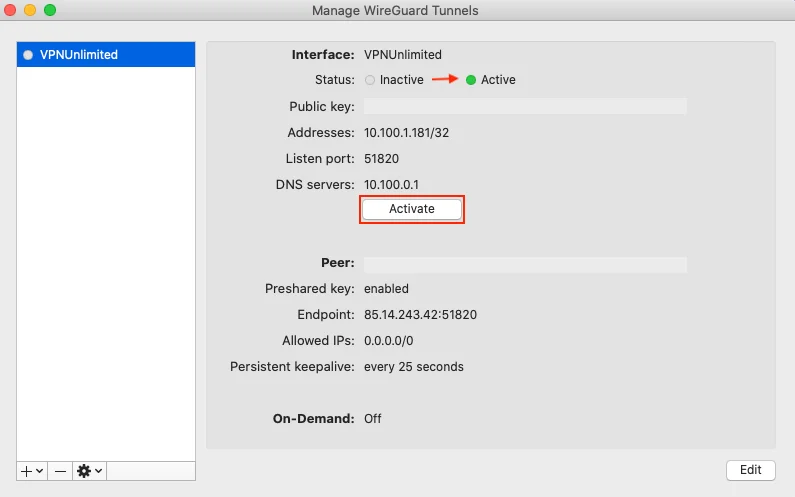
Itu saja! Anda telah menyelesaikan pengaturan klien WireGuard® untuk macOS, melindungi data Anda, dan menyamarkan aktivitas daring di Mac Anda.
Metode 2. Mengonfigurasi koneksi WireGuard® menggunakan VPN Unlimited
Cara lain untuk menggunakan WireGuard® di Mac adalah dengan mengunduh VPN Unlimited dan membuat koneksi VPN WireGuard® melalui aplikasi tersebut.
Catatan: VPN Unlimited kompatibel dengan perangkat yang menjalankan macOS 10.11 atau versi yang lebih baru.
2. Jalankan aplikasi VPN Unlimited.
3. Tekan tombol [media-item id="16720"] di sudut kiri atas layar utama.
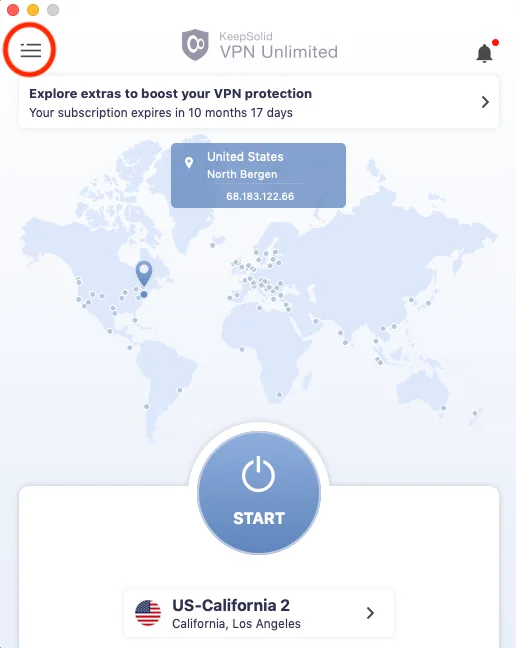
4. Buka tab Pengaturan, lalu pilih Protokol.
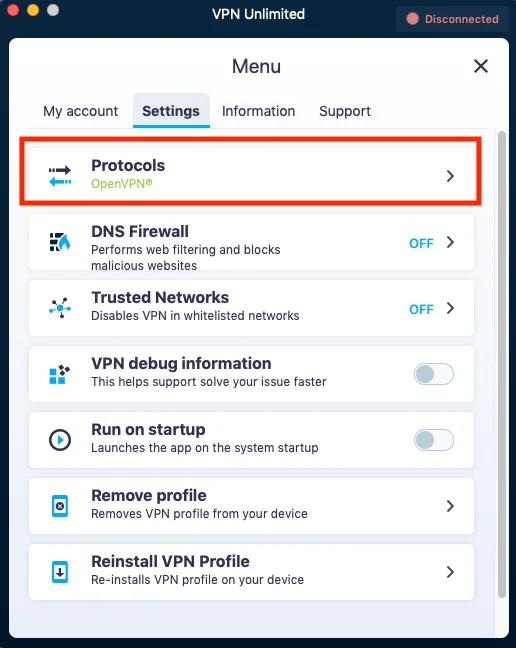
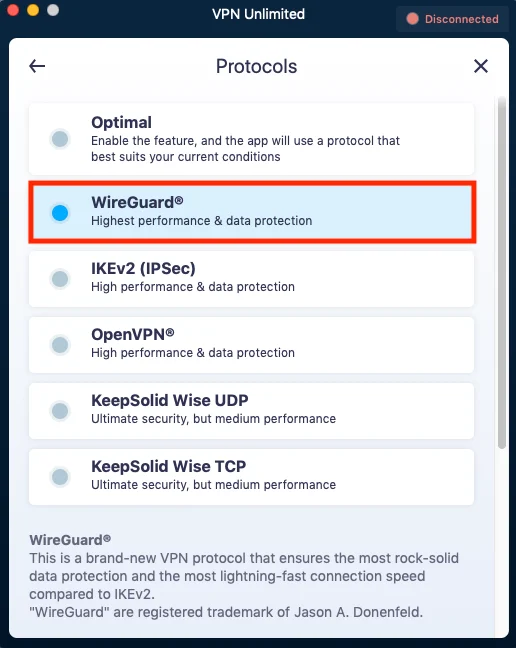
5. Pilih protokol VPN WireGuard® dan kembali ke layar utama. Untuk melakukannya, tekan tombol [media-item id="16721"].
Catatan: Jika koneksi VPN Anda sedang aktif, koneksi tersebut akan terhubung kembali secara otomatis menggunakan protokol VPN yang dipilih.
6. Aktifkan koneksi VPN WireGuard® di Mac Anda dan nikmati privasi terbaik saat berselancar di internet.
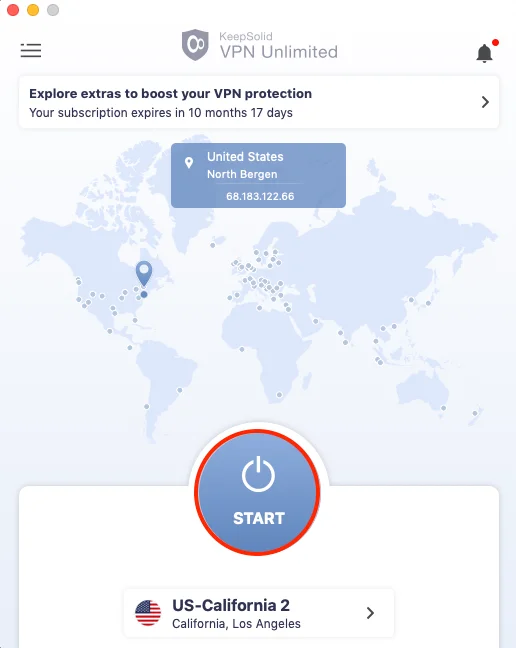
Nah, Anda telah berhasil mengonfigurasi koneksi VPN yang menggunakan protokol WireGuard® VPN.
Jika Anda perlu mengonfigurasi VPN di perangkat lain, silakan kunjungi halaman Panduan kami atau hubungi layanan dukungan pelanggan kami melalui [email protected].
“WireGuard” adalah merek dagang terdaftar milik Jason A. Donenfeld.

Unduh VPN Unlimited, aktifkan WireGuard di Pengaturan, dan nikmati keamanan serta performa terbaik di Mac dan perangkat Anda yang lain.




Apa yang Membuat VPN Unlimited Menjadi VPN Terbaik untuk Mac
- Enkripsi AES-256 yang sangat aman menjaga semua informasi sensitif Anda tetap aman.
- VPN kami untuk Mac secara andal melindungi koneksi internet dan data Anda di jaringan WiFi publik yang tidak aman.
- Buka blokir situs web, hindari pemblokiran VPN, dan atasi pembatasan serta sensor online.
- Dapatkan kembali kebebasan internet sepenuhnya di Mac.
- Dapatkan kecepatan koneksi tercepat yang mungkin.
- Tingkatkan keamanan dan privasi online Anda lebih jauh lagi dengan fitur tambahan seperti IP Pribadi, Server Pribadi, dan perangkat tambahan.
Manfaat Utama VPN Unlimited untuk Mac
_3382.png)
Anonimitas mutlak
VPN kami untuk Mac melindungi data Anda, termasuk informasi sensitif dan pribadi, dari akses yang tidak sah serta mata-mata. Dengan demikian, Anda dapat dengan percaya diri mentransfer data apa pun melalui internet tanpa perlu khawatir akan ancaman seperti pencurian identitas, dan sebagainya.

Jangkauan server VPN global
Dengan VPN Unlimited, Anda mendapatkan beragam pilihan server VPN di Mac Anda yang tersebar di lebih dari 80 lokasi di seluruh dunia. Jadi, apa pun alamat IP negara yang Anda butuhkan, Anda pasti akan menemukannya di aplikasi VPN kami untuk macOS. Jika Anda ragu memilih server virtual mana yang harus dipilih, cukup aktifkan opsi "Server Optimal", dan aplikasi akan memilih yang terbaik untuk Anda secara otomatis.
_3385.png)
Berbagai macam protokol VPN
Selain WireGuard®, VPN Unlimited untuk macOS menawarkan berbagai protokol VPN lainnya. Di antaranya adalah OpenVPN®, IKEv2, serta protokol KeepSolid Wise yang dirancang khusus, yang memungkinkan Anda mengatasi pemblokiran internet paling ketat sekalipun. Jika Anda tidak tahu protokol mana yang harus digunakan di Mac Anda, pilihlah fitur Optimal – fitur ini akan memilih opsi terbaik untuk Anda secara otomatis.

Akses ke layanan streaming terbaik
Suka menonton film dan serial TV? VPN Unlimited untuk Mac memungkinkan Anda mengakses Hulu, Disney+, BBC iPlayer, Sony Crackle, dan layanan streaming populer lainnya dari mana saja di dunia. VPN kami untuk Mac juga membuka akses ke banyak situs web dan layanan lain yang dibatasi secara geografis maupun diblokir. Atur klien WireGuard® untuk macOS, dan nikmati kebebasan online sepenuhnya!

Layanan tambahan
Pengguna yang paling menuntut pun dapat menikmati layanan tambahan seperti Server Pribadi & Alamat IP Pribadi, VPN Seumur Hidup, slot perangkat tambahan, dan bahkan kemampuan untuk mengonfigurasi VPN di router WiFi Anda. Jadi, pilihlah salah satu dari layanan ini jika Anda ingin meningkatkan pengalaman menggunakan VPN di Mac Anda.
_3383.png)
Perangkat tanpa batas
Dengan satu langganan, Anda dapat melindungi hingga 5 perangkat berbeda (jika diinginkan, Anda dapat menambah jumlah perangkat sebanyak yang Anda mau). VPN Unlimited mendukung semua platform utama, termasuk Windows, macOS, iOS, Android, dan Linux, serta tersedia sebagai ekstensi browser untuk Opera, Firefox, Microsoft Edge, dan Chrome. Dengan demikian, Anda dapat melindungi semua perangkat yang Anda miliki.
Unduh VPN Unlimited di Mac dan perangkat lain Anda, dan jadikan pengalaman menjelajah internet Anda lebih aman!