Panduan Konfigurasi WireGuard® untuk Semua Platform Utama
WireGuard® adalah protokol VPN terbaru yang dilengkapi dengan keamanan mutakhir dan kinerja yang sangat dioptimalkan. Protokol ini awalnya dirilis untuk kernel Linux, namun kini bersifat lintas platform dan dapat diimplementasikan di platform apa pun. Informasi lebih lanjut mengenai fitur-fitur WireGuard® dapat Anda temukan dalam artikel “Apa itu Protokol WireGuard®?”.
Panduan
ini memberikan petunjuk terperinci tentang cara mengonfigurasi koneksi WireGuard® di perangkat Windows Anda. Silakan lanjutkan membaca untuk mengetahui cara memulai menggunakan klien VPN WireGuard® dan menjadi sepenuhnya anonim di internet.
Ada dua cara untuk mengonfigurasi koneksi WireGuard® yang aman di PC atau laptop Windows. Pilih salah satunya dan lupakan apa itu pemblokiran geografis dan pengawasan internet:
- Metode 1. Bagaimana cara mengonfigurasi koneksi WireGuard® secara manual?
- Metode 2. Bagaimana cara mengonfigurasi WireGuard® menggunakan VPN Unlimited?
Metode 1. Cara Mengkonfigurasi Koneksi WireGuard® Secara Manual
I. Membuat konfigurasi WireGuard® untuk perangkat Windows Anda
Pertama-tama, Anda perlu membuat konfigurasi WireGuard® di User Office Anda. Untuk melakukannya, ikuti beberapa langkah sederhana yang dijelaskan di bawah ini.
- Dapatkan langganan VPN Unlimited.
- Buka User Office dan masuk menggunakan KeepSolid ID Anda.
- Buka bagian "Langganan Anda" dan klik "Kelola" di sebelah layanan VPN Unlimited.
- Di bagian "Manual Configurations", pilih perangkat yang sudah ada atau buat yang baru, pilih lokasi server, dan pilih protokol VPN WireGuard®.
Catatan: Jika kuota perangkat gratis Anda habis, hapus perangkat yang tidak lagi digunakan atau tambahkan slot tambahan.
- Klik "Generate" untuk mendapatkan konfigurasi WireGuard® manual untuk perangkat Windows Anda.
Jika Anda masih memiliki pertanyaan, silakan lihat panduan lengkap ini tentang cara membuat pengaturan VPN manual.
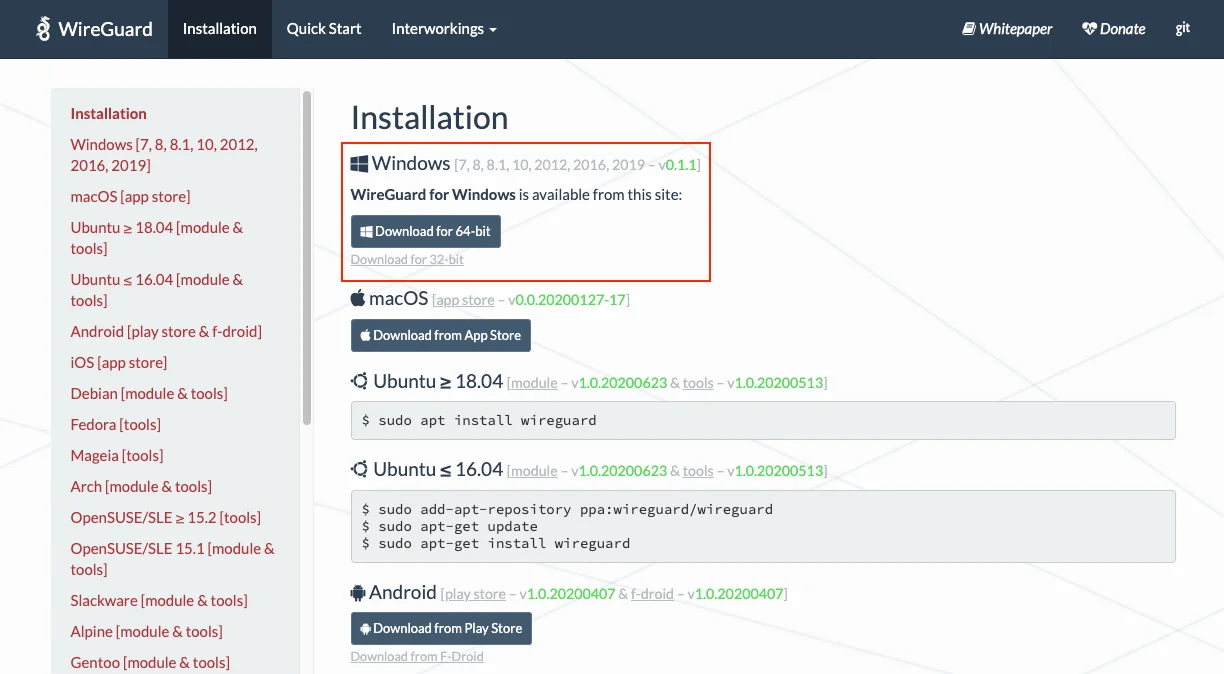
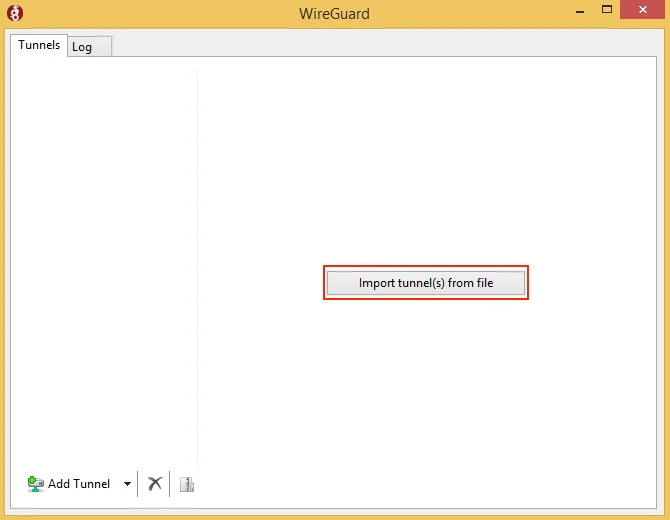
- Buka aplikasi WireGuard, tekan “Impor terowongan dari berkas”, lalu pilih berkas konfigurasi WireGuard® yang sebelumnya telah diunduh dari User Office Anda.
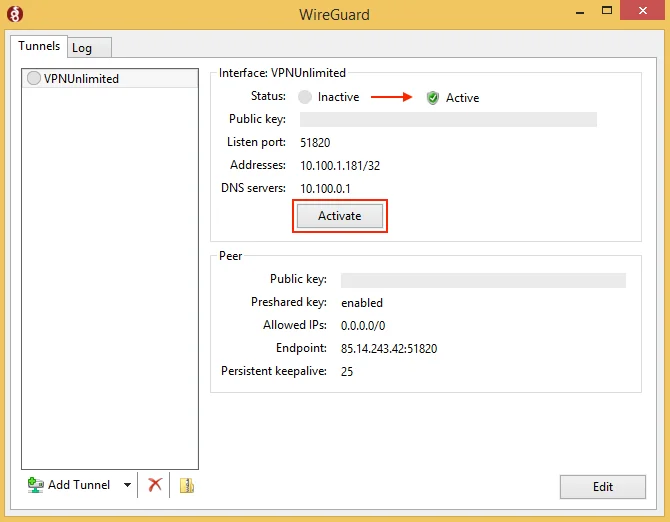
- Tekan tombol "Aktifkan". Sekarang koneksi VPN WireGuard® yang aman Anda telah terhubung.

Manfaatkan uji coba gratis selama 7 hari dan jelajahi semua manfaat yang bisa Anda dapatkan dengan klien VPN Windows kami yang andal.

Metode 2. Cara Mengonfigurasi Koneksi WireGuard® Menggunakan Klien VPN Windows Kami
Catatan: VPN Unlimited kompatibel dengan perangkat yang menjalankan Windows 7 atau versi yang lebih baru.
Catatan: VPN Unlimited juga tersedia sebagai bagian dari paket keamanan MonoDefense®.
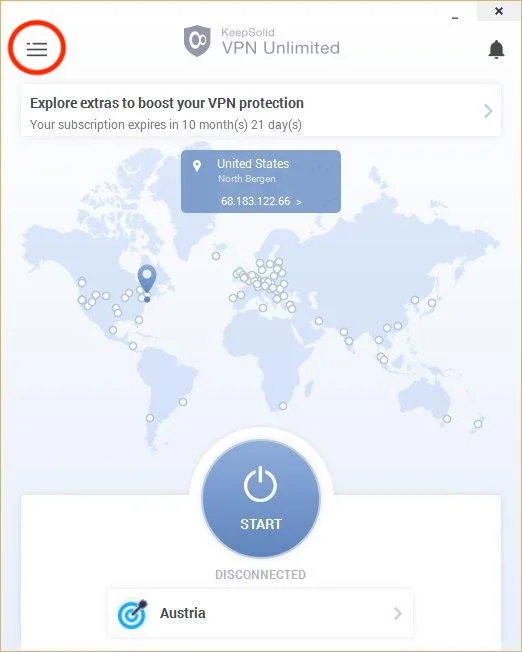
- Jalankan VPN Unlimited di perangkat Windows Anda.
- Buka Menu aplikasi. Untuk melakukannya, tekan tombol [media-item id="16720"] di sudut kiri atas layar utama.
-
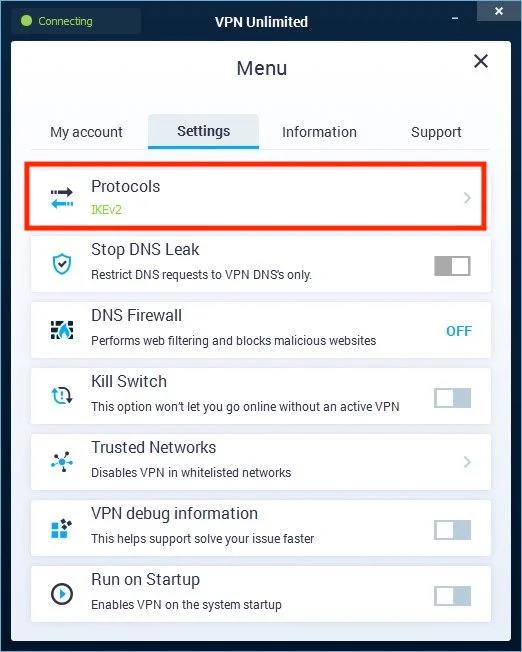
Buka tab Pengaturan dan pilih Protokol.
Catatan: Jika koneksi VPN Anda aktif, koneksi tersebut akan terhubung kembali secara otomatis menggunakan protokol VPN yang dipilih.
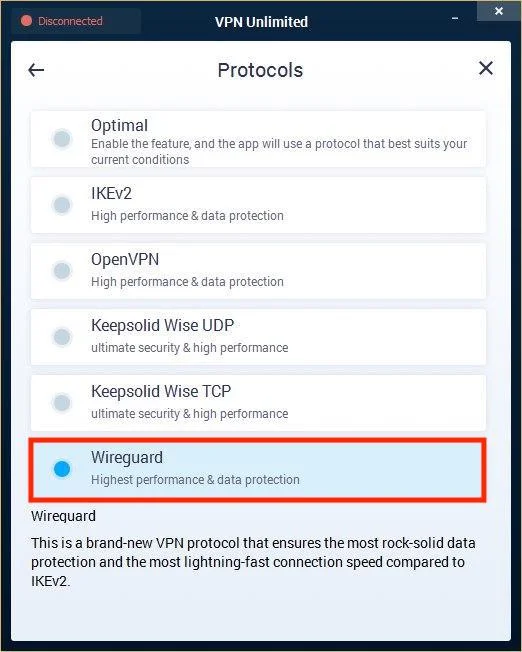
- Pilih protokol VPN WireGuard® dan kembali ke layar utama.
- Pilih lokasi server yang sesuai dan nikmati koneksi VPN WireGuard® yang cepat dan andal.
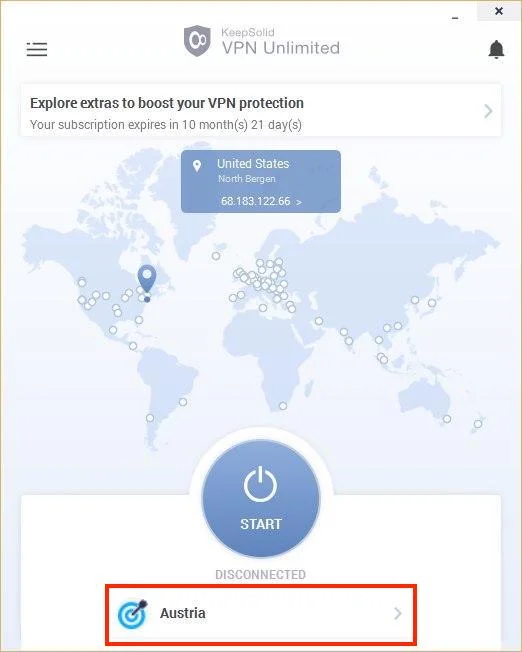
Sekian untuk hari ini! Kami harap tutorial ini bermanfaat bagi Anda, dan kini Anda dapat dengan mudah mengatur koneksi VPN WireGuard® di PC atau laptop Windows Anda.
Jika Anda perlu mengonfigurasi protokol WireGuard® di perangkat lain, silakan kunjungi halaman Panduan kami atau hubungi tim dukungan pelanggan kami melalui [email protected].
“WireGuard” adalah merek dagang terdaftar milik Jason A. Donenfeld.
VPN Unlimited adalah solusi keamanan lintas platform, jadi tidak masalah apakah Anda menggunakan ponsel Android, tablet iOS, laptop macOS, atau PC Windows. Anda bisa melindungi semuanya!



Fitur-Fitur VPN Unlimited untuk Melindungi Jaringan Anda
VPN Unlimited menggunakan enkripsi AES 256-bit yang dianggap oleh pemerintah AS sebagai perlindungan tingkat tertinggi yang dapat diandalkan. Enkripsi ini membuat lalu lintas data Anda tampak seperti rangkaian simbol acak. Oleh karena itu, sekalipun ada peretas yang berhasil menyadap data Anda, mereka tidak akan bisa memecahkan kodenya.
Klien VPN WireGuard® kami membangun koneksi aman, yang juga dikenal sebagai terowongan terenkripsi pribadi, antara perangkat Windows Anda dan server virtual yang dipilih. Dengan demikian, seluruh lalu lintas data Anda dialihkan melalui terowongan ini dan karenanya terlindungi secara andal dari pemantauan oleh pihak yang tidak berwenang.
Solusi Jaringan Pribadi Virtual (VPN) kami menyembunyikan alamat IP asli Anda dan menggantinya dengan alamat IP dari server VPN yang Anda pilih. Pilihlah dengan bebas dari lebih dari 3.000 server berkecepatan tinggi yang berlokasi di lebih dari 80 wilayah di seluruh dunia, dan nikmati akses internet tanpa batasan tanpa hambatan apa pun.

Bahkan protokol VPN WireGuard® yang paling andal sekalipun bisa mengalami gangguan. Itulah sebabnya tim kami mengembangkan fitur Kill Switch. Fitur ini dirancang untuk mencegah kebocoran data yang tidak terduga. Bagaimana caranya? Kill Switch terus memantau status koneksi VPN dan langsung membatasi akses internet Anda jika mendeteksi adanya gangguan.
Alasan Menggunakan Klien VPN WireGuard® Terbaik Kami di Perangkat Windows
- Untuk menjaga keamanan data sensitif dan mencegah data tersebut jatuh ke tangan penyerang daring
- Untuk menyembunyikan aktivitas online Anda dari penyedia layanan internet (ISP), pemerintah, dan pihak ketiga lainnya
- Untuk mengatasi sensor dan pembatasan internet guna mengakses situs web yang diblokir
- Untuk melindungi lalu lintas internet Anda dan menjaga kerahasiaan identitas Anda saat online
- Untuk menikmati kecepatan koneksi yang cepat dan kualitas bandwidth internet yang tinggi
- Untuk menonton video dan acara TV favorit Anda tanpa lag atau penundaan
- Untuk meningkatkan pengalaman online Anda dengan fitur tambahan VPN Unlimited
- Untuk mengunduh torrent dengan aman, secara anonim, dan tanpa membahayakan privasi Anda
- Untuk mendapatkan kebebasan online sepenuhnya dengan klien VPN Windows WireGuard® kami
Panduan Lainnya tentang Cara Menggunakan Solusi VPN Windows Kami
Unduh VPN Unlimited di perangkat Anda dan yakinlah sepenuhnya bahwa tidak ada seorang pun yang mengintip dari belakang!