Cara Mengatur Aplikasi VPN Unlimited di Windows 8/8.1
Panduan ini berisi petunjuk langkah demi langkah yang terperinci tentang cara memulai menggunakan VPN Unlimited. Bagaimana cara mengatur VPN di Windows 8? Bagaimana cara menggunakan VPN di Windows 8.1? Mari kita simak semuanya!
Catatan: VPN Unlimited juga tersedia sebagai bagian dari paket keamanan MonoDefense®.
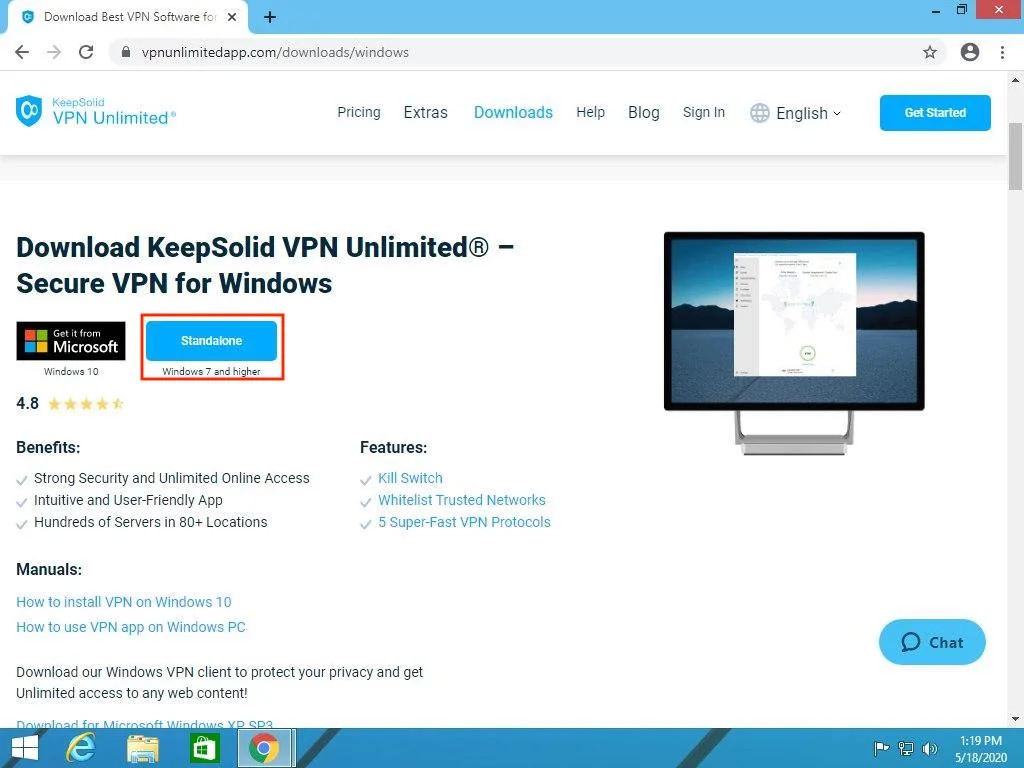
Simpan berkas tersebut ke komputer Anda, lalu jalankan program penginstal yang telah diunduh.
Jika Kontrol Akun Pengguna (User Account Control) diaktifkan pada sistem operasi Anda, Anda mungkin akan menerima peringatan berikut:
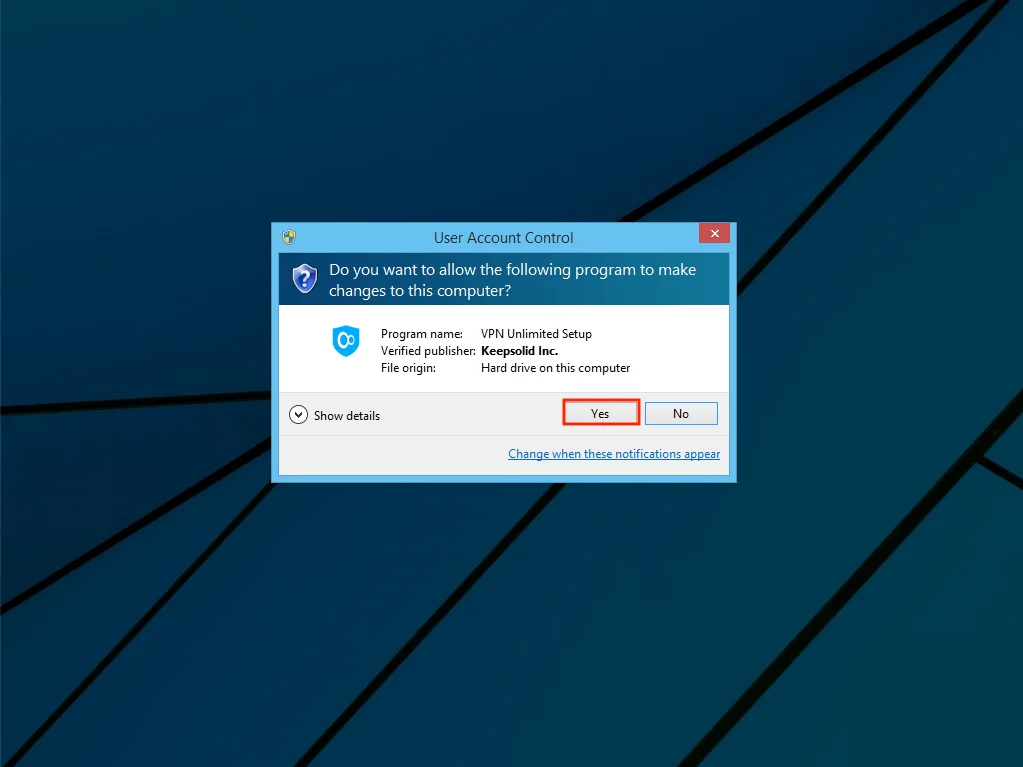
Untuk melanjutkan proses instalasi, silakan klik Ya.
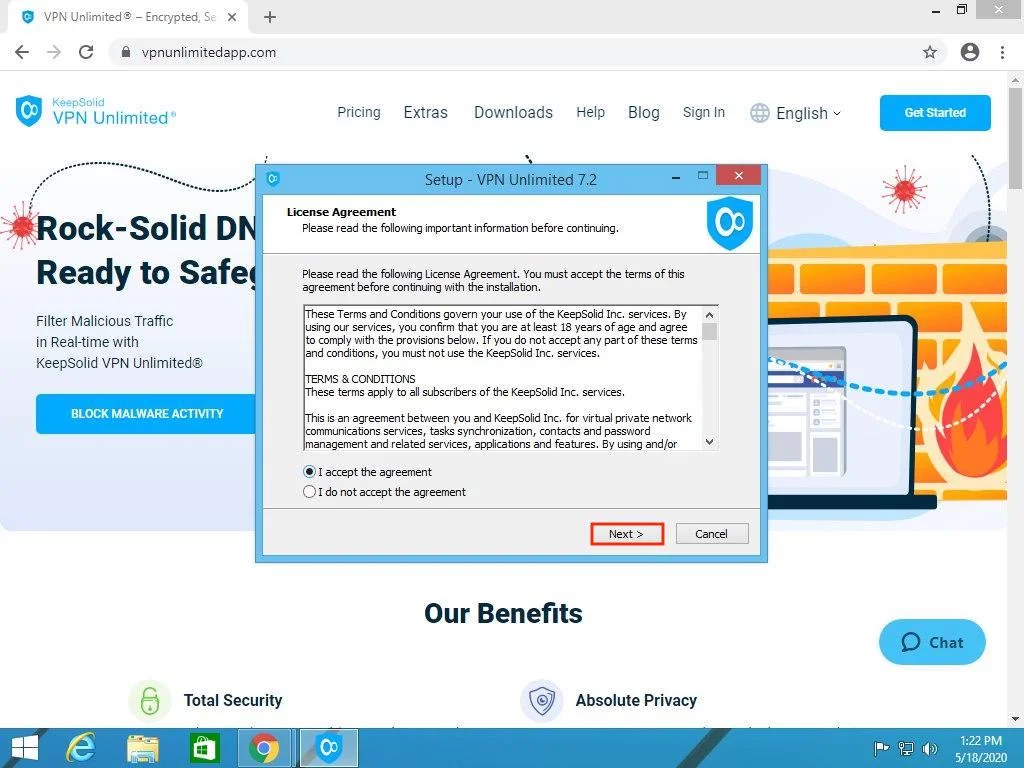
Kemudian, Anda perlu menyetujui Perjanjian Lisensi. Untuk melakukannya, pilih opsi "Saya menyetujui perjanjian ini" dan klik "Berikutnya".
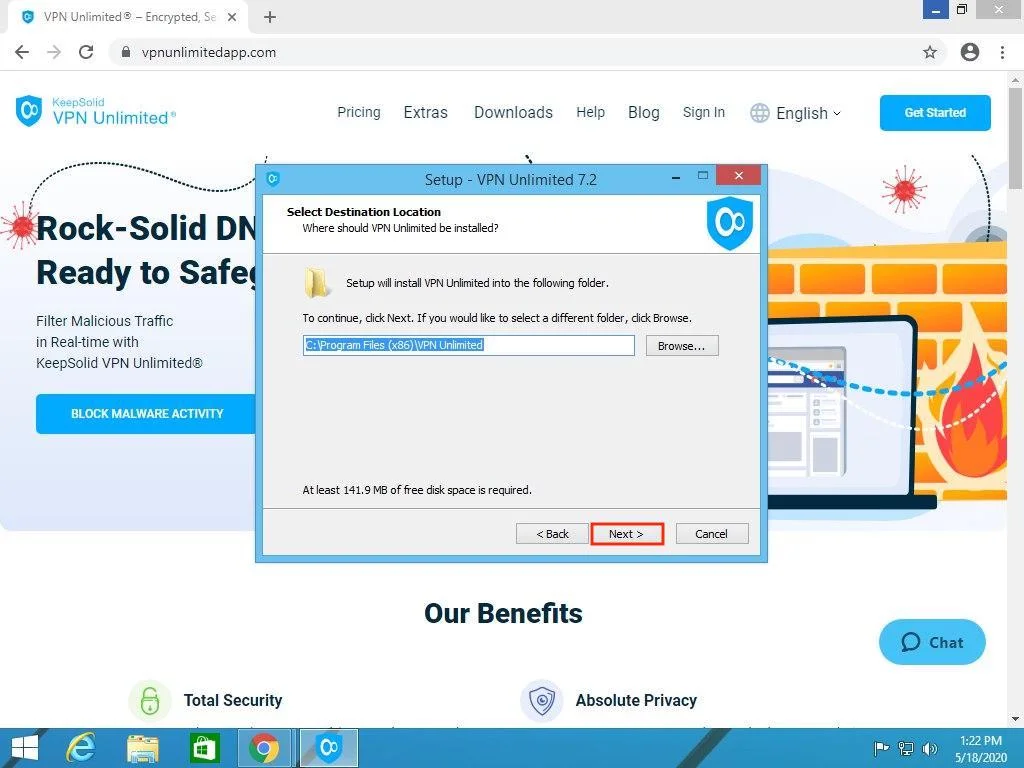
Pilih jalur untuk menginstal program, atau biarkan jalur default dan klik Berikutnya.
Pilih nama folder di menu Start perangkat Windows 8/8.1 Anda, tempat pintasan program akan dibuat, atau biarkan nama defaultnya dan klik Berikutnya.
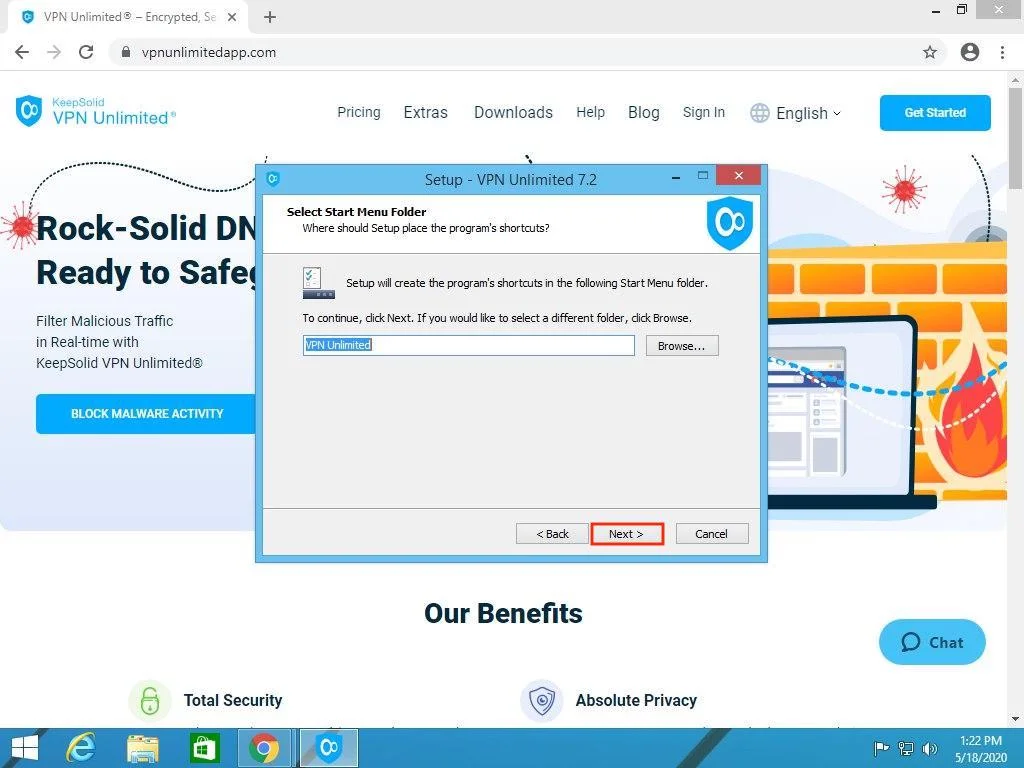
Jika Anda ingin membuat pintasan untuk menjalankan program dari Desktop, silakan biarkan kotak centang tersebut tetap dicentang.
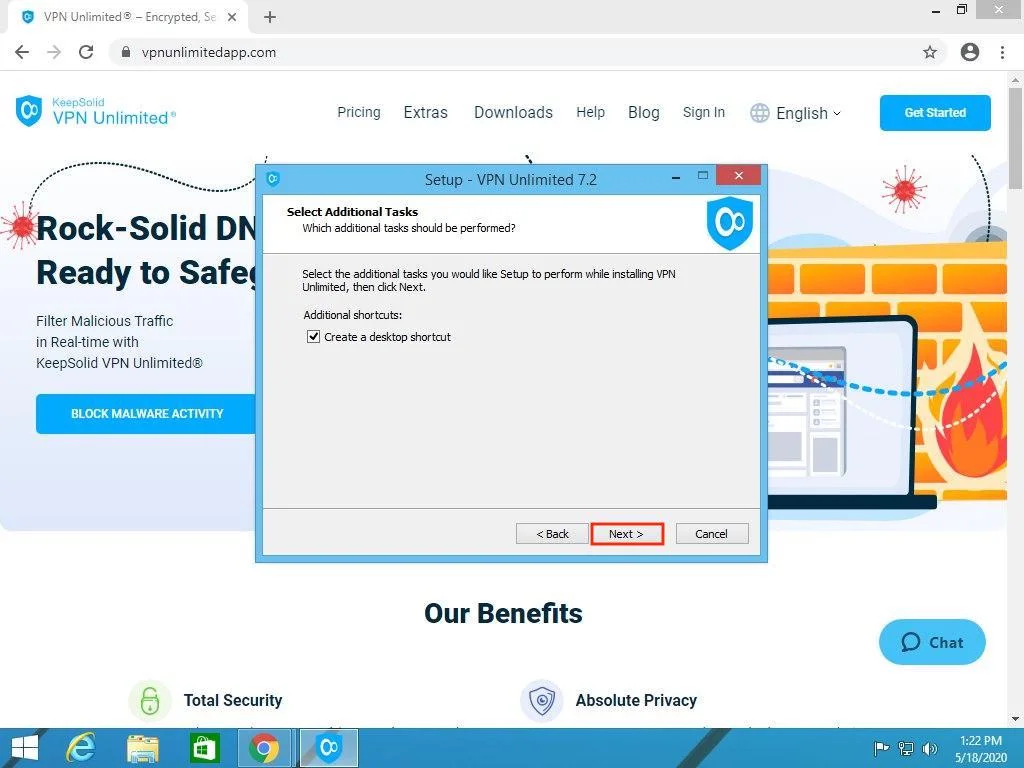
Pada jendela berikutnya, klik "Install" untuk memulai proses pengaturan VPN kami untuk Windows 8/8.1.
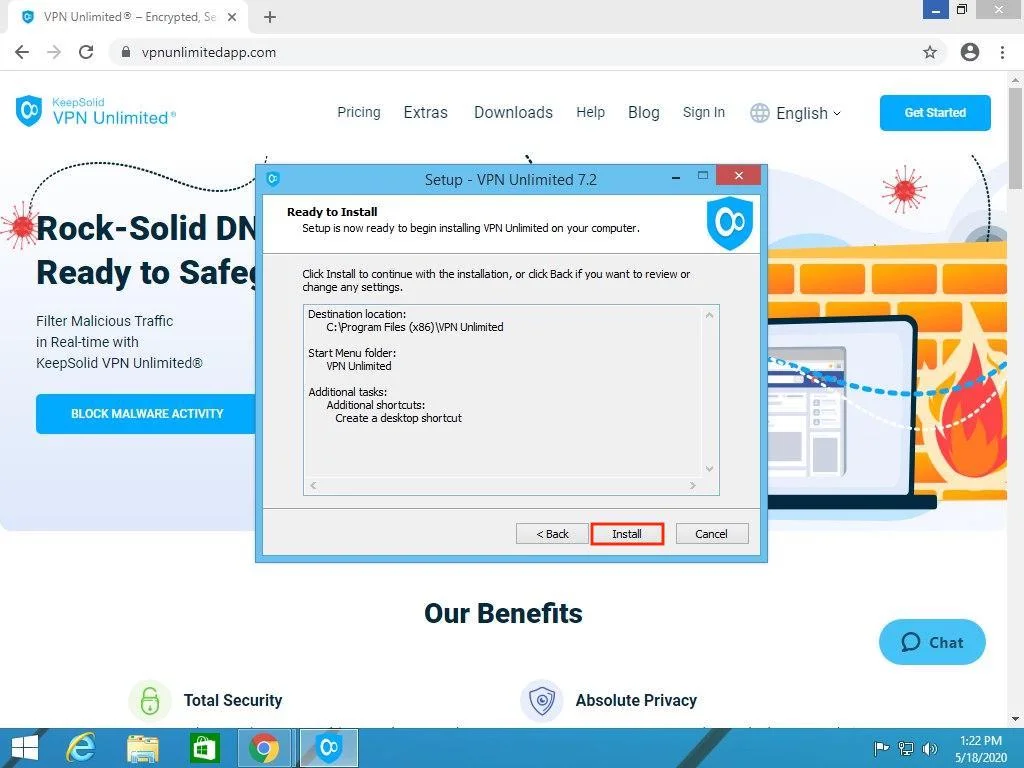
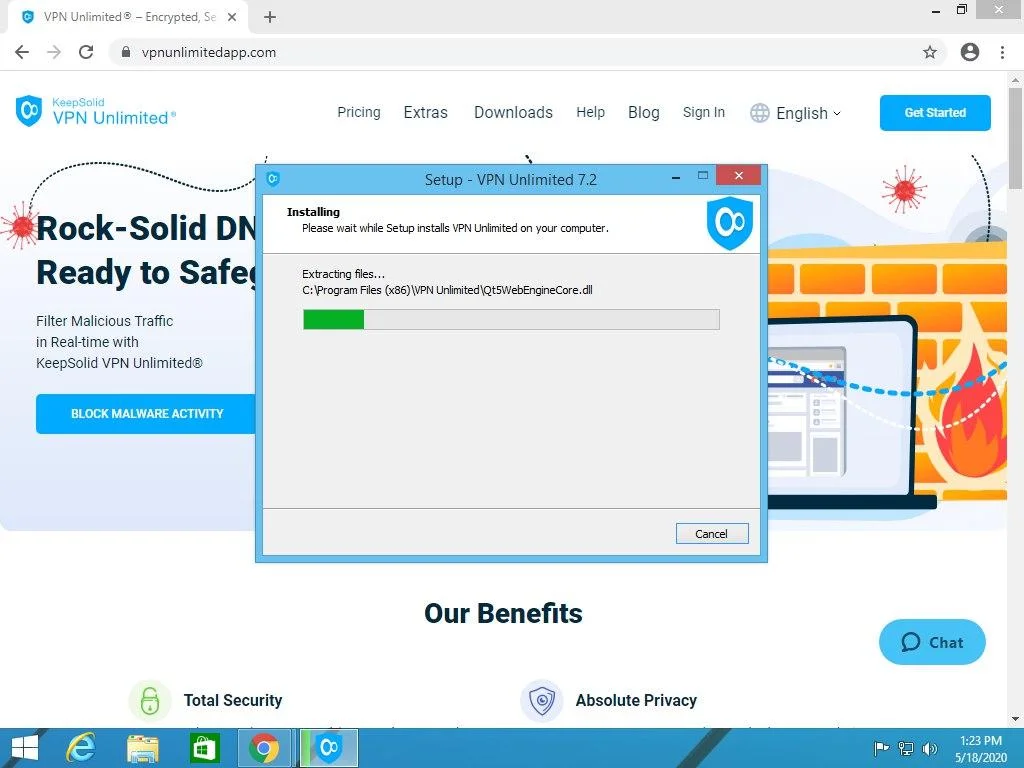
Proses penyalinan berkas aplikasi akan dimulai.
Jika paket Microsoft Visual C++ Redistributable, yang diperlukan untuk menjalankan program ini, belum terpasang di PC Windows Anda, paket tersebut akan diunduh secara otomatis.
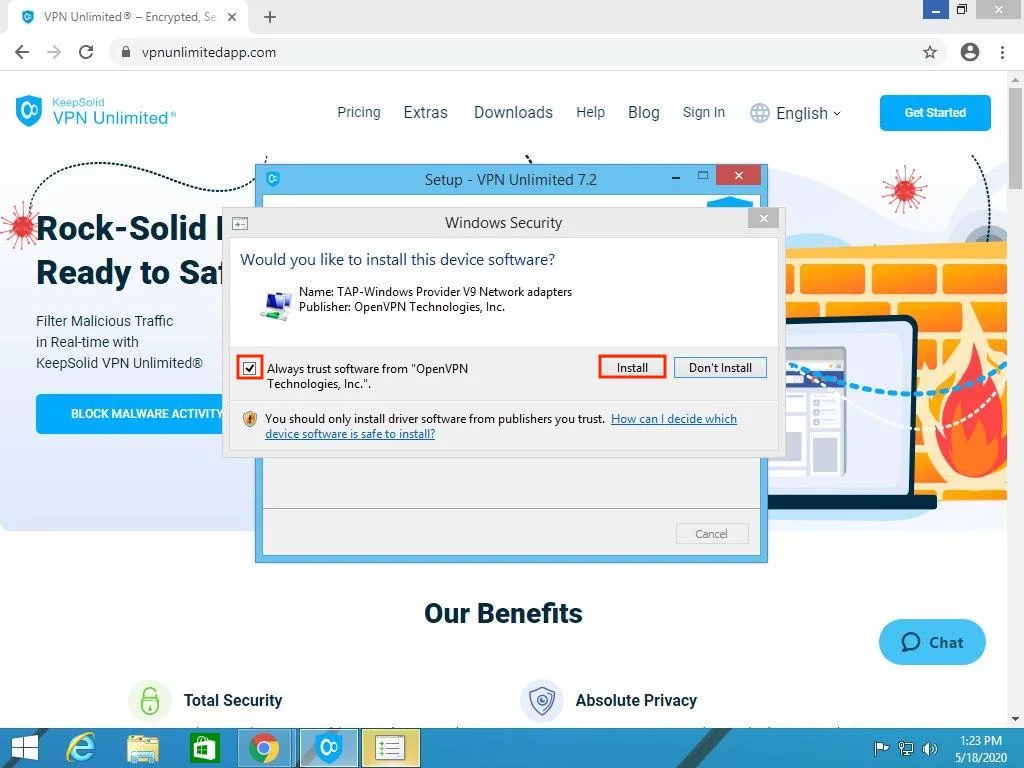
Langkah selanjutnya adalah menginstal Adaptor TAP. Untuk melakukannya, silakan centang kotak centang yang bertuliskan “Selalu percayai perangkat lunak dari ‘OpenVPN Technologies, Inc.’/’WireGuard LLC’” dan klik Instal.
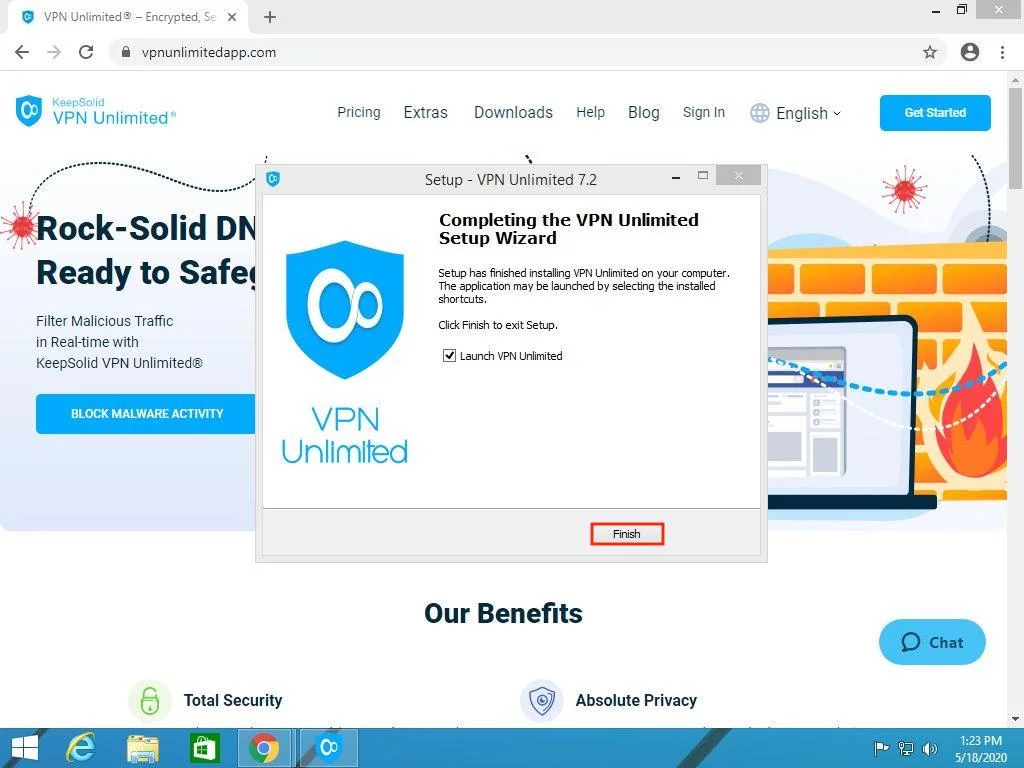
Klik "Selesai" setelah instalasi berhasil.
Jika Anda membiarkan kotak centang tetap dicentang, VPN Unlimited akan berjalan secara otomatis setelah Anda mengklik Selesai.
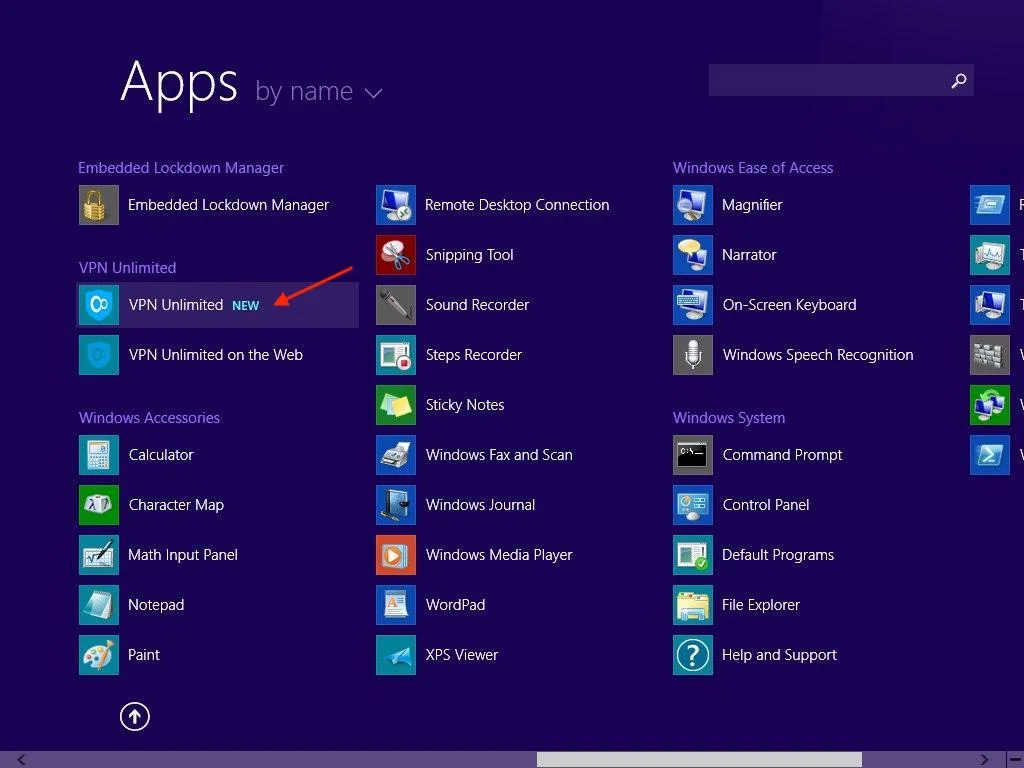
Program penginstal akan membuat pintasan di menu Start untuk menjalankan program ini: Start > Semua Program > VPN Unlimited > VPN Unlimited.
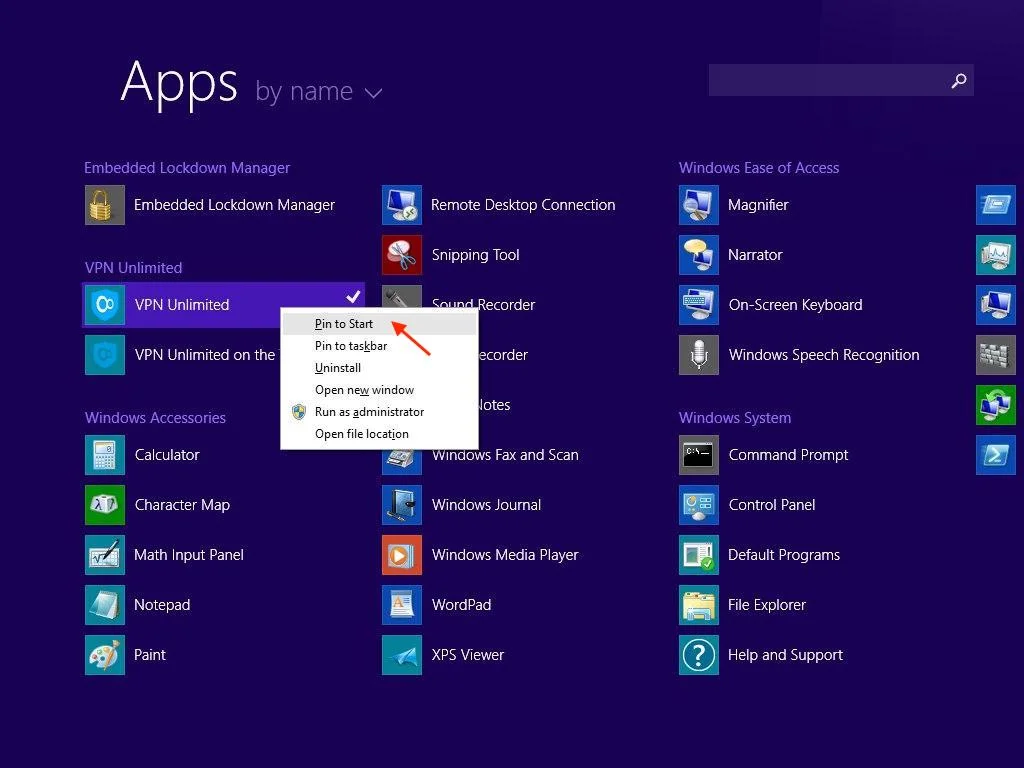
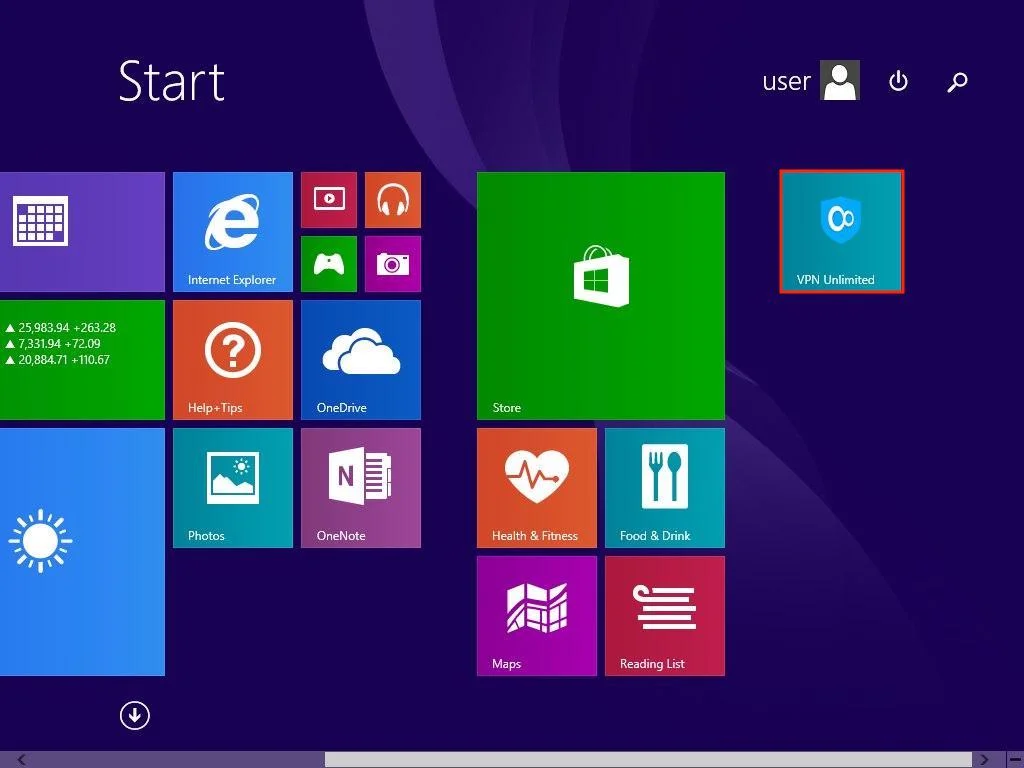
Untuk menjalankan program ini dengan cepat, klik kanan pada pintasan VPN Unlimited, lalu pilih "Sematkan ke Start".
Setelah itu, pintasan VPN Unlimited akan muncul di layar utama pada menu Start perangkat Windows 8/8.1 Anda.
Saat pertama kali dijalankan, Windows Firewall atau firewall lain apa pun yang terpasang di sistem akan meminta izin agar berkas open-vpn.exe dan vpn-unlimited.exe dapat mengakses jaringan.
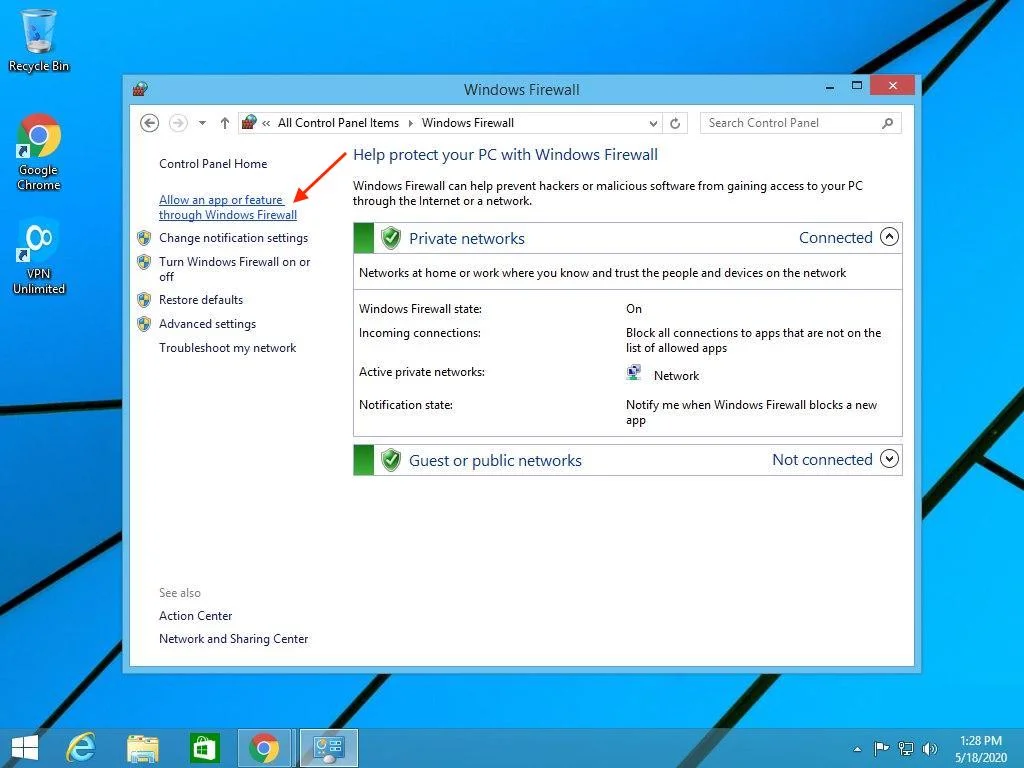
Jika Anda secara tidak sengaja menolak akses ke berkas-berkas tersebut, silakan buka Windows Firewall dengan cara membuka Start > Control Panel > Windows Firewall. Pilih "Izinkan program atau fitur melalui Windows Firewall".
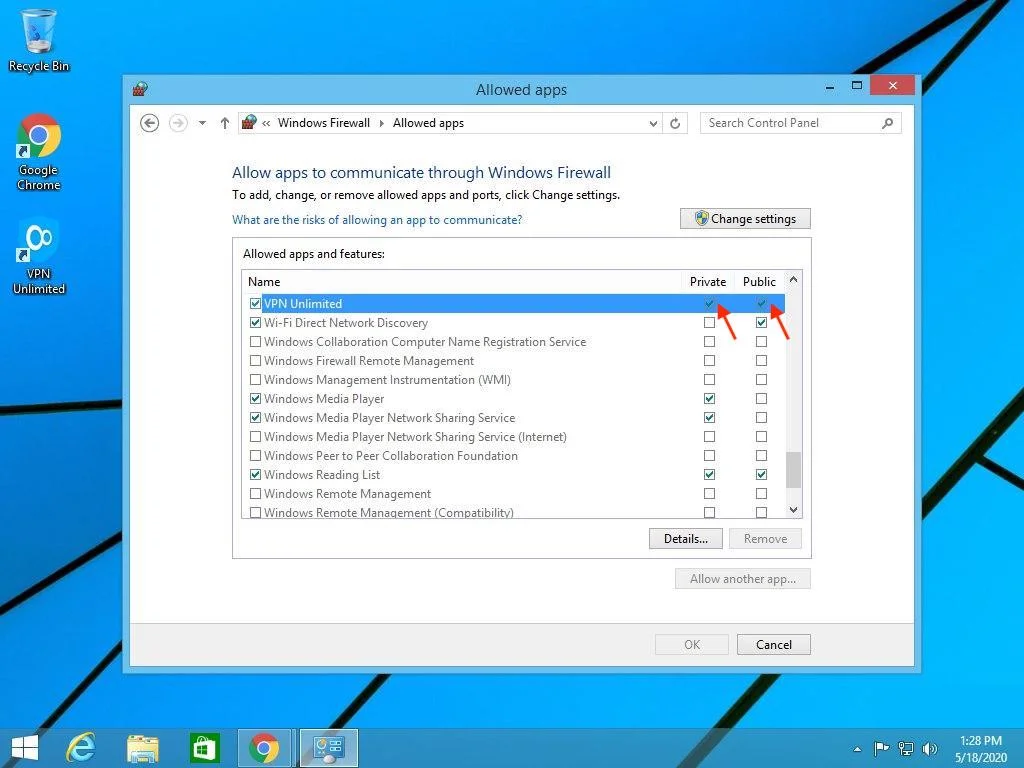
Cari VPNUnlimited dalam daftar, klik tombol "Ubah pengaturan", lalu centang kedua kotak centang untuk VPN Unlimited dan OpenVPN. Kemudian klik OK.
Untuk memulai pengalaman berselancar online tanpa batasan, Anda harus masuk ke akun VPN Unlimited Anda. Jika Anda sudah memiliki KeepSolid ID, cukup masukkan alamat email dan kata sandi Anda, lalu ketuk tombol Masuk. Anda juga dapat masuk menggunakan akun Facebook atau Google.
Untuk membuat KeepSolid ID baru, ketuk "Buat KeepSolid ID", masukkan alamat email dan kata sandi Anda. Kemudian ulangi kata sandi Anda, centang kotak di samping "Dengan melanjutkan, Anda setuju dengan…", dan ketuk tombol "Daftar".
Informasi lebih lanjut mengenai KeepSolid ID dan mengapa Anda membutuhkannya, dapat Anda temukan di halaman ini.
Untuk memanfaatkan solusi VPN Windows 8 kami yang andal secara maksimal, silakan lihat panduan terperinci kami tentang cara menggunakan VPN Unlimited di Windows.

Hanya dengan satu langganan, Anda dapat melindungi hingga 10 perangkat berbeda: laptop, PC, tablet, ponsel pintar, peramban, router, dan Smart TV!




2. Cara menghapus VPN Unlimited dari Windows 8/8.1
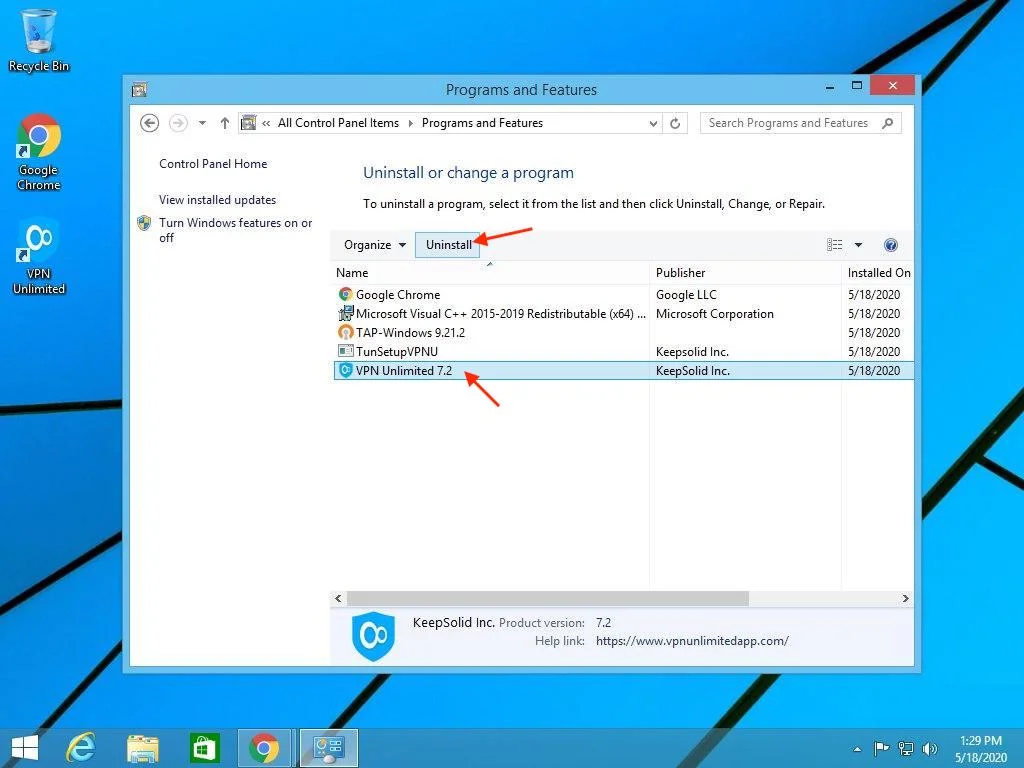
Untuk menghapus aplikasi Jaringan Pribadi Virtual (VPN) kami dari perangkat Windows 8/8.1 Anda, buka Panel Kontrol > Program > Program dan Fitur. Pilih VPN Unlimited, lalu klik Hapus Instalasi.
3. Cara memperbarui VPN Unlimited untuk Windows 8/8.1 ke versi terbaru
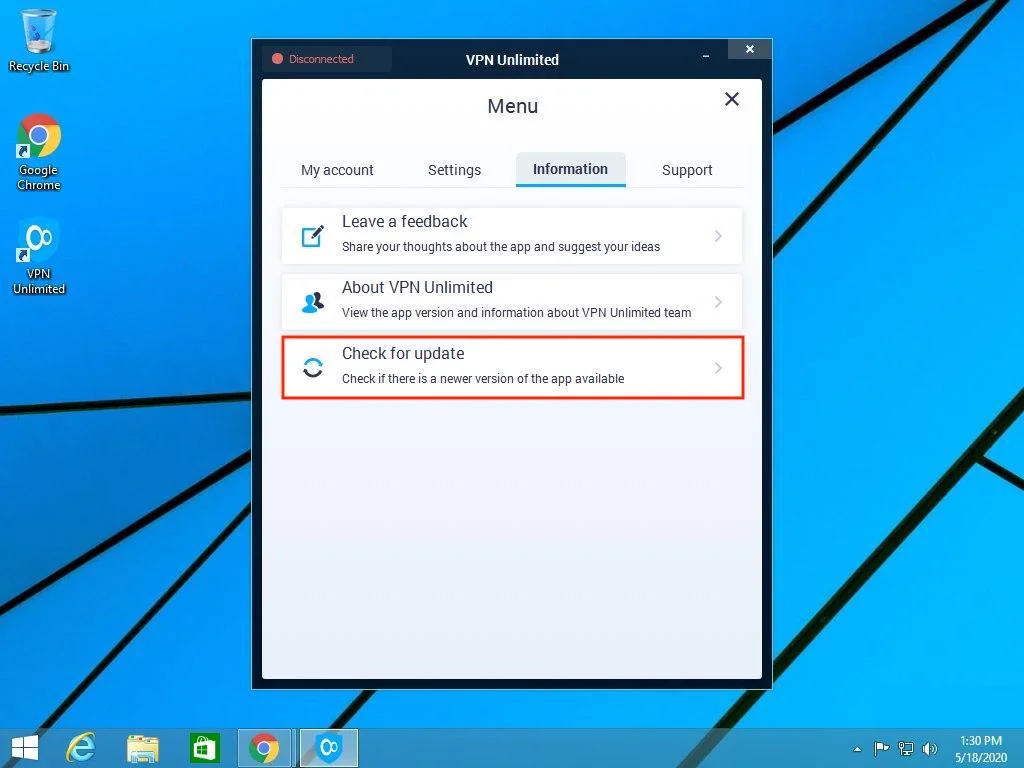
Solusi VPN kami untuk Windows 8 secara otomatis memeriksa pembaruan setiap kali dijalankan. Selain itu, Anda juga dapat memeriksa versi terbaru secara manual: buka aplikasi, pilih Menu > pilih tab Informasi, lalu klik Periksa pembaruan.
Jika Anda memiliki pertanyaan atau saran lain terkait layanan VPN Windows 8 kami, silakan hubungi tim dukungan pelanggan kami di [email protected]. Kami selalu siap membantu Anda!
VPN Unlimited menyediakan enkripsi AES-256 berstandar militer untuk memastikan lalu lintas online dan informasi sensitif Anda selalu terlindungi.
Fitur keamanan VPN Unlimited
Mencari cara untuk menjaga anonimitas di internet? Nah, VPN Unlimited siap membantu Anda! Selain enkripsi yang kuat, serangkaian protokol VPN yang andal, dan lebih dari 3.000 server VPN di seluruh dunia, VPN Unlimited menerapkan kebijakan tanpa log. Artinya, klien VPN Windows 8 kami tidak memantau atau mengumpulkan informasi pribadi apa pun, riwayat aktivitas online Anda, situs yang dikunjungi, maupun data online lainnya.
Dengan demikian, Anda dapat sepenuhnya yakin bahwa tidak ada seorang pun (termasuk karyawan KeepSolid) yang memantau aktivitas Anda! Unduh klien VPN tanpa log kami untuk memastikan anonimitas online yang lengkap dan keamanan internet!

KeepSolid Wise adalah teknologi khusus yang dikembangkan oleh tim KeepSolid. Teknologi ini memungkinkan pengguna untuk mengatasi segala pemblokiran VPN dan menggunakan solusi VPN Windows 8 kami di jaringan mana pun.
Anda dapat menemukan protokol ini, bersama dengan protokol lainnya, di pengaturan VPN Unlimited. Untuk mengaktifkan protokol KeepSolid Wise, buka tab Pengaturan > Protokol, lalu pilih KeepSolid Wise.
Atasi sensor internet dan pemblokiran VPN, dapatkan perlindungan eksternal untuk data sensitif dan identitas asli Anda, serta nikmati kebebasan online yang lebih luas dengan protokol KeepSolid Wise!
Otentikasi dua faktor memberikan lapisan keamanan tambahan untuk akun KeepSolid ID Anda. Dengan 2FA yang diaktifkan, setiap kali Anda masuk ke produk atau layanan KeepSolid mana pun, Anda harus mengonfirmasi bahwa itu memang Anda. Bagaimana caranya? Selain kata sandi, Anda harus memasukkan kode keamanan yang dikirim ke nomor telepon Anda atau aplikasi Google Authenticator (tergantung pada jenis 2FA yang diaktifkan).
Akibatnya, pihak ketiga mana pun tidak akan dapat membobol akun KeepSolid Anda dengan metode brute-force dan mencuri data dalam aplikasi Anda.
Unduh VPN Unlimited, dapatkan uji coba gratis selama 7 hari + jaminan uang kembali selama 30 hari, dan mulailah menjelajahi internet dengan aman dan anonim!