Windows 8/8.1'de VPN Unlimited Uygulamasını Nasıl Kurulur?
Bu kılavuz, VPN Unlimited’ı kullanmaya başlamak için ayrıntılı adım adım talimatlar içermektedir. Windows 8’de VPN nasıl kurulur? Windows 8.1’de VPN nasıl kullanılır? Hadi hepsine bir göz atalım!
Not: VPN Unlimited, MonoDefense® güvenlik paketinin bir parçası olarak da mevcuttur.
1. Windows 8/8.1'de VPN Unlimited nasıl kurulur
Windows 8 için VPN yazılımımızı indirmek için lütfen aşağıdaki sayfaya gidin ve "Standalone Version" (Tek Başına Çalışan Sürüm) seçeneğini seçin.
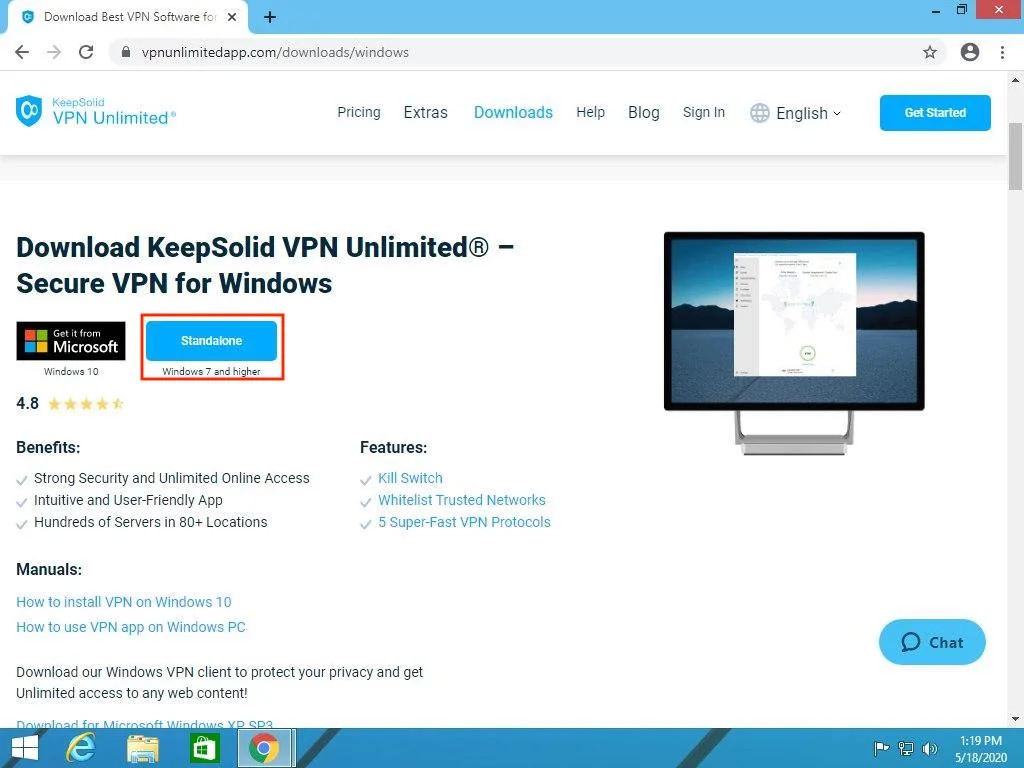
Dosyayı bilgisayarınıza kaydedin ve indirilen yükleyiciyi çalıştırın.
İşletim sisteminizde Kullanıcı Hesabı Denetimi etkinse, aşağıdaki uyarıyı görebilirsiniz:
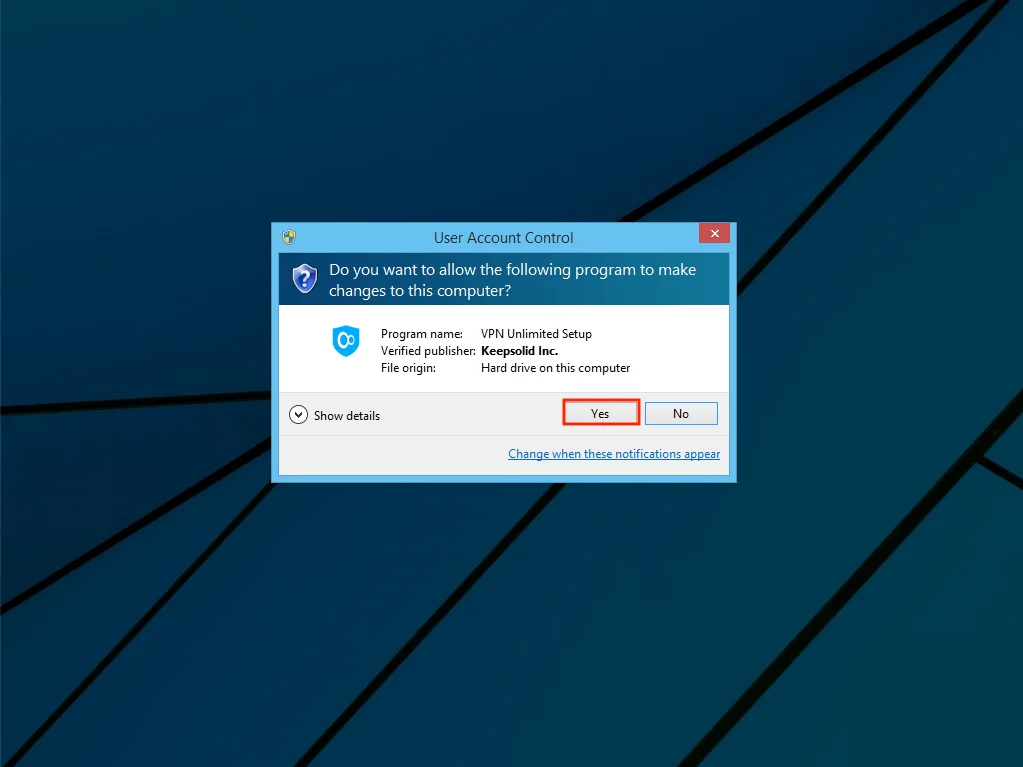
Kurulum işlemine devam etmek için lütfen “Evet” seçeneğine tıklayın.
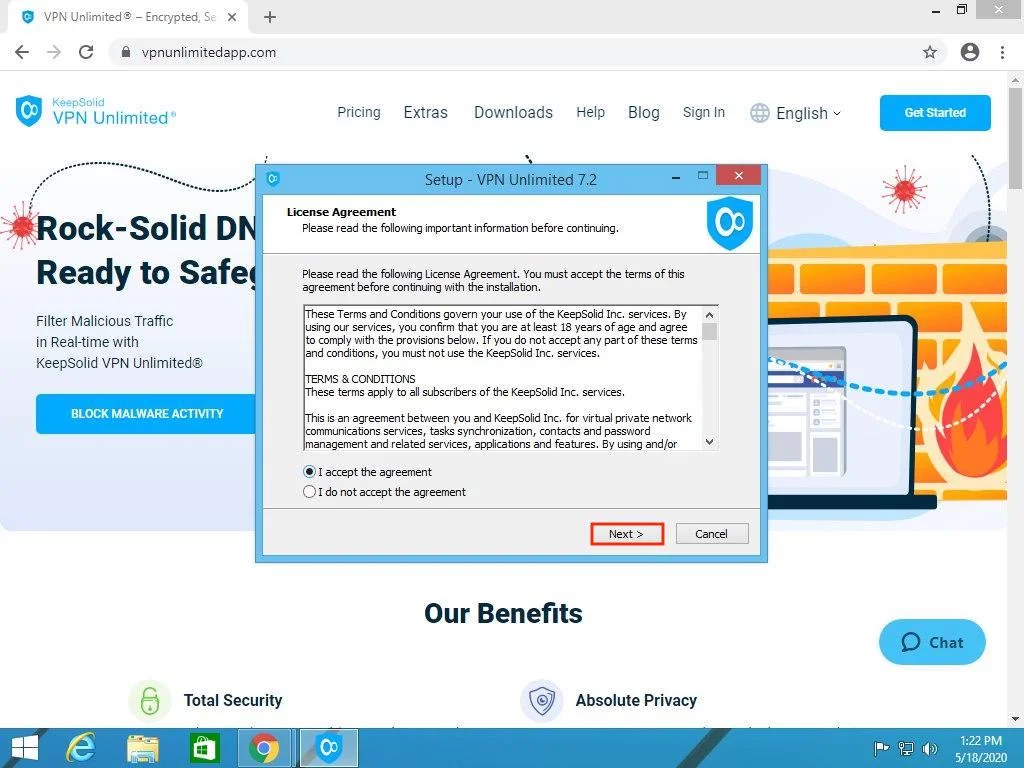
Ardından Lisans Sözleşmesini kabul etmeniz gerekir. Bunun için "Sözleşmeyi kabul ediyorum" seçeneğini seçin ve "İleri" düğmesine tıklayın.
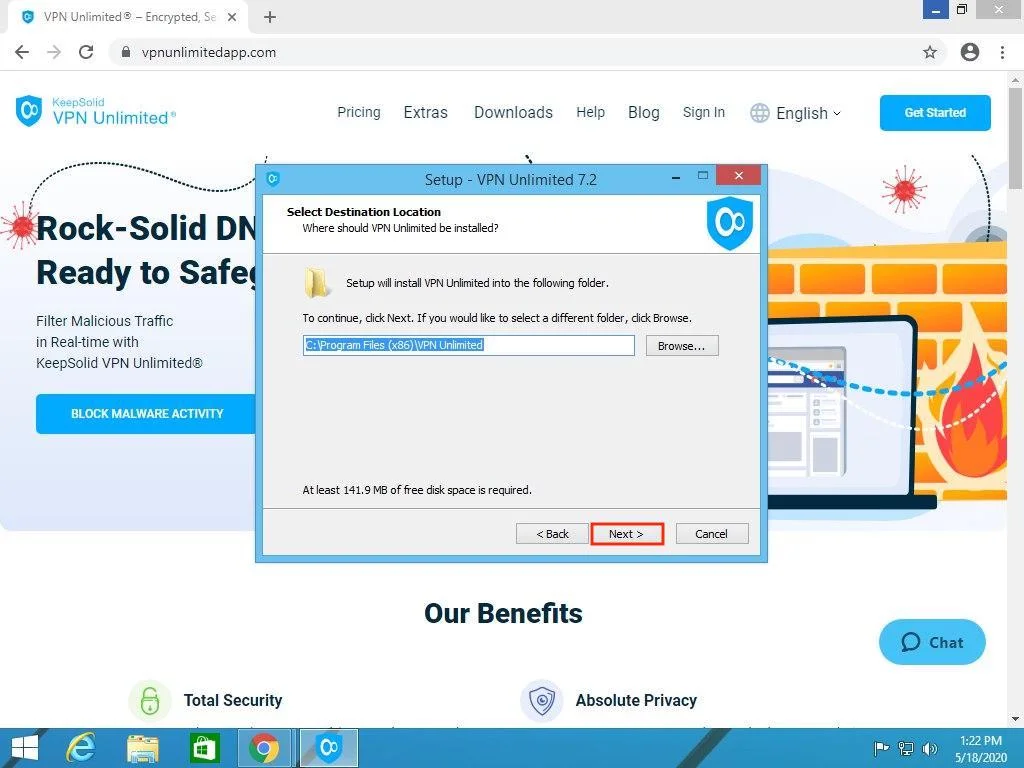
Programı kurmak için yolu seçin ya da varsayılan yolu olduğu gibi bırakıp İleri’ye tıklayın.
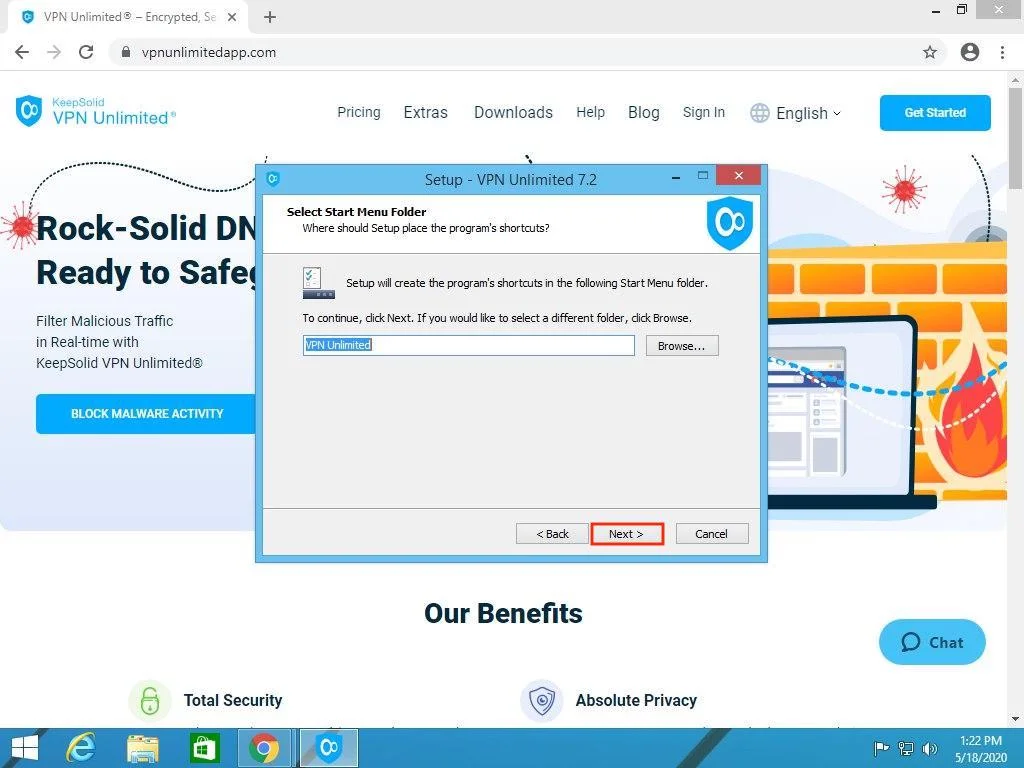
Windows 8/8.1 cihazınızın Başlat menüsünden, programın kısayollarının oluşturulacağı bir klasör adı seçin ya da varsayılan adı olduğu gibi bırakıp İleri'ye tıklayın.
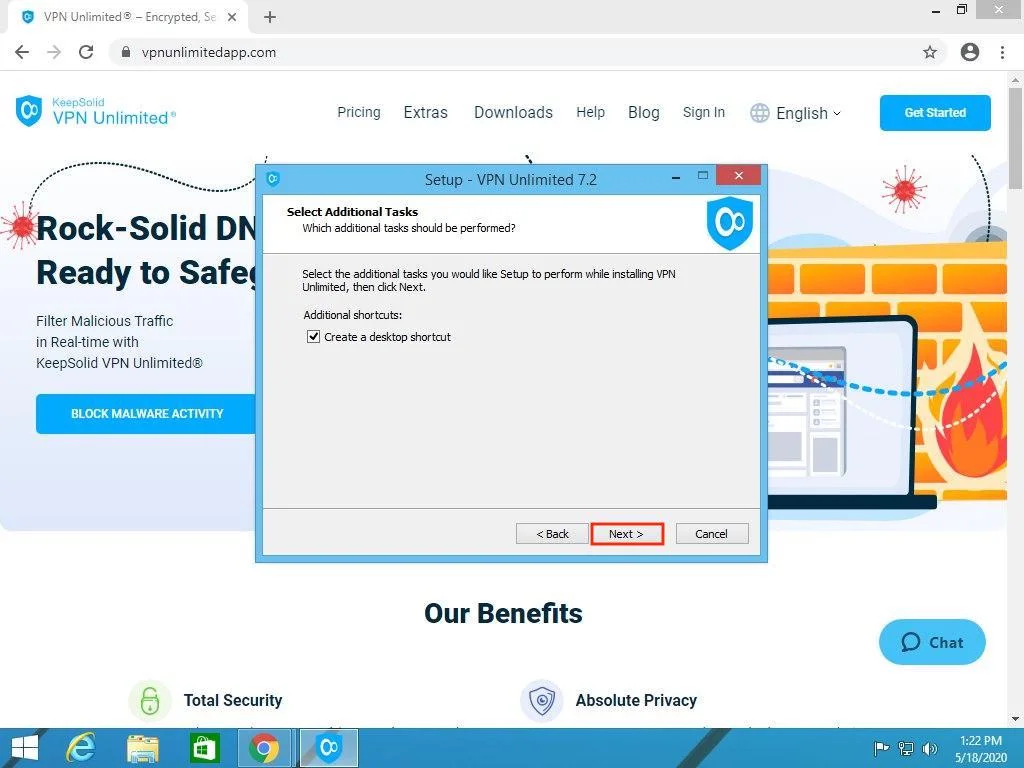
Programı Masaüstünden başlatmak için bir kısayol oluşturmak istiyorsanız, lütfen bu onay kutusunu işaretli bırakın.
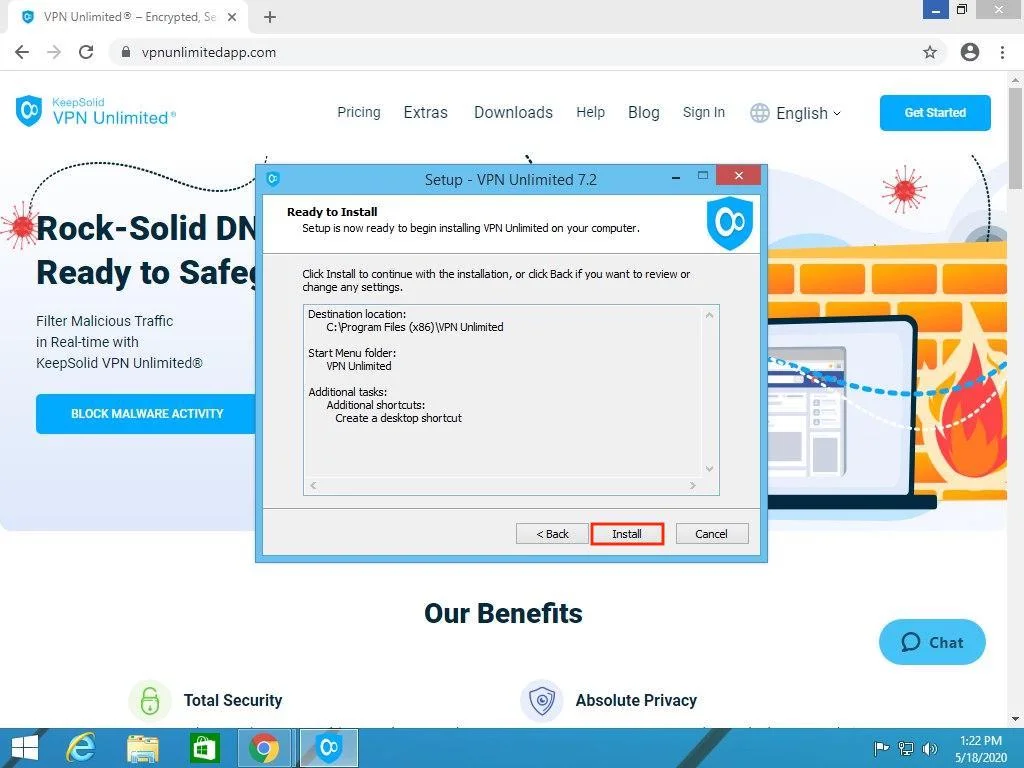
Bir sonraki pencerede, Windows 8/8.1 için VPN kurulum sürecini başlatmak üzere “Yükle” düğmesine tıklayın.
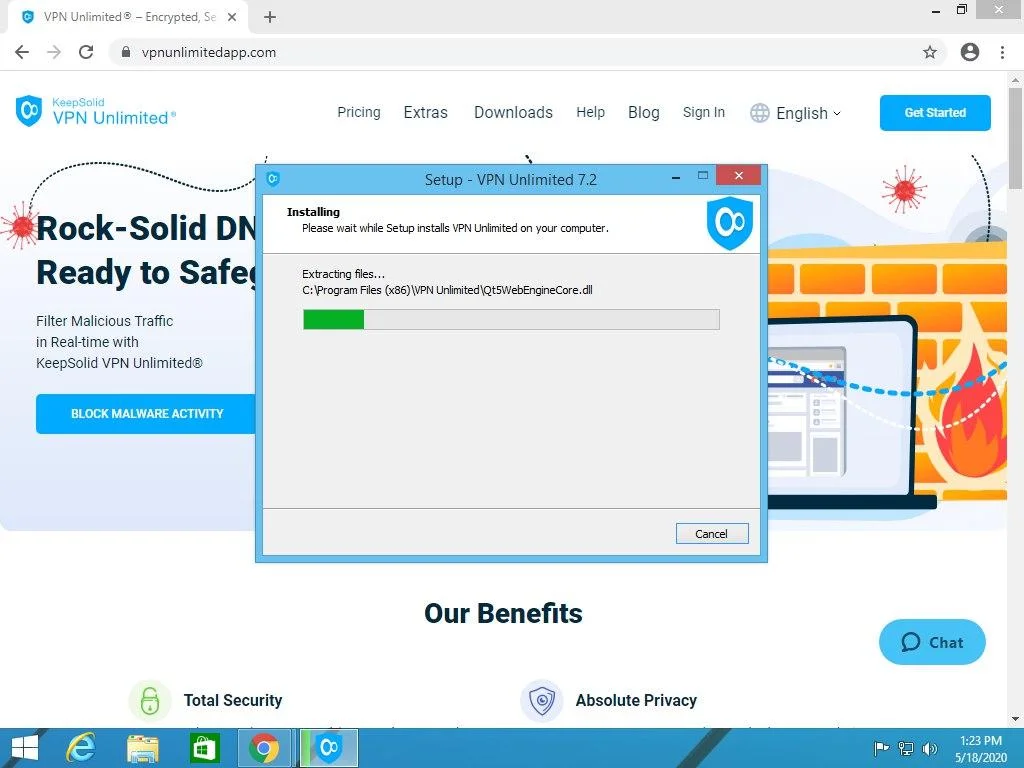
Uygulama dosyalarının kopyalama işlemi başlayacaktır.
Programı çalıştırmak için gerekli olan Microsoft Visual C++ Yeniden Dağıtılabilir paketi, Windows bilgisayarınızda yüklü değilse, otomatik olarak indirilecektir.
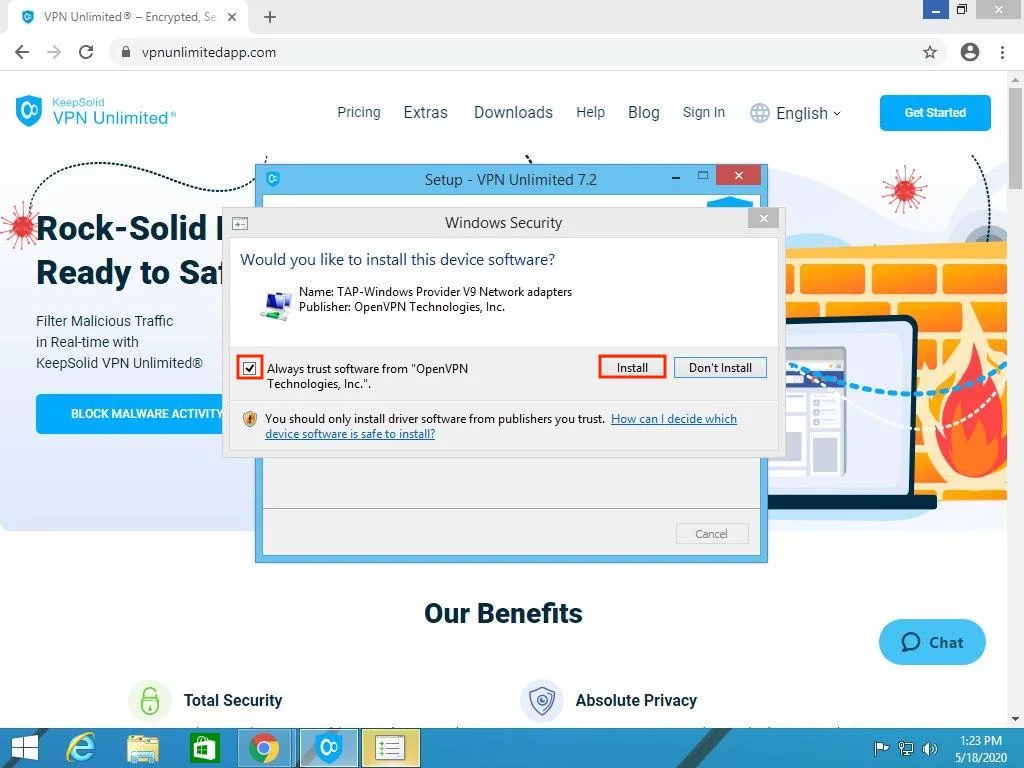
Bir sonraki adım, bir TAP Adaptörü kurmaktır. Bunun için lütfen “OpenVPN Technologies, Inc.”/”WireGuard LLC” şirketlerinden gelen yazılımlara her zaman güven seçeneğinin yanındaki onay kutusunu işaretleyin ve “Kur” düğmesine tıklayın.
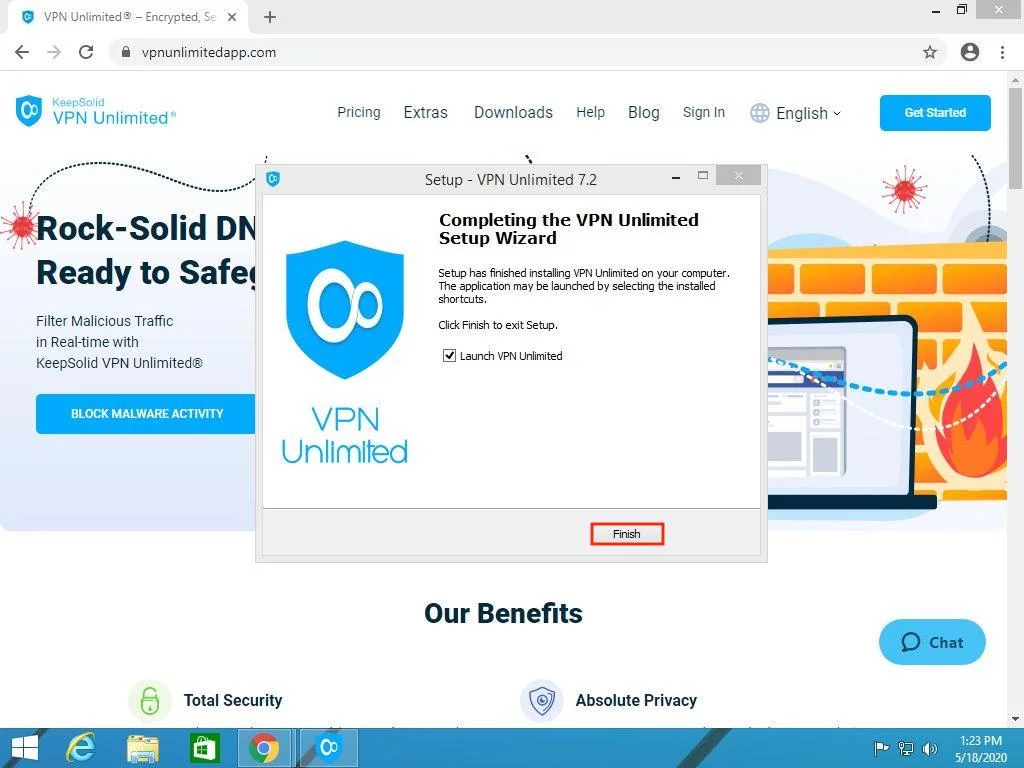
Kurulum başarıyla tamamlandıktan sonra “Bitir” düğmesine tıklayın.
Onay kutusunu işaretli bırakırsanız, "Bitir" düğmesine tıkladıktan sonra VPN Unlimited otomatik olarak başlatılacaktır.
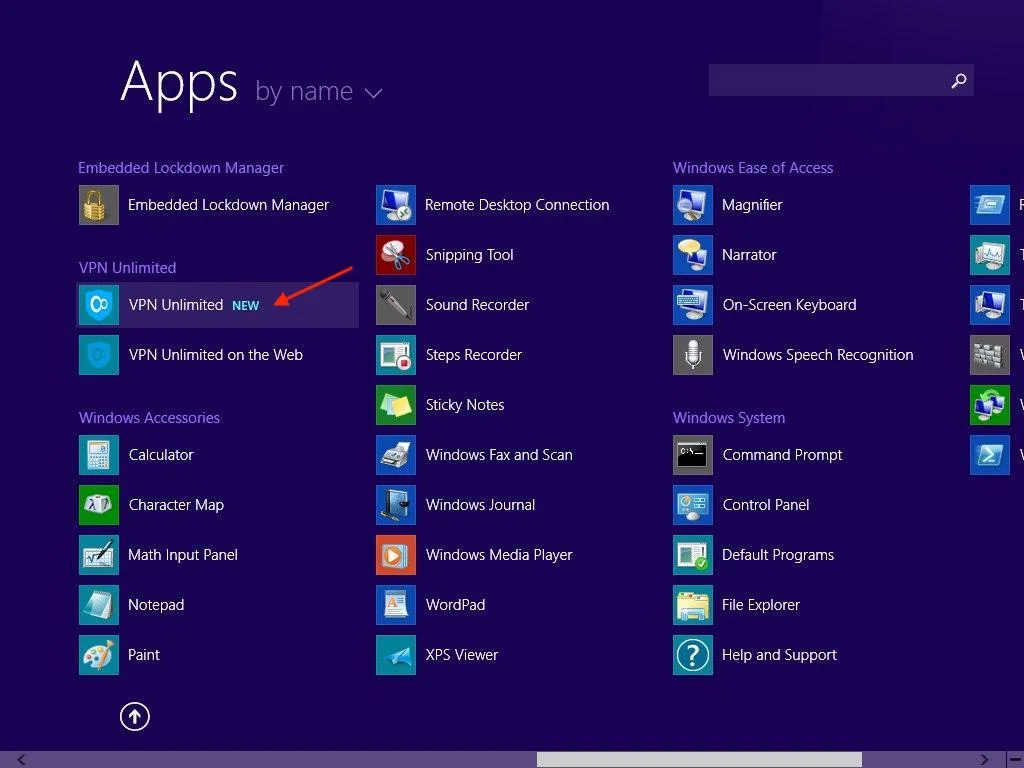
Yükleyici, programı başlatmak için Başlat menüsünde bir kısayol oluşturacaktır: Başlat > Tüm Programlar > VPN Unlimited > VPN Unlimited.
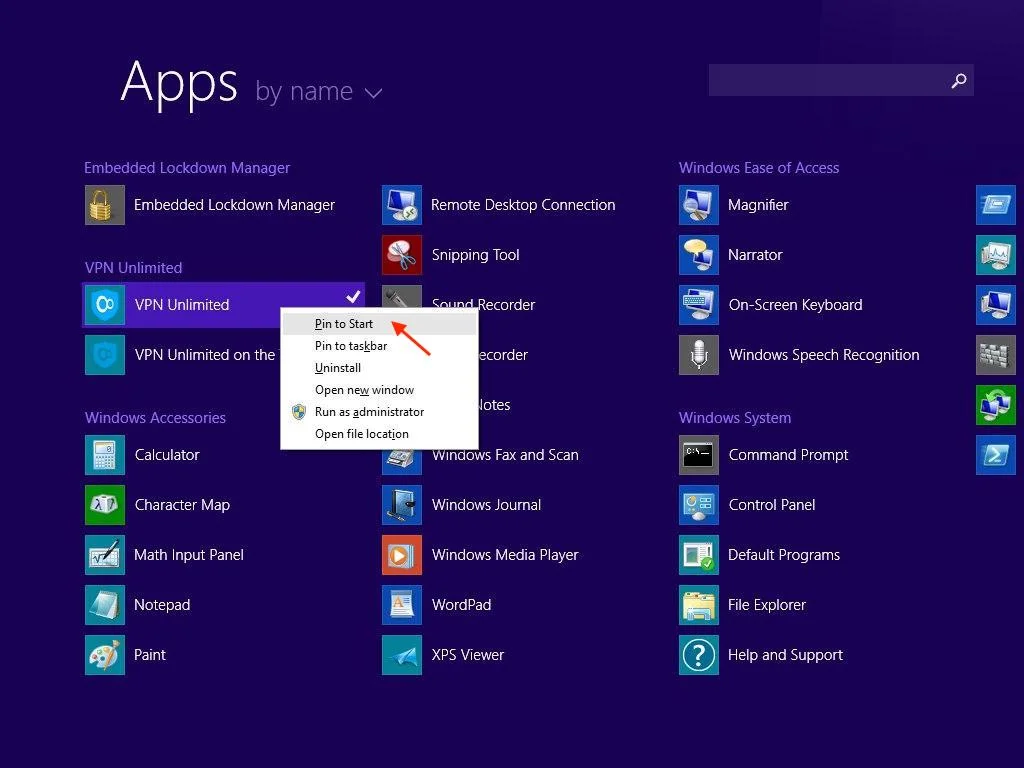
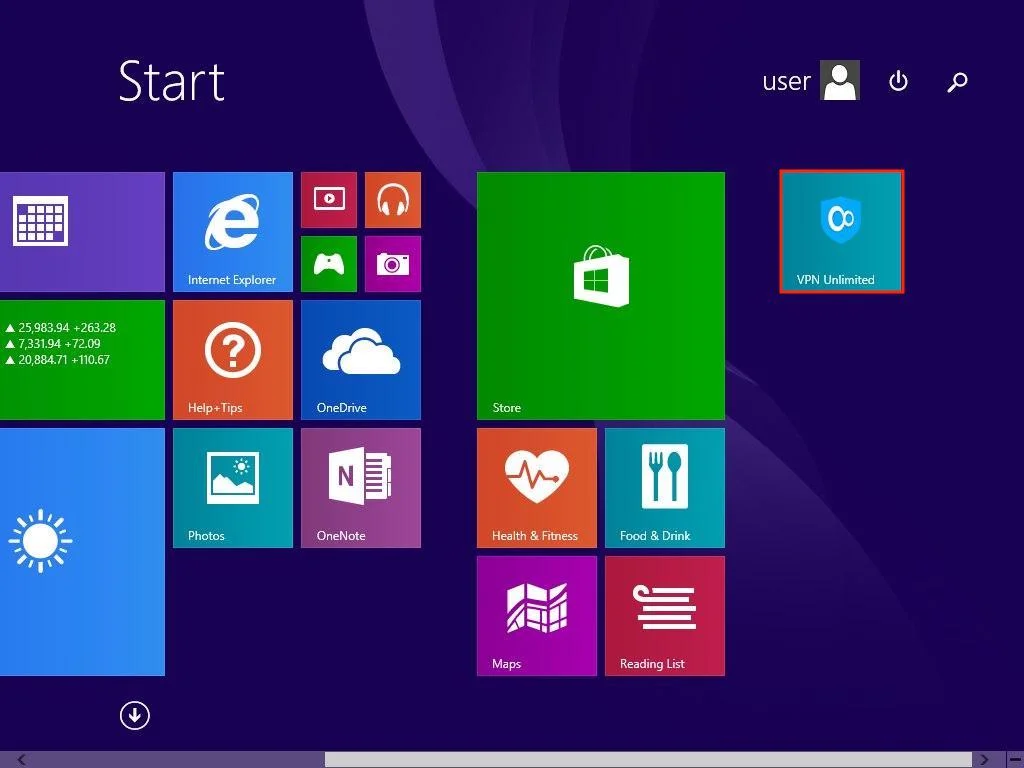
Programı hızlı bir şekilde başlatmak için, VPN Unlimited kısayoluna sağ tıklayın ve “Başlangıç Ekranına Sabitle” seçeneğini seçin.
Bundan sonra, VPN Unlimited kısayolu, Windows 8/8.1 cihazınızın Başlat menüsündeki ana ekranda görünecektir.
İlk başlatma sırasında, sistemde yüklü olan Windows Güvenlik Duvarı veya başka herhangi bir güvenlik duvarı, open-vpn.exe ve vpn-unlimited.exe dosyalarının ağa erişmesi için izin ister.
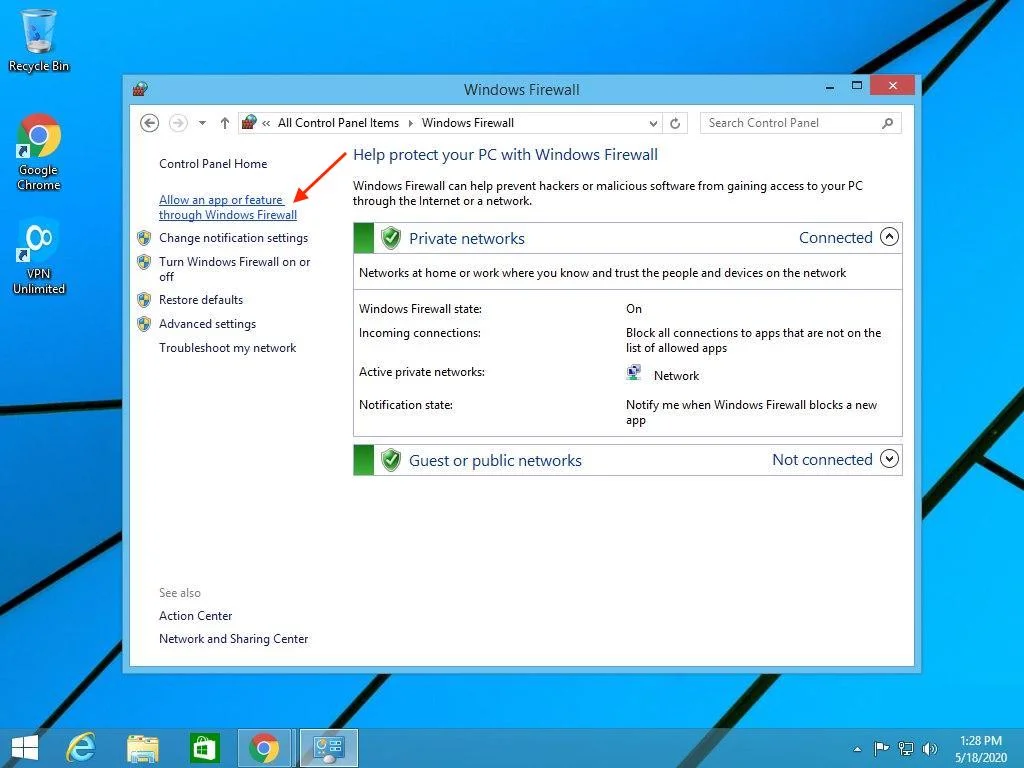
Bu dosyalara erişim izni yanlışlıkla reddedilirse, lütfen Başlat > Denetim Masası > Windows Güvenlik Duvarı'na giderek Windows Güvenlik Duvarı'nı açın. "Windows Güvenlik Duvarı üzerinden bir programa veya özelliğe izin ver" seçeneğini seçin.
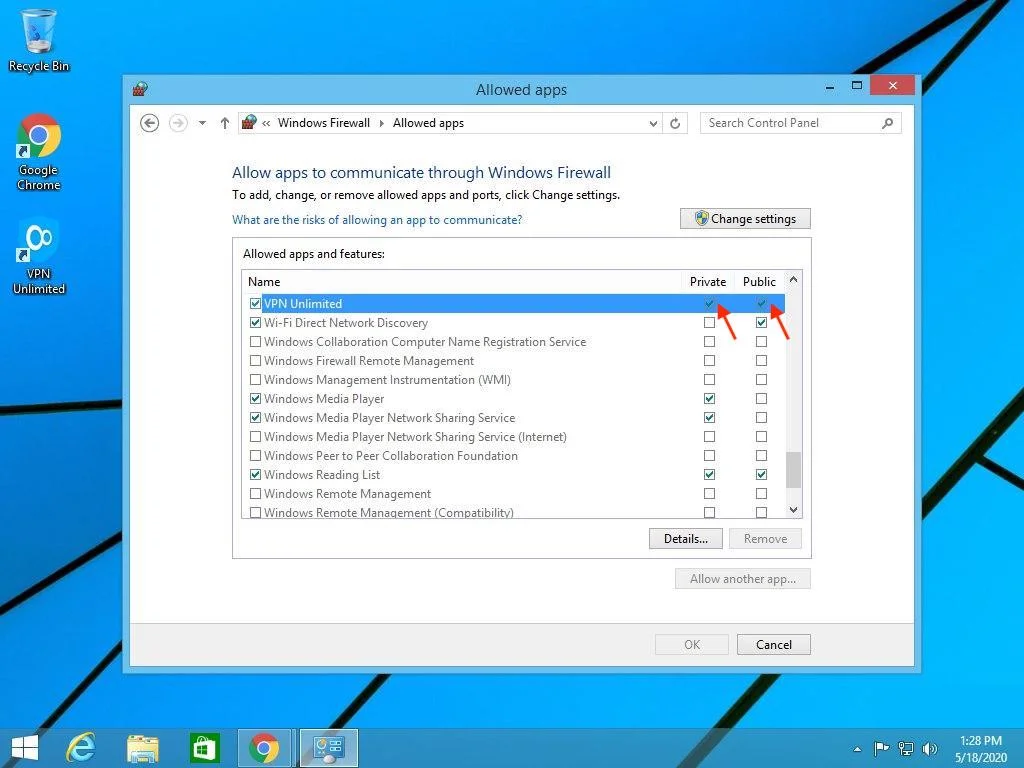
Listeden VPNUnlimited'ı bulun, “Ayarları Değiştir” düğmesine tıklayın ve hem VPN Unlimited hem de OpenVPN için onay kutularını işaretleyin. Ardından “Tamam” düğmesine tıklayın.
Sınırsız çevrimiçi deneyiminize başlamak için VPN Unlimited hesabınıza giriş yapmalısınız. Zaten bir KeepSolid ID’niz varsa, e-posta adresinizi ve şifrenizi girip “Giriş” düğmesine dokunun. Ayrıca Facebook veya Google hesaplarınızla da devam edebilirsiniz.
Yeni bir KeepSolid ID oluşturmak için "KeepSolid ID Oluştur" seçeneğine dokunun, e-posta adresinizi ve şifrenizi girin. Ardından şifrenizi tekrarlayın, "Devam ederek, şartlarımızı kabul etmiş olursunuz..." ifadesinin yanındaki kutuyu işaretleyin ve "Kaydol" düğmesine dokunun.
KeepSolid ID hakkında ve neden buna ihtiyacınız olduğu konusunda daha fazla bilgiyi bu sayfada bulabilirsiniz.
Güvenilir Windows 8 VPN çözümümüzden en iyi şekilde yararlanmak
için, Windows'ta VPN Unlimited'ın nasıl kullanılacağına dair ayrıntılı kılavuzumuza göz atın.

Tek bir abonelikle, dizüstü bilgisayarlar, masaüstü bilgisayarlar, tabletler, akıllı telefonlar, tarayıcılar, yönlendiriciler ve akıllı TV’ler dahil olmak üzere en fazla 10 farklı cihazı koruyabilirsiniz!




2. Windows 8/8.1'den VPN Unlimited'ı kaldırma
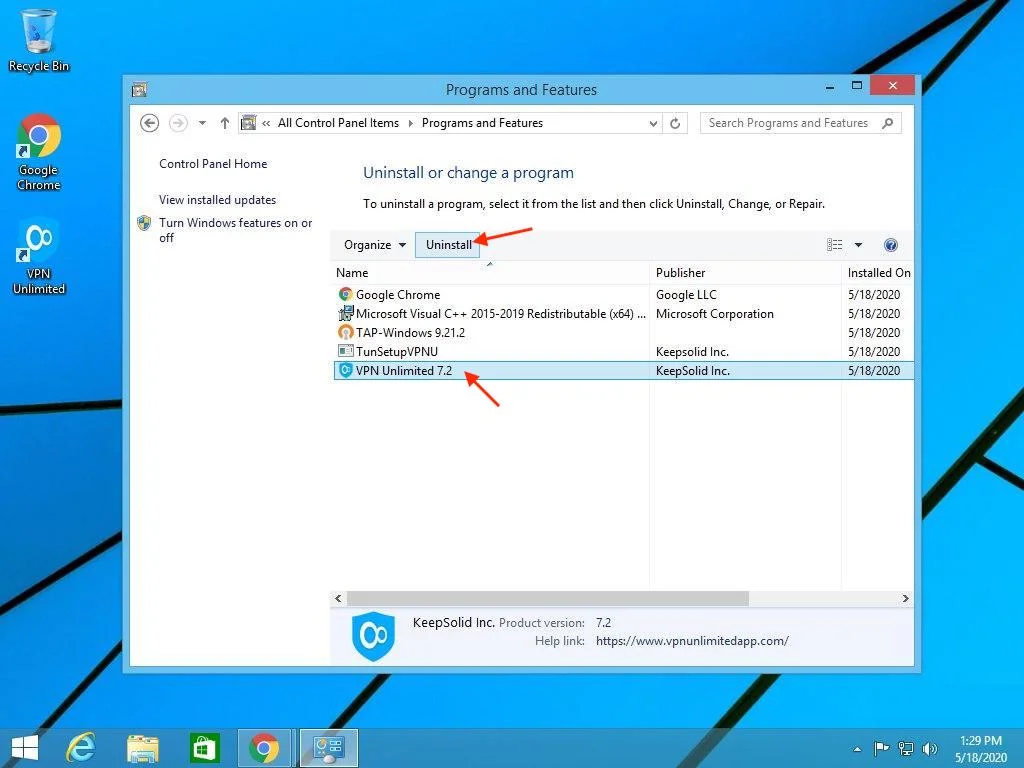
Sanal Özel Ağ uygulamamızı Windows 8/8.1 cihazınızdan kaldırmak için Denetim Masası > Programlar > Programlar ve Özellikler'e gidin. VPN Unlimited'ı seçin ve Kaldır'a tıklayın.
3. Windows 8/8.1 için VPN Unlimited’ı en son sürüme nasıl güncelleyebilirsiniz?
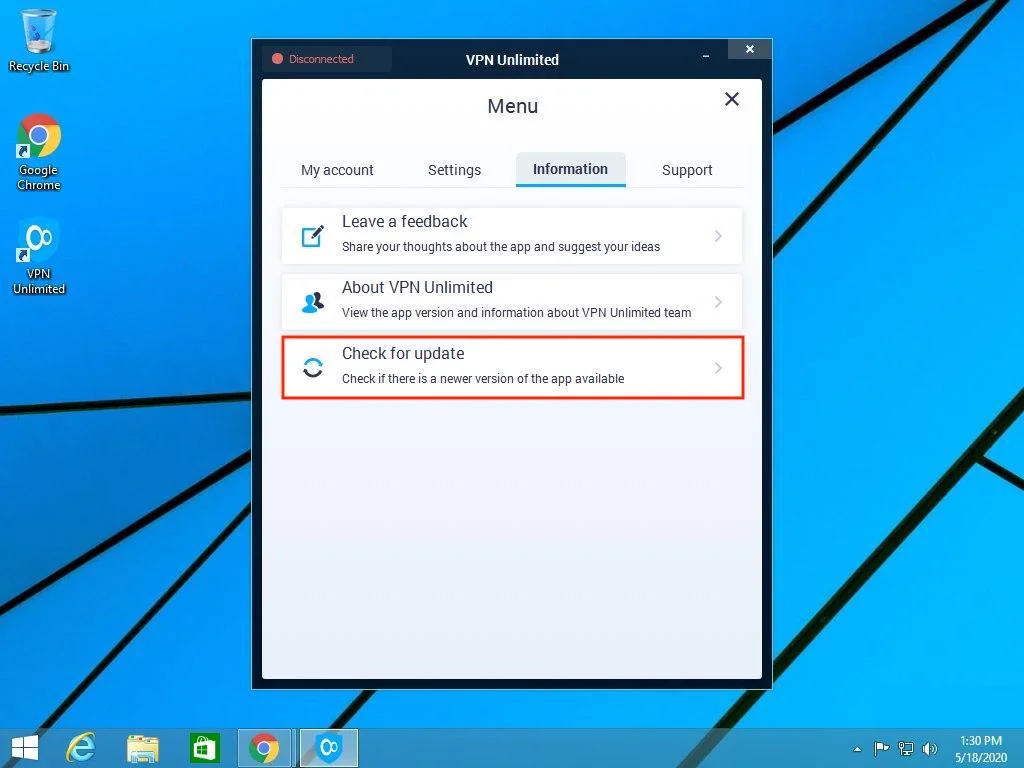
Windows 8 VPN çözümümüz, her başlatıldığında güncellemeleri otomatik olarak kontrol eder. Ayrıca, yeni bir sürüm olup olmadığını kendiniz de kontrol edebilirsiniz: uygulamayı açın, Menü'ye gidin > Bilgi sekmesini seçin ve Güncellemeleri kontrol et seçeneğine tıklayın.
Windows 8 VPN hizmetimizle ilgili başka sorularınız veya önerileriniz varsa, lütfen [email protected] adresinden müşteri destek ekibimizle iletişime geçin. Size yardımcı olmaktan her zaman memnuniyet duyarız!
VPN Unlimited, çevrimiçi trafiğinizin ve hassas bilgilerinizin her zaman korunmasını sağlamak için askeri düzeyde AES-256 şifreleme sunar.
VPN Unlimited güvenlik özellikleri
İnternette anonimliğinizi korumak için bir yol mu arıyorsunuz? O halde, VPN Unlimited hizmetinizde! Güçlü şifreleme, güvenilir VPN protokolleri ve dünya çapında 3000'den fazla VPN sunucusunun yanı sıra, VPN Unlimited sıfır kayıt politikası izler. Bu, Windows 8 VPN istemcimizin hiçbir özel bilgiyi, çevrimiçi etkinlik kayıtlarınızı, ziyaret ettiğiniz siteleri ve diğer çevrimiçi verileri izlemediği veya toplamadığı anlamına gelir.
Böylece, kimseyi (KeepSolid çalışanları dahil) sizi izlemediğinden tamamen emin olabilirsiniz! Tam çevrimiçi anonimlik ve internet güvenliği sağlamak için sıfır kayıt tutma politikasına sahip VPN istemcimizi edinin!

KeepSolid Wise, KeepSolid ekibi tarafından geliştirilen özel bir teknolojidir. Bu teknoloji, kullanıcıların her türlü VPN engellemesini aşmalarını ve Windows 8 VPN çözümümüzü herhangi bir ağda kullanmalarını sağlar.
Bu protokolü, diğer protokollerle birlikte VPN Unlimited ayarlarında bulabilirsiniz. KeepSolid Wise protokolünü etkinleştirmek için Ayarlar sekmesi > Protokoller bölümüne gidin ve KeepSolid Wise'ı seçin.
KeepSolid Wise protokolüyle internet sansürünü ve VPN engellerini aşın, hassas verileriniz ve gerçek kimliğiniz için dış koruma sağlayın ve daha geniş bir çevrimiçi özgürlük deneyimi yaşayın!

İki faktörlü kimlik doğrulama, KeepSolid ID hesabınıza ek bir güvenlik katmanı sağlar. 2FA etkinleştirildiğinde, herhangi bir KeepSolid ürününe veya hizmetine her giriş yaptığınızda, kimliğinizi doğrulamanız gerekir. Nasıl mı? Şifrenizin yanı sıra, telefon numaranıza veya Google Authenticator uygulamanıza gönderilen bir güvenlik kodunu girmeniz gerekir (etkinleştirilen 2FA türüne bağlı olarak).
Böylece, hiçbir üçüncü taraf KeepSolid hesabınıza brute-force saldırısı düzenleyemez ve uygulama içi verilerinizi çalamaz.

VPN Unlimited’ı indirin, 7 günlük ücretsiz deneme sürümü + 30 günlük para iade garantisinden yararlanın ve internette güvenli ve anonim bir şekilde gezinmeye başlayın!