Tüm Başlıca Platformlar için WireGuard® Yapılandırma Kılavuzu
WireGuard®, en son teknoloji ürünü güvenlik özelliklerine ve büyük ölçüde optimize edilmiş performansa sahip en yeni VPN protokolüdür. Bu protokol ilk olarak Linux çekirdeği için piyasaya sürülmüştü, ancak artık platformlar arası bir yapıya sahiptir ve herhangi bir platformda kurulabilir. WireGuard® özellikleri hakkında daha fazla bilgiyi “WireGuard® protokolü nedir?” başlıklı makalede bulabilirsiniz.
Bu kılavuz, Windows cihazınızda bir WireGuard® bağlantısını nasıl yapılandıracağınız konusunda ayrıntılı talimatlar sunar. Okumaya devam edin ve bir WireGuard® VPN istemcisiyle nasıl başlayacağınızı öğrenin ve internette tamamen anonim hale gelin.
Windows PC veya dizüstü bilgisayarda güvenli bir WireGuard® bağlantısı kurmak için iki yöntem
vardır. Bunlardan birini seçin ve coğrafi engellemelerin ve internet gözetiminin ne anlama geldiğini unutun:
- Yöntem 1. WireGuard® bağlantısı manuel olarak nasıl yapılandırılır?
- Yöntem 2. VPN Unlimited kullanarak WireGuard® nasıl yapılandırılır?
Yöntem 1. WireGuard® Bağlantısını Manuel Olarak Nasıl Kurarsınız?
I. Windows cihazınız için WireGuard® yapılandırmaları oluşturun
Öncelikle, User Office'inizde WireGuard® yapılandırmalarını oluşturmanız gerekir. Bunu yapmak için aşağıda açıklanan birkaç basit adımı izleyin.
- VPN Unlimited aboneliği alın.
- Kullanıcı Ofisi'ne gidin ve KeepSolid ID'nizi kullanarak oturum açın.
- Abonelikleriniz bölümüne gidin ve VPN Unlimited hizmetinin yanındaki Yönet düğmesine basın.
- "Manuel Yapılandırmalar" bölümünde, mevcut bir cihazı seçin veya yeni bir cihaz oluşturun, sunucu konumunu seçin ve WireGuard® VPN protokolünü seçin.
Not: Ücretsiz cihaz kotanız dolmuşsa, artık kullanmadığınız bir cihazı silin veya ek slot satın alın.
- Windows cihazınız için manuel WireGuard® yapılandırmalarını almak üzere "Oluştur" düğmesine tıklayın.
Hala sorularınız varsa, manuel VPN ayarlarının nasıl oluşturulacağına dair bu kapsamlı kılavuza göz atın.
II. Oluşturulan ayarları kullanarak bir WireGuard® bağlantısı kurun
-
WireGuard uygulamasını resmi web sitesinden indirin.
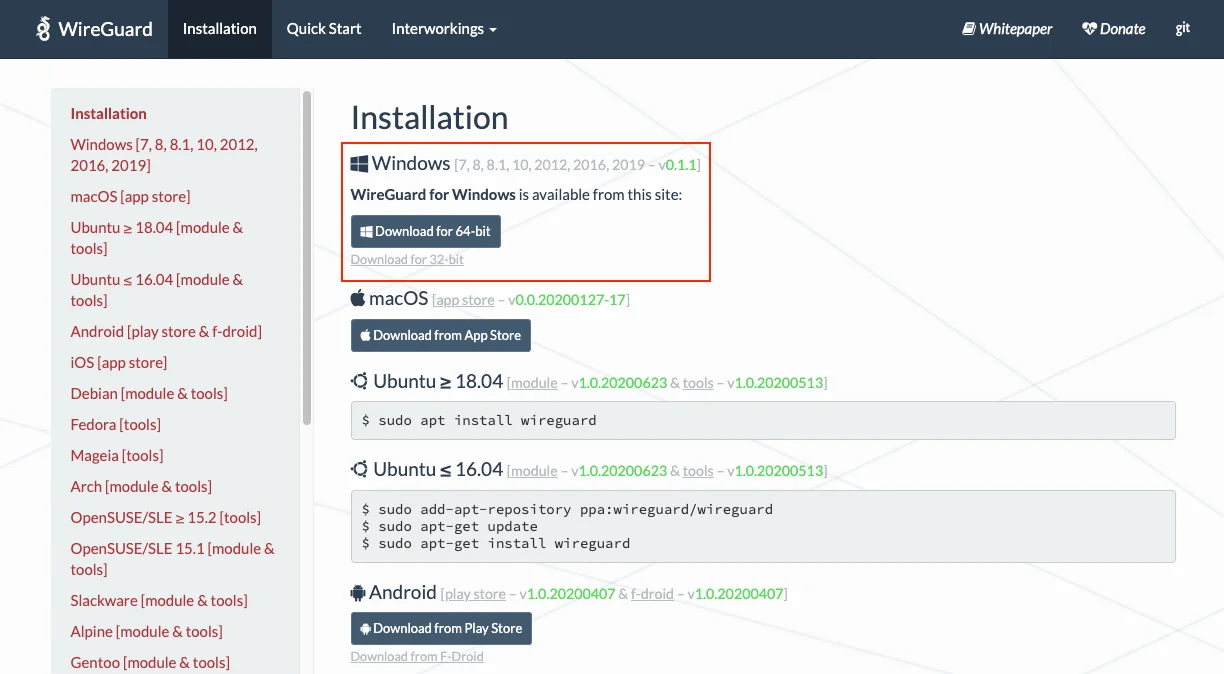
- WireGuard uygulamasını açın, “Dosyadan tünel(ler)i içe aktar” seçeneğine tıklayın ve daha önce User Office’ten indirdiğiniz WireGuard® yapılandırma dosyasını seçin.
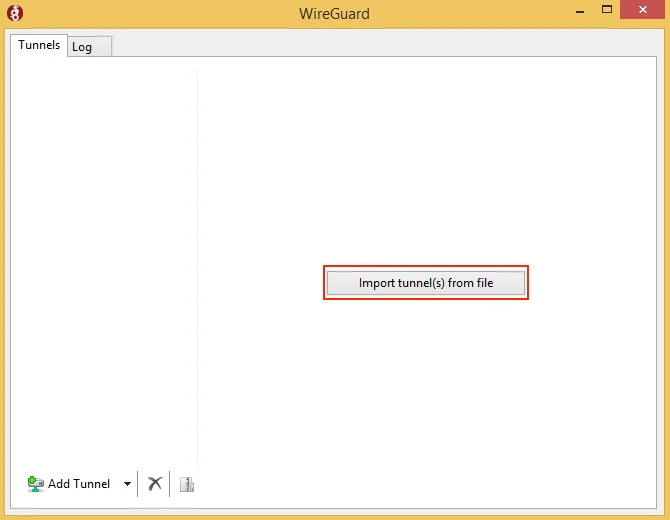
- "Etkinleştir" düğmesine basın. Artık güvenli WireGuard® VPN bağlantınız kurulmuştur.
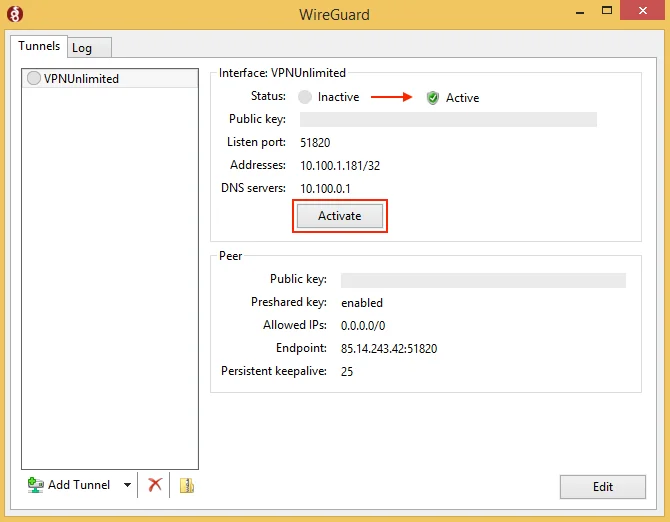

7 günlük ücretsiz deneme sürümünüzü alın ve güvenilir Windows VPN istemcimizle yararlanabileceğiniz tüm avantajları keşfedin.

Yöntem 2. Windows VPN İstemcimizi Kullanarak WireGuard® Bağlantısını Nasıl Yapılandırırsınız?
Not: VPN Unlimited, Windows 7 ve üzeri sürümleri çalıştıran cihazlarla uyumludur.
Not: VPN Unlimited, MonoDefense® güvenlik paketinin bir parçası olarak da mevcuttur.
- Windows cihazınızda VPN Unlimited'ı başlatın.
- Uygulama menüsünü açın. Bunu yapmak için ana ekranın sol üst köşesindeki [media-item id="16720"] düğmesine basın.
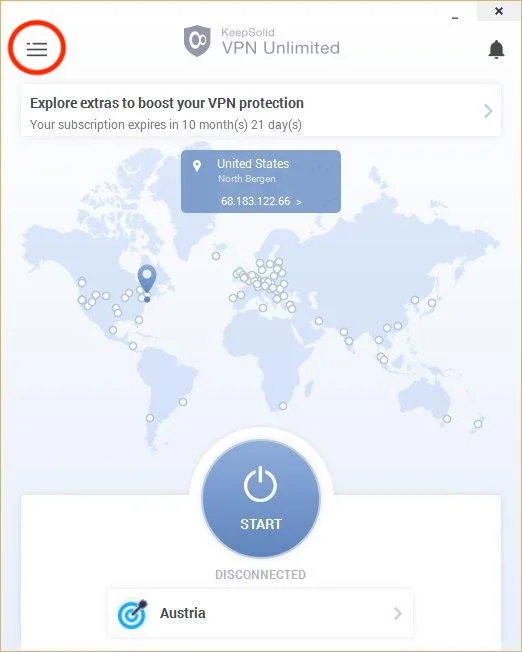
-
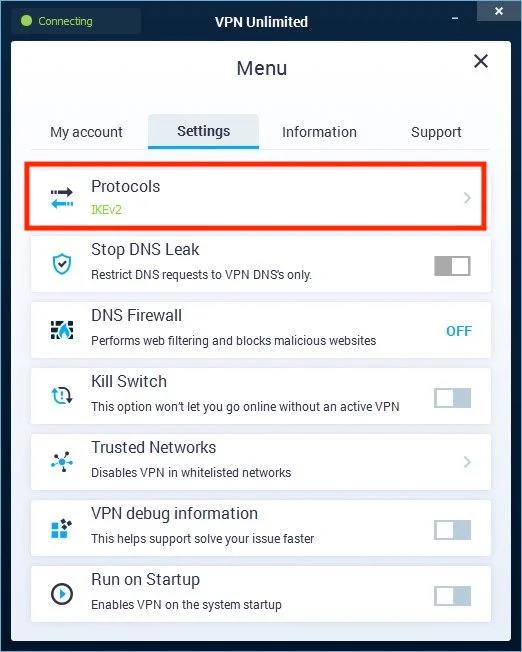
“Ayarlar” sekmesine gidin ve “Protokol” seçeneğini seçin.
Not: VPN bağlantınız aktifse, seçilen VPN protokolü kullanılarak otomatik olarak yeniden bağlanacaktır.
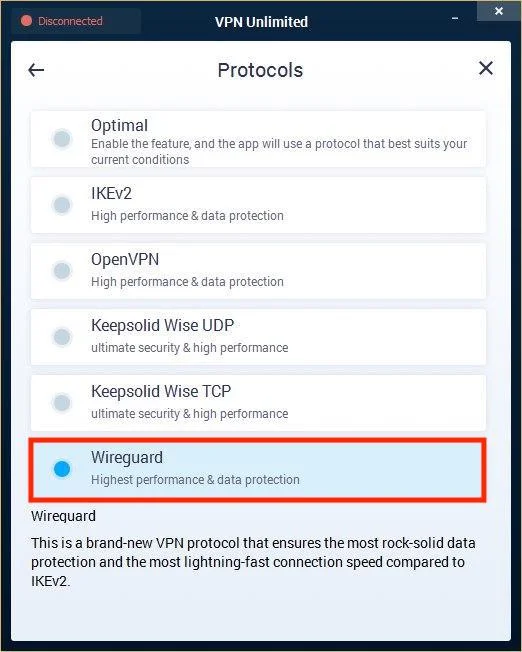
- WireGuard® VPN protokolünü seçin ve ana ekrana geri dönün.
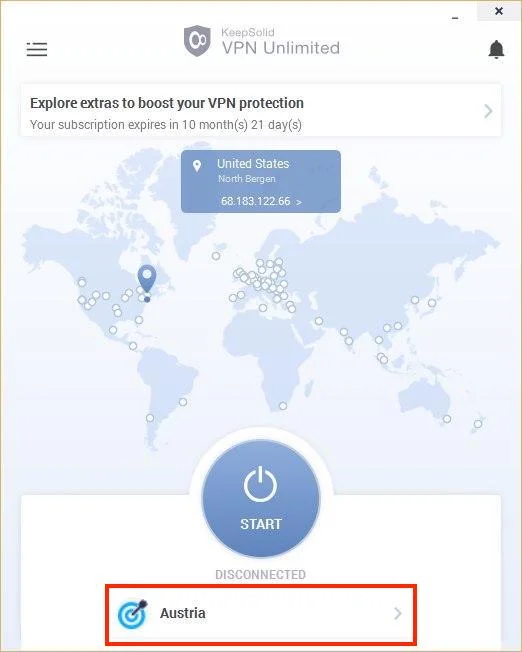
- Uygun sunucu konumunu seçin ve hızlı ve güvenilir bir WireGuard® VPN bağlantısının keyfini çıkarın.
Bugünlük bu kadar! Bu kılavuzumuzun size yardımcı olmasını umuyoruz; artık Windows PC’nizde veya dizüstü bilgisayarınızda WireGuard® VPN bağlantısını kolayca kurabilirsiniz.
WireGuard® protokolünü diğer cihazlarda yapılandırmanız gerekiyorsa, Kılavuzlar sayfamıza göz atın veya [email protected] adresinden müşteri destek ekibimizle iletişime geçin.
“WireGuard”, Jason A. Donenfeld’in tescilli ticari markasıdır.
VPN Unlimited, platformlar arası bir güvenlik çözümüdür; bu nedenle Android telefonunuz, iOS tabletiniz, macOS dizüstü bilgisayarınız veya Windows PC’niz olması fark etmez. Hepsini güvence altına alabilirsiniz!



Ağınızı Korumaya Yönelik VPN Unlimited Özellikleri
VPN Unlimited, ABD hükümeti tarafından güvenilir ve en üst düzey koruma olarak kabul edilen AES 256-bit şifrelemeyi kullanır. Bu şifreleme, trafiğinizi rastgele sembollerden oluşan bir dizi gibi gösterir. Dolayısıyla, herhangi bir bilgisayar korsanı şans eseri verilerinizi ele geçirse bile, bunları deşifre edemez.

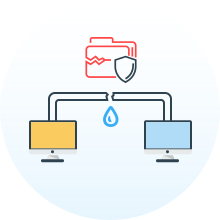
WireGuard® VPN istemcimiz, Windows cihazınız ile seçtiğiniz sanal sunucu arasında, “özel şifreli tünel” olarak da bilinen güvenli bir bağlantı kurar. Sonuç olarak, tüm trafiğiniz bu tünel üzerinden yönlendirilir ve böylece yetkisiz taraflarca izlenmeye karşı güvenilir bir şekilde korunur.
Sanal Özel Ağ (VPN) çözümümüz, gerçek IP adresinizi gizler ve yerine seçtiğiniz VPN sunucusunun IP adresini kullanır. Dünya çapında 80'den fazla konumda bulunan 3000'den fazla yüksek hızlı sunucu arasından dilediğinizi seçin ve hiçbir engelle karşılaşmadan internete sınırsız erişim sağlayın.

En güçlü WireGuard® VPN protokollerinde bile bazı arızalar yaşanabilir. İşte bu nedenle ekibimiz Kill Switch seçeneğini geliştirdi. Bu özellik, öngörülemeyen veri sızıntılarını önlemeyi amaçlamaktadır. Nasıl mı? Kill Switch, VPN bağlantısının durumunu sürekli olarak izler ve herhangi bir kesinti tespit ettiğinde internet erişiminizi anında kısıtlar.
Windows Cihazlarında En İyi WireGuard® VPN İstemcimizi Kullanmanız İçin Nedenler
- Hassas verileri güvende tutmak ve çevrimiçi saldırganların elinden uzak tutmak için
- Çevrimiçi etkinliklerinizi İnternet Servis Sağlayıcınızdan (ISP), devletten ve diğer üçüncü taraflardan gizlemek için
- İnternet sansürünü ve kısıtlamalarını aşarak engellenmiş web sitelerine erişmek için
- İnternet trafiğinizi korumak ve çevrimiçi kimliğinizi gizli tutmak için
- Hızlı bağlantı hızının ve yüksek kaliteli internet bant genişliğinin keyfini çıkarmak için
- En sevdiğiniz videoları ve TV programlarını gecikme veya zaman kayıpları olmadan izlemek için
- VPN Unlimited'ın ekstra özellikleriyle çevrimiçi deneyiminizi zenginleştirmek için
- Torrentleri güvenli ve anonim bir şekilde, gizliliğinizi riske atmadan indirmek için
- Windows WireGuard® VPN istemcimizle çevrimiçi ortamda mutlak özgürlük elde etmek için
Windows VPN Çözümümüzü Kullanma Konusunda Diğer Kılavuzlar
VPN Unlimited’ı cihazınıza indirin ve kimsenin sizi izlemediğinden tam olarak emin olun!