Windows 10'da VPN Unlimited Uygulamasını Yükleme ve Kullanmaya Başlama
İnternette gezinirken Windows bilgisayarınızı korumak için bir yol mu arıyorsunuz? Harika, doğru yere geldiniz. Windows 10 için güvenilir VPN uygulamamız hizmetinizde! VPN Unlimited, Windows dahil en popüler platformları destekler ve aboneliğinize bağlı olarak 5 eşzamanlı bağlantı ve daha fazlasını sunar.
Bu kılavuzda, VPN Unlimited uygulamasını ve VPN TAP sürücüsünü Windows PC'nize nasıl yükleyeceğiniz, ilk başlatma işlemini nasıl yöneteceğiniz ve güvenli bir bağlantıyı nasıl etkinleştireceğiniz, uygulamayı en son sürüme nasıl güncelleyeceğiniz ve Windows 10'da VPN'i nasıl devre dışı bırakacağınız konusunda adım adım talimatlar yer almaktadır.
Not: VPN Unlimited, MonoDefense® güvenlik paketinin bir parçası olarak da mevcuttur.
1. Windows 10'da VPN Nasıl Kurulur
Windows 10 için VPN'imizi indirmek için bu bağlantıyı takip edin ve "Bağımsız Sürümü İndir" düğmesine tıklayarak VPN Unlimited uygulamasının bağımsız sürümünü edinin.
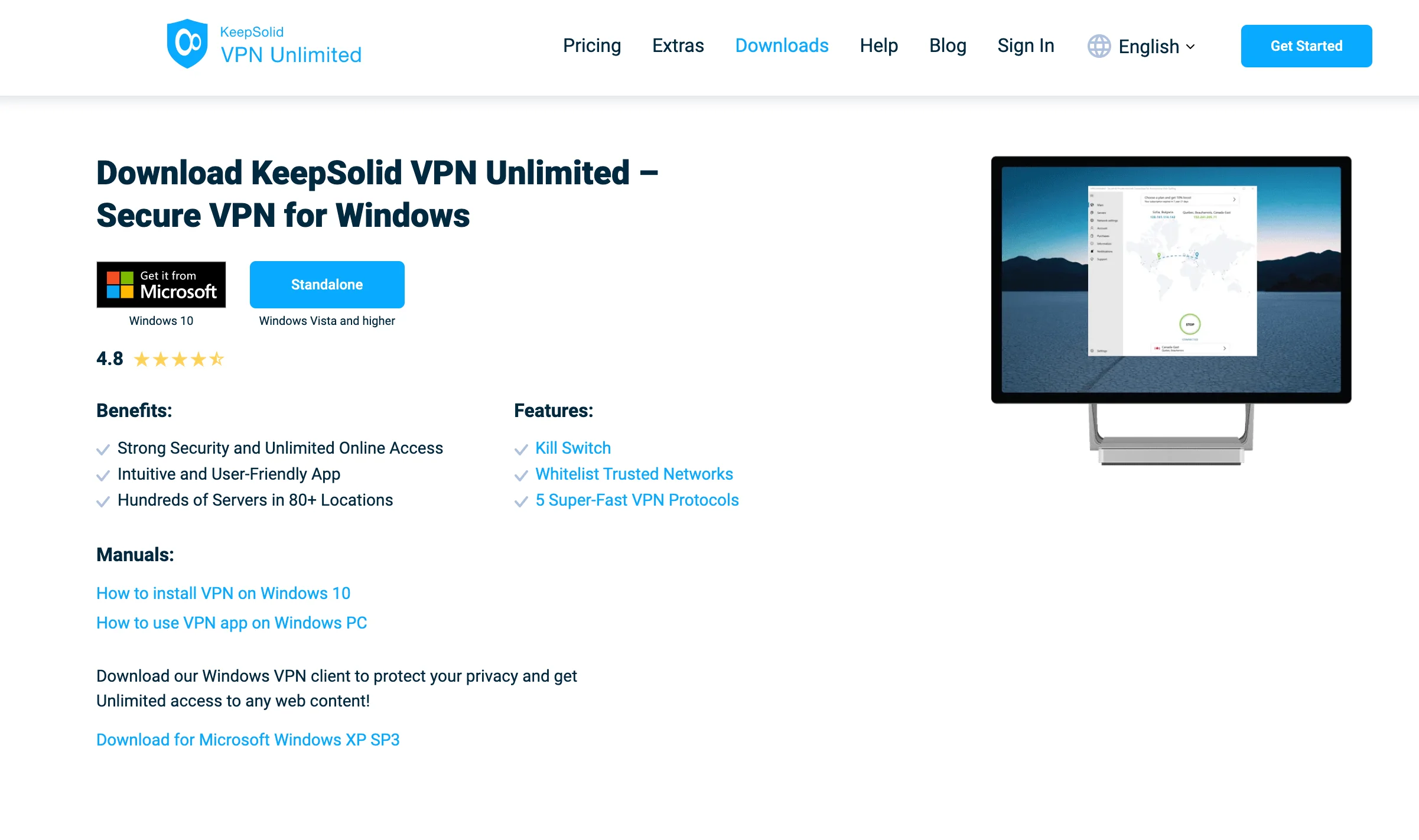
Dosya indirme işlemi başlayacaktır. Bu işlem tamamlandığında, indirilen yükleyiciyi çalıştırın.
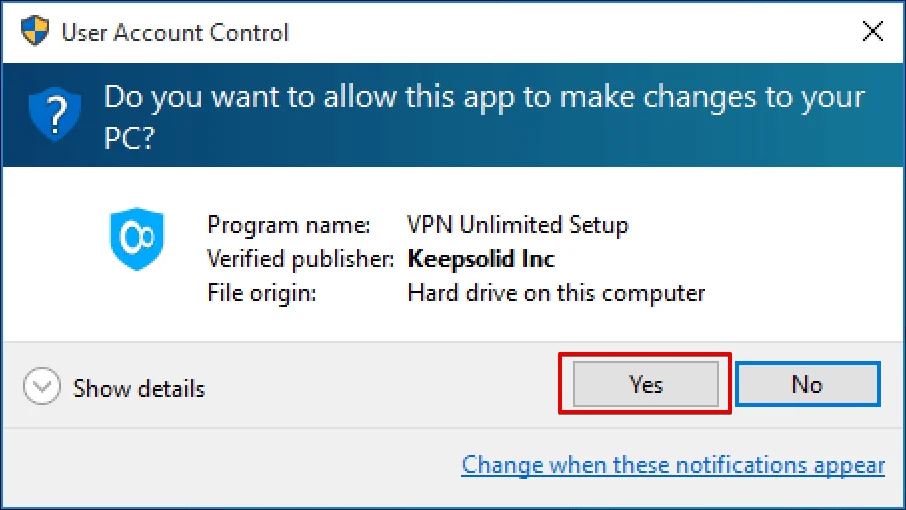
Sisteminizde Kullanıcı Hesabı Denetimi etkinse, aşağıdaki uyarıyı görebilirsiniz. Devam etmek için Evet'i tıklayın.
Şimdi, standart kurulum işlemini tamamlayın. Tüm bileşenlerin düzgün bir şekilde kurulmasını sağlamak için antivirüs yazılımını devre dışı bırakmanız önerilir.
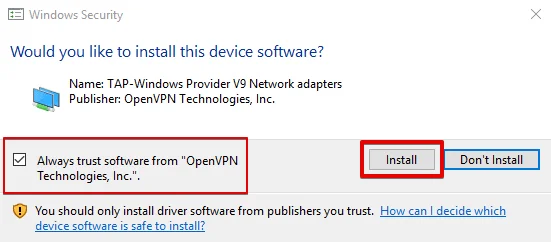
Bir sonraki adım, TAP Adaptörünü yüklemektir. Lütfen “OpenVPN Technologies, Inc.” şirketinden gelen yazılımlara her zaman güven seçeneğinin yanındaki kutucuğu işaretleyin ve Yükle düğmesine tıklayın.
Kurulum tamamlandıktan sonra “Bitir” düğmesine tıklayın.
VPN Tap sürücüsü, VPN hizmetlerinin doğru şekilde çalışması için gerekli olduğundan, VPN kurulum sürecinin önemli bir parçasıdır. Bu sürücü olmadan, Windows 10 için VPN'imiz bağlantıyı başarıyla kuramaz.
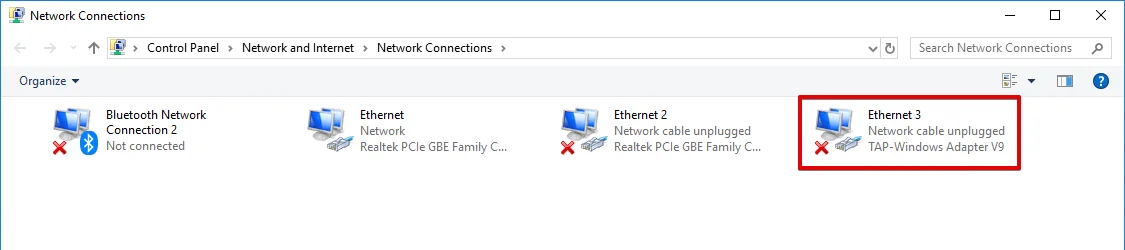
Yükleme tamamlandığında, TAP-Windows Adaptörü'nü "Ağ Bağlantıları" altında bulabilirsiniz.
İşte bu kadar! Windows 10'da bir VPN'i başarıyla kurdunuz. Şimdi, ilk başlatma işleminin nasıl yönetileceğini anlatan bu kılavuzun bir sonraki bölümünü ve Windows PC'de VPN'in nasıl kullanılacağına dair eğitimimizi mutlaka inceleyin.

VPN Unlimited, iOS ve Android akıllı telefonlar, macOS, Windows ve Linux işletim sistemli bilgisayarlar, akıllı TV’ler ve yönlendiricilerin yanı sıra Chrome, Firefox, Opera ve Edge tarayıcılarında da kullanılabilir.




2. Windows 10 VPN İstemcisinin İlk Başlatılmasını Yönetme
Zaten bir KeepSolid ID'niz varsa, e-posta adresinizi ve şifrenizi girip Oturum Aç düğmesine dokunun. Facebook veya Google hesaplarınızla da devam edebilirsiniz.
Yeni bir KeepSolid ID oluşturmak için "KeepSolid ID Oluştur" seçeneğine dokunun, e-posta adresinizi ve şifrenizi girin. Ardından şifrenizi tekrarlayın, "Devam ederek, şartlarımızı kabul etmiş olursunuz..." ifadesinin yanındaki kutuyu işaretleyin ve "Kaydol" düğmesine dokunun.
KeepSolid ID hakkında ve neden buna ihtiyacınız olduğu konusunda daha fazla bilgiyi bu sayfada bulabilirsiniz.
Uygulama başlatıldığında, Windows Güvenlik Duvarı veya sistemde yüklü olan başka bir güvenlik duvarı, open-vpn.exe ve vpn-unlimited.exe dosyalarının ağa erişimi için izin isteyebilir. Devam etmek için lütfen erişime izin verin.
Erişimi yanlışlıkla reddettiyseniz, VPN uygulamasının sorunsuz çalışmasını sağlamak için Windows Güvenlik Duvarı ayarlarına gidin: Denetim Masası > Sistem ve Güvenlik > Windows Güvenlik Duvarı. "Windows Güvenlik Duvarı üzerinden bir uygulamaya veya özelliğe izin ver" seçeneğini seçin.
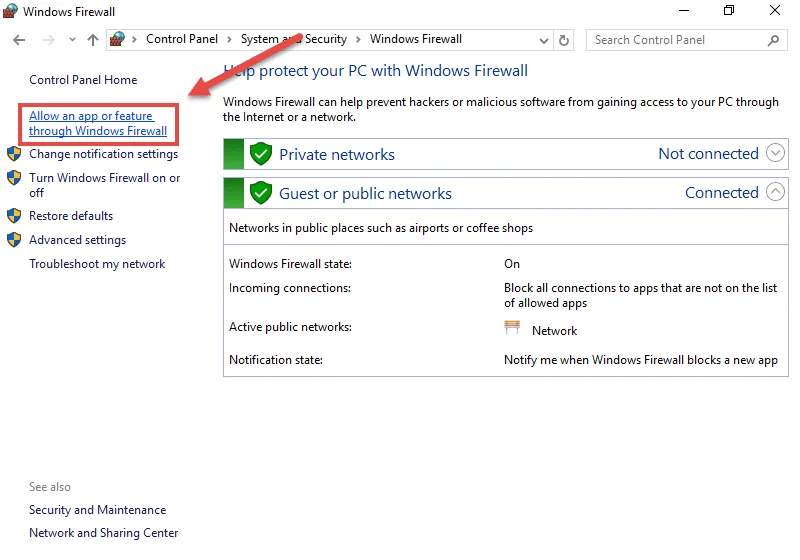
"Ayarları Değiştir" seçeneğine tıklayın ve VPNUnlimited ile OpenVPN için her iki onay kutusunu da işaretleyin. Ardından "Tamam" düğmesine tıklayın.
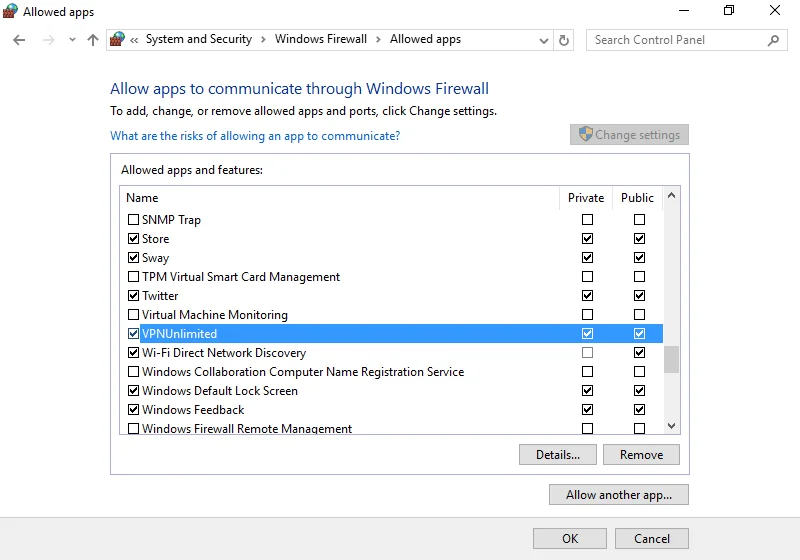
Artık VPN Unlimited, Windows Güvenlik Duvarı’nın izin verilen uygulamalar listesine eklendi.
3. Windows 10 İşletim Sisteminde VPN Nasıl Güncellenir
Program her başlatıldığında güncellemeleri otomatik olarak kontrol eder. Ancak, Windows 10 için VPN'imizin yeni bir sürümünü manuel olarak da kontrol edebilirsiniz: VPN Unlimited'ı açın, uygulama Menüsüne gidin ve Bilgi sekmesinden "Güncellemeyi kontrol et" seçeneğini seçin.
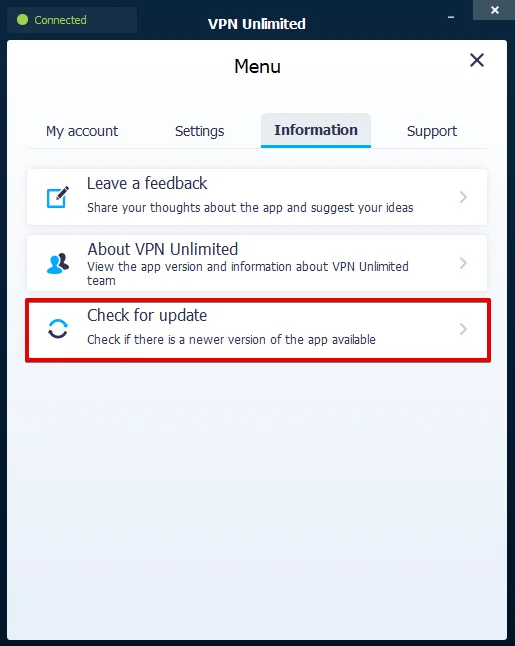
Windows için VPN uygulamasının yeni bir sürümü mevcutsa, bunu indirip yüklemeniz istenecektir.
Güncelleme işlemi sırasında bir hata oluşursa, uygulamayı kaldırmanız (ilgili talimatlar aşağıdadır) ve web sitesinden en son sürümü indirmeniz gerekecektir.
4. Güvenli Bir Sanal Bağlantıyı Nasıl Etkinleştirirsiniz?
Güvenli bir VPN bağlantısı kurmak için öncelikle KeepSolid ID'nizi kullanarak VPN Unlimited uygulamasına giriş yapmanız veya Misafir modunu kullanarak oturum açmanız gerekir.
Hazır olduğunuzda ana ekrana gidin ve Başlat düğmesine tıklayın.
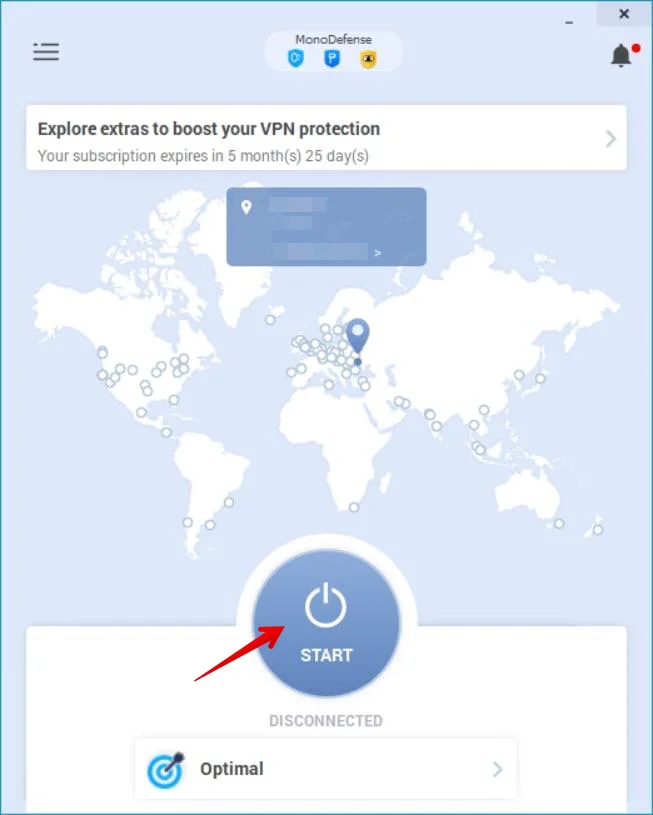
Bundan önce, şu anda kullandığınız sunucuya tıklayıp başka bir sunucu seçerek istediğiniz sunucu konumunu belirleyebilirsiniz.
Ayrıca, hangi sanal protokolü kullanacağınızı da seçebilirsiniz. Bunun için Menü'ye gidin, Ayarlar sekmesini açın, Protokoller'e tıklayın ve ihtiyaçlarınıza uygun protokolü seçin. Hangi protokolün size en iyi koşulları sağladığından emin değilseniz, Optimal seçeneğini tercih edin. Böylece, uygulamamız en iyi performansı elde etmeniz için VPN protokolünü otomatik olarak seçer.
5. Windows 10'da VPN Nasıl Devre Dışı Bırakılır
Çok kolay! Windows 10'da VPN'i devre dışı bırakmak için ana ekrana gidin ve Durdur düğmesine tıklayın.
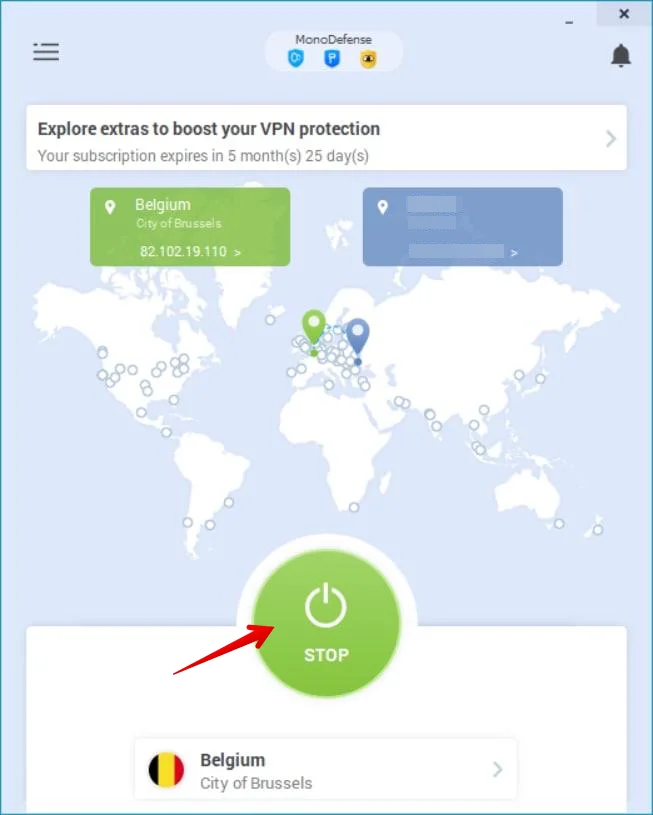
Windows 10 cihazınızda VPN'i devre dışı bırakmaya çalışırken bazen aşağıdaki uyarıyla karşılaşabilirsiniz:
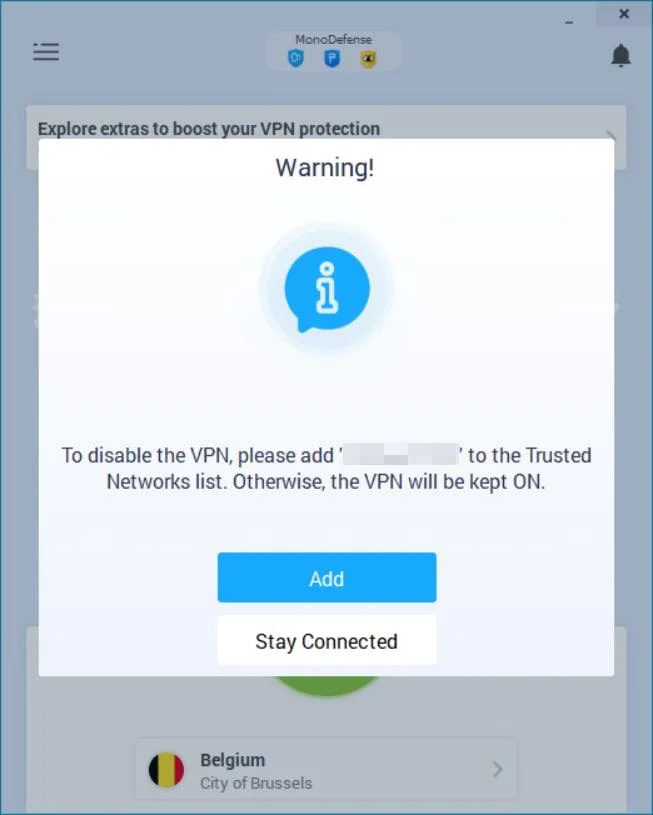
Bu sorunu çözmek ve sanal bağlantınızı devre dışı bırakmak için “Ekle” düğmesine tıklayın; böylece şu anda bağlı olduğunuz ağ, “Güvenilir Ağlar” listesine eklenecektir.
Not: Bu listeye yalnızca tamamen güvenli olduğunu düşündüğünüz ağları eklediğinizden emin olun.
Güvenilir Ağlar listenizi yönetmek için Menü > Ayarlar > Güvenilir Ağlar'a gidin ve Beyaz Listeye Alınan Ağlarda VPN'i Devre Dışı Bırak seçeneğini kapatın. Böylece, bu uyarıyı bir daha asla görmeyeceksiniz. Ancak, bu özelliğin amacının hassas verilerinizi, çevrimiçi trafiğinizi ve gerçek hayattaki kimliğinizi yetkisiz kullanıcılar tarafından ele geçirilmekten korumak olduğunu unutmayın. Bu nedenle, özelliği devre dışı bırakmadan önce artılarını ve eksilerini iyice değerlendirin.
6. Windows 10'da VPN Nasıl Kaldırılır
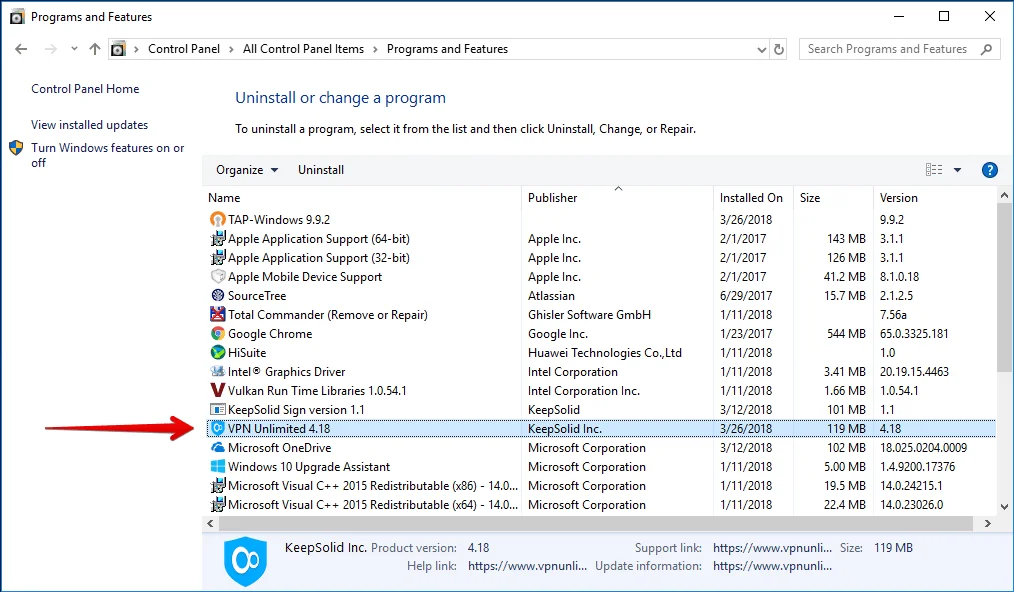
VPN Unlimited uygulamasını kaldırmak için lütfen Denetim Masası > Programlar ve Özellikler'e gidin. VPN Unlimited'ı seçin ve Kaldır'a tıklayın.
Ardından, TAP-Windows için de aynısını yapın.
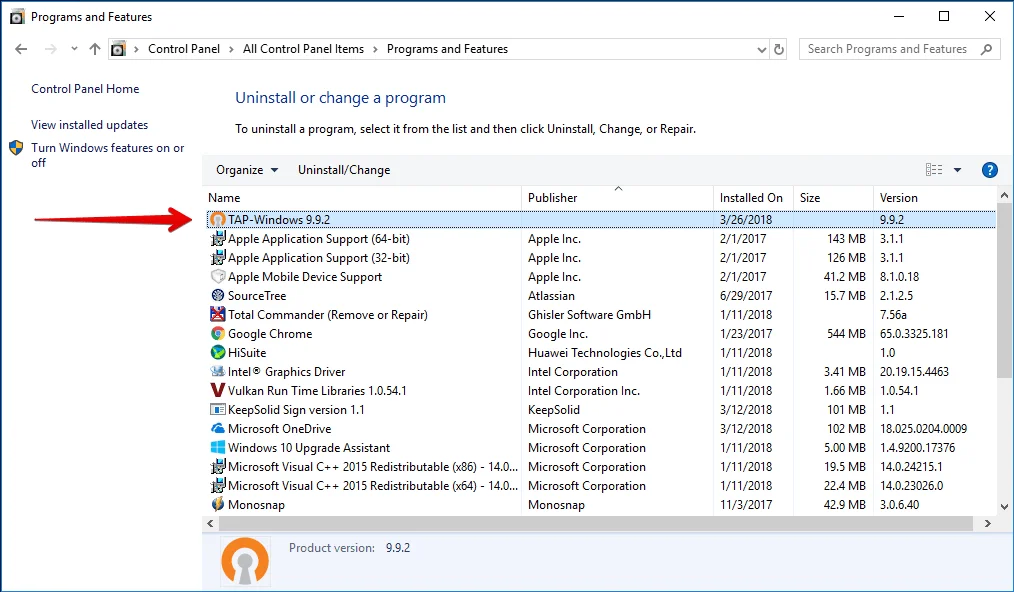
Artık VPN Unlimited bilgisayarınızdan tamamen kaldırılmıştır.
Windows 10'da VPN'i nasıl kuracağınız konusunda hala sorularınız varsa veya VPN uygulamasının kurulum ya da kaldırma işlemleri sırasında herhangi bir sorunla karşılaşırsanız, lütfen [email protected] adresinden müşteri destek ekibimizle iletişime geçmekten çekinmeyin. Size her zaman memnuniyetle yardımcı olacağız!
Windows 10 için en iyi VPN'imizi indirin ve hassas bilgilerinizi AES-256 şifreleme standardıyla koruyun!
KeepSolid Windows VPN İstemcisi için Diğer Kılavuzlar
Güvenilir Windows 10 VPN İstemcimizi Kullanmanın Avantajları
_3379.png)
Çevrimiçi gizlilik ve güvenlik
VPN Unlimited, yetkisiz kişilerin çevrimiçi bilgilerinizi ele geçirmesi, şifresini kırması ve okumasını tamamen engeller. Kusursuz AES 256-bit şifreleme sayesinde, internet üzerinden her türlü veriyi endişelenmeden özgürce gönderebilirsiniz.
_3383.png)
1 hesap = 5/10 cihaz
Tek bir abonelikle, macOS, iOS, Android, Windows, Linux ve hatta bazı tarayıcılar (Chrome, Firefox, Opera ve Edge) dahil olmak üzere en fazla 5, hatta 10 farklı cihazı koruyabilirsiniz. Ayrıca, bu sayıyı ihtiyacınız olduğu kadar çok cihaza genişletebilirsiniz.

80'den fazla konumda 3000'den fazla VPN sunucusu
Güvenilir Windows 10 VPN istemcimiz, saniyeler içinde sanal olarak dünyanın her yerine seyahat etmenizi sağlar. Nasıl mı? VPN Unlimited, IP adresinizi seçtiğiniz sunucunun IP adresiyle değiştirir. Sonuç olarak, coğrafi kısıtlamaları serbestçe aşabilir ve istediğiniz herhangi bir çevrimiçi içeriğe erişebilirsiniz.
Hemen birinci sınıf VPN uygulamamızı indirin ve sınır tanımayan, güvenli ve gizli bir internet deneyiminin keyfini çıkarın!