Windows 7'de VPN Unlimited Uygulamasını Nasıl Yükleyebilirim?
Bu kılavuz, Windows 7 için güvenilir VPN’imizi kullanmaya nasıl başlayacağınız ve kolayca nasıl yöneteceğiniz konusunda ayrıntılı, adım adım talimatlar içermektedir. Bu kılavuzda tüm sorularınızın yanıtlarını bulacaksınız: Windows 7’de VPN nasıl kurulur? Windows PC’nizden veya dizüstü bilgisayarınızdan bir VPN uygulamasını nasıl silebilirsiniz? Kılavuzun tamamını mutlaka inceleyin!
Not: VPN Unlimited, MonoDefense® güvenlik paketinin bir parçası olarak da mevcuttur.
1. Windows 7'ye VPN Kurulumu
Windows 7 için birinci sınıf VPN'imizi indirmek için aşağıdaki sayfaya gidin.
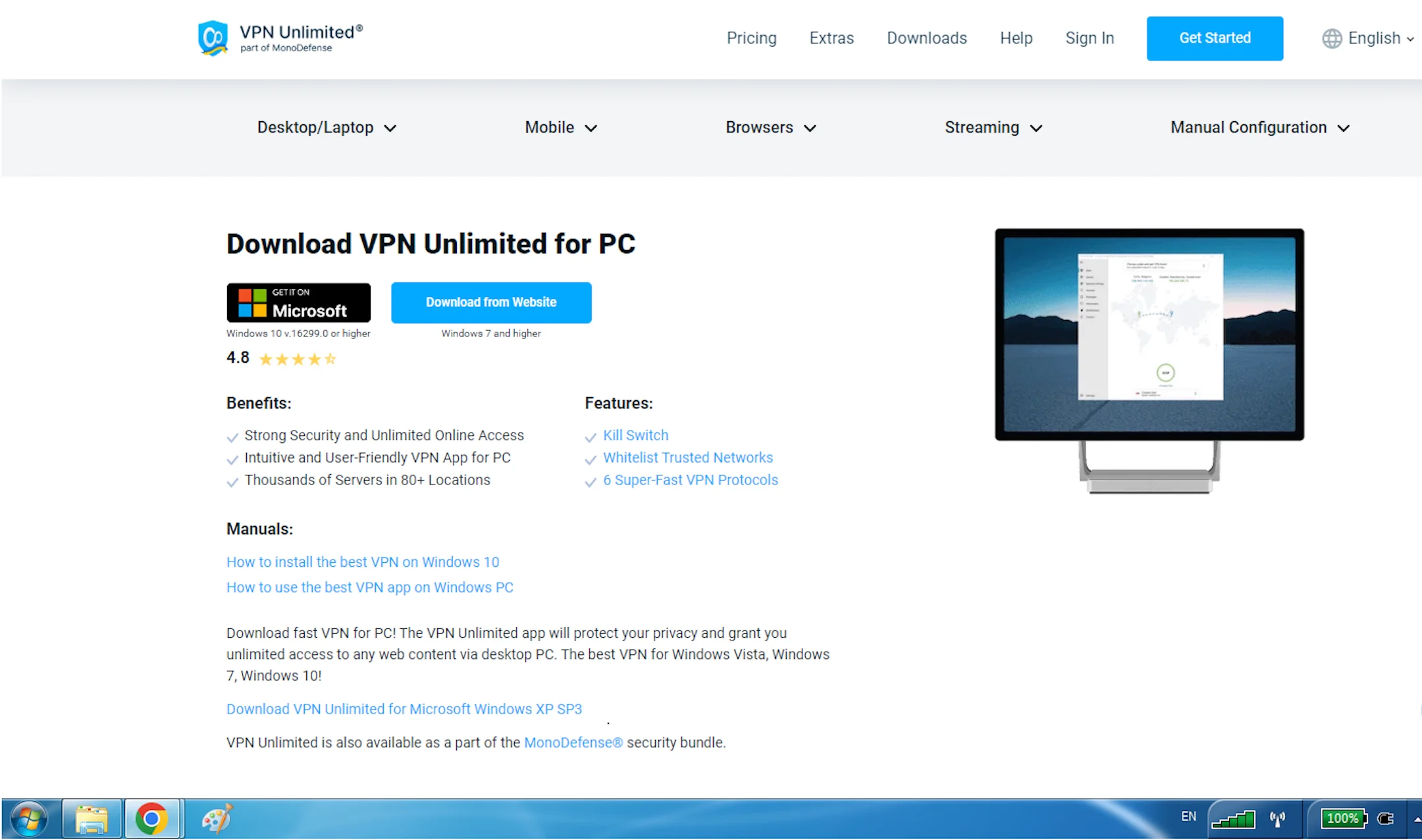
Dosya indirilmeye başlayacaktır. Bu işlem tamamlandığında, indirilen kurulum programını çalıştırın.
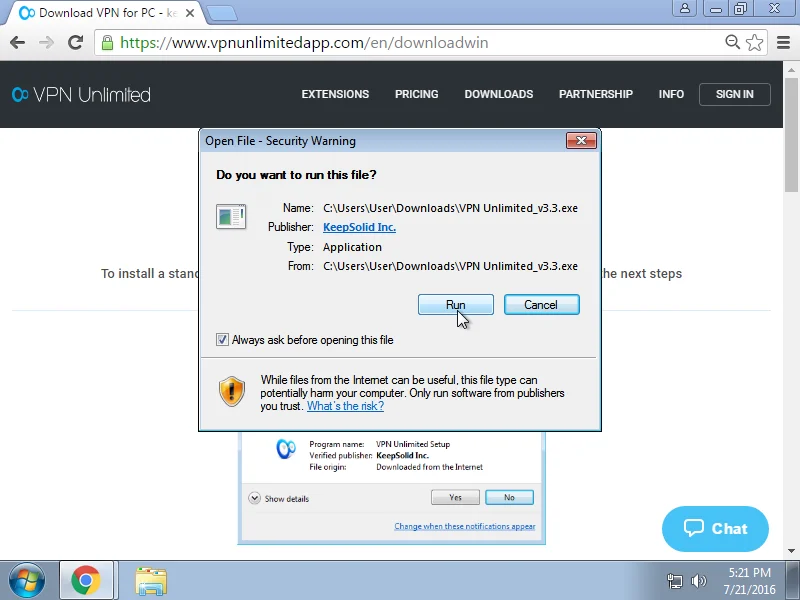
İşletim sisteminizde Kullanıcı Hesabı Denetimi etkinse, aşağıdaki uyarıyı görebilirsiniz:
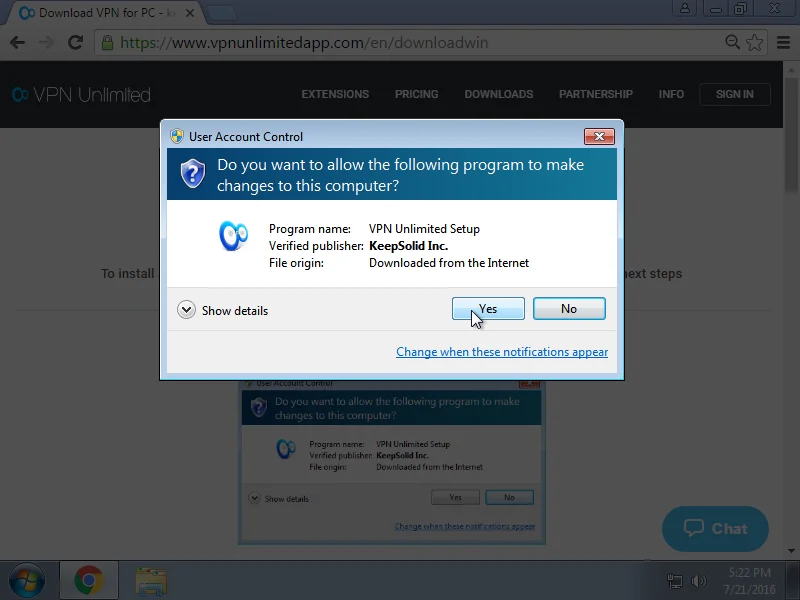
Kurulum işlemine devam etmek için lütfen “Evet” seçeneğine tıklayın.
Ardından Lisans Sözleşmesini kabul etmeniz gerekir. Bunun için "Sözleşmeyi kabul ediyorum" seçeneğini seçin ve "İleri" düğmesine tıklayın.
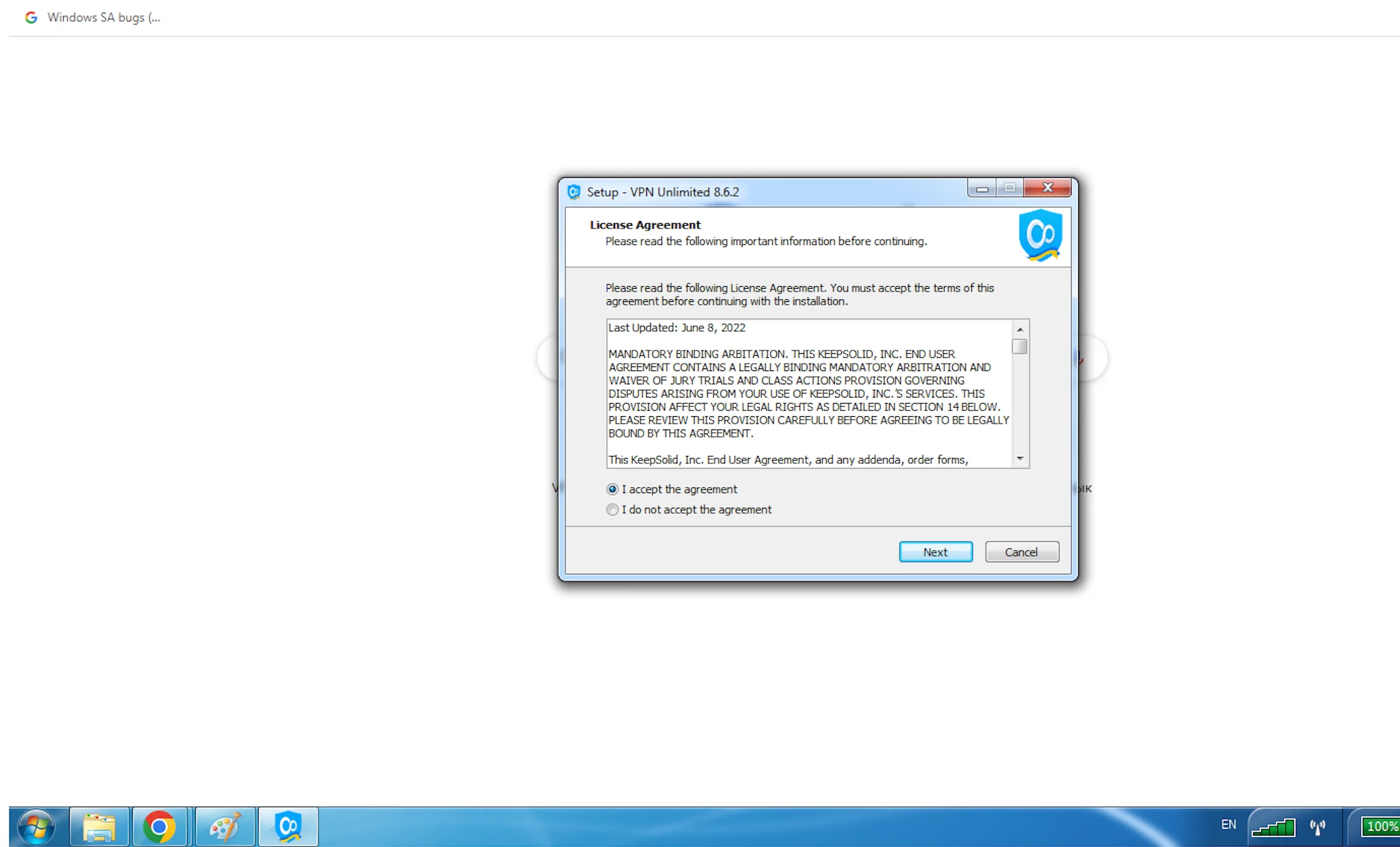
Windows 7 sisteminize VPN Unlimited uygulamasını yüklemek için bir yol seçin ya da varsayılan yolu olduğu gibi bırakıp İleri'ye tıklayın.
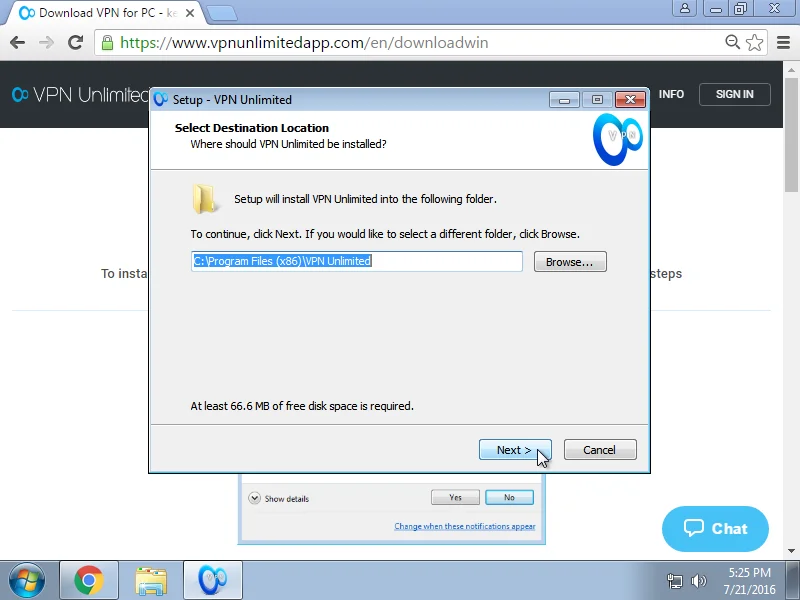
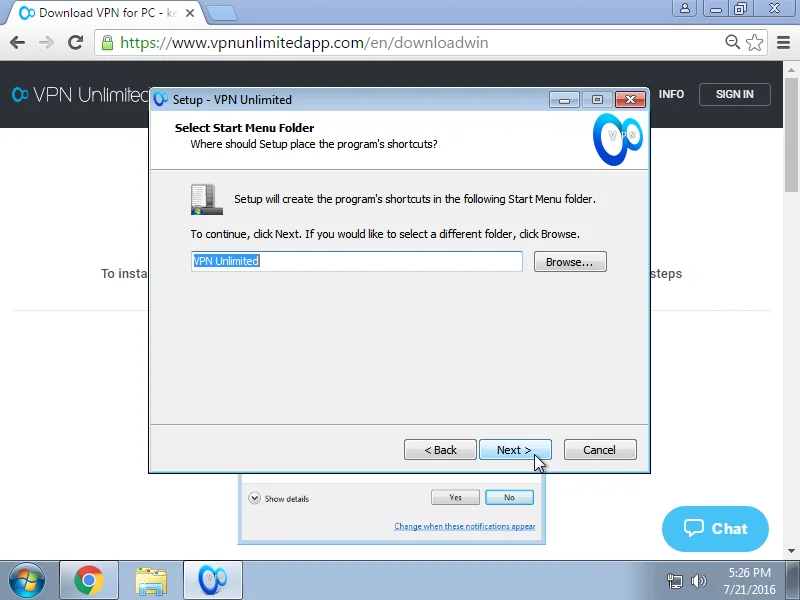
Programın kısayollarının oluşturulacağı Başlat menüsüne bir klasör adı yazın ya da varsayılan adı olduğu gibi bırakıp İleri’ye tıklayın.
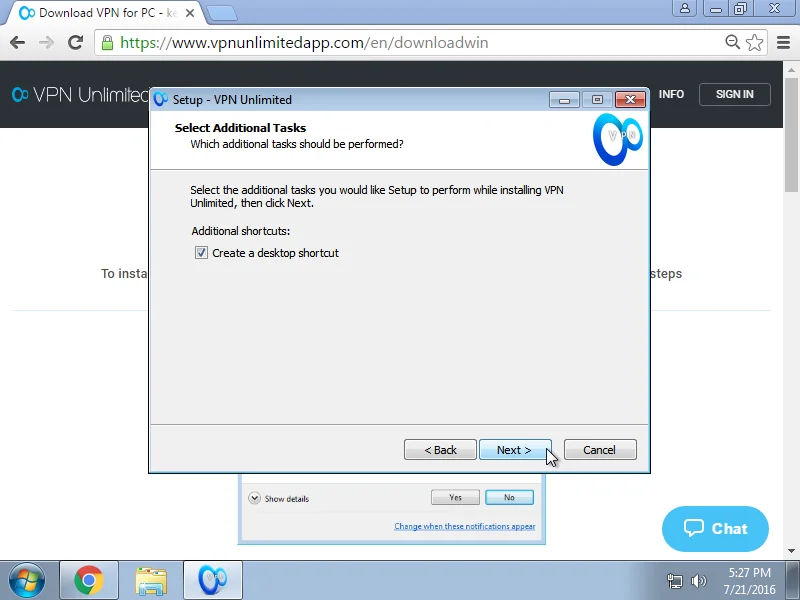
Masaüstünden Windows 7 VPN çözümümüzü başlatmak için bir kısayol oluşturmak istiyorsanız, lütfen bu onay kutusunu işaretli bırakın.
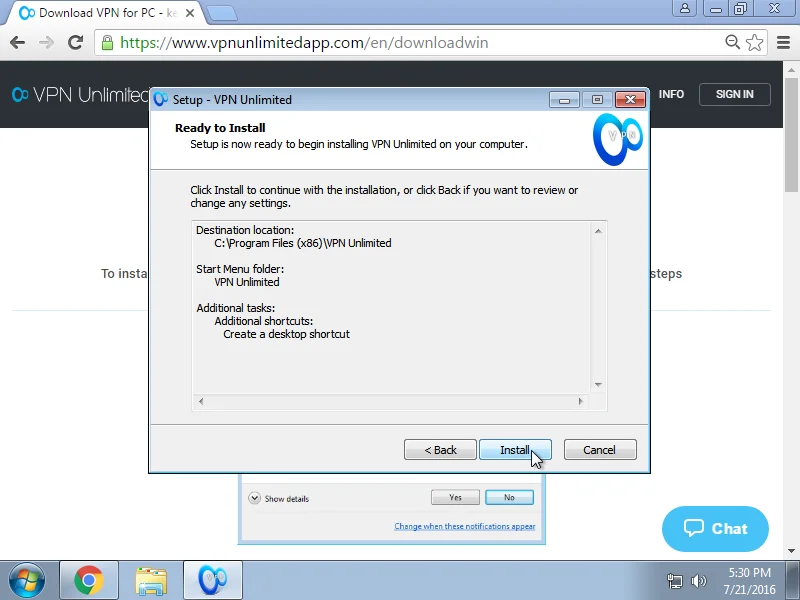
Bir sonraki pencerede, Windows 7 sisteminize VPN kurulumunu başlatmak için “Yükle” düğmesine tıklayın.
Uygulama dosyalarının kopyalama işlemi başlayacaktır.
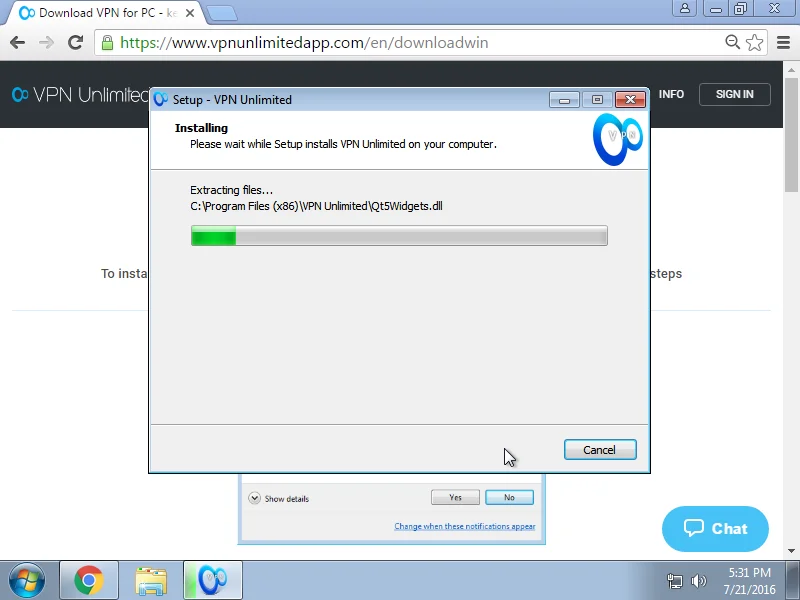
Programı çalıştırmak için gerekli olan Microsoft Visual C++ Yeniden Dağıtılabilir paketi, Windows bilgisayarınızda yüklü değilse, otomatik olarak indirilecektir.
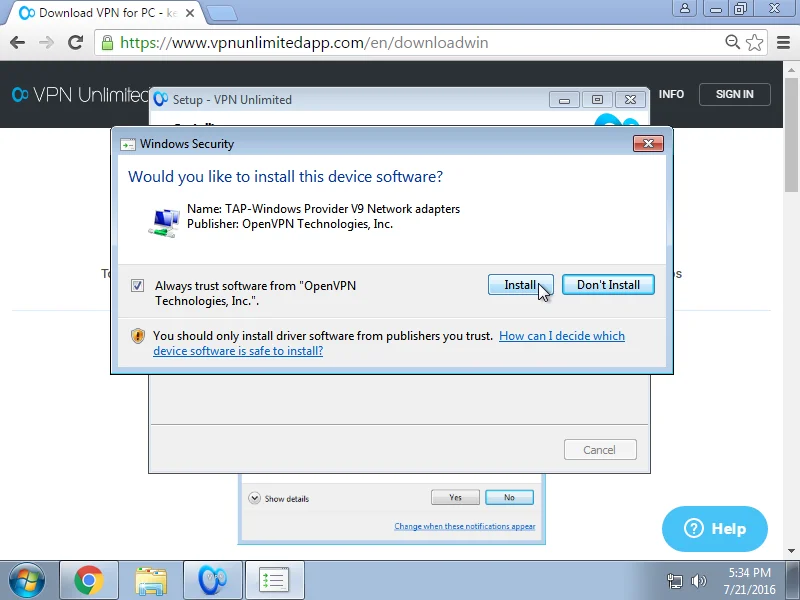
Bir sonraki adım, bir TAP Adaptörü kurmaktır. Bunun için lütfen “OpenVPN Technologies, Inc.”/”WireGuard LLC” şirketlerinden gelen yazılımlara her zaman güven seçeneğinin yanındaki onay kutusunu işaretleyin ve “Kur” düğmesine tıklayın.
VPN Unlimited'ın kurulumunu başarıyla tamamladıktan sonra, “Bitir” düğmesine tıklayın.
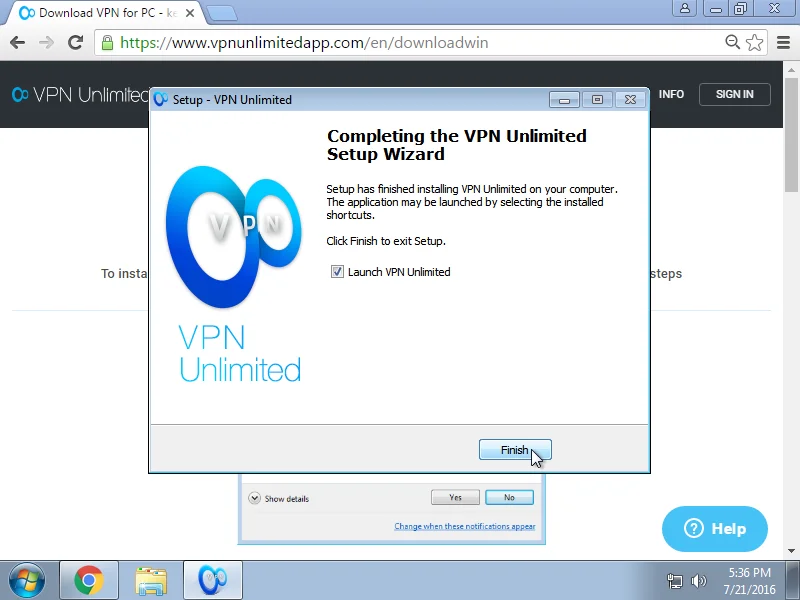
Eğer bu onay kutusunu işaretli bırakırsanız, “Bitir” düğmesine tıkladıktan sonra VPN Unlimited otomatik olarak başlatılacaktır.
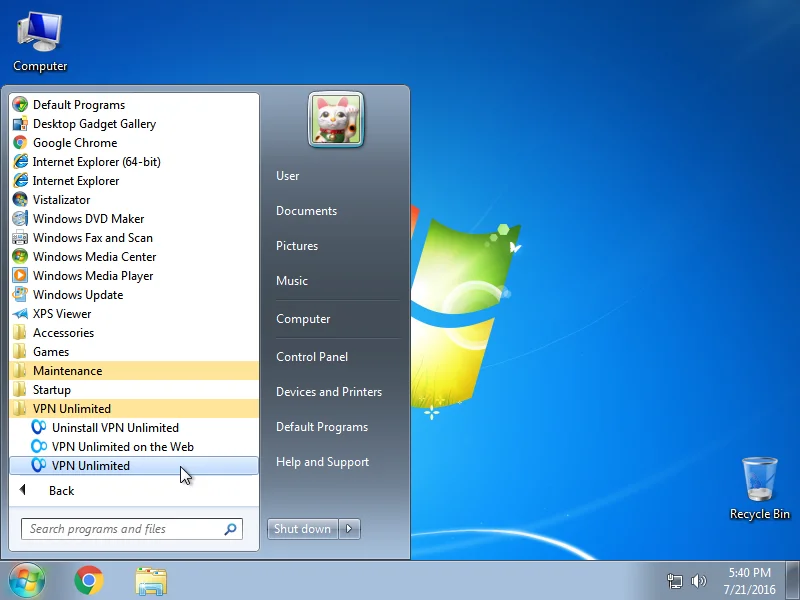
Yükleyici, programı başlatmak için Başlat menüsünde bir kısayol oluşturacaktır: Başlat > Tüm Programlar > VPN Unlimited > VPN Unlimited.
Uygulama başlatıldığında, Windows Güvenlik Duvarı veya sistemde yüklü olan başka bir güvenlik duvarı, open-vpn.exe ve vpn-unlimited.exe dosyalarının ağa erişimi için izin isterse, erişime izin verin.
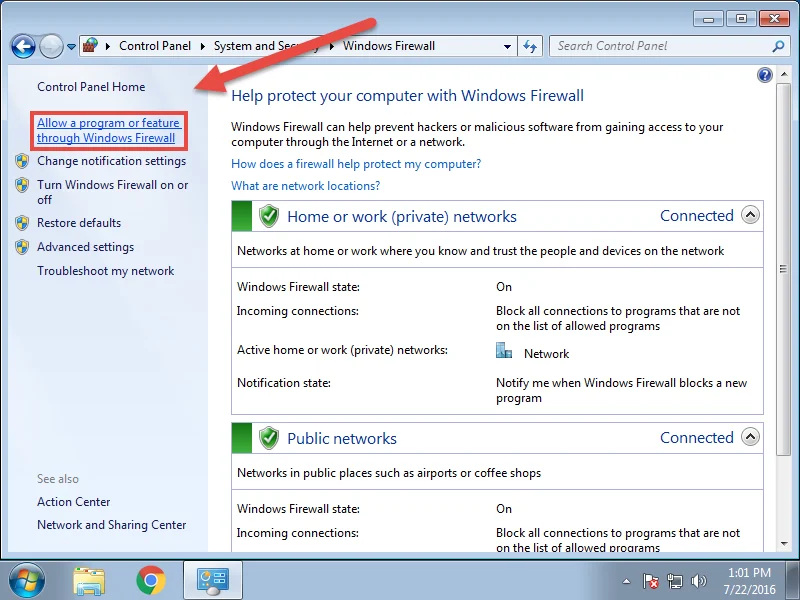
Windows Güvenlik Duvarı'nda uygulamaların erişimini yanlışlıkla reddettiyseniz, Başlat menüsü > Denetim Masası > Windows Güvenlik Duvarı'na gidin.
"Windows Güvenlik Duvarı üzerinden bir programa veya özelliğe izin ver" seçeneğini seçin.
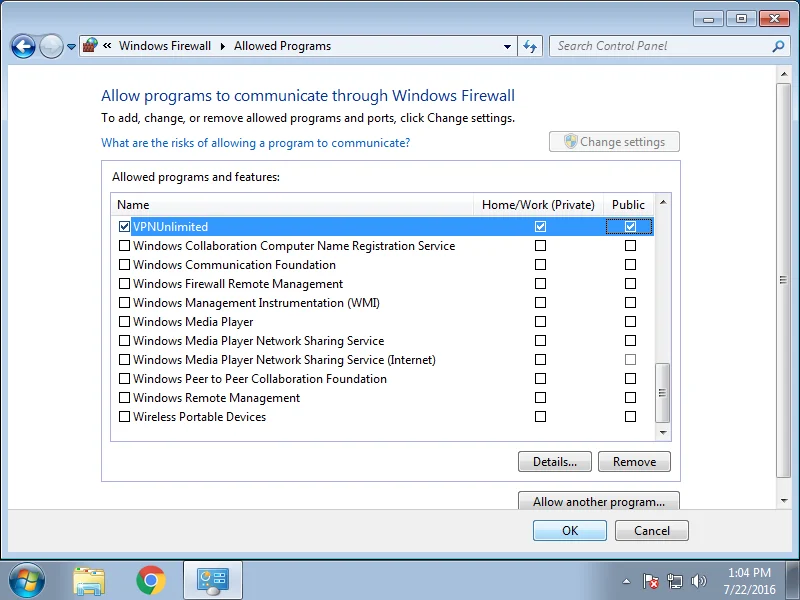
Listeden VPNUnlimited'ı bulun, “Ayarları değiştir” seçeneğine tıklayın ve VPN Unlimited ile ilgili her iki onay kutusunu da işaretleyin. Ardından “Tamam” düğmesine tıklayın.
Sınırsız çevrimiçi deneyiminize başlamak için VPN Unlimited hesabınıza giriş yapmalısınız. Zaten bir KeepSolid ID’niz varsa, e-posta adresinizi ve şifrenizi girip “Giriş” düğmesine dokunun. Ayrıca Facebook veya Google hesaplarınızla da devam edebilirsiniz.
Yeni bir KeepSolid ID oluşturmak için "KeepSolid ID Oluştur" seçeneğine dokunun, e-posta adresinizi ve şifrenizi girin. Ardından şifrenizi tekrarlayın, "Devam ederek, şartlarımızı kabul etmiş olursunuz..." ifadesinin yanındaki kutuyu işaretleyin ve "Kaydol" düğmesine dokunun.
KeepSolid ID hakkında ve neden buna ihtiyacınız olduğu konusunda daha fazla bilgiyi bu sayfada bulabilirsiniz.
Güvenilir VPN uygulamamızdan en iyi şekilde yararlanmak
için, Windows'ta VPN Unlimited'ın nasıl kullanılacağına dair kapsamlı kılavuzumuza göz atın.

Tek bir abonelikle, iOS, macOS, Android, Windows, Linux ve en popüler tarayıcılar (Chrome, Firefox, Opera ve Edge) dahil olmak üzere 5 hatta 10 adede kadar farklı cihazı koruyabilirsiniz.




2. Windows 7 için VPN Unlimited'ın kaldırılması
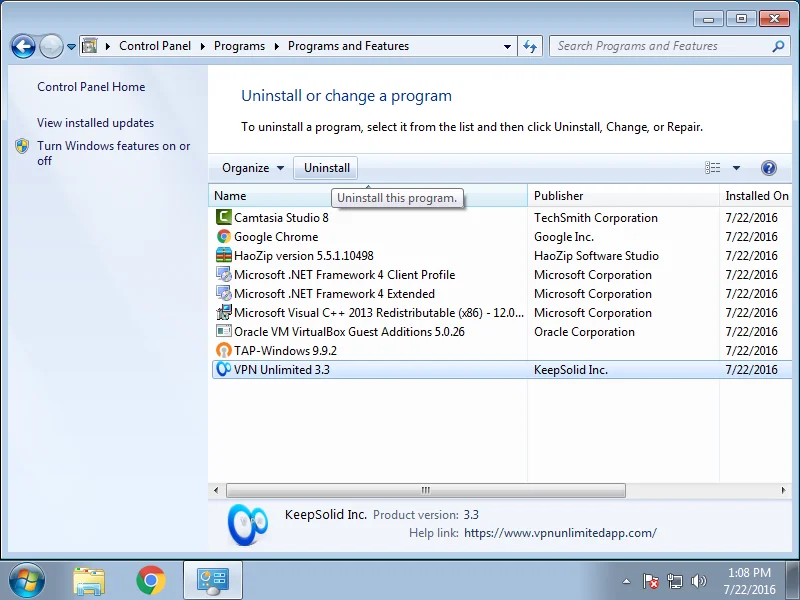
Windows 7 cihazınızdan VPN'i kaldırmak için Denetim Masası > Programlar > Programlar ve Özellikler'e gidin. VPN Unlimited'ı seçin ve Kaldır'a tıklayın.
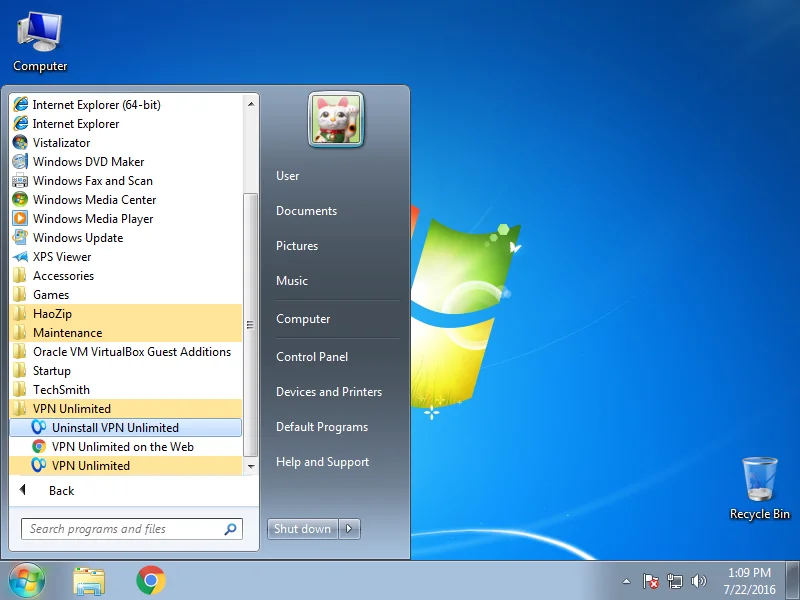
Ya da Başlat menüsü > Tüm Programlar > VPN Unlimited seçeneğine gidin ve “VPN Unlimited’ı Kaldır” seçeneğini seçin.
3. Windows 7 için VPN’in en son sürüme güncellenmesi
VPN Unlimited, her başlatıldığında güncellemeleri otomatik olarak kontrol eder. Ancak, yeni bir sürüm olup olmadığını manuel olarak da kontrol edebilirsiniz: uygulamayı açın, Menü > Bilgi seçeneğine gidin ve Güncellemeleri kontrol et seçeneğine tıklayın.
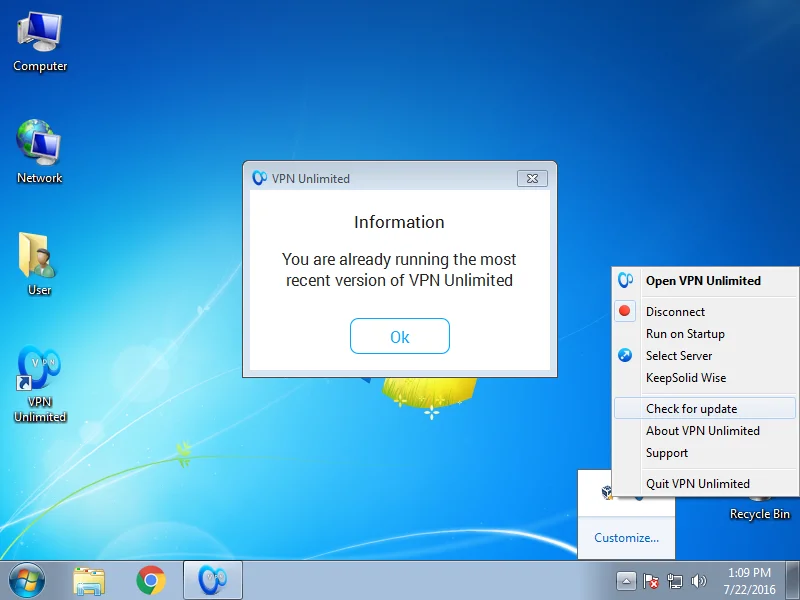
Yeni bir sürüm mevcutsa, bunu indirip yüklemeniz istenecektir.
Güncelleme işlemi sırasında bir hata oluşursa, bölüm 2'de açıklandığı şekilde uygulamanın eski sürümünü kaldırmanız gerekecektir.
Silme işlemi tamamlandığında, bölüm 1'de açıklandığı gibi web sitesinden uygulamanın yeni sürümünü yükleyin.
VPN hizmetimizle ilgili herhangi bir sorunuz, yorumunuz veya öneriniz
varsa, [email protected] adresinden müşteri destek ekibimizle iletişime geçmekten çekinmeyin. Size 24 saat, 365 gün boyunca yardımcı olmaya hazırız!
Windows’un yanı sıra diğer platformlar için de en iyi VPN uygulamamızı indirin. Hızlı ve güvenli internet erişiminin keyfini çıkarın!
Windows 7 için en iyi VPN'imizle hangi avantajlardan yararlanabilirsiniz?
- AES 256-bit şifreleme ile çevrimiçi trafiğinizi ve hassas bilgilerinizi koruyun
- Coğrafi kısıtlamalı web sitelerine ve kısıtlanmış hizmetlere sınırsız erişim sağlayın
- Halka açık WiFi erişim noktalarını ve diğer güvenli olmayan ağları hiçbir risk almadan kullanın
- Gecikme ya da ek ücret ödemeden farklı sunucu konumları arasında geçiş yapın
- Statik IP adresi ve Kişisel VPN sunucusu özellikleriyle çevrimiçi gizliliğinizi artırın
- Tek seferlik ödeme yapın, sonsuza kadar kullanın - Eşsiz Ömür Boyu Abonelik Planı
VPN Unlimited, size tüm bu avantajları sunmak için nasıl çalışır?
Öncelikle, Windows 7 VPN istemcimiz, ABD hükümeti tarafından güvenilir en üst düzey koruma olarak kabul edilen askeri düzeyde bir AES-256 şifreleme algoritması kullanarak internet trafiğinizi şifreler.
Ardından, VPN Unlimited, cihazınız ile seçtiğiniz VPN sunucusu arasında "özel VPN tüneli" olarak da bilinen güvenli bir bağlantı kurar ve şifrelenmiş trafiği bu tünel üzerinden yönlendirir.
Son olarak, Windows 7 PC'ler için VPN'imiz gerçek IP adresinizi gizler ve size seçilen VPN sunucusuna ait sanal bir IP adresi sağlar. Artık internette gezinirken, kimsenin sizi izlemediğinden tam olarak emin olabilirsiniz!
VPN Unlimited’ı Windows cihazınıza indirin, hassas verilerinizi koruyun ve siber suçlulara, bilgisayar korsanlarına ve diğer üçüncü taraflara karşı kendinizi koruyun.