Tüm başlıca platformlar için WireGuard® yapılandırma kılavuzu
WireGuard®, en son teknoloji ürünü güvenlik özelliklerine ve büyük ölçüde optimize edilmiş performansa sahip en yeni VPN protokolüdür. Bu protokol ilk olarak Linux çekirdeği için piyasaya sürülmüştü, ancak artık platformlar arası bir yapıya sahiptir ve herhangi bir platformda kullanılabilir.
WireGuard® özellikleri hakkında daha fazla bilgiyi "WireGuard® protokolü nedir?" başlıklı makalede bulabilirsiniz.
Bu kılavuz, Android cihazınızda WireGuard® VPN bağlantısını nasıl kuracağınız konusunda adım adım talimatlar sunmaktadır.
WireGuard® bağlantısını yapılandırmanın iki yöntemi vardır. Bunlardan herhangi birini seçin ve çevrimiçi gizliliğinizi koruyun:
Yöntem 1. WireGuard® bağlantısı manuel olarak nasıl yapılandırılır?
Yöntem 2. VPN Unlimited kullanarak WireGuard® nasıl yapılandırılır?
WireGuard® bağlantısı manuel olarak nasıl yapılandırılır?
1. Öncelikle, WireGuard® yapılandırma dosyalarını oluşturmanız gerekir. Bunun için bu kılavuzda açıklanan birkaç basit adımı izleyin.
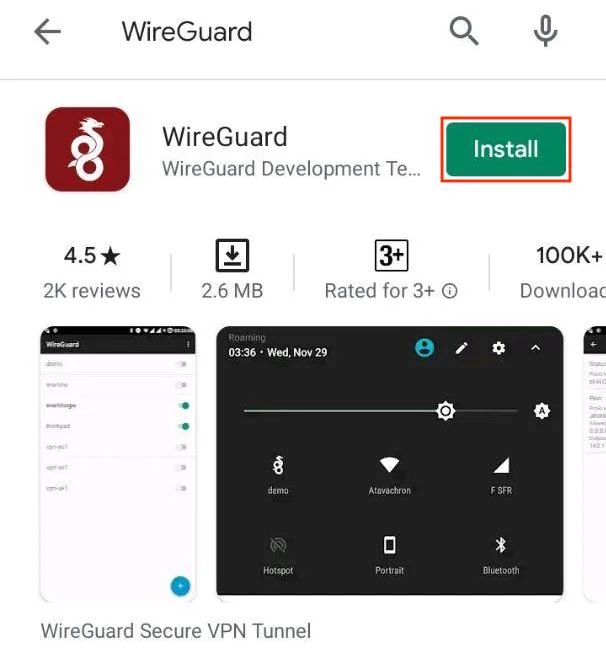
2. Google Play'den WireGuard® uygulamasını indirin.
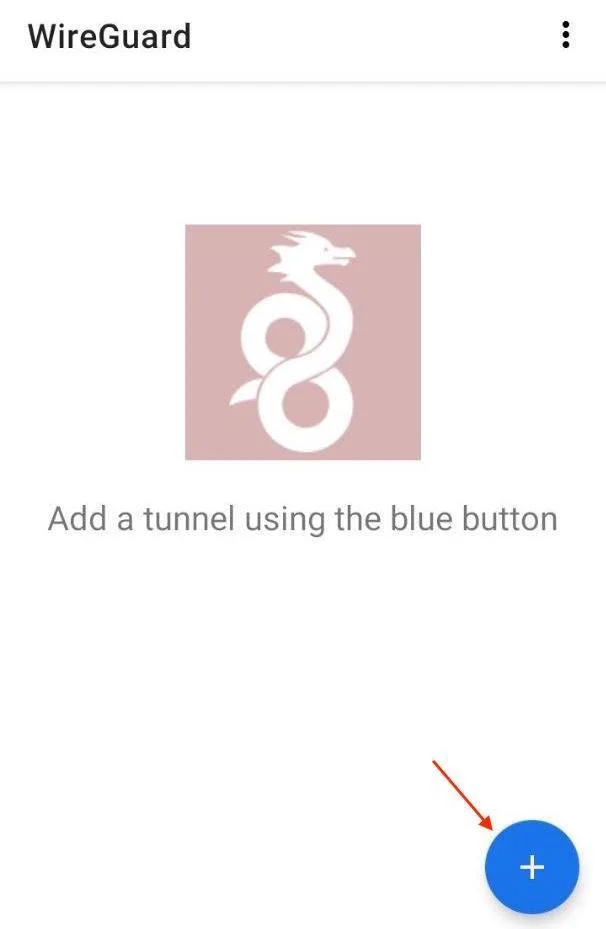
3. Bu uygulamayı çalıştırın ve sağ alt köşedeki [media-item id="8241"]düğmesine basın.
4. VPN yapılandırmasını içe aktarmak istediğiniz yöntemi seçin. Olası yazım hatalarını önlemek için QR kodu kullanmanızı veya “Dosyadan içe aktar” seçeneğini tercih etmenizi öneririz.
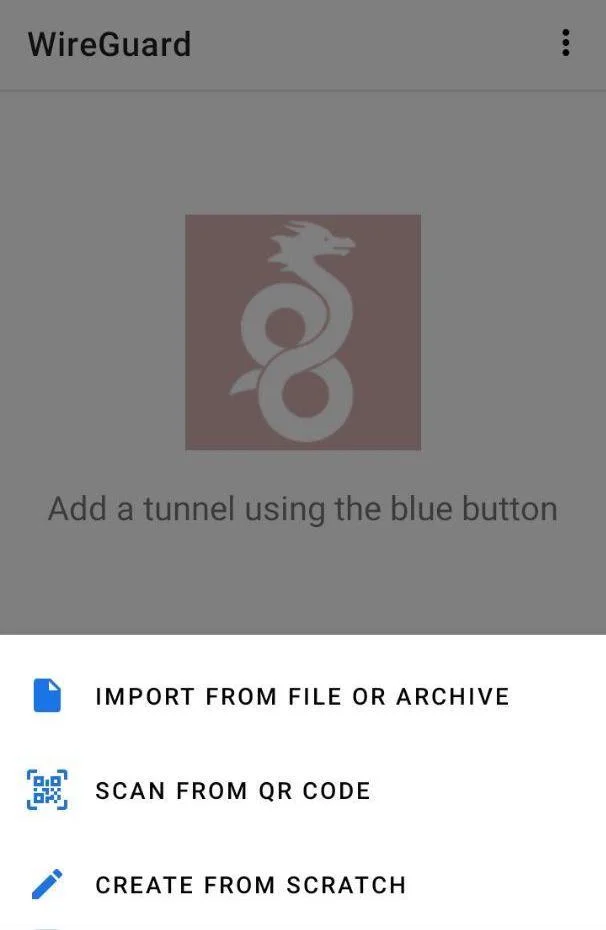
- "Dosyadan içe aktar" yöntemi için, Kullanıcı Ofisinizden otomatik olarak indirilen uygun dosyayı seçin.
- QR kodunu seçerseniz, bunu Kullanıcı Ofisinizden tarayın ve bu VPN bağlantısının özel adını girin; örneğin, VPNUnlimited.
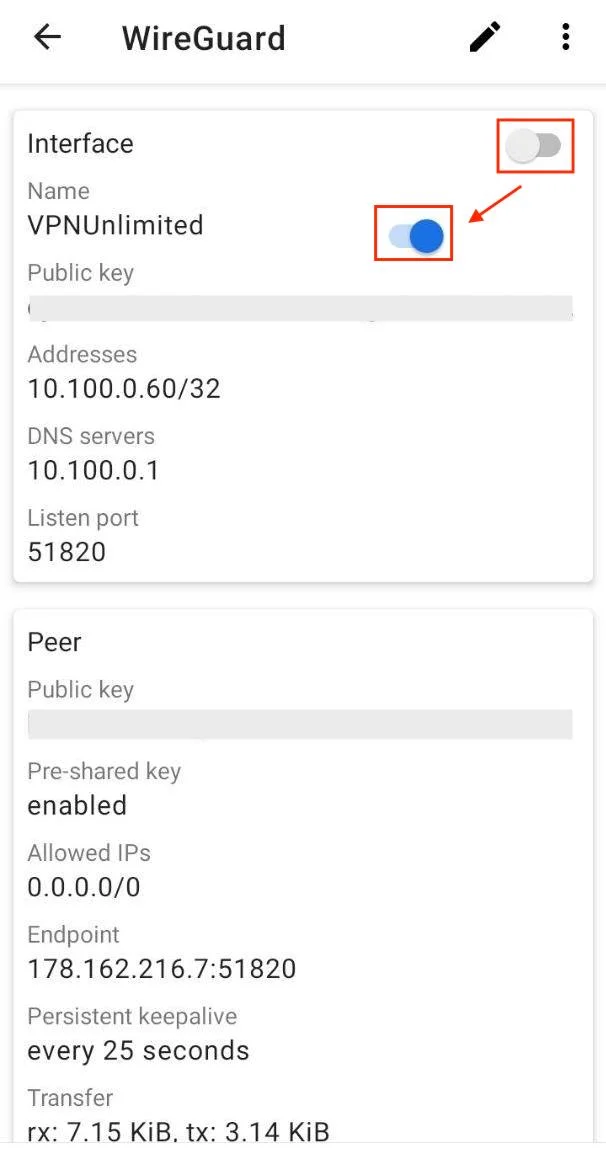
- VPN bağlantısını manuel olarak oluşturmak istiyorsanız, uygun yöntemi seçin ve aşağıda gösterildiği gibi Kullanıcı Ofisinizden gelen verileri girin:
Arayüz
- Ad: Mevcut VPN bağlantısının özel adını girin, örneğin VPNUnlimited
- Özel anahtar: Kullanıcı Ofisi'nden Özel Anahtarı yapıştırın
- Genel anahtar: Genel anahtar değerini kopyalayın
- Adresler: Kullanıcı Panonuzdaki adresi girin
- Dinleme bağlantı noktası: Dinleme bağlantı noktası değerini yapıştırın
- DNS sunucusu: Kullanıcı Ofisi'nden DNS'yi girin
Eş
- Açık anahtar: Kullanıcı Ofisi'nden Açık Anahtar'ı kopyalayın
- Önceden paylaşılan anahtar: Önceden paylaşılan anahtar değerini yapıştırın
- Kalıcı keepalive: 25 saniye olarak ayarlayın
- Uç nokta: Kullanıcı Ofisinizden uç noktayı girin
- İzin verilen IP'ler: İzin verilen IP'ler değerini yapıştırın
6. WireGuard® VPN bağlantısını etkinleştirin ve güvenli ve anonim web taramasının keyfini çıkarın.

Güvenilir VPN çözümümüzle ilk adımınızı atın ve internette gezinmenizi daha güvenli hale getirin!

VPN Unlimited kullanarak WireGuard® bağlantısı nasıl yapılandırılır?
Not: VPN Unlimited, Android 4.4 ve üzeri sürümleri çalıştıran cihazlarla uyumludur.
1. Android cihazınızda VPN Unlimited uygulamasının en son sürümünü başlatın.
2. Ana ekranın sol üst köşesindeki [media-item id="16720"] düğmesine dokunarak Menü'ye gidin.
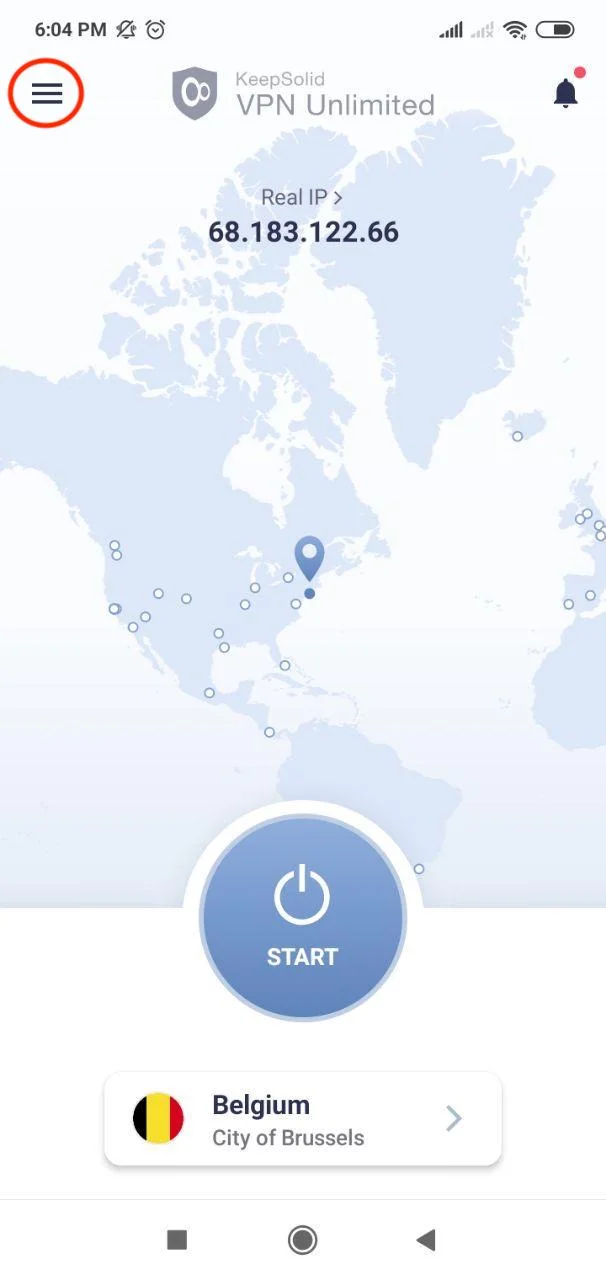
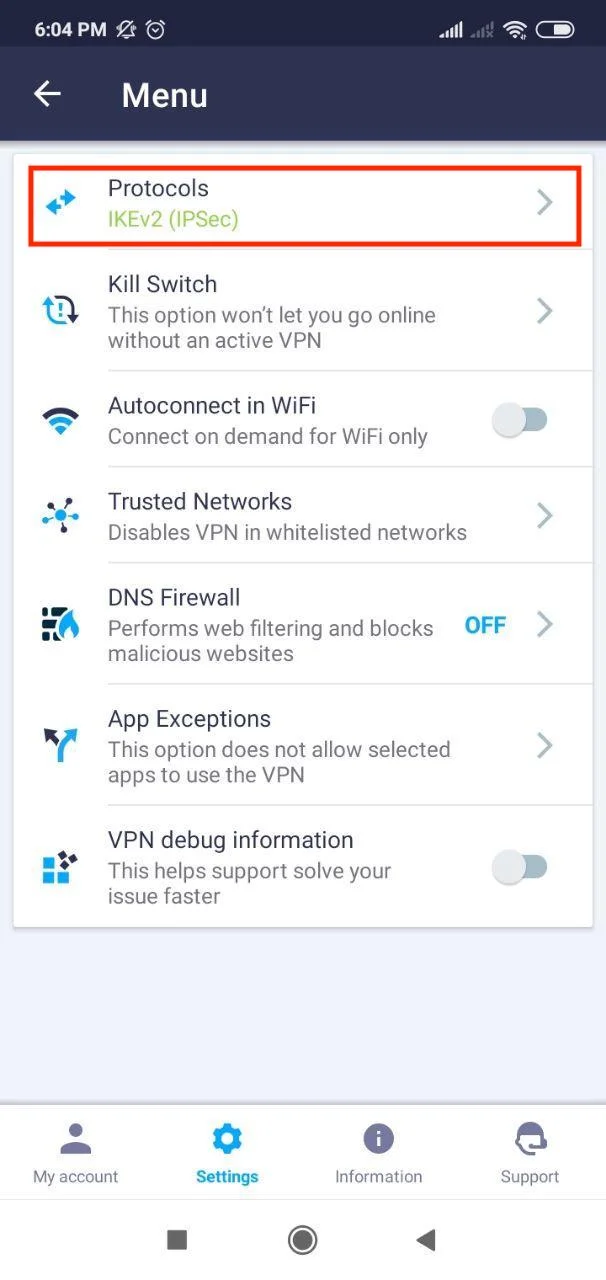
3. Ayarlar sekmesini seçin ve Protokoller'i seçin.
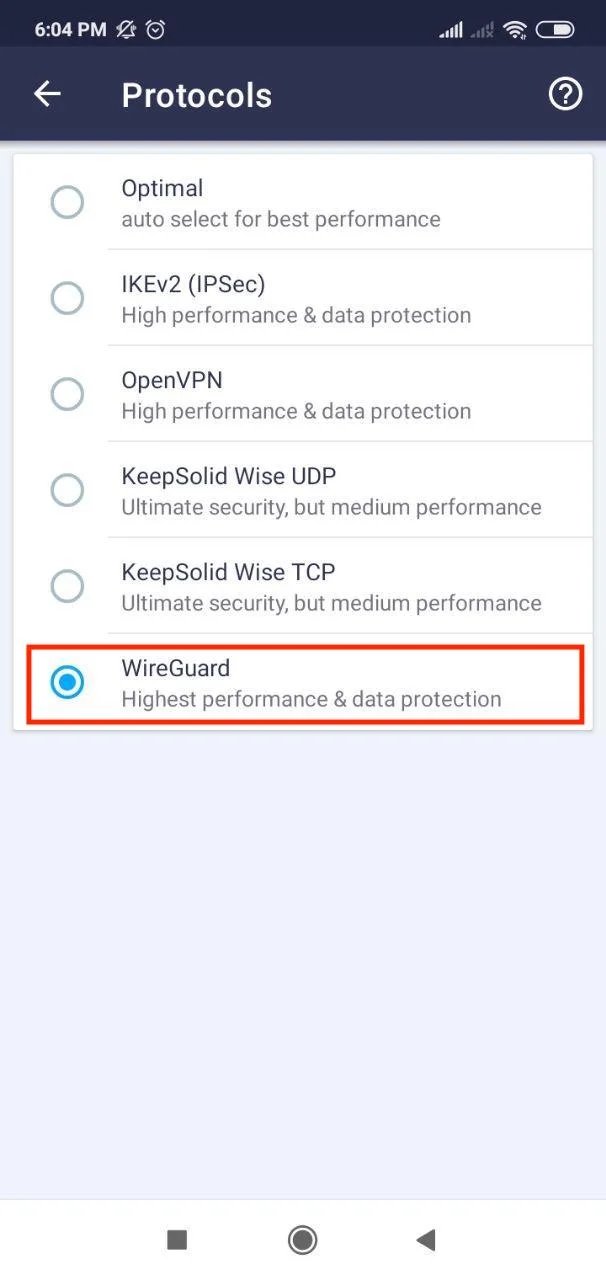
4. WireGuard® VPN protokolünü seçin ve sol üst köşedeki oka dokunarak ana ekrana geri dönün.
Not: VPN bağlantınız aktifse, seçilen VPN protokolü kullanılarak otomatik olarak yeniden bağlanacaktır.
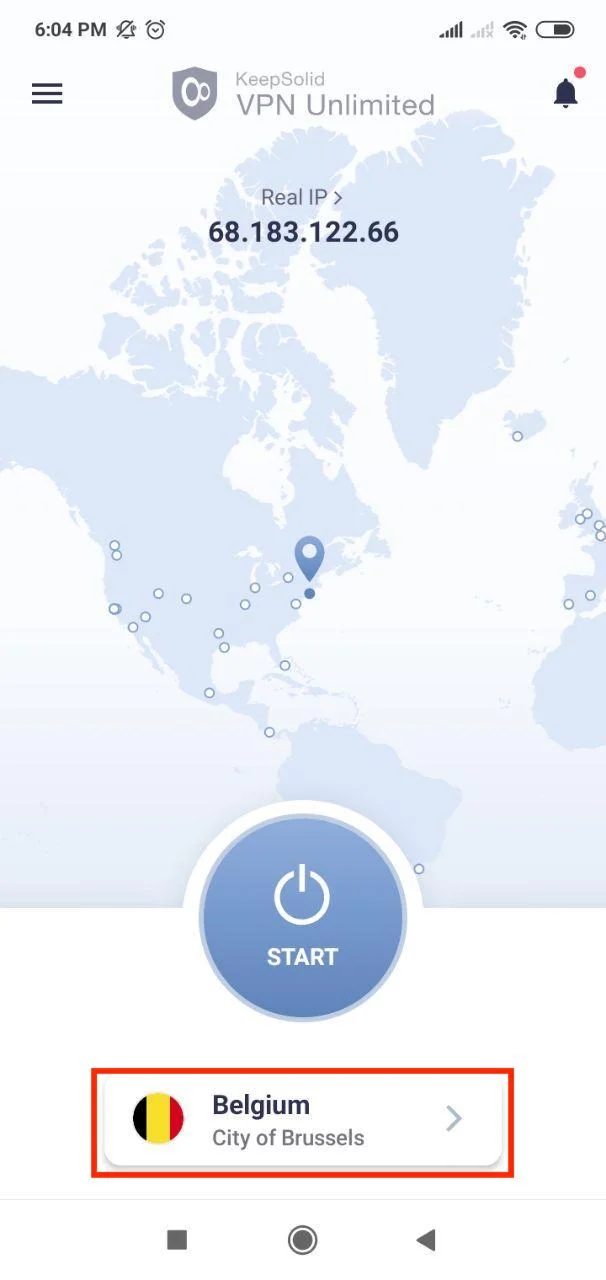
5. Uygun sunucu konumunu seçin ve güvenli bir şekilde internette gezinmenin keyfini çıkarın.
İşte bu kadar! Artık WireGuard® protokolü üzerinden çalışan bir VPN bağlantınız var.
Diğer VPN yapılandırma kılavuzlarına ihtiyacınız varsa, Kılavuzlar sayfasına göz atın veya [email protected] adresinden müşteri destek ekibimizle iletişime geçin.
“WireGuard”, Jason A. Donenfeld’in tescilli ticari markasıdır.
Risksiz 7 günlük deneme + 30 günlük para iade garantisi = Her şeyi denemek için 37 gün!


