如何在 Windows 8/8.1 上设置 VPN Unlimited 应用程序
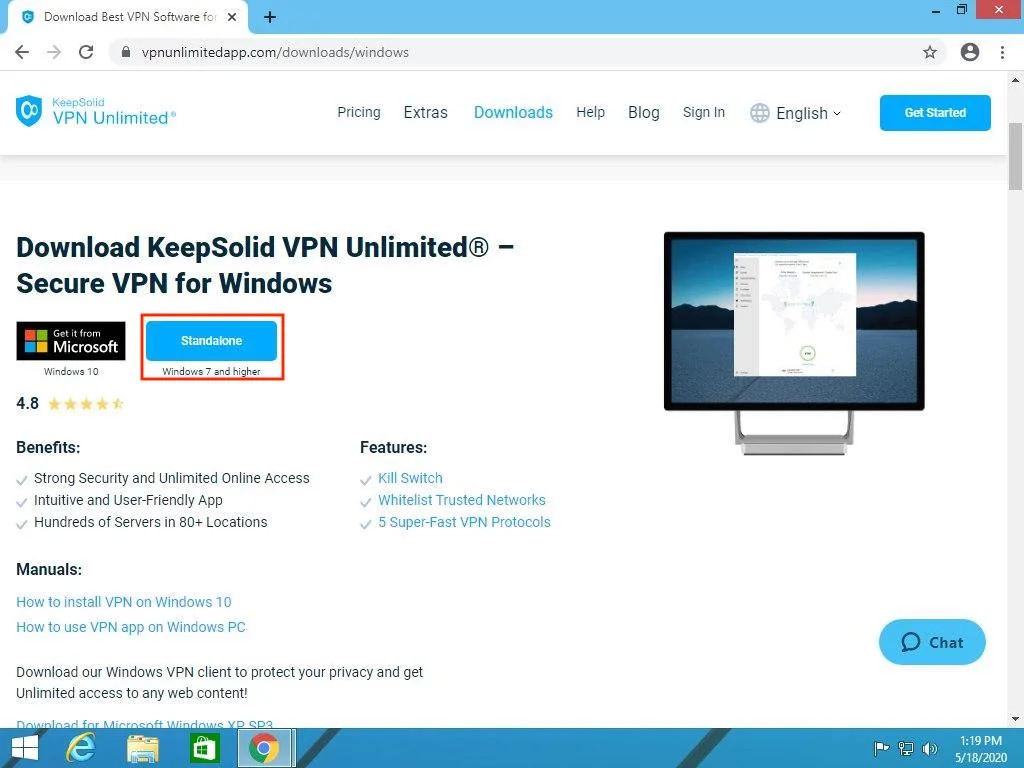
将文件保存到您的计算机,然后启动下载的安装程序。
如果您的操作系统启用了用户帐户控制,您可能会收到以下警报:
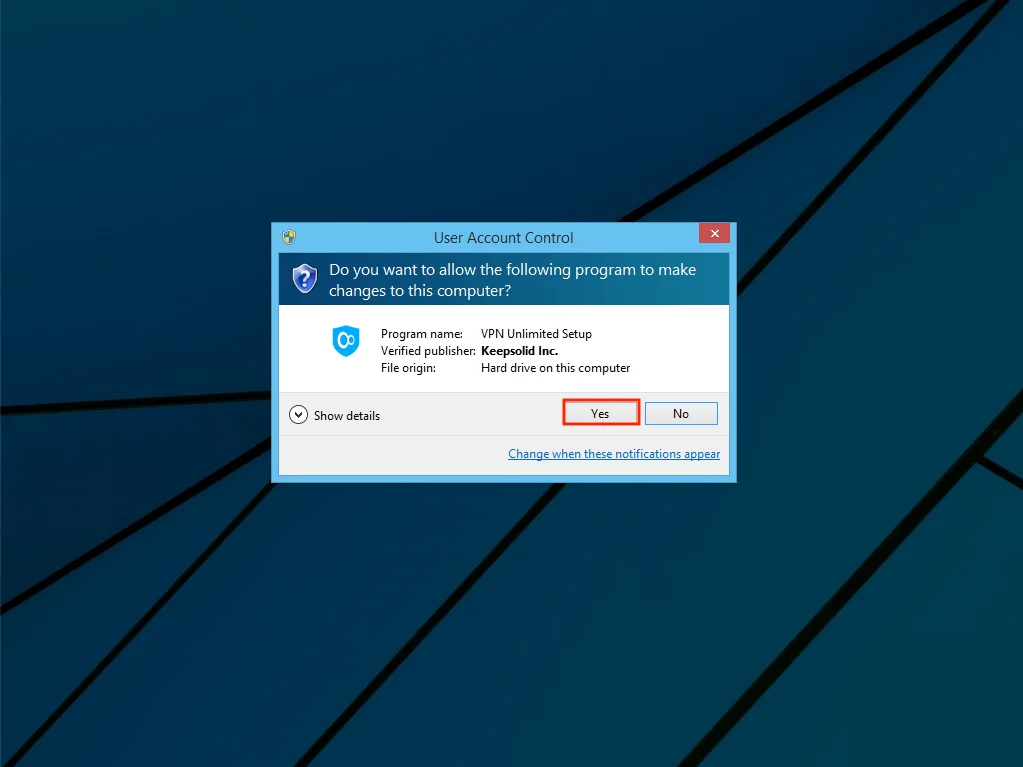
要继续安装过程,请单击是。
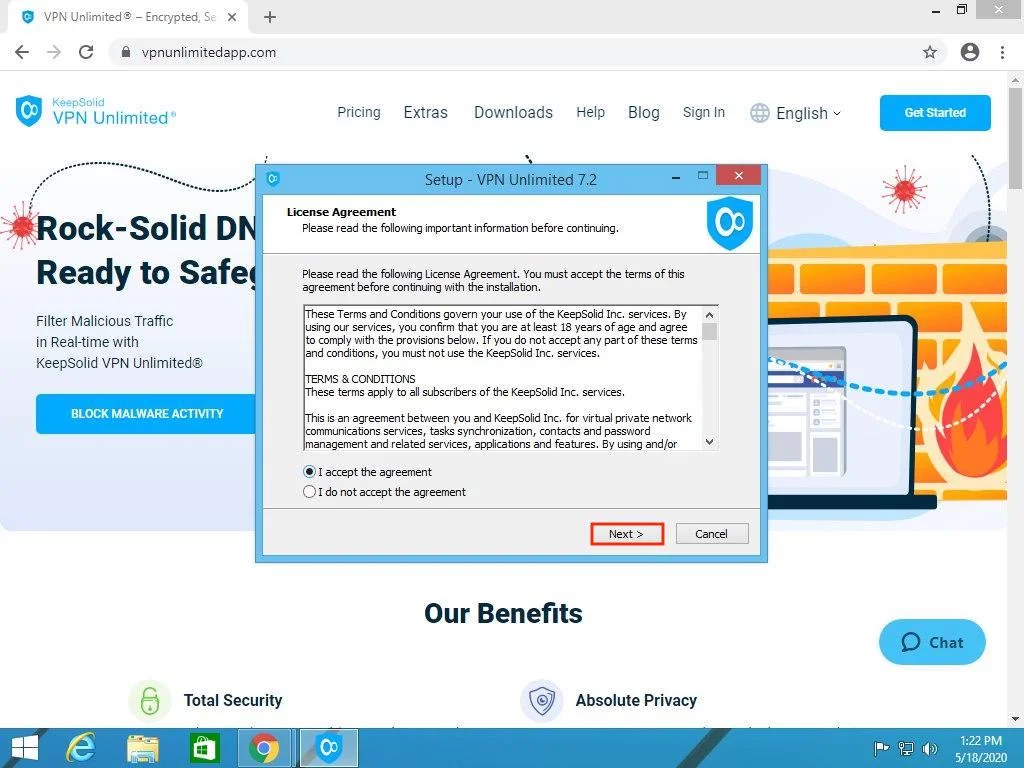
然后您需要接受许可协议。为此,请选择我接受协议选项,然后单击下一步。
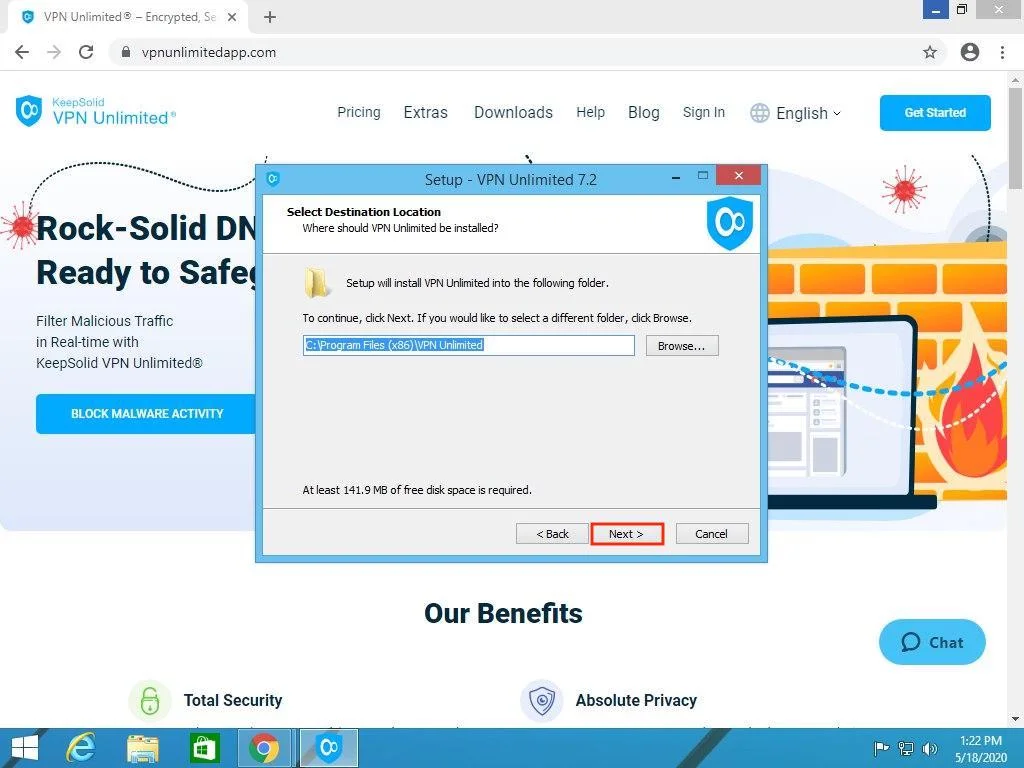
选择安装程序的路径,或保留默认路径并单击下一步。
在 Windows 8/8.1 设备的“开始”菜单中选择一个文件夹名称(将在其中创建程序的快捷方式),或者保留默认名称并单击下一步。
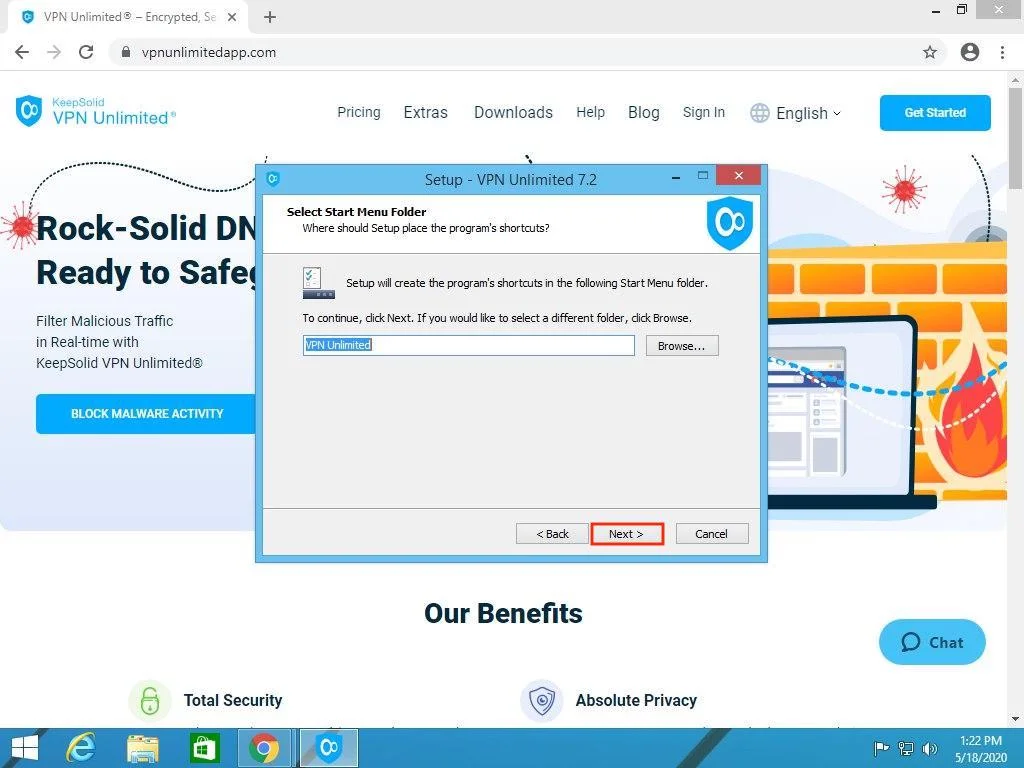
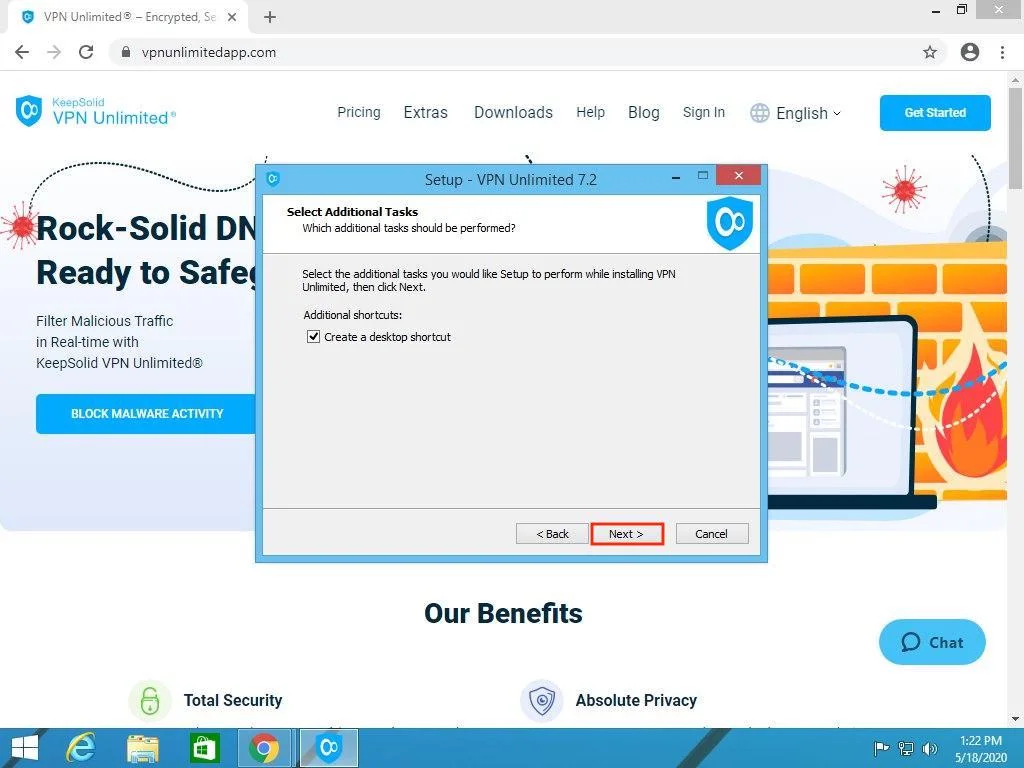
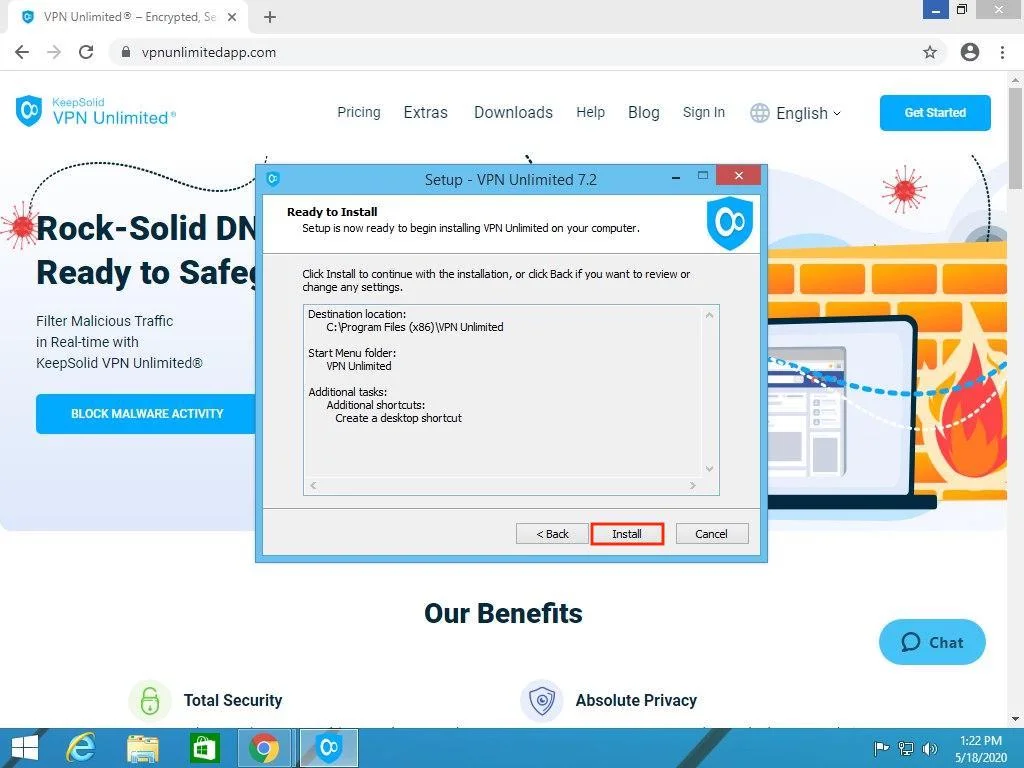
在下一个窗口中,单击安装开始为 Windows 8/8.1 设置 VPN 的过程。
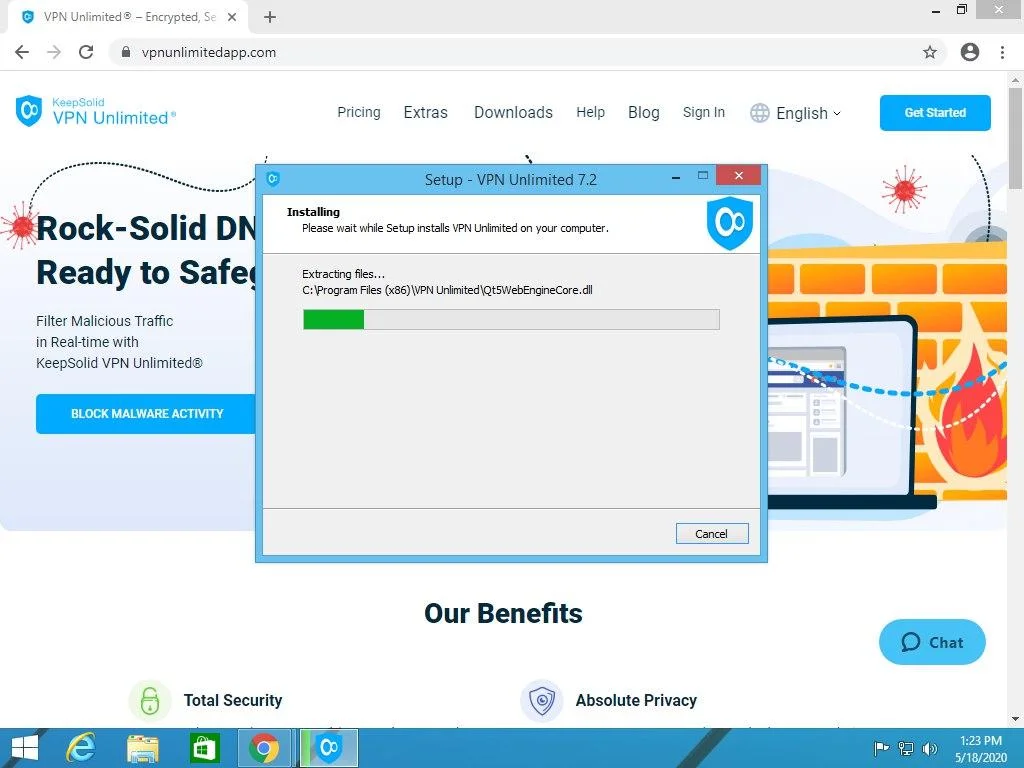
应用程序文件的复制过程将开始。
如果您的 Windows PC 上未安装运行该程序所需的 Microsoft Visual C++ Redistributable 软件包,则会自动下载该软件包。
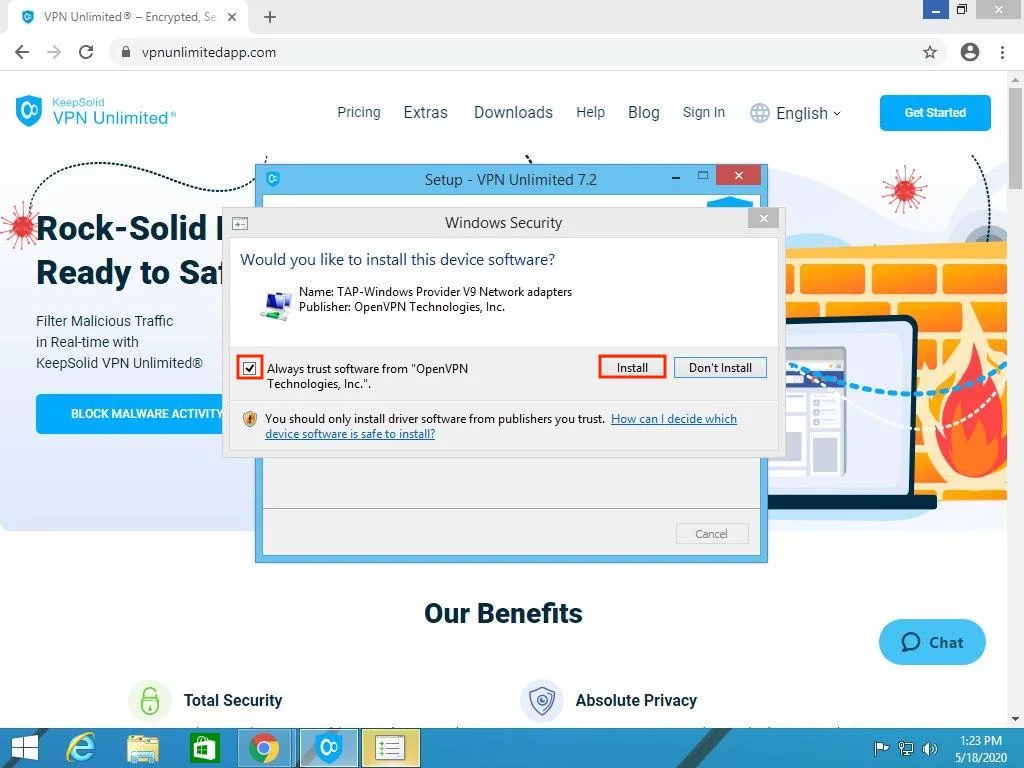
下一步是安装TAP 适配器。为此,请选中标记为始终信任来自“OpenVPN Technologies, Inc.”/“WireGuard LLC”的软件的复选框,然后单击安装。
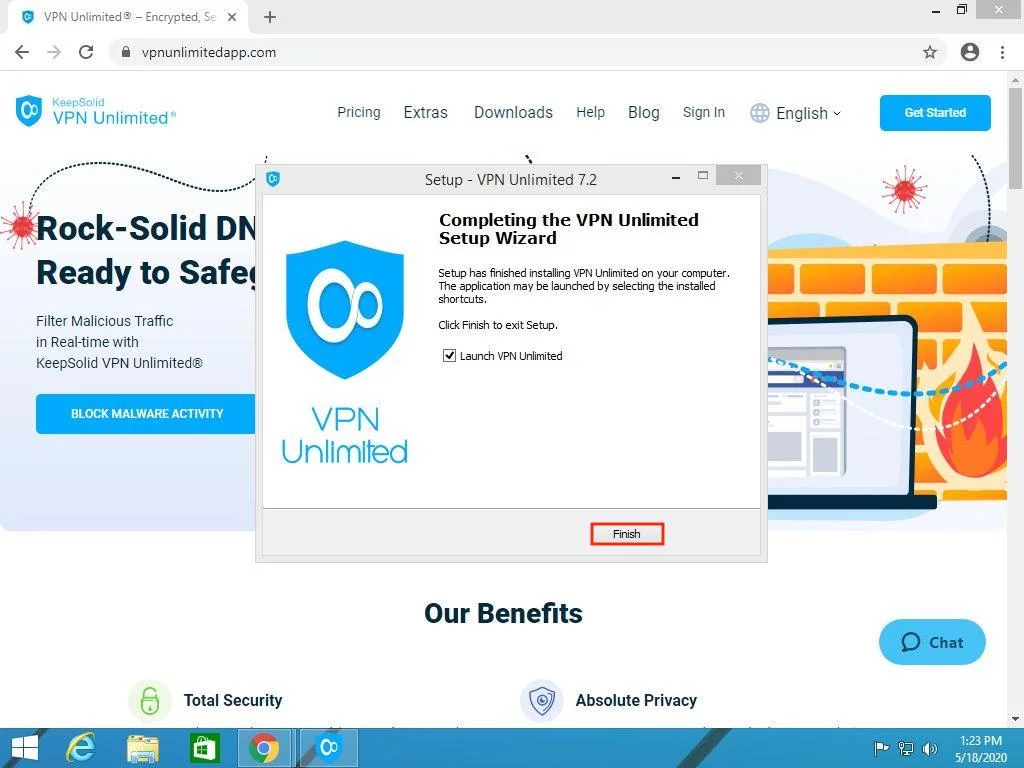
安装成功后点击完成。
如果您选中该复选框,VPN Unlimited 将在您点击完成后自动启动。
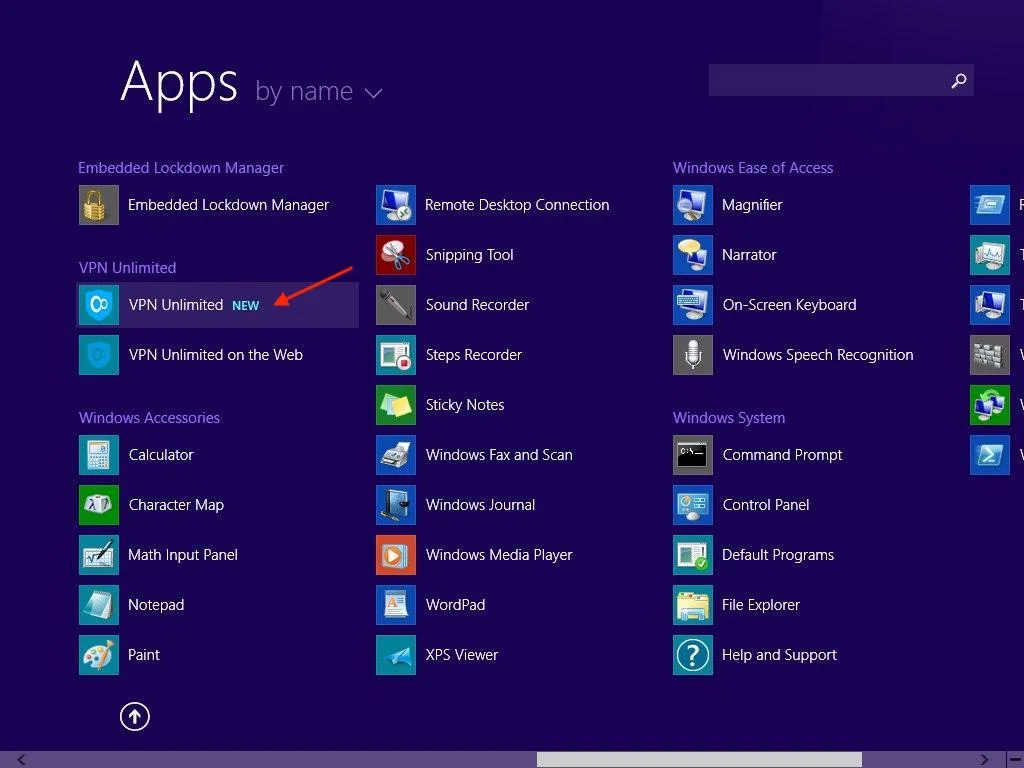
安装程序将在“开始”菜单中创建一个用于启动程序的快捷方式:开始 > 所有程序 > VPN无限> VPN 无限。
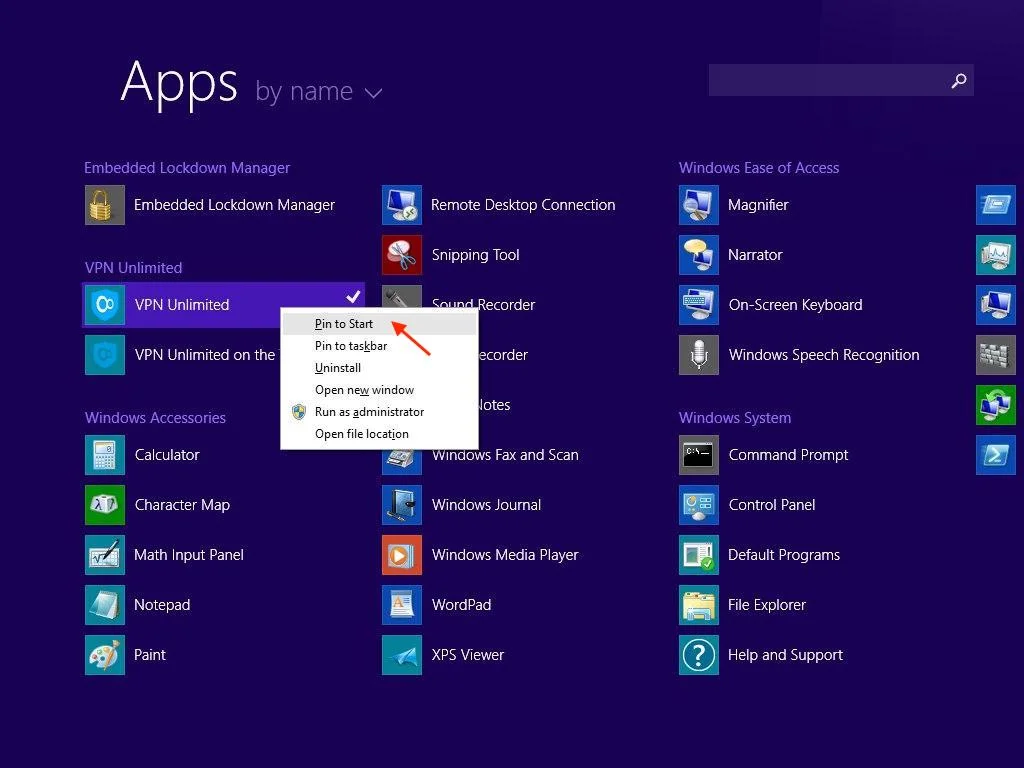
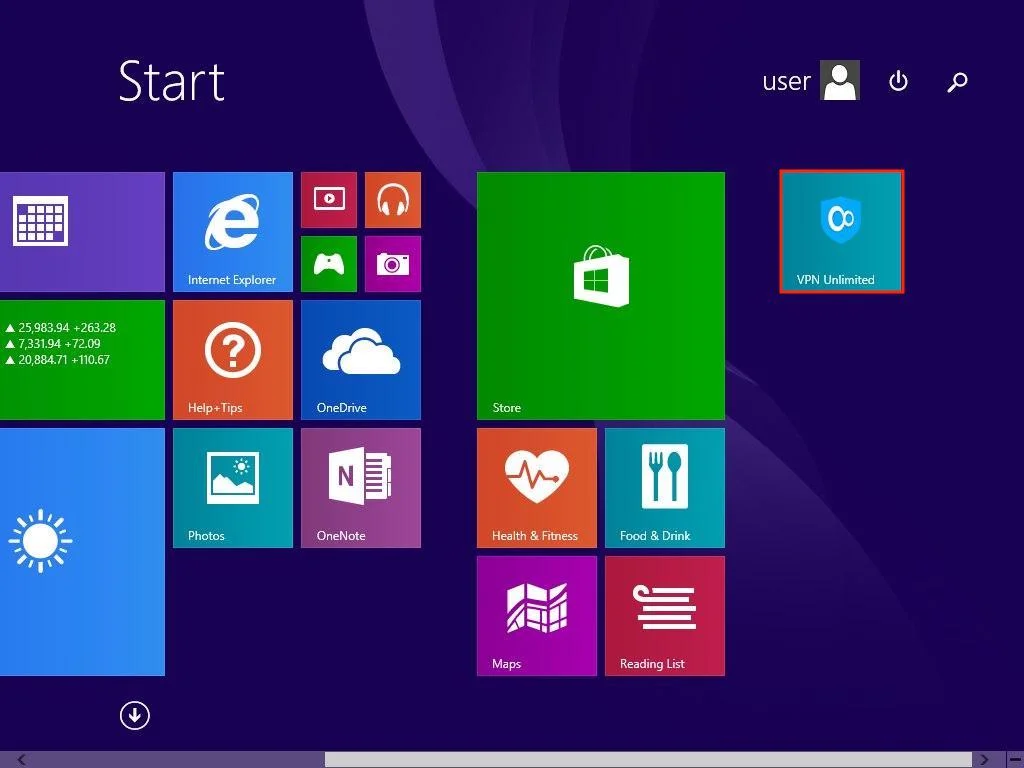
要快速启动该程序,请右键单击 VPN Unlimited 快捷方式,然后选择固定到启动。
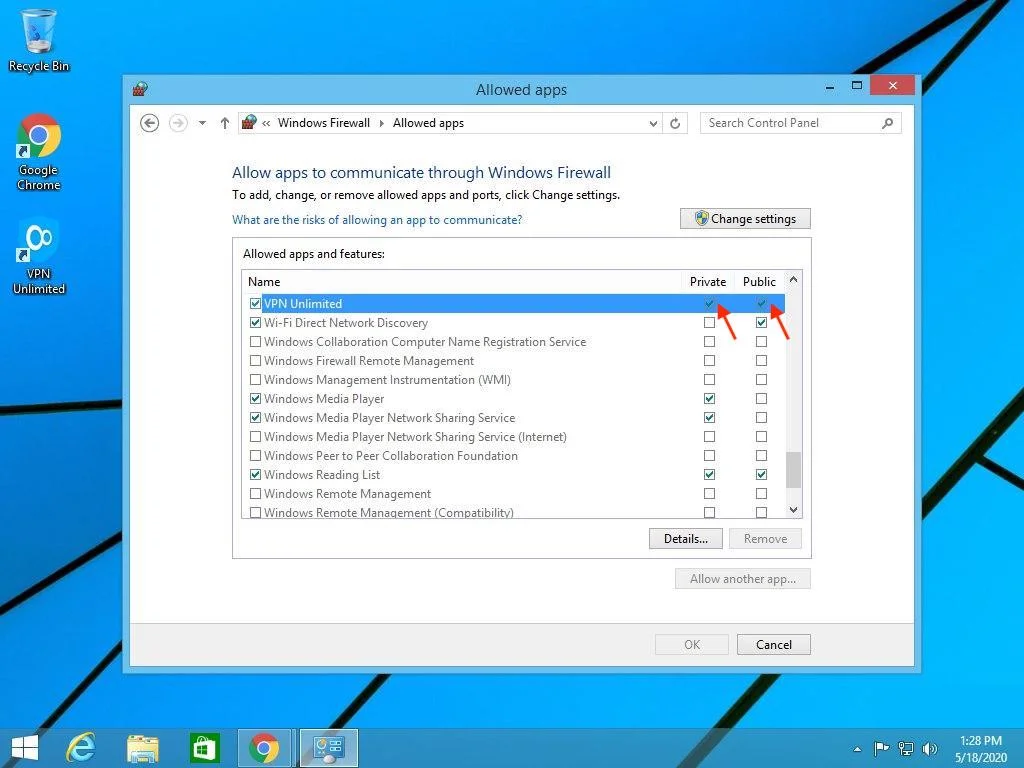
首次启动时,Windows 防火墙或系统中安装的任何其他防火墙都会请求 open-vpn.exe 和 vpn-unlimited.exe 文件访问网络的权限。
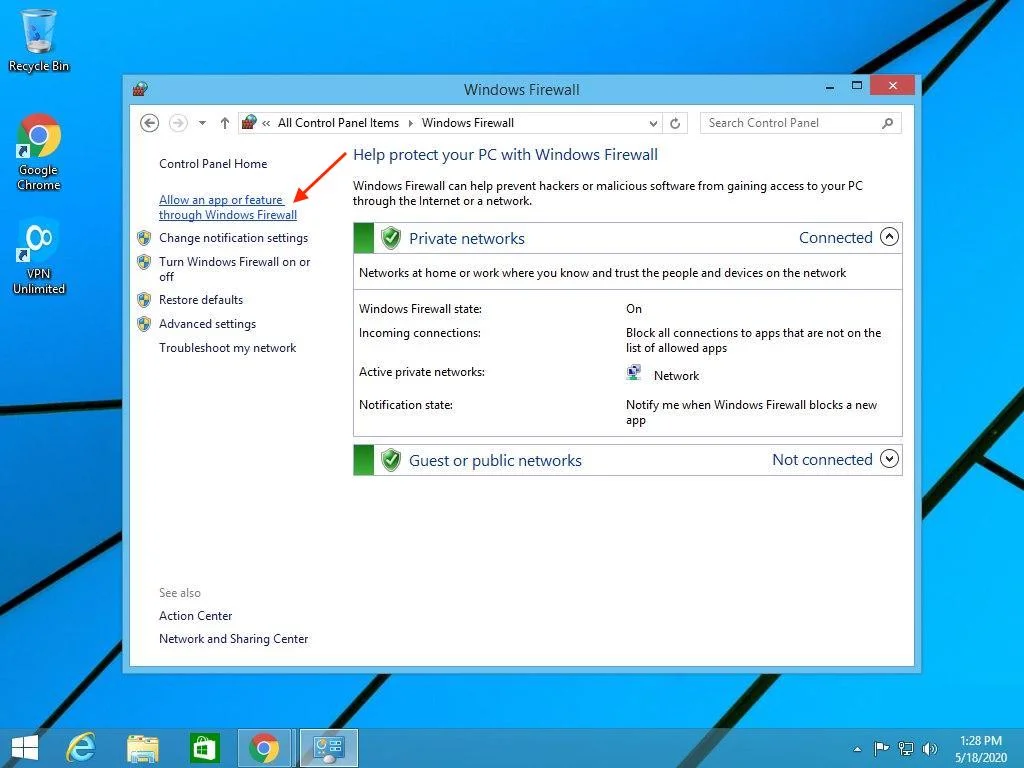
如果您不小心被拒绝访问这些文件,请通过开始 > 打开 Windows 防火墙。 控制面板> Windows 防火墙。选择允许程序或功能通过 Windows 防火墙。
要开始您的无限制在线之旅,您应该登录您的 VPN Unlimited 帐户。如果您已有 KeepSolid ID,只需输入您的电子邮件地址和密码,然后点击登录按钮。您也可以继续使用 Facebook 或 Google 帐户。
要创建新的 KeepSolid ID,请点击创建 KeepSolid ID,输入您的电子邮件地址和密码。然后重复您的密码,选中通过继续,您同意我们的...旁边的框,然后点击注册按钮。
有关 KeepSolid ID 以及为何需要它的更多信息,您可以在此页面上找到。
要充分利用我们可靠的 Windows 8 VPN 解决方案,请查看我们关于如何在 Windows 上使用 VPN Unlimited 的详细指南。

2.如何从 Windows 8/8.1 中删除 VPN Unlimited
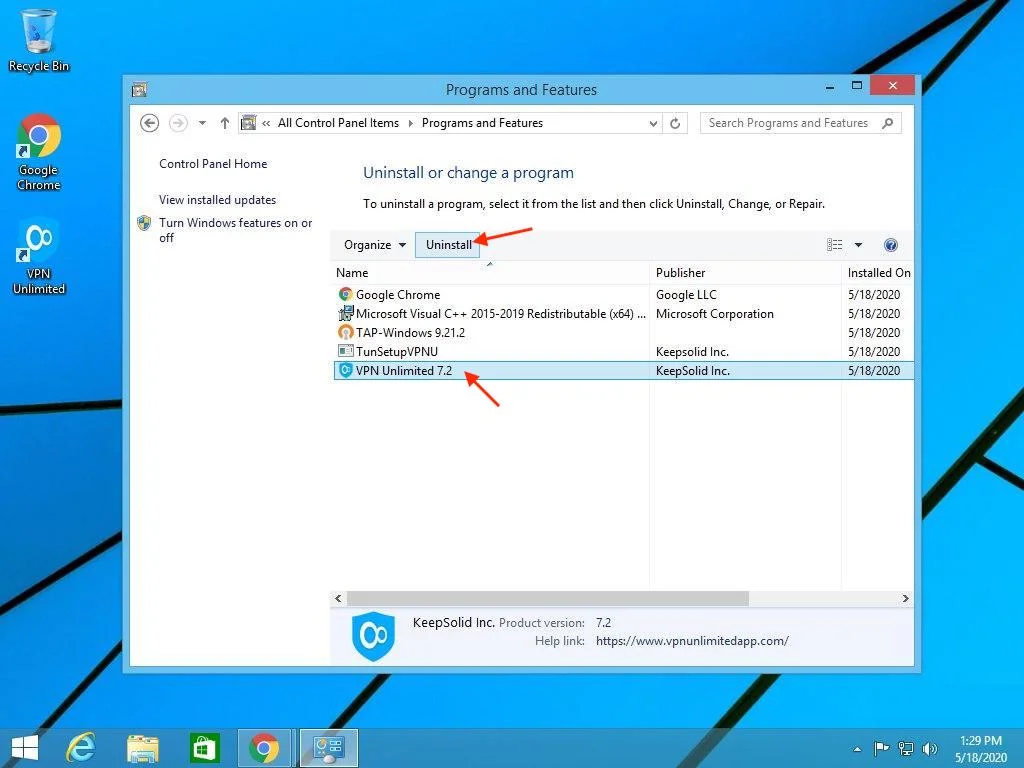
要从 Windows 8/8.1 设备中删除我们的虚拟专用网络应用程序,请导航至控制面板 > 程序 > 程序和功能。选择 VPN Unlimited 并点击卸载。
3.如何将 Windows 8/8.1 版 VPN Unlimited 更新到最新版本
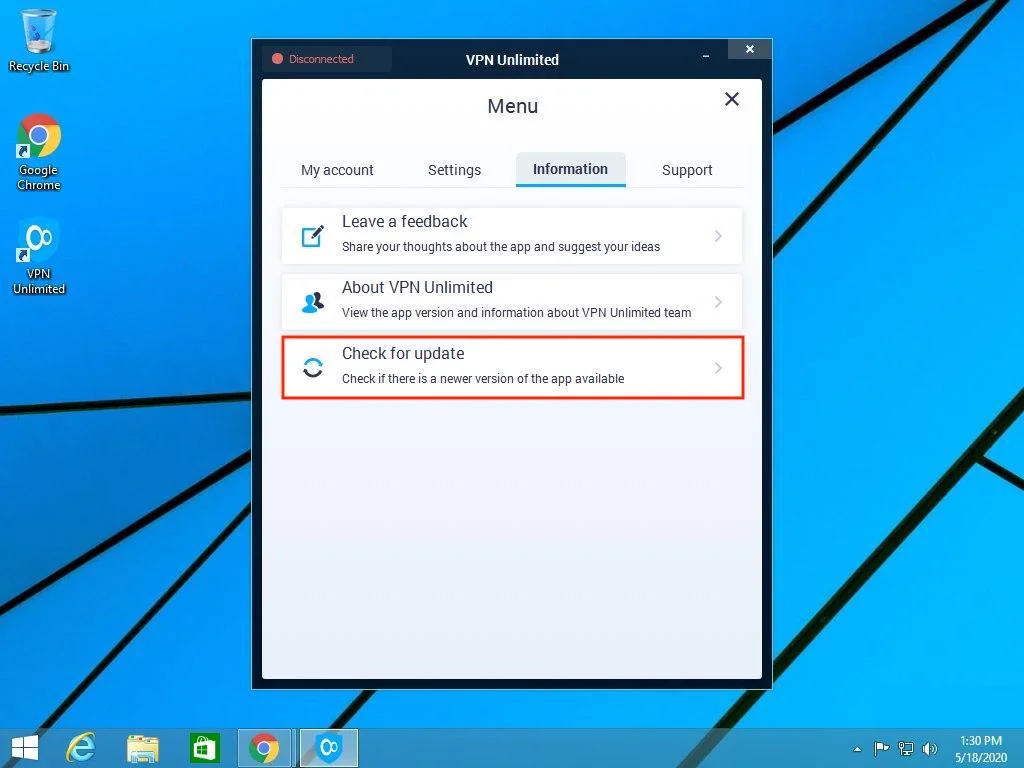
我们的 Windows 8 VPN 解决方案在启动时会自动检查更新。另外,您可以自行检查是否有新版本:打开应用程序,进入菜单>选择信息选项卡,然后单击检查更新。
如果您对我们的 Windows 8 VPN 服务有任何其他问题或建议,请通过 [email protected] 联系我们的客户支持团队。我们很乐意为您提供帮助!




VPN 无限安全功能
正在寻找一种在互联网上保持匿名的方法?那么,VPN Unlimited 任您使用!除了强大的加密、可靠的 VPN 协议集和全球 3000 多个 VPN 服务器之外,VPN Unlimited 还遵循零日志政策。这意味着,我们的 Windows 8 VPN 客户端不会监控或收集任何私人信息、您的在线活动日志、访问过的网站以及其他在线数据。
因此,您可以完全放心,没有人(包括 KeepSolid 员工)在监视您!获取我们的零日志 VPN 客户端确保完全在线匿名和互联网安全!


双因素身份验证为您的 KeepSolid ID 帐户提供额外的安全层。启用 2FA 后,每次登录任何 KeepSolid 产品或服务时,您都必须确认您的身份。如何?除了密码之外,您还需要输入发送到您的电话号码或 Google 身份验证器应用程序的安全代码(取决于启用的 2FA 类型)。
因此,任何第三方都无法暴力破解您的 KeepSolid 帐户并窃取您的应用内数据。