Cara Menggunakan VPN Unlimited di Perangkat Android
Jika Anda bertanya-tanya, “Apa itu aplikasi VPN Android?”, tim kami punya jawabannya untuk Anda. VPN untuk Android, seperti VPN Unlimited, adalah solusi keamanan yang mengenkripsi semua data di perangkat Anda dan mencegah pihak yang tidak berwenang melacak aktivitas online Anda. Aplikasi semacam ini membantu Anda melewati pembatasan geografis, mengunduh torrent dengan aman, dan mengakses situs streaming video terpopuler.
Tim kami telah menyiapkan panduan terperinci untuk menjawab semua pertanyaan dan keraguan Anda. Tutorial VPN Android ini memperkenalkan panduan langkah demi langkah tentang cara menggunakan VPN Unlimited di perangkat Anda.
- Layar Utama VPN Unlimited untuk Android
- Layar Lokasi VPN Unlimited untuk Android
- Layar Menu VPN Unlimited untuk Android
Catatan: DNS Firewall, yang sebelumnya merupakan fitur keamanan bawaan VPN Unlimited, kini tersedia sebagai produk terpisah. Fitur ini memblokir malware saat Anda menjelajah web dan membuat Anda semakin terlindungi saat online. Pelajari lebih lanjut di situs ini.
1. Layar Utama VPN Unlimited untuk Android
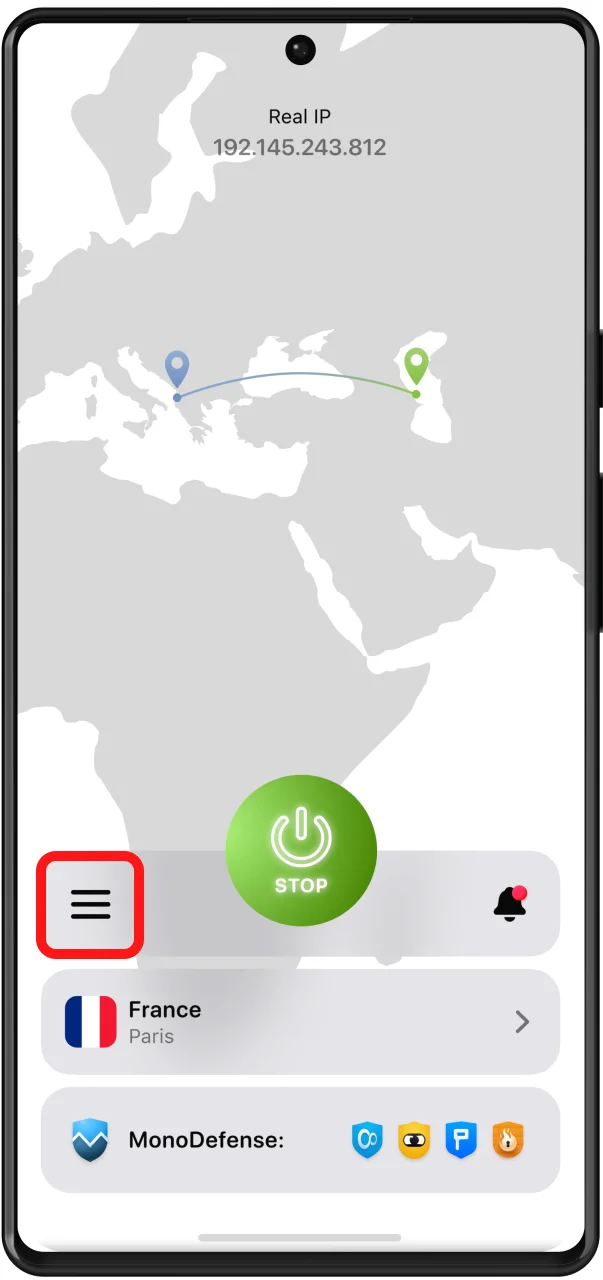
Tutorial kami tentang cara menggunakan VPN kami untuk Android akan dimulai dari layar utama. Dengan mengetuk tombol Mulai di bawah peta, Anda dapat membuat koneksi ke server VPN.
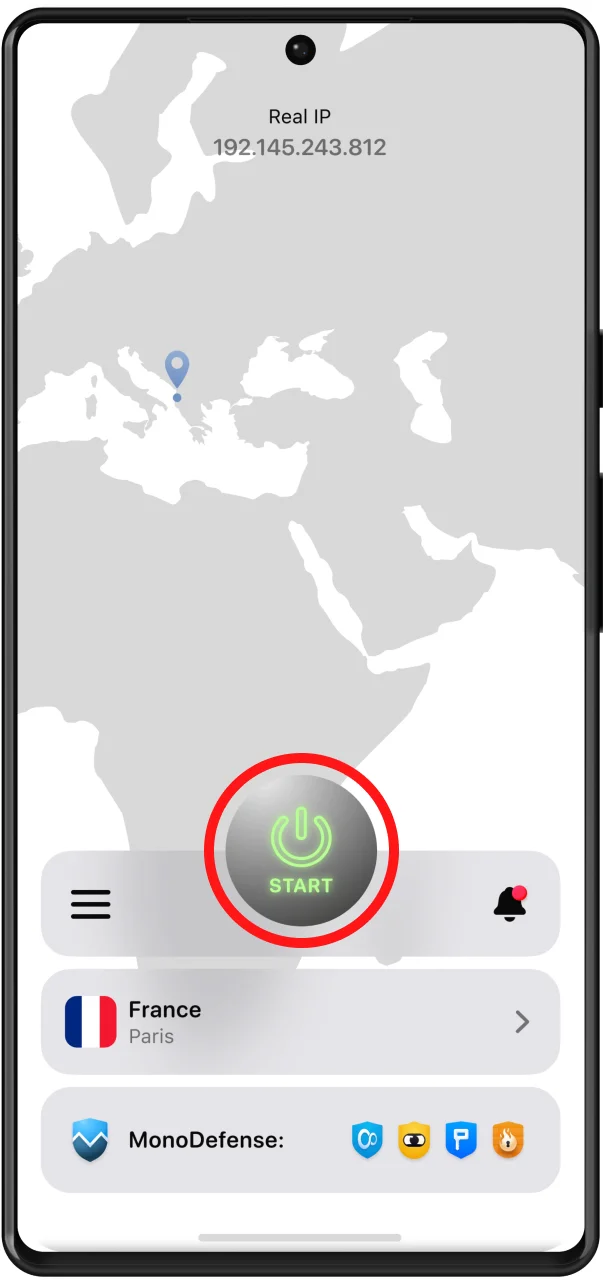
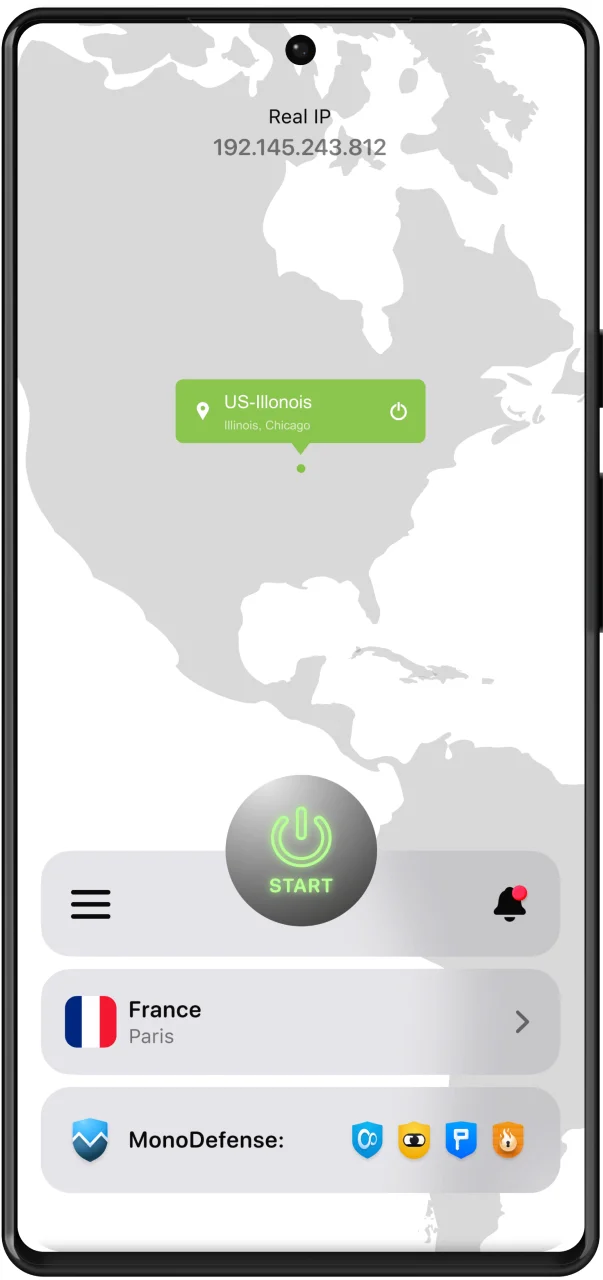
Anda juga bisa terhubung ke sebuah server hanya dengan memilihnya di peta dan mengetuk tombol daya.
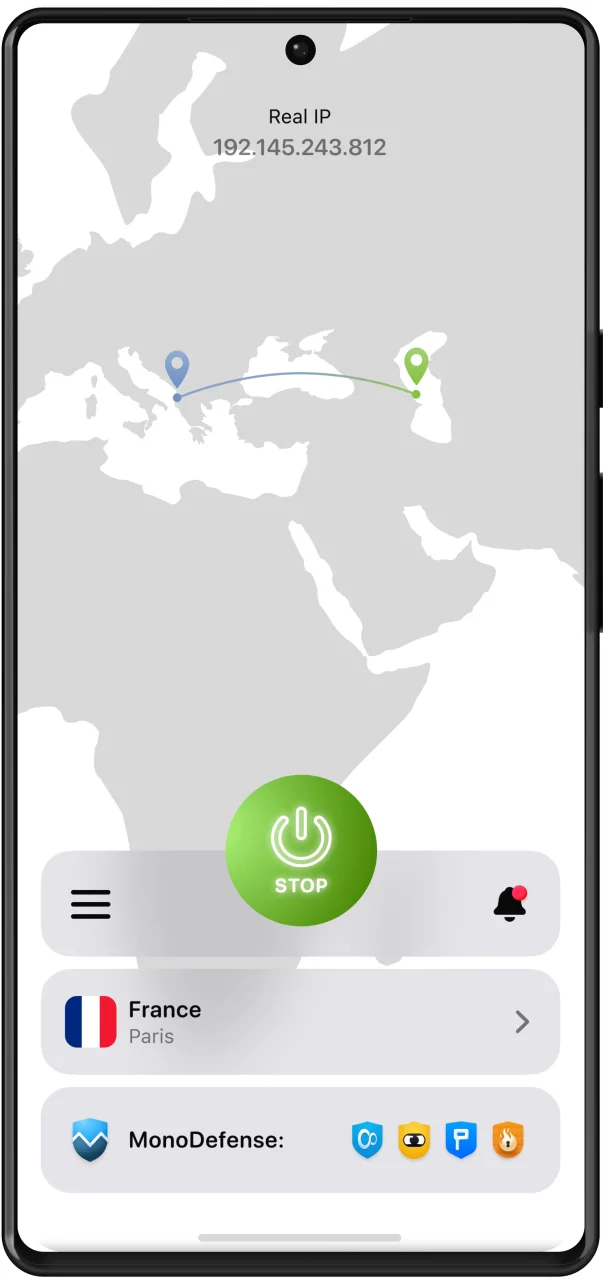
Di layar utama, Anda dapat melihat alamat IP asli Anda, atau jika Anda sudah terhubung ke server VPN, alamat IP virtual Anda. Titik-titik biru dan hijau di peta masing-masing menunjukkan lokasi alamat IP asli dan virtual Anda. Untuk melihat informasi terperinci termasuk jenis koneksi internet Anda, alamat IP aktual, negara, dan kota, ketuk salah satu titik tersebut atau tombol Alamat IP Asli / Alamat IP Virtual.
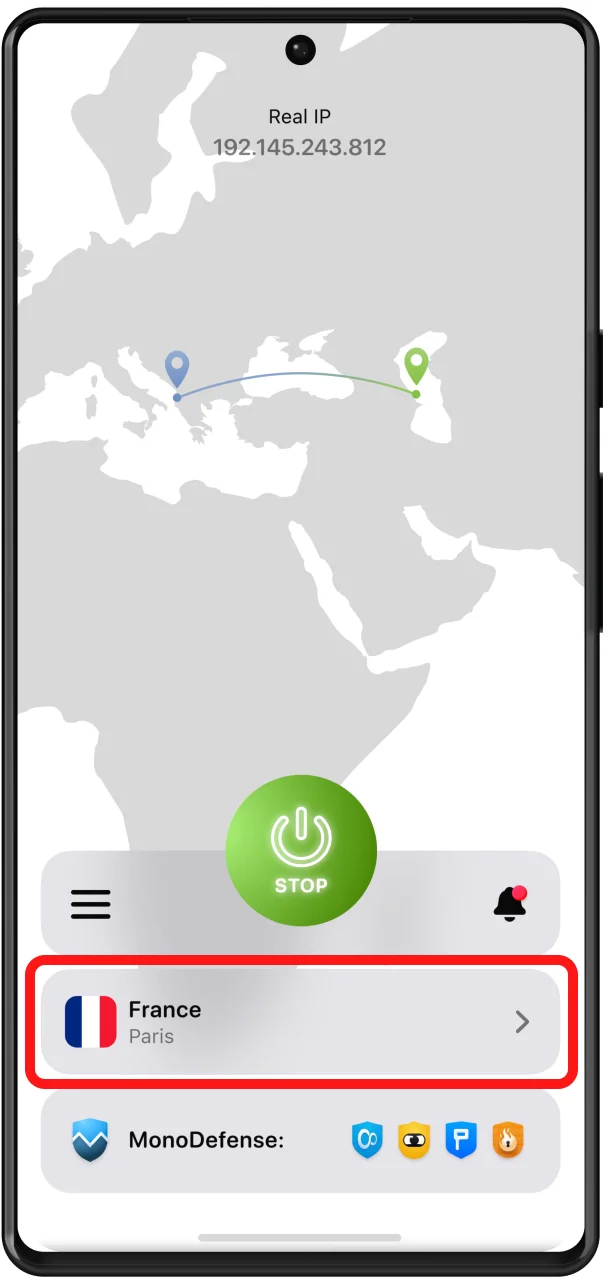
Di bagian bawah layar utama, Anda dapat melihat server yang sedang Anda gunakan. Anda dapat mengetuknya dan memilih server lain di layar Lokasi pada aplikasi VPN kami untuk Android.
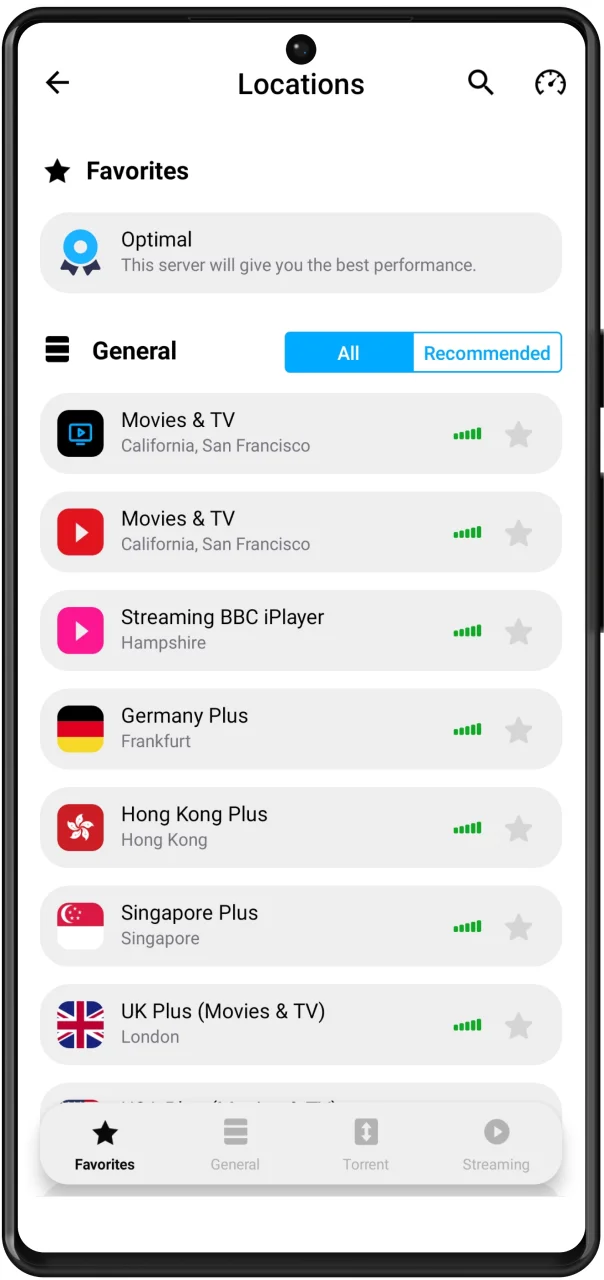
Ikon [media-item id="4965"] di layar utama akan membawa Anda ke tab Pemberitahuan. Di sini, Anda dapat melihat penawaran dan diskon terbaru kami. Itu saja! Sekarang Anda sudah tahu cara menggunakan VPN kami untuk Android melalui layar utama.
2. Layar Lokasi di VPN Unlimited untuk Android
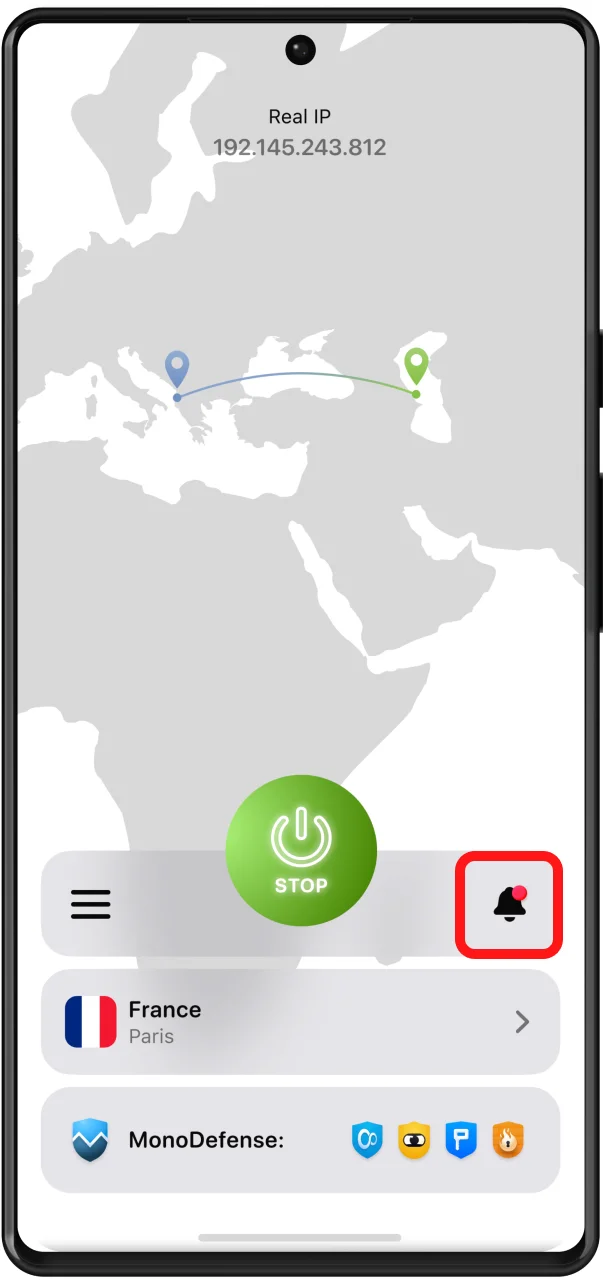
Bagian kedua dari tutorial kami tentang cara menggunakan VPN untuk Android adalah sebagai berikut. Di layar Lokasi, Anda dapat menavigasi ke tab-tab berikut:
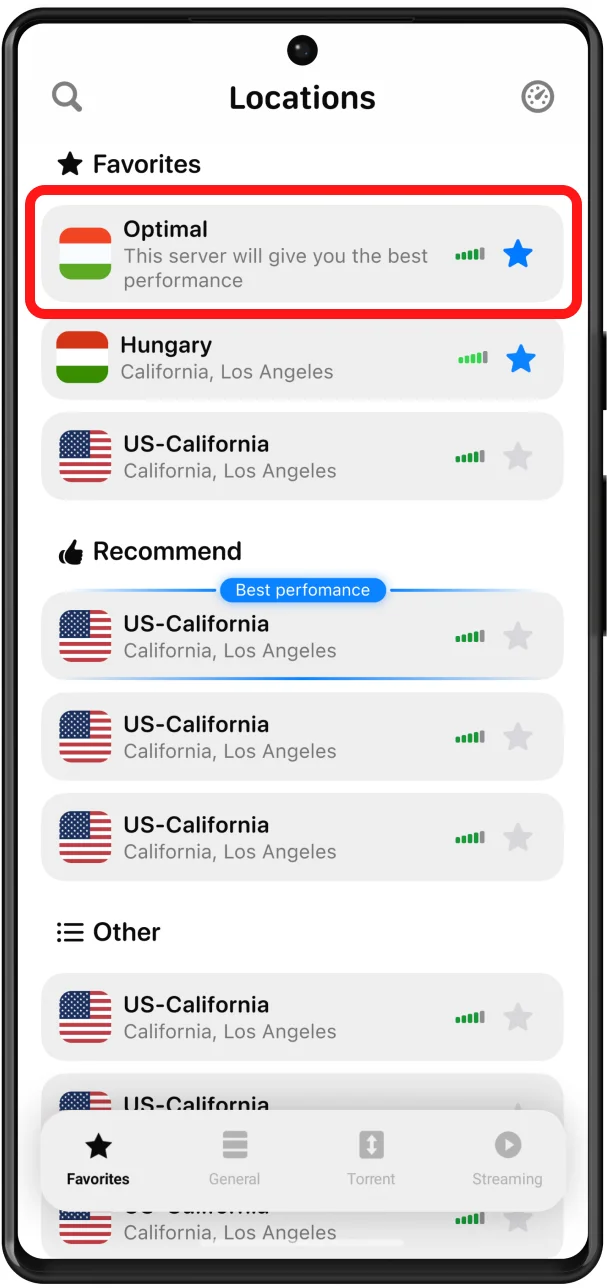
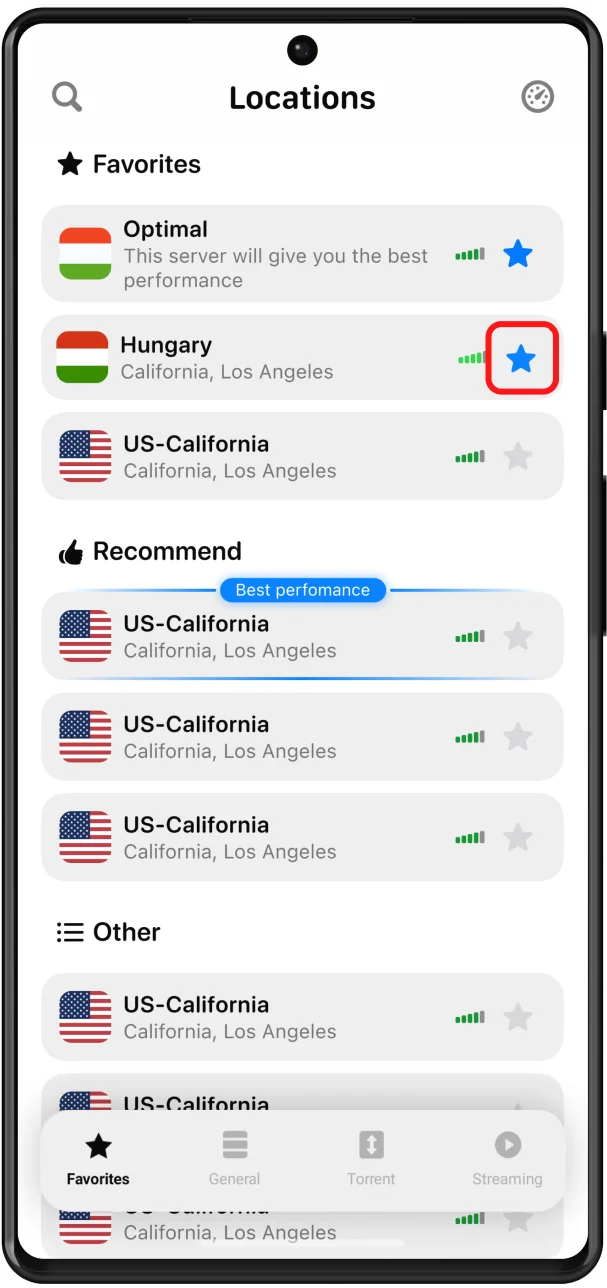
1) Favorit: Ini adalah daftar server VPN pilihan Anda. Cukup klik ikon bintang di sebelah lokasi yang diinginkan untuk menambahkan server ke Favorit Anda. Di bagian atas daftar Favorit, Anda dapat melihat opsi Server Optimal. Aktifkan opsi ini dan aplikasi akan secara otomatis memilih server VPN yang seharusnya memberikan kinerja terbaik bagi Anda.
2) Umum: Di sini Anda memiliki dua pilihan – melihat Semua atau lokasi server VPN yang Direkomendasikan. Daftar yang Direkomendasikan mencakup server-server yang akan memungkinkan Anda menikmati performa yang lebih baik. Jika Anda memilih Semua, Anda akan dapat melihat daftar lengkap lokasi server VPN, kecuali layanan streaming. Di bawah setiap server, Anda dapat melihat beban kerjanya saat ini.
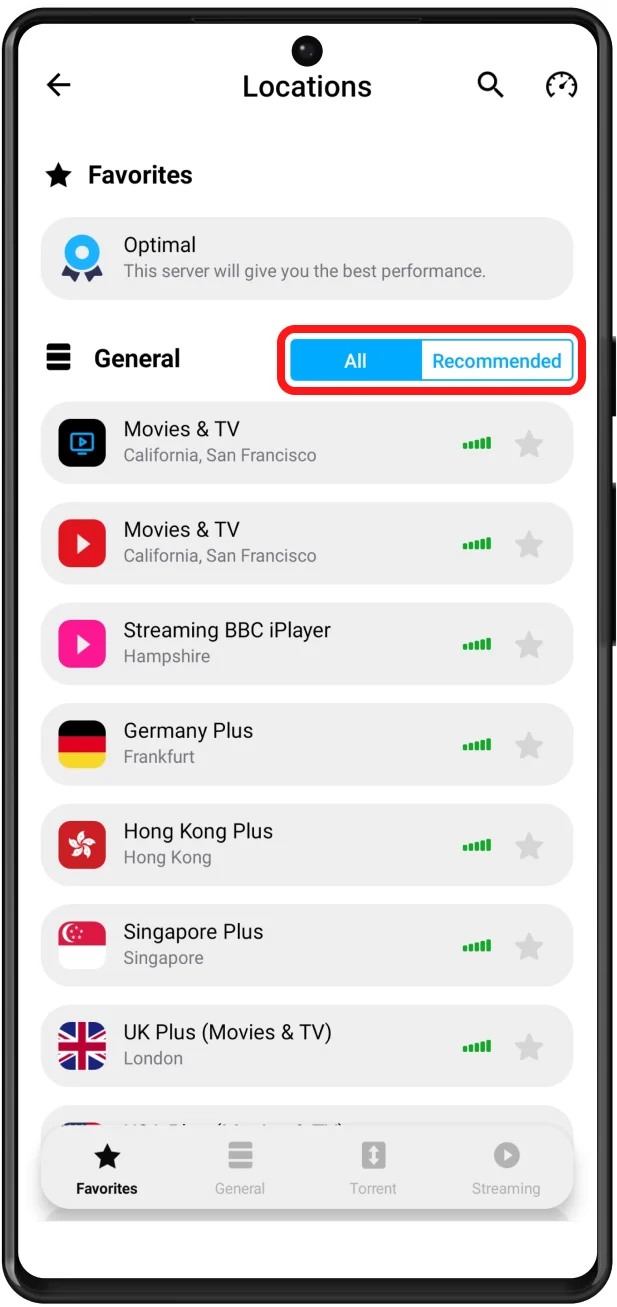
3) Torrent: Semua server VPN yang mendukung unduhan P2P tercantum dalam daftar ini. Sambungkan ke salah satunya dan unduh torrent dengan aman serta sepenuhnya anonim. Temukan informasi lebih lanjut tentang cara mengunduh torrent di Android di sini.
4) Streaming: Server VPN yang dirancang khusus untuk streaming tersedia di sini agar Anda dapat menikmati video favorit Anda. Dapatkan akses ke BBC iPlayer, Hulu, Disney Plus, ESPN+, dan lainnya di mana pun Anda berada! Ikon [media-item id="4983"] di depan server streaming akan membuka situs web layanan terkait di browser Anda.
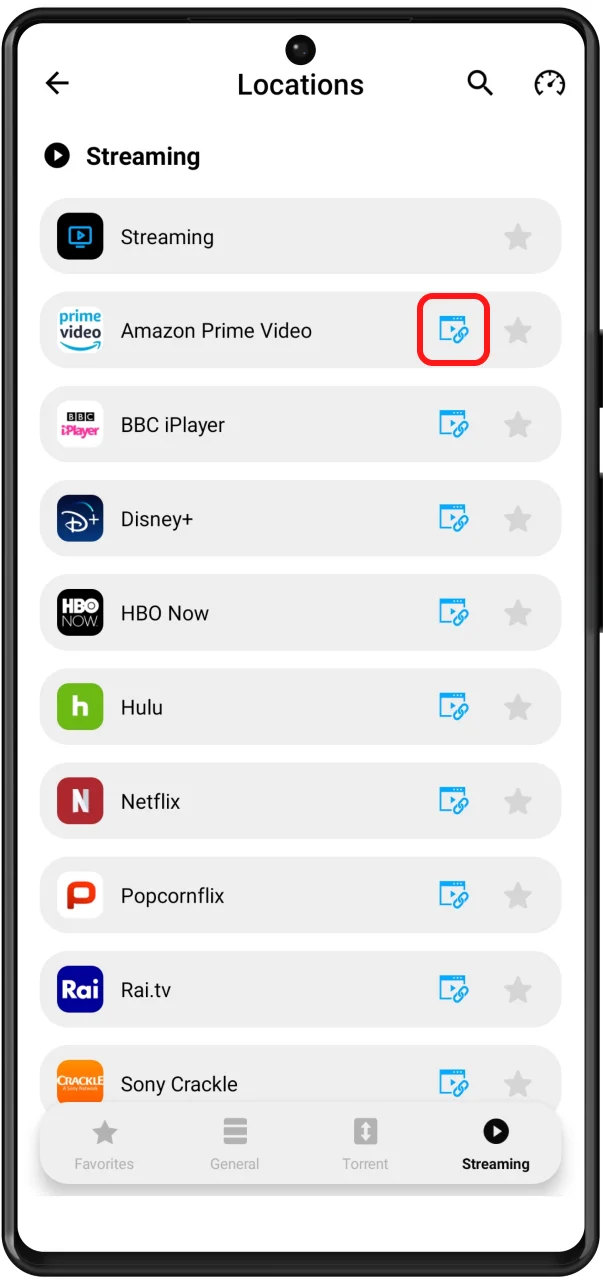
Untuk menemukan server yang diinginkan, ketik lokasi yang dibutuhkan di kolom Pencarian atau gulir ke bawah daftar server.
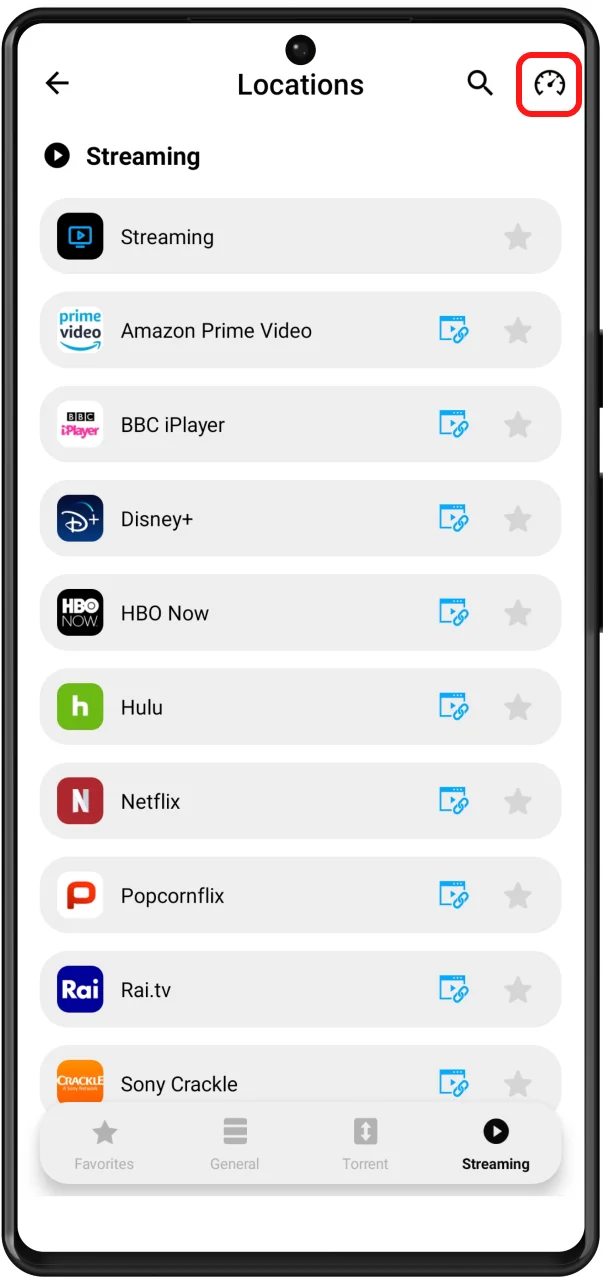
Dengan mengetuk tombol [media-item id="4989"] di sudut kanan atas, Anda dapat menjalankan Uji Ping. Uji ini memperkirakan berapa lama waktu yang dibutuhkan perangkat Anda untuk mengirimkan informasi ke server VPN kami. Dengan hasil uji ping tersebut, Anda dapat memilih server VPN dengan lebih tepat. Semakin rendah nilai ping, semakin baik kecepatan koneksi Anda. Dengan menggunakan VPN Unlimited untuk Android, Anda akan mendapatkan fitur keamanan terbaik.
3. Layar Menu VPN Unlimited untuk Android
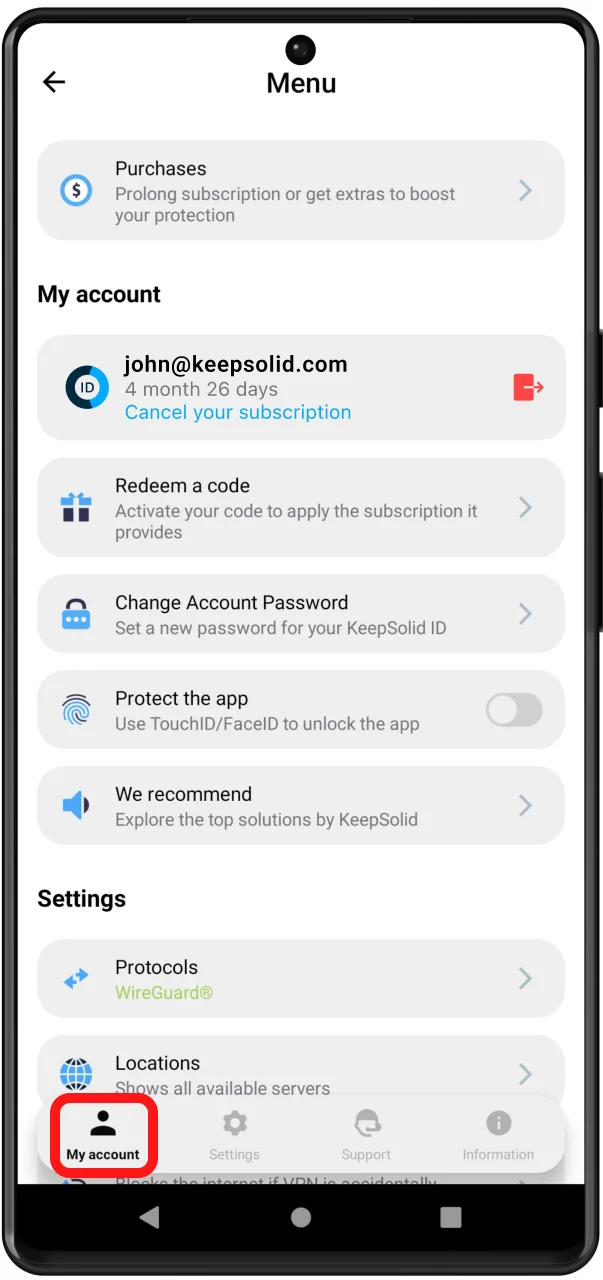
Bagian ketiga dari tutorial kami tentang cara menggunakan VPN untuk Android ini membahas layar Menu. Tombol [media-item id="4700"] akan membuka menu aplikasi. Menu ini terdiri dari 4 tab: Akun Saya, Pengaturan, Informasi, dan Dukungan.
Di tab "Akun Saya", Anda dapat menemukan opsi-opsi berikut:
1) Informasi KeepSolid ID Anda: alamat email akun Anda dan sisa masa berlangganan Anda.
Anda dapat menemukan informasi lebih lanjut tentang KeepSolid ID di sini.
Untuk keluar dari akun Anda, ketuk tombol [media-item id="5135"].
2) Pembelian: Di sini Anda dapat melihat semua opsi pembelian yang tersedia. Opsi tersebut mencakup paket langganan VPN, serta Ekstra:
- Server VPN pribadi
- IP Pribadi
- Slot tambahan untuk perangkat Anda
Layanan tambahan adalah kesempatan untuk meningkatkan pengalaman online Anda ke tingkat yang benar-benar baru. Lihat penawaran tambahan kami untuk perlindungan VPN tingkat lanjut di sini.
3) Tukarkan kode: Masukkan kode Anda untuk mengaktifkan langganan VPN kami yang sesuai untuk perangkat Android.
4) Ubah Kata Sandi Akun: Cukup masukkan kata sandi Anda saat ini, lalu ketik kata sandi baru, konfirmasikan, dan ketuk Terapkan.
5) Perlindungan Kata Sandi: Dapatkan lapisan keamanan tambahan dengan menggunakan kata sandi untuk membuka aplikasi VPN Unlimited.
6) Rekomendasi kami: Ketuk tombol ini dan lihat daftar solusi keamanan dan produktivitas terbaik dari KeepSolid. Pastikan untuk memeriksanya dan manfaatkan kesempatan ini untuk meningkatkan efisiensi dan perlindungan online Anda.
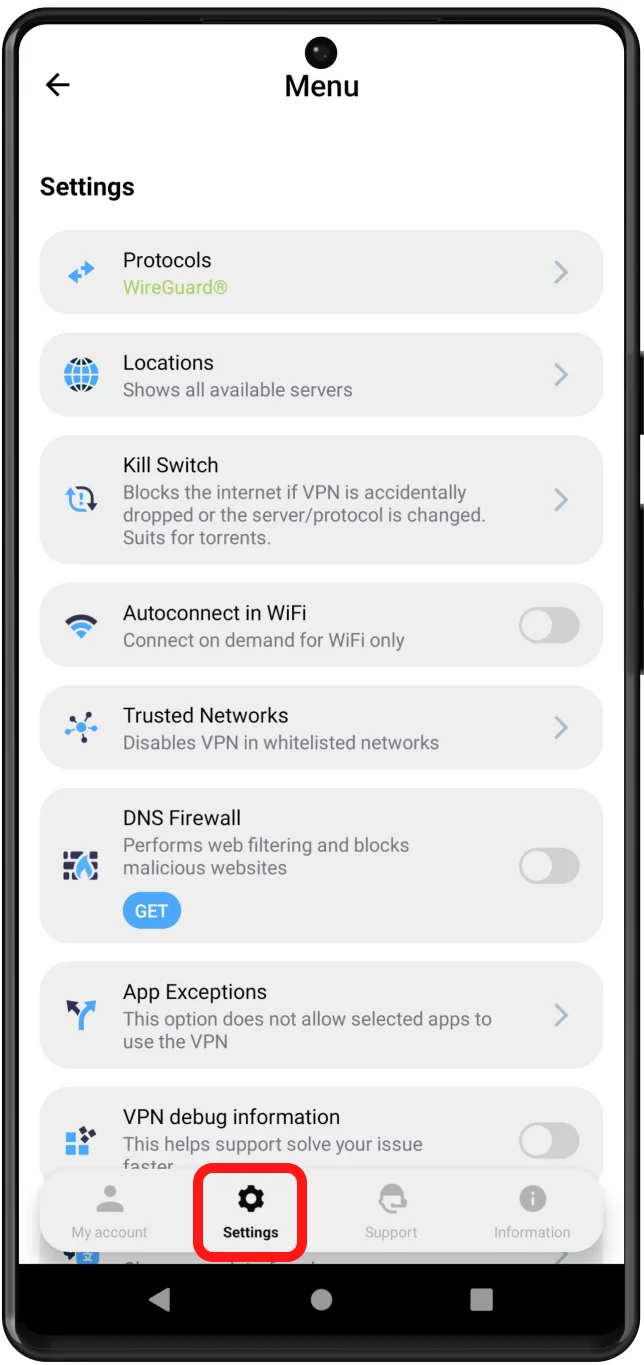
Di bawah bagian "Akun Saya" terdapat tab "Pengaturan", di mana Anda akan menemukan opsi-opsi berikut:
1) Protokol: Pilih protokol untuk terhubung ke server VPN kami di Android, atau aktifkan fitur Optimal agar sistem menggunakan protokol yang paling sesuai dengan kondisi koneksi Anda saat ini.
2) Kill Switch: Fitur ini memblokir akses internet jika terjadi putusnya koneksi VPN secara tiba-tiba. Kill Switch tersedia untuk Android 8 Oreo dan versi yang lebih baru.
3) Autoconnect di WiFi: Aktifkan fitur ini dan koneksi VPN akan terhubung kembali secara otomatis saat terhubung ke jaringan WiFi.
4) Jaringan Tepercaya: Fitur ini memungkinkan Anda menambahkan jaringan Wi-Fi yang Anda anggap sepenuhnya aman ke daftar jaringan tepercaya. Di jaringan tepercaya, koneksi VPN akan dinonaktifkan secara otomatis. Anda dapat menemukan informasi lebih lanjut tentang cara menggunakan fitur Jaringan Tepercaya dengan mengikuti tautan ini.
5) DNS Firewall: Solusi ini melakukan penyaringan web dan melindungi Anda dari malware. Untuk mengaktifkan solusi ini, nyalakan tombol toggle dan unduh aplikasi DNS Firewall di Google Play dengan mengklik "Get". Jika Anda sudah memiliki aplikasi ini, klik "Open" untuk mengonfigurasi pengaturan DNS.
6) Pengecualian Aplikasi: Jika Anda tidak ingin lalu lintas aplikasi tertentu dialihkan melalui terowongan VPN terenkripsi, fitur ini sangat cocok untuk Anda. Aktifkan "Pengecualian Aplikasi", centang aplikasi yang Anda butuhkan, dan VPN Unlimited untuk Android akan melindungi semua aplikasi yang terhubung kecuali yang telah Anda pilih.
7) Informasi debug VPN: Aktifkan opsi ini dan informasi debug VPN akan secara otomatis diteruskan ke tim kami bersama tiket dukungan Anda. Kami menyarankan untuk tetap mengaktifkan opsi ini, karena hal ini sangat membantu tim dukungan kami dalam menyelesaikan masalah Anda dengan lebih cepat.
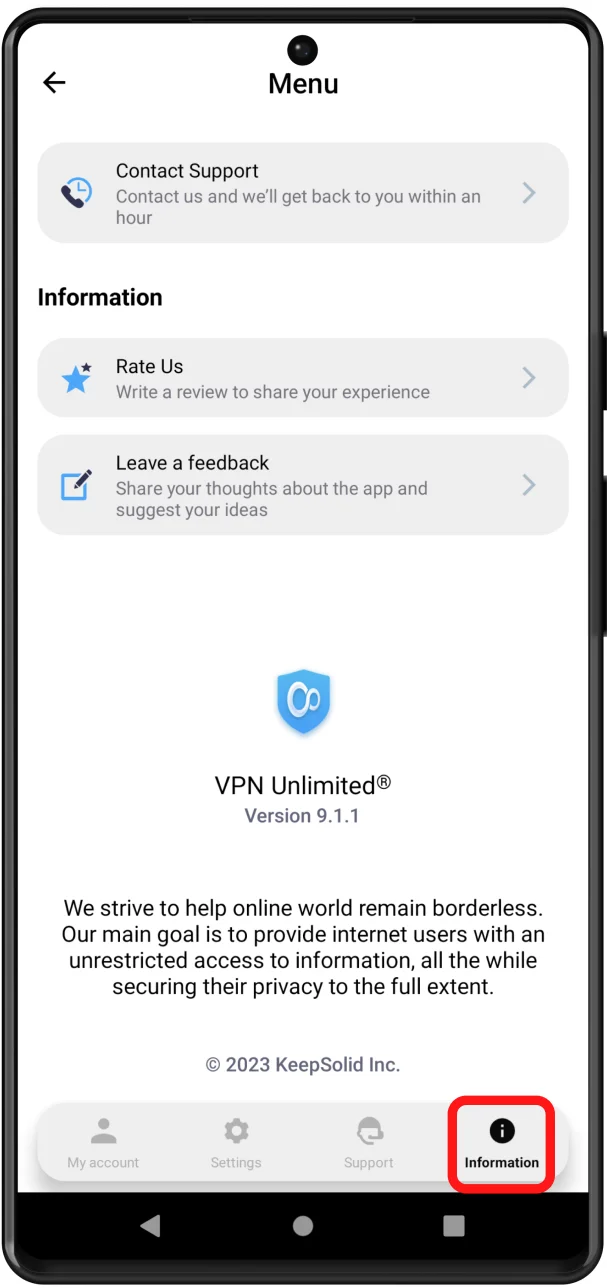
Tab berikutnya, "Informasi", menyediakan opsi-opsi berikut:
1) Berikan penilaian: Anda dapat mengetuk "Suka!" lalu menulis ulasan di Google Play Store. Jika Anda mengetuk "Ada masalah?", Anda akan langsung diarahkan untuk mengirim pesan ke tim dukungan kami.
2) Berikan masukan: Beritahu kami pendapat Anda tentang aplikasi ini. Kami sangat menghargai komentar dan saran Anda!
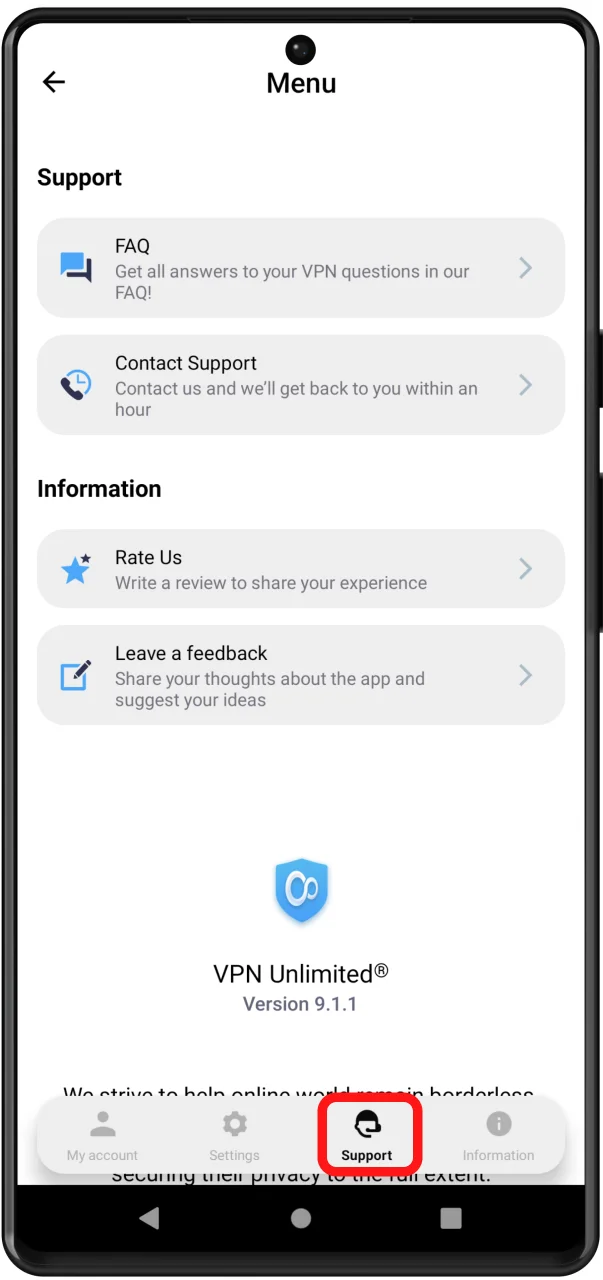
Jika Anda membutuhkan bantuan terkait aplikasi ini, silakan lihat tab terakhir, yaitu tab "Dukungan":
1) FAQ: Ketuk tab ini untuk melihat jawaban atas pertanyaan yang paling sering diajukan di bagian terkait di situs web kami.
2) Dukungan Pelanggan: Isi formulir tiket dukungan dan kami akan segera menghubungi Anda.
Kesimpulan tentang cara menggunakan VPN Unlimited untuk Android
Tim kami telah berupaya keras untuk menjadikan VPN kami untuk Android sebagai aplikasi yang paling mudah digunakan. Oleh karena itu, kami berharap panduan kami tentang cara menggunakan VPN untuk Android ini cukup terperinci.
Apakah Anda memiliki pertanyaan, komentar, atau saran mengenai layanan kami? Silakan hubungi tim dukungan pelanggan kami melalui [email protected] - pertanyaan Anda akan dijawab oleh staf kami, bukan oleh AI.

Unduh VPN Unlimited di perangkat Android Anda dan nikmati semua fitur premiumnya!
