Cara Menggunakan VPN Unlimited di Komputer Linux Anda
Tutorial ini akan memandu Anda langkah demi langkah tentang cara menggunakan VPN Unlimited di komputer Linux Anda. Bagaimana cara terhubung ke VPN menggunakan Linux? Bagaimana cara menggunakan VPN di Linux? Mari kita simak.
- Cara menggunakan layar Utama VPN Unlimited untuk Linux
- Cara menggunakan layar Server VPN Unlimited untuk Linux
- Cara menggunakan layar Menu VPN Unlimited untuk Linux
- Kesimpulan tentang penggunaan VPN Unlimited untuk Linux
Catatan: DNS Firewall, yang sebelumnya merupakan fitur keamanan bawaan VPN Unlimited, kini tersedia sebagai produk terpisah. Fitur ini memblokir malware saat Anda menjelajah web dan membuat Anda semakin terlindungi saat online. Pelajari lebih lanjut di halaman ini.
1. Cara menggunakan layar Utama VPN Unlimited untuk Linux
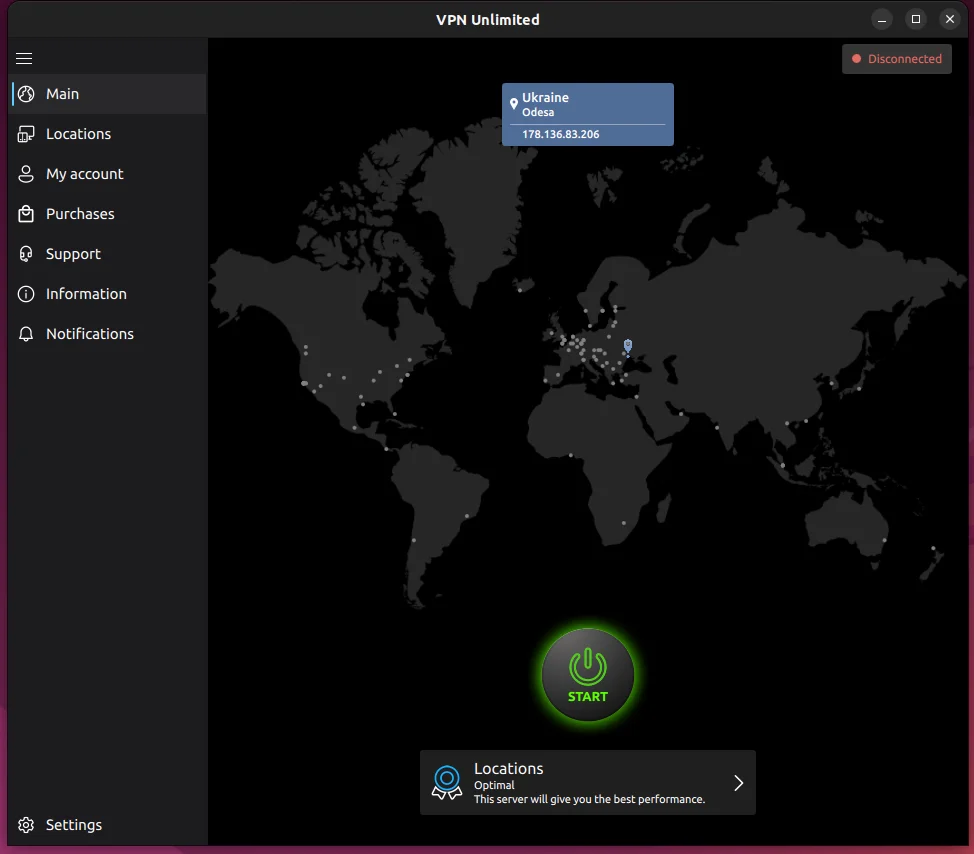
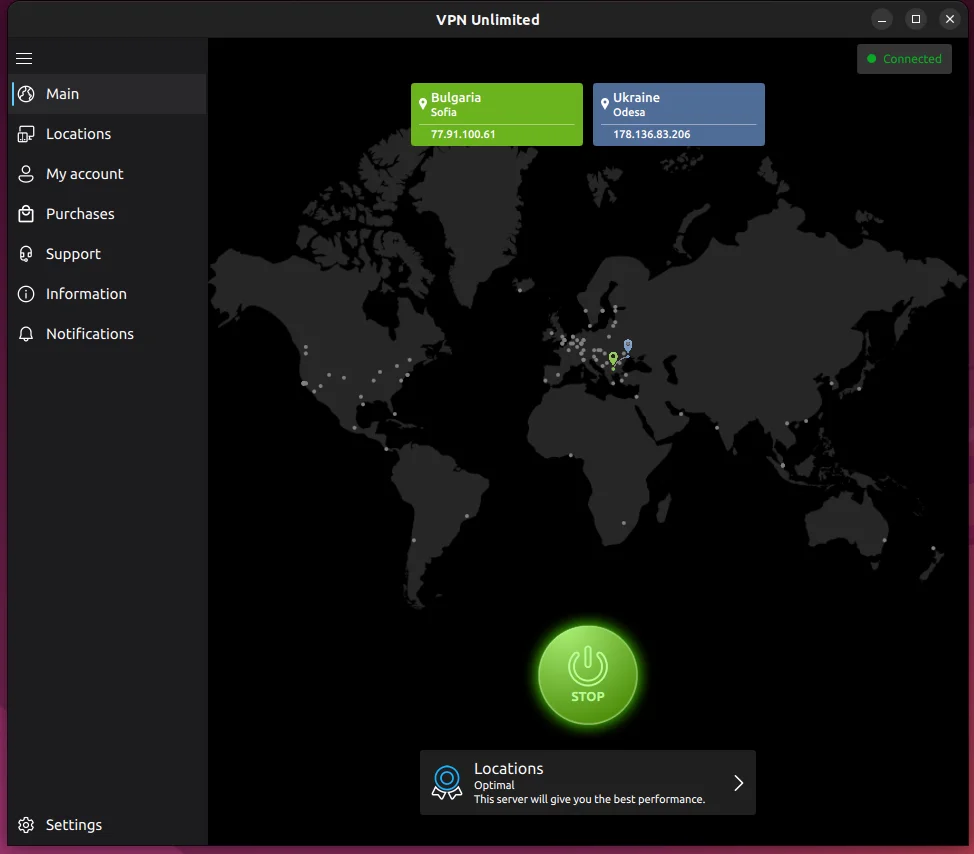
Mari kita mulai dengan layar Utama aplikasi VPN kami untuk Linux. Di sini, Anda dapat membuat koneksi VPN dengan menekan tombol Mulai, atau mematikannya dengan mengklik Berhenti. Selain itu, di sini Anda juga dapat melihat peta yang menampilkan lokasi IP asli dan virtual Anda.
Untuk memeriksa detail tentang alamat IP asli dan virtual Anda di perangkat Linux Ubuntu, cukup klik kotak biru atau hijau yang sesuai. Layar info IP Terperinci akan muncul, yang mencakup alamat IP sebenarnya, negara, dan kota.
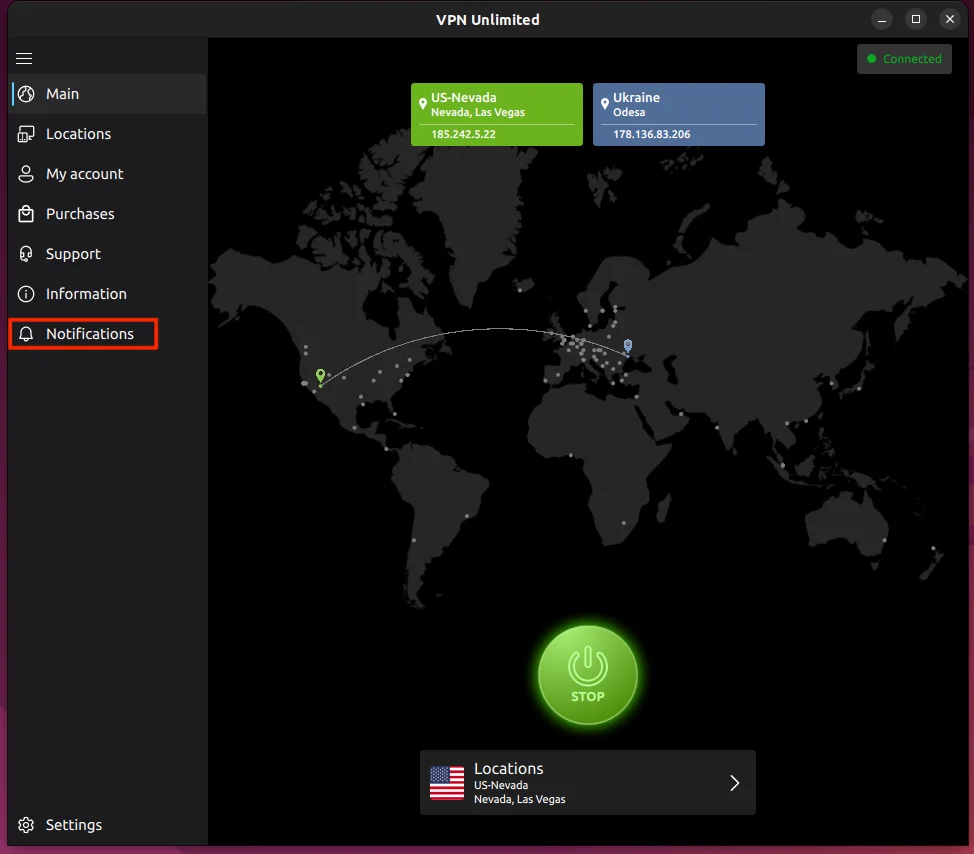
Tombol [media-item id="4965"] di layar utama aplikasi VPN kami untuk Linux akan mengarahkan Anda ke bagian Pemberitahuan. Di sana, Anda selalu dapat melihat penawaran dan diskon terbaru kami.
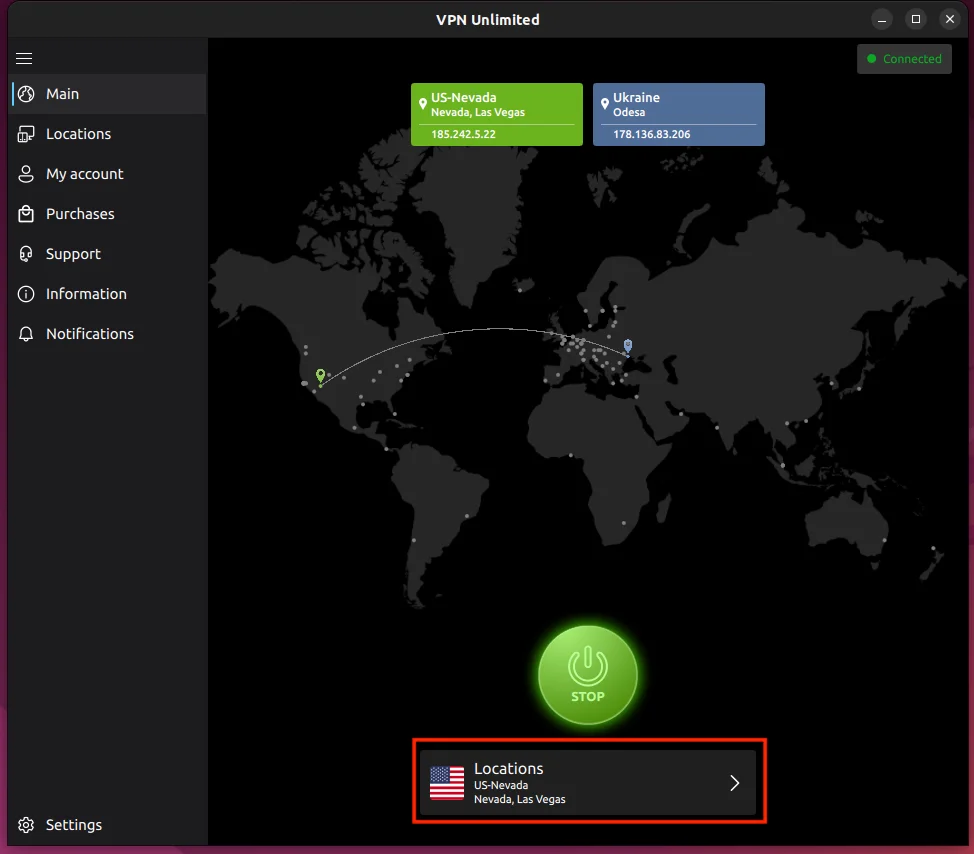
Di bagian bawah layar utama, Anda dapat melihat nama server VPN yang dipilih. Untuk memilih server lain, ketuk nama server tersebut, dan Anda akan diarahkan ke layar Server di aplikasi VPN Unlimited untuk Linux.
2. Cara menggunakan layar Server di VPN Unlimited untuk Linux
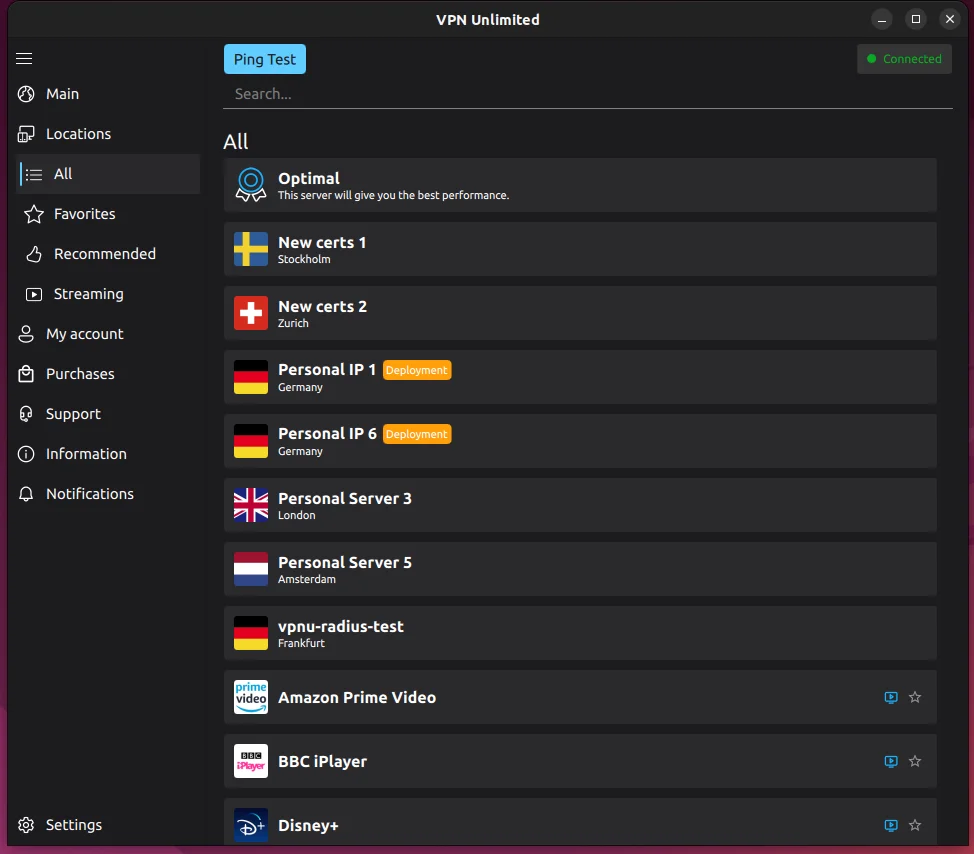
Layar "Servers" pada VPN Unlimited untuk Linux terdiri dari 4 tab:
- Semua server: Di sini Anda dapat melihat daftar semua server yang tersedia di aplikasi VPN Unlimited.
- Favorit: Ini adalah daftar lokasi pilihan Anda. Untuk menambahkan server VPN ke Favorit, Anda cukup mengklik ikon bintang di sebelah nama lokasi pilihan.
- Direkomendasikan: Tab ini mencakup server yang direkomendasikan oleh aplikasi untuk kinerja dan stabilitas terbaik.
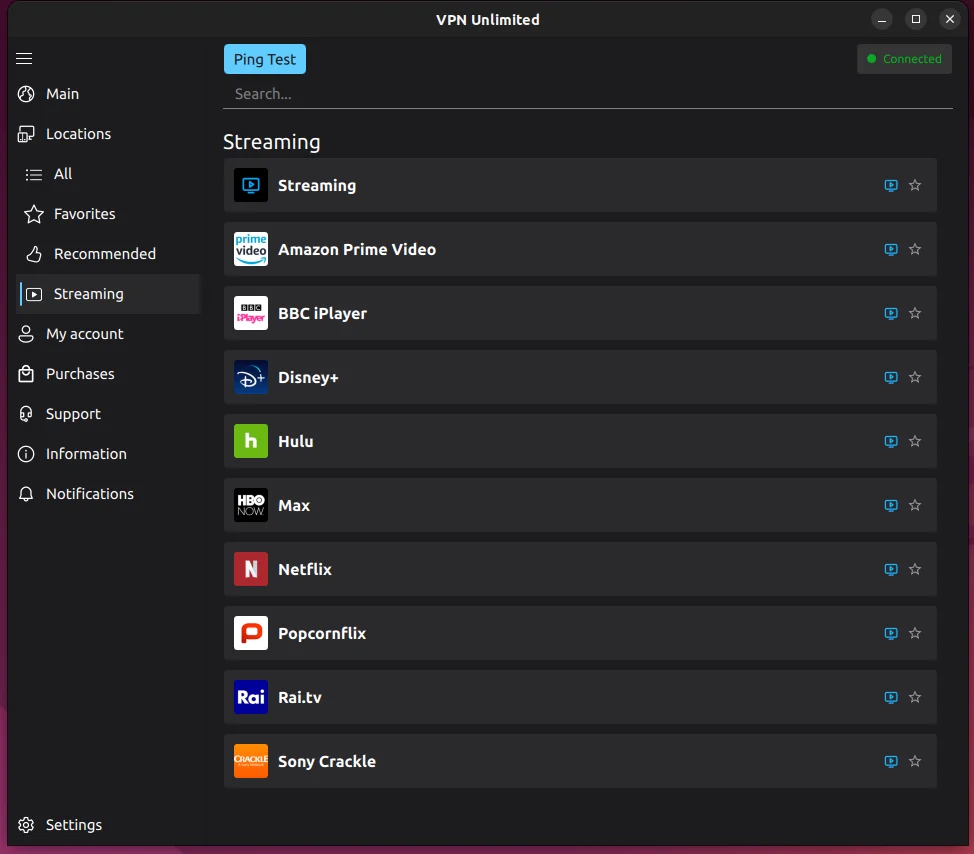
- Streaming: Di sini Anda dapat menemukan server yang dirancang khusus untuk membuka blokir akses ke layanan streaming seperti Hulu, ESPN+, Max, BBC iPlayer, dll.
Di sebelah server VPN yang mengizinkan unduhan torrent, tertulis "Torrent" — sambungkan ke server tersebut untuk unduhan torrent yang anonim dan aman; selain itu, di sebelah setiap server, Anda dapat melihat tingkat beban server tersebut; server dengan beban lebih rendah akan memberikan kinerja yang lebih baik.
Jika Anda ingin mencari server tertentu, Anda dapat mengetikkan lokasi yang diinginkan di kolom Pencarian.
Dengan mengklik ikon di sebelah server streaming, situs web layanan streaming yang bersangkutan akan terbuka.
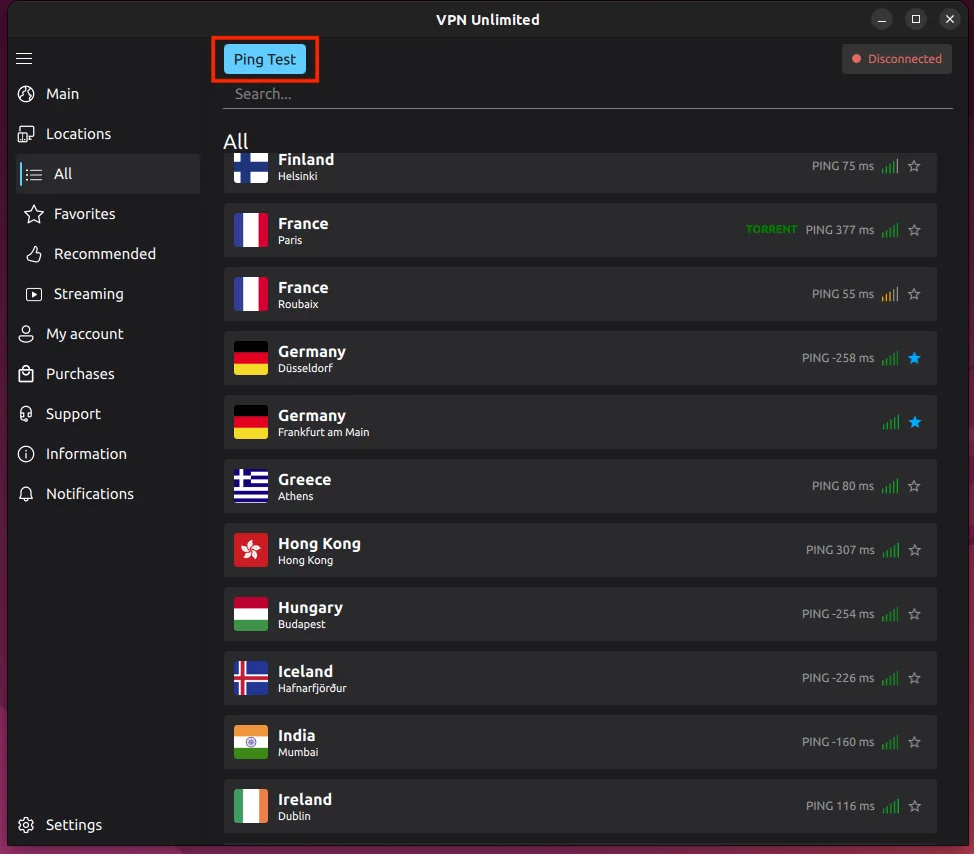
Di atas kolom Pencarian, Anda dapat melihat tombol Uji Ping. Uji ini mengukur berapa lama waktu yang dibutuhkan perangkat Anda untuk mengirimkan informasi ke server VPN kami. Hasilnya akan membantu Anda membuat keputusan yang lebih tepat dalam memilih server VPN mana yang akan digunakan. Semakin rendah nilai ping-nya, semakin baik pula kecepatan koneksi Anda.
Catatan: Uji ping tidak dapat dijalankan saat koneksi VPN sedang aktif, karena hasilnya akan menyesatkan. Anda perlu memutuskan koneksi dari server VPN terlebih dahulu untuk menjalankan uji ini.
3. Cara menggunakan layar Menu aplikasi VPN Unlimited untuk Linux
Untuk mengakses Menu aplikasi VPN Unlimited, tekan tombol [media-item id="8457"] di sudut kiri atas layar utama.
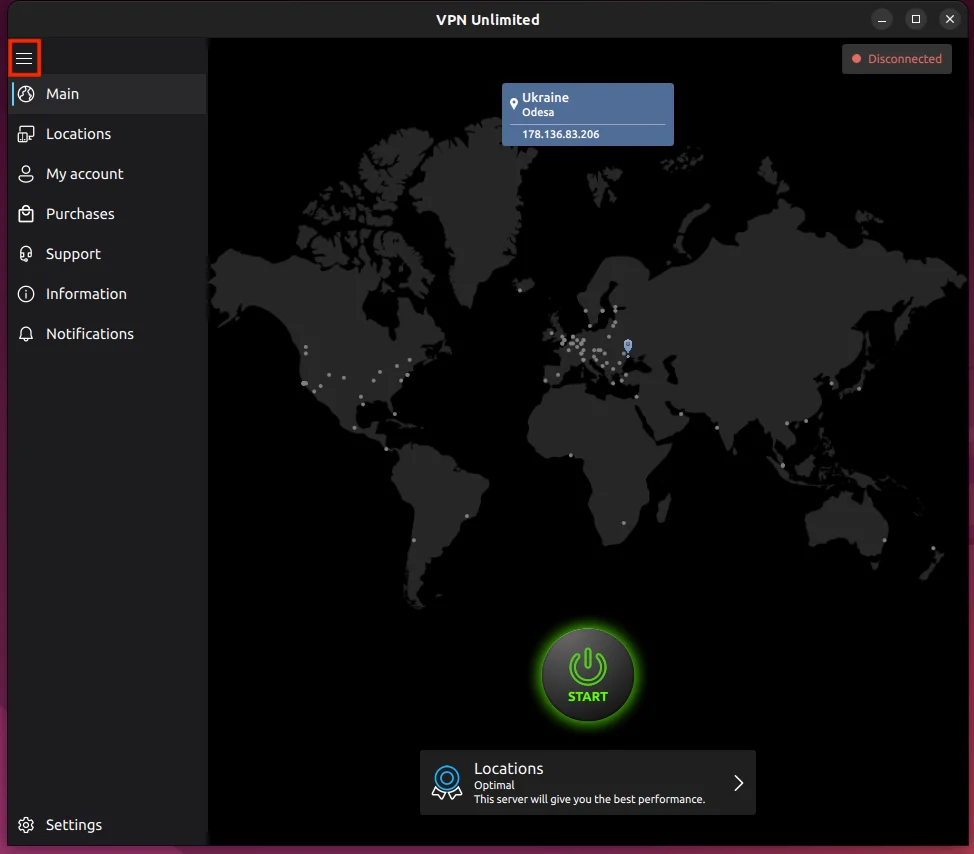
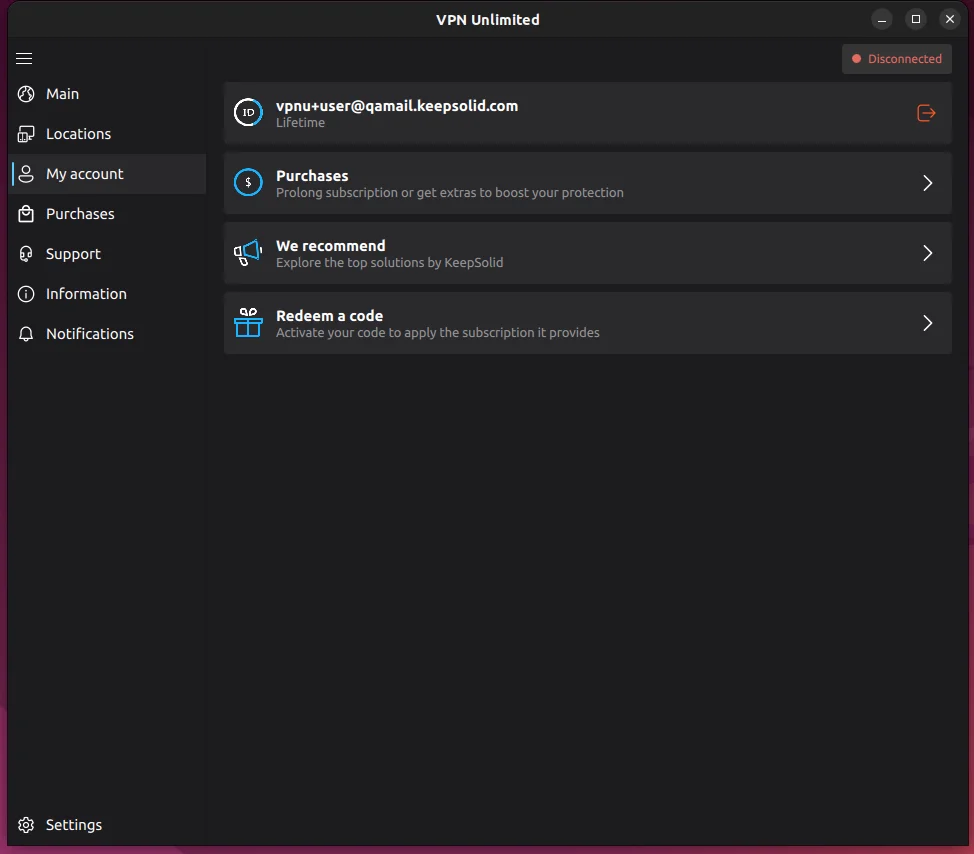
Menu aplikasi VPN Unlimited terdiri dari beberapa tab, antara lain Akun, Pengaturan, Informasi, dan Dukungan. Tab Akun Saya mencakup opsi-opsi berikut:
1) Rincian KeepSolid ID Anda: Ini adalah alamat email akun Anda dan sisa masa berlangganan Anda.
Informasi lebih lanjut mengenai KeepSolid ID dapat Anda temukan di halaman ini.
Jika Anda ingin keluar, klik tombol [media-item id="5135"].
2) Pembelian: Lihat bagian ini untuk memilih langganan yang paling sesuai untuk Anda. Opsi-opsinya mencakup paket langganan VPN, serta Ekstra:
- Server VPN pribadi
- IP Pribadi
- Slot tambahan untuk perangkat Anda
- VPN untuk tim
Keempat penawaran tambahan ini memberikan kesempatan untuk meningkatkan pengalaman VPN Anda ke tingkat yang benar-benar baru. Anda dapat mempelajari lebih lanjut tentang manfaatnya di sini.
3) Kami merekomendasikan: Lihat solusi terbaik kami untuk meningkatkan keamanan dan produktivitas Anda.
4) Tukarkan kode: Masukkan kode penukaran Anda untuk mengaktifkan langganan yang disertakan.
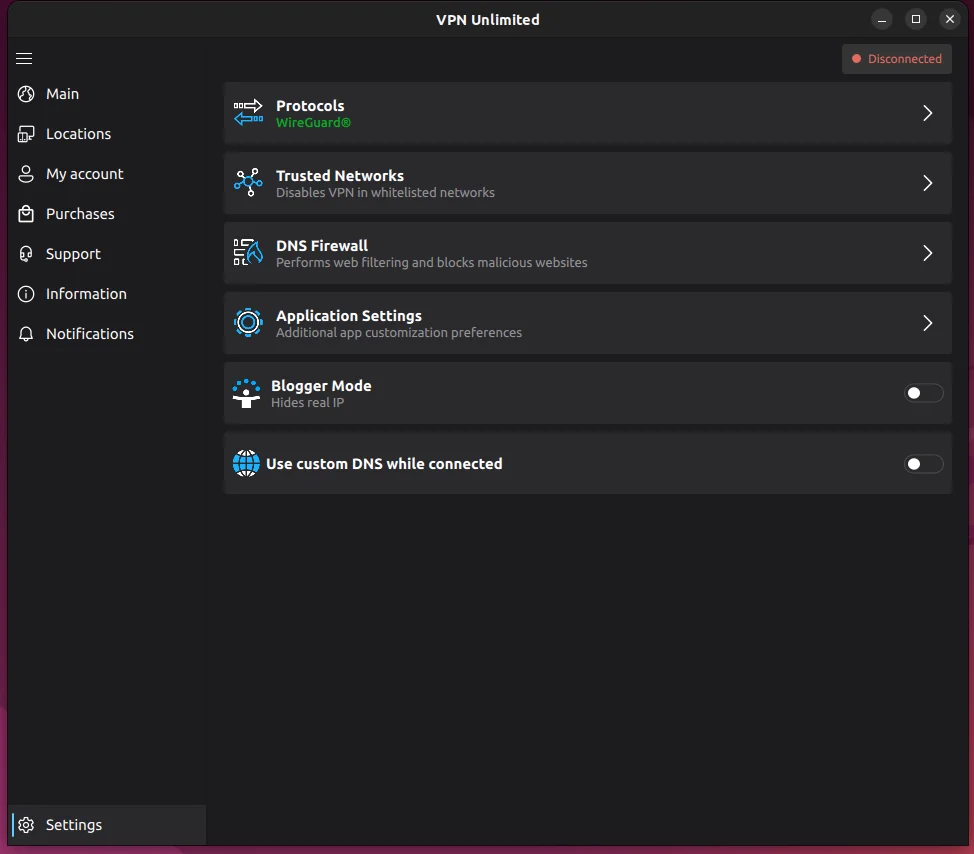
Di tab berikutnya, Pengaturan, Anda dapat menemukan opsi-opsi berikut:
1) Protokol: Di sini Anda akan menemukan daftar protokol VPN yang didukung pada perangkat Linux Anda. Pilih salah satunya secara manual atau aktifkan fitur "Optimal". Dengan fitur "Optimal" diaktifkan, sistem akan secara otomatis memilih protokol yang paling sesuai untuk koneksi Anda.
2) DNS Firewall: Solusi ini melakukan penyaringan web dan melindungi Anda dari malware. Untuk mengaktifkan solusi ini, aktifkan tombol toggle dan unduh aplikasi DNS Firewall. Jika Anda sudah memiliki aplikasi ini, klik "Buka" untuk mengonfigurasi pengaturan DNS.
3) Jaringan Tepercaya: Dengan fitur ini, Anda dapat menambahkan jaringan WiFi yang Anda anggap sepenuhnya aman ke daftar jaringan tepercaya. Setiap kali Anda terhubung ke jaringan tepercaya, koneksi VPN akan dinonaktifkan secara otomatis. Informasi lebih lanjut tentang fitur Jaringan Tepercaya tersedia di sini.
4) Pengaturan Aplikasi: opsi penyesuaian aplikasi tambahan.
5) Mode Blogger: menyembunyikan alamat IP asli Anda.
6) Gunakan DNS yang Disesuaikan: memungkinkan Anda menggunakan server DNS yang disesuaikan saat terhubung.
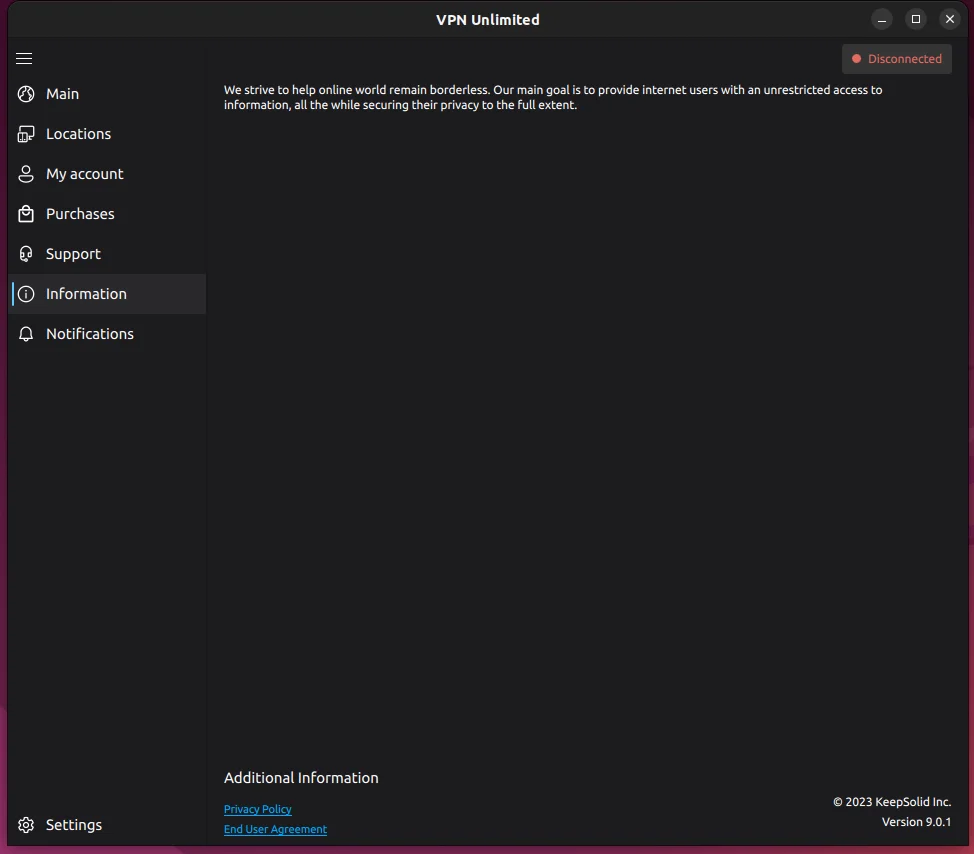
Setelah Pengaturan, terdapat tab Informasi, di mana Anda akan menemukan opsi-opsi berikut:
1) Kebijakan Privasi: tautan ke kebijakan privasi.
2) Perjanjian Pengguna Akhir: tautan ke perjanjian pengguna.
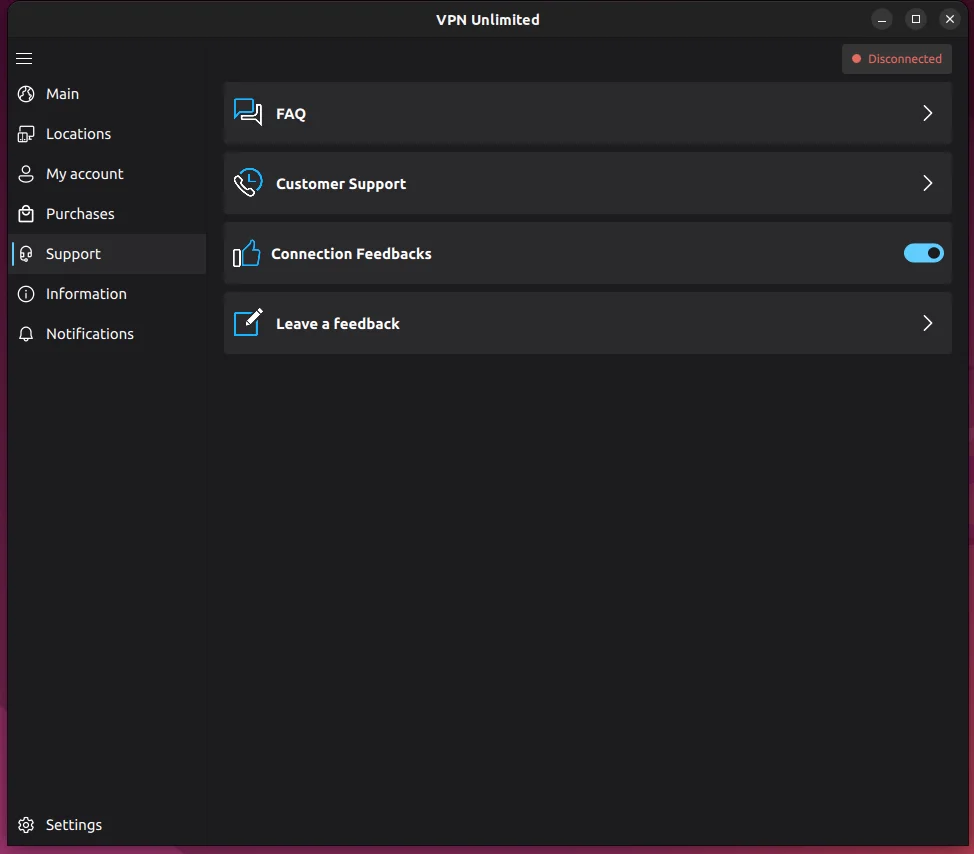
Jika Anda membutuhkan bantuan terkait aplikasi ini, silakan lihat tab terakhir, Dukungan:
1) FAQ: Klik tab ini untuk membuka situs web kami yang berisi pertanyaan-pertanyaan yang paling sering diajukan.
2) Dukungan Pelanggan: Butuh bantuan atau punya saran? Isi formulir tiket dukungan dan kami akan merespons secepat mungkin.
3) Umpan Balik Koneksi: Jika fitur ini diaktifkan, kami akan meminta Anda untuk menilai kualitas koneksi VPN Anda setiap kali Anda memutuskan koneksi dari server. Dengan cara ini, Anda akan membantu kami membuat aplikasi ini menjadi lebih baik lagi untuk Anda.
4) Berikan masukan: sampaikan pendapat Anda tentang aplikasi ini. Kami menghargai komentar dan saran Anda.
4. Kesimpulan tentang penggunaan VPN Unlimited untuk Linux
Kami berharap panduan kami tentang cara menggunakan VPN di Linux ini bermanfaat bagi Anda. Apakah Anda memiliki pertanyaan, komentar, atau saran mengenai layanan kami? Hubungi kami melalui [email protected] — pertanyaan Anda akan dijawab oleh tim kami yang sesungguhnya, bukan oleh AI.
Nikmati pengalaman online terbaik bersama VPN Unlimited
Dapatkan uji coba gratis selama 7 hari dan jaminan uang kembali selama 30 hari untuk mencoba semua manfaat layanan VPN Linux kami yang andal!