Cara Mengatur Koneksi IKEv2 di Mikrotik (RouterOS v.6.45 dan yang lebih baru)
Panduan untuk Pengguna VPN Unlimited
Cara Menginstal VPN Unlimited di Berbagai Platform & Membuat KeepSolid ID
Panduan instalasi terperinci di berbagai platform:
- Cara menginstal VPN Unlimited di macOS 10.14 dan yang lebih baru (Versi Mandiri)
- Cara menginstal VPN Unlimited di macOS 10.14 dan yang lebih baru (Versi App Store)
- Cara menginstal dan memulai penggunaan VPN Unlimited di iOS
- Cara menginstal Aplikasi VPN Unlimited di Android
- Cara menginstal aplikasi VPN Unlimited di Windows XP SP3
- Cara menginstal aplikasi VPN Unlimited di Windows 7
- Cara mengatur aplikasi VPN Unlimited di Windows 8/8.1
- Cara Menginstal dan Memulai Penggunaan Aplikasi VPN Unlimited di Windows 10
- Cara menginstal VPN Unlimited di Linux
Cara membuat KeepSolid ID baru
- Setelah menginstal aplikasi VPN Unlimited, Anda akan melihat tulisan "Buat KeepSolid ID", klik tulisan tersebut untuk memulai prosesnya.
- Masukkan alamat email Anda di kolom yang tersedia.
- Buat kata sandi dan masukkan ke dalam kolom kata sandi.
- Ulangi kata sandi Anda di kolom yang disediakan untuk mengonfirmasinya.
- Centang kotak di samping pernyataan "Dengan melanjutkan, Anda setuju dengan...".
- Ketuk tombol "Daftar" untuk menyelesaikan pendaftaran.
Saat terhubung ke server VPN untuk pertama kalinya, Anda akan diminta untuk mengizinkan penambahan konfigurasi VPN dan mengunduh profil VPN. Untuk detail lebih lanjut, silakan lihat panduan yang disediakan di atas mengenai cara menginstal VPN Unlimited di berbagai platform.
Pengaturan Mikrotik IKEv2 memungkinkan Anda berselancar secara anonim, mengamankan lalu lintas internet perangkat yang terhubung ke router Anda, serta membuka blokir konten yang dibatasi secara geografis. Untuk informasi lebih lanjut tentang protokol IKEv2, baca artikel terperinci kami Apa itu protokol IKEv2.
Panduan ini memberikan penjelasan terperinci tentang cara mengonfigurasi koneksi IKEv2 di Mikrotik (dengan RouterOS v.6.45 dan yang lebih baru) menggunakan pengaturan VPN Unlimited. Selesaikan pengaturan klien VPN Mikrotik Anda dengan panduan kami dan jadikan pengalaman online Anda pribadi, aman, dan tanpa batasan bersama kami, VPN Unlimited.
I. Membuat konfigurasi VPN secara manual
Sebelum mengonfigurasi VPN pada router Mikrotik, Anda perlu membuat konfigurasi IKEv2 di KeepSolid User Office.
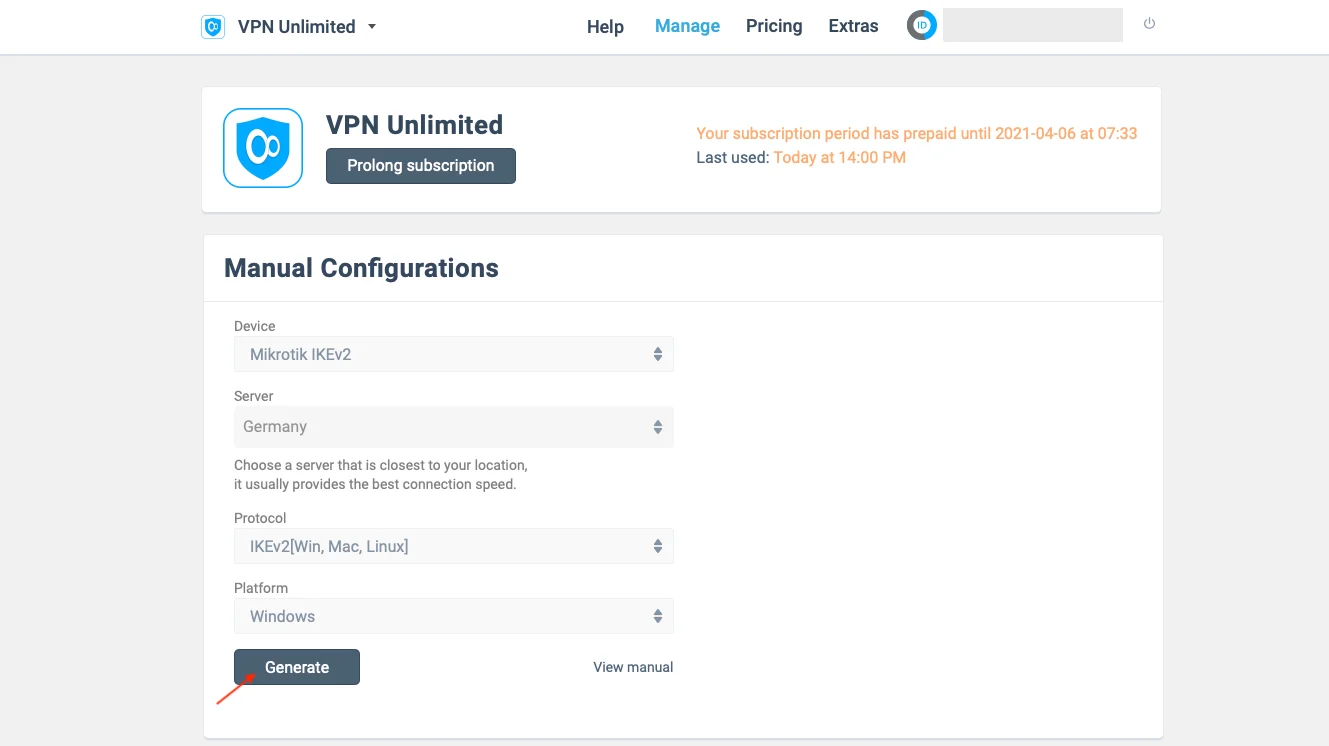
Untuk melakukannya, ikuti beberapa langkah sederhana dalam panduan kami tentang cara membuat konfigurasi VPN secara manual.
Di sana, Anda akan mendapatkan informasi yang diperlukan untuk pengaturan lanjutan IKEv2 di Mikrotik Anda: alamat IP server VPN yang dipilih, nama pengguna, kata sandi, dan sertifikat, yang harus Anda simpan di komputer Anda.
II. Mengkonfigurasi koneksi IKEv2 di Mikrotik
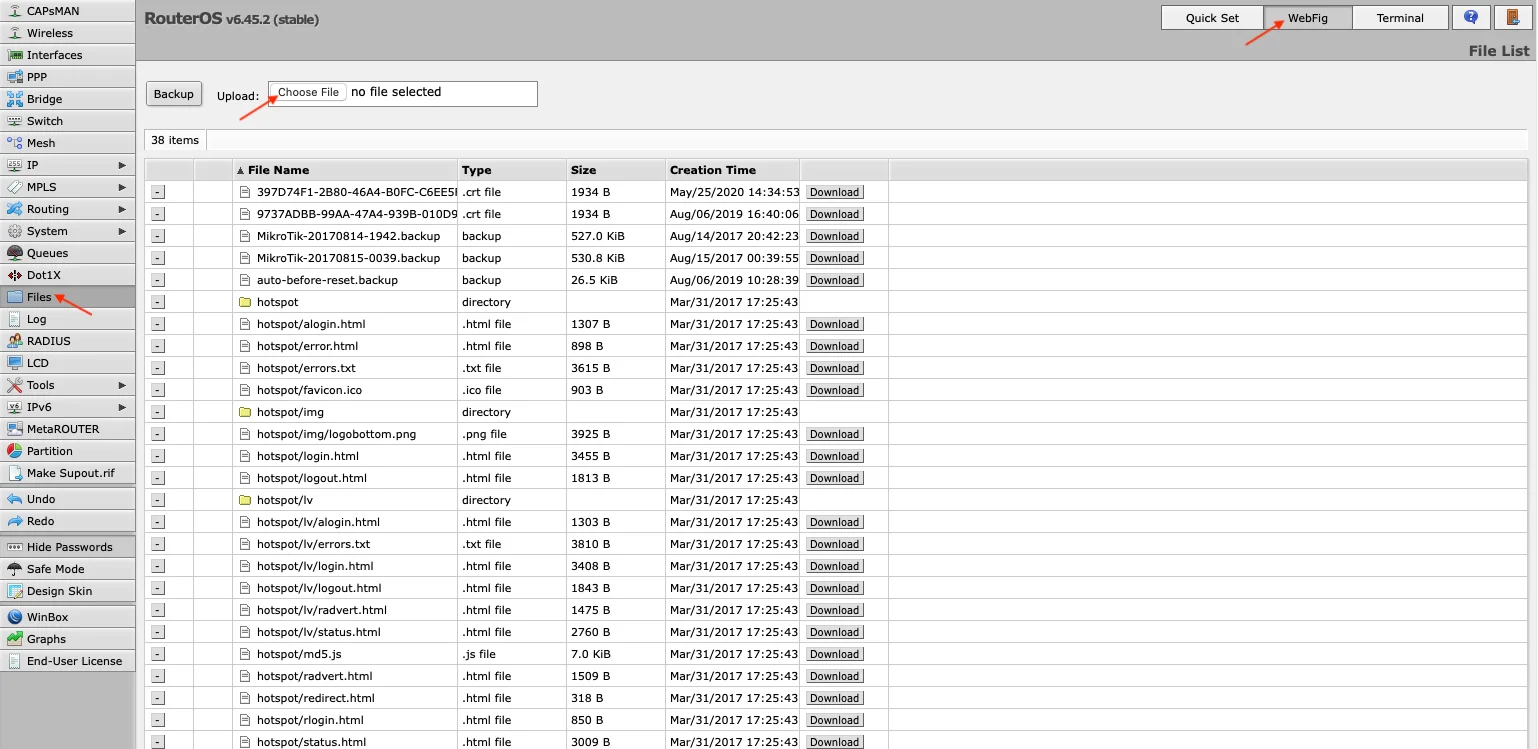
- Buka WebFig Mikrotik Anda.
- Buka "Files" dan tambahkan sertifikat yang telah Anda buat sebelumnya di User Office.
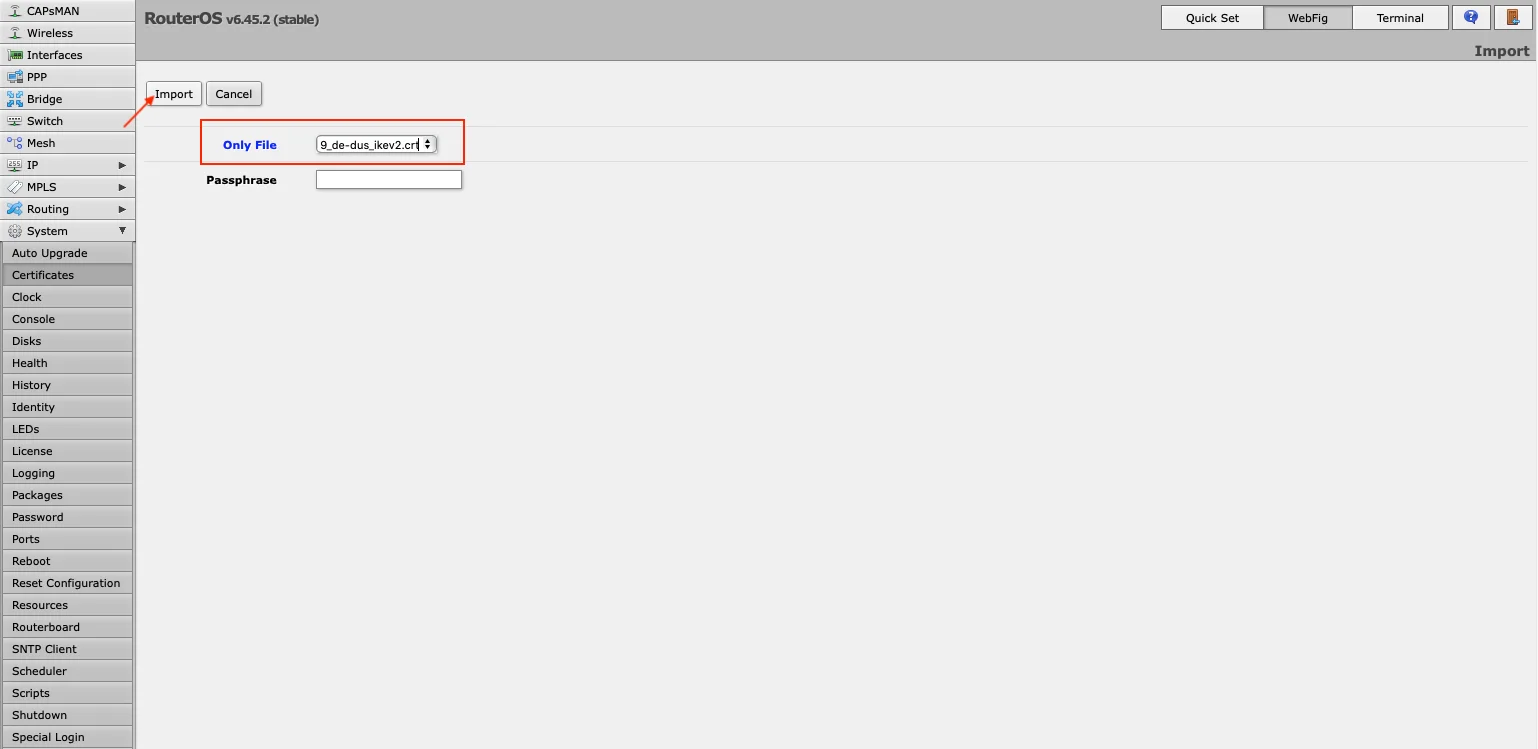
- Impor sertifikat Anda melalui Sistem > Sertifikat > Impor. Di menu tarik-turun di sebelah kolom Hanya Berkas, pilih sertifikat yang baru saja Anda tambahkan, lalu klik Impor.
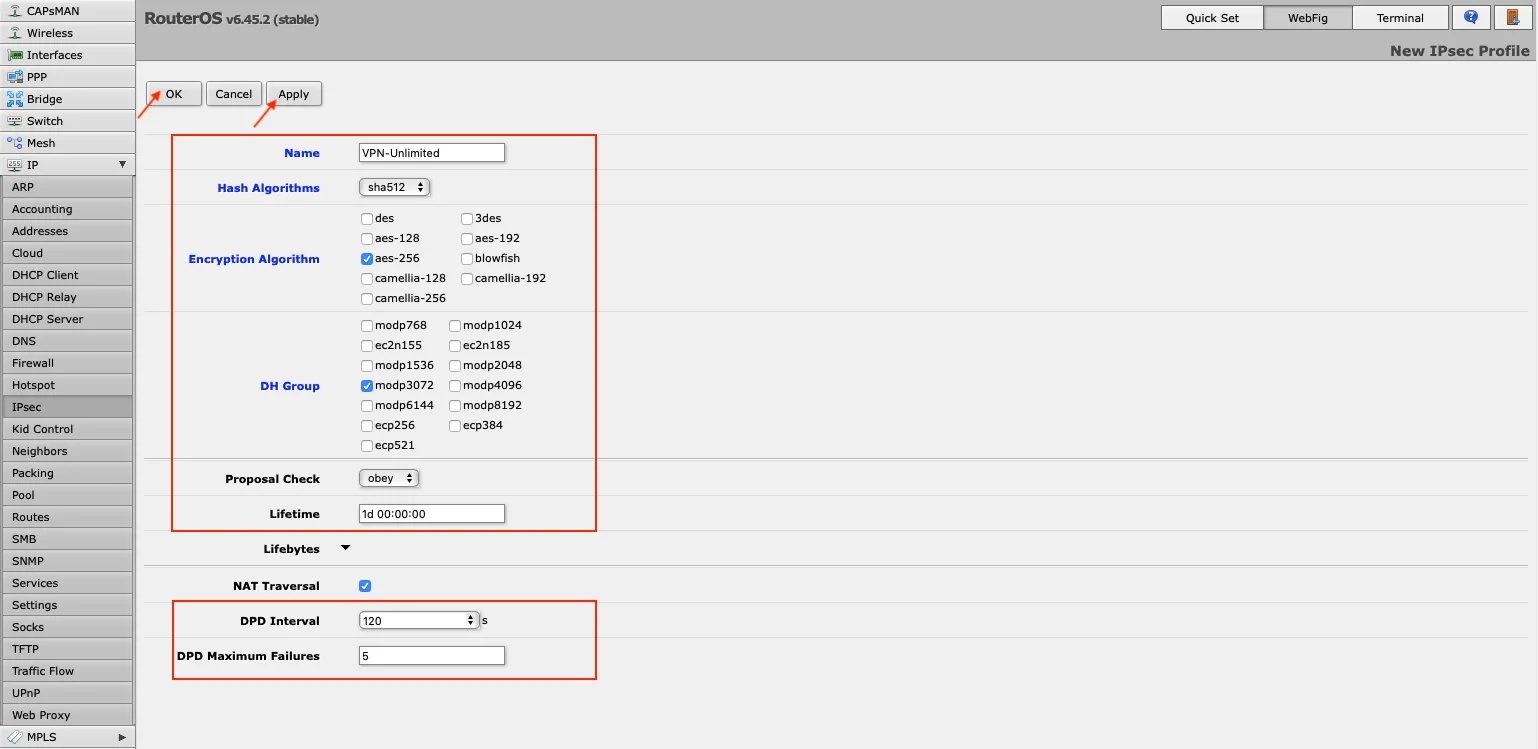
- Tambahkan profil baru pada router Mikrotik Anda dengan membuka menu IP > IPsec > Profiles > Add New. Isi kolom-kolom profil baru Anda sebagai berikut:
- Nama: Masukkan nama khusus untuk profil VPN baru Anda
- Algoritma Hash: sha512
- Algoritma Enkripsi: aes-256
- Grup DH: modp3072
- Pemeriksaan Proposal: patuhi
- Masa Berlaku: Biarkan nilai default 1d 00:00:00
- Interval DPD: 120
- Jumlah Kegagalan DPD Maksimum: 5
Klik Terapkan > OK.
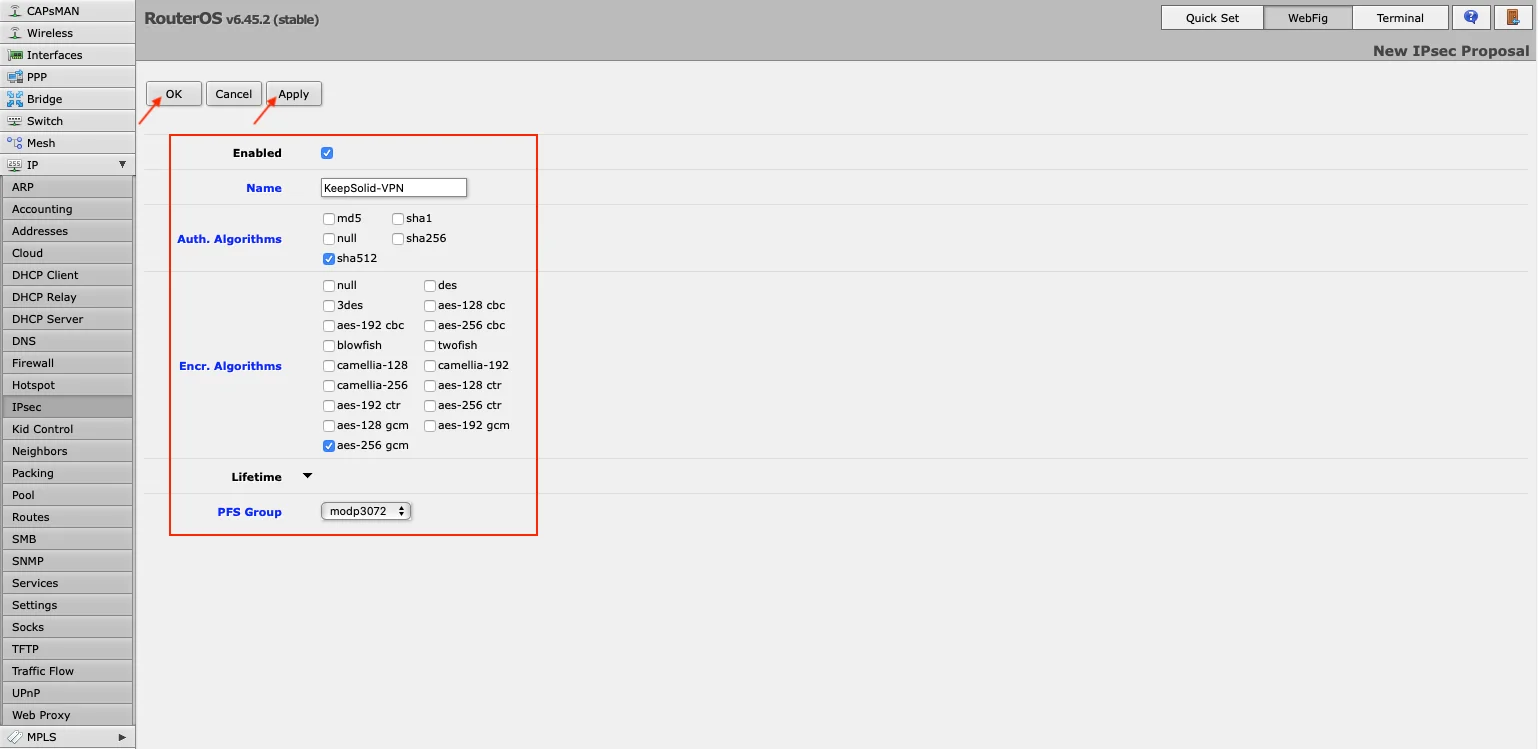
- Di layar IPsec yang sama, buka tab Proposals dan klik Add New. Isi kolom-kolomnya seperti yang ditunjukkan di bawah ini:
- Diaktifkan: Kotak ini harus dicentang
- Nama: Masukkan nama kustom, misalnya KeepSolid-VPN
- Algoritma Otentikasi: sha512
- Algoritma Enkripsi: aes-256 gcm
- Grup PFS: modp3072
Klik Terapkan > OK.
- Buka tab Groups, tekan Add New, lalu masukkan nama grup baru, misalnya KeepSolid, dan klik OK.
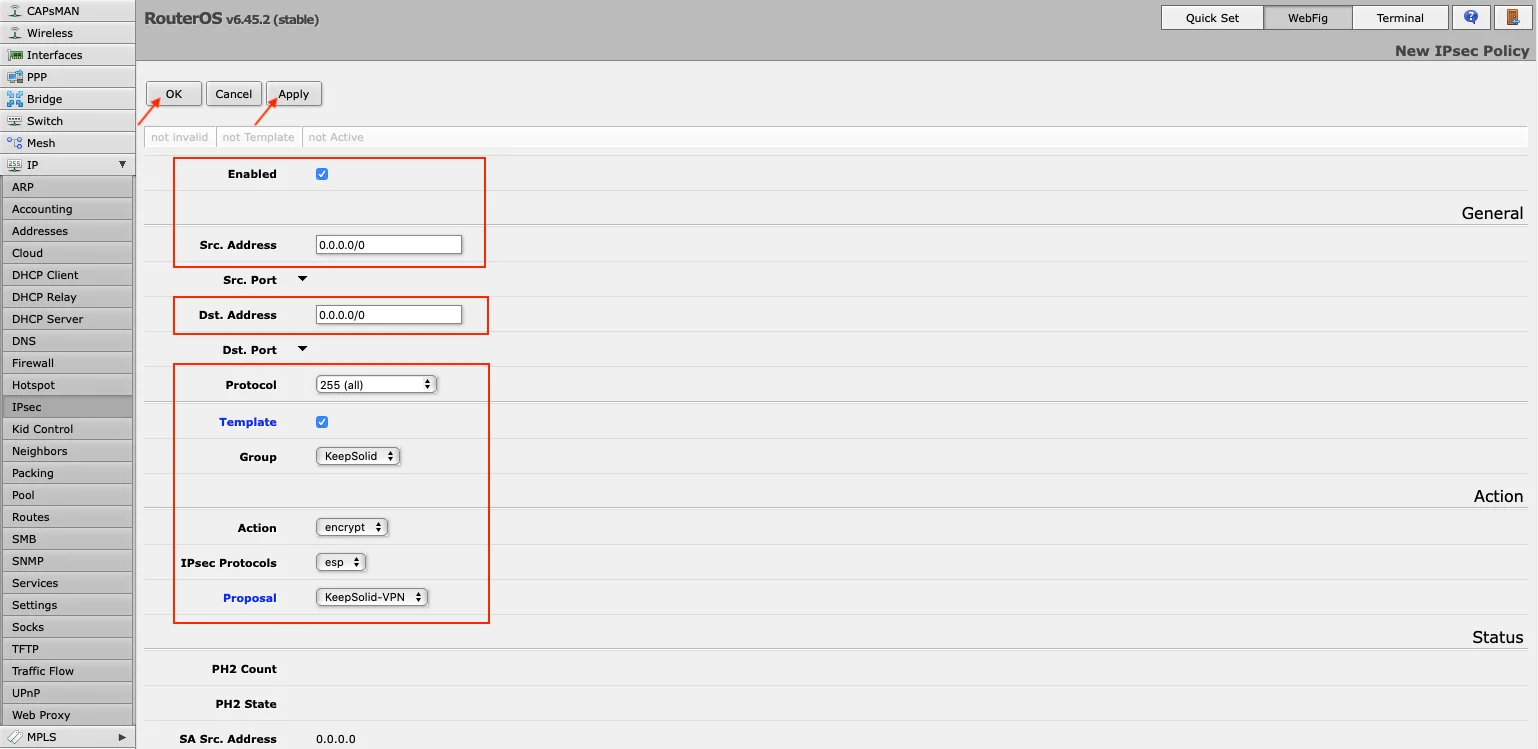
- Sekarang Anda perlu membuat kebijakan IPsec di router Mikrotik Anda. Buka tab "Policies" dan klik "Add New". Isi kolom-kolom seperti yang ditunjukkan di bawah ini, lalu klik "OK":
- Diaktifkan: Kotak ini harus dicentang
- Alamat Sumber (Src. Address): Biarkan nilai default 0.0.0.0/0
- Alamat Tujuan: Biarkan nilai default 0.0.0.0/0
- Protokol: 255 (semua)
- Template: Centang kotak tersebut
- Grup: default (pastikan ini adalah grup yang Anda buat pada Langkah 6; dalam kasus kami, grupnya adalah KeepSolid)
- Tindakan: enkripsi
- Protokol IPsec: esp
- Proposal: pilih proposal yang telah Anda buat sebelumnya; dalam kasus kami, namanya adalah KeepSolid-VPN.
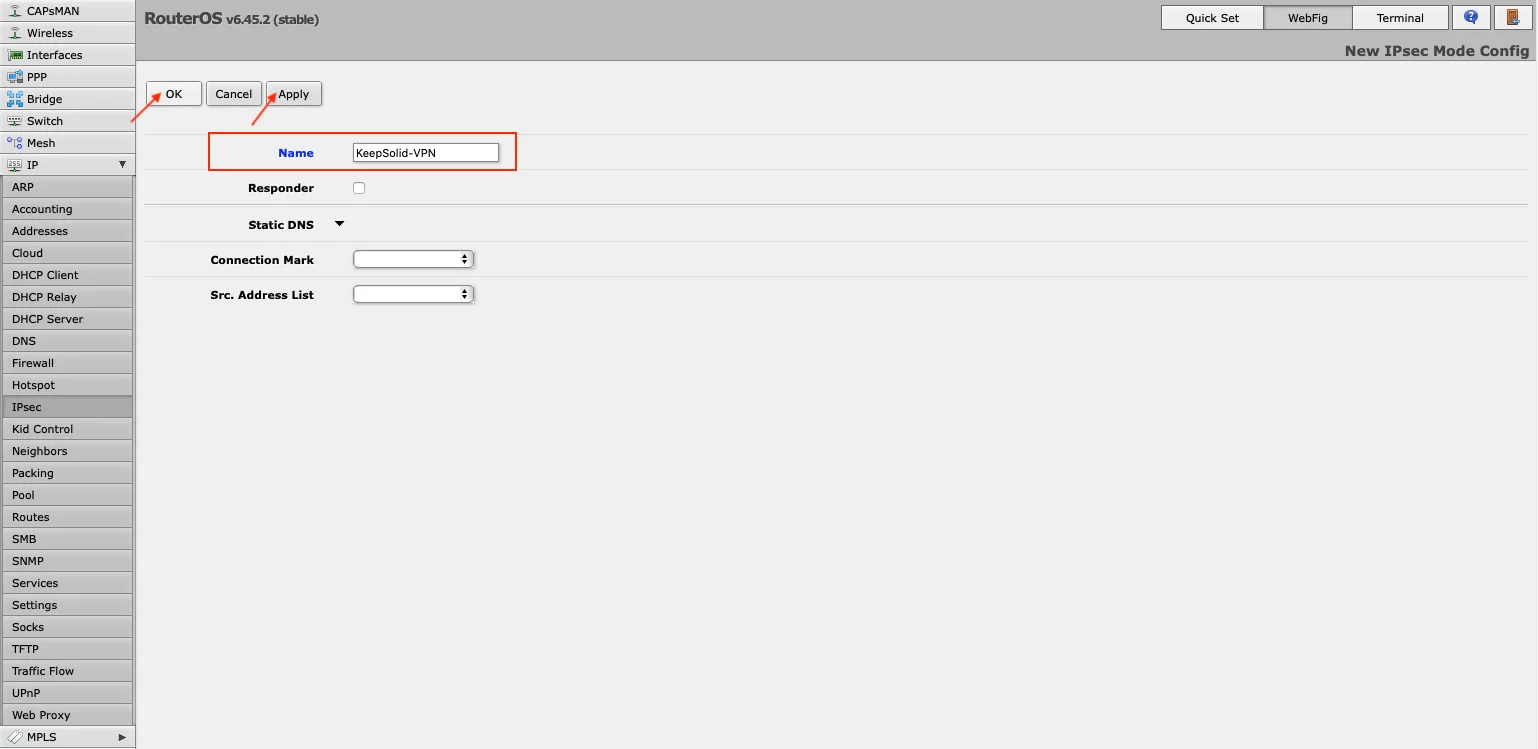
- Buka tab Mode Configs di bagian IPsec yang sama, lalu tekan Add New. Masukkan nama konfigurasi, lalu klik Apply > OK.
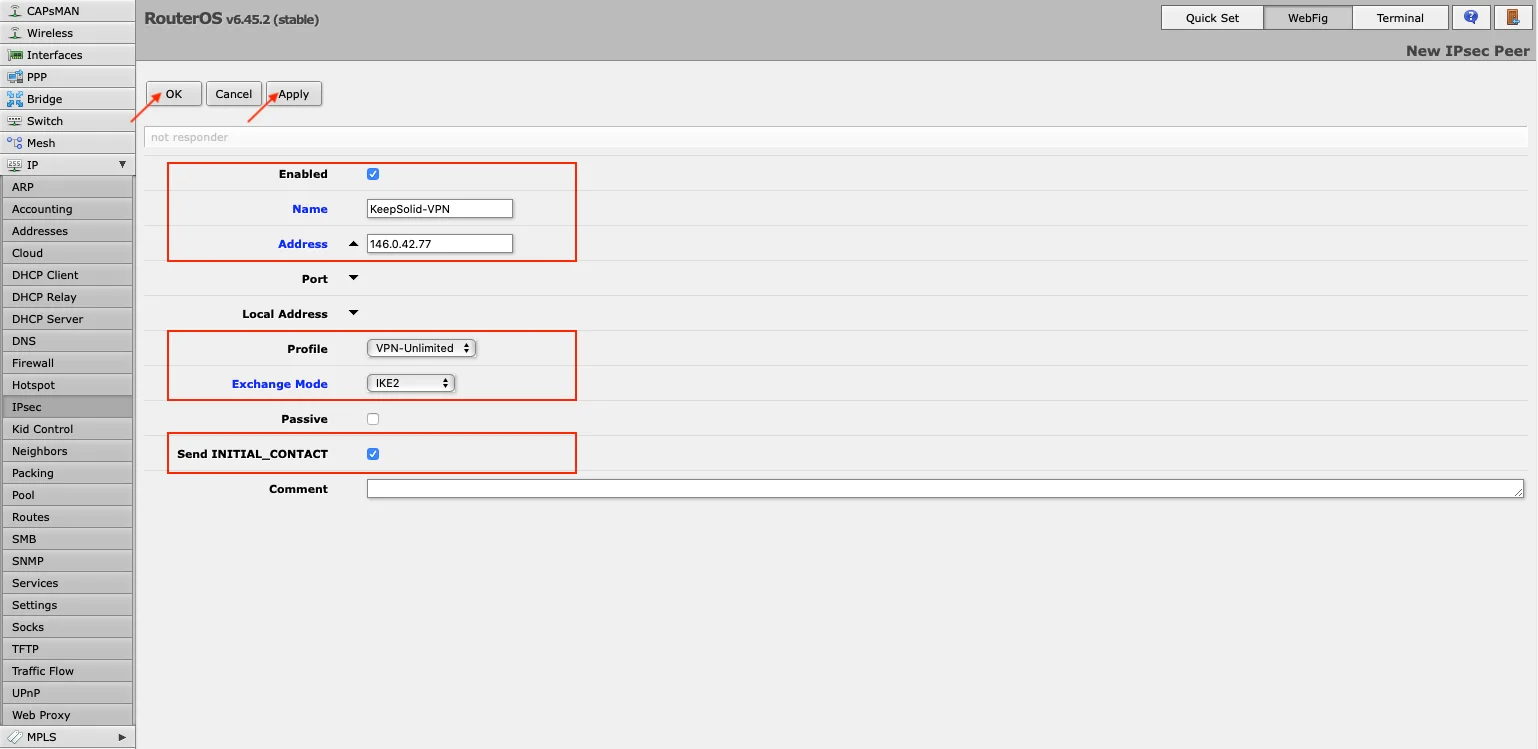
- Buatlah peer IPsec pada tab IPsec > Peers. Klik Tambahkan Baru, masukkan detail berikut, lalu klik Terapkan > OK:
- Diaktifkan: Kotak ini harus dicentang
- Alamat: Masukkan alamat IP server VPN yang dipilih (Anda dapat menemukannya di kolom IPS pada pengaturan yang telah Anda buat)
- Profil: Pilih profil yang telah dibuat; dalam kasus ini, profilnya adalah VPN-Unlimited
- Mode Pertukaran: Pilih IKE2
- Kirim INITIAL_CONTACT: Kotak ini harus dicentang.
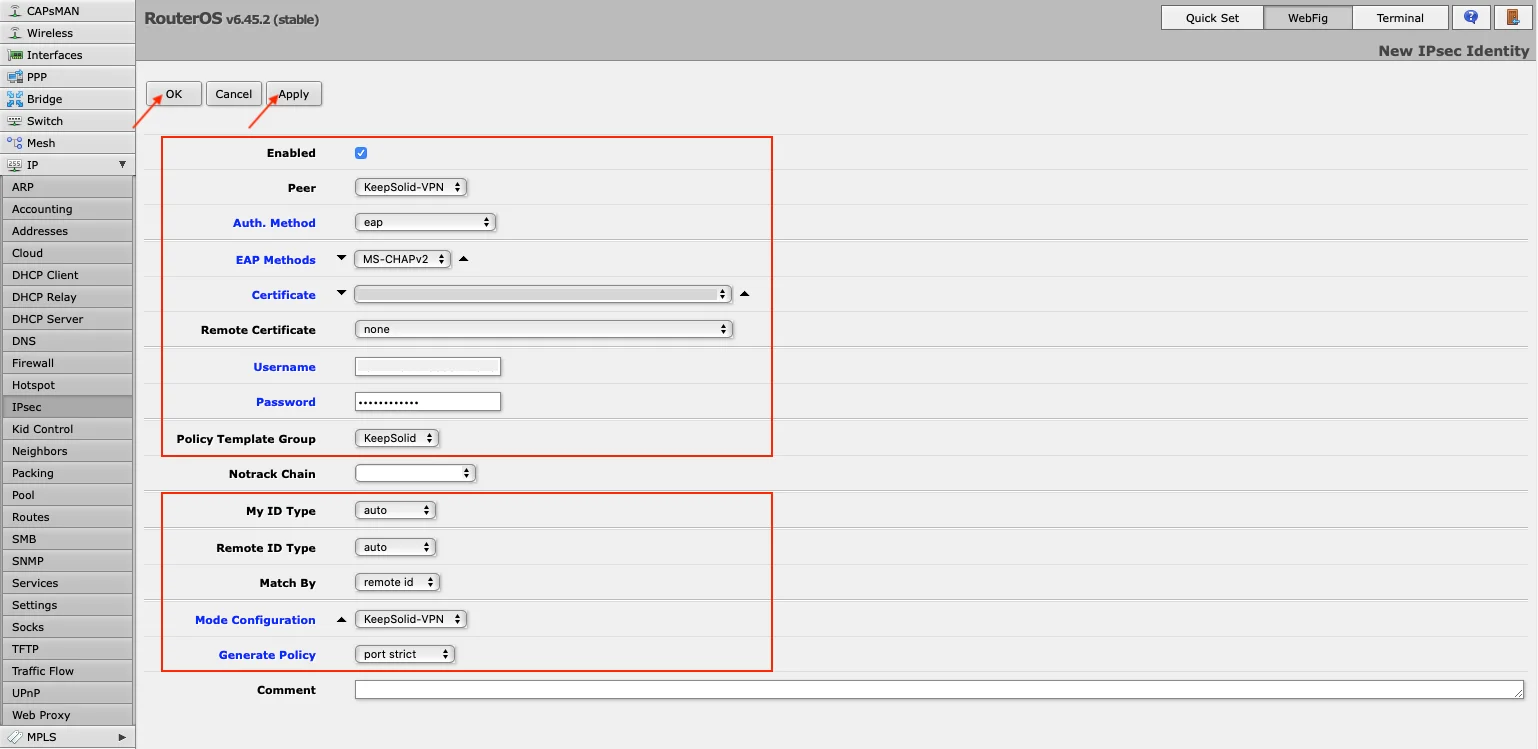
- Pada tab IPsec > Identitas, klik Tambahkan Baru dan isi kolom-kolomnya seperti yang ditunjukkan di bawah ini:
- Diaktifkan: Kotak ini harus dicentang
- Peer: Pilih peer yang telah Anda tambahkan, misalnya KeepSolid-VPN
- Metode Otentikasi: eap
- Metode EAP: MS-CHAPv2
- Sertifikat: Pilih sertifikat IKEv2 yang telah Anda muat sebelumnya
- Sertifikat jarak jauh: tidak ada
- Nama Pengguna: Masukkan informasi dari kolom Login pada konfigurasi VPN manual yang telah dibuat
- Kata sandi: Masukkan kata sandi dari konfigurasi manual
- Grup Template Kebijakan: Pilih kebijakan yang telah Anda buat; dalam contoh ini adalah KeepSolid
- Jenis ID Saya: otomatis
- Jenis ID Jarak Jauh: otomatis
- Cocokkan Berdasarkan: ID jarak jauh
- Konfigurasi Mode: Pilih nama konfigurasi yang telah Anda tambahkan pada langkah 8
- Buat Kebijakan: port ketat
Klik Terapkan > OK.
- Anda dapat memeriksa koneksi yang telah terjalin pada tab "Active Peers" dan "Installed SAs" di bagian IPsec.
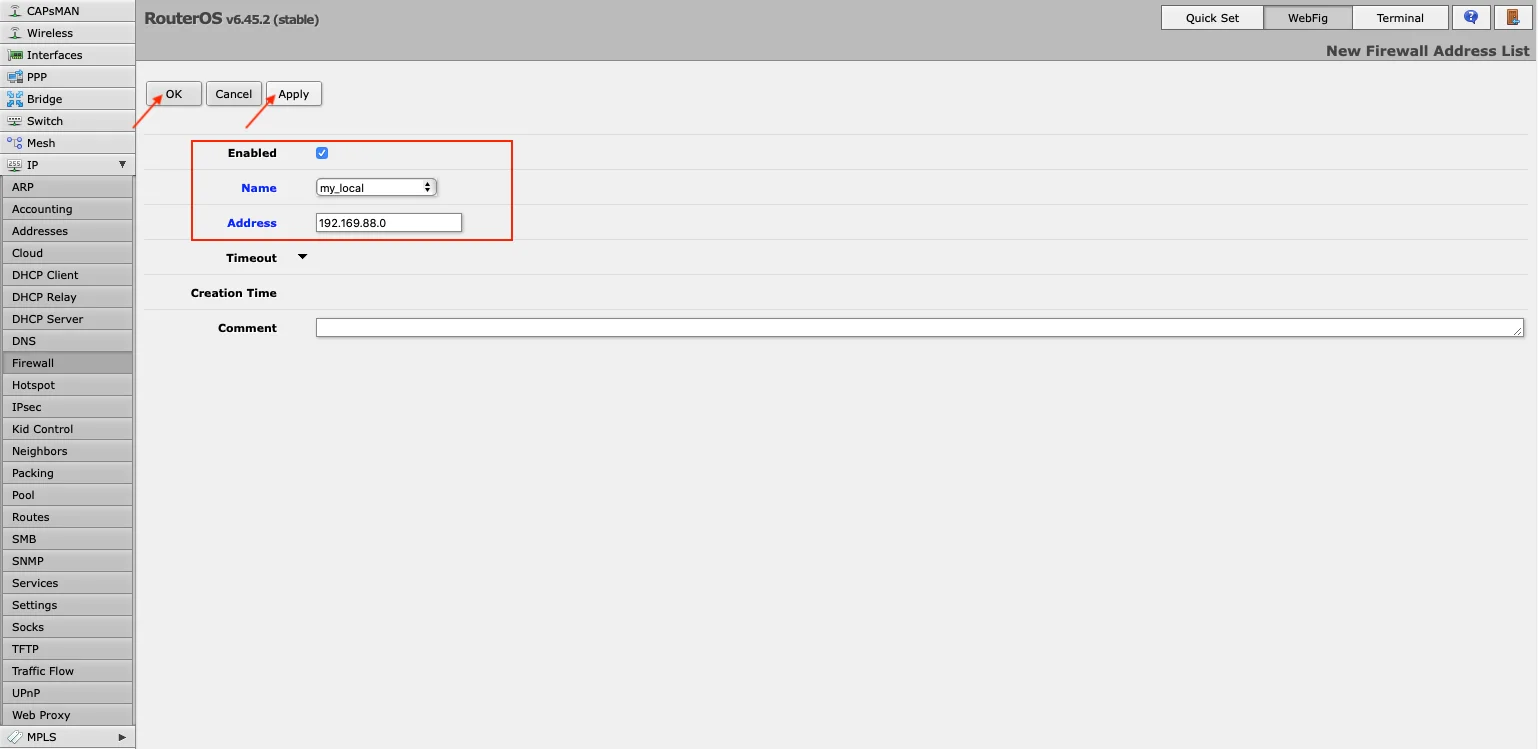
Untuk mengarahkan seluruh lalu lintas ke terowongan, Anda perlu membuat daftar alamat yang berisi jaringan lokal Anda. Untuk melakukannya, buka Firewall > Daftar Alamat, lalu klik Tambah Baru. Pada kolom Nama, pilih jaringan lokal Anda, lalu masukkan alamat IP dan panjang prefiks jaringan di kolom Alamat.
- Sekarang Anda perlu menetapkan daftar ini ke konfigurasi mode Anda. Untuk melakukannya, buka IPsec > Mode Configs > KeepSolid-VPN, lalu pilih daftar yang baru saja Anda buat dari menu tarik-turun di sebelah kolom Src. Address List.
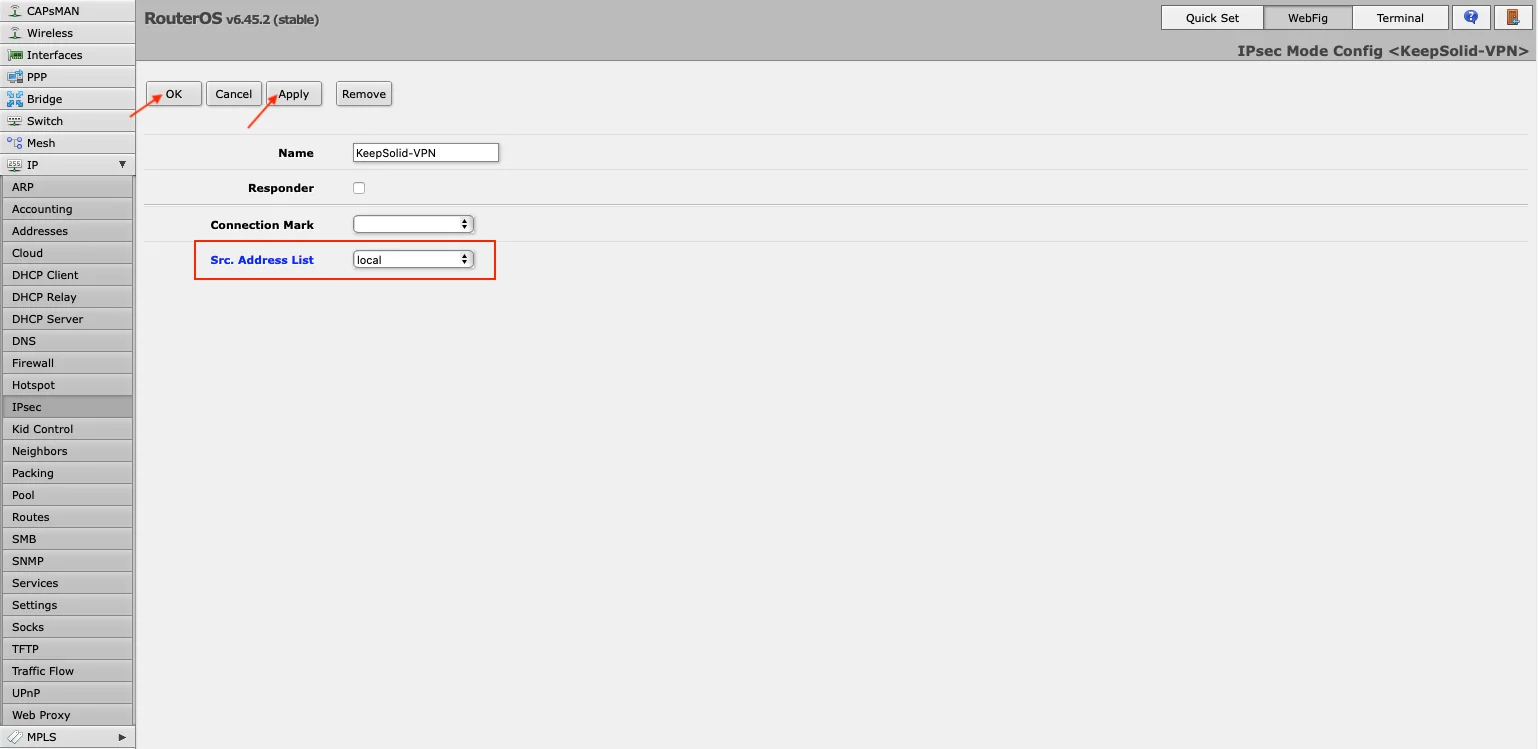
Catatan: Jangan lupa menonaktifkan aturan FastTrack di daftar Aturan Filter pada Firewall.
III. Cara mengirimkan hanya lalu lintas yang diperlukan melalui terowongan
VPN
- Buat tanda koneksi melalui IPsec > Konfigurasi Mode > Tambah/Edit.
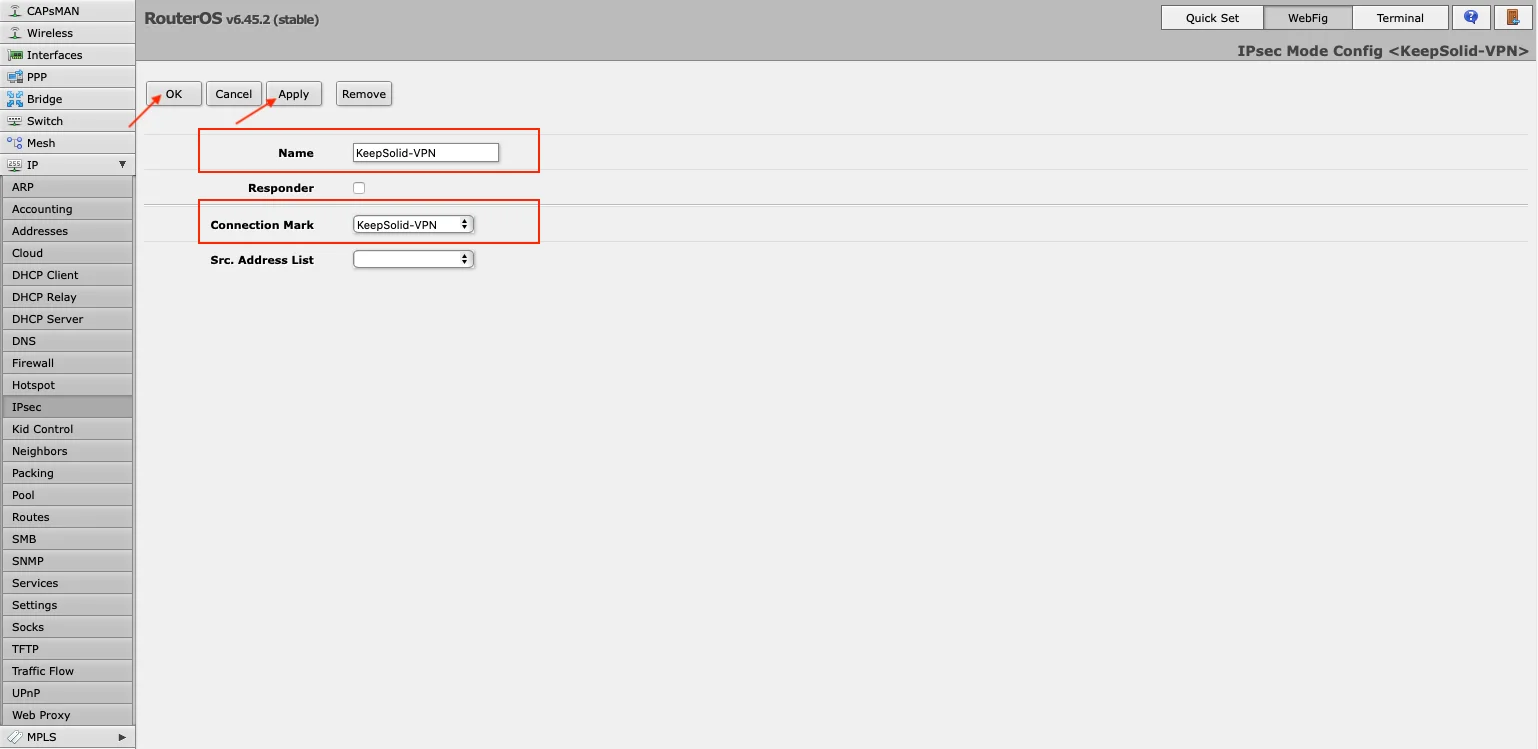
- Di bagian Firewall > Daftar Alamat, klik Tambahkan Baru untuk memasukkan alamat IP yang diperlukan ke dalam daftar alamat.
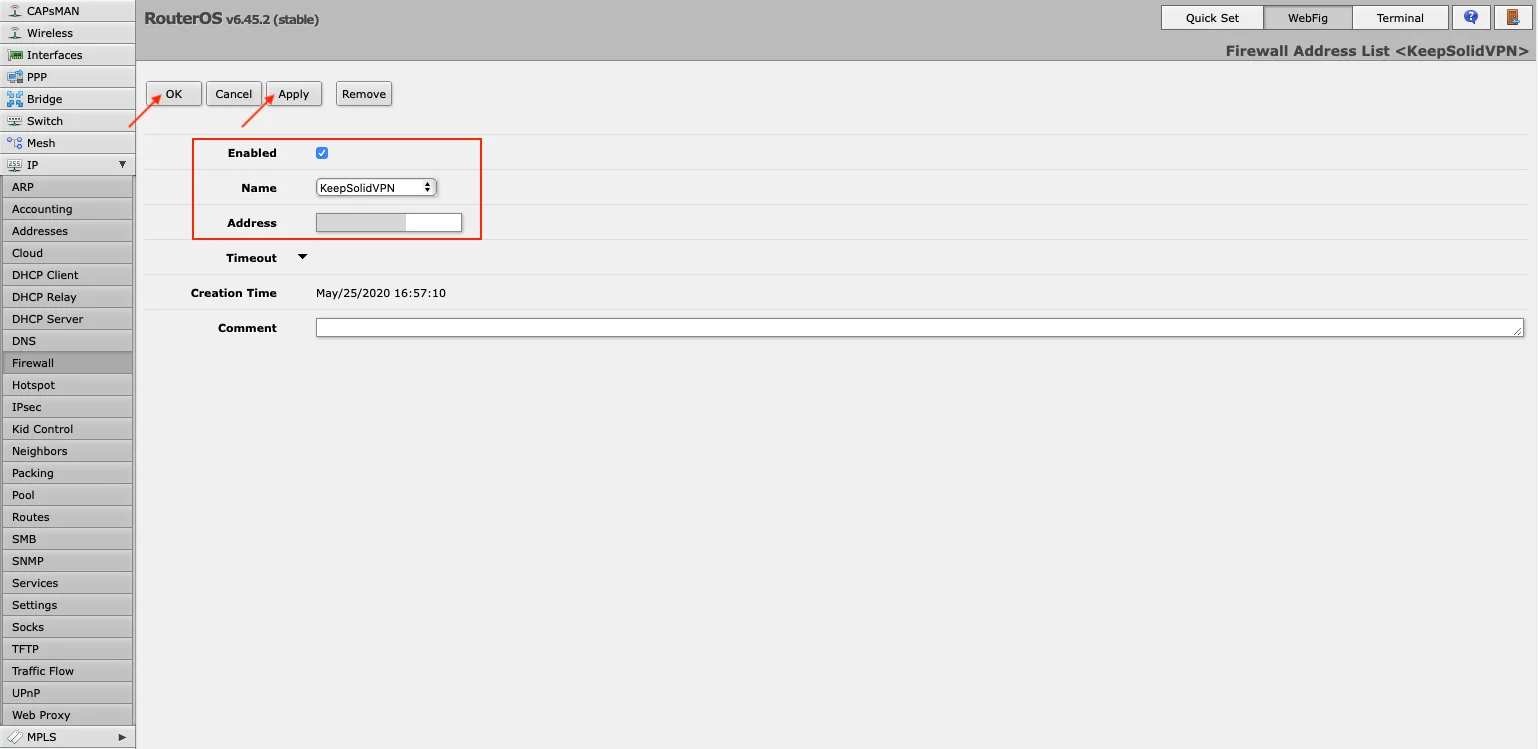
Anda dapat menambahkan alamat IP yang berbeda dengan nama Daftar Alamat yang sama.
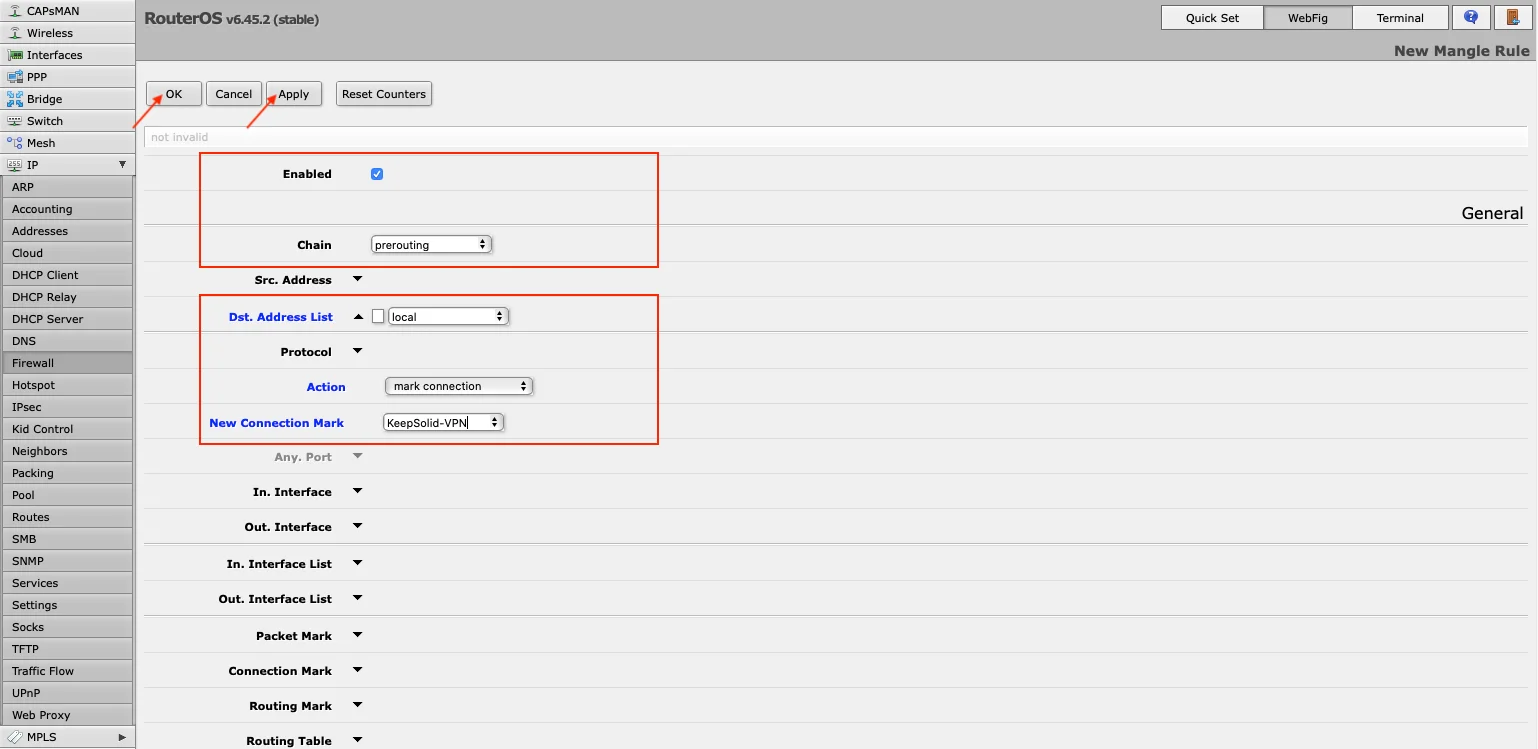
- Buka Firewall > Mangle untuk membuat aturan mangle. Tekan Tambah Baru dan lakukan perubahan berikut:
- Diaktifkan: Kotak ini harus dicentang
- Chain: prerouting
- Dst. Address List: Pilih daftar alamat yang telah Anda buat
- Tindakan: tandai koneksi
- Tanda Koneksi Baru: Pilih tanda koneksi yang ditambahkan pada langkah 1
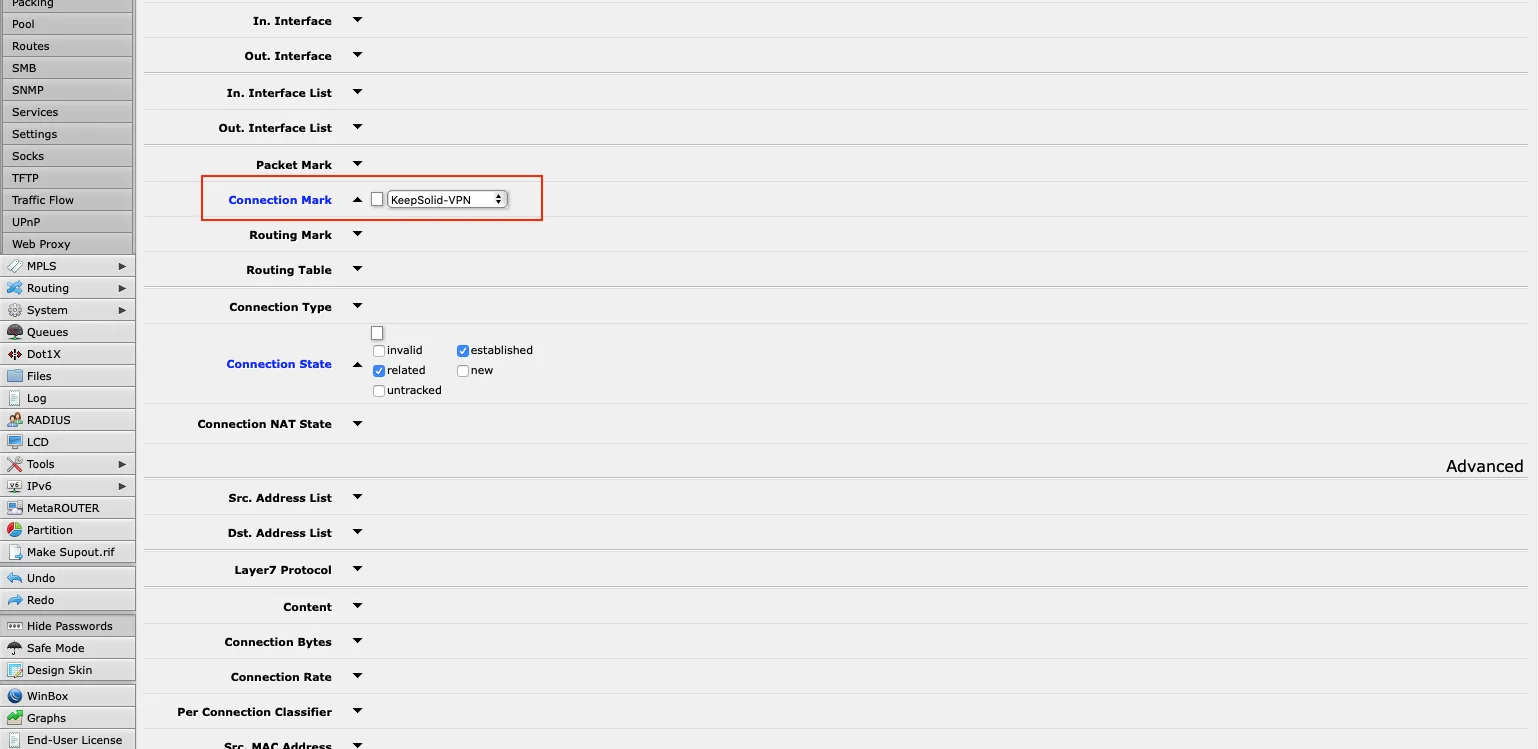
Catatan: Jika Anda telah mengaktifkan FastTrack, Anda perlu mengedit aturannya. Pilih tanda koneksi Anda pada kolom Tanda Koneksi yang sesuai, lalu klik OK.
Itu saja! Anda telah berhasil mengonfigurasi IKEv2 di router Mikrotik dan kini dapat menikmati semua manfaat layanan VPN Unlimited serta protokol IKEv2 yang cepat dan aman.
Kami telah berusaha membahas topik ini selengkap mungkin. Namun, jika Anda memiliki pertanyaan tambahan, silakan hubungi kami di [email protected].

Jadilah kebal terhadap para penjahat siber, lindungi data sensitif Anda, dan sembunyikan identitas asli Anda dari pihak ketiga mana pun tanpa repot!



