Pengaturan Klien OpenVPN pada Router TP-Link TL-WR841N dengan Firmware OpenWrt 19.07
bagi pengguna VPN Unlimited
Cara Menginstal VPN Unlimited di Berbagai Platform & Membuat KeepSolid ID
Panduan instalasi terperinci di berbagai platform:
- Cara menginstal VPN Unlimited di macOS 10.14 dan yang lebih baru (Versi Mandiri)
- Cara menginstal VPN Unlimited di macOS 10.14 dan yang lebih baru (Versi App Store)
- Cara menginstal dan memulai penggunaan VPN Unlimited di iOS
- Cara menginstal Aplikasi VPN Unlimited di Android
- Cara menginstal aplikasi VPN Unlimited di Windows XP SP3
- Cara menginstal aplikasi VPN Unlimited di Windows 7
- Cara mengatur aplikasi VPN Unlimited di Windows 8/8.1
- Cara Menginstal dan Memulai Penggunaan Aplikasi VPN Unlimited di Windows 10
- Cara menginstal VPN Unlimited di Linux
Cara membuat KeepSolid ID baru
- Setelah menginstal aplikasi VPN Unlimited, Anda akan melihat tulisan "Buat KeepSolid ID", klik tulisan tersebut untuk memulai prosesnya.
- Masukkan alamat email Anda di kolom yang tersedia.
- Buat kata sandi dan masukkan ke dalam kolom kata sandi.
- Ulangi kata sandi Anda di kolom yang disediakan untuk mengonfirmasinya.
- Centang kotak di samping pernyataan "Dengan melanjutkan, Anda setuju dengan...".
- Ketuk tombol "Daftar" untuk menyelesaikan pendaftaran.
Saat terhubung ke server VPN untuk pertama kalinya, Anda akan diminta untuk mengizinkan penambahan konfigurasi VPN dan mengunduh profil VPN. Untuk detail lebih lanjut, silakan lihat panduan yang disediakan di atas mengenai cara menginstal VPN Unlimited di berbagai platform.
Tutorial ini memberikan panduan terperinci tentang cara mengonfigurasi klien OpenVPN® pada router OpenWrt. Untuk mendapatkan informasi lebih lanjut mengenai protokol OpenVPN, silakan baca artikel terperinci kami Apa itu protokol OpenVPN. Router TP-Link TL-WR841N dengan firmware OpenWrt 19.07 digunakan sebagai contoh.
Bagaimana cara mengatur aplikasi VPN Unlimited untuk router OpenWrt? Bagaimana cara mengkonfigurasi klien OpenVPN? Mari kita simak!
I. Mengatur klien OpenVPN pada router OpenWrt 19.07 Anda
II. Buat pengaturan klien OpenVPN di User Office Anda
III. Konfigurasikan koneksi OpenVPN pada router OpenWrt 19.07
IV. Tambahkan antarmuka OpenVPN dan konfigurasikan pengaturan DNS
I. Konfigurasikan klien OpenVPN pada router OpenWrt 19.07 Anda
Buka antarmuka web OpenWrt dengan memasukkan alamat IP panel admin ke bilah alamat browser Anda.
Jika Anda tidak tahu cara mengakses panel kontrol router, lihat panduan kami tentang cara menemukan alamat IP router Anda.
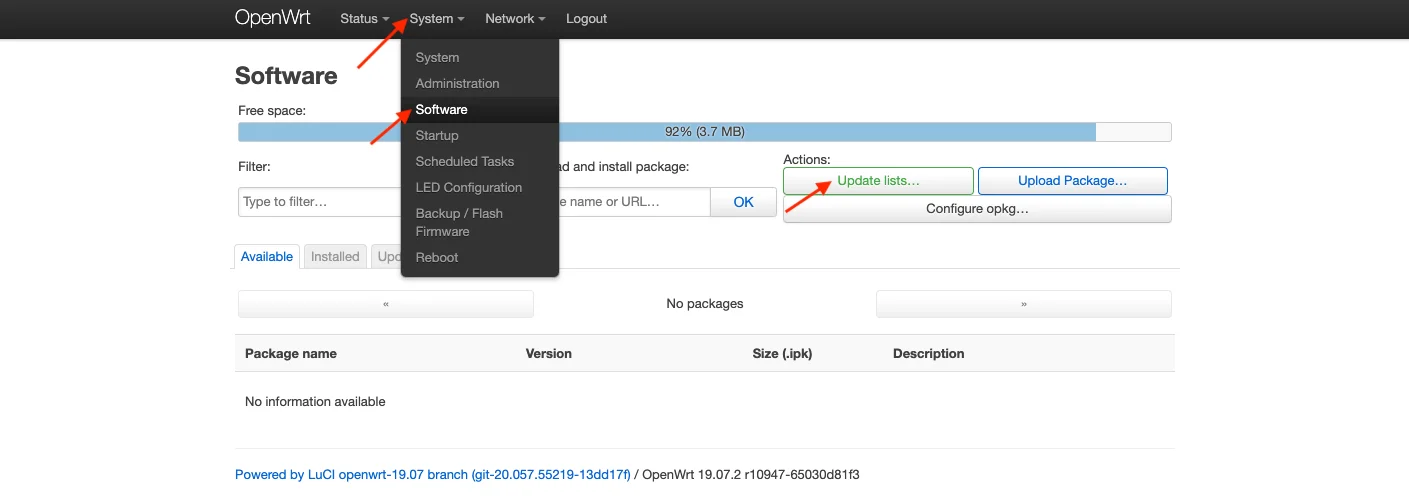
1. Buka menu System > Software, lalu klik Update lists.
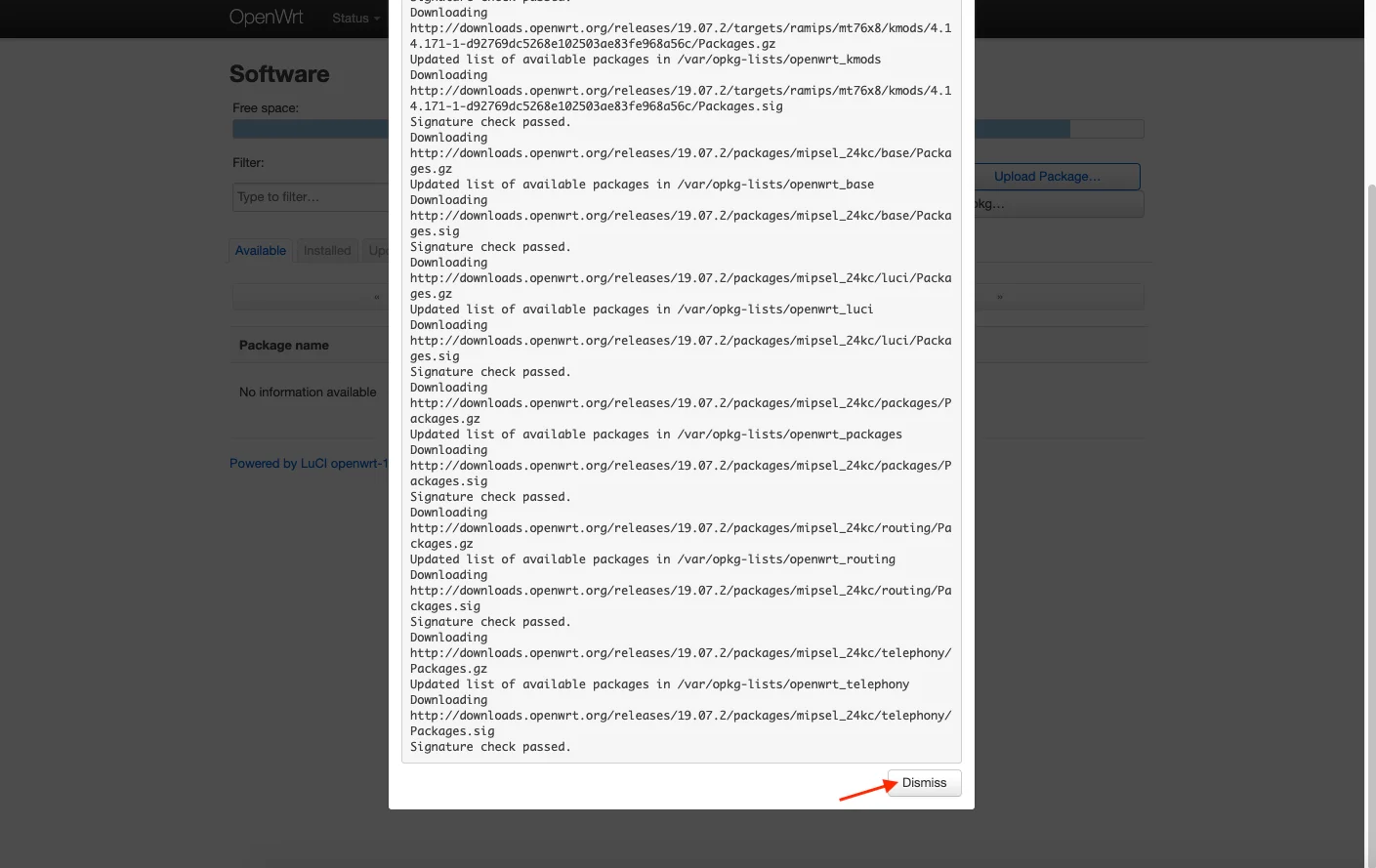
2. Tunggu hingga proses selesai, lalu tekan "Tutup".
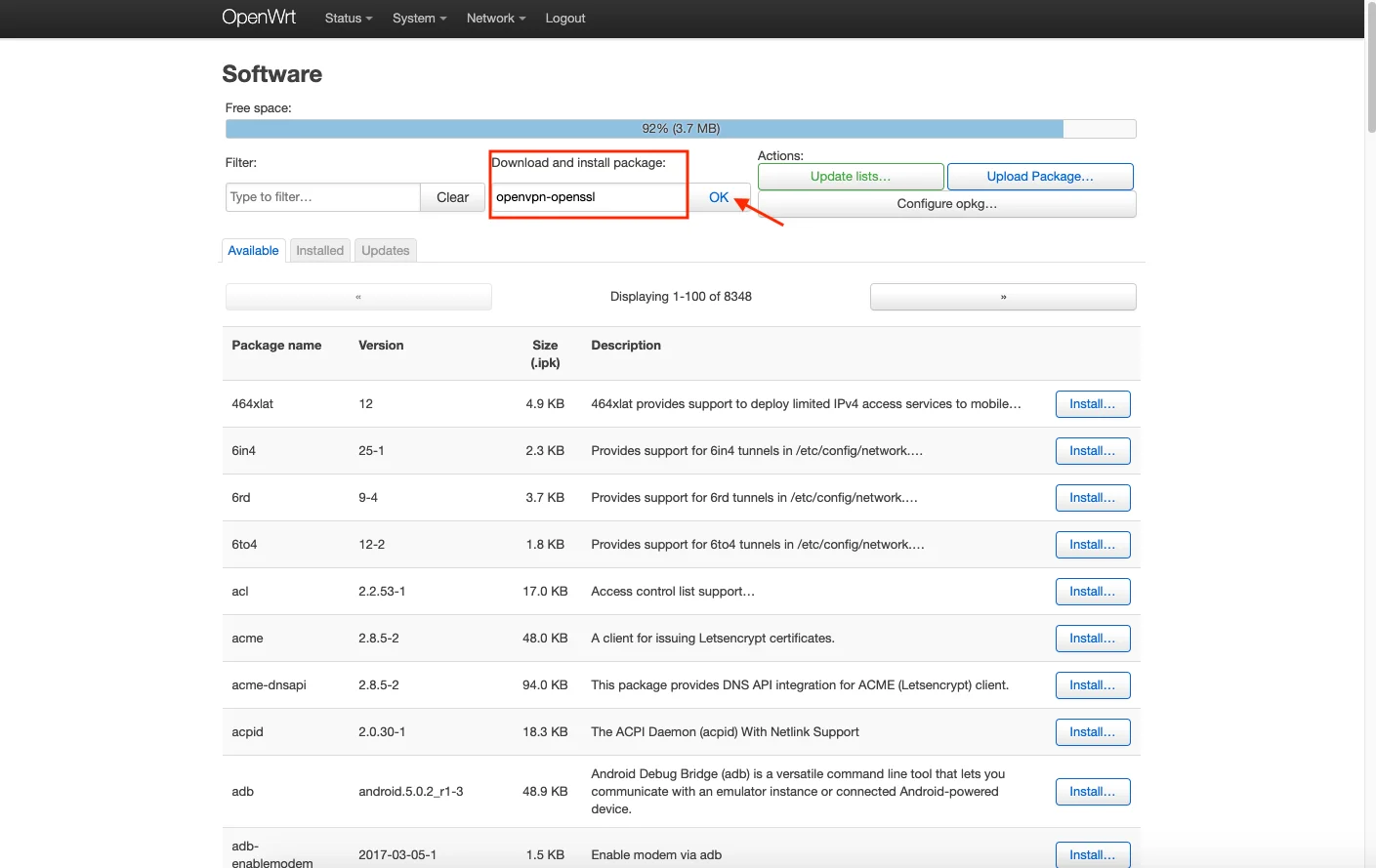
3. Ketik openvpn-openssl di kolom "Unduh dan instal paket", lalu tekan OK.
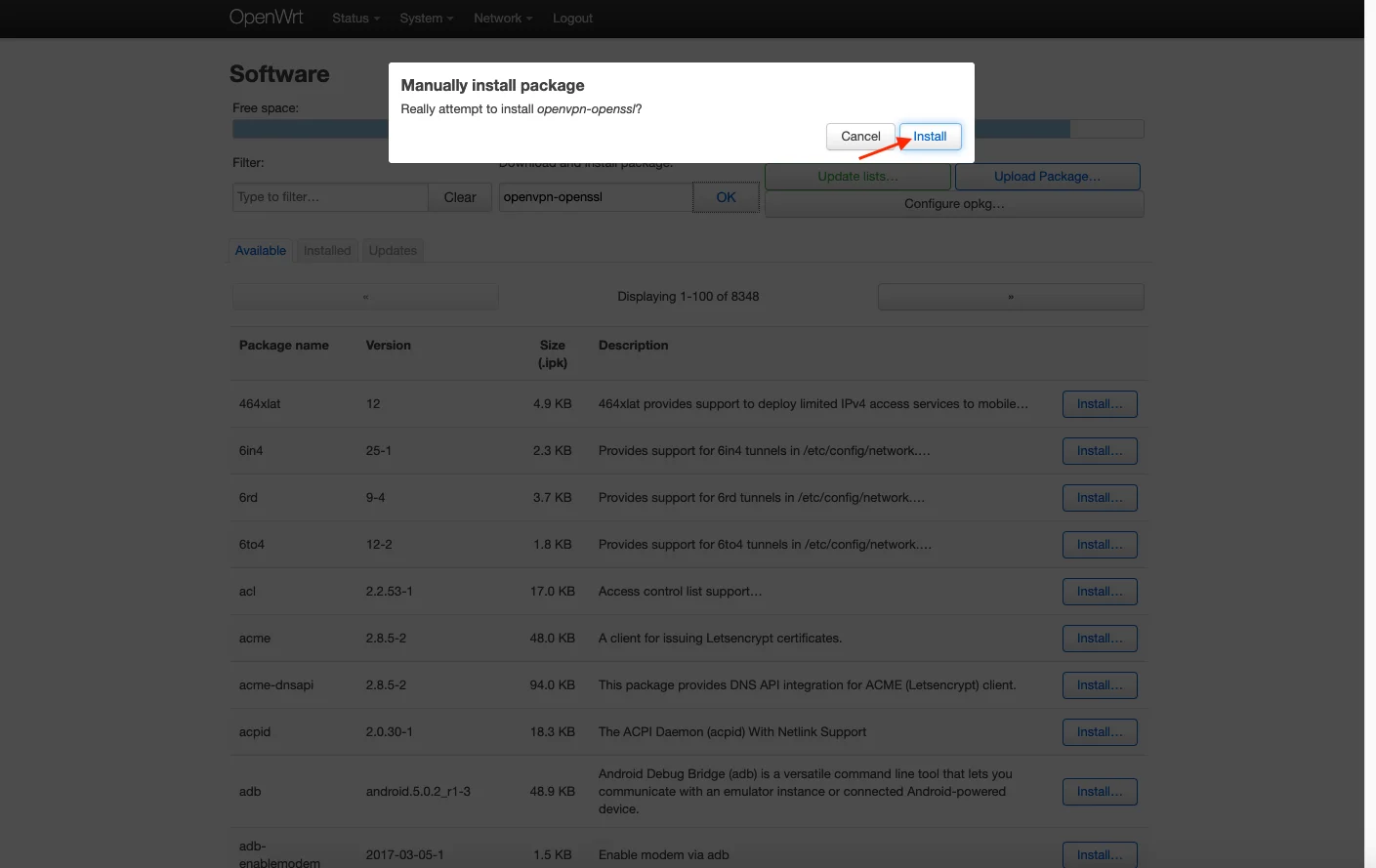
4. Tekan "Instal", lalu tunggu hingga paket selesai diunduh. Setelah itu, tekan "Tutup".
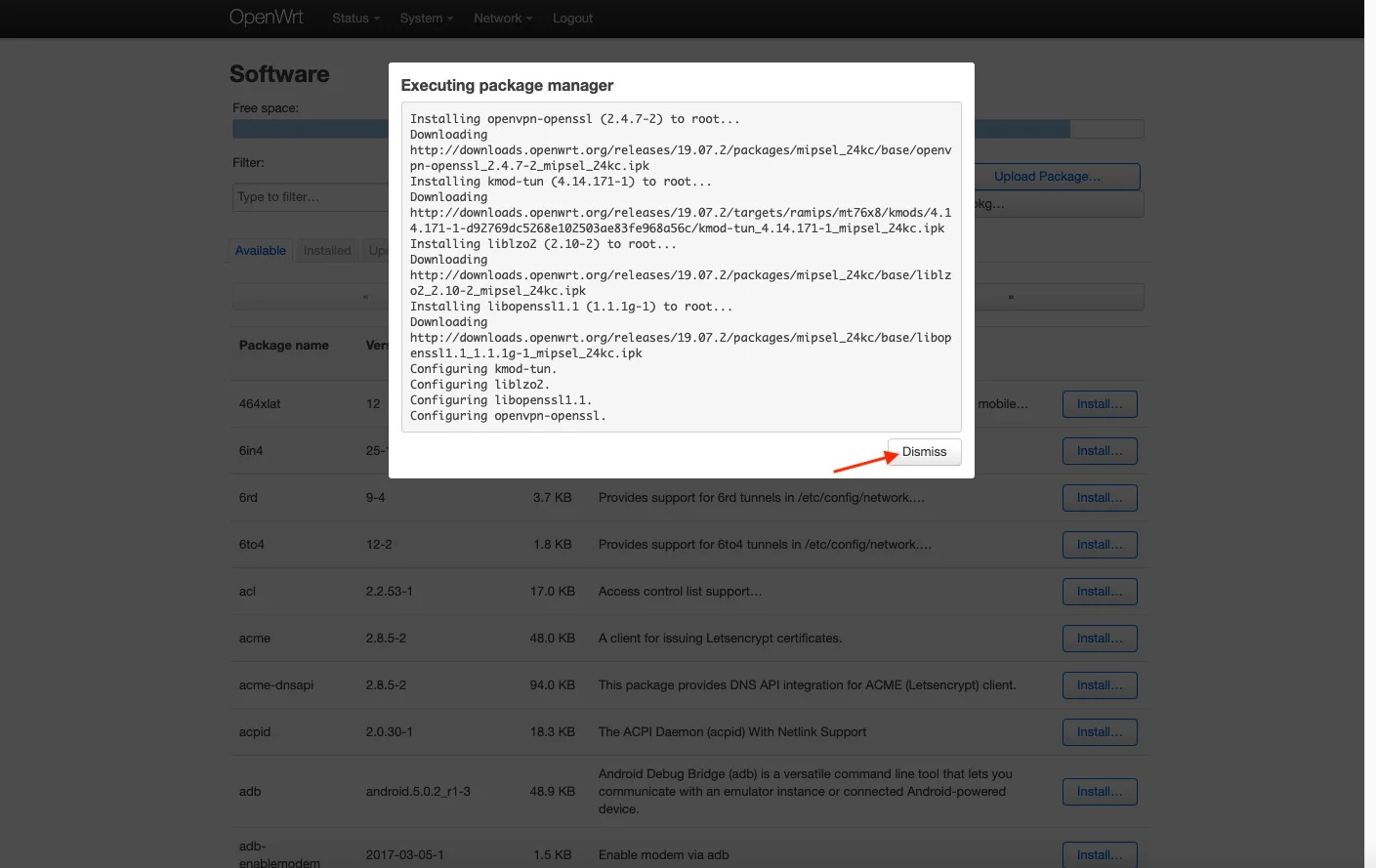
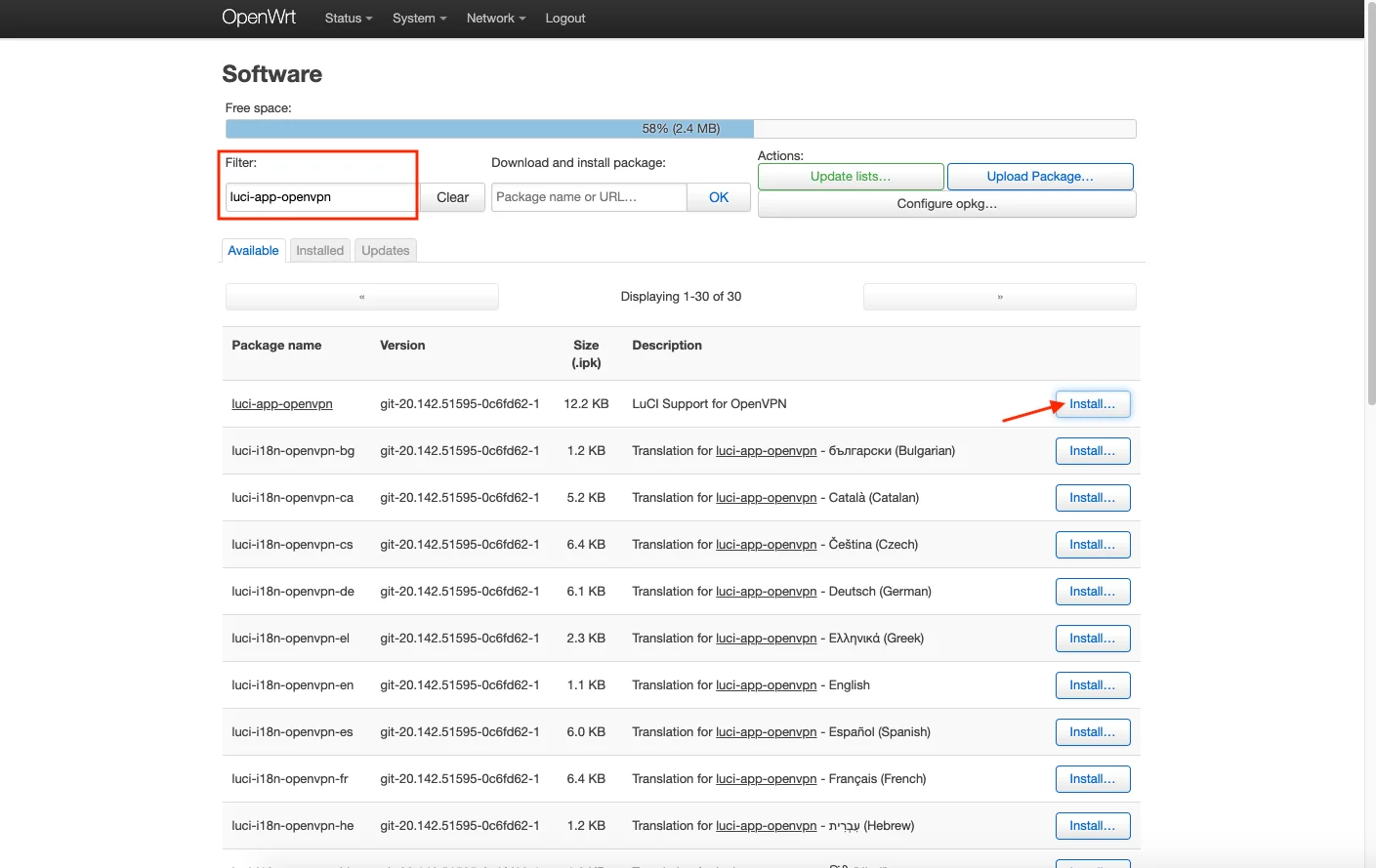
5. Ketik luci-app-openvpn di kolom Filter, lalu klik Instal.
Kemudian ketik luci-i18n-openvpn-en di kolom Filter dan klik Instal.
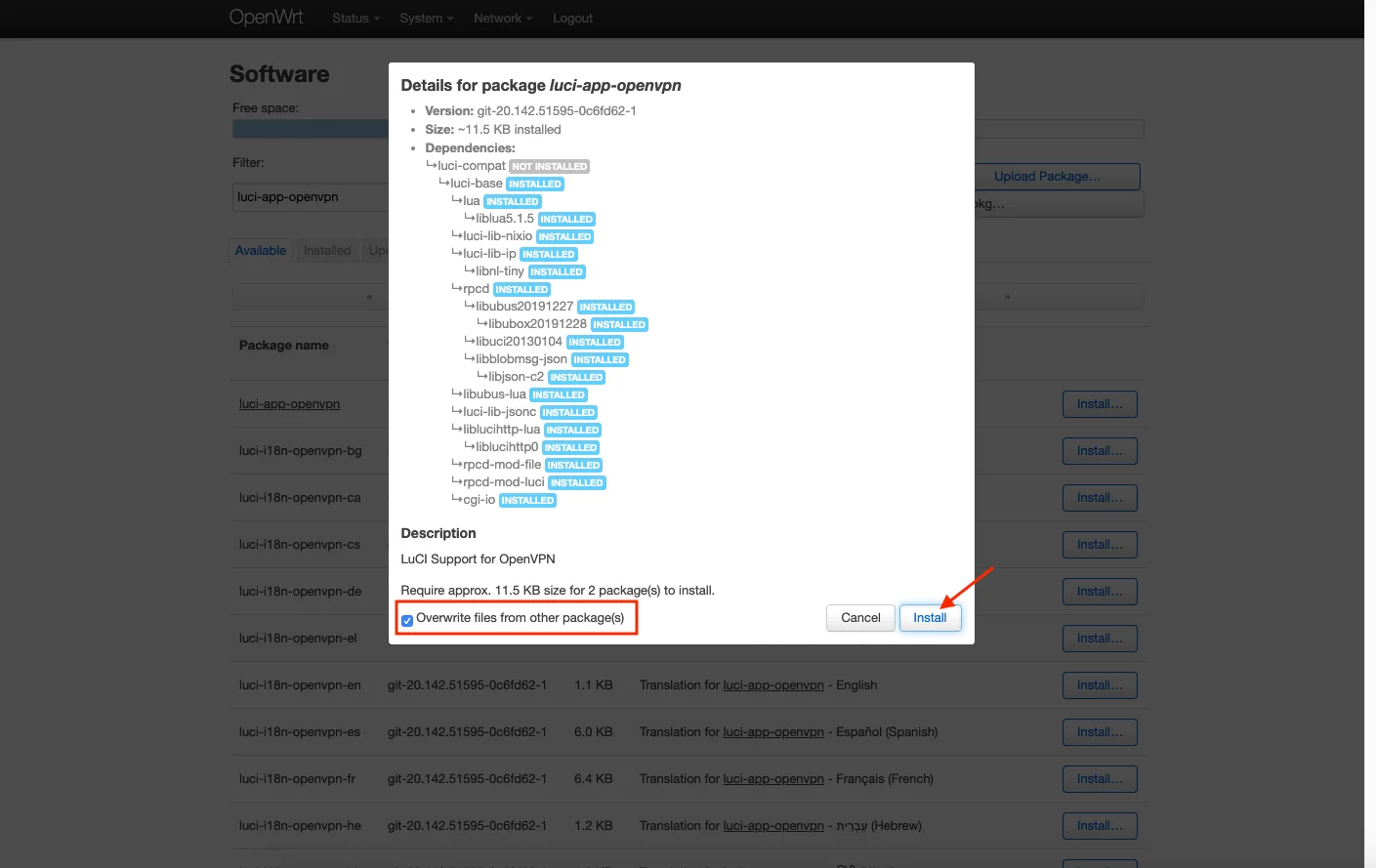
6. Centang opsi "Timpakan berkas dari paket lain" dan tekan "Instal".
7. Tunggu hingga kedua paket terpasang, lalu tekan "Tutup".
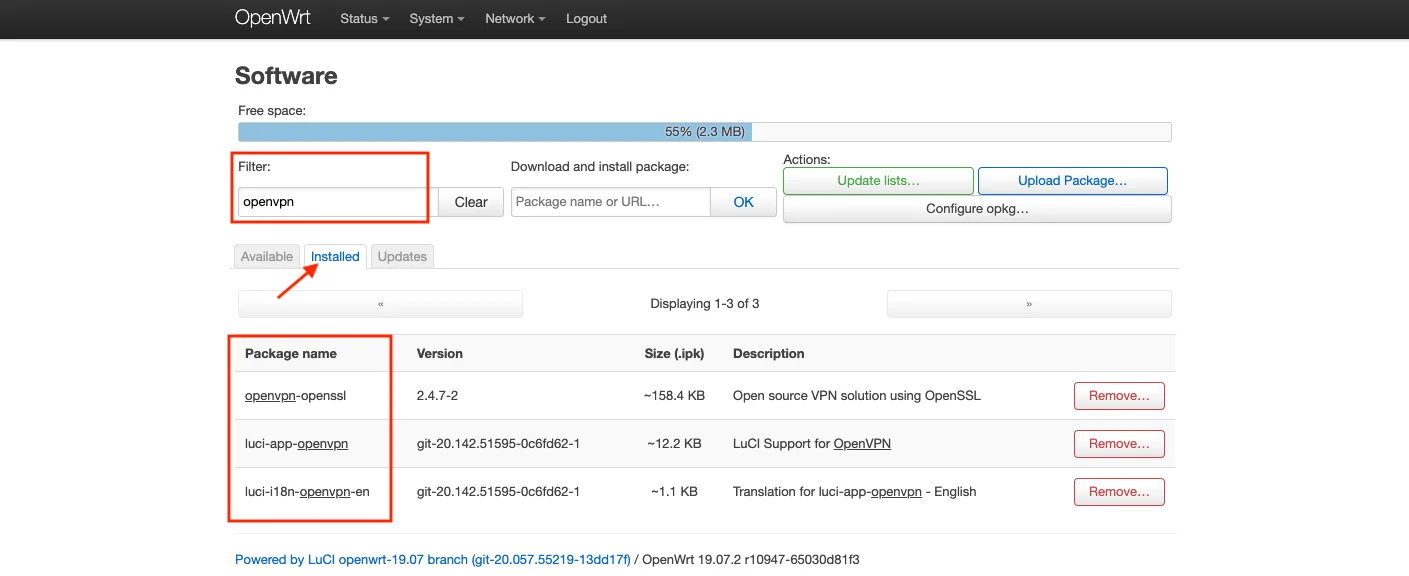
8. Pastikan semua paket telah terinstal dengan sukses. Untuk melakukannya, pilih tab "Terinstal" dan ketik "openvpn" di kolom "Filter".
9. Untuk menerapkan perubahan tersebut, buka tab Status dan reboot router Anda.
II. Membuat pengaturan klien OpenVPN di User Office Anda
Anda perlu membuat pengaturan konfigurasi manual di KeepSolid User Office. Di sana, Anda akan mendapatkan berkas konfigurasi .ovpn, nama domain server VPN, dan pengaturan lain yang diperlukan untuk pengaturan koneksi OpenVPN Anda.
Ikuti beberapa langkah sederhana yang dijelaskan dalam tutorial Cara membuat konfigurasi VPN secara manual, dan Anda akan dengan mudah mendapatkan semua informasi yang diperlukan.
III. Mengonfigurasi koneksi OpenVPN pada router OpenWrt 19.07
Ada dua cara untuk mengonfigurasi koneksi OpenVPN pada router OpenWrt Anda. Pilih salah satunya, lalu lanjutkan ke langkah IV dari panduan ini.
Metode 1. Unggah berkas konfigurasi .ovpn
1. Buka tab VPN > OpenVPN.
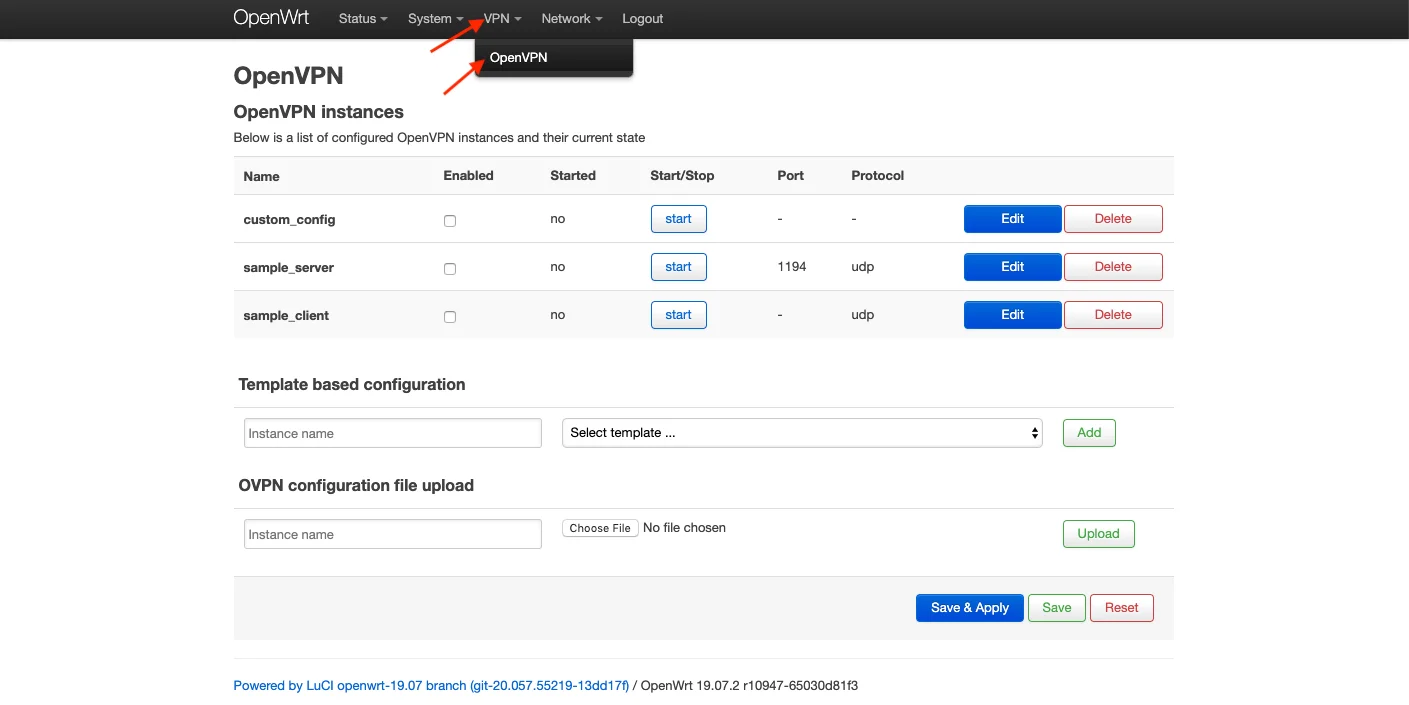
2. Temukan kolom konfigurasi OVPN, tentukan nama kustomnya—misalnya KeepSolidVPN—dan pilih berkas .ovpn yang telah diunduh secara otomatis dari User Office Anda. Kemudian tekan Unggah.
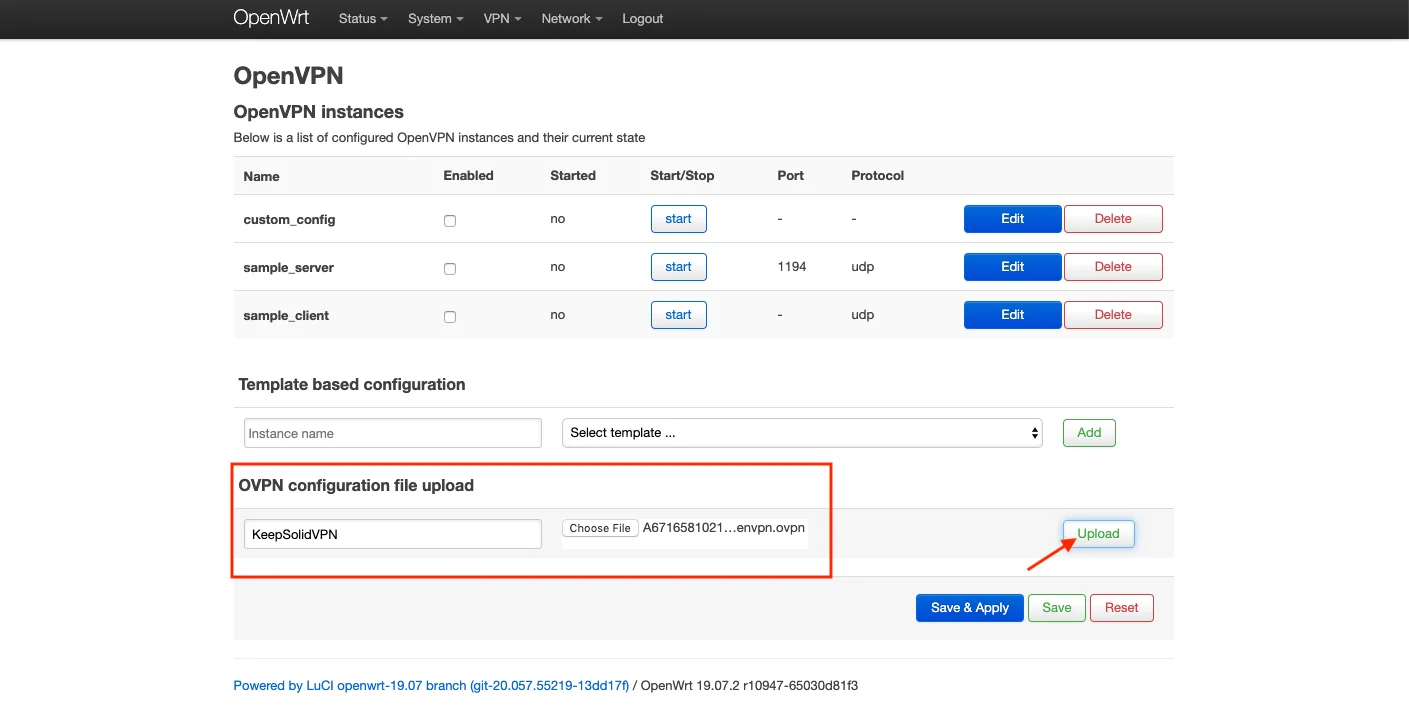
Metode 2. Konfigurasikan koneksi OpenVPN sendiri
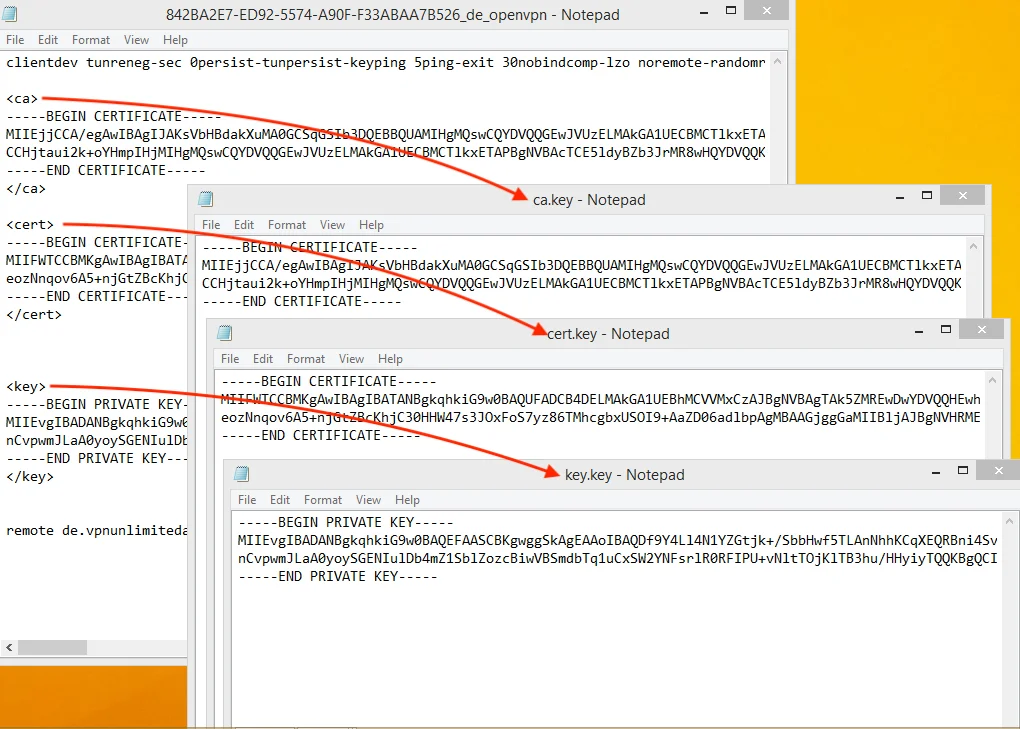
1. Buka berkas konfigurasi yang telah diunduh secara otomatis ke perangkat Anda menggunakan editor teks apa pun, lalu buat berkas teks terpisah — ca.key, cert.key, key.key. Tempelkan data yang sesuai dari berkas .ovpn ke berkas teks yang bersangkutan.
- ca.key – tempelkan teks yang ada di antara <ca> dan </ca>, termasuk -----BEGIN CERTIFICATE----- dan -----END CERTIFICATE-----
- cert.key – tempel teks di antara <cert> dan </cert>, termasuk -----BEGIN CERTIFICATE----- dan -----END CERTIFICATE-----
- key.key – tempelkan string di antara <key> dan </key>, termasuk -----BEGIN CERTIFICATE----- dan -----END CERTIFICATE-----
2. Buka tab VPN > OpenVPN.
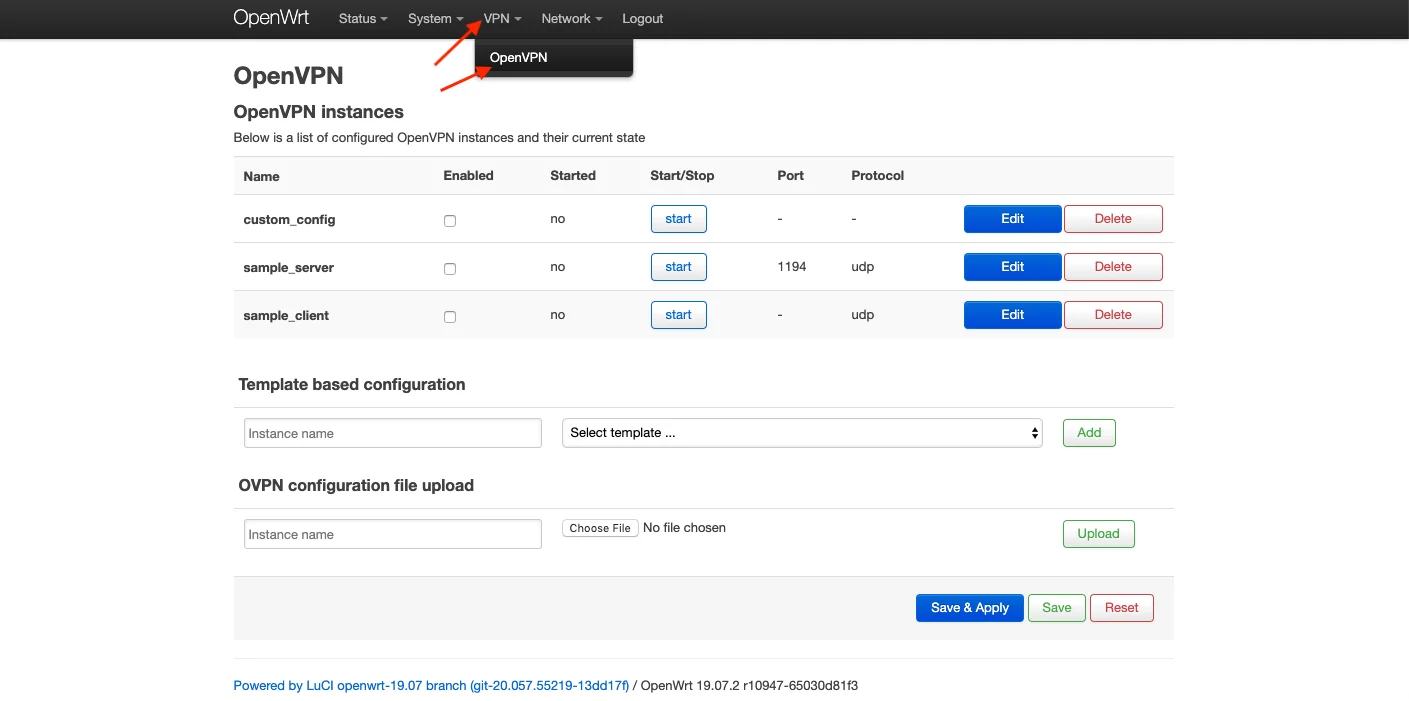
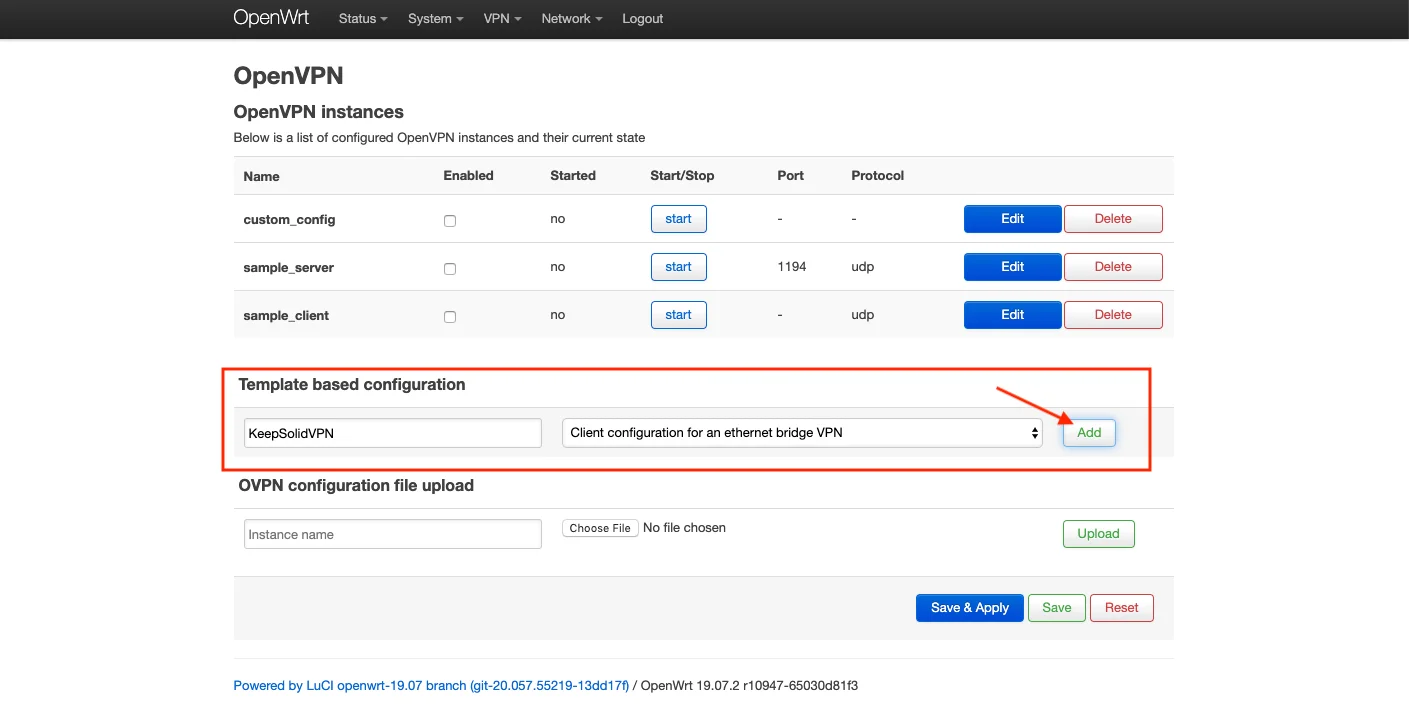
3. Ketik KeepSolidVPN di kolom Nama Konfigurasi, pilih Konfigurasi klien untuk VPN jembatan Ethernet, lalu klik Tambah.
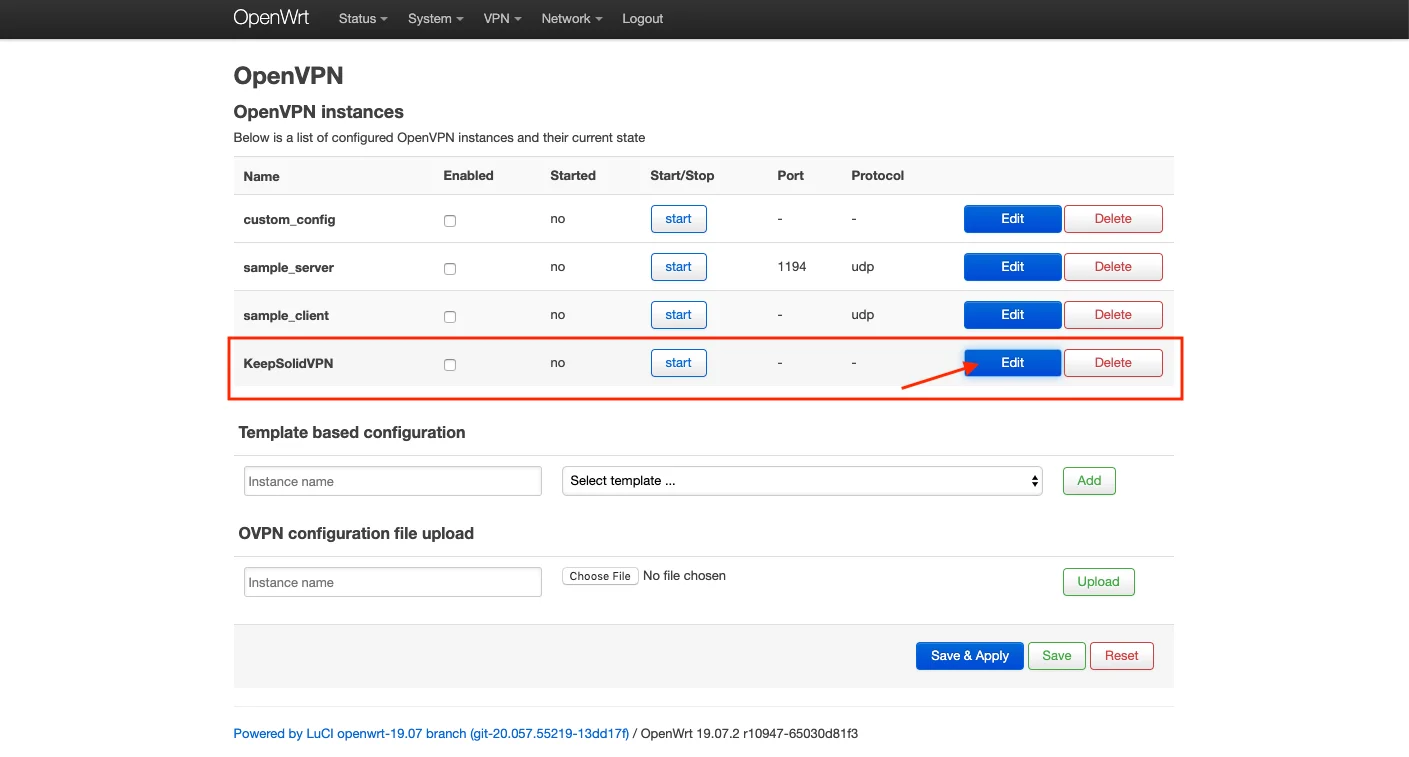
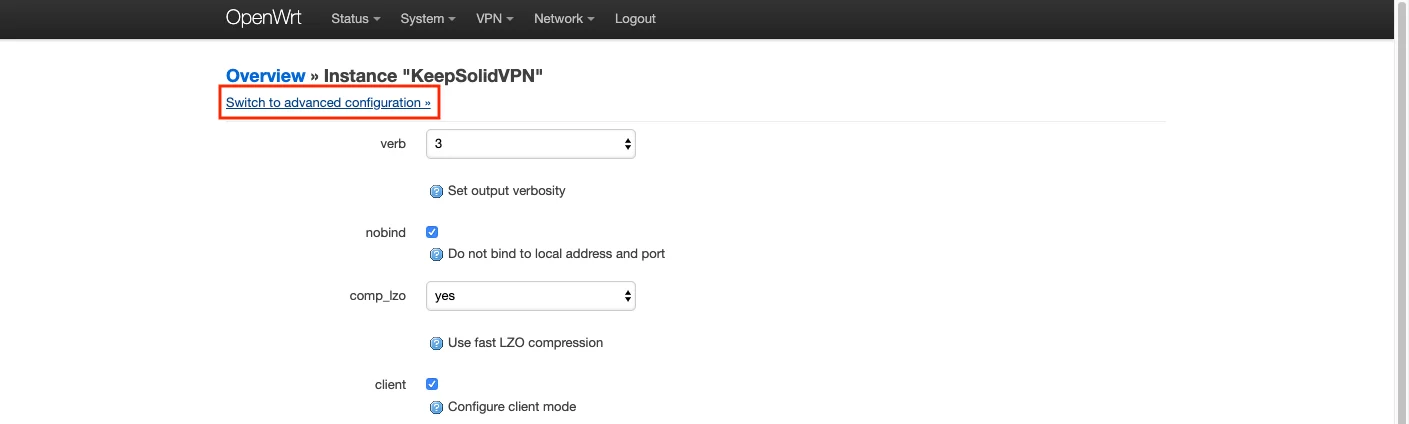
4. Pilih Edit > Beralih ke konfigurasi lanjutan.
Catatan: Jika Anda tidak melihat parameter yang diperlukan, pilih parameter tersebut dari menu tarik-turun di bagian bawah halaman, lalu klik Tambah.
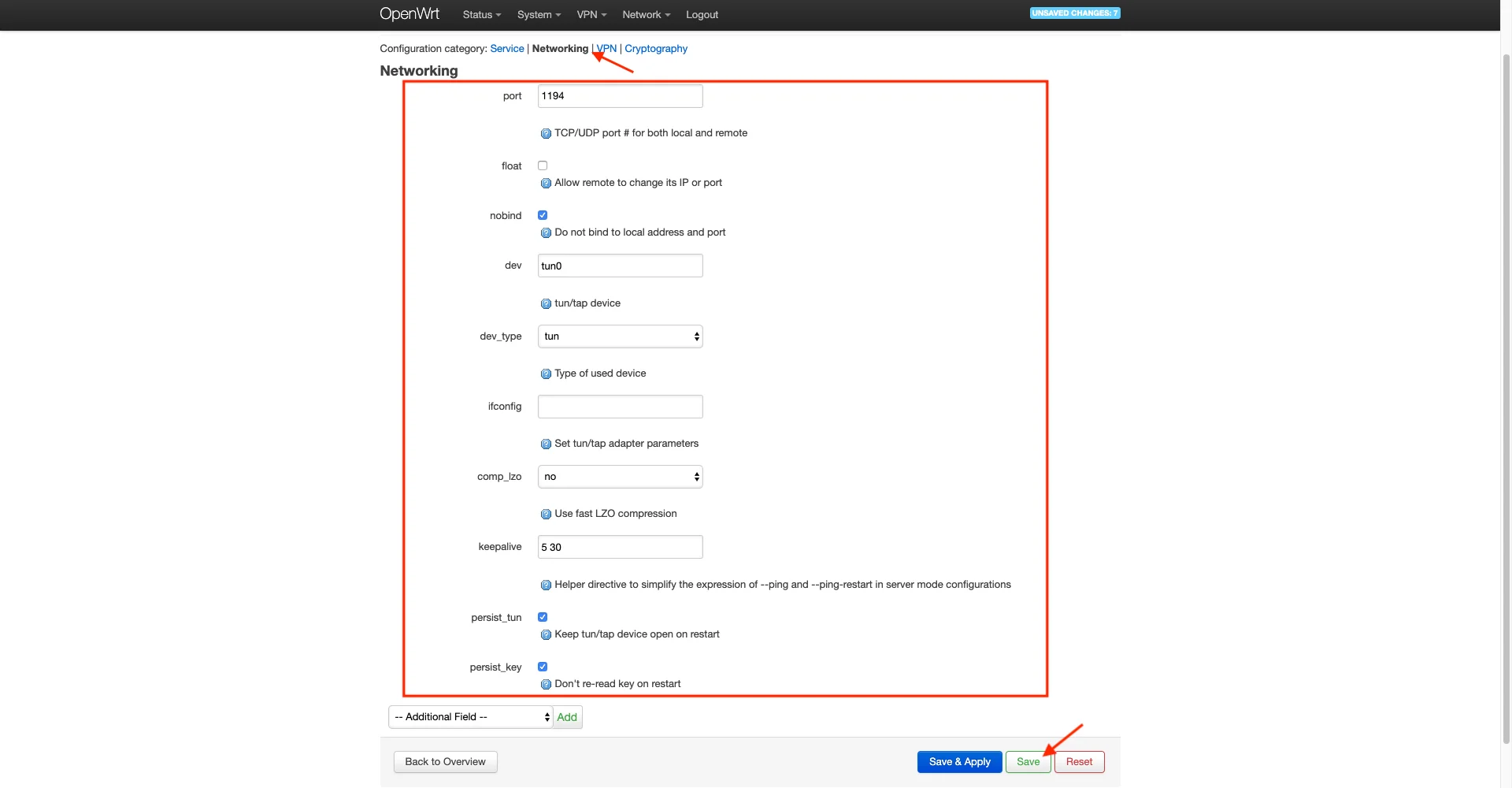
5. Buka tab "Jaringan" dan konfigurasikan parameter berikut:
- port: 1194
- float: tidak dicentang
- nobind: dicentang
- dev: tun0
- dev_type: tun
- ifconfig: kolom ini harus kosong
- comp-lzo: tidak
- keepalive: 5 30
- persist-tun: dicentang
- persist-key: dicentang
Klik Simpan.
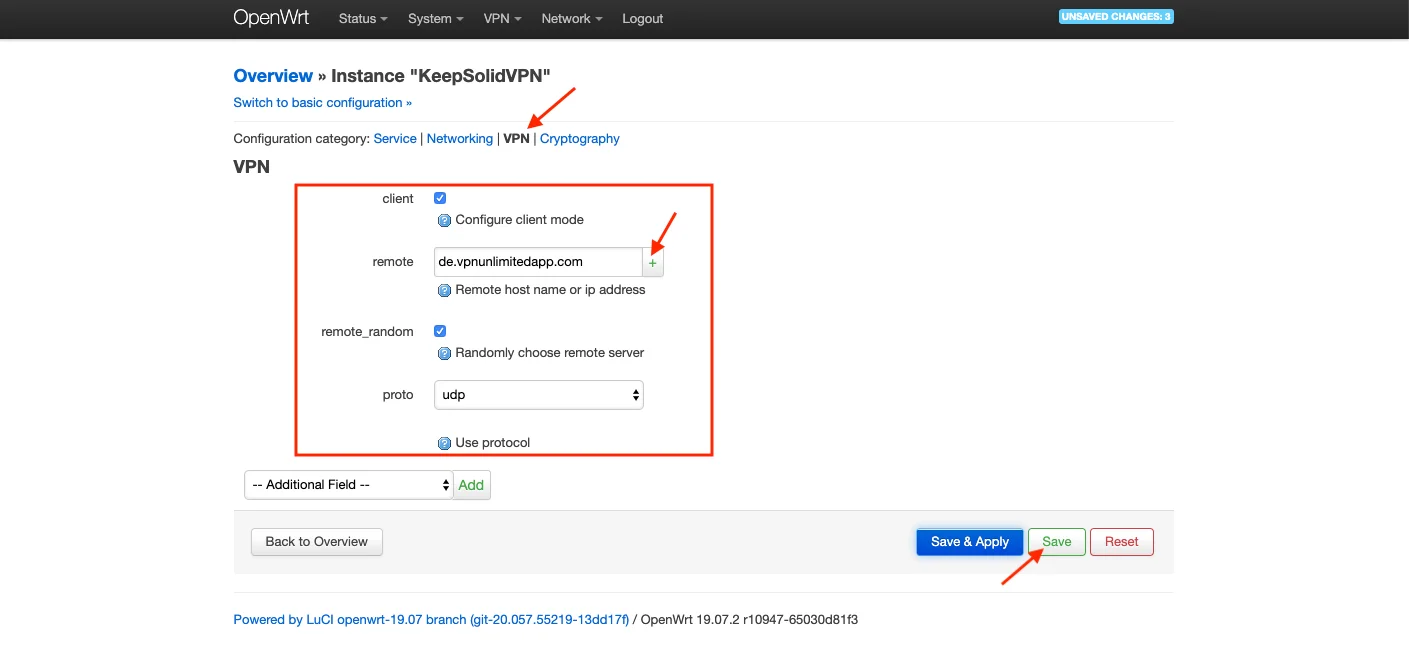
6. Buka tab VPN dan masukkan pengaturan berikut:
- client: dicentang
- remote: tempelkan nama Domain dari User Office Anda dan tekan +
- remote-random: dicentang
- proto: udp
Klik Simpan.
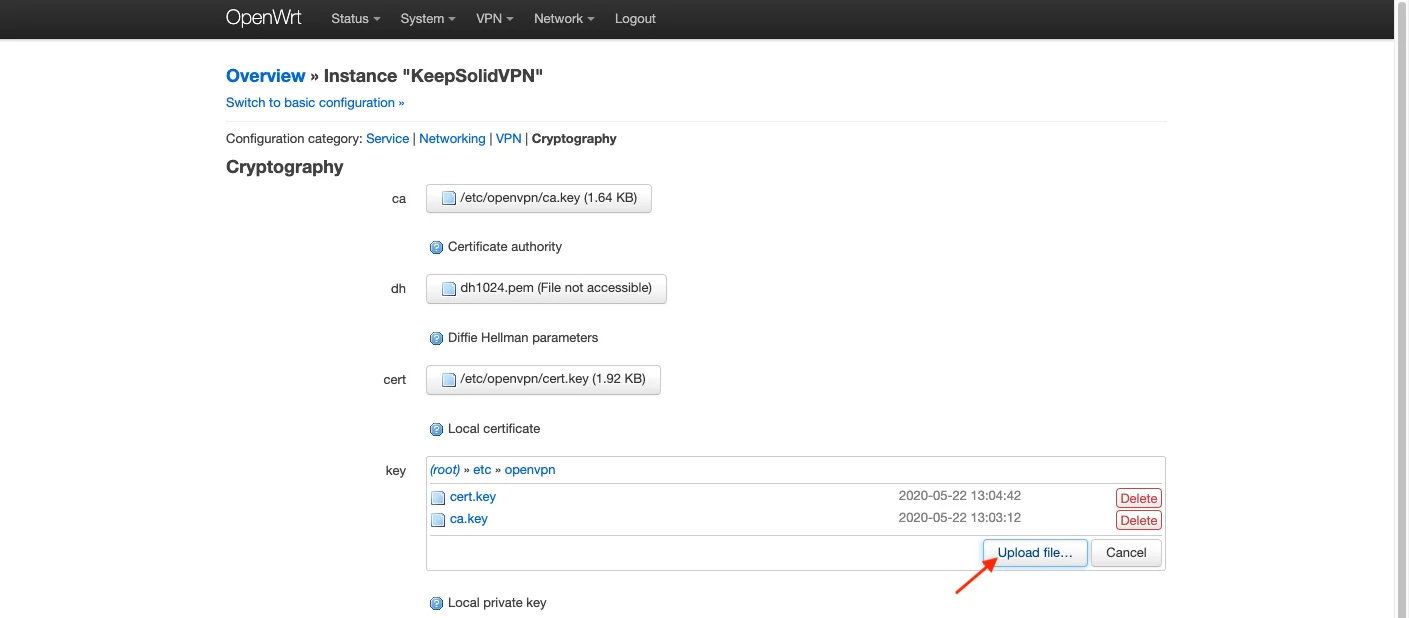
7. Buka tab Kriptografi.
Klik kanan pada parameter ca > pilih berkas ca.key yang telah dibuat sebelumnya > tekan Unggah berkas.
Klik kanan pada parameter "cert" > pilih berkas "cert.key" yang telah dibuat sebelumnya > tekan "Unggah berkas".
Klik kanan pada parameter "key" > pilih berkas "key.key" yang telah dibuat sebelumnya > tekan "Unggah berkas".
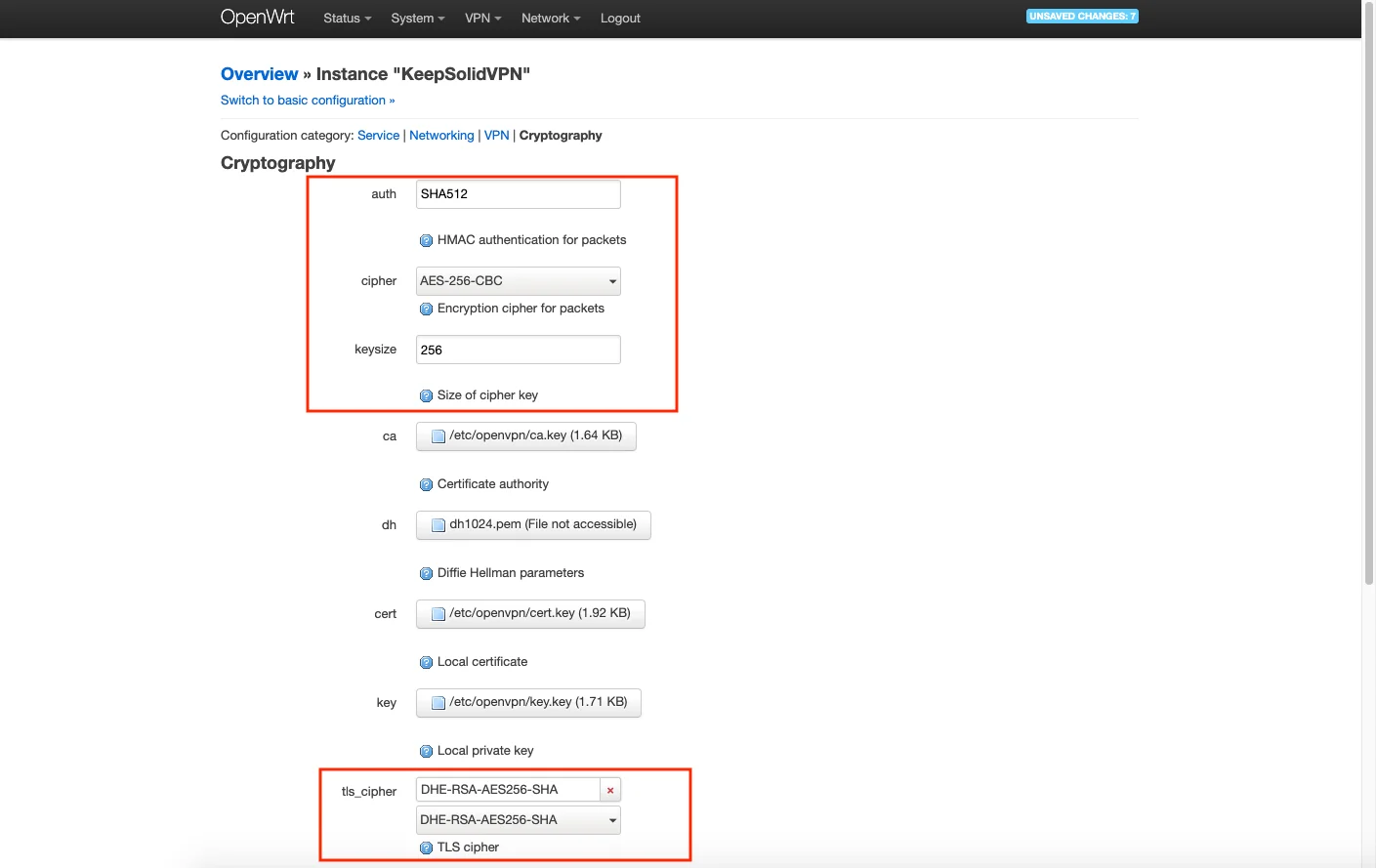
8. Konfigurasikan parameter berikut:
- otentikasi: SHA512
- cipher: AES-256-CBC
- ukuran_kunci: 256
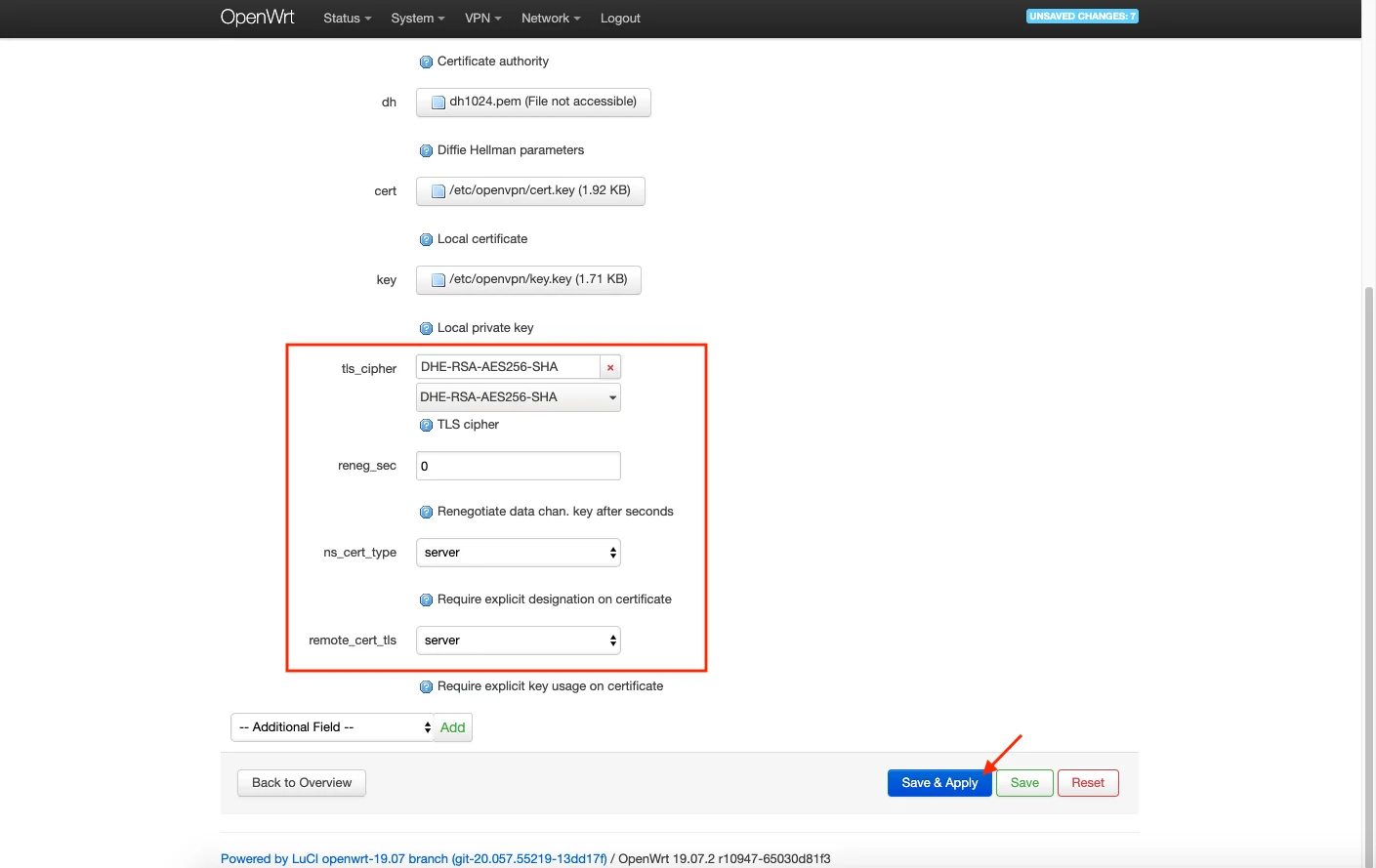
- tls_cipher: DHE-RSA-AES-256-SHA
- ns-cert-type: server
- remote-cert-tis: server
Klik Simpan & Terapkan.
IV. Tambahkan antarmuka OpenVPN dan konfigurasikan pengaturan DNS
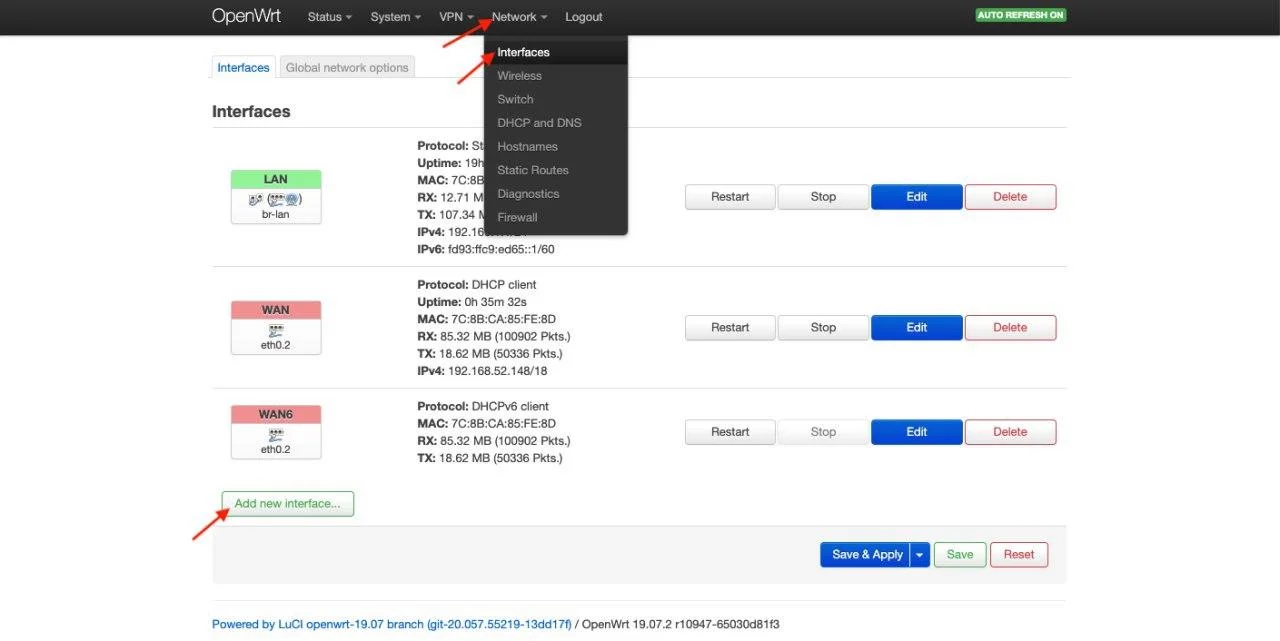
1. Buka Jaringan > Antarmuka. Klik tombol Tambahkan antarmuka baru….
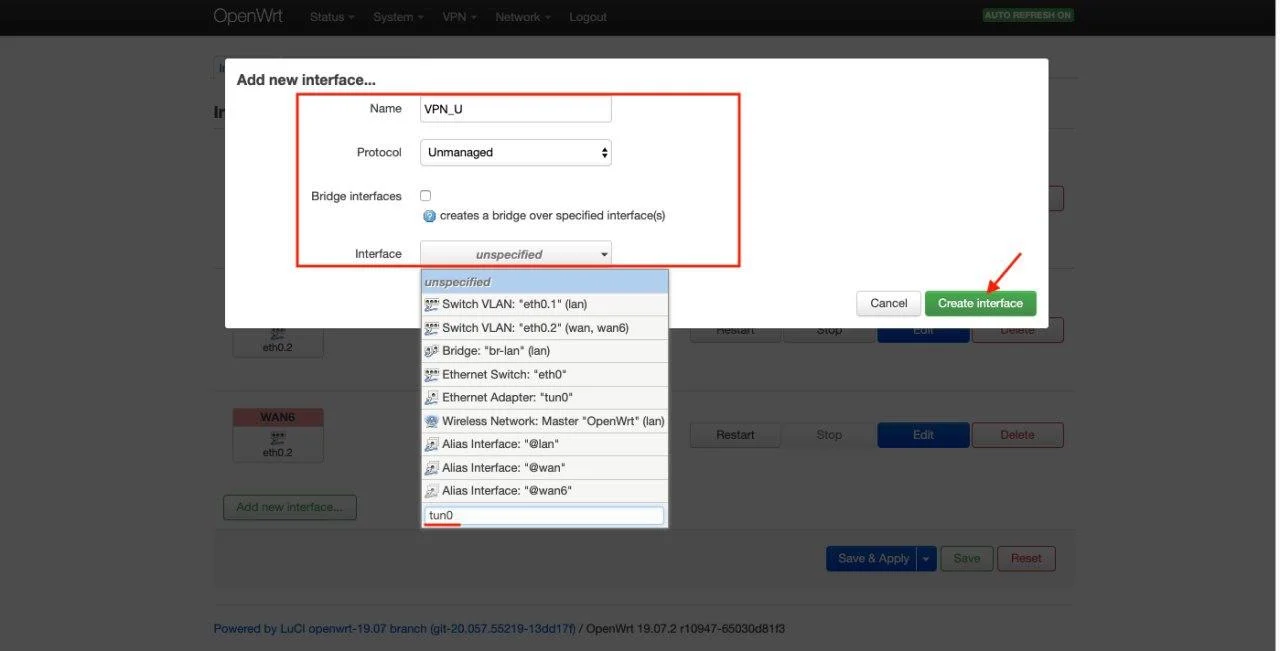
2. Masukkan data berikut ini, lalu klik Kirim:
- Nama: VPN_U
- Protokol: Tidak Terkelola
- Antarmuka: Kustom Antarmuka: tun0
Klik "Buat Antarmuka".
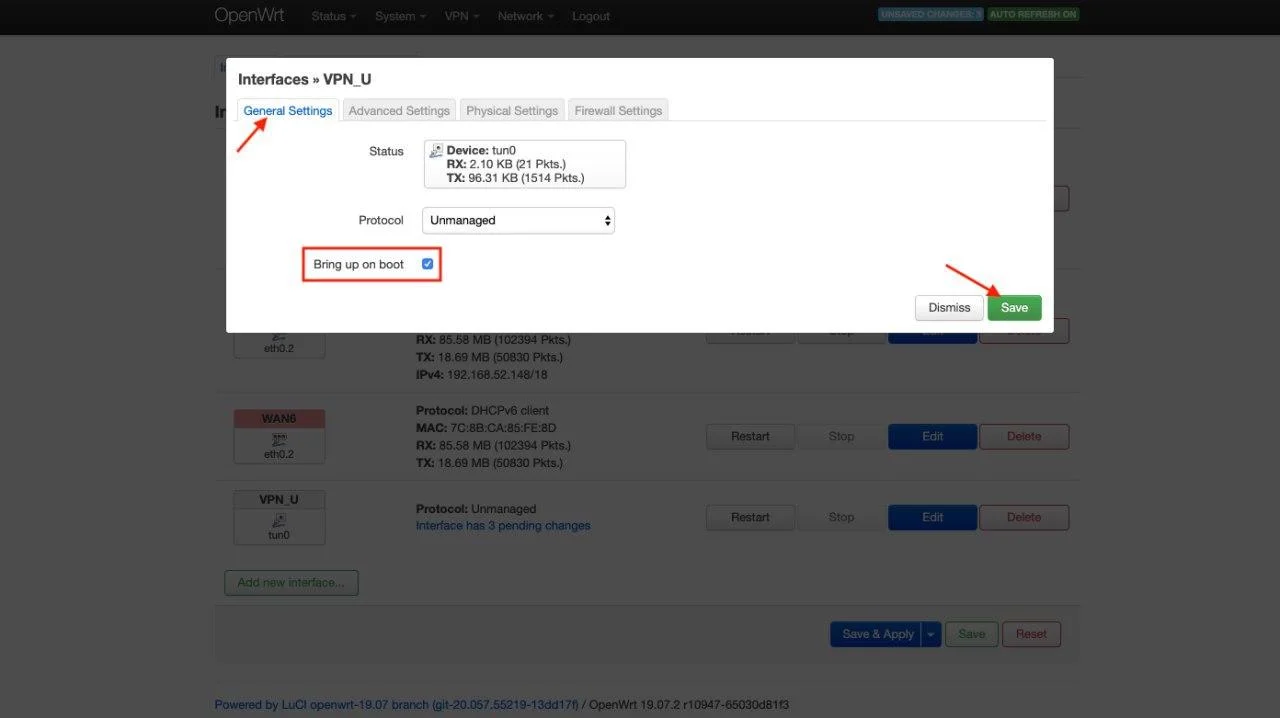
3. Aktifkan parameter "Bring up on boot".
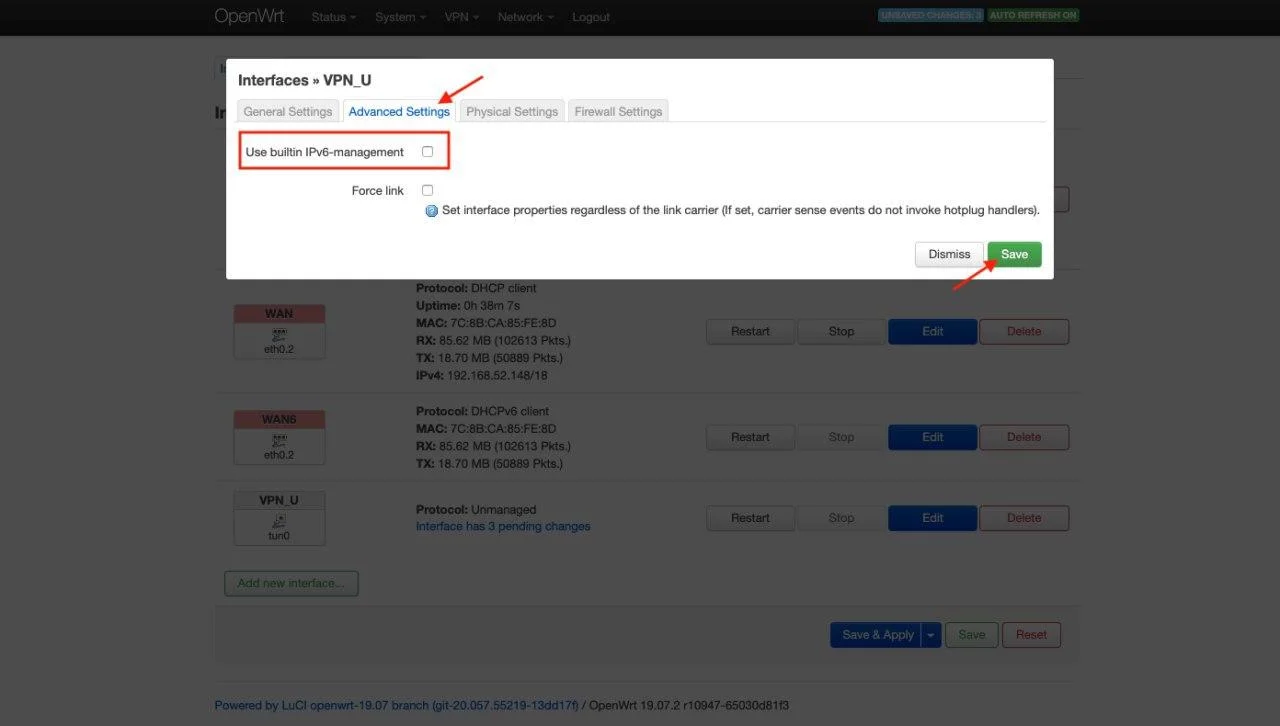
4. Buka tab "Pengaturan Lanjutan" dan nonaktifkan opsi "Gunakan manajemen IPv6 bawaan".
5. Klik "Simpan".
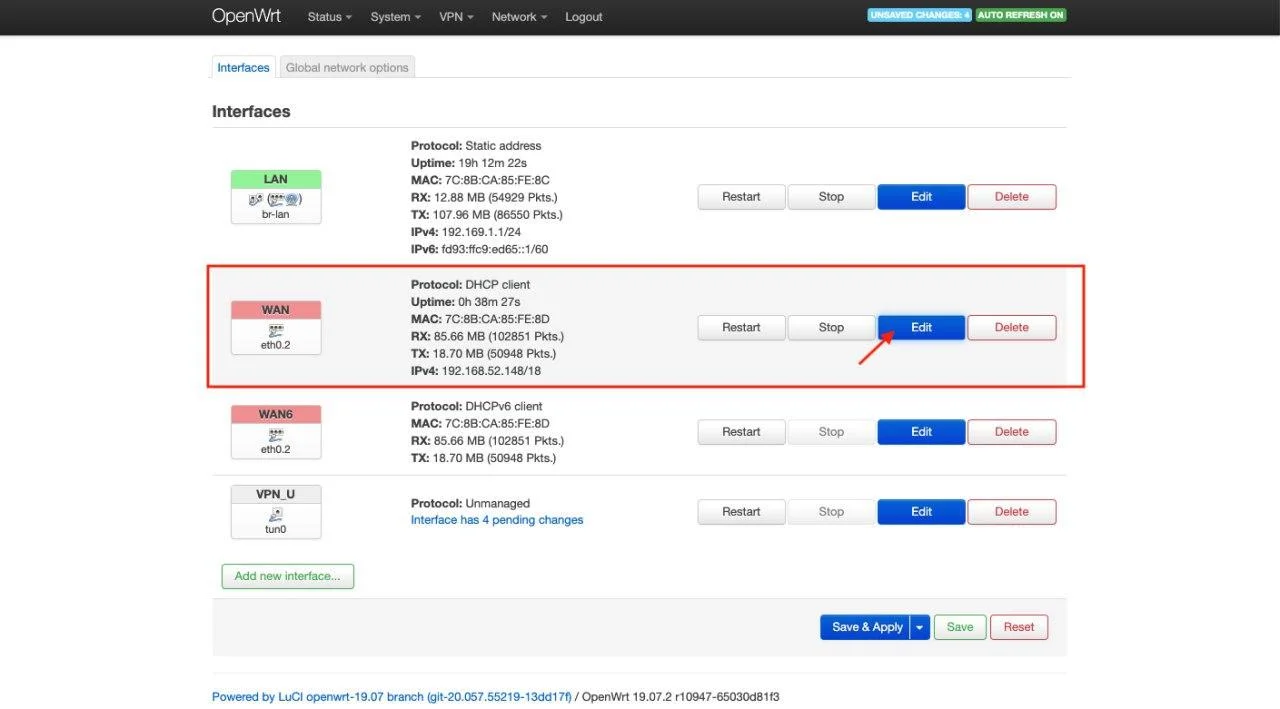
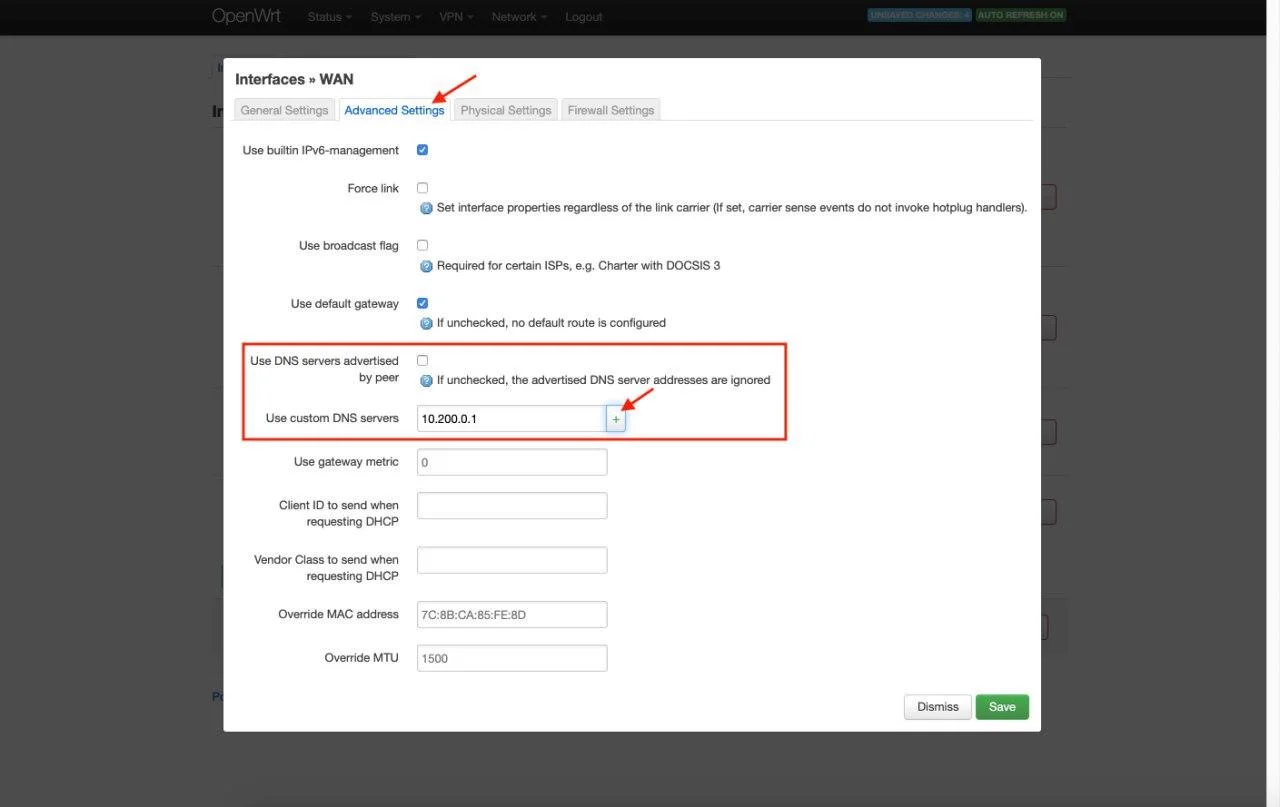
6. Buka menu WAN > Edit > Pengaturan Lanjutan. Hapus centang pada parameter “Gunakan server DNS yang diiklankan oleh peer” dan atur nilai 10.200.0.1 pada “Gunakan server DNS khusus”. Tekan tombol +.
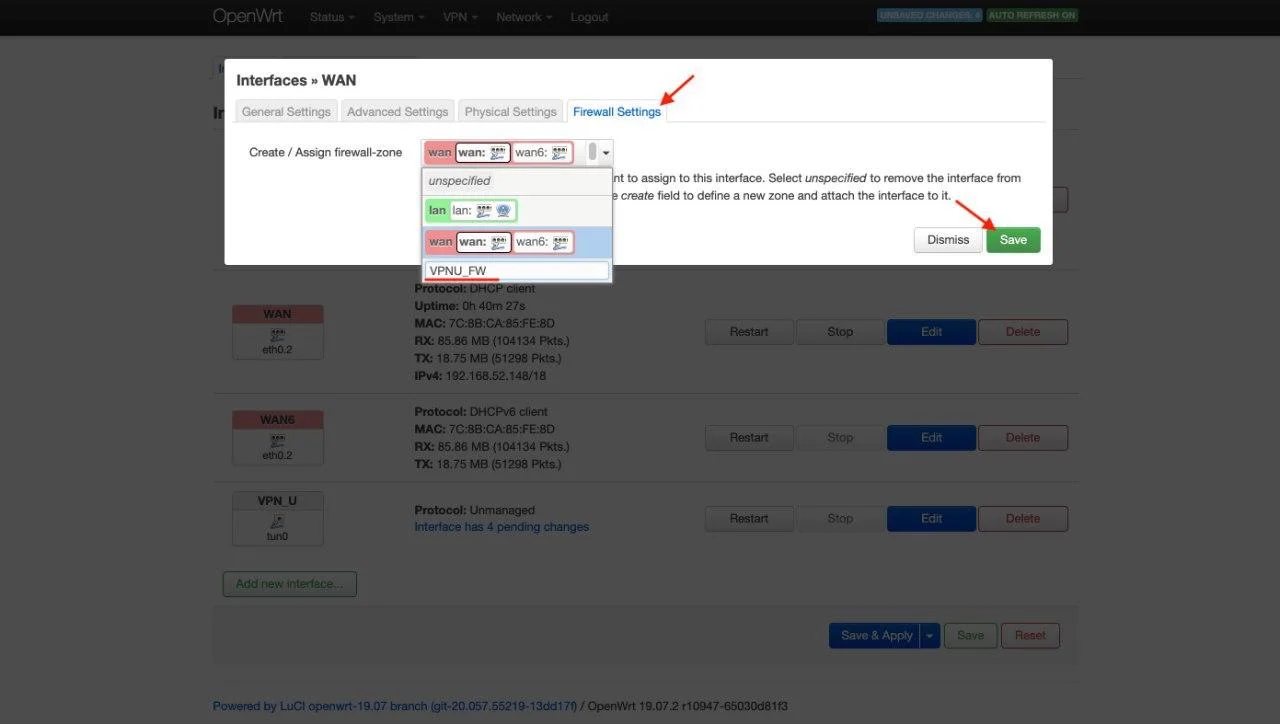
7. Buka tab Pengaturan Firewall.
8. Di kolom Buat / Tetapkan zona firewall, masukkan VPNU_FW.
9. Klik Simpan.
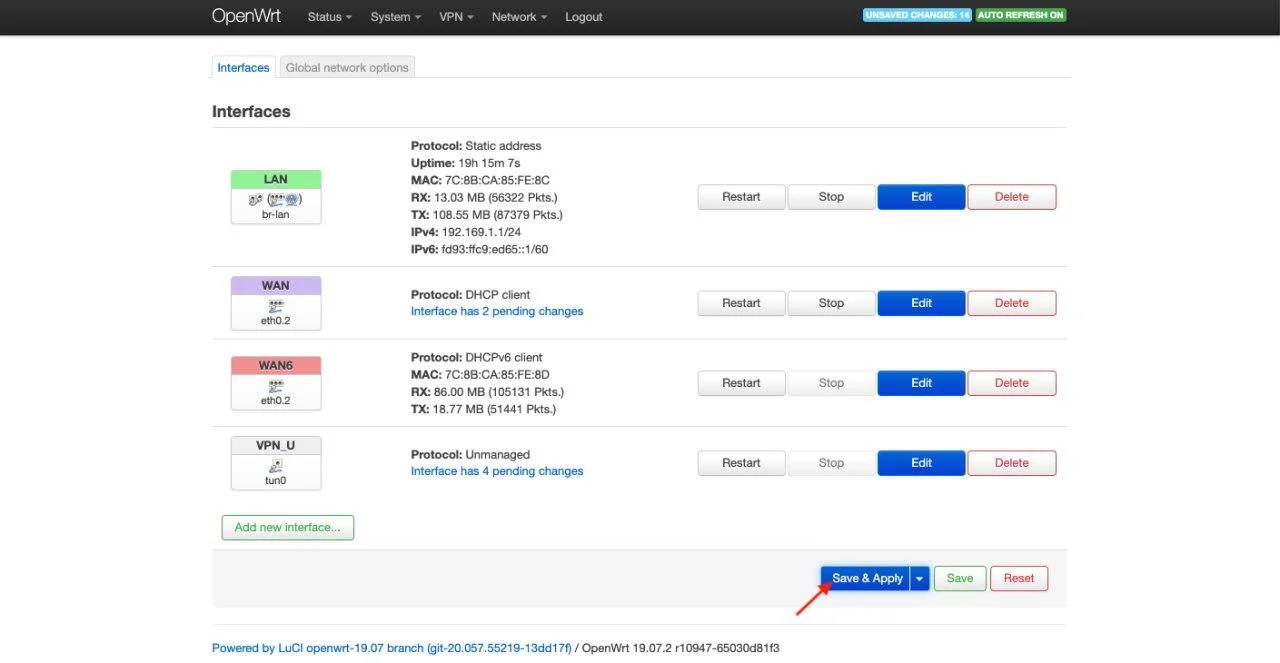
10. Tekan Simpan & Terapkan.
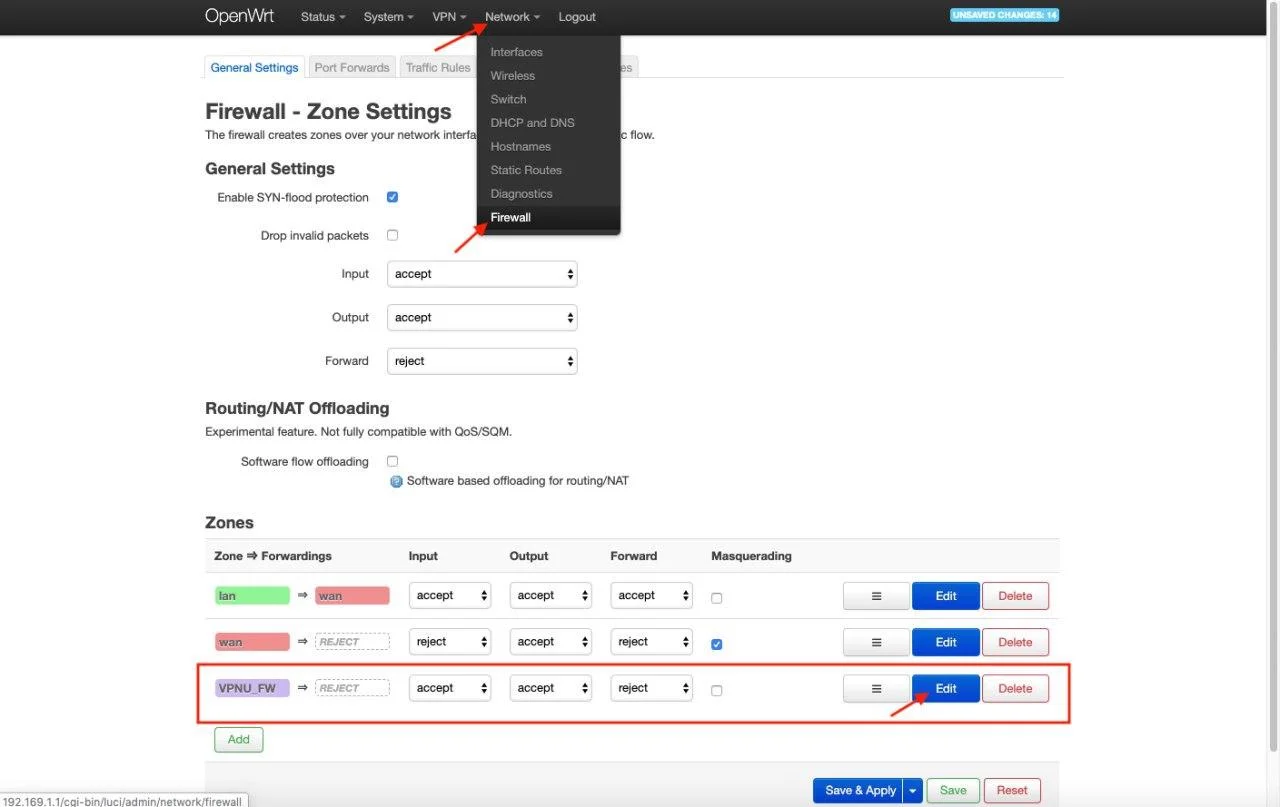
11. Buka Jaringan > Firewall, pilih VPNU_FW, lalu klik Edit.
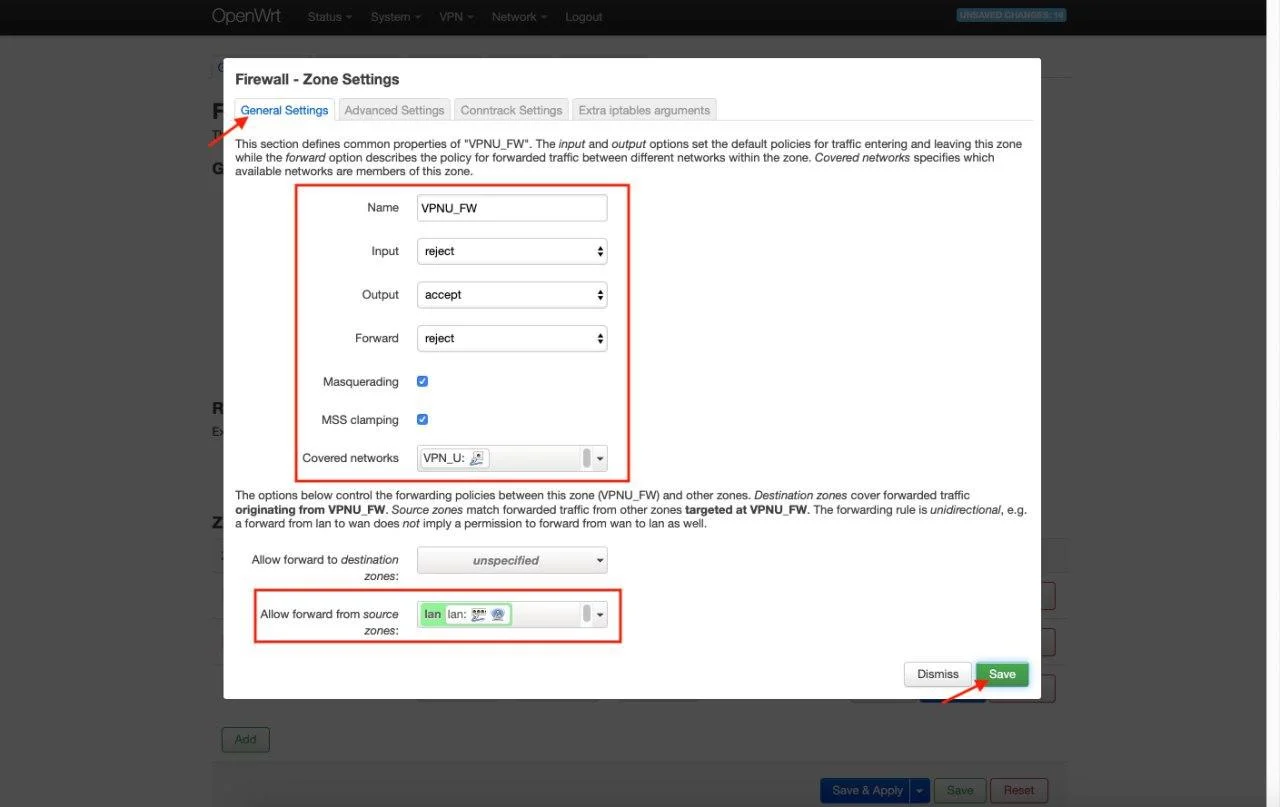
12. Di tab Pengaturan Umum, konfigurasikan pengaturan berikut:
- Masukan: tolak
- Output: terima
- Teruskan: tolak
- Masquerading: dicentang
- Pembatasan MSS: dicentang
- Jaringan yang dilindungi: dicentang VPN_U
- Izinkan penerusan dari zona sumber: centang lan
Klik Simpan.
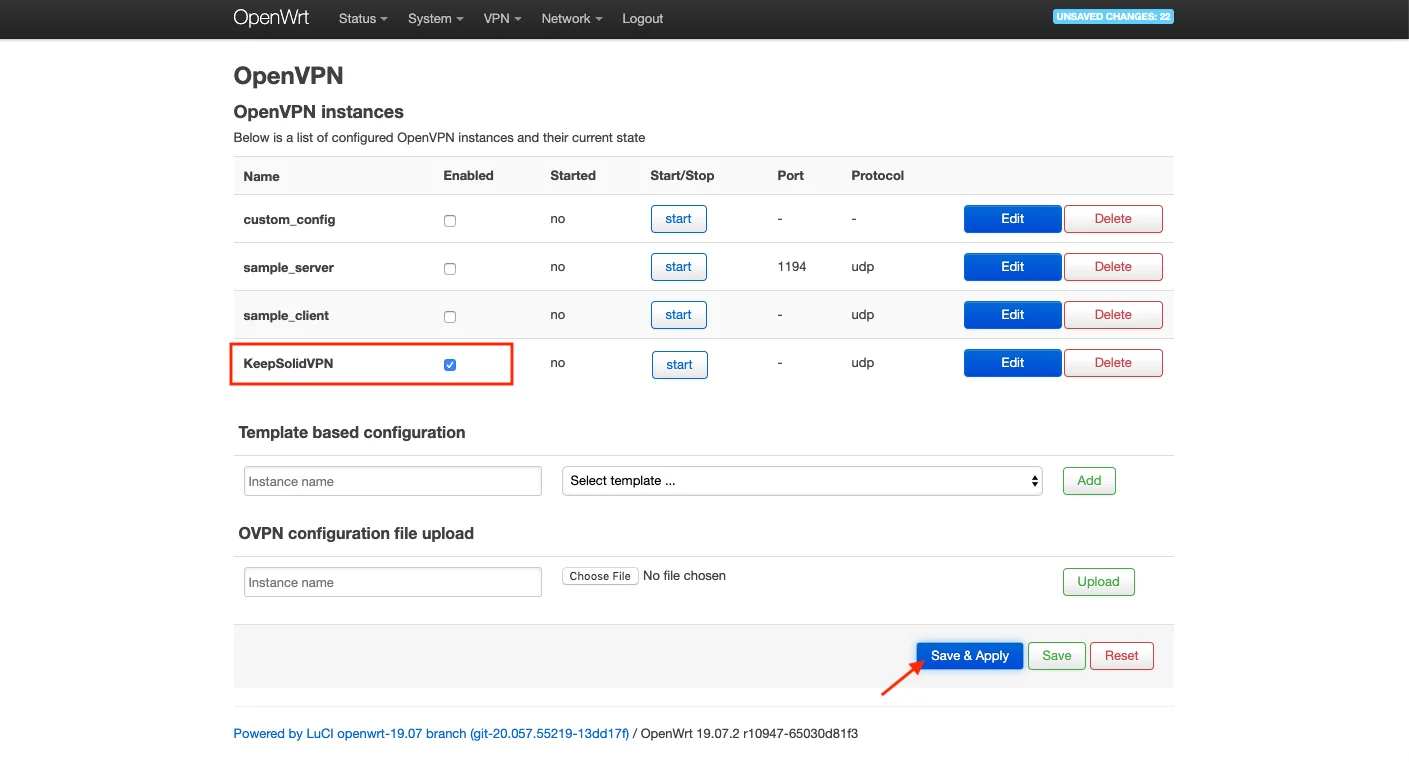
13. Buka VPN > OpenVPN.
14. Centang kotak centang "Diaktifkan" untuk KeepSolidVPN, lalu tekan "Simpan & Terapkan".
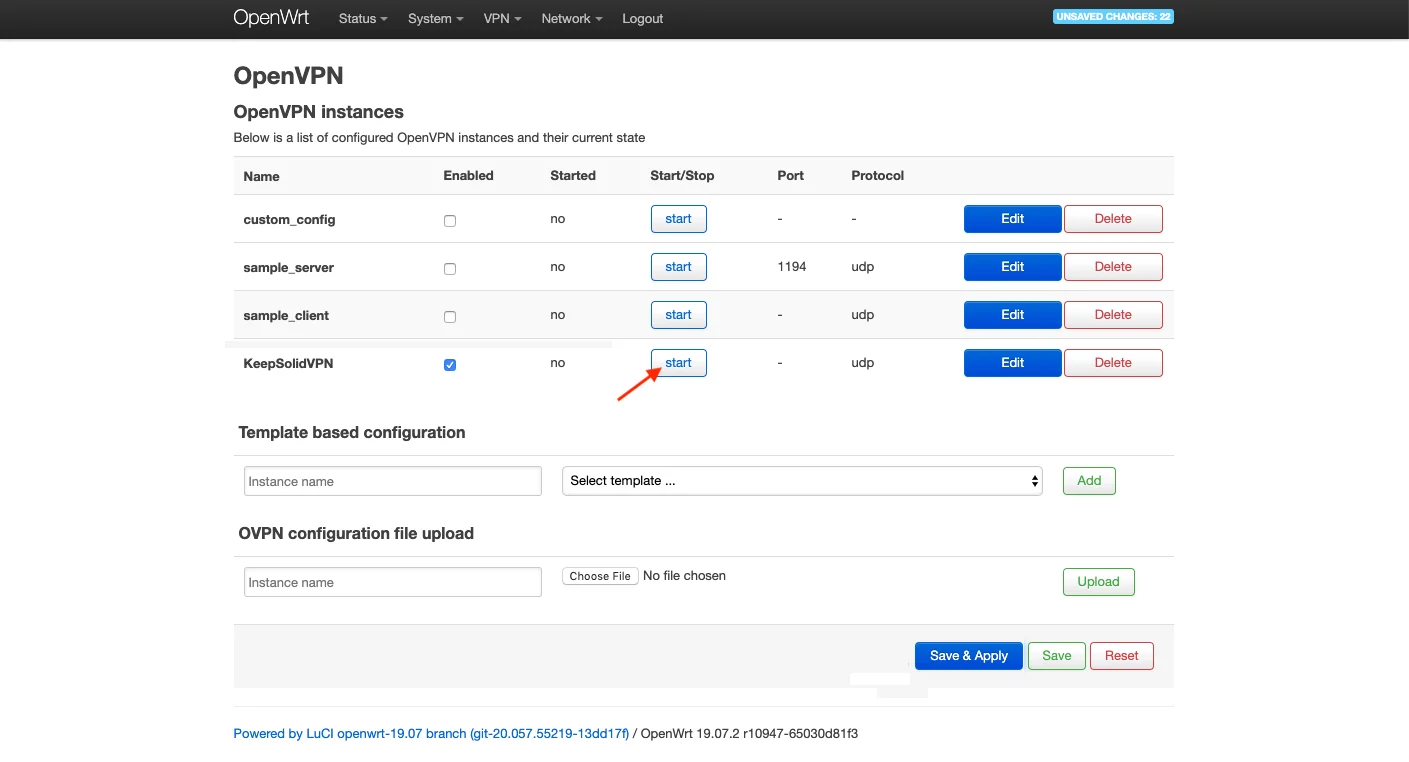
15. Tunggu sebentar, lalu klik Mulai.
Bagus! Anda telah berhasil menginstal dan mengonfigurasi klien OpenVPN pada TP-Link TL-WR841N Anda yang menggunakan firmware OpenWrt 19.07.
Jika Anda perlu mengatur VPN pada perangkat lain, silakan kunjungi halaman Panduan kami. Jika Anda memiliki pertanyaan atau komentar lain, jangan ragu untuk menghubungi layanan dukungan pelanggan kami melalui [email protected].
“OpenVPN” adalah merek dagang terdaftar milik OpenVPN Inc.

Pilih paket langganan yang paling sesuai untuk Anda (seperti paket VPN Seumur Hidup) dan dapatkan jaminan uang kembali selama 30 hari.



