Pengaturan Klien VPN WireGuard untuk Router OpenWrt
bagi pengguna VPN Unlimited
Cara Menginstal VPN Unlimited di Berbagai Platform & Membuat KeepSolid ID
Panduan instalasi terperinci di berbagai platform:
- Cara menginstal VPN Unlimited di macOS 10.14 dan yang lebih baru (Versi Mandiri)
- Cara menginstal VPN Unlimited di macOS 10.14 dan yang lebih baru (Versi App Store)
- Cara menginstal dan memulai penggunaan VPN Unlimited di iOS
- Cara menginstal Aplikasi VPN Unlimited di Android
- Cara menginstal aplikasi VPN Unlimited di Windows XP SP3
- Cara menginstal aplikasi VPN Unlimited di Windows 7
- Cara mengatur aplikasi VPN Unlimited di Windows 8/8.1
- Cara Menginstal dan Memulai Penggunaan Aplikasi VPN Unlimited di Windows 10
- Cara menginstal VPN Unlimited di Linux
Cara membuat KeepSolid ID baru
- Setelah menginstal aplikasi VPN Unlimited, Anda akan melihat tulisan "Buat KeepSolid ID", klik tulisan tersebut untuk memulai prosesnya.
- Masukkan alamat email Anda di kolom yang tersedia.
- Buat kata sandi dan masukkan ke dalam kolom kata sandi.
- Ulangi kata sandi Anda di kolom yang disediakan untuk mengonfirmasinya.
- Centang kotak di samping pernyataan "Dengan melanjutkan, Anda setuju dengan...".
- Ketuk tombol "Daftar" untuk menyelesaikan pendaftaran.
Saat terhubung ke server VPN untuk pertama kalinya, Anda akan diminta untuk mengizinkan penambahan konfigurasi VPN dan mengunduh profil VPN. Untuk detail lebih lanjut, silakan lihat panduan yang disediakan di atas mengenai cara menginstal VPN Unlimited di berbagai platform.
WireGuard® adalah protokol VPN sumber terbuka baru yang memberikan privasi dan keamanan yang sangat kuat. Untuk mendapatkan informasi lebih lanjut tentang protokol WireGuard, baca artikel terperinci kami Apa itu protokol WireGuard.
Dengan panduan terperinci kami, Anda akan mempelajari cara mengonfigurasi klien VPN WireGuard pada router OpenWrt dengan firmware versi 19.07 dan 21.02. Router TP-Link TL-WR841N digunakan sebagai contoh.
Catatan: Untuk mengatur klien VPN WireGuard di router Anda, Anda harus menginstal firmware OpenWrt terbaru.
Penting! Harap diperhatikan bahwa Anda harus mengonfigurasi perangkat Anda sendiri menggunakan pengaturan yang dihasilkan, dan hal ini dilakukan atas risiko Anda sendiri.
I. Dapatkan pengaturan manual untuk router OpenWrt Anda
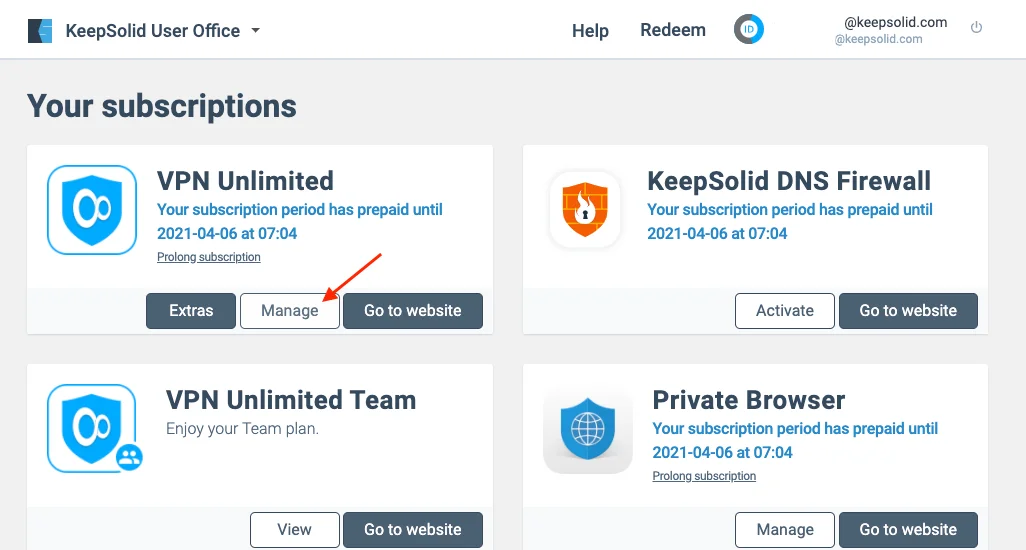
1. Masuk ke User Office Anda, pilih aplikasi VPN Unlimited, lalu klik Kelola.
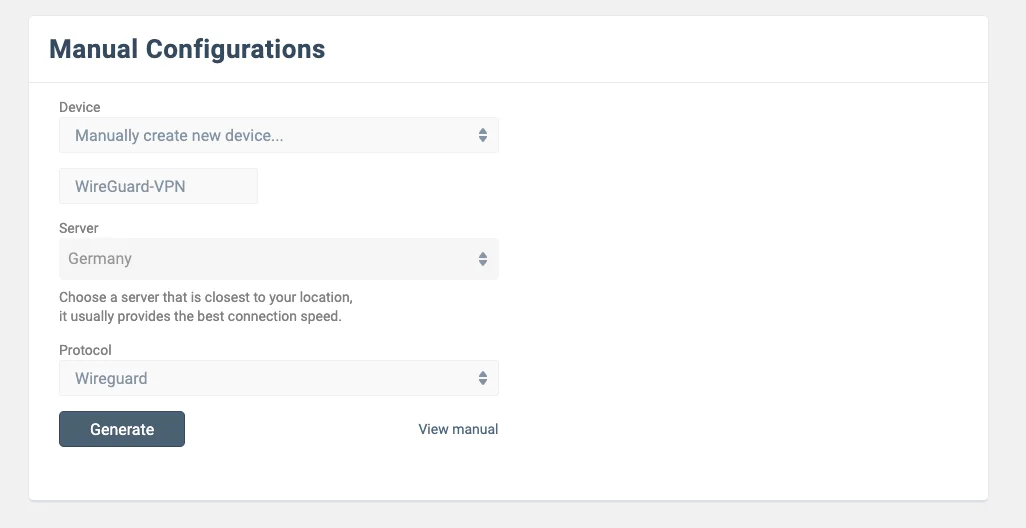
2. Pilih perangkat dari daftar atau buat yang baru. Kemudian pilih lokasi Server yang sesuai dan pilih protokol WireGuard dari menu tarik-turun.
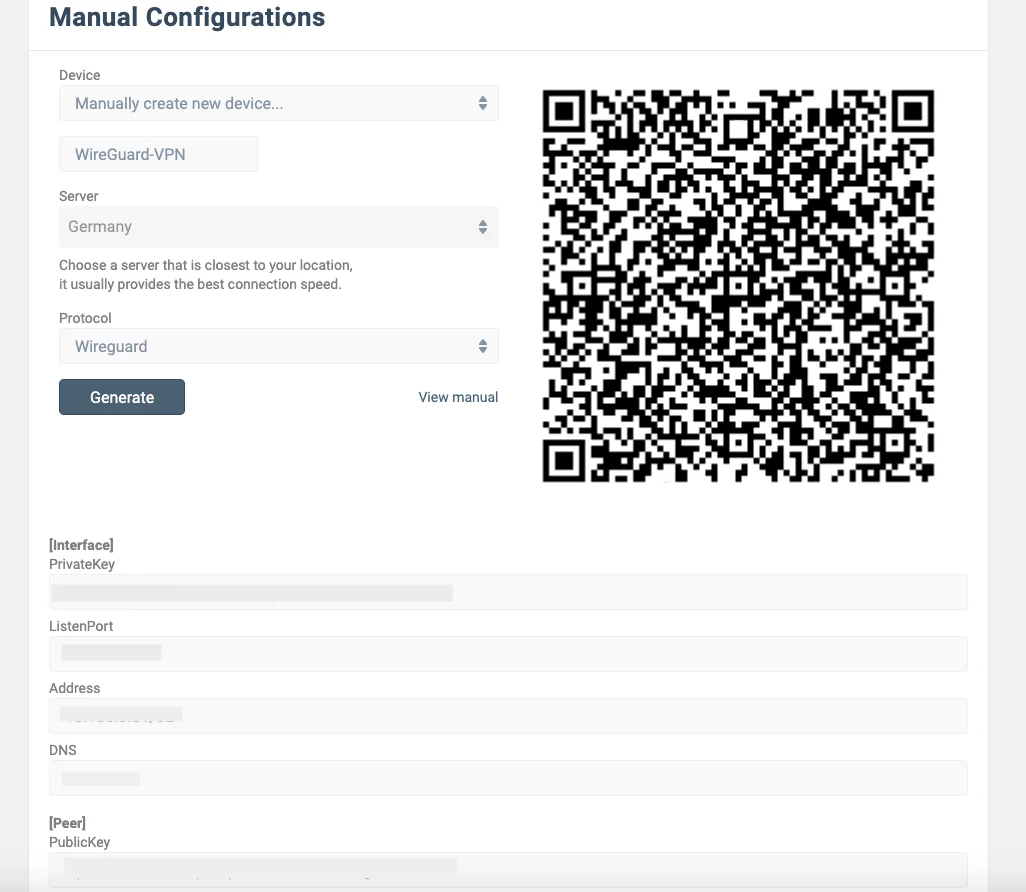
3. Klik "Generate" dan Anda akan mendapatkan semua data yang diperlukan untuk mengatur koneksi VPN.
II. Konfigurasi Klien VPN WireGuard pada router OpenWrt Anda
1. Instal paket WireGuard
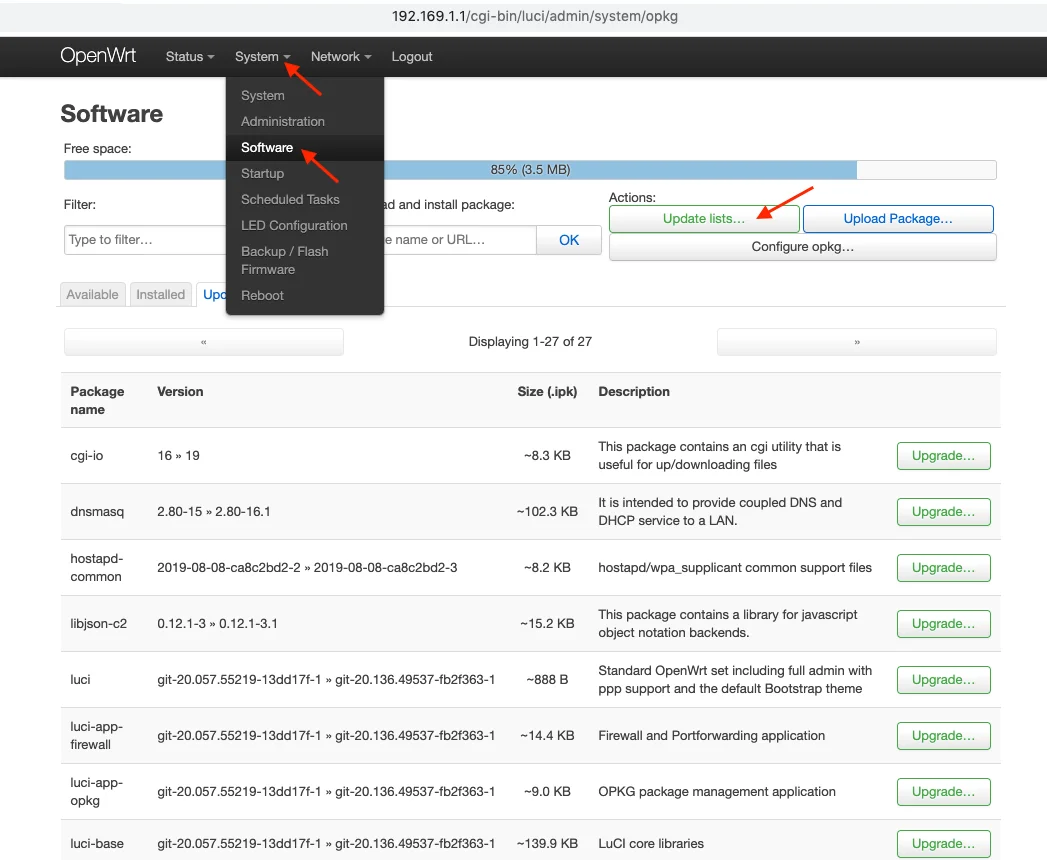
1. Hubungkan perangkat Anda ke router OpenWrt dan ketik alamat IP panel admin di bilah alamat browser. Alamat IP default router adalah 192.168.1.1.
2. Buka menu Sistem > Perangkat Lunak.
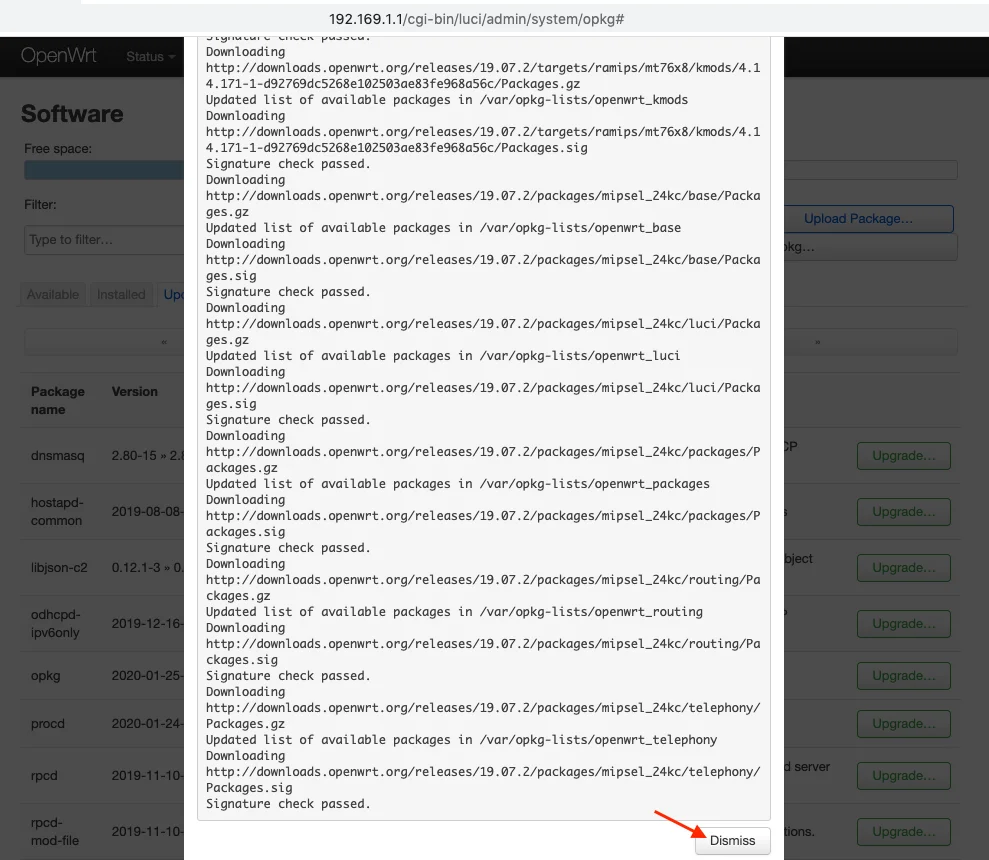
3. Tekan "Update Lists" dan tunggu sebentar. Gulir ke bawah halaman dan tekan "Dismiss".
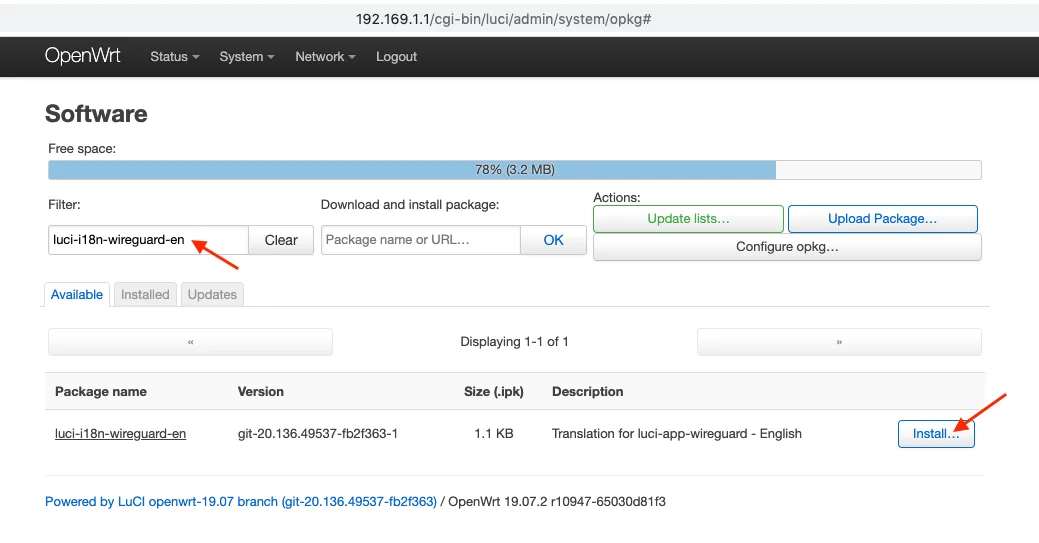
4. Tempelkan "luci-i18n-wireguard-en" di kolom Pencarian, lalu tekan Instal.
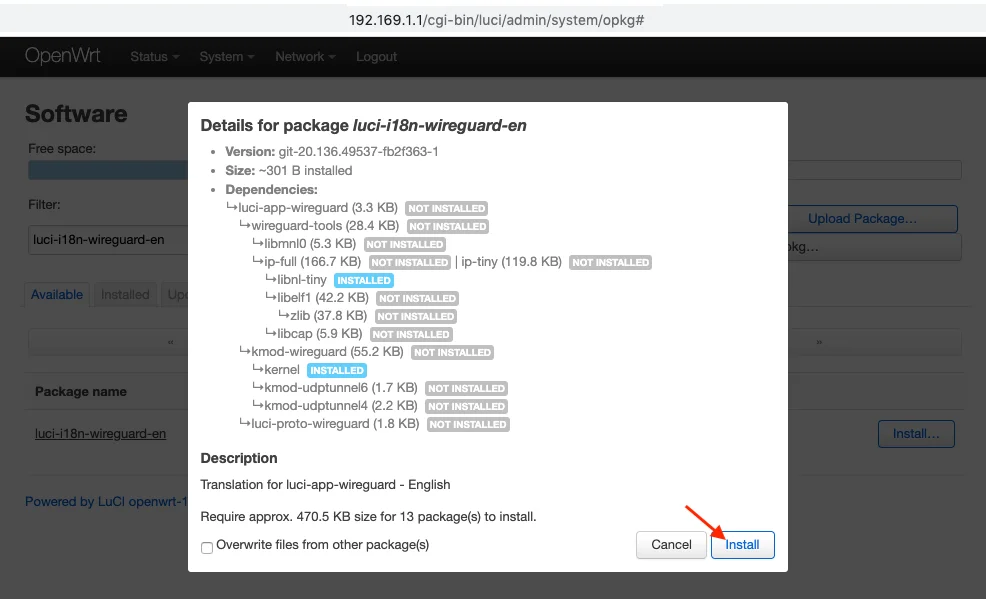
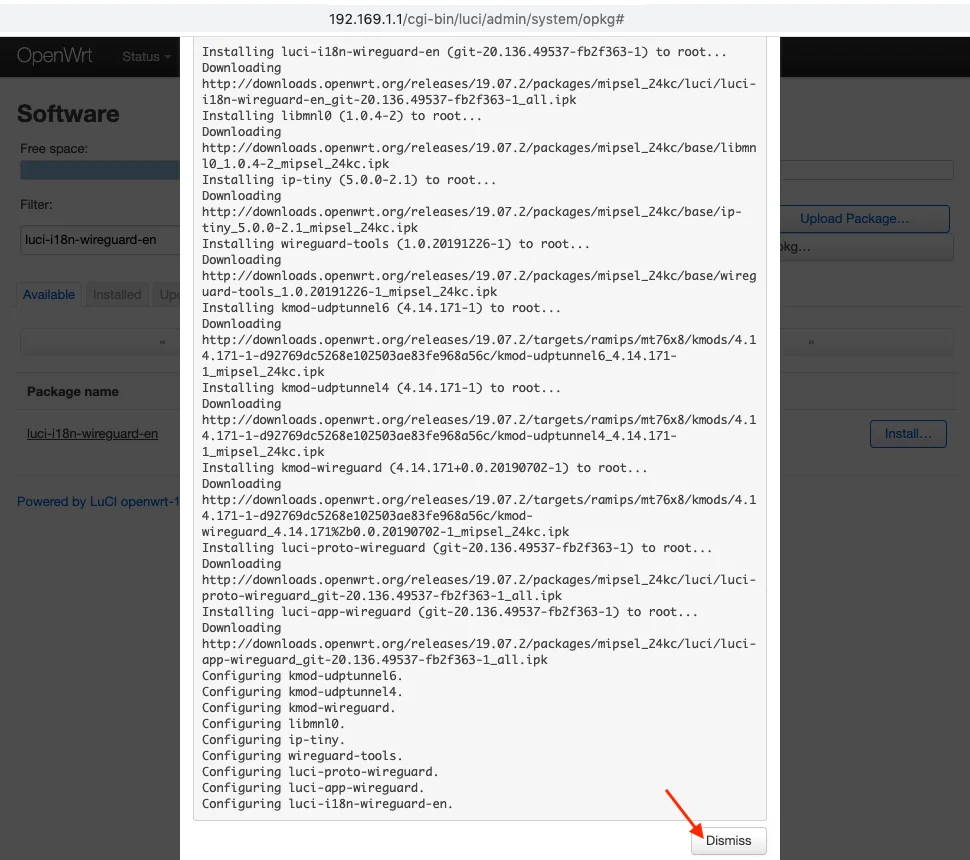
5. Klik "Instal". Gulir ke bawah halaman, lalu tekan "Tutup".
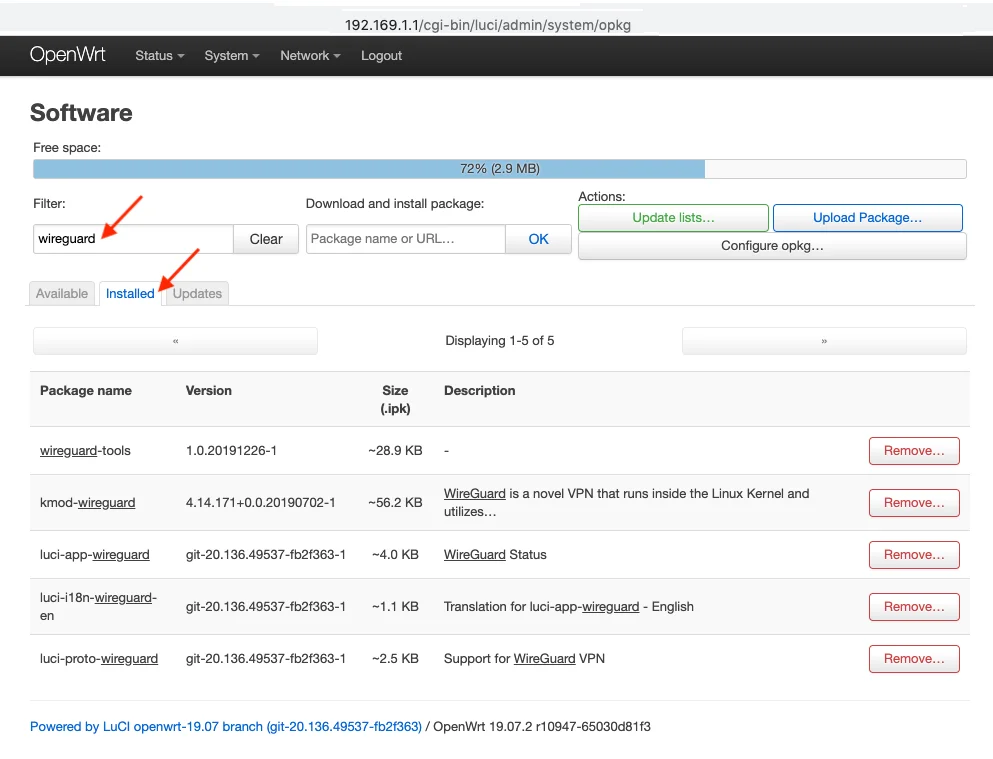
6. Buka tab "Terpasang", ketik "wireguard" di kolom Pencarian, lalu periksa apakah paket-paket berikut ini telah berhasil diinstal:
- wireguard-tools
- kmod-wireguard
- luci-app-wireguard
- luci-i18n-wireguard-en
- luci-proto-wireguard
7. Untuk menerapkan perubahan tersebut, buka tab Status dan reboot router Anda.
2. Buat antarmuka WireGuard
1. Buka tab Jaringan > Antarmuka > Tambahkan Antarmuka Baru.
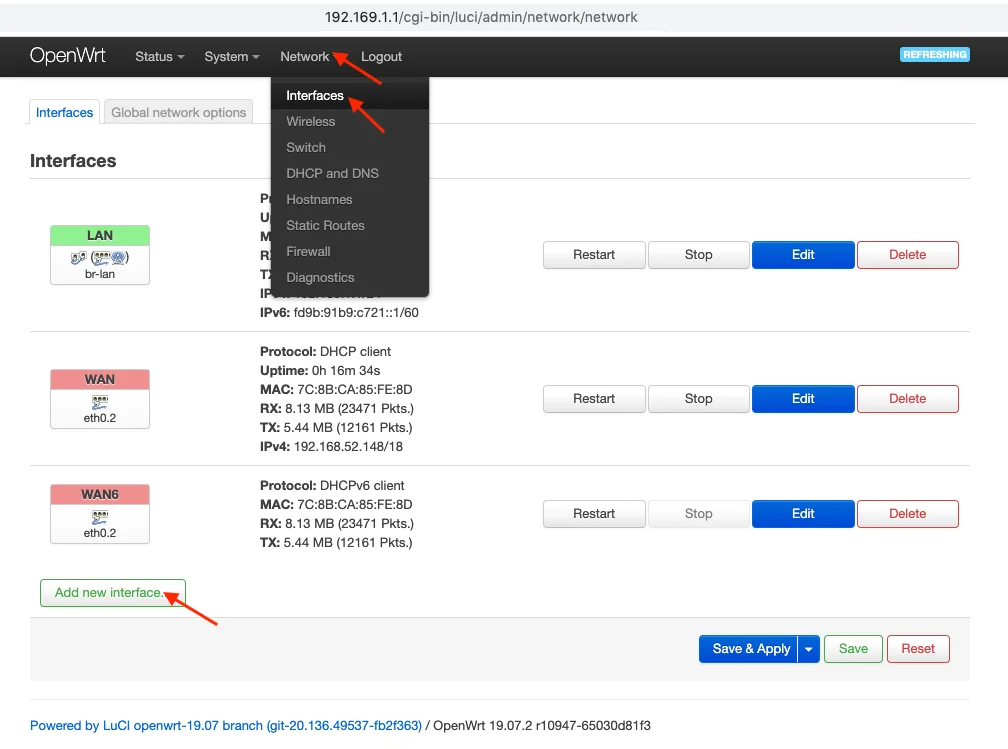
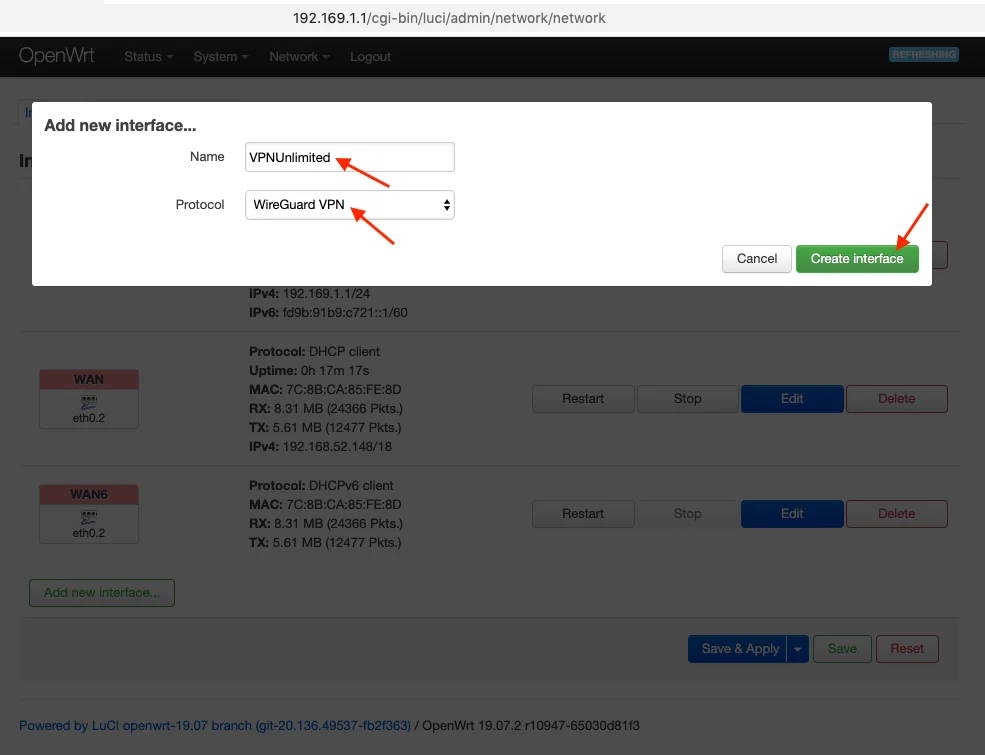
2. Tetapkan nama kustomnya, misalnya VPNUnlimited, lalu pilih protokol WireGuard. Tekan “Buat Antarmuka”.
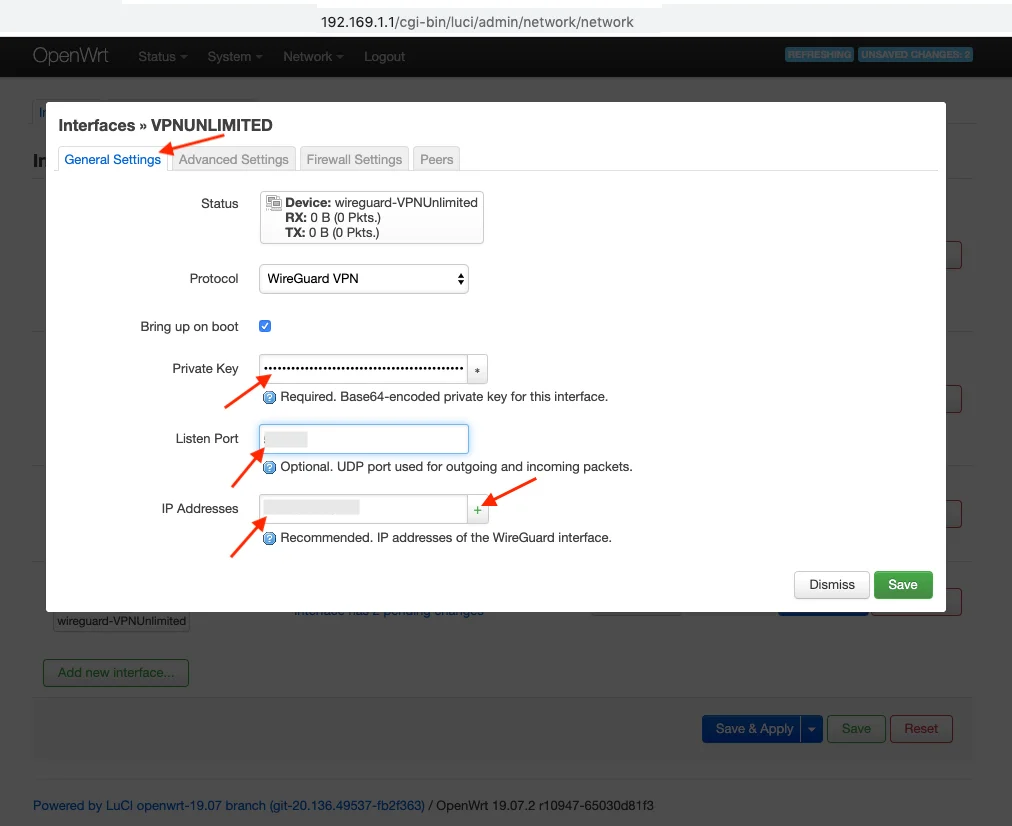
3. Pilih Pengaturan Umum, lalu tempelkan detail pengaturan konfigurasi manual yang telah Anda buat sebelumnya:
- PrivateKey = tempelkan PrivateKey dari User Office Anda
- ListenPort = tempelkan detail ListenPort
- IP Addresses = tempelkan informasi alamat IP dan tekan +
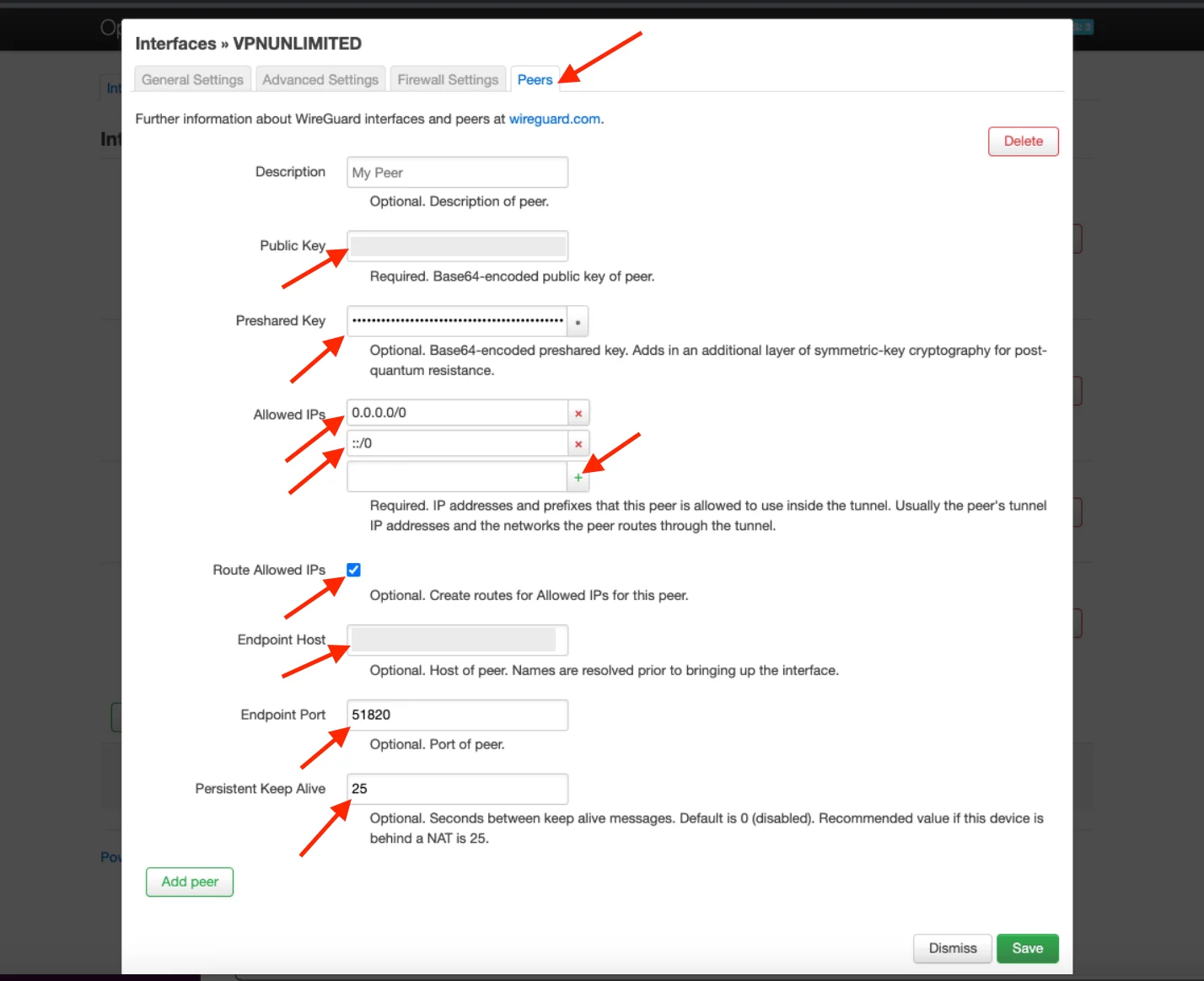
4. Buka tab "Peers" dan tambahkan detail berikut:
- PublicKey = tempel PublicKey dari User Office
- PresharedKey = tempelkan detail PresharedKey
- AllowedIPs = tempelkan AllowedIP pertama, tekan tanda +, lalu masukkan AllowedIP kedua
- Centang kotak centang untuk "Route Allowed IPs"
- Endpoint Host = tempelkan informasi Endpoint sebelum tanda titik dua
- Endpoint Port = tempel informasi Endpoint setelah tanda titik dua
- Persistent Keep Alive = tempelkan PersistentKeepalive dari User Office
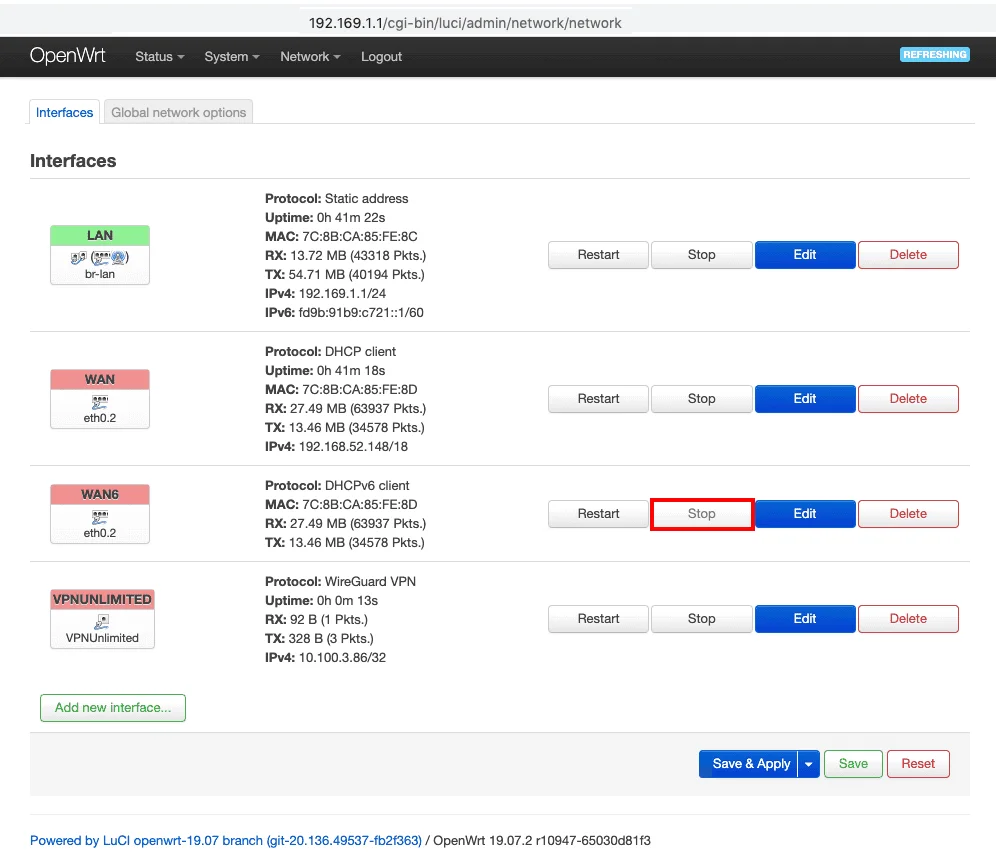
5. Tekan tombol Stop pada antarmuka WAN6.
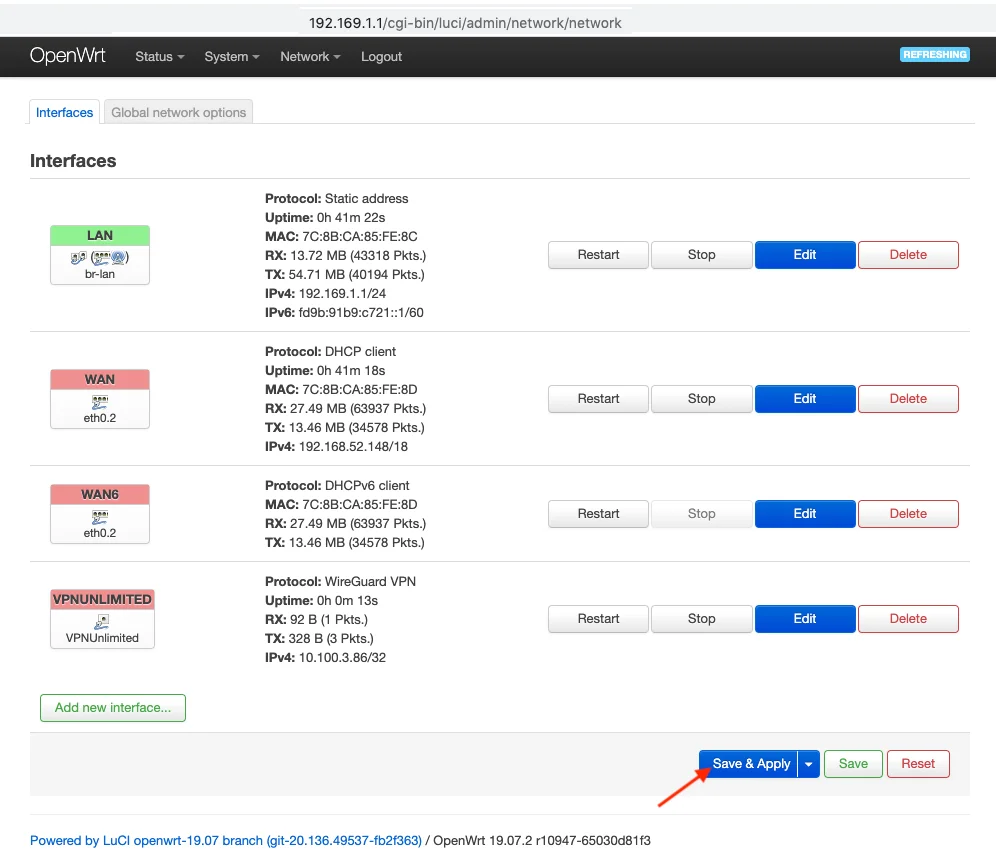
6. Tekan Simpan & Terapkan.
3. Atur zona Firewall
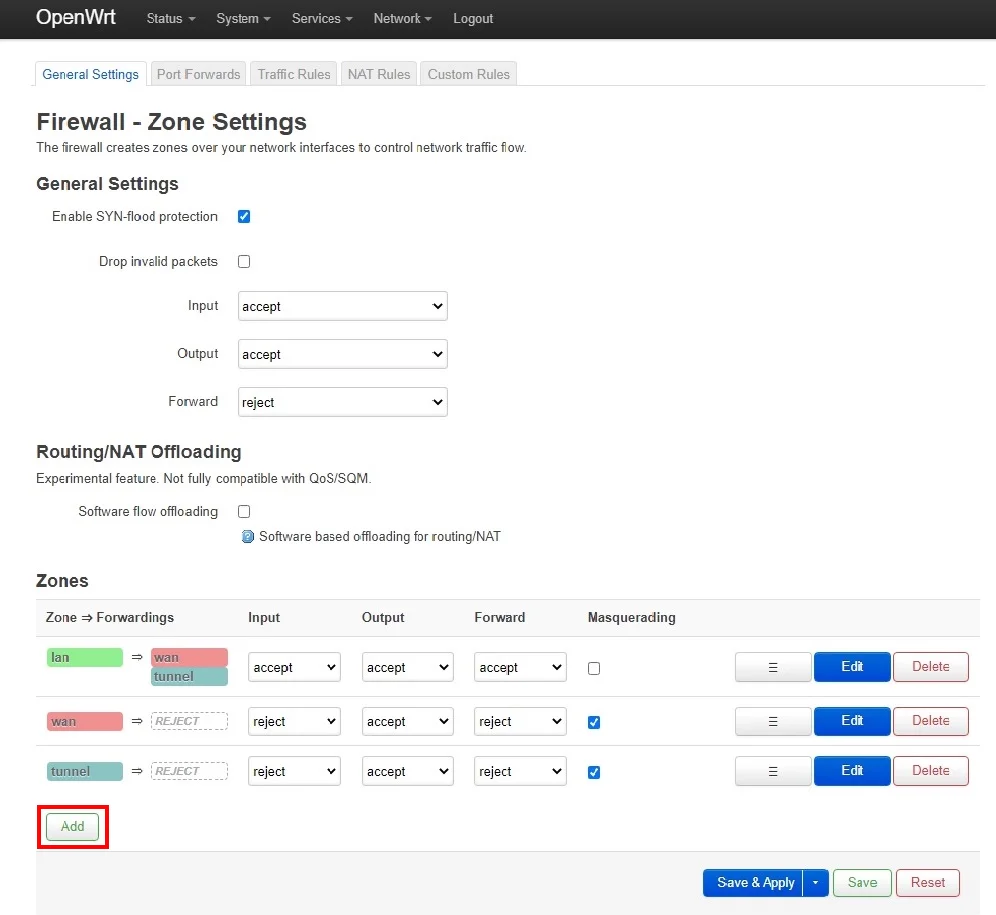
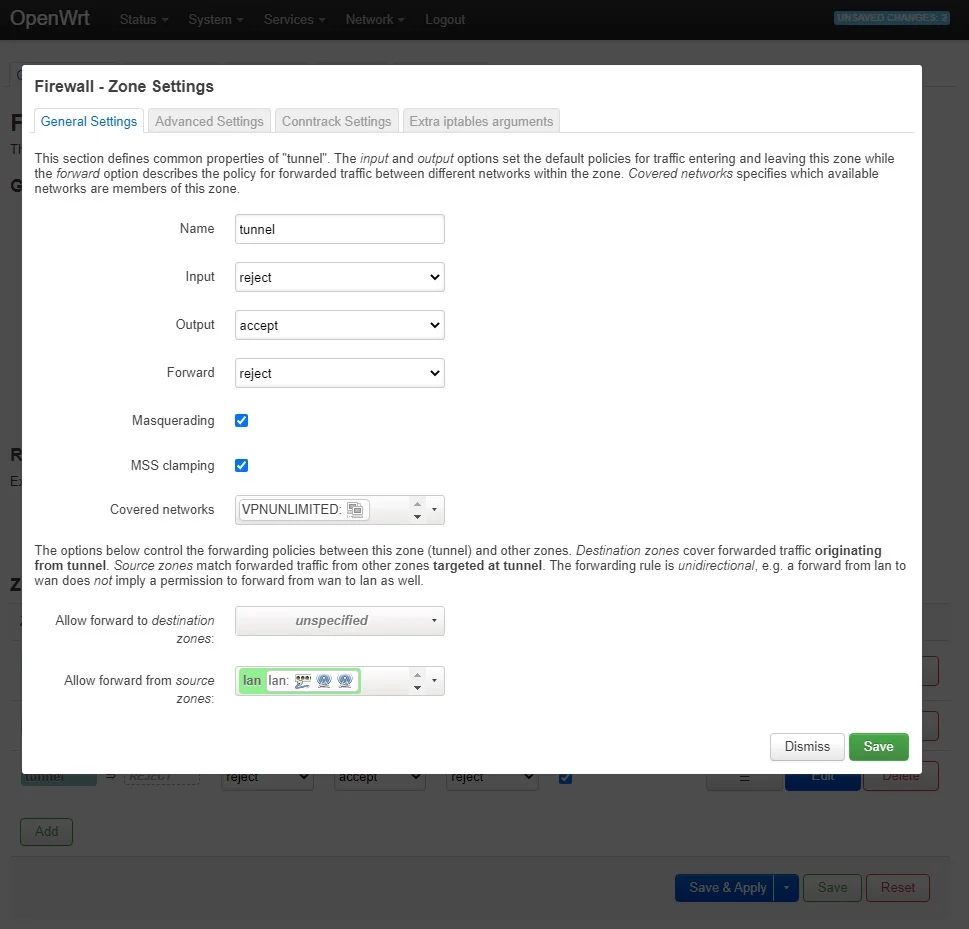
1. Buka menu Jaringan > Pengaturan Zona Firewall, lalu klik Tambah.
2. Di jendela ini, masukkan konfigurasi berikut:
- Nama - Beri nama apa saja, misalnya vpnunl
- Masukan - Tolak
- Output - Terima
- Penerusan - Tolak
- Masquerading - Dicentang
- Pembatasan MSS - Dicentang
- Jaringan yang dilindungi - pilih antarmuka terowongan VPN yang telah dibuat sebelumnya (misalnya, VPNUNLIMITED)
- Izinkan penerusan ke zona tujuan - Tidak ditentukan
- Izinkan penerusan dari zona sumber - lan
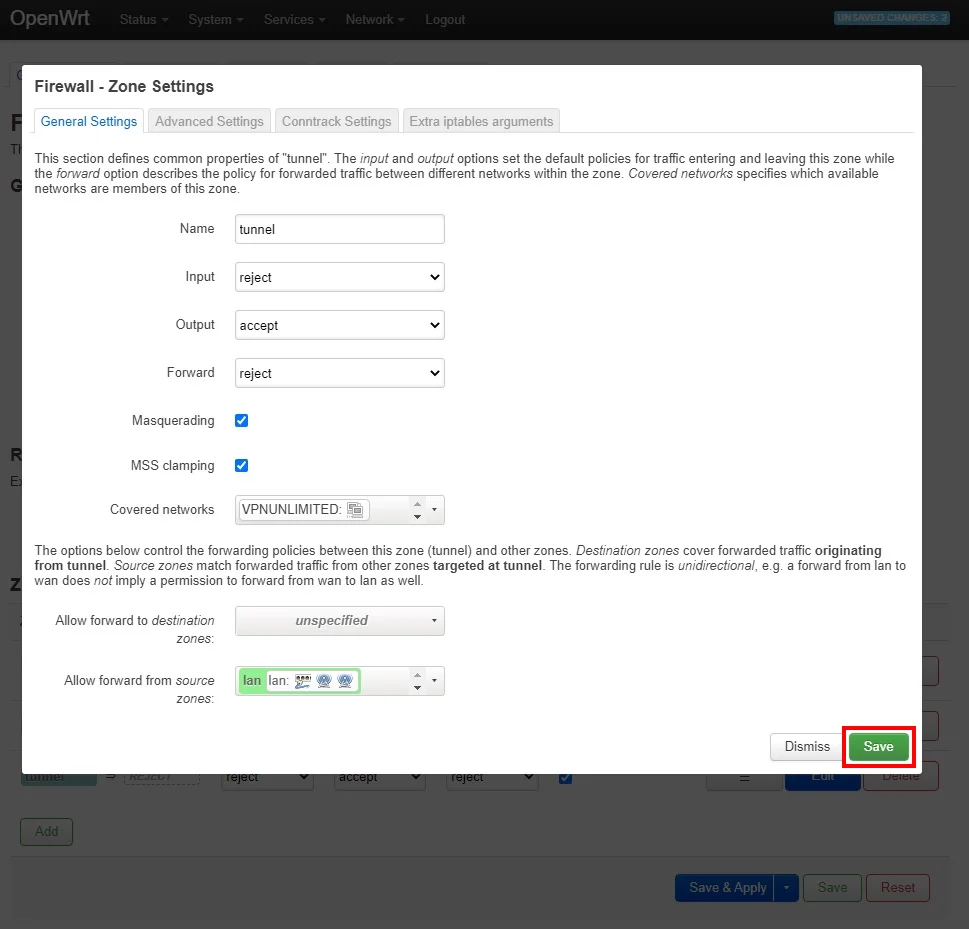
3. Tekan Simpan.
4. Tambahkan server DNS statis
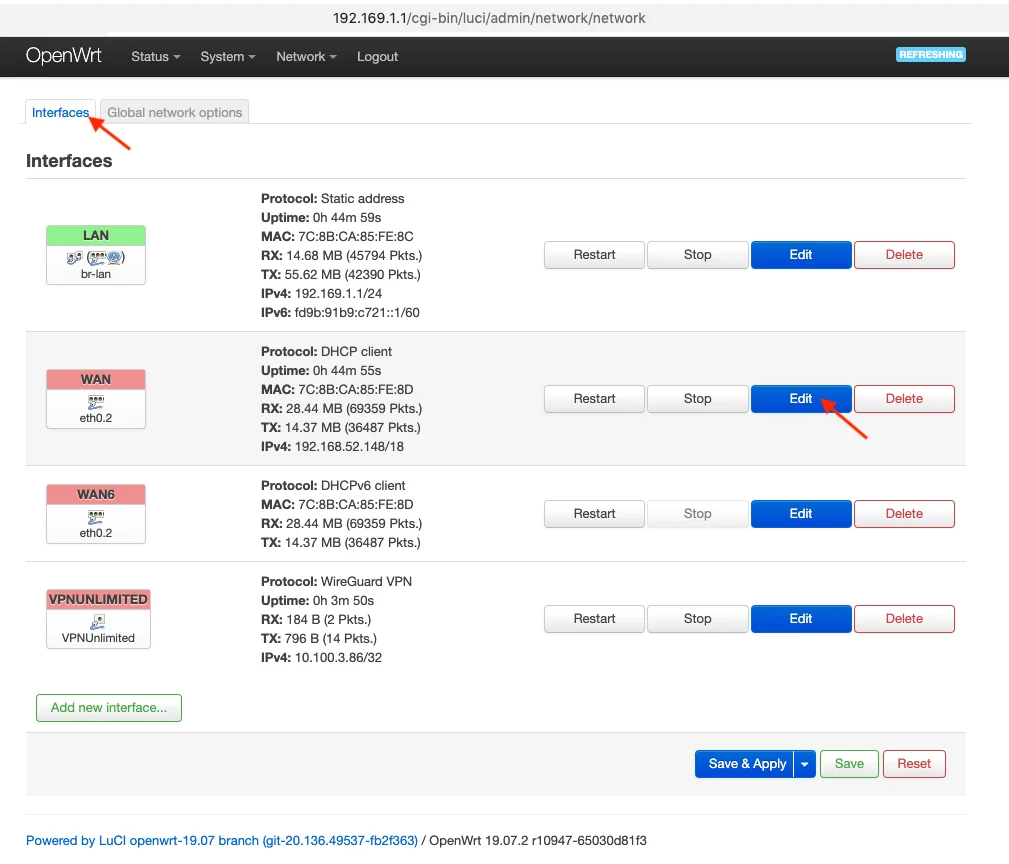
1. Buka tab Antarmuka > WAN > klik Edit > pilih tab Pengaturan Lanjutan. Hapus centang pada opsi Gunakan server DNS yang diiklankan oleh Peer, tempelkan detail DNS dari Kantor Pengguna, lalu tekan tanda +.
2. Klik Simpan.
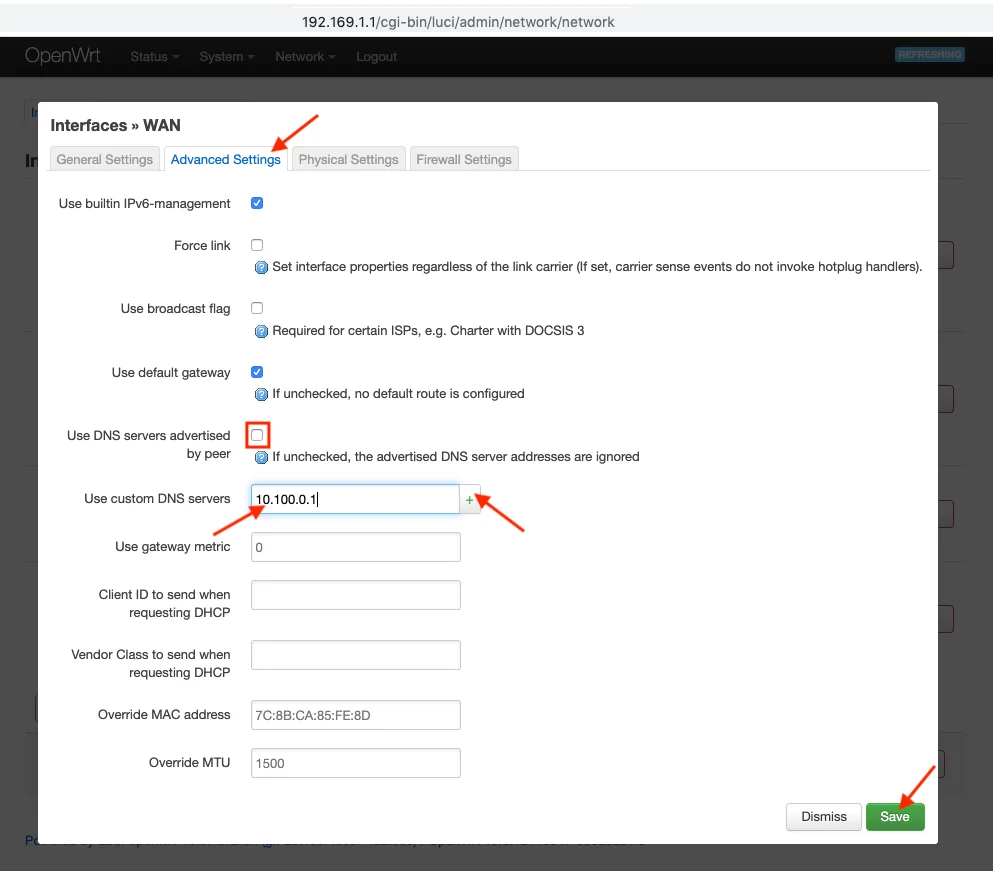
3. Tekan Simpan & Terapkan.
Catatan: Jika Anda mengalami masalah terkait koneksi VPN, silakan reboot router Anda. Untuk melakukannya, buka tab "Status" dan klik "Reboot".
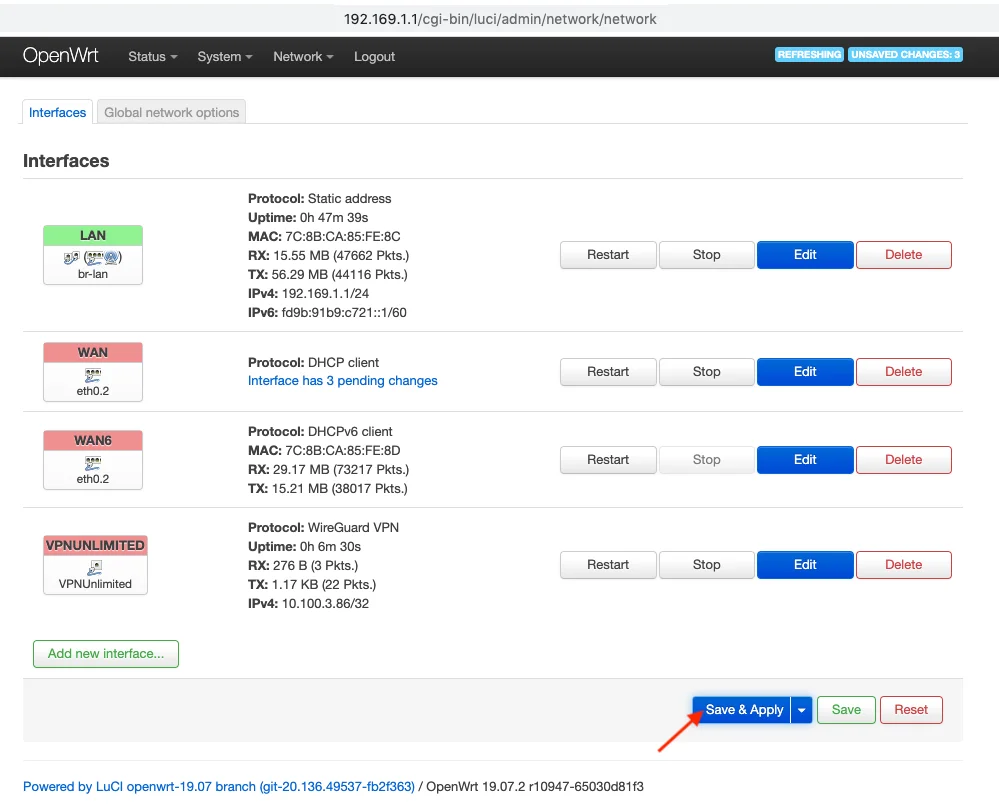
5. Tambahkan Kill Switch (Opsional)
1. Buka Network > Firewall, lalu klik Edit pada LAN Firewall Zone.
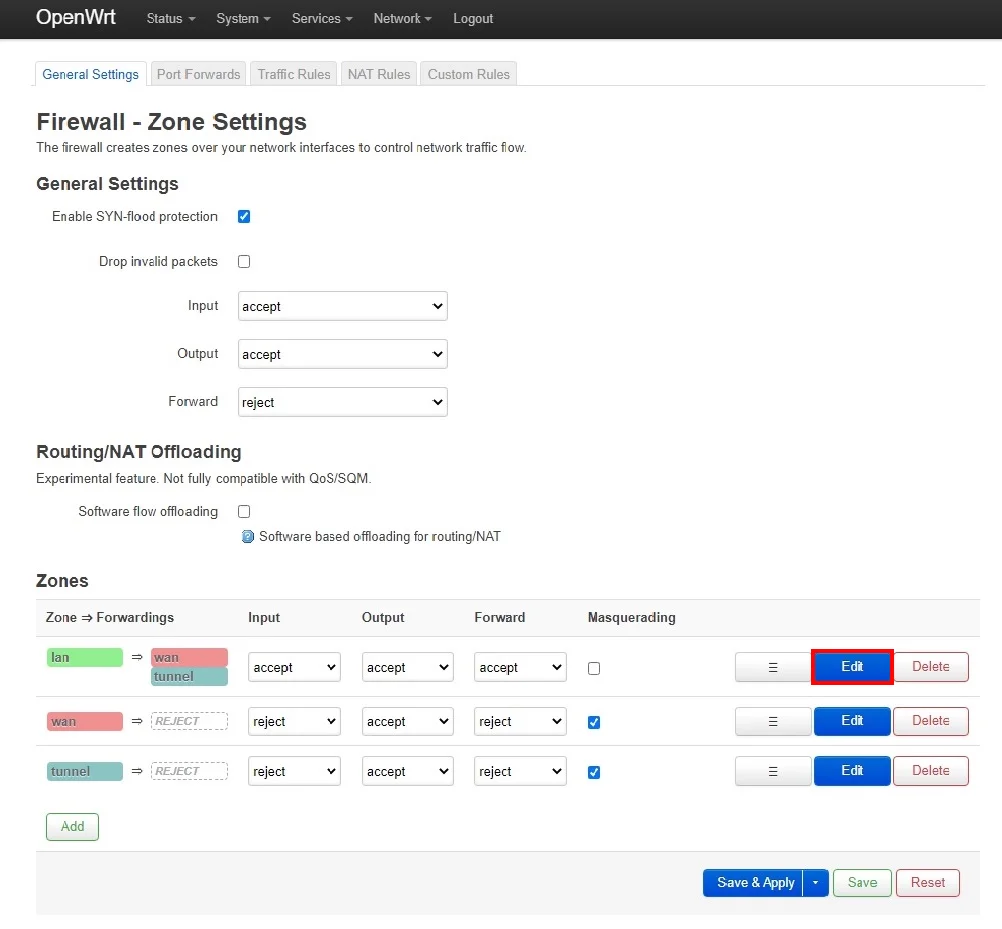
2. Di jendela ini, masukkan konfigurasi berikut:
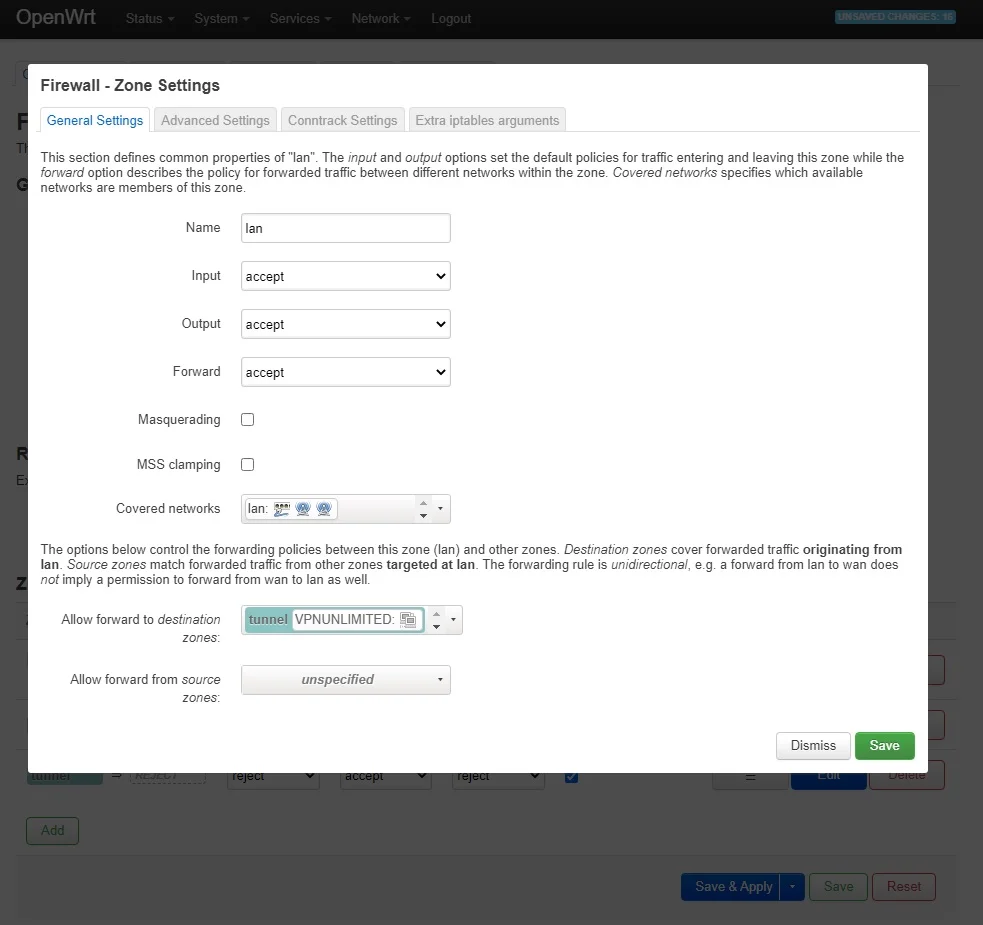
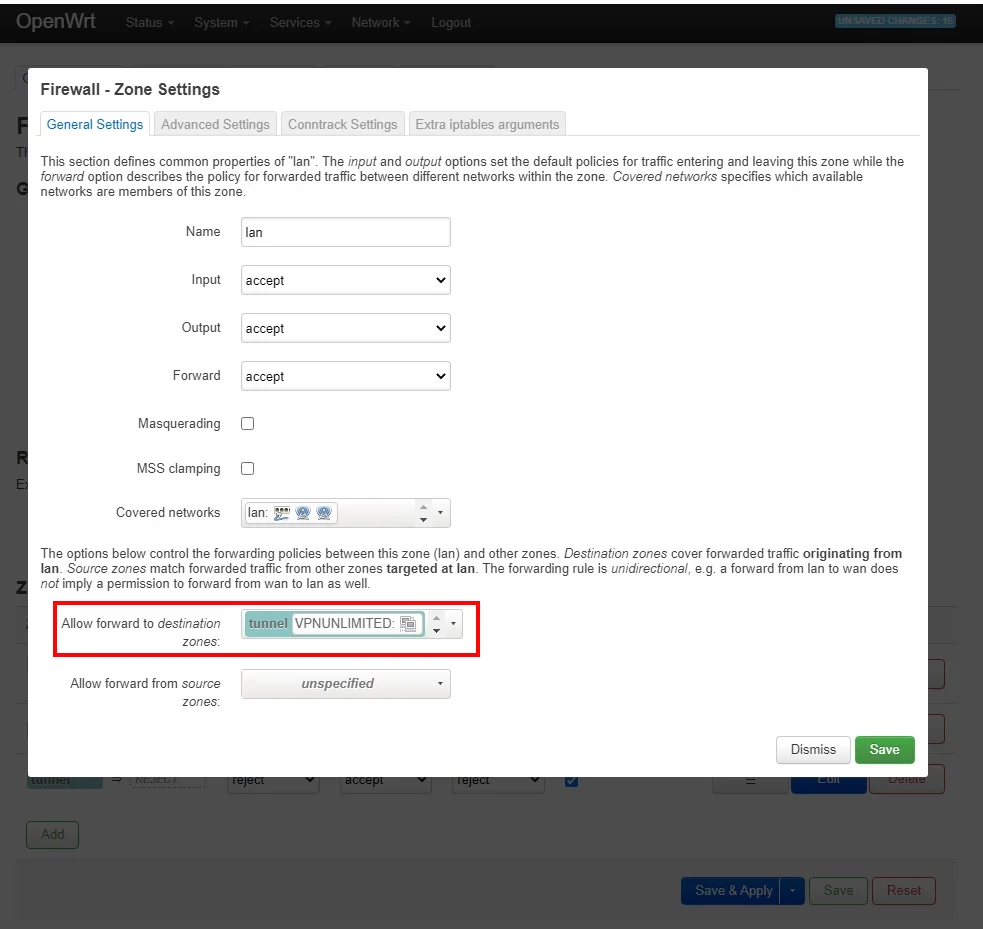
3. Hapus "wan" dari daftar "Izinkan penerusan ke zona tujuan".
Itu saja. Sekarang Anda sudah memiliki koneksi VPN yang berjalan melalui protokol VPN WireGuard.
Jika Anda memiliki pertanyaan atau komentar lain, silakan hubungi tim dukungan pelanggan kami di [email protected].
“WireGuard” adalah merek dagang terdaftar milik Jason A. Donenfeld.

Mulailah menggunakan solusi VPN kami yang andal, konfigurasikan di router OpenWRT Anda, dan gunakan dengan bebas di perangkat lain!



