OpenWrt yönlendirici için WireGuard VPN İstemcisi Kurulumu
VPN Unlimited kullanıcıları için
VPN Unlimited’ı Farklı Platformlara Nasıl Kurulur ve KeepSolid ID Nasıl Oluşturulur
Farklı platformlar için ayrıntılı kurulum kılavuzları:
- macOS 10.14 ve üzeri sürümlerde VPN Unlimited nasıl kurulur (Bağımsız Sürüm)
- macOS 10.14 ve üzeri sürümlerde VPN Unlimited'ı yükleme (App Store sürümü)
- iOS'ta VPN Unlimited'ı yükleme ve kullanmaya başlama
- Android'de VPN Unlimited Uygulamasını Yükleme
- VPN Unlimited uygulamasını Windows XP SP3'e nasıl yükleyebilirsiniz
- Windows 7'de VPN Unlimited Uygulamasını Yükleme
- Windows 8/8.1'de VPN Unlimited uygulamasını nasıl kurarsınız
- Windows 10'da VPN Unlimited uygulamasını yükleme ve kullanmaya başlama
- Linux'ta VPN Unlimited nasıl kurulur
Yeni bir KeepSolid ID nasıl oluşturulur
- VPN Unlimited uygulamasını yükledikten sonra, "KeepSolid ID Oluştur" satırını göreceksiniz; işlemi başlatmak için bu satıra tıklayın.
- Belirtilen alana e-posta adresinizi girin.
- Bir şifre oluşturun ve şifre alanına girin.
- Şifrenizi onaylamak için belirtilen alana tekrar girin.
- "Devam ederek, şartlarımızı kabul etmiş olursunuz..." ifadesinin yanındaki kutuyu işaretleyin.
- Kayıt işlemini tamamlamak için "Kaydol" düğmesine dokunun.
Bir VPN sunucusuna ilk kez bağlandığınızda, VPN yapılandırmalarının eklenmesine ve bir VPN profilinin indirilmesine izin vermeniz istenecektir. Daha fazla ayrıntı için, farklı platformlarda VPN Unlimited'ın nasıl kurulacağına ilişkin yukarıda verilen kılavuzlara bakın.
WireGuard®, kusursuz gizlilik ve güvenlik sağlayan yeni bir açık kaynaklı VPN protokolüdür. WireGuard protokolü hakkında daha fazla bilgi edinmek için "WireGuard protokolü nedir" başlıklı ayrıntılı makalemize göz atın.
Ayrıntılı talimatlarımızla, 19.07 ve 21.02 sürüm firmware'e sahip OpenWrt yönlendiricinizde WireGuard VPN istemcisini nasıl yapılandıracağınızı öğreneceksiniz. Örnek olarak TP-Link TL-WR841N yönlendirici kullanılmıştır.
Not: Yönlendiricinizde bir WireGuard VPN İstemcisi kurmak için en son OpenWrt donanım yazılımını yüklemelisiniz.
Önemli! Cihazınızı, oluşturulan ayarları kullanarak kendi sorumluluğunuzda kendiniz yapılandırmanız gerektiğini lütfen unutmayın.
I. OpenWrt yönlendiriciniz için manuel yapılandırmaları alın
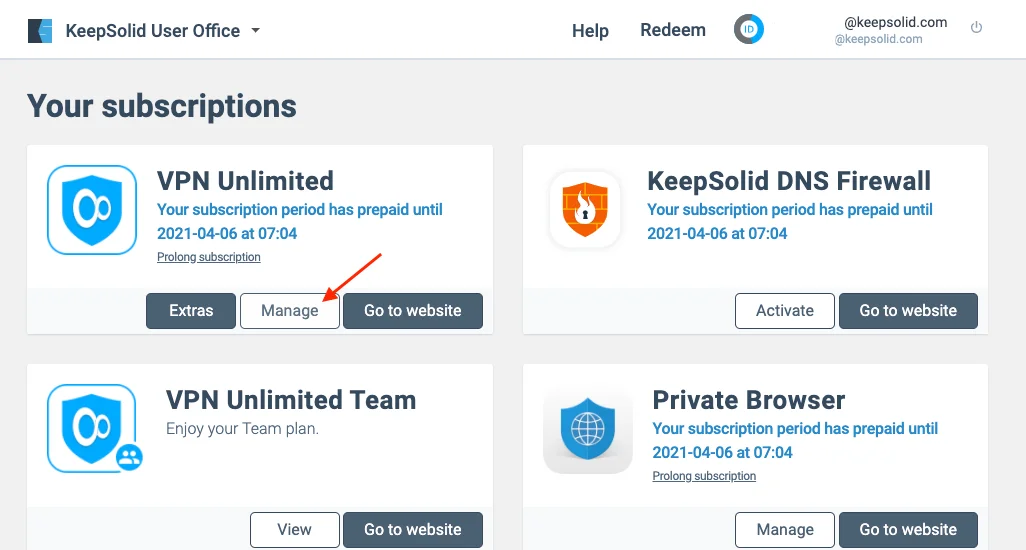
1. User Office'inize giriş yapın, VPN Unlimited uygulamasını seçin ve "Yönet" seçeneğine tıklayın.
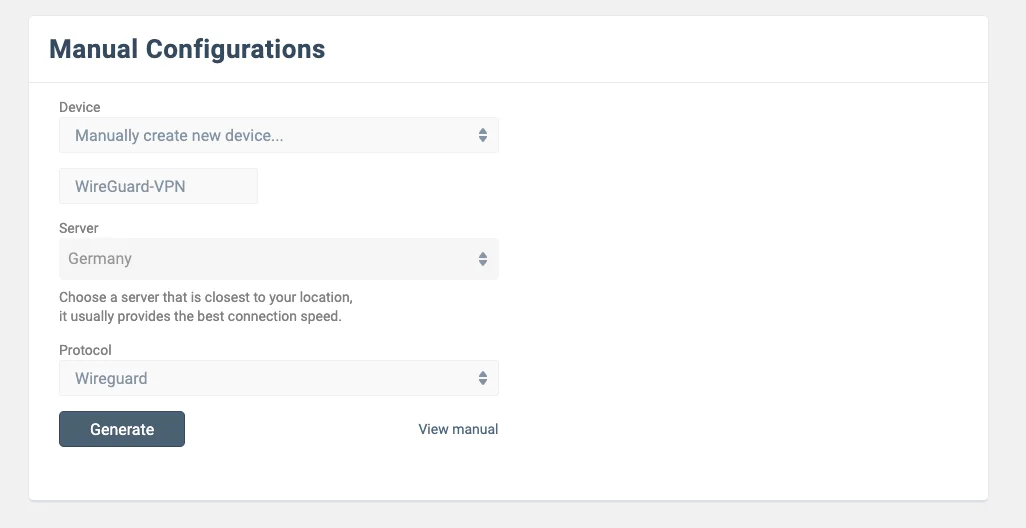
2. Listeden bir cihaz seçin veya yeni bir cihaz oluşturun. Ardından sunucunun uygun konumunu seçin ve açılır menüden WireGuard protokolünü seçin.
3. “Oluştur” düğmesine basın; böylece bir VPN bağlantısı kurmak için gerekli tüm verileri elde edeceksiniz.
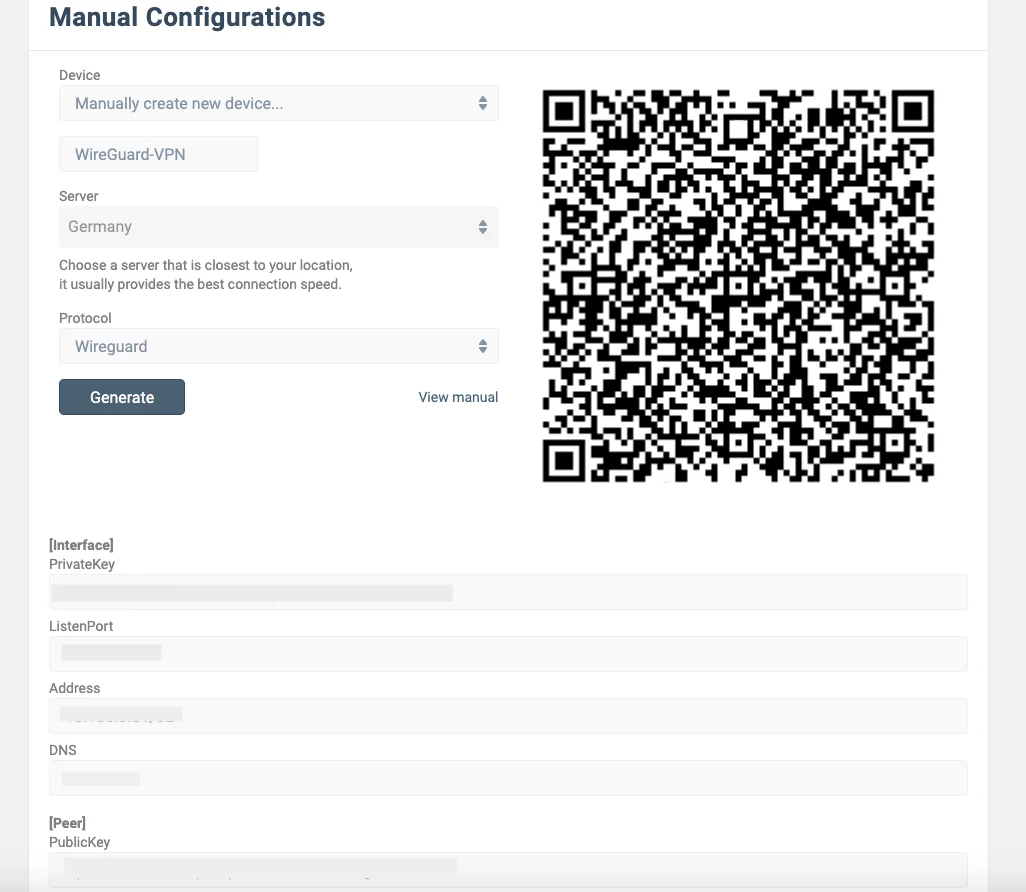
II. OpenWrt yönlendiricinizde WireGuard VPN İstemcisini Yapılandırma
1. WireGuard paketlerini yükleyin
1. Cihazınızı OpenWrt yönlendiricisine bağlayın ve tarayıcının adres çubuğuna yönetici panelinin IP adresini yazın. Yönlendiricinin varsayılan IP adresi 192.168.1.1'dir.
2. Sistem > Yazılım seçeneğine gidin.
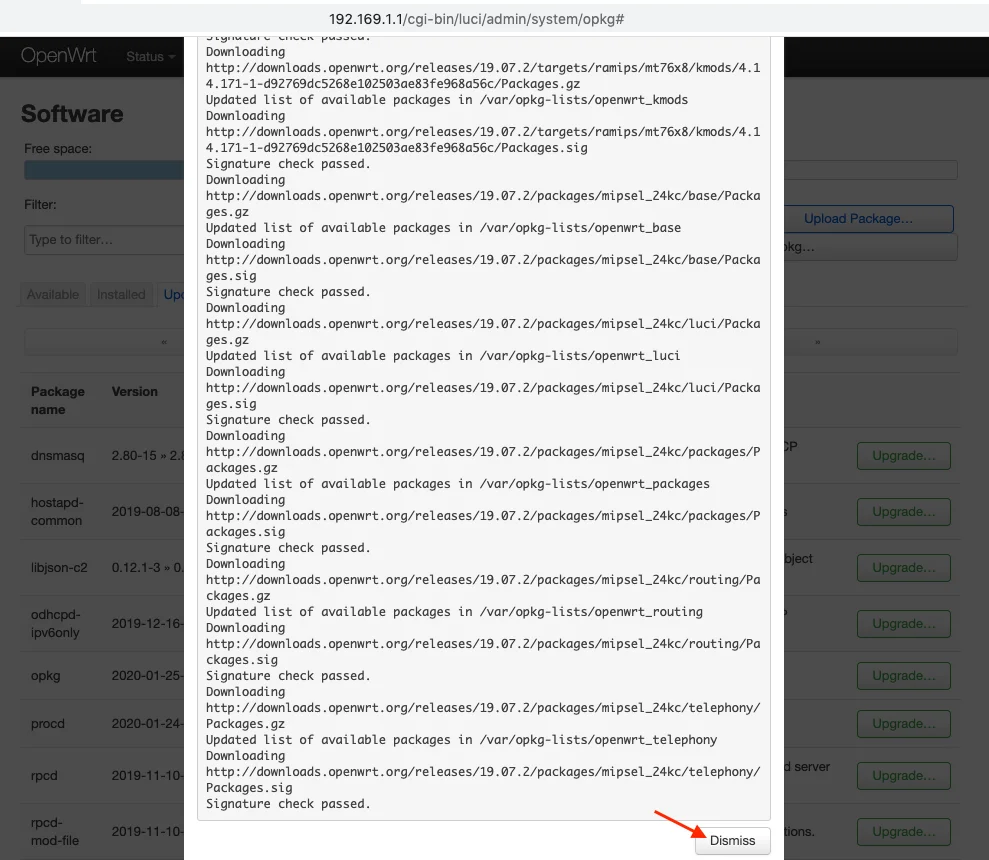
3. "Listeleri Güncelle" düğmesine basın ve bir süre bekleyin. Sayfayı aşağı kaydırın ve "Kapat" düğmesine basın.
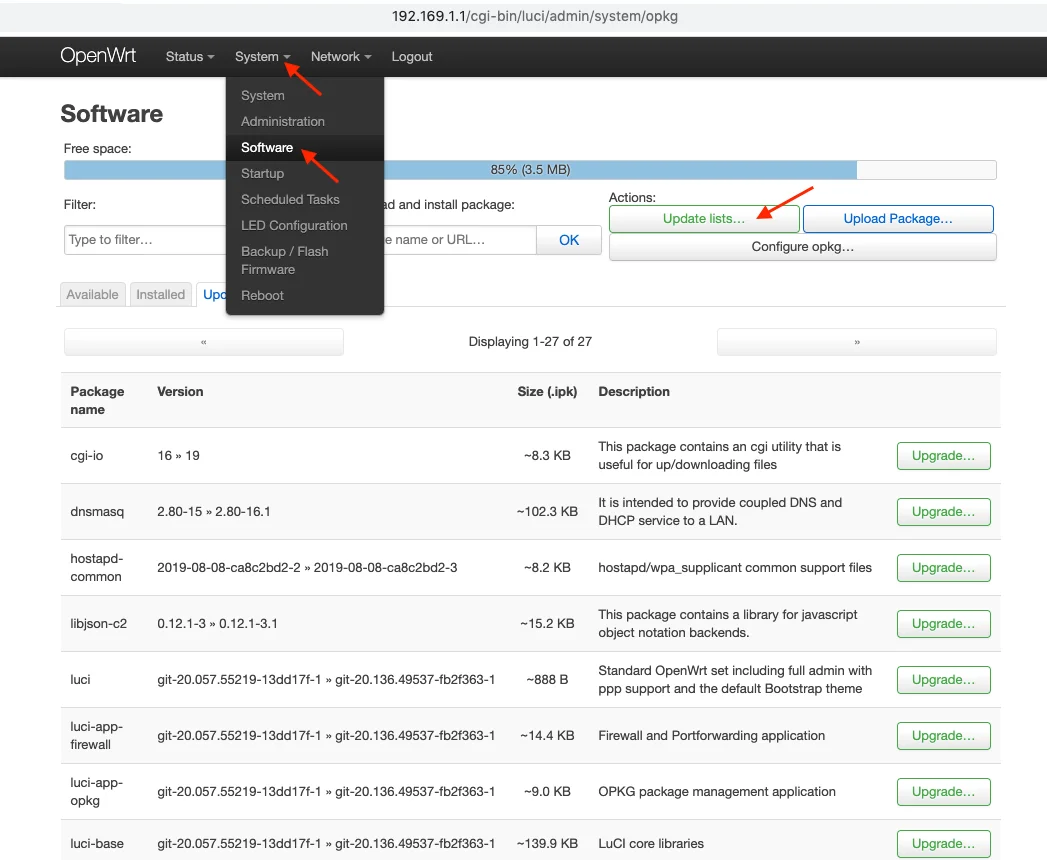
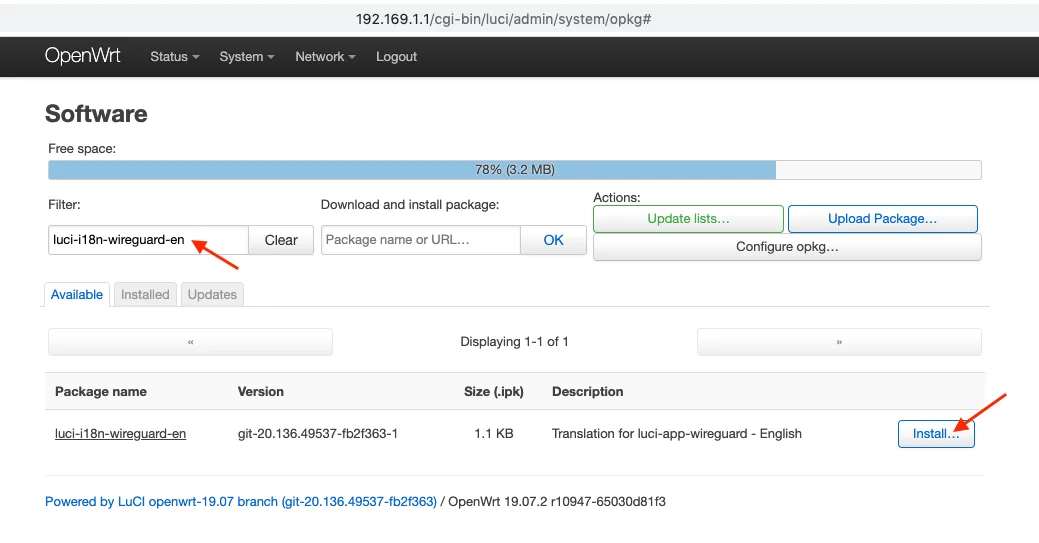
4. Arama alanına “luci-i18n-wireguard-en” yazın ve “Yükle” düğmesine basın.
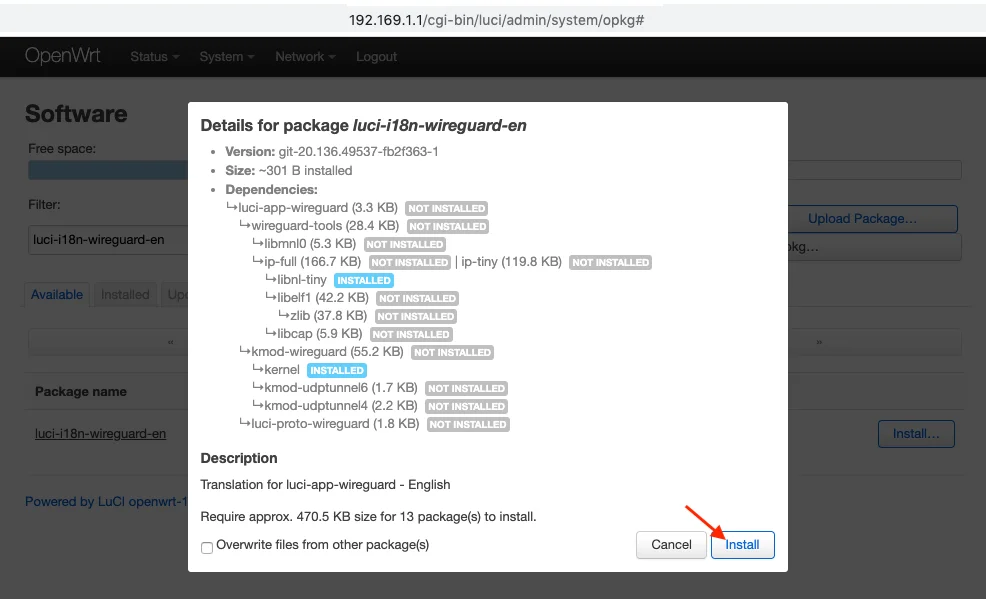
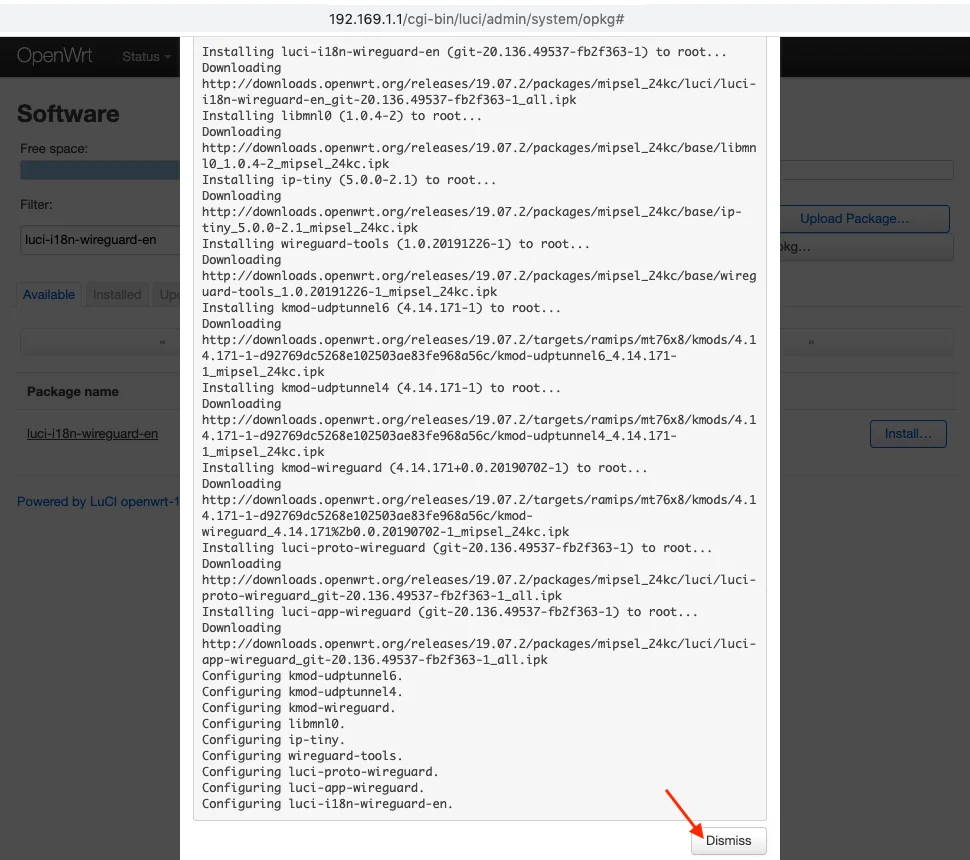
5. “Yükle” düğmesine tıklayın. Sayfayı aşağı kaydırın ve “Kapat” düğmesine basın.
6. “Yüklü” sekmesine gidin, “Arama” alanına “wireguard” yazın ve aşağıdaki paketlerin başarıyla yüklenip yüklenmediğini kontrol edin:
- wireguard-tools
- kmod-wireguard
- luci-app-wireguard
- luci-i18n-wireguard-en
- luci-proto-wireguard
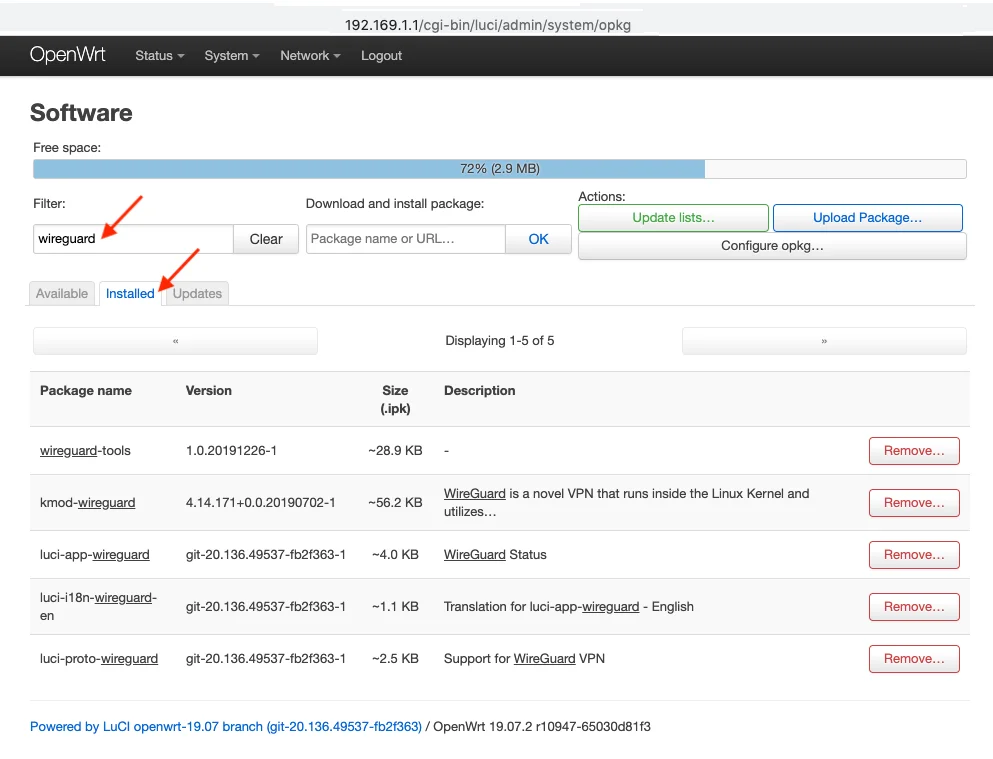
7. Değişiklikleri uygulamak için Durum sekmesine gidin ve yönlendiricinizi yeniden başlatın.
2. WireGuard arayüzünü oluşturun
1. Ağ sekmesine > Arayüzler > Yeni Arayüz Ekle seçeneğine gidin.
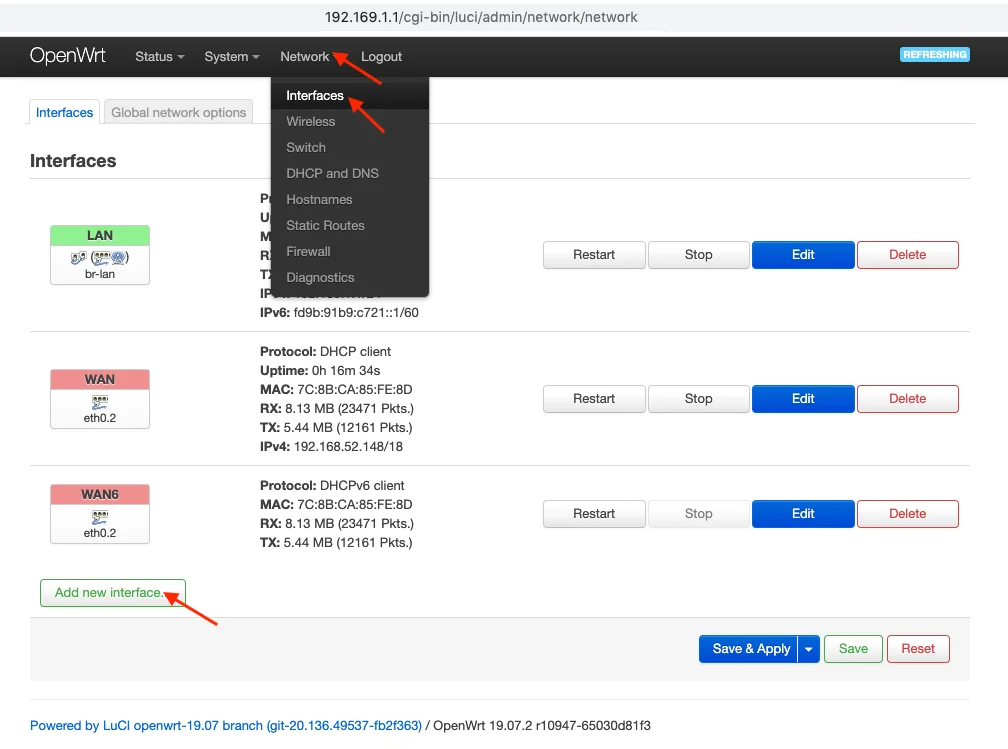
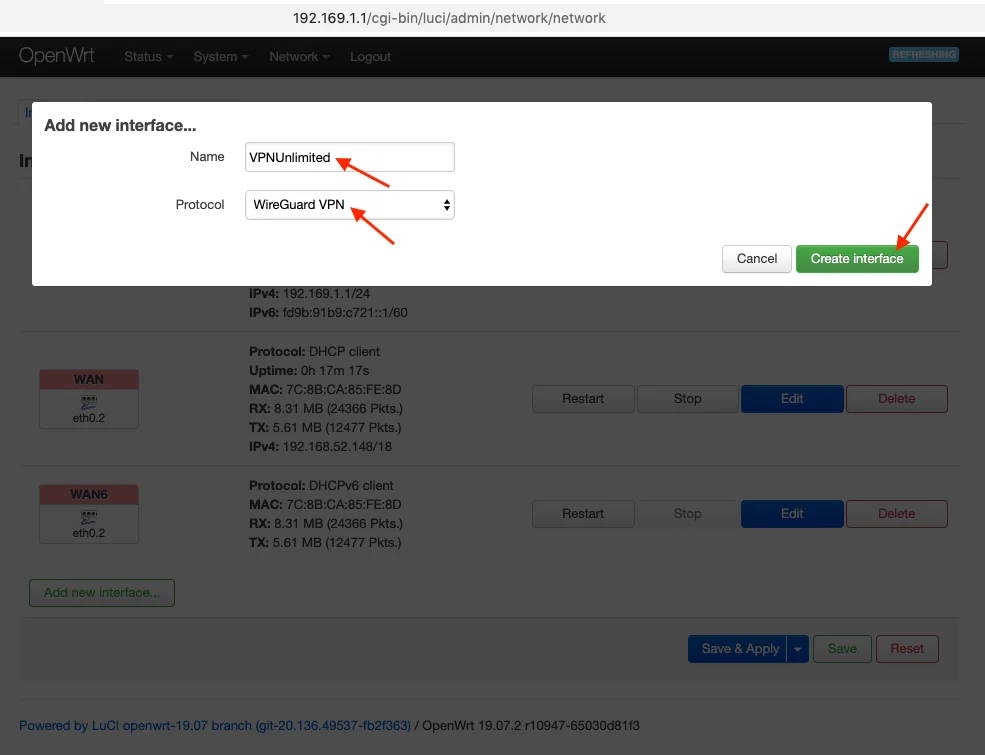
2. Özel adını belirleyin (örneğin, VPNUnlimited) ve WireGuard protokolünü seçin. “Arayüz Oluştur” düğmesine basın.
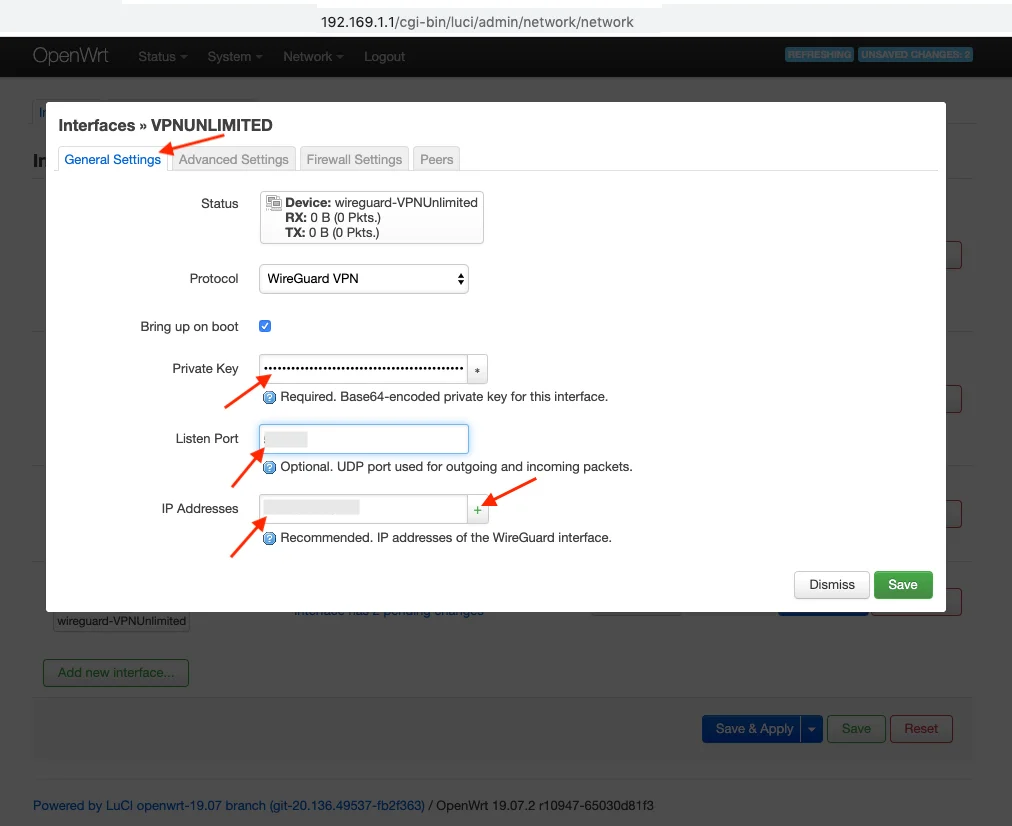
3. Genel Ayarlar’ı seçin ve daha önce oluşturduğunuz manuel yapılandırma ayarlarının ayrıntılarını yapıştırın:
- PrivateKey = User Office'inizden PrivateKey'i yapıştırın
- ListenPort = ListenPort bilgilerini yapıştırın
- IP Adresleri = Adres bilgilerini yapıştırın ve +
tuşuna basın
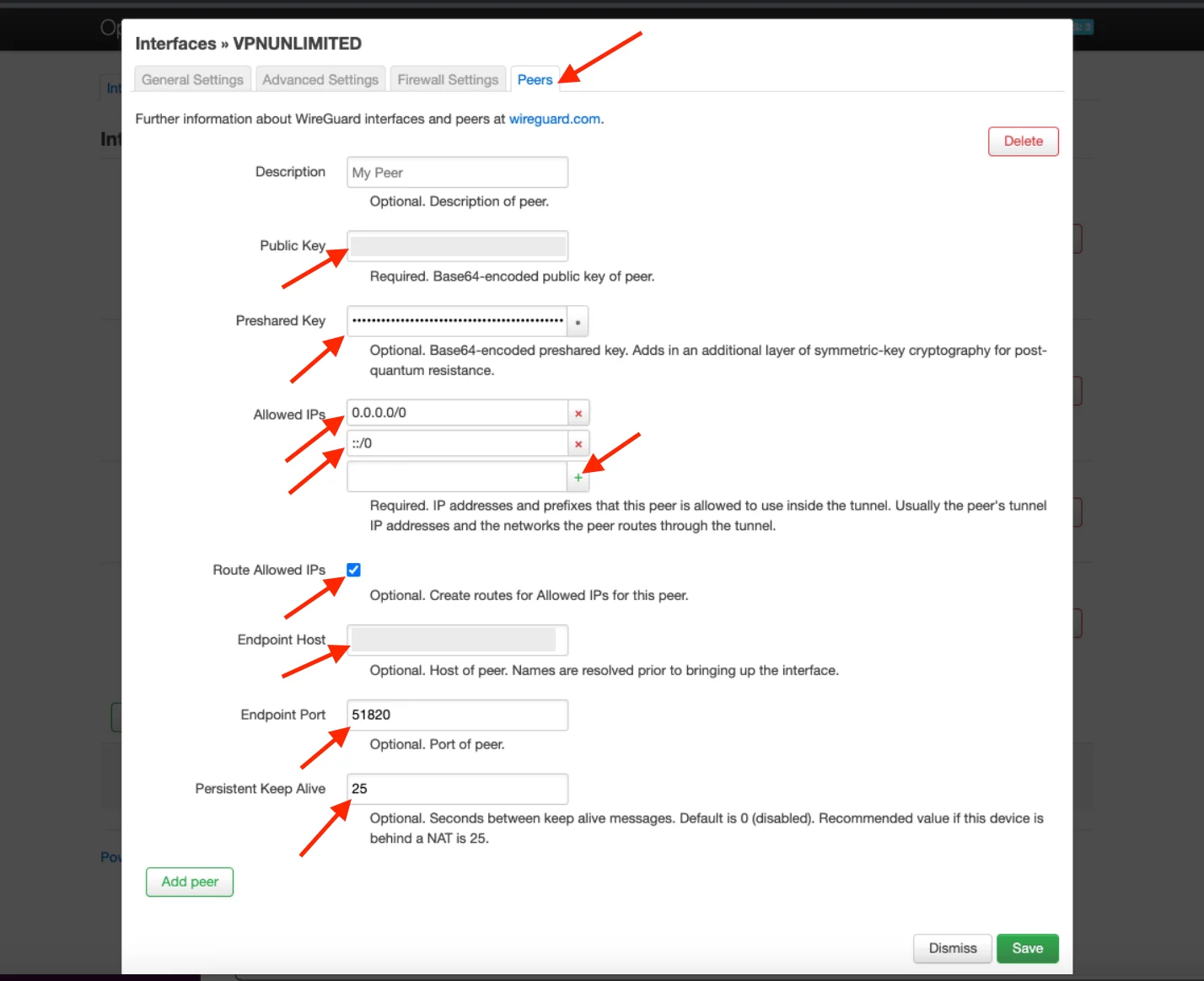
4. “Peers” sekmesine gidin ve aşağıdaki bilgileri girin:
- PublicKey = User Office'den PublicKey'i yapıştırın
- PresharedKey = PresharedKey bilgilerini yapıştırın
- AllowedIPs = ilk AllowedIP'yi yapıştırın, + işaretine basın ve ikinci AllowedIP'yi girin
- "İzin Verilen IP'leri Yönlendir" onay kutusunu işaretleyin
- Endpoint Host = iki nokta üst üste işaretinden önce Endpoint bilgilerini yapıştırın
- Endpoint Port = Endpoint bilgilerini iki nokta üst üste işaretinden sonra yapıştırın
- Persistent Keep Alive = User Office'den PersistentKeepalive'ı yapıştırın
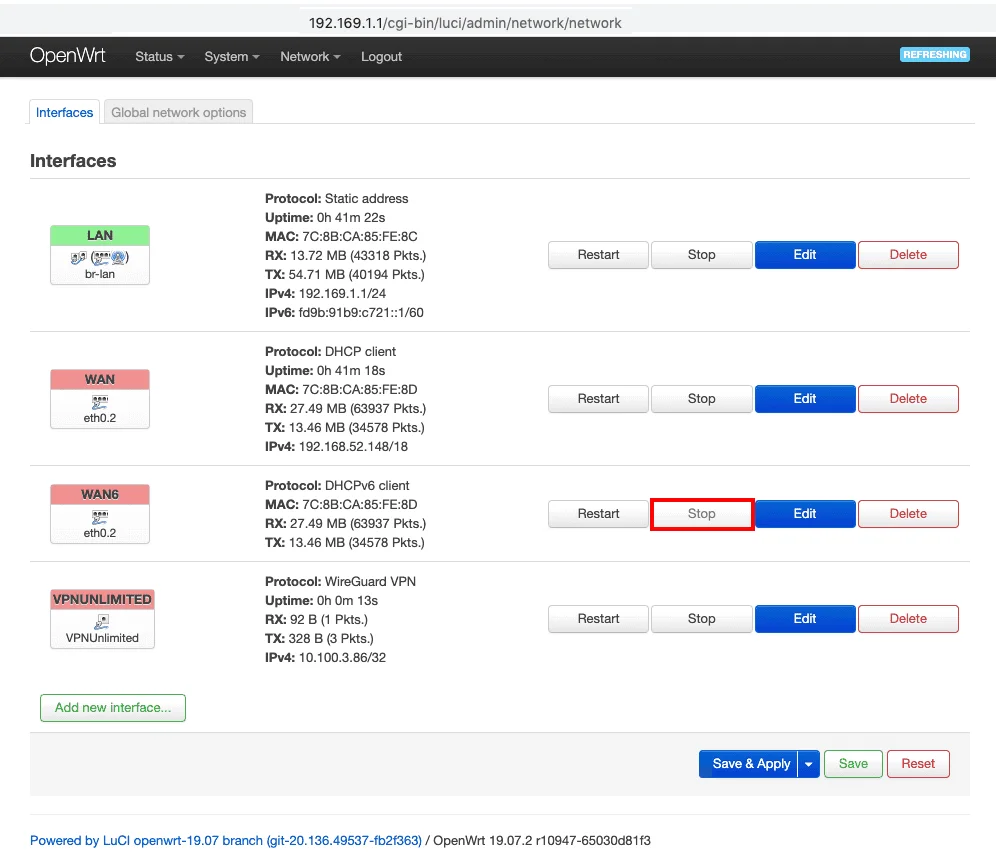
5. WAN6 arayüzlerindeki Durdur düğmesine basın.
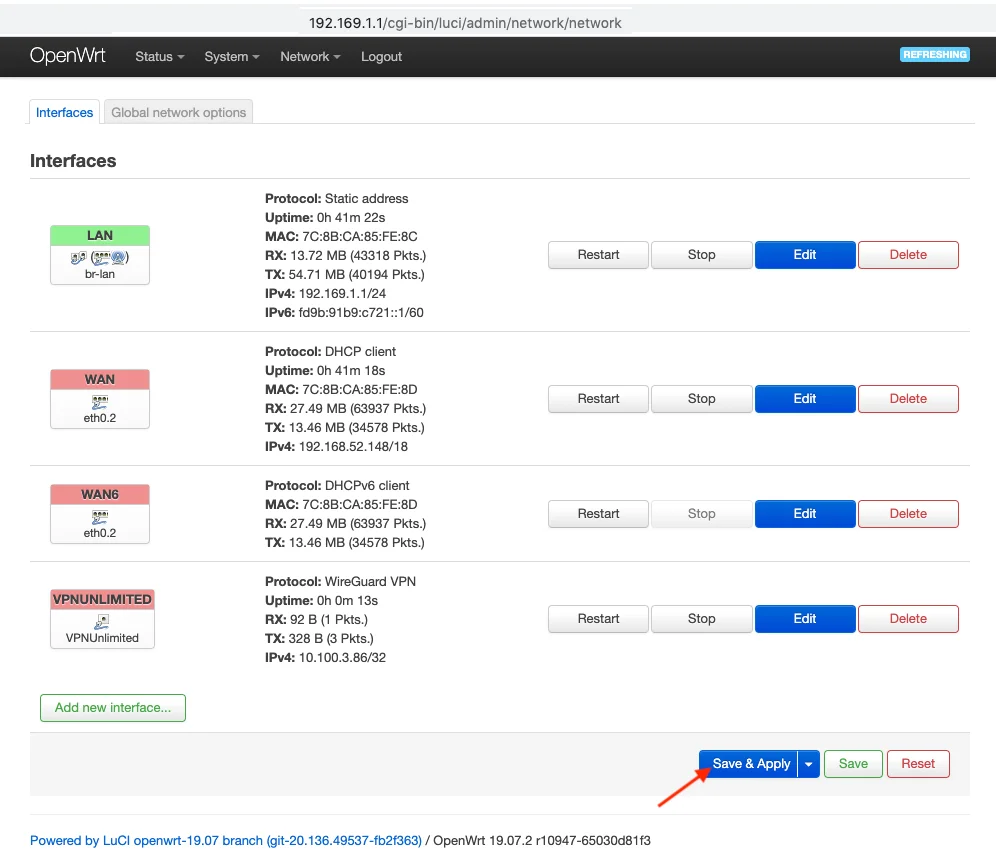
6. “Kaydet ve Uygula” düğmesine basın.
3. Güvenlik Duvarı bölgelerini ayarlayın
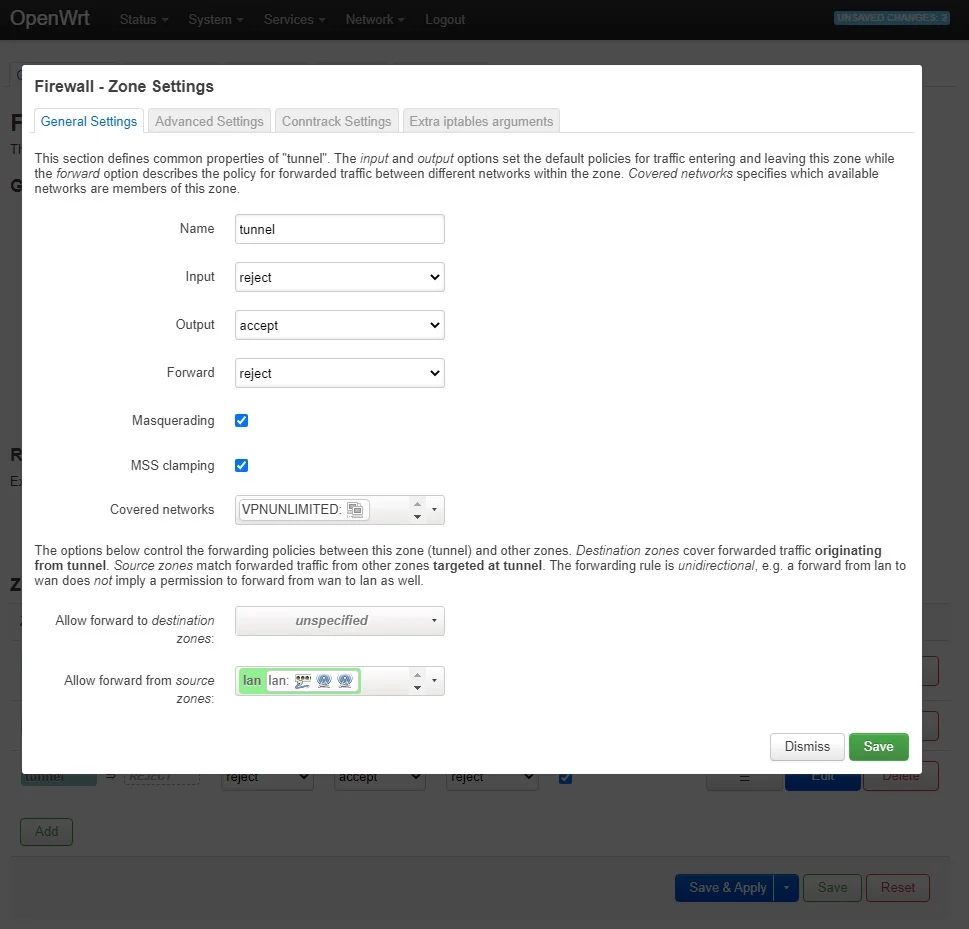
1. Ağ > Güvenlik Duvarı Bölgesi Ayarları'na gidin ve Ekle'ye tıklayın.
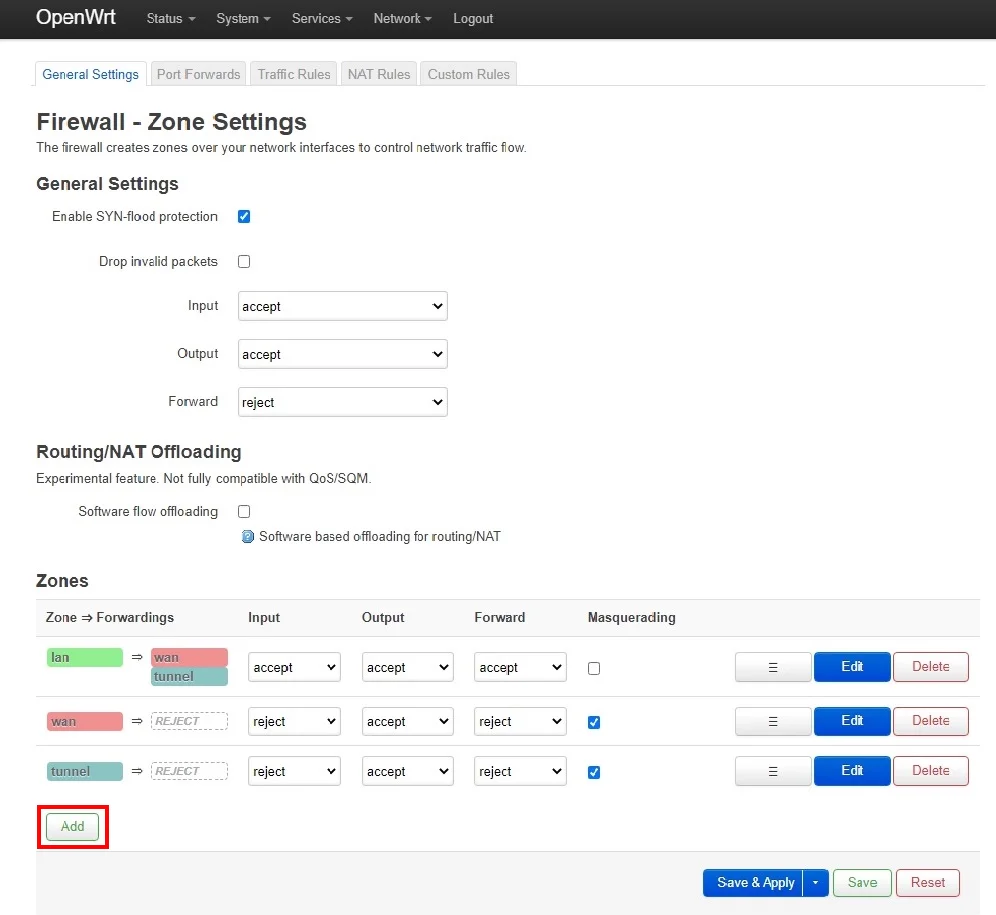
2. Bu pencerede aşağıdaki yapılandırmayı girin:
- Ad - İstediğiniz bir ad verin, örneğin vpnunl
- Giriş - Reddet
- Çıkış - Kabul et
- Yönlendirme - Reddet
- Masquerading - İşaretli
- MSS sınırlaması - İşaretli
- Kapsanan ağlar - önceden oluşturulmuş VPN tünel arayüzünü seçin (örn. VPNUNLIMITED)
- Hedef bölgelere iletime izin ver - Belirtilmedi
- Kaynak bölgelerden iletmeye izin ver - lan
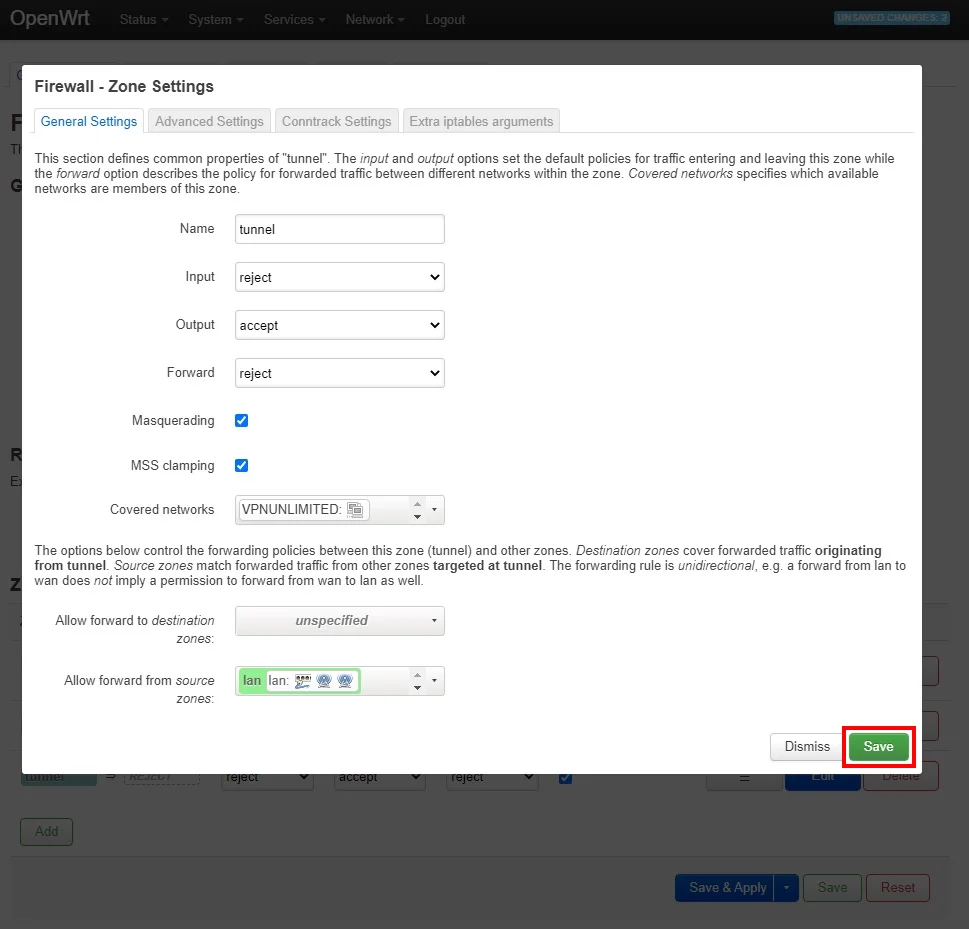
3. “Kaydet” düğmesine basın.
4. Statik DNS sunucusu ekleyin
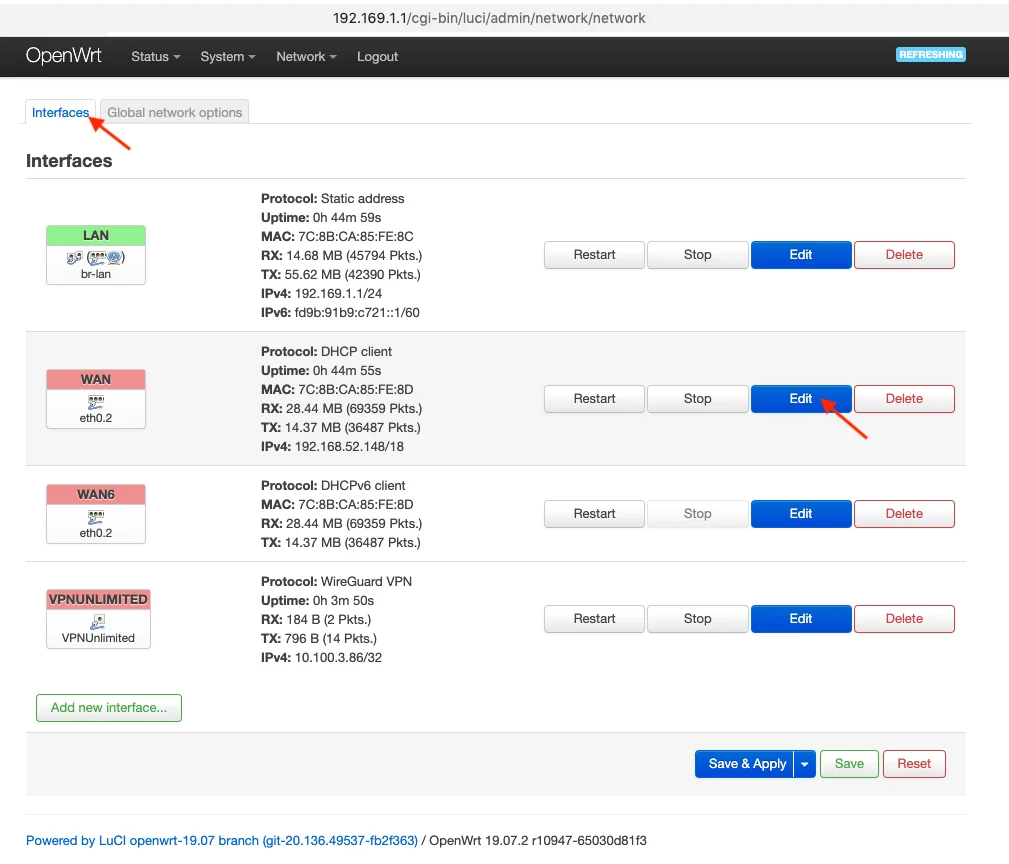
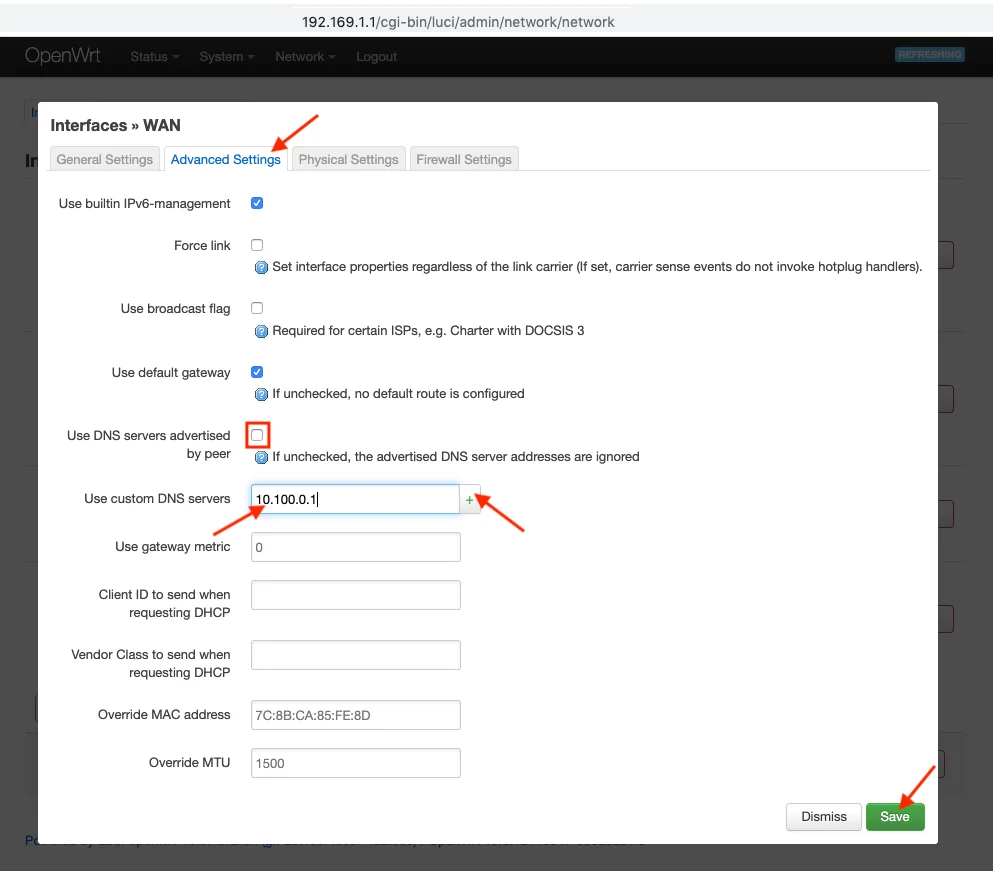
1. Arayüz sekmesine > WAN'a gidin > Düzenle'ye tıklayın > Gelişmiş Ayarlar sekmesini seçin. Eşler tarafından bildirilen DNS sunucularını kullan seçeneğinin işaretini kaldırın, User Office'ten alınan DNS bilgilerini yapıştırın ve + işaretine basın.
2. Kaydet'e tıklayın.
3. “Kaydet ve Uygula” düğmesine basın.
Not: VPN bağlantınızla ilgili herhangi bir sorunla karşılaşırsanız, lütfen yönlendiricinizi yeniden başlatın. Bunu yapmak için Durum sekmesine gidin ve Yeniden Başlat'ı tıklayın.
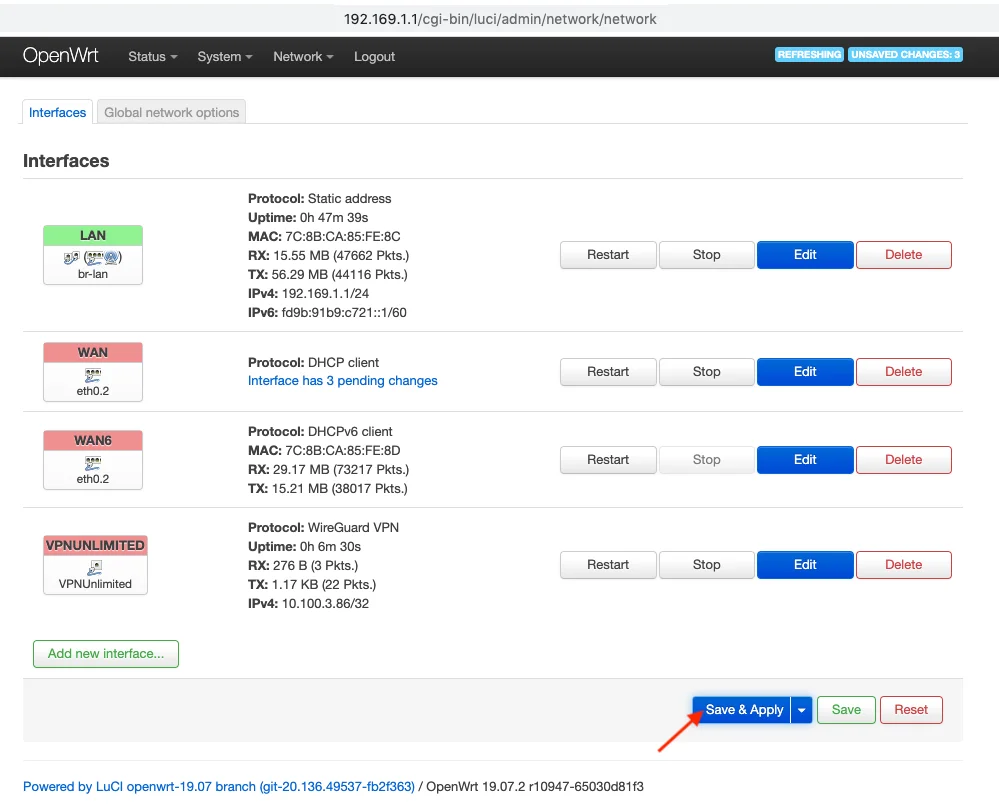
5. Kill Switch'i ekleyin (İsteğe bağlı)
1. Ağ > Güvenlik Duvarı bölümüne gidin ve LAN Güvenlik Duvarı Bölgesi'nde Düzenle'ye tıklayın.
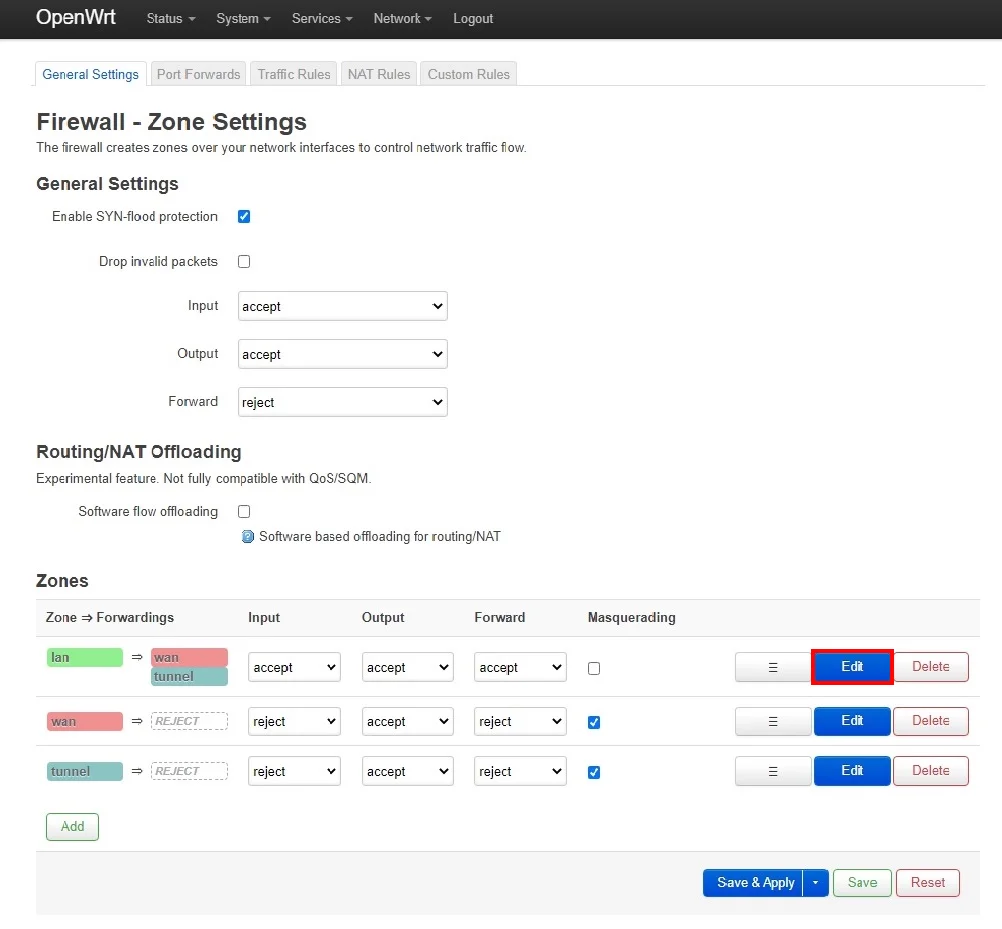
2. Bu pencerede aşağıdaki yapılandırmayı girin:
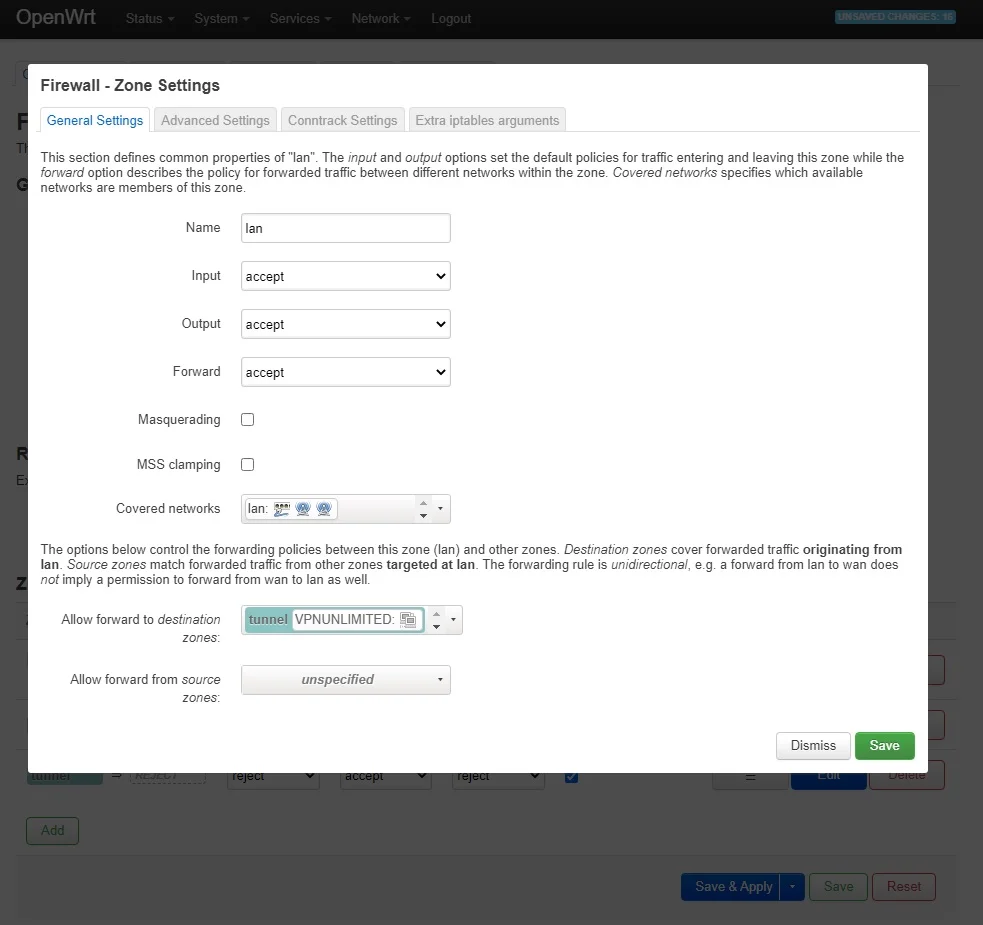
3. “Hedef bölgelere yönlendirmeye izin ver” seçeneğinden WAN’ı kaldırın.
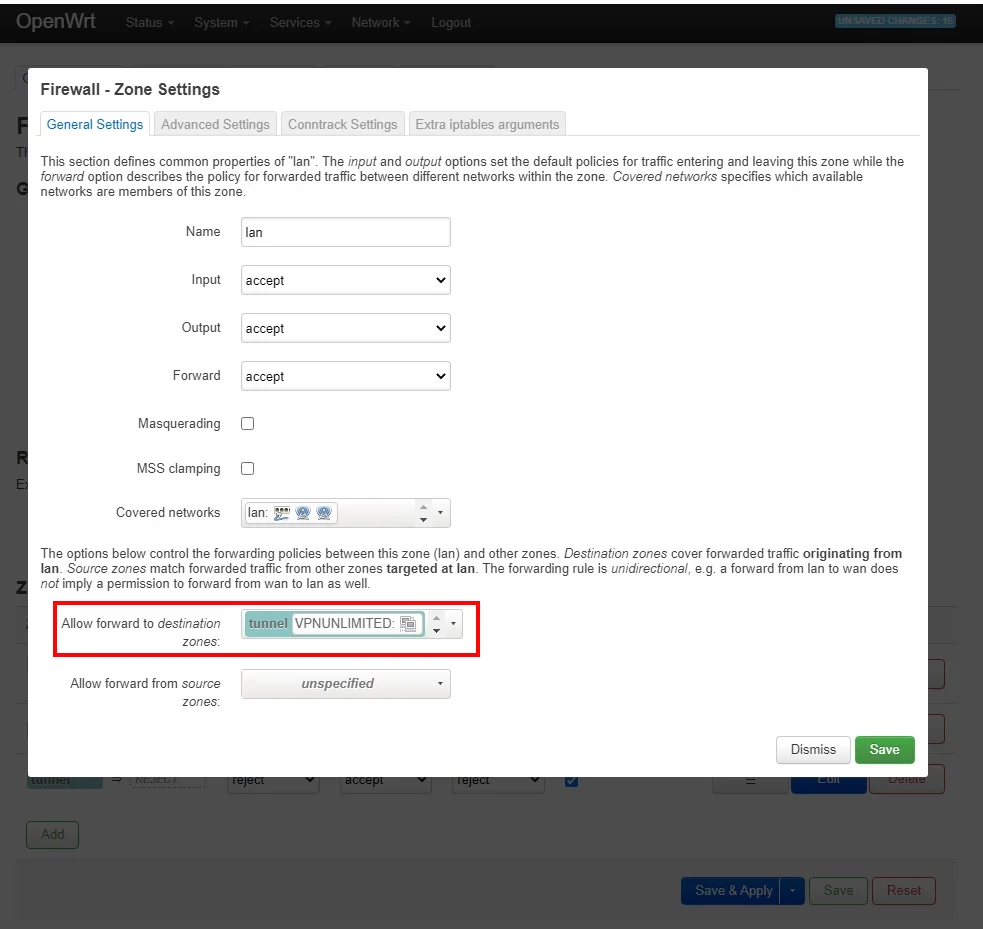
İşte bu kadar. Artık WireGuard VPN protokolü üzerinden çalışan bir VPN bağlantınız var.
Başka sorularınız veya yorumlarınız varsa, [email protected] adresinden müşteri destek ekibimizle iletişime geçebilirsiniz.
“WireGuard”, Jason A. Donenfeld’in tescilli ticari markasıdır.

Güvenilir VPN çözümümüzü kullanmaya başlayın, OpenWRT yönlendiricinizde yapılandırın ve diğer cihazlarda dilediğiniz gibi kullanın!



