OpenWrt 19.07 Yazılımı Yüklü TP-Link TL-WR841N Yönlendiricide OpenVPN İstemcisi Kurulumu
VPN Unlimited kullanıcıları için
VPN Unlimited’ı Farklı Platformlara Nasıl Kurulur ve KeepSolid ID Nasıl Oluşturulur
Farklı platformlar için ayrıntılı kurulum kılavuzları:
- macOS 10.14 ve üzeri sürümlerde VPN Unlimited'ı yükleme (Bağımsız Sürüm)
- macOS 10.14 ve üzeri sürümlerde VPN Unlimited'ı yükleme (App Store sürümü)
- iOS'ta VPN Unlimited'ı yükleme ve kullanmaya başlama
- Android'de VPN Unlimited Uygulamasını Yükleme
- VPN Unlimited uygulamasını Windows XP SP3'e nasıl yükleyebilirsiniz
- Windows 7'de VPN Unlimited Uygulamasını Yükleme
- Windows 8/8.1'de VPN Unlimited uygulamasını nasıl kurabilirsiniz
- Windows 10'da VPN Unlimited uygulamasını yükleme ve kullanmaya başlama
- Linux'ta VPN Unlimited nasıl kurulur
Yeni bir KeepSolid ID nasıl oluşturulur
- VPN Unlimited uygulamasını yükledikten sonra, "KeepSolid ID Oluştur" satırını göreceksiniz; işlemi başlatmak için bu satıra tıklayın.
- Belirtilen alana e-posta adresinizi girin.
- Bir şifre oluşturun ve şifre alanına girin.
- Şifrenizi onaylamak için belirtilen alana tekrar girin.
- "Devam ederek, şartlarımızı kabul etmiş olursunuz..." ifadesinin yanındaki kutuyu işaretleyin.
- Kayıt işlemini tamamlamak için "Kaydol" düğmesine dokunun.
Bir VPN sunucusuna ilk kez bağlandığınızda, VPN yapılandırmalarının eklenmesine ve bir VPN profilinin indirilmesine izin vermeniz istenecektir. Daha fazla ayrıntı için, farklı platformlarda VPN Unlimited'ın nasıl kurulacağına ilişkin yukarıda sağlanan kılavuzlara bakın.
Bu kılavuz, OpenWrt yönlendiricide OpenVPN® istemcisinin nasıl yapılandırılacağına dair ayrıntılı bir adım adım rehber sunar. OpenVPN protokolü hakkında daha fazla bilgi edinmek için, "OpenVPN protokolü nedir?" başlıklı ayrıntılı makalemize göz atın. Örnek olarak OpenWrt 19.07 yazılımına sahip TP-Link TL-WR841N yönlendirici kullanılmıştır.
OpenWrt yönlendirici için VPN Unlimited uygulaması nasıl kurulur? OpenVPN istemcisi nasıl yapılandırılır? Hadi bir göz atalım!
I. OpenWrt 19.07 yönlendiricinizde OpenVPN istemcisini kurun
II. Kullanıcı Panonuzda OpenVPN istemci ayarlarını oluşturun
III. OpenWrt 19.07 yönlendiricisinde OpenVPN bağlantısını yapılandırın
IV. OpenVPN arayüzünü ekleyin ve DNS ayarlarını yapılandırın
I. OpenWrt 19.07 yönlendiricinizde OpenVPN istemcisini kurun
Tarayıcınızın adres çubuğuna yönetici panelinin IP adresini yazarak OpenWrt web arayüzünü açın.
Yönlendiricinizin kontrol paneline nasıl erişeceğinizi bilmiyorsanız, yönlendiricinizin IP adresini bulma konusunda hazırladığımız kılavuza göz atın.
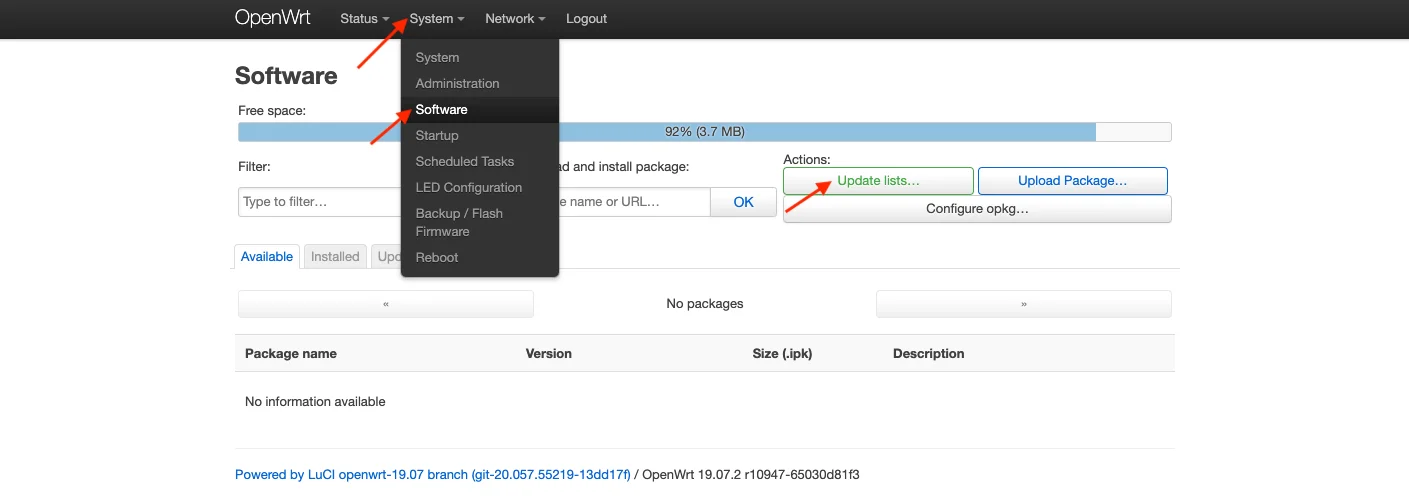
1. Sistem > Yazılım bölümüne gidin ve Listeyi güncelle seçeneğine tıklayın.
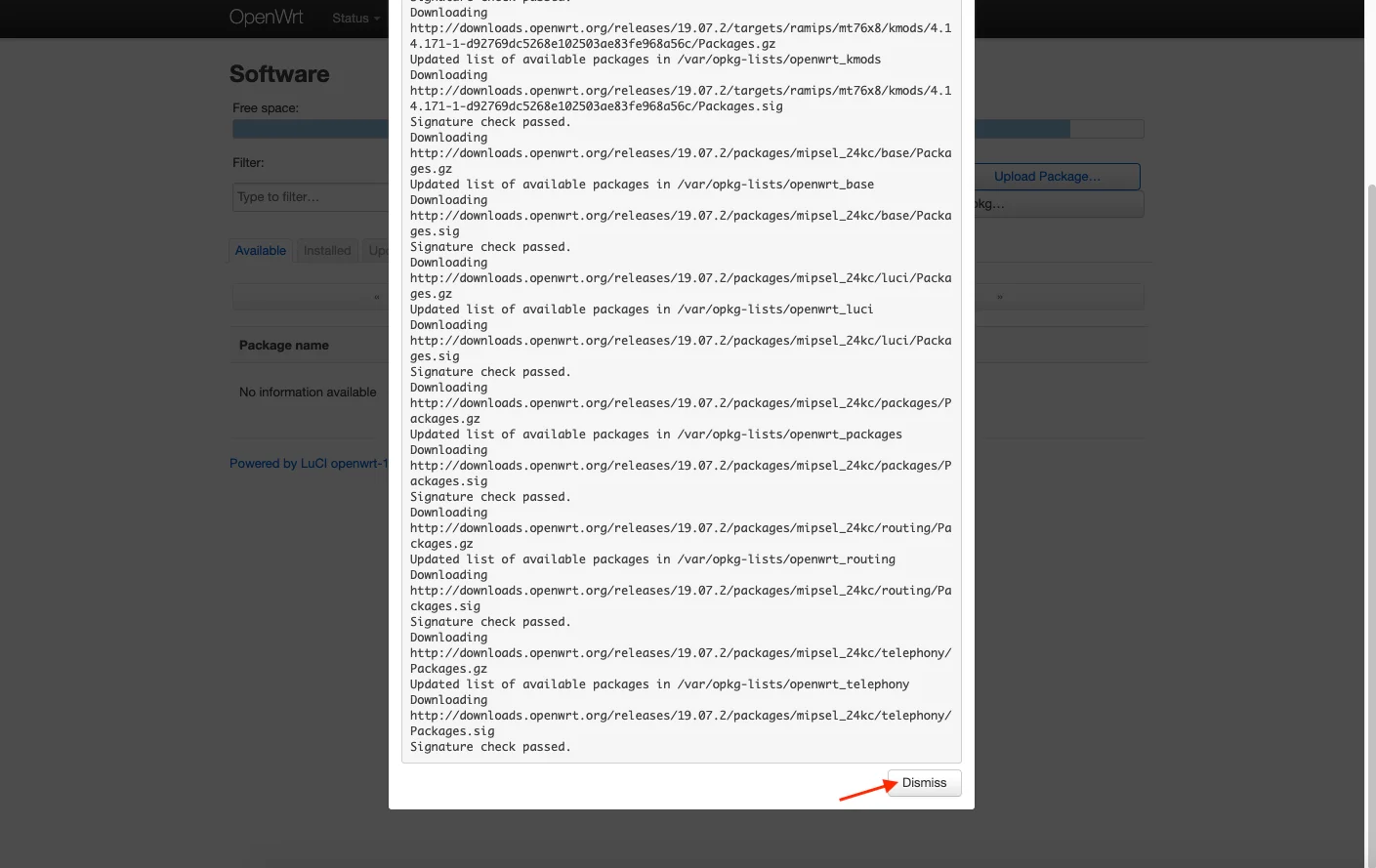
2. İşlem tamamlanana kadar bekleyin ve “Kapat” düğmesine basın.
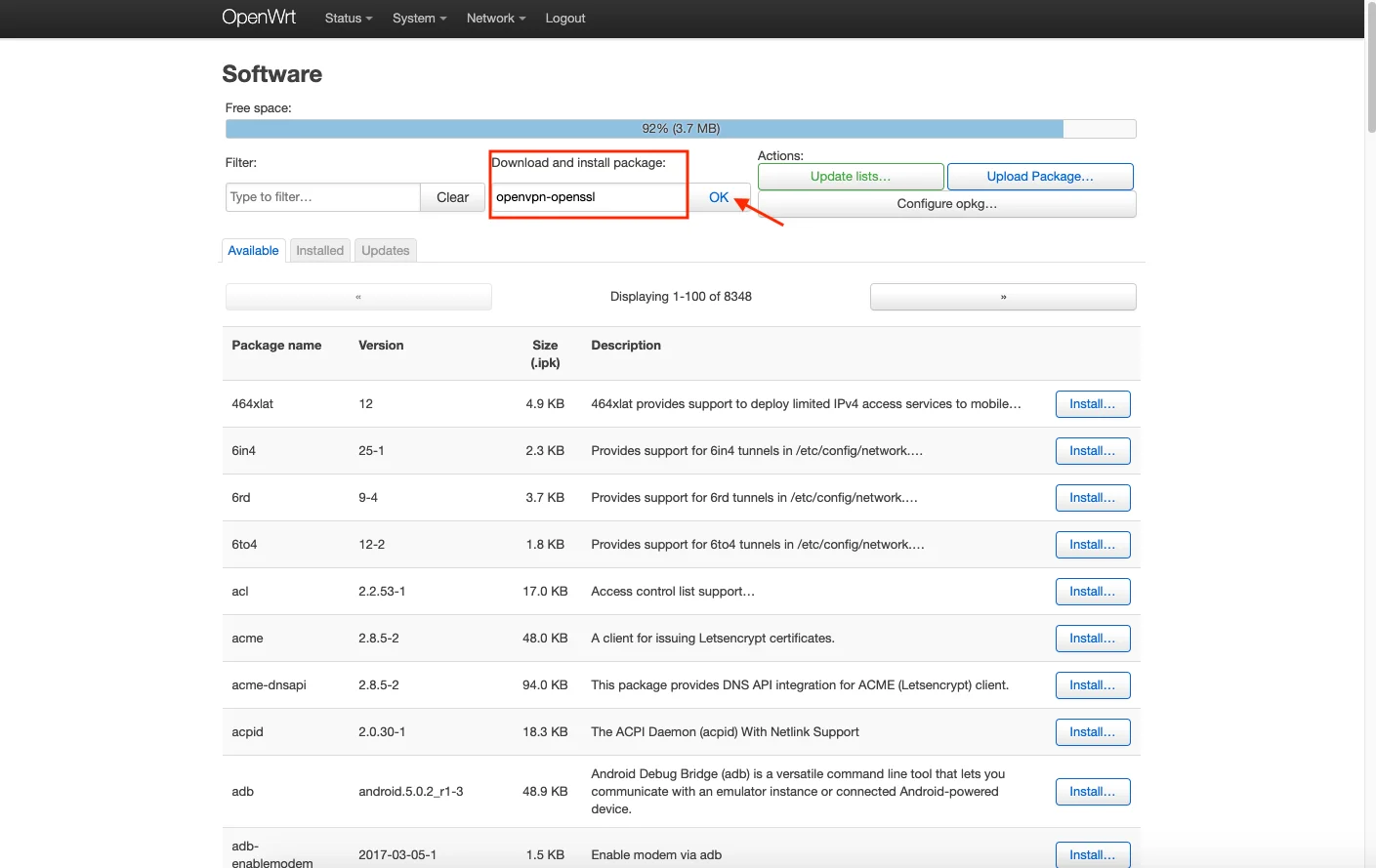
3. “Paketi indir ve yükle” alanına “openvpn-openssl” yazın ve “Tamam” düğmesine basın.
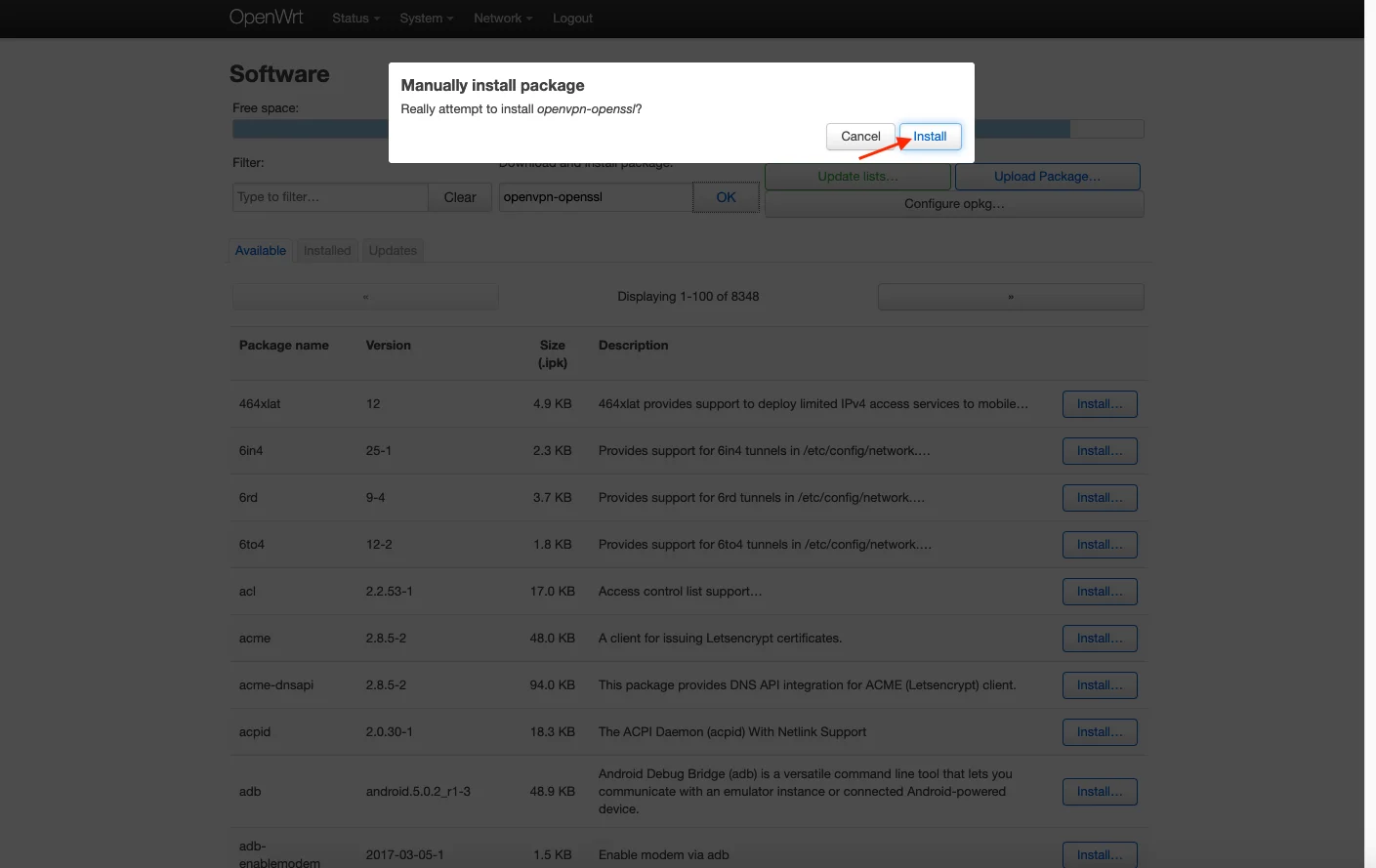
4. “Yükle” düğmesine basın ve paket indirilene kadar bekleyin. Ardından “Kapat” düğmesine basın.
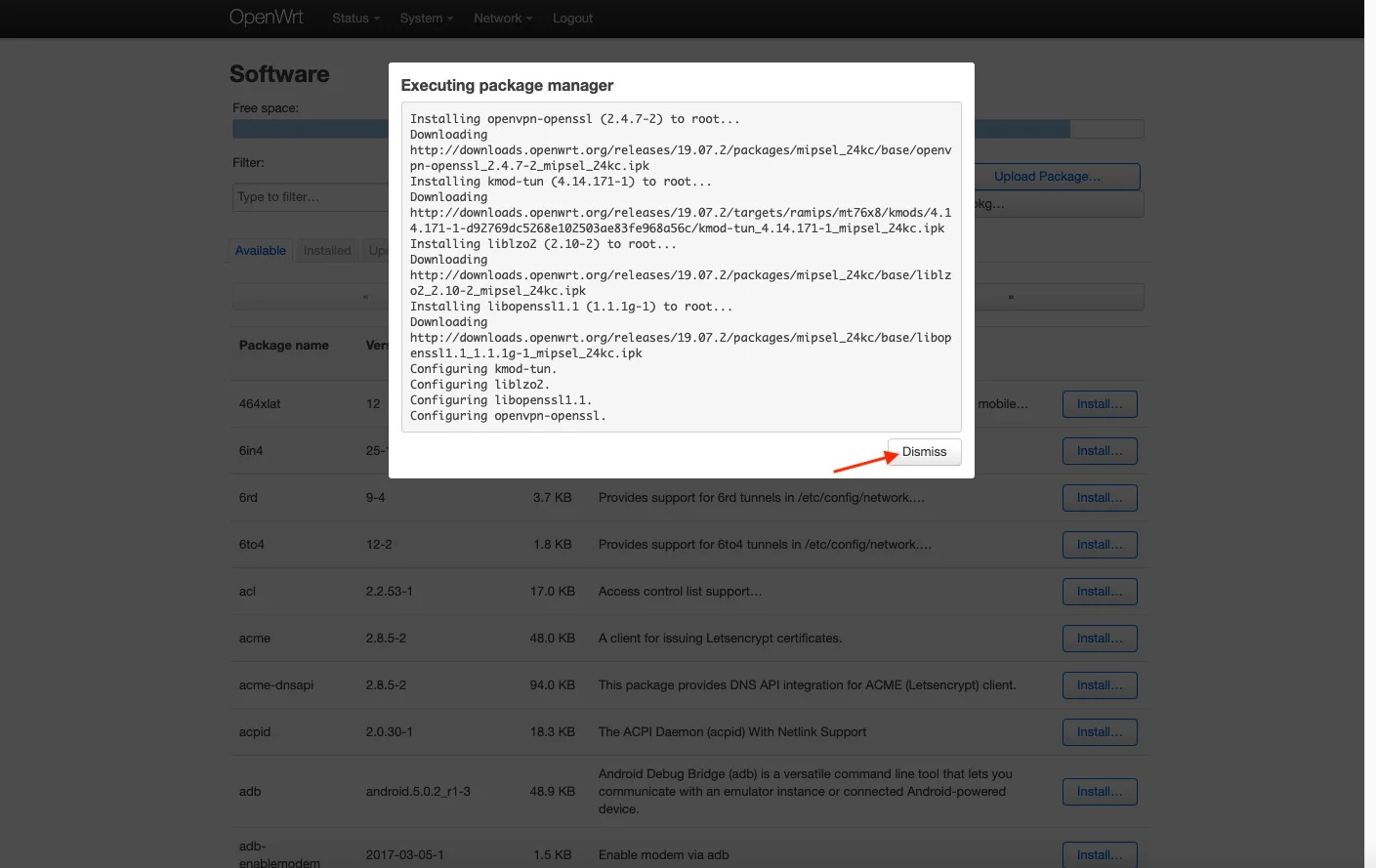
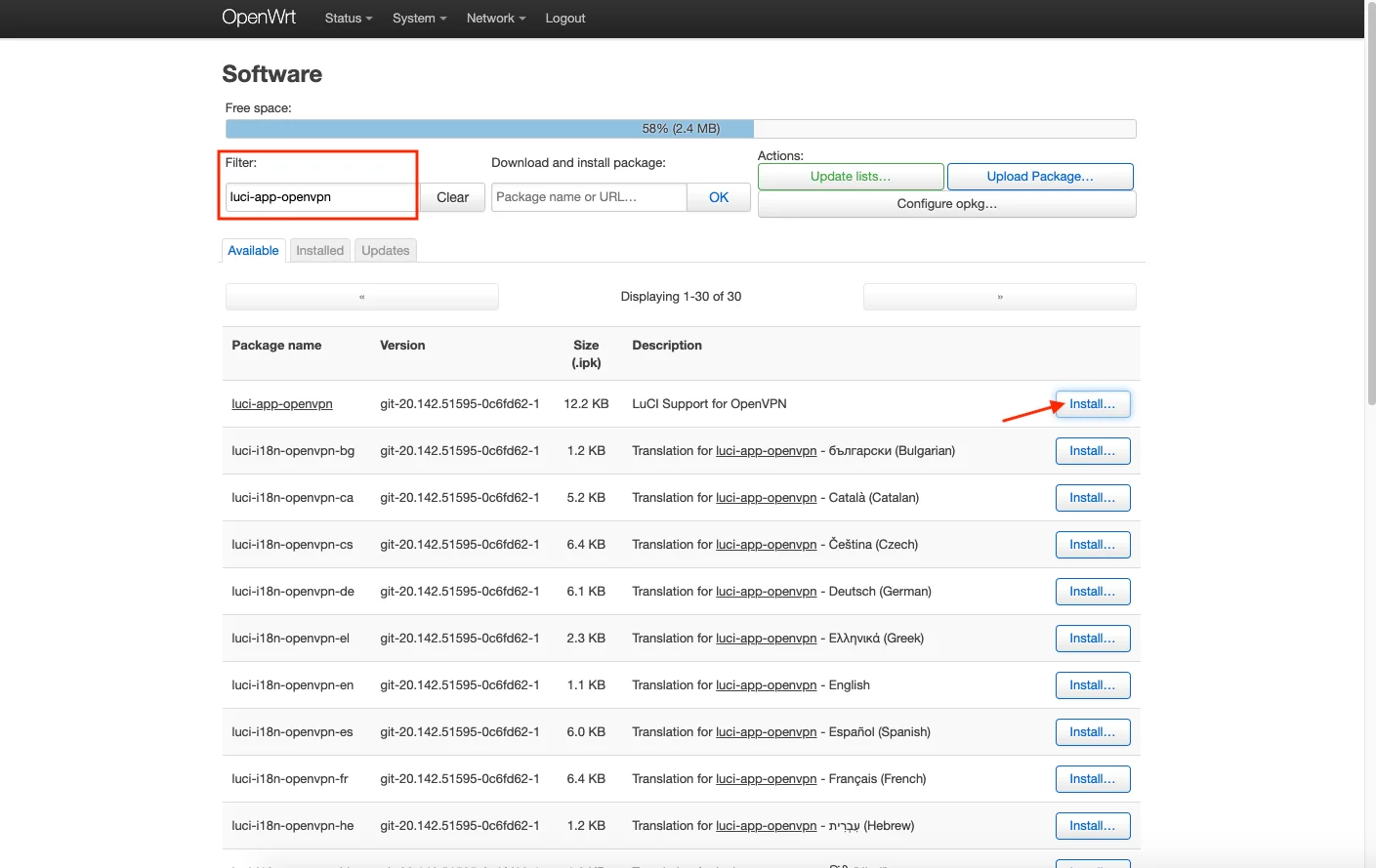
5. Filtre alanına “luci-app-openvpn” yazın ve “Yükle” düğmesine tıklayın.
Ardından Filtre alanına luci-i18n-openvpn-en yazın ve Yükle'ye tıklayın.
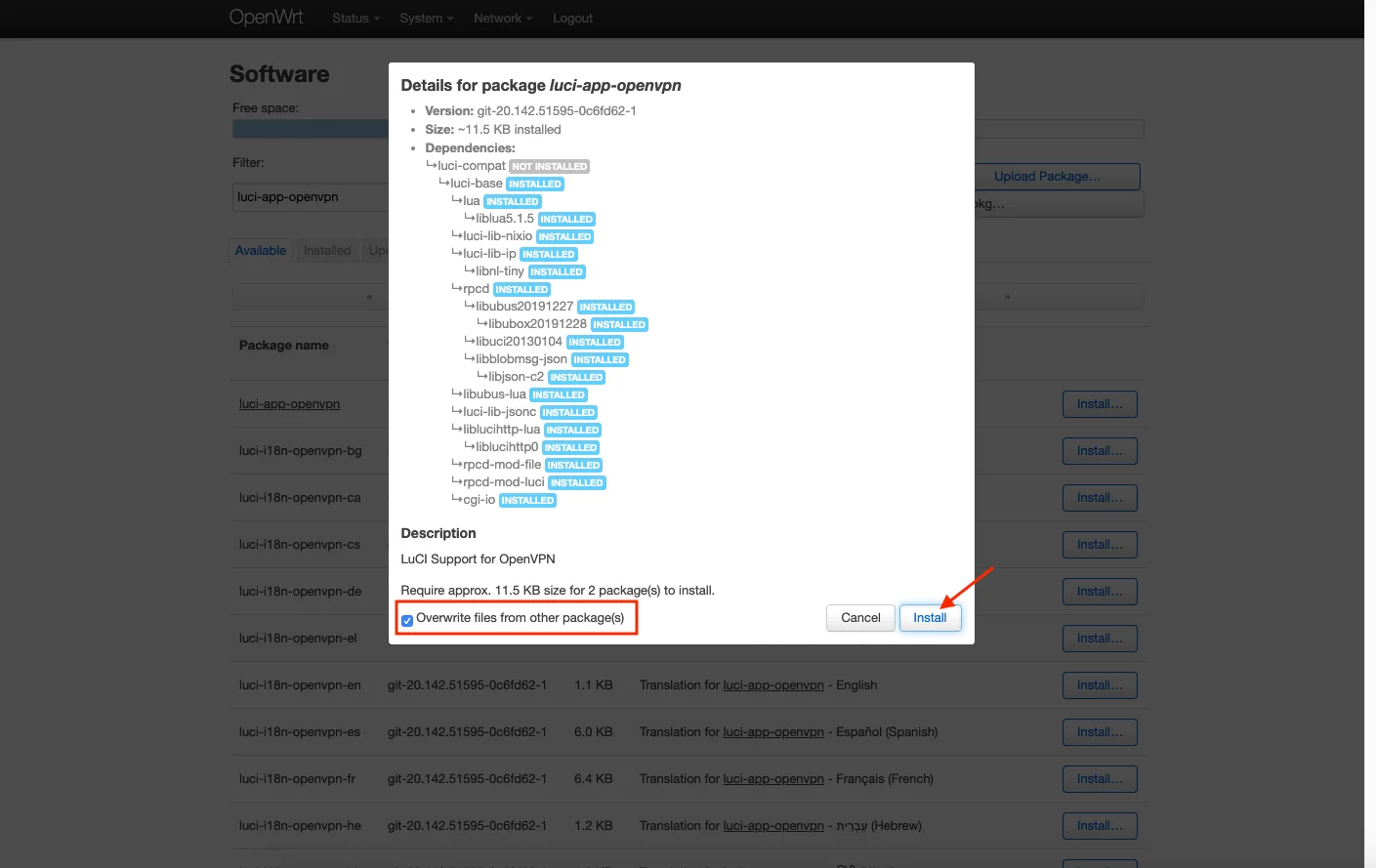
6. “Diğer paketlerden gelen dosyaların üzerine yaz” seçeneğini işaretleyin ve “Yükle” düğmesine basın.
7. Her iki paketin de yüklenmesini bekleyin ve “Kapat” düğmesine basın.
8. Tüm paketlerin başarıyla yüklendiğinden emin olun. Bunun için "Yüklü" sekmesini seçin ve "Filtre" alanına "openvpn" yazın.
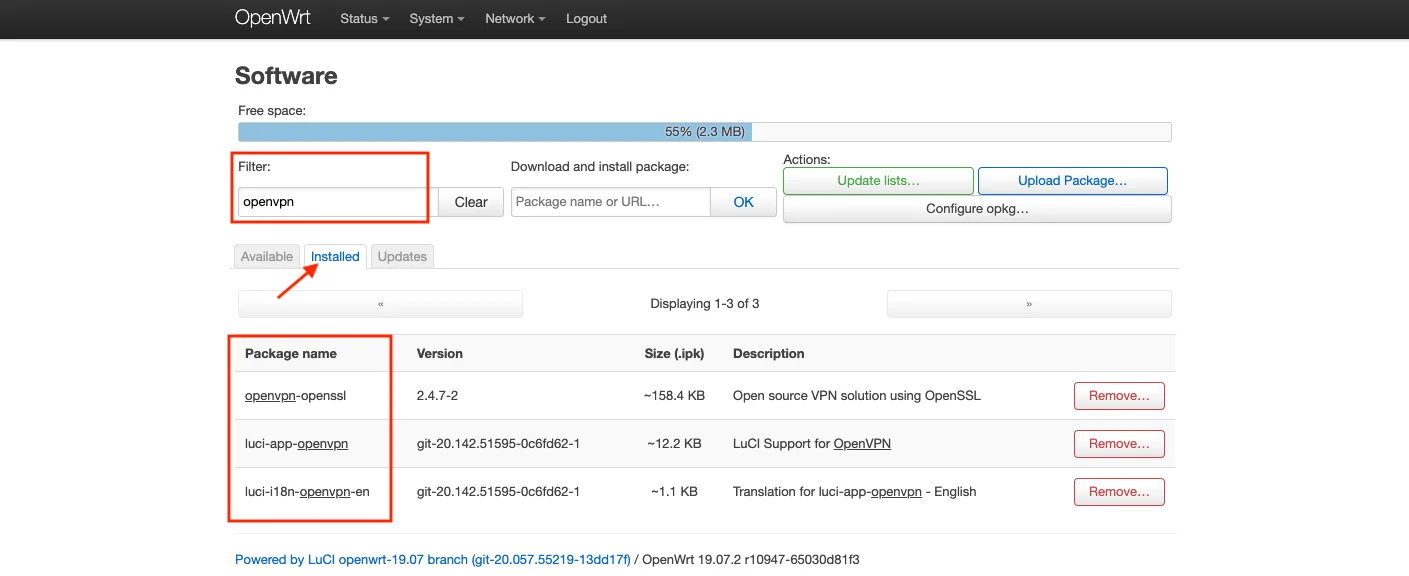
9. Değişiklikleri uygulamak için Durum sekmesine gidin ve yönlendiricinizi yeniden başlatın.
II. Kullanıcı Ofisinizde OpenVPN istemci ayarlarını oluşturun
KeepSolid Kullanıcı Ofisinizde manuel yapılandırma ayarlarını oluşturmanız gerekir. Orada, OpenVPN bağlantı kurulumunuz için .ovpn yapılandırma dosyasını, VPN sunucu etki alanı adını ve diğer ayarları alacaksınız.
"VPN yapılandırmalarını manuel olarak oluşturma" başlıklı kılavuzda açıklanan birkaç basit adımı izleyin; böylece gerekli tüm bilgileri kolayca elde edebilirsiniz.
III. OpenWrt 19.07 yönlendiricide OpenVPN bağlantısını yapılandırma
OpenWrt yönlendiricinizde OpenVPN bağlantısını yapılandırmanın iki yöntemi vardır. Bunlardan herhangi birini seçin ve ardından bu kılavuzun IV. adımına geçin.
Yöntem 1. .ovpn yapılandırma dosyasını yükleyin
1. VPN sekmesine gidin > OpenVPN'i seçin.
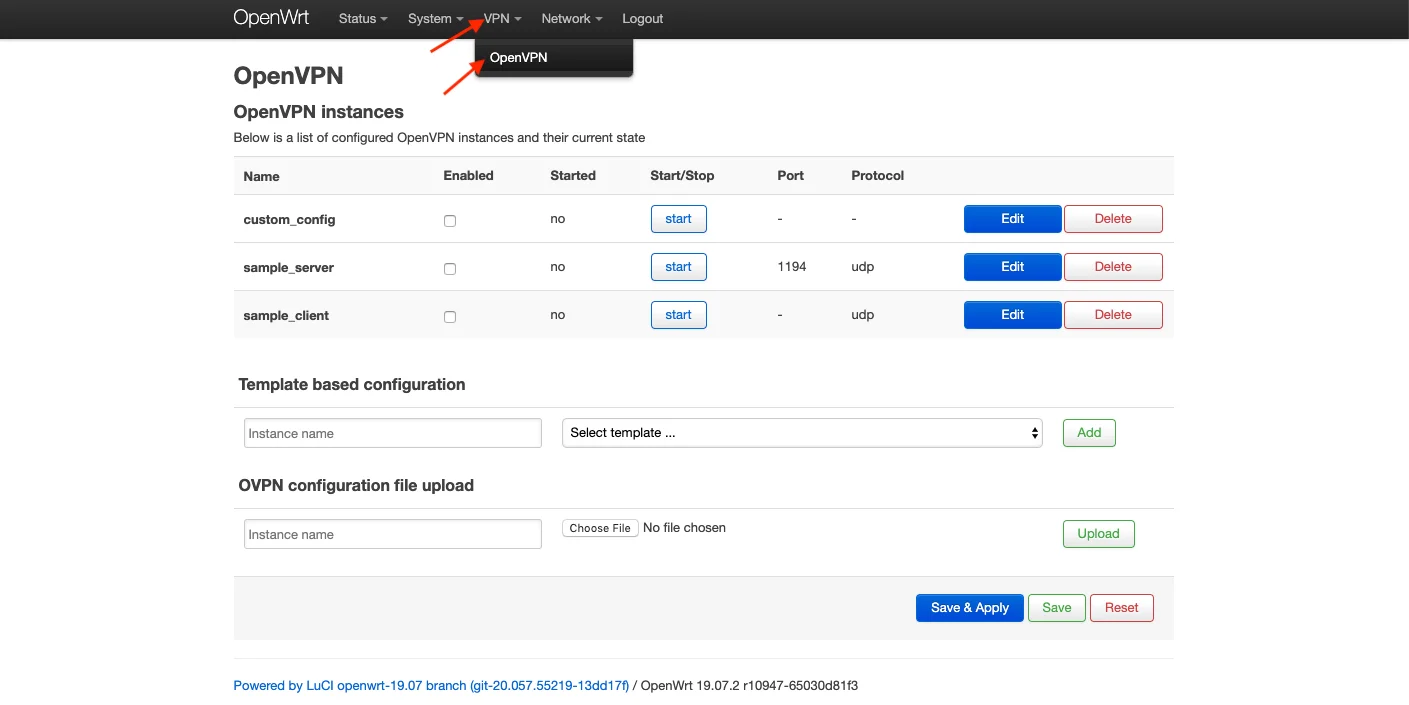
2. OVPN yapılandırma alanını bulun, özel adını belirtin (örneğin KeepSolidVPN) ve Kullanıcı Panonuzdan otomatik olarak indirilen .ovpn dosyasını seçin. Ardından “Yükle” düğmesine basın.
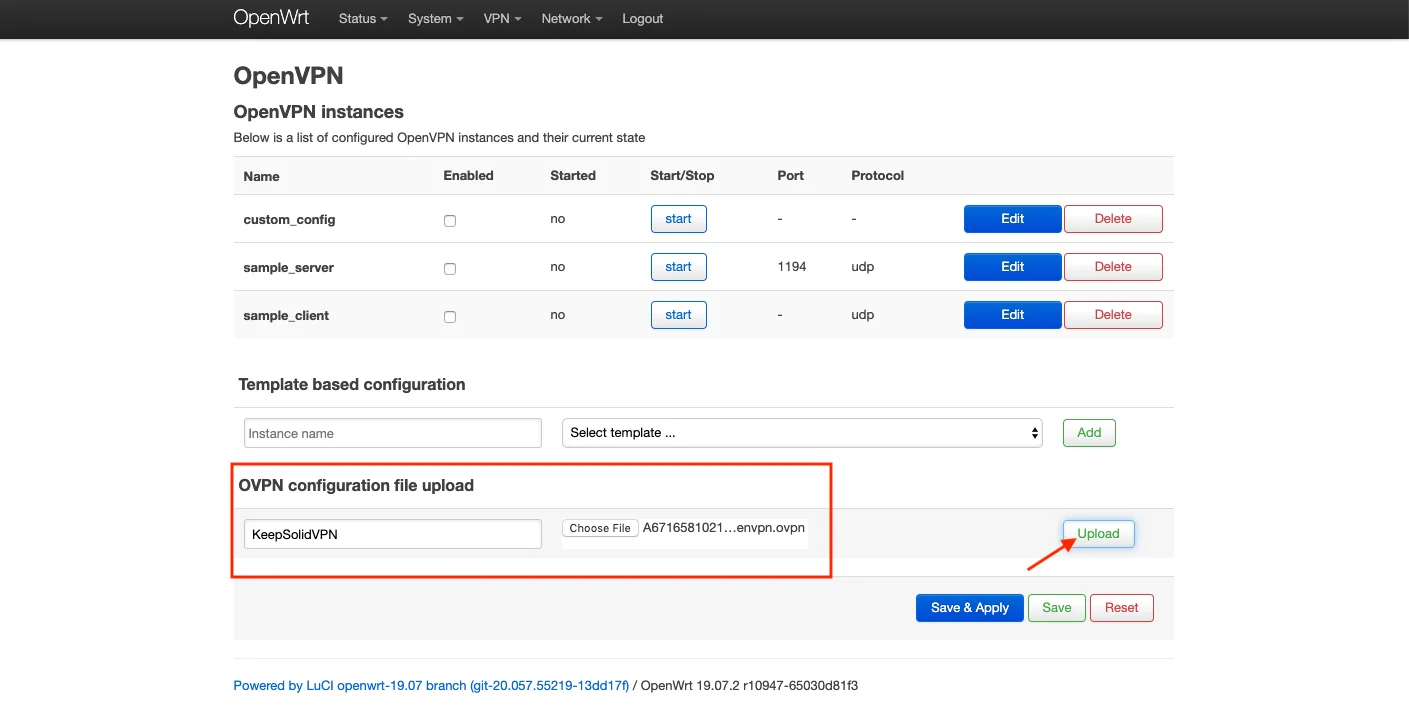
Yöntem 2. OpenVPN bağlantısını kendiniz yapılandırın
1. Cihazınıza otomatik olarak indirilen yapılandırma dosyasını herhangi bir metin düzenleyicisiyle açın ve ca.key, cert.key, key.key adında ayrı metin dosyaları oluşturun. .ovpn dosyasındaki uygun verileri ilgili metin dosyasına yapıştırın.
- ca.key – <ca> ve </ca> arasındaki dizeleri, -----BEGIN CERTIFICATE----- ve -----END CERTIFICATE----- dahil olmak üzere yapıştırın
- cert.key – <cert> ile </cert> arasındaki dizeleri, -----BEGIN CERTIFICATE----- ve -----END CERTIFICATE----- dahil olmak üzere yapıştırın
- key.key – <key> ve </key> arasındaki dizeleri, -----BEGIN CERTIFICATE----- ve -----END CERTIFICATE----- dahil olmak üzere yapıştırın
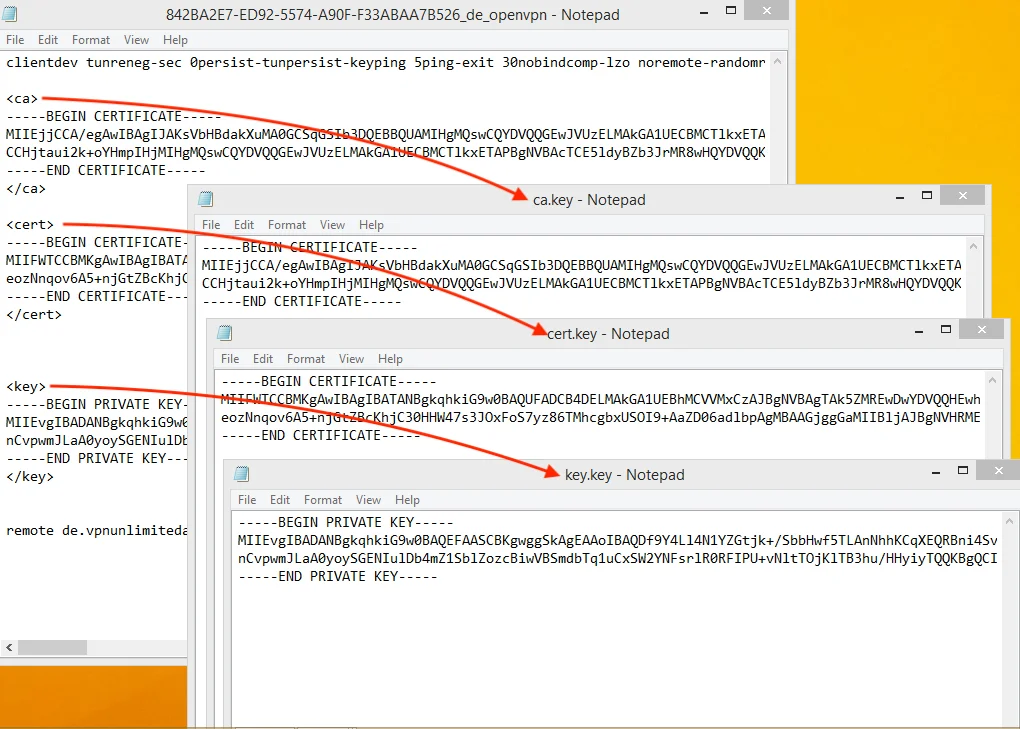
2. VPN sekmesine gidin > OpenVPN'i seçin.
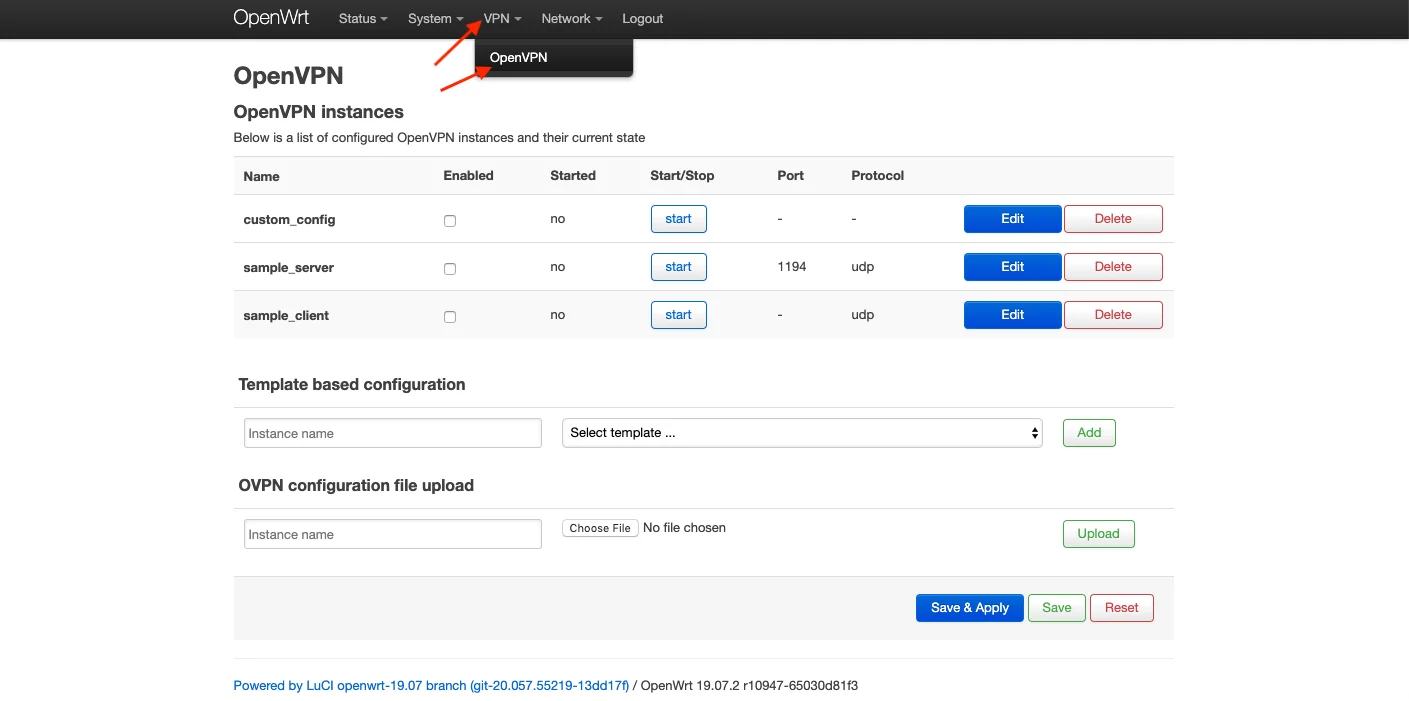
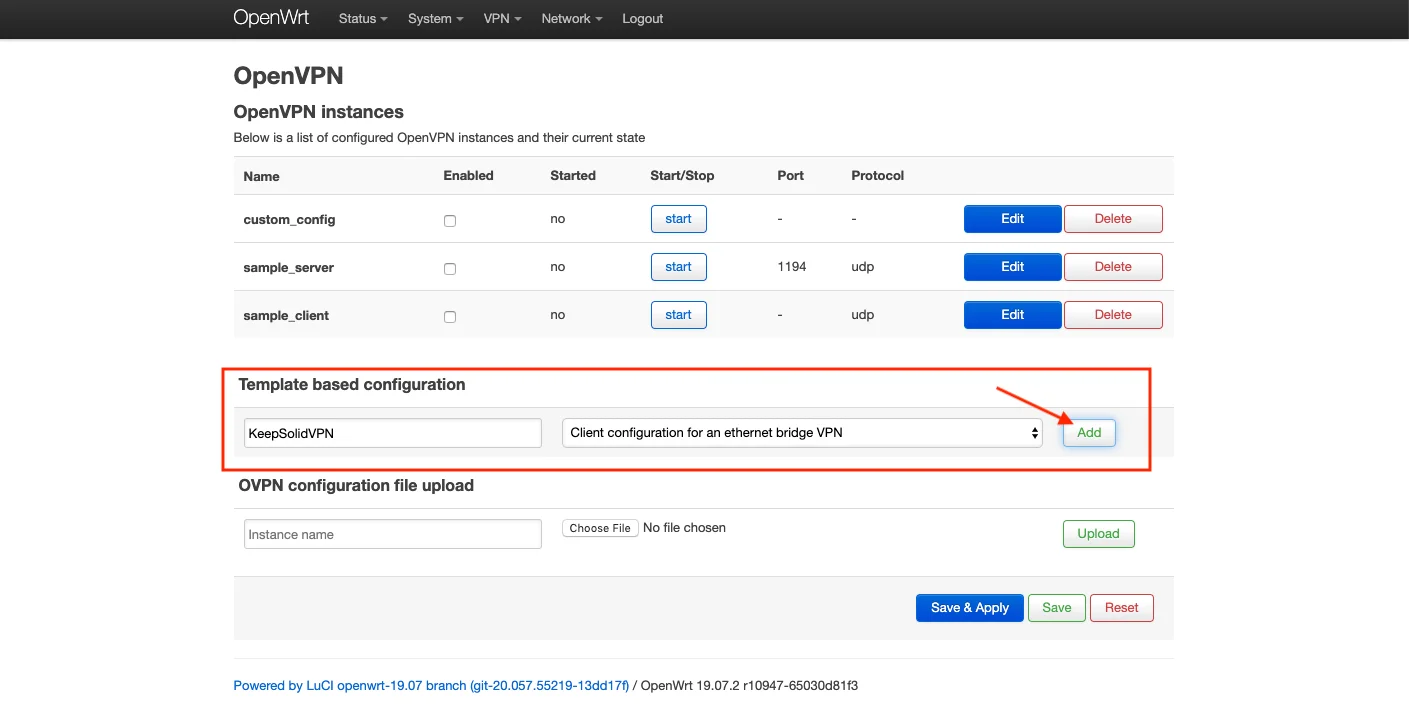
3. “Yapılandırma adı” alanına “KeepSolidVPN” yazın, “Ethernet köprüsü VPN’i için istemci yapılandırması” seçeneğini seçin ve “Ekle” düğmesine tıklayın.
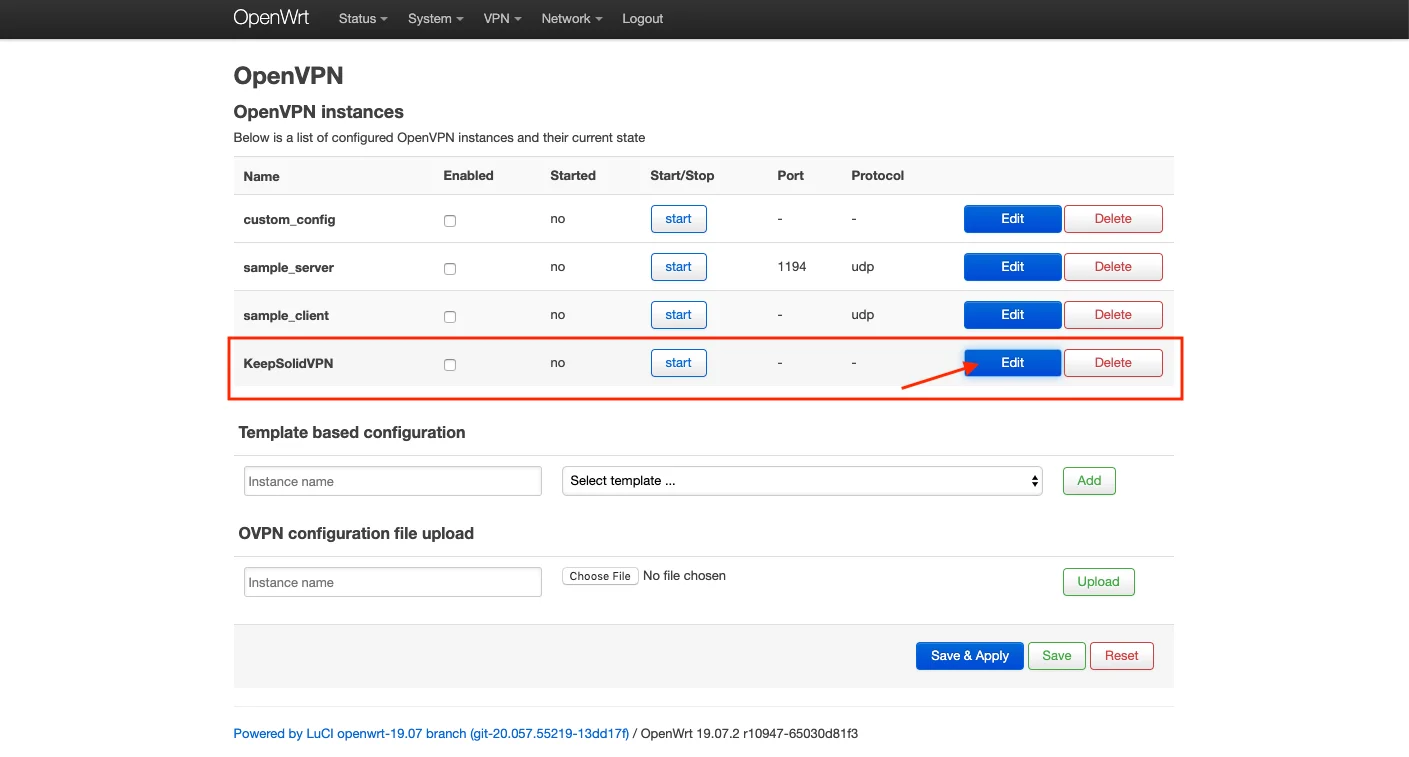
4. Düzenle > Gelişmiş yapılandırmaya geç seçeneğine tıklayın.
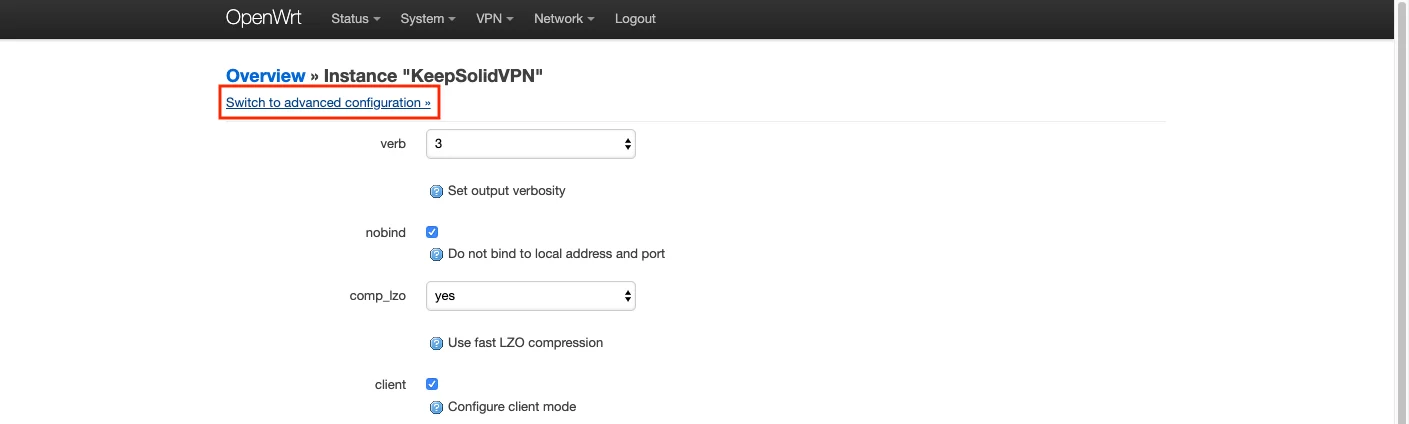
Not: Gerekli parametreleri görmüyorsanız, sayfanın altındaki açılır menüden bunları seçin ve “Ekle” düğmesine tıklayın.
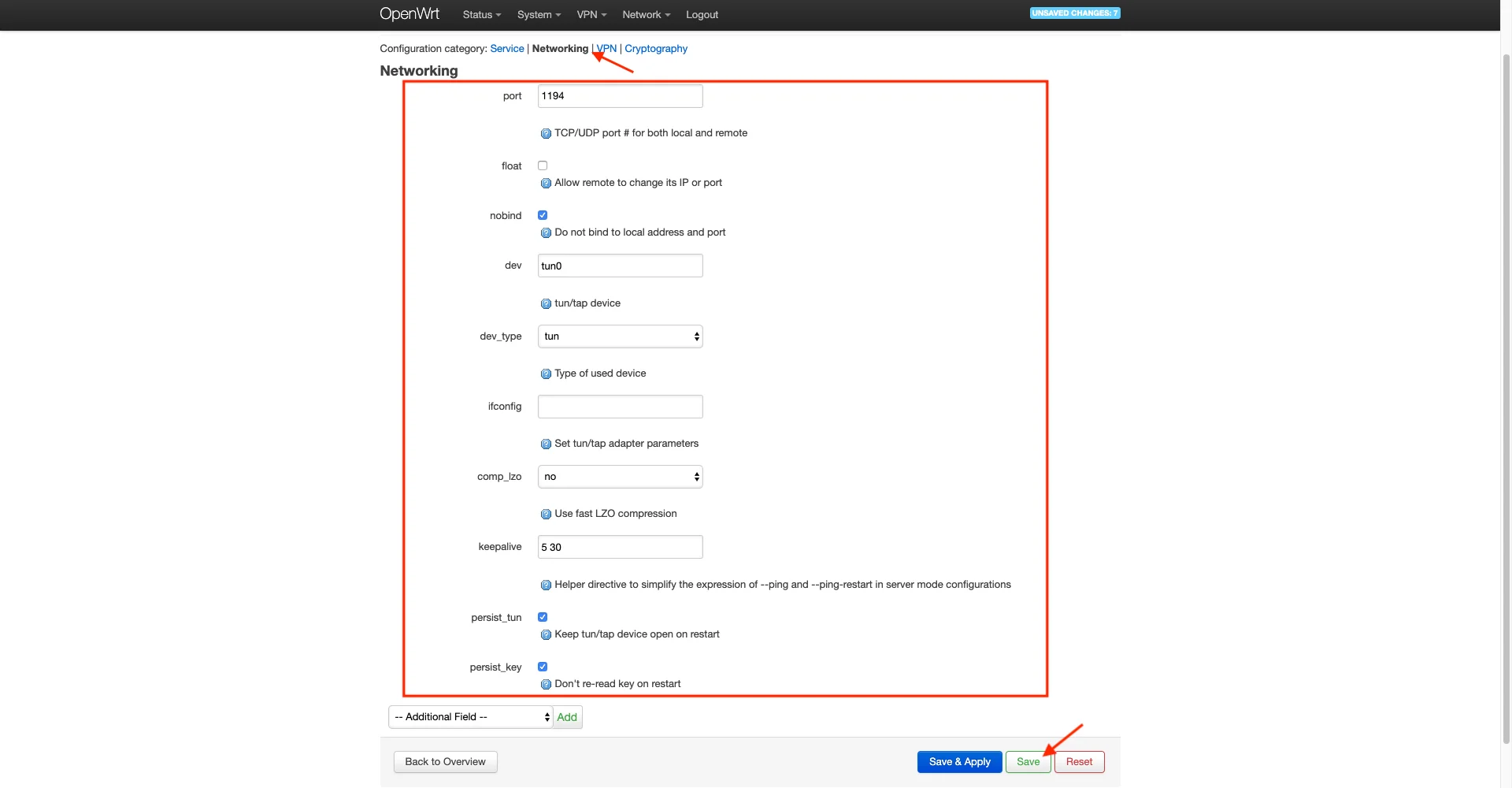
5. "Ağ" sekmesine gidin ve aşağıdaki parametreleri yapılandırın:
- bağlantı noktası: 1194
- float: işaretli değil
- nobind: işaretli
- dev: tun0
- dev_type: tun
- ifconfig: bu alan boş bırakılmalıdır
- comp-lzo: hayır
- keepalive: 5 30
- persist-tun: işaretli
- persist-key: işaretli
Kaydet'i tıklayın.
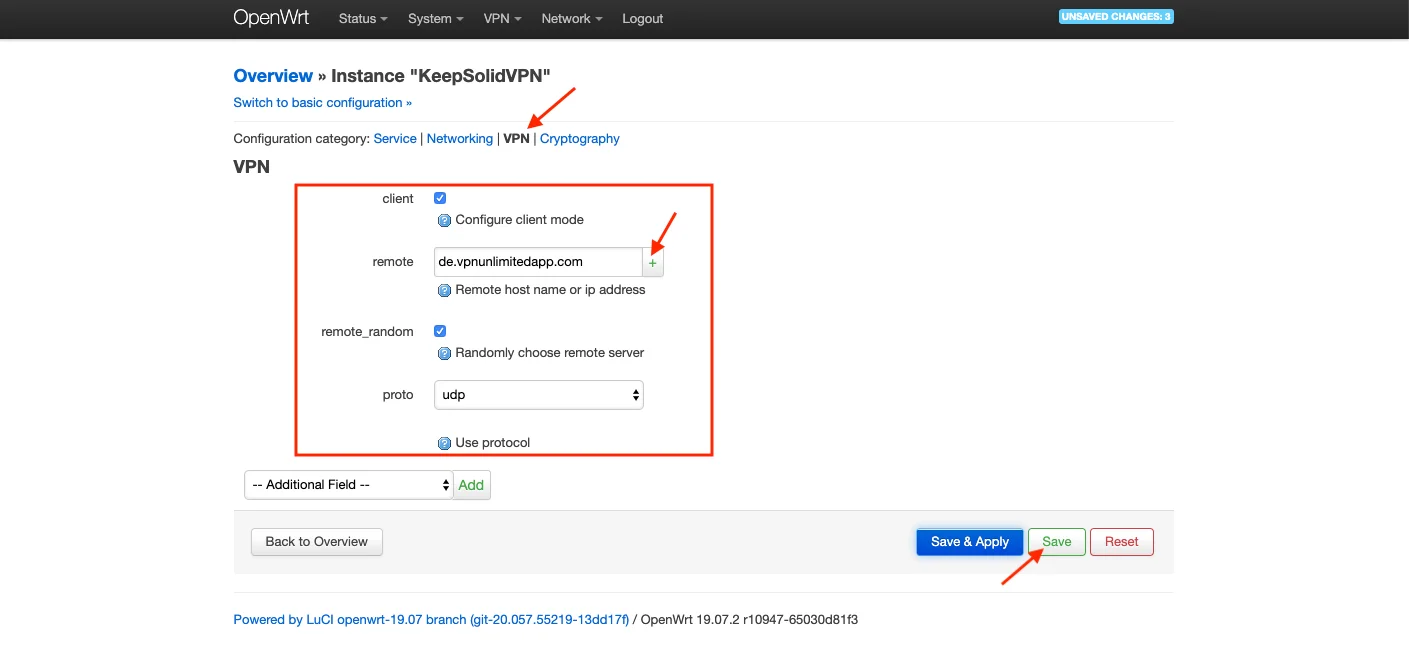
6. VPN sekmesine gidin ve aşağıdaki ayarları girin:
- istemci: işaretli
- uzak: Kullanıcı Ofisinizdeki Etki Alanı adını yapıştırın ve + tuşuna basın
- uzak-rastgele: işaretli
- proto: udp
Kaydet'i tıklayın.
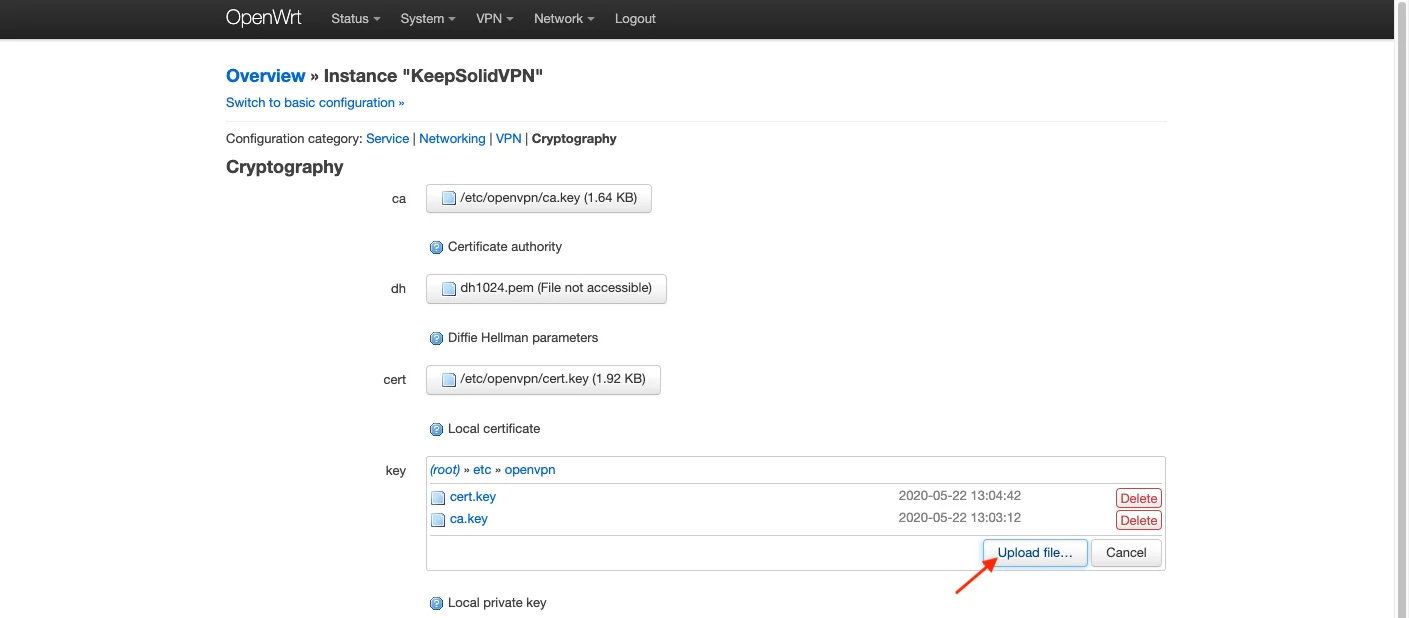
7. “Kriptografi” sekmesine gidin.
ca parametresinin sağ tarafına tıklayın > önceden oluşturduğunuz ca.key dosyasını seçin > Dosya yükle düğmesine basın.
cert parametresine sağ tıklayın > önceden oluşturulmuş cert.key dosyasını seçin > Dosya yükle düğmesine basın.
key parametresine sağ tıklayın > önceden oluşturulmuş key.key dosyasını seçin > Dosya yükle düğmesine basın.
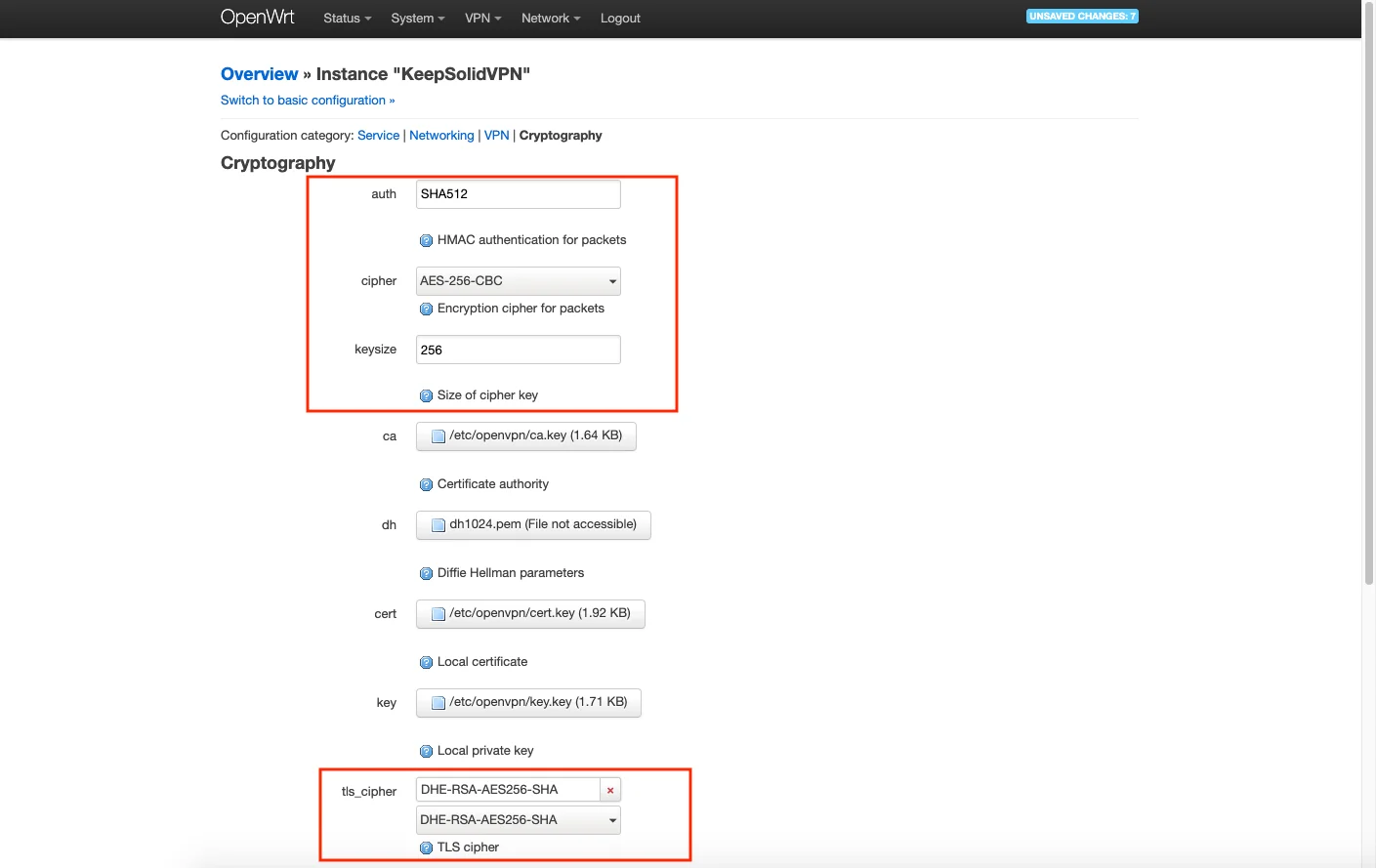
8. Aşağıdaki parametreleri yapılandırın:
- auth: SHA512
- şifreleme: AES-256-CBC
- anahtar boyutu: 256
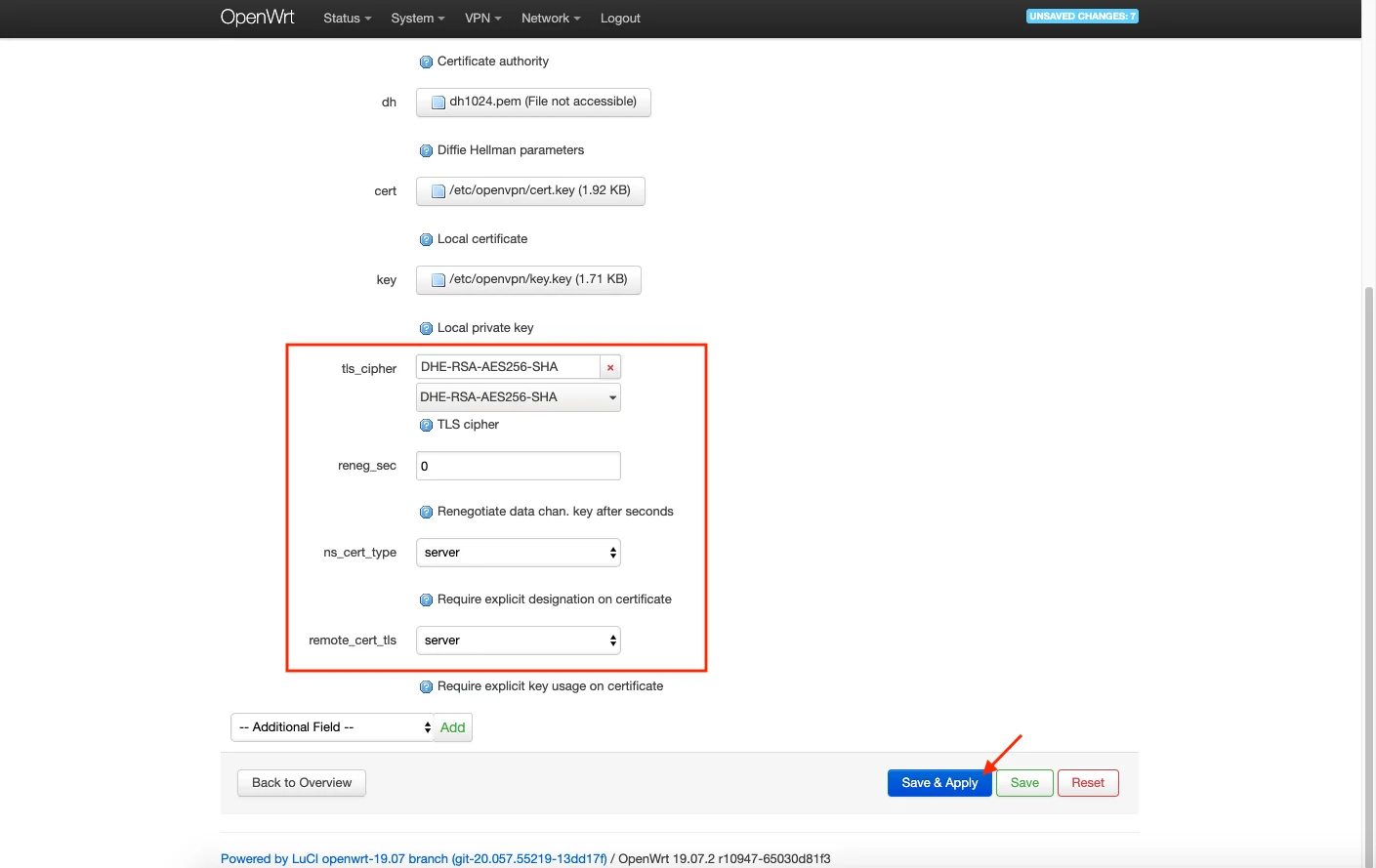
- tls_cipher: DHE-RSA-AES-256-SHA
- ns-cert-type: sunucu
- uzak sertifika türü: sunucu
Kaydet ve Uygula'yı tıklayın.
IV. OpenVPN arayüzünü ekleyin ve DNS ayarlarını yapılandırın
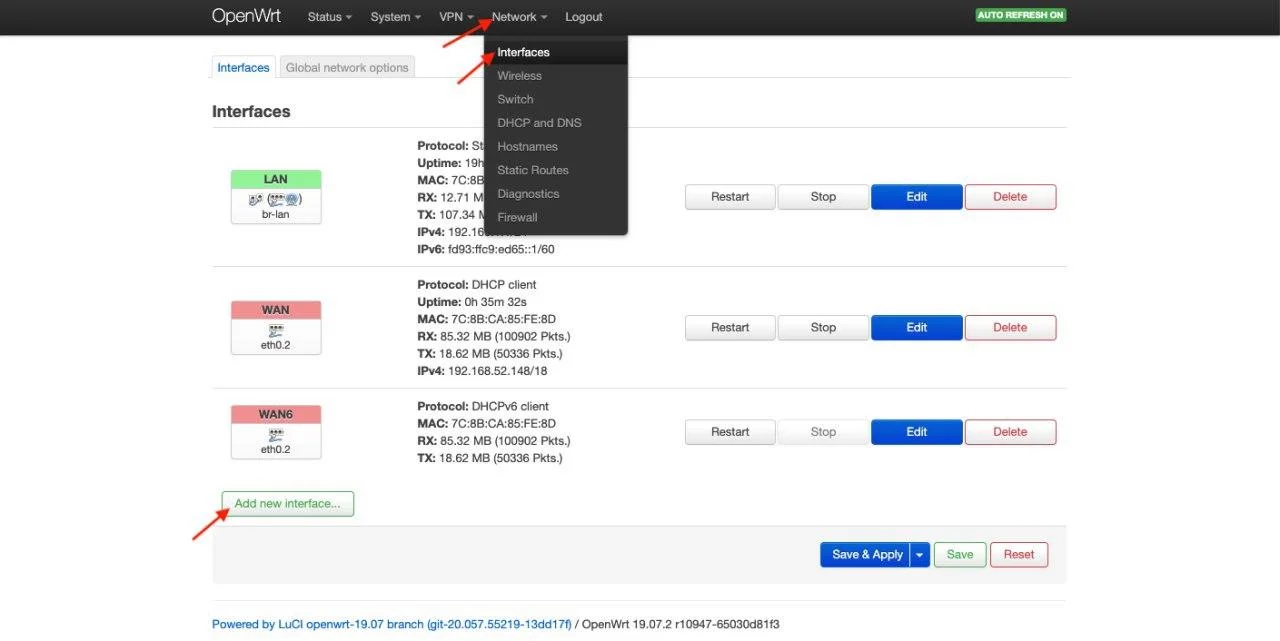
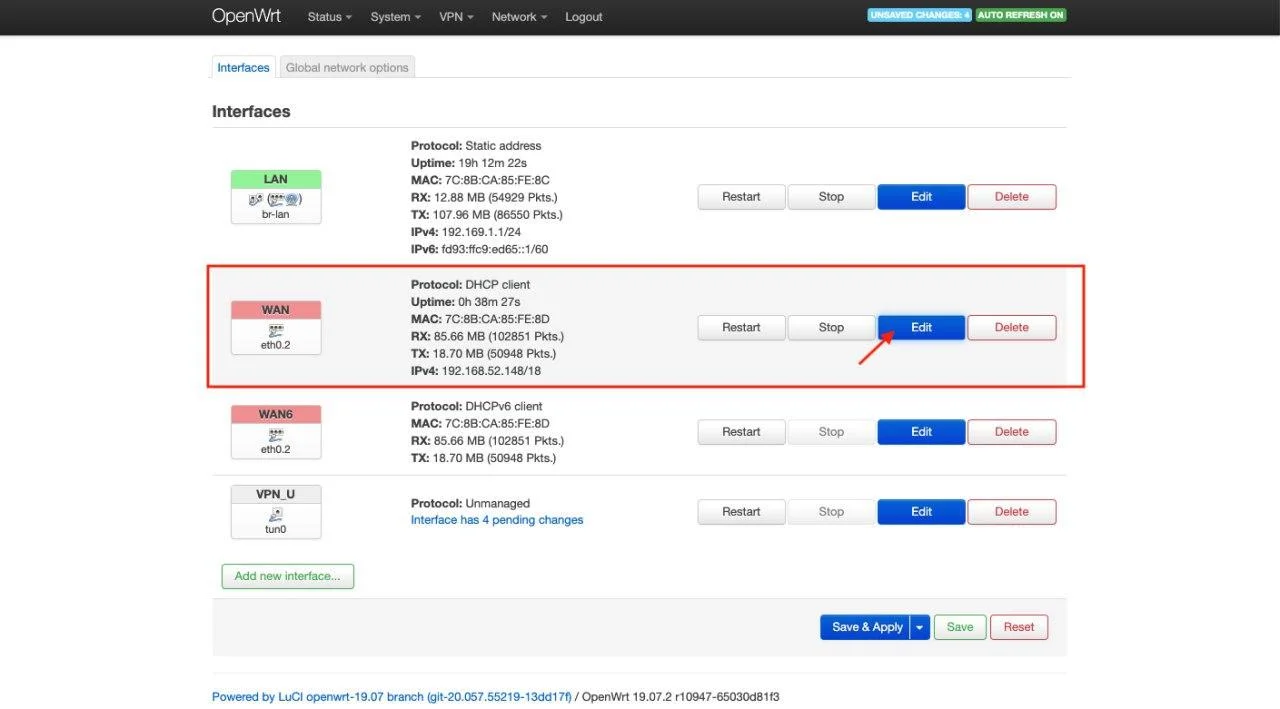
1. Ağ > Arayüzler bölümüne gidin. Yeni arayüz ekle… düğmesine tıklayın.
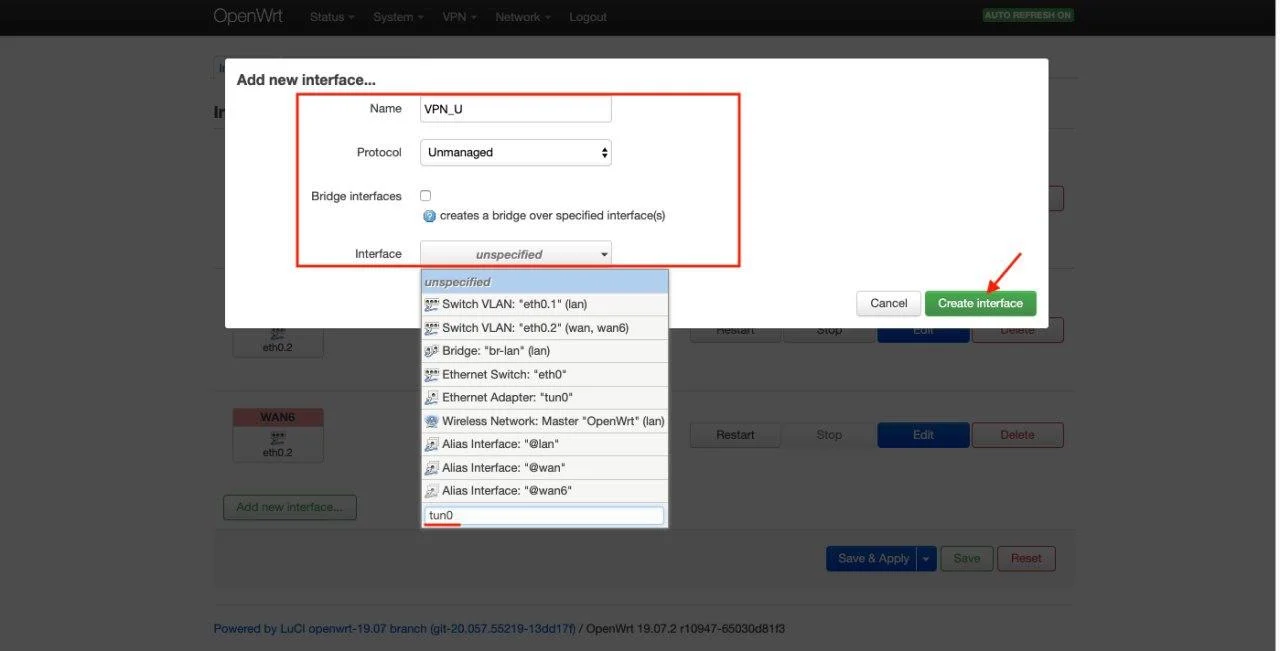
2. Aşağıdaki bilgileri girin ve “Gönder” düğmesine tıklayın:
- Ad: VPN_U
- Protokol: Yönetilmeyen
- Arayüz: Özel Arayüz: tun0
"Arayüz Oluştur" düğmesine tıklayın.
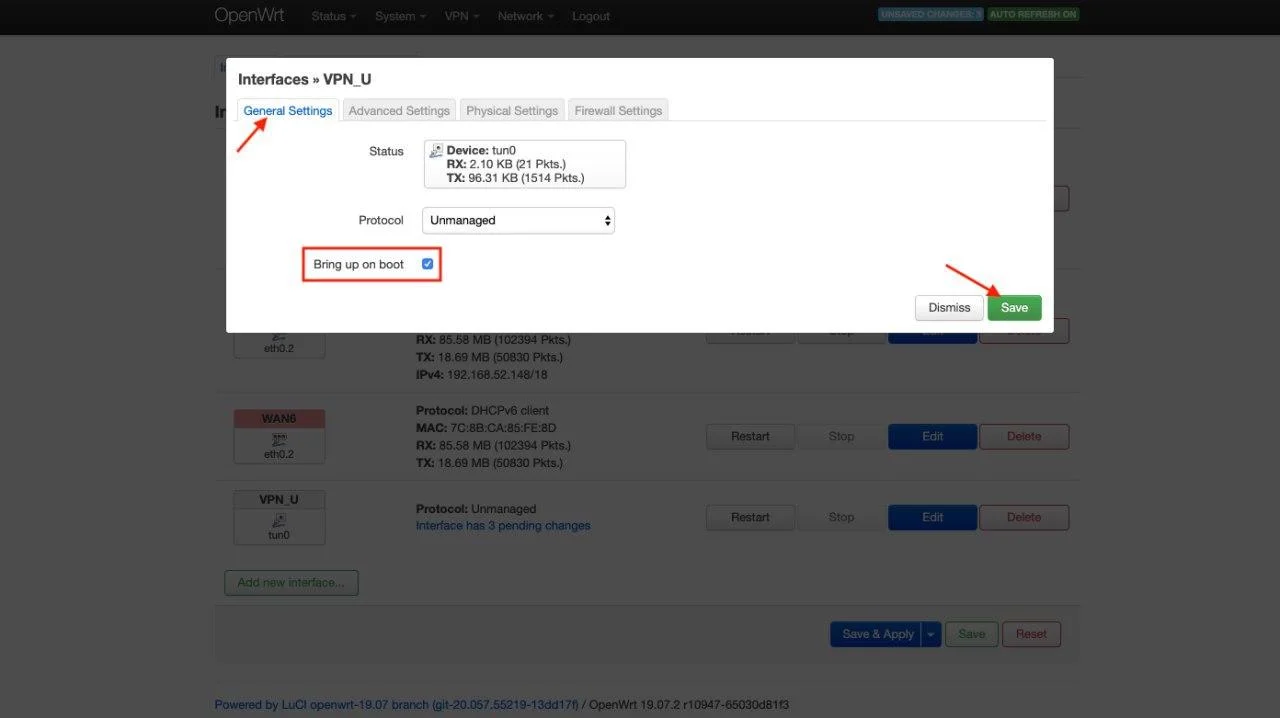
3. “Önyükleme sırasında başlat” parametresini etkinleştirin.
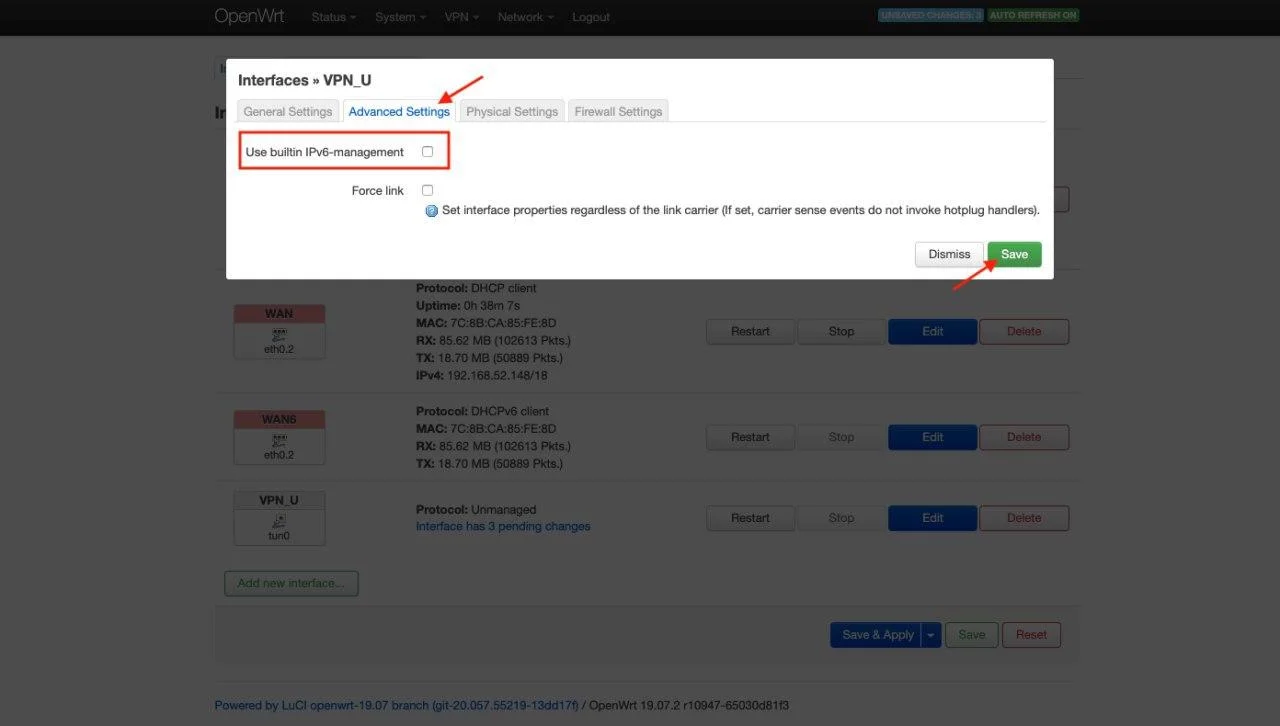
4. "Gelişmiş Ayarlar" sekmesine gidin ve "Yerleşik IPv6 yönetimini kullan" seçeneğini devre dışı bırakın.
5. Kaydet'i tıklayın.
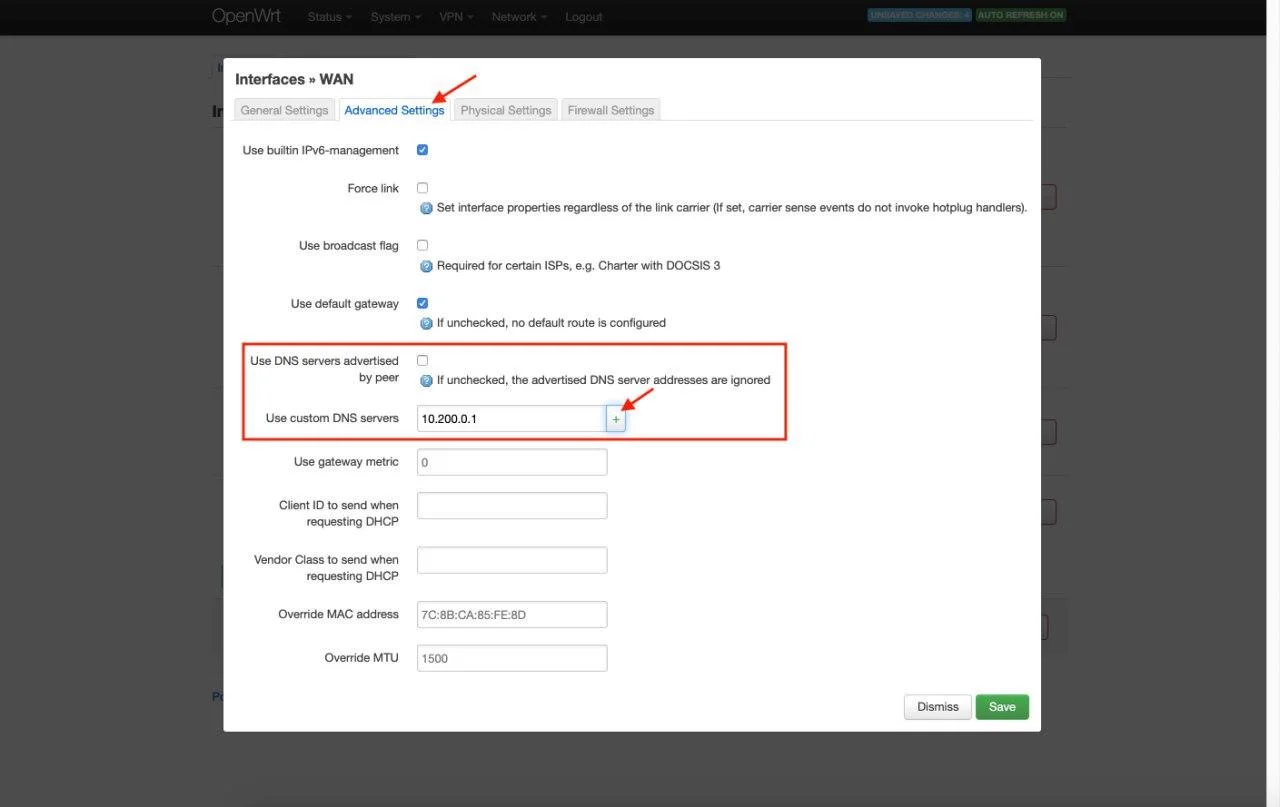
6. WAN > Düzenle > Gelişmiş Ayarlar seçeneğine gidin. “Eş tarafından bildirilen DNS sunucularını kullan” parametresinin işaretini kaldırın ve “Özel DNS sunucusu kullan” seçeneği için 10.200.0.1 değerini girin. + düğmesine basın.
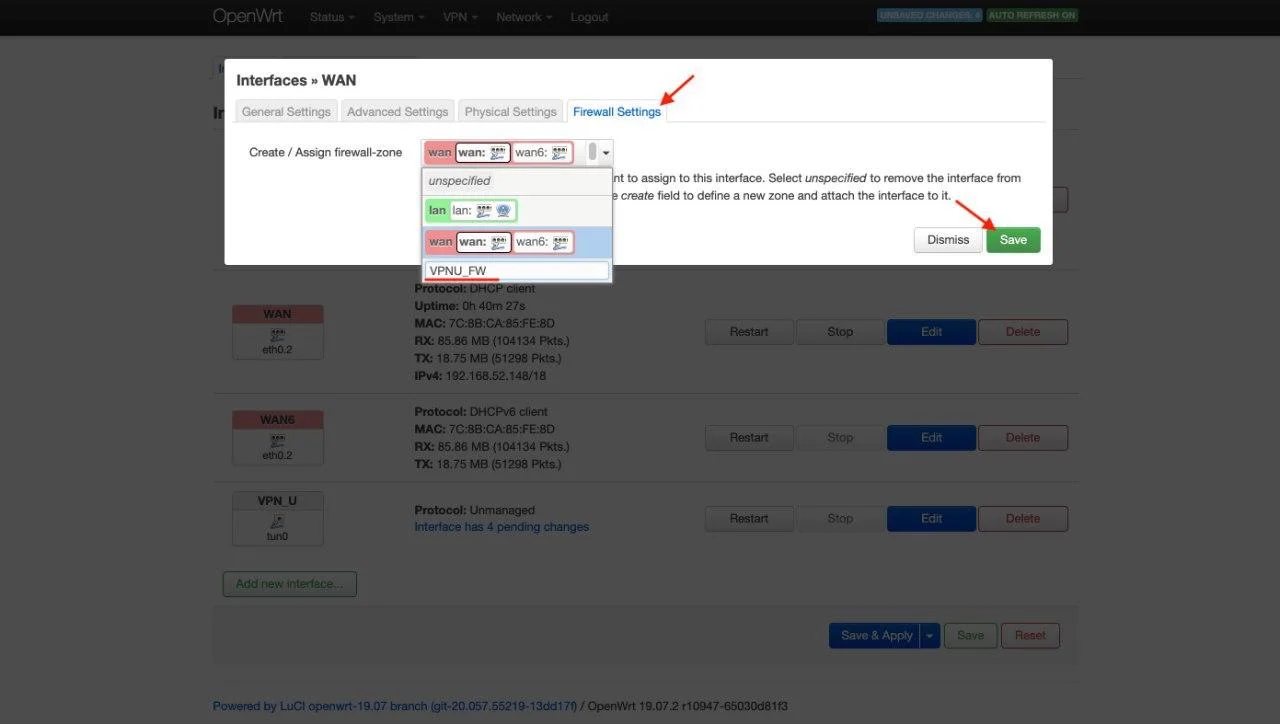
7. Güvenlik Duvarı Ayarları sekmesine gidin.
8. Güvenlik duvarı bölgesi oluştur/atama alanına VPNU_FW yazın.
9. Kaydet'i tıklayın.
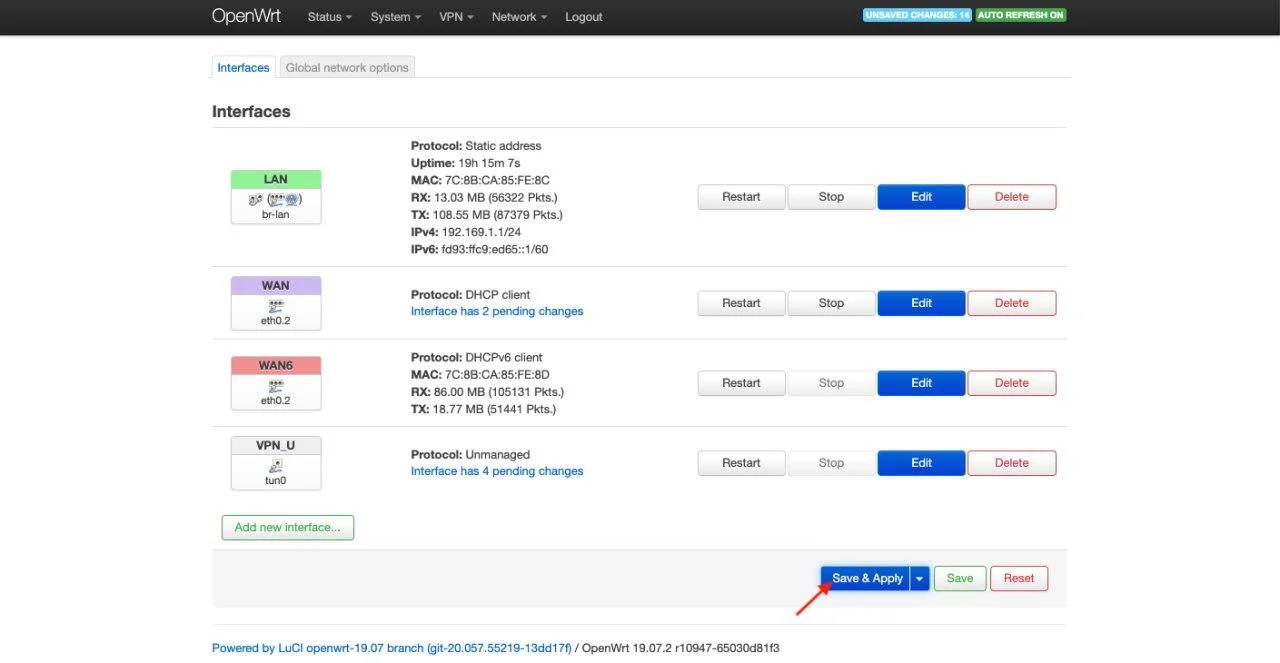
10. “Kaydet ve Uygula” düğmesine basın.
11. Ağ > Güvenlik Duvarı seçeneğine gidin, VPNU_FW'yi seçin ve Düzenle'ye tıklayın.
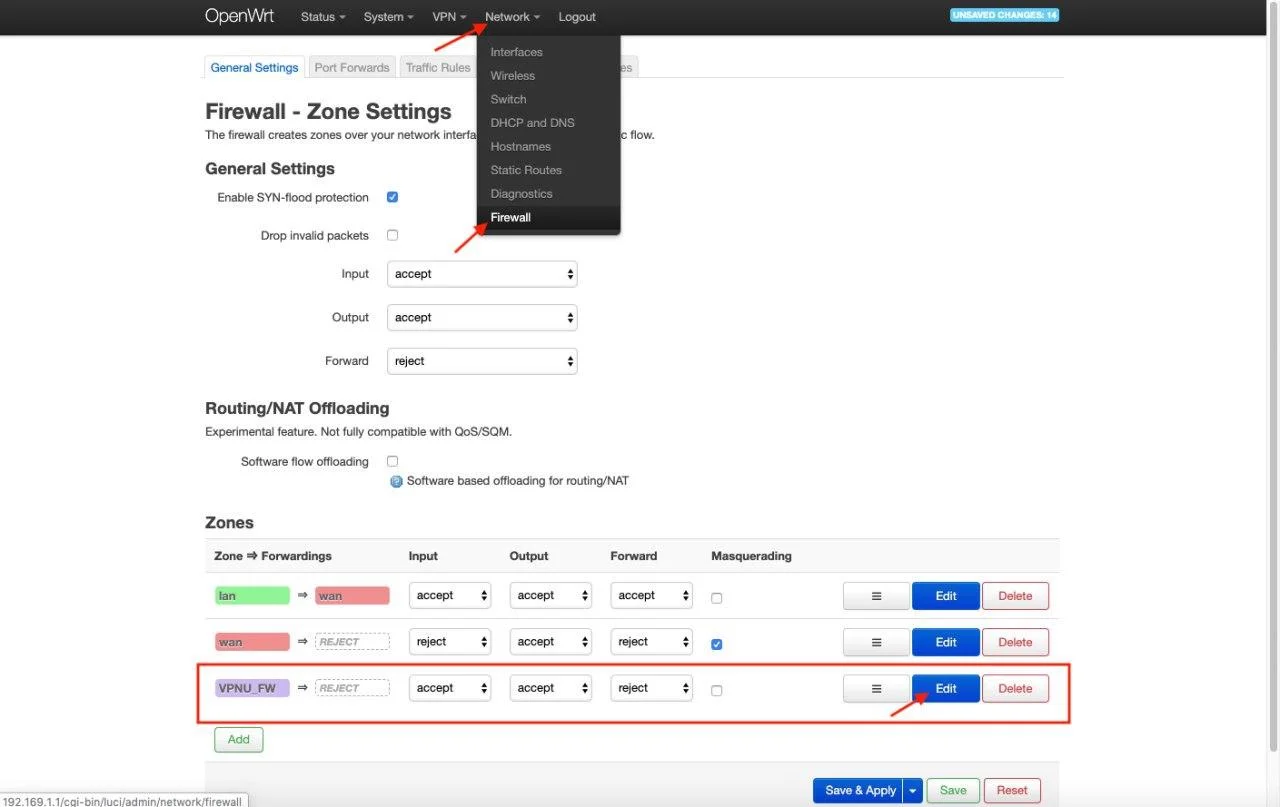
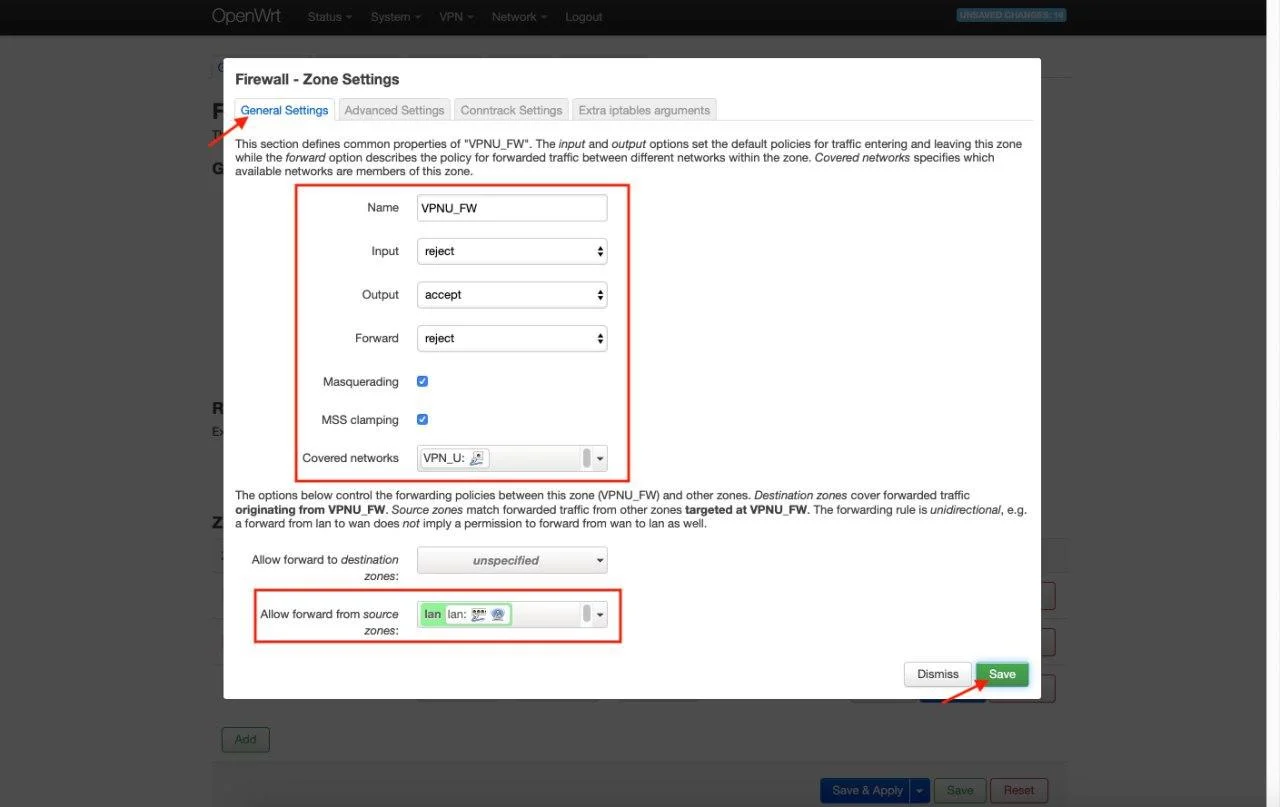
12. Genel Ayarlar sekmesinde aşağıdaki ayarları yapın:
- Giriş: reddet
- Çıkış: kabul et
- Yönlendirme: reddet
- Masquerading: işaretli
- MSS sınırlama: işaretli
- Kapsanan ağlar: işaretli VPN_U
- Kaynak bölgelerden iletmeye izin ver: lan'ı işaretle
Kaydet'i tıklayın.
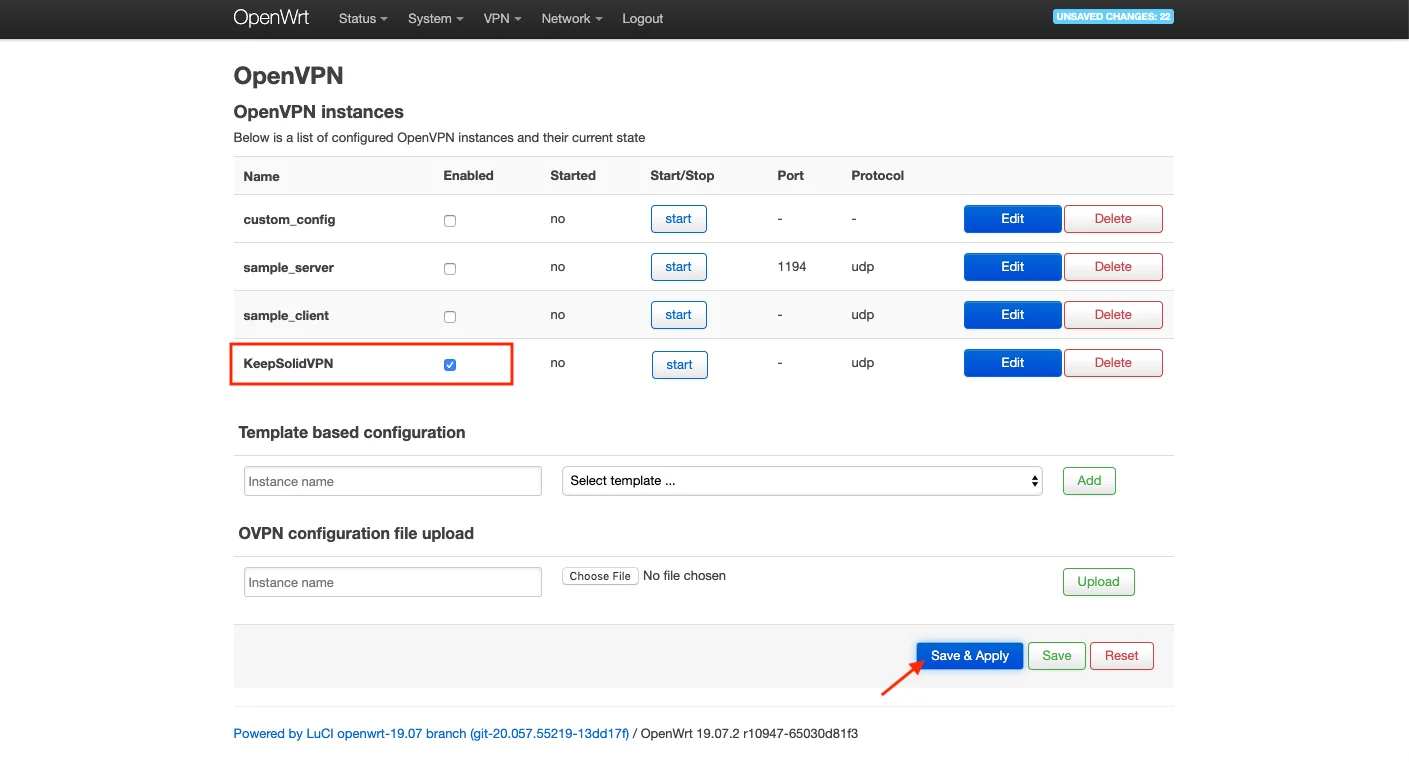
13. VPN > OpenVPN seçeneğine gidin.
14. KeepSolidVPN için Etkinleştir seçeneğinin yanındaki kutuyu işaretleyin ve Kaydet ve Uygula'ya basın.
15. Bir dakika bekleyin ve Başlat'a tıklayın.
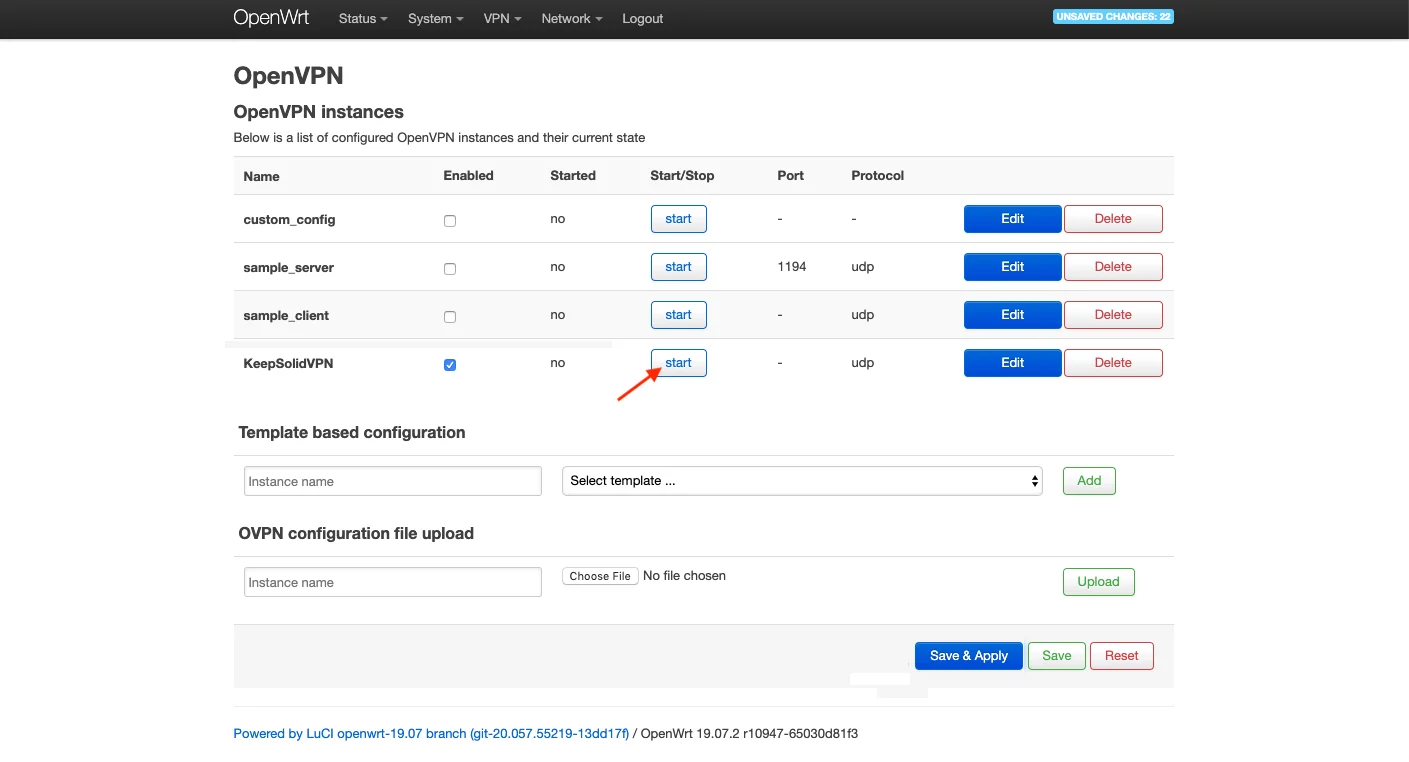
Harika! OpenWrt 19.07 yazılımını çalıştıran TP-Link TL-WR841N cihazınızda OpenVPN istemcisini başarıyla kurup yapılandırdınız.
Başka cihazlarda VPN kurmanız gerekiyorsa, Kılavuzlar sayfamıza göz atın. Başka sorularınız veya yorumlarınız varsa, [email protected] adresinden müşteri destek ekibimizle iletişime geçebilirsiniz.
“OpenVPN”, OpenVPN Inc. şirketinin tescilli ticari markasıdır.

Size en uygun abonelik planını (örneğin, VPN Ömür Boyu planı) seçin ve 30 günlük para iade garantisinden yararlanın.



