Cara menginstal OpenVPN® di Raspberry Pi OS
Panduan untuk Pengguna VPN Unlimited
Raspberry Pi adalah komputer seukuran kartu kredit yang menjalankan sistem operasi Linux dan dapat dihubungkan ke monitor PC atau TV. Untuk melindungi komputer Raspberry Pi Anda dari akses tidak sah saat menjelajah internet, kami menyarankan Anda untuk mulai menggunakan teknologi enkripsi sumber terbuka yang andal bernama OpenVPN®. Untuk mendapatkan informasi lebih lanjut mengenai protokol OpenVPN®, silakan kunjungi halaman ini.
Di bawah ini Anda dapat menemukan panduan yang memberikan petunjuk langkah demi langkah tentang cara menginstal OpenVPN® di Raspberry Pi.
I. Dapatkan berkas konfigurasi manual OpenVPN®
I. Dapatkan berkas konfigurasi manual OpenVPN®
Pertama-tama, Anda perlu membuat pengaturan konfigurasi manual VPN Unlimited di User Office Anda. Untuk melakukannya, ikuti beberapa langkah sederhana yang dijelaskan dalam tutorial tentang cara membuat konfigurasi VPN secara manual.
II. Mengonfigurasi OpenVPN® di Raspberry Pi OS
1. Untuk memastikan klien OpenVPN® dapat berfungsi dengan sempurna di PC Raspberry Pi Anda, Anda harus memperbarui sistem, paket, dan repositori. Untuk melakukannya, buka aplikasi Terminal dan ketik perintah berikut:
apt-get update
apt-get upgrade
2. Selanjutnya, Anda perlu menginstal Network Manager dan paket OpenVPN® yang diperlukan. Untuk itu, ketik perintah berikut:
sudo apt install network-manager network-manager-gnome openvpn
openvpn-systemd-resolved network-manager-openvpn
network-manager-openvpn-gnome
3. Ketik Y dan tekan Enter untuk mengonfirmasi pemasangan paket-paket tersebut.
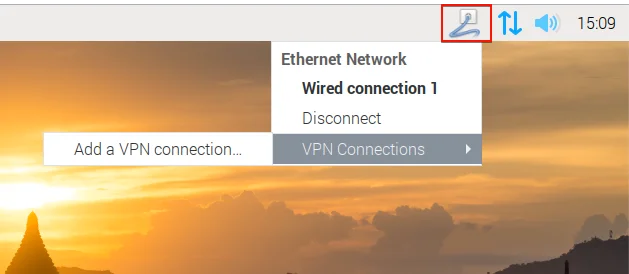
4. Klik ikon Koneksi Jaringan, lalu pilih Koneksi VPN > Tambahkan Koneksi VPN...
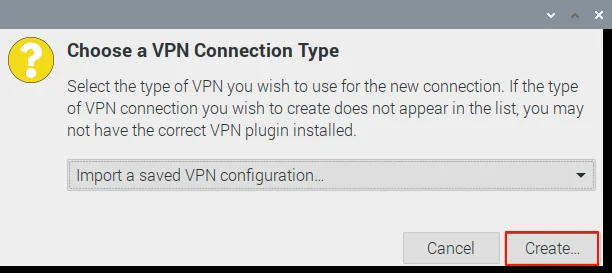
5. Pilih "Impor konfigurasi VPN yang telah disimpan..." lalu tekan tombol "Buat...".
6. Pilih berkas konfigurasi OpenVPN® yang sebelumnya telah diunduh dari User Office Anda, lalu klik Buka.

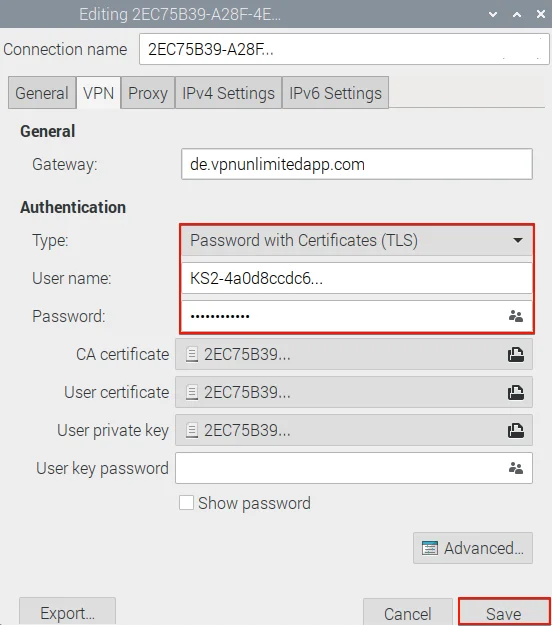
7. Pilih "Kata Sandi dengan Sertifikat (TLS)" pada kolom "Jenis".
Masukkan Nama Pengguna dan Kata Sandi dari bagian Konfigurasi Perangkat di User Office Anda. Tekan Simpan.
III. Mengelola status koneksi OpenVPN® di Raspberry Pi
Untuk mengaktifkan koneksi VPN Anda, tekan ikon Koneksi Jaringan dan pilih koneksi OpenVPN® yang baru saja Anda buat.
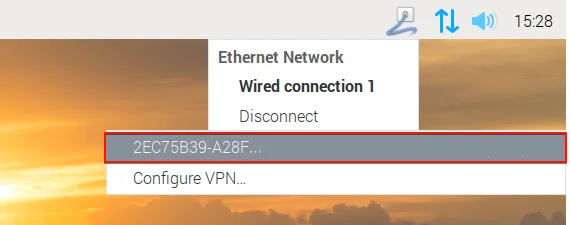
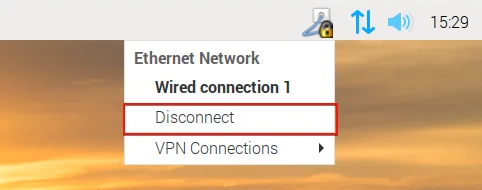
Untuk menonaktifkan klien OpenVPN® di Raspberry Pi, ketuk ikon Koneksi Jaringan, lalu tekan tombol Putus Sambungan.
Sekian untuk hari ini! Perlu mengonfigurasi klien VPN di perangkat lain? Silakan kunjungi halaman Panduan kami untuk panduan yang relevan. Jika Anda memiliki pertanyaan lain, jangan ragu untuk menghubungi layanan dukungan pelanggan kami melalui [email protected].
“OpenVPN” adalah merek dagang terdaftar milik OpenVPN Inc.

Pilih paket langganan yang paling cocok untuk Anda dan dapatkan tambahan 7 hari secara gratis! Jangan lupa juga tentang paket VPN seumur hidup kami yang unik.



